कई Apple प्रशंसक आश्वस्त हैं कि macOS हर तरह से प्रतिस्पर्धी ऑपरेटिंग सिस्टम से बेहतर है। हालाँकि, कम से कम मेरी राय में, सच्चाई यह है कि प्रत्येक ऑपरेटिंग सिस्टम की अपनी विशेषताएं और विशेषताएँ होती हैं जो इसे अद्वितीय बनाती हैं। कई उपयोगकर्ता macOS से स्विच कर चुके हैं Windows macOS पर मुख्य रूप से विश्वसनीयता और गति के कारण, लेकिन समय के साथ, macOS अब उतना दोषरहित नहीं रहा जितना पहले हुआ करता था, हमें निश्चित रूप से इस बारे में खुद से झूठ नहीं बोलना चाहिए। समय-समय पर ऐसा भी होता है कि आप अपने मैक को चालू या बंद नहीं कर पाते हैं, जिसमें यह लेख आपकी मदद कर सकता है, जिसमें हम देखेंगे कि ऐसी स्थितियों में क्या करना है।
यदि आपका मैक चालू नहीं हो रहा है तो क्या करें?
यदि आपका मैक या MacBook अगर यह किसी कारण से चालू नहीं होना चाहता है, तो यह निश्चित रूप से उससे भी बदतर है, जब यह बंद नहीं होता। जब आपका मैक चालू होता है, तो आप हमेशा सुनिश्चित हो सकते हैं कि यह कम से कम काम कर रहा है, जो अन्यथा असंभव है। 100% तो आइए कुछ बुनियादी सुझावों पर नजर डालें जिनका उपयोग आप तब कर सकते हैं जब आपका मैक चालू न हो।
डिस्प्ले जांचें
कुछ मामलों में, आपके डिस्प्ले की चमक केवल कम हो सकती है। miniमाँ। इसलिए पहले फ़ंक्शन कुंजियों का उपयोग करके चमक बढ़ाने का प्रयास करें। अन्यथा, किसी भी बाहरी मॉनिटर को डिस्कनेक्ट करने का प्रयास करें। यदि इससे भी कोई मदद न मिले तो MacBookढक्कन बंद करें और इसे एक मिनट के लिए “आराम” दें। फिर ढक्कन को दोबारा उठाएँ और देखें कि क्या MacBook यह फिर से चालू नहीं होगा.
सहायक उपकरण को डिस्कनेक्ट करें
यदि आपके मैक से कोई सहायक उपकरण जुड़ा हुआ है, जैसे कि विभिन्न यूएसबी परिधीय या डिस्क, या शायद नए के लिए एक विस्तार एडाप्टर MacBooky, फिर इन सभी एक्सेसरीज़ को अनप्लग करके देखें। अनप्लग करने के बाद, फिर से कुछ देर प्रतीक्षा करें, और फिर अपने मैक या MacBook इसे पुनः चालू करें. कई मामलों में, एडाप्टर में चार्जिंग के लिए एक विस्तार पोर्ट भी होता है - चार्जर को एडाप्टर के बजाय सीधे उससे कनेक्ट करने का प्रयास करें।oneजो आपके MacBooku.
आपकी रुचि हो सकती है

चार्जर की जाँच करें
व्यक्तिगत रूप से, मैं भी अपने बारे में ऐसा ही महसूस करता हूँ। MacBookदो साल में एक बार मेरे चार्जर ने काम करना बंद कर दिया। अचानक मैं अगले दिन ऐसा नहीं कर सका MacBook प्रारंभ करें क्योंकि एडाप्टर किसी तरह से क्षतिग्रस्त हो गया है। बेशक, आपको बस इसे बदलना था और तब तक इंतजार करना था जब तक यह ठीक न हो जाए। MacBook फिर से चार्ज नहीं किया. यदि आप असफल हो जाएं MacBook इसे चालू करें, इसलिए इसे किसी अन्य चार्जर से कनेक्ट करें - हो सकता है कि यह किसी मित्र या किसी और का हो।
एक विशेष भाव
आप पावर साइकिल के एक विशेष प्रकार "रीसेट" का भी उपयोग कर सकते हैं। प्रक्रिया इस प्रकार है: आपका मैक या MacBook पावर से डिस्कनेक्ट करें (या बैटरी निकालें)। पावर बटन को 10 सेकंड तक दबाए रखें और साथ ही मैक या MacBook पावर सप्लाई को फिर से कनेक्ट करें (यदि आवश्यक हो तो बैटरी को फिर से कनेक्ट करें)। पावर बटन को 10 सेकंड के लिए और दबाए रखें। फिर इसे छोड़ दें और अपने मैक या लैपटॉप को चालू करने का प्रयास करें। MacBook इसे फिर से क्लासिक तरीके से चालू करें। अगर इससे मदद नहीं मिलती है, तो संभवतः आपके मैक के हार्डवेयर में कोई समस्या है और इसे सर्विस करवाने की आवश्यकता होगी।
यदि आपका मैक बंद न हो तो क्या करें?
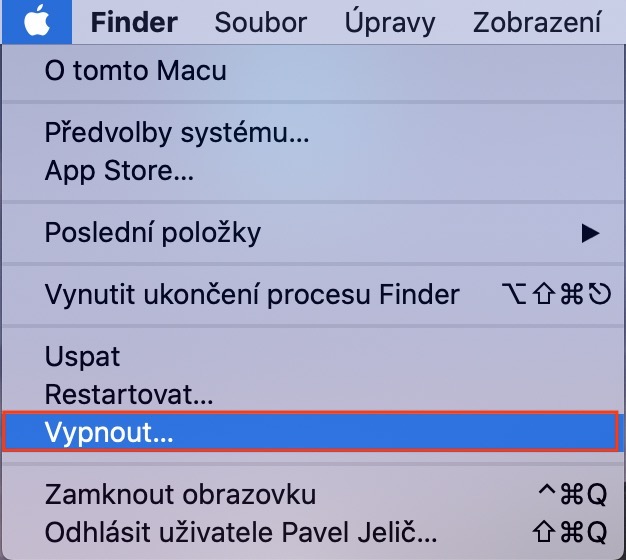
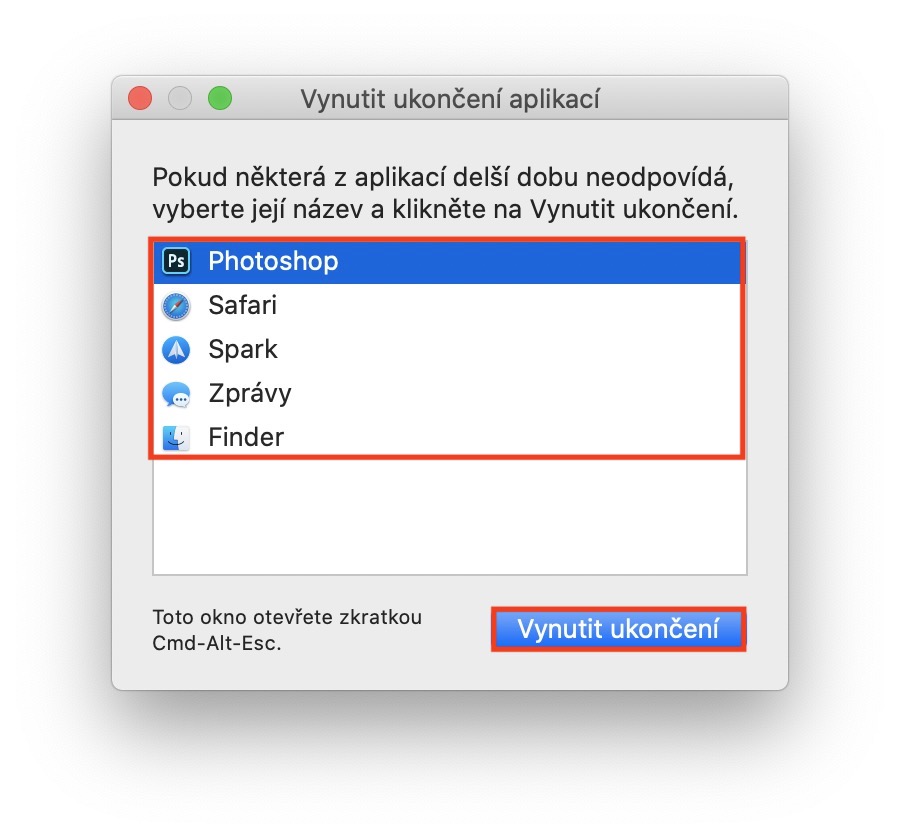
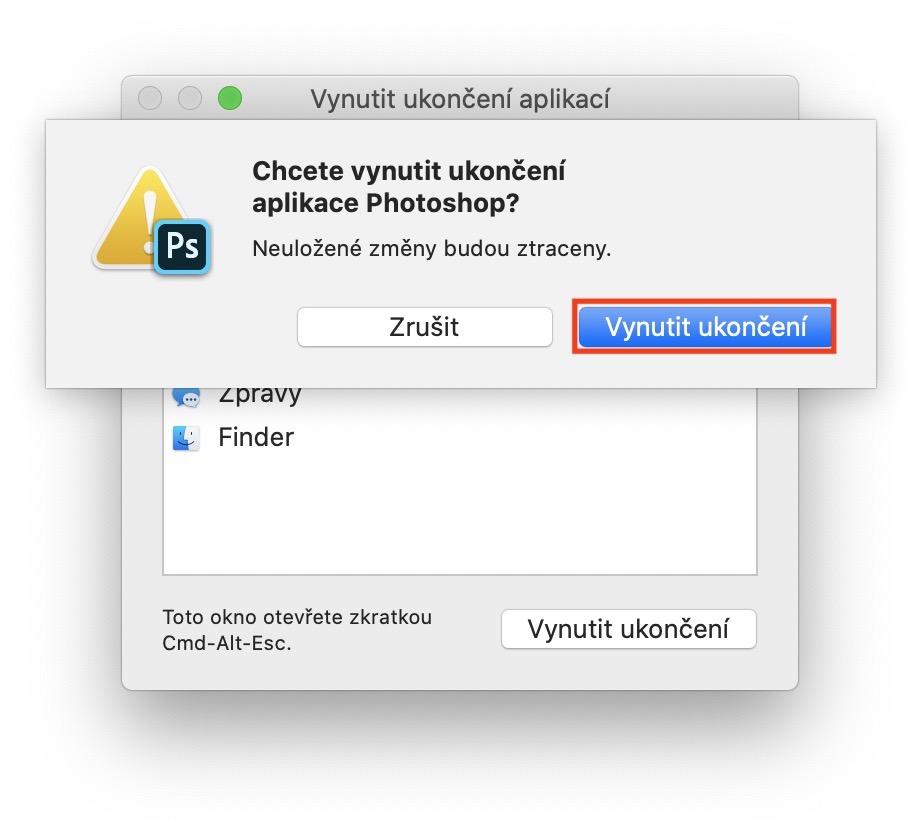
सभी Apple कंप्यूटर इसी तरह से बंद हो जाते हैं - ऊपरी बाएँ कोने में आप पर क्लिक करें इकोनु , और फिर मेनू से एक विकल्प चुनें बंद करें… हालाँकि, कुछ मामलों में, मैक शटडाउन बटन दबाने के बाद भी या MacBook बंद नहीं होगा। ऐसा इसलिए होता है क्योंकि कुछ एप्लिकेशन आपके मैक को बंद नहीं होने देते। इस मामले में, आप इसे बंद करने के लिए मजबूर कर सकते हैं। ऐसा करने के लिए, कीबोर्ड शॉर्टकट दबाएँ कमान + विकल्प + एस्केप. एक नई विंडो खुलेगी, जहां सूची के सभी एप्लिकेशन एक-एक करके पर्याप्त होंगे निशान, और फिर नीचे दाएँ बटन का उपयोग करें जबरन छोड़नाउसके बाद, आप बिना किसी समस्या के अपने Apple डिवाइस को बंद कर पाएंगे। अगर यह काम नहीं करता है, तो आप निश्चित रूप से अपने मैक को हार्ड-शट डाउन कर सकते हैं। 5 सेकंड के लिए पावर बटन दबाकर रखें. हालाँकि, मैं केवल चरम मामलों में ही इस प्रक्रिया का उपयोग करने की सलाह देता हूँ।