התאם אישית התראות
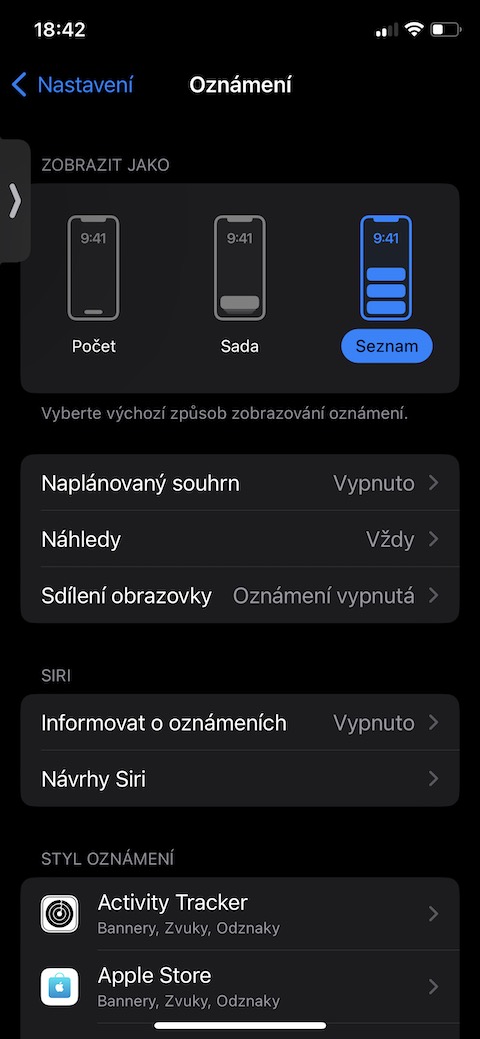
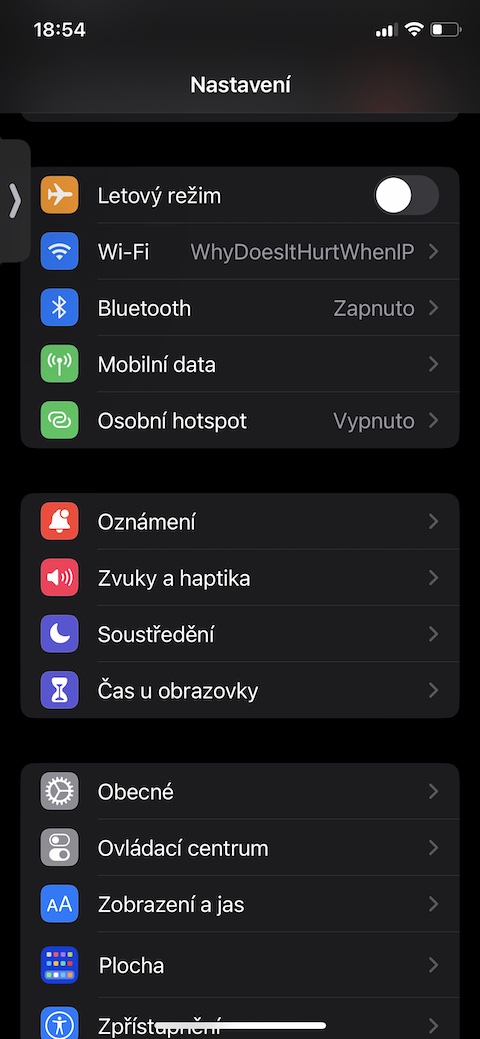
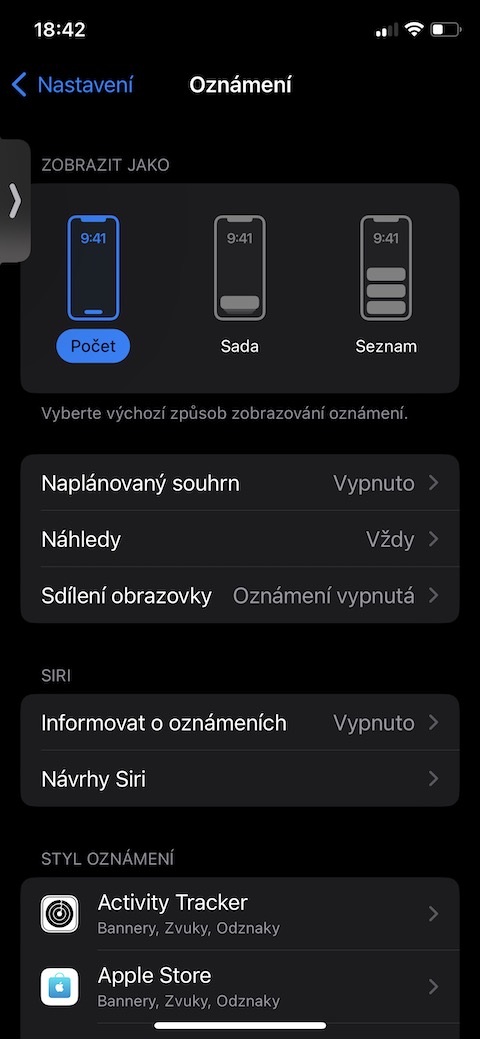
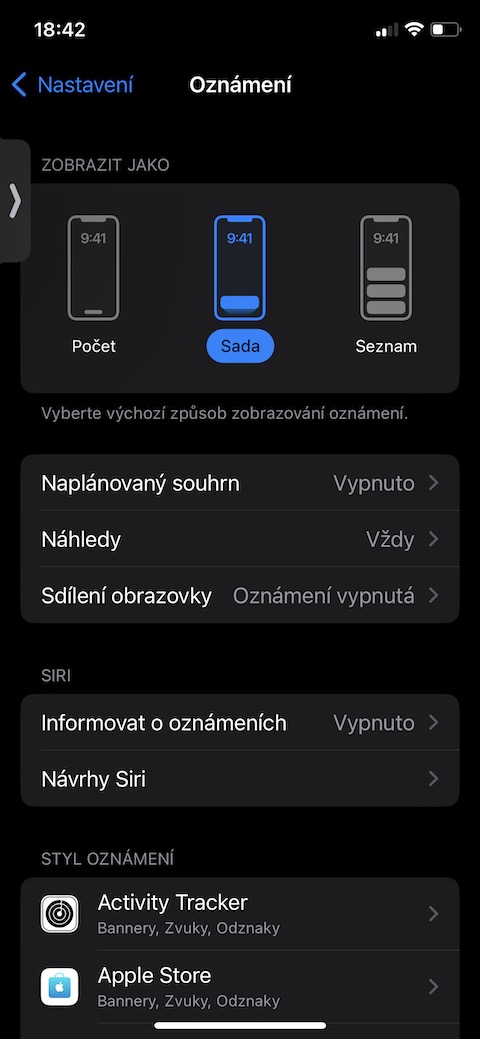
באייפון שלך, תוכל להתאים אישית בפירוט את אופן הצגת ההתראות במסך הנעילה, בין היתר. בהגדרות, עבור לקטע התראות. יש לך כאן כמה אפשרויות. כדי לראות את כל ההתראות שלך במבט חטוף, בחר להציג אותן כקבוצה, רשימה או מספר התראות. בנוסף, ניתן להגדיר בנפרד עבור כל אפליקציה האם ההתראות שלה יוצגו במסך הנעילה או אם תרצו להסתיר אותן.
גלריית תמונות
התאמה אישית של מצב כהה
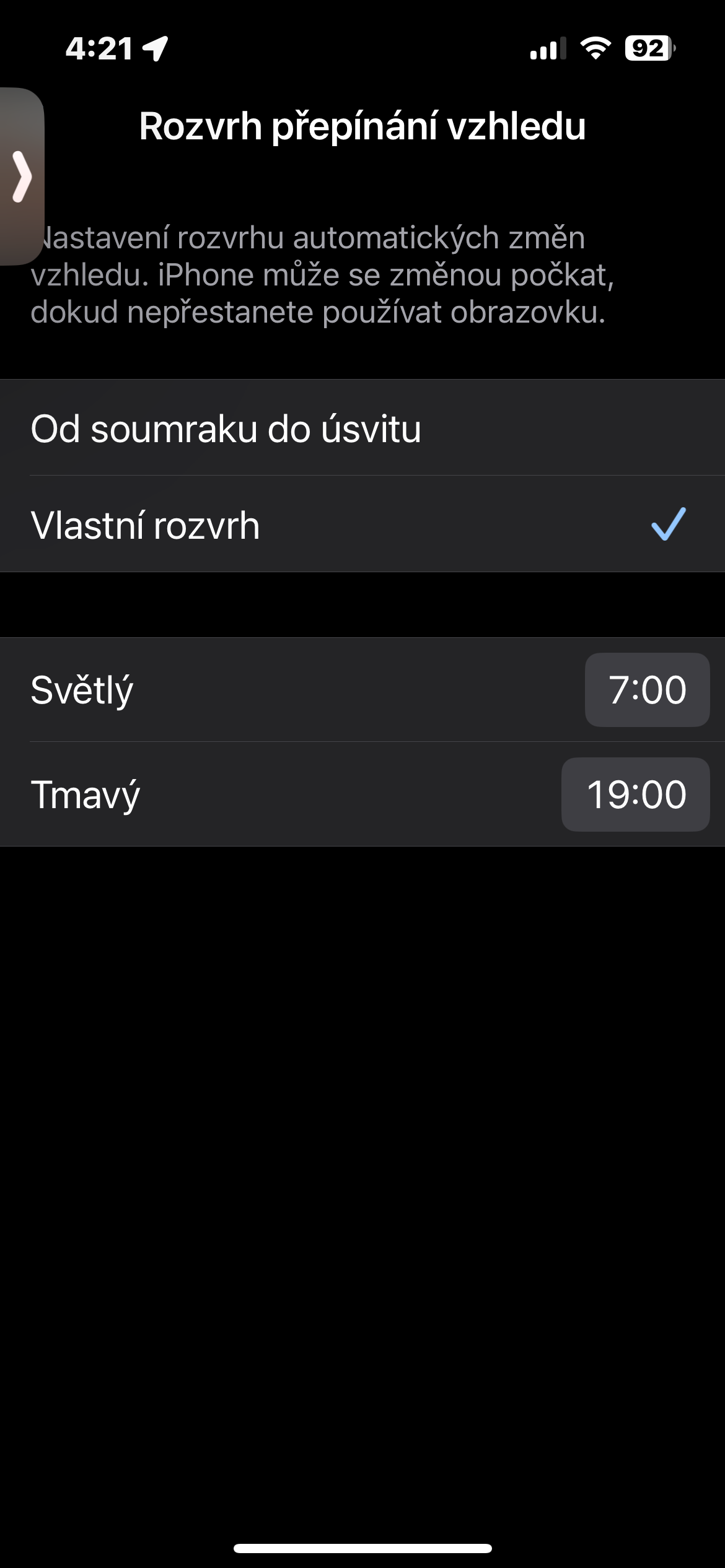
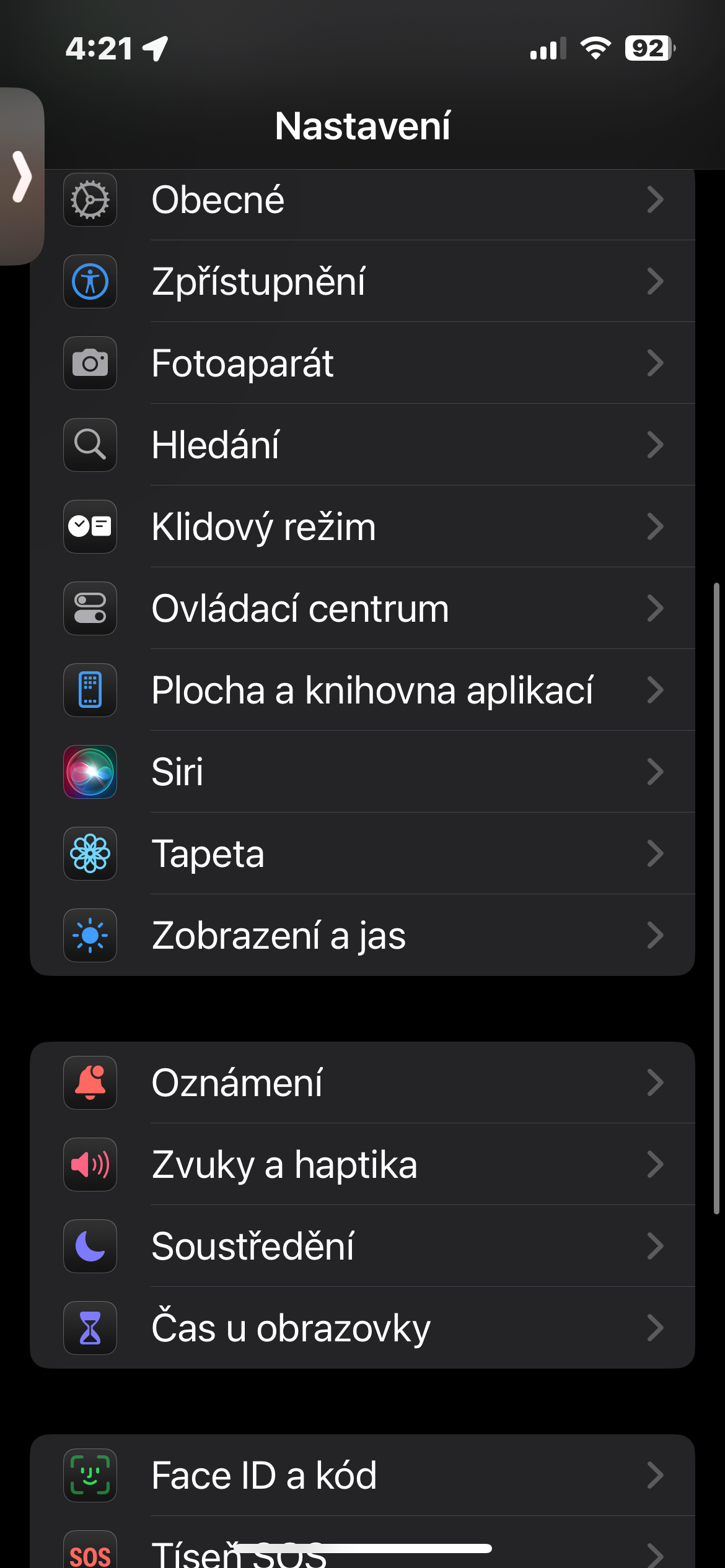
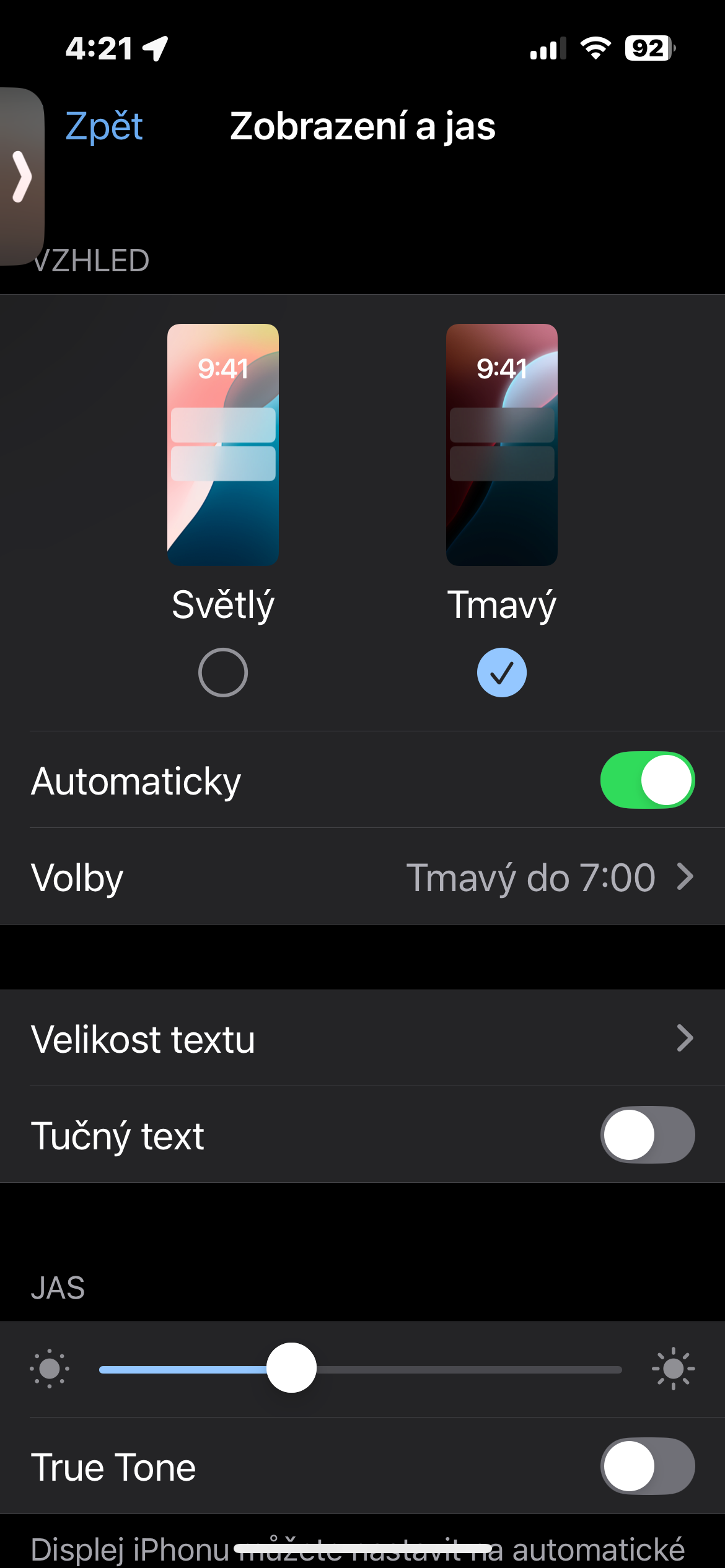
מצב כהה כלל המערכת ב iOS מציע לך מגוון רחב של אפשרויות התאמה אישית. תוכל להפעיל או לכבות אותו בקלות ישירות במרכז הבקרה. Pro להגדרות מפורטות עוד יותר, עבור אל הגדרות -> תצוגה ובהירות -> אפשרויות. כאן תוכל ליצור לוח זמנים משלך למעבר אוטומטי בין מצב בהיר למצב כהה, או לא.chat מערכת לעקוב אחר זמני הזריחה והשקיעה. עם אפשרויות אלה, אתה יכול להתאים באופן מושלם את מצב האפל לצרכים ולהעדפות שלך.
גלריית תמונות
התאמה אישית של מרכז הבקרה
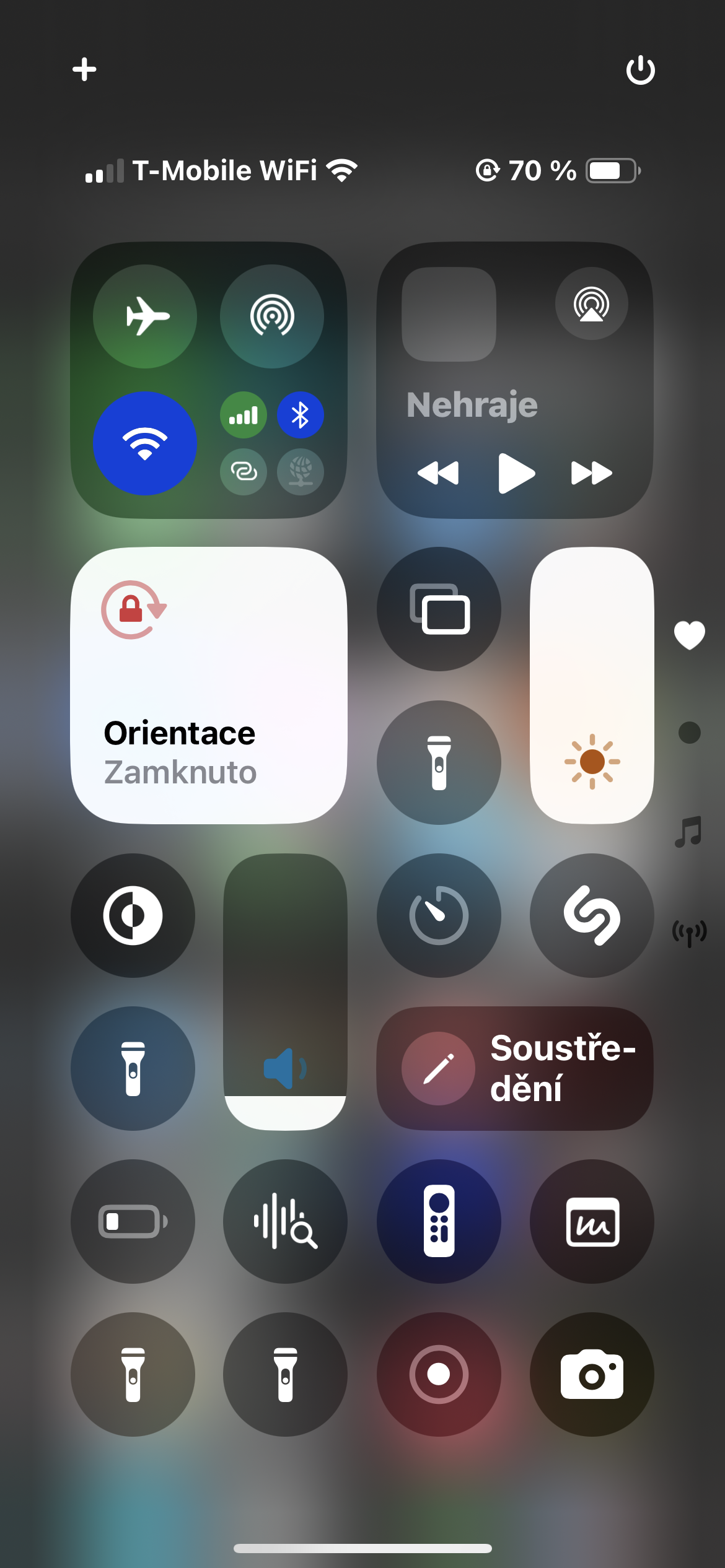
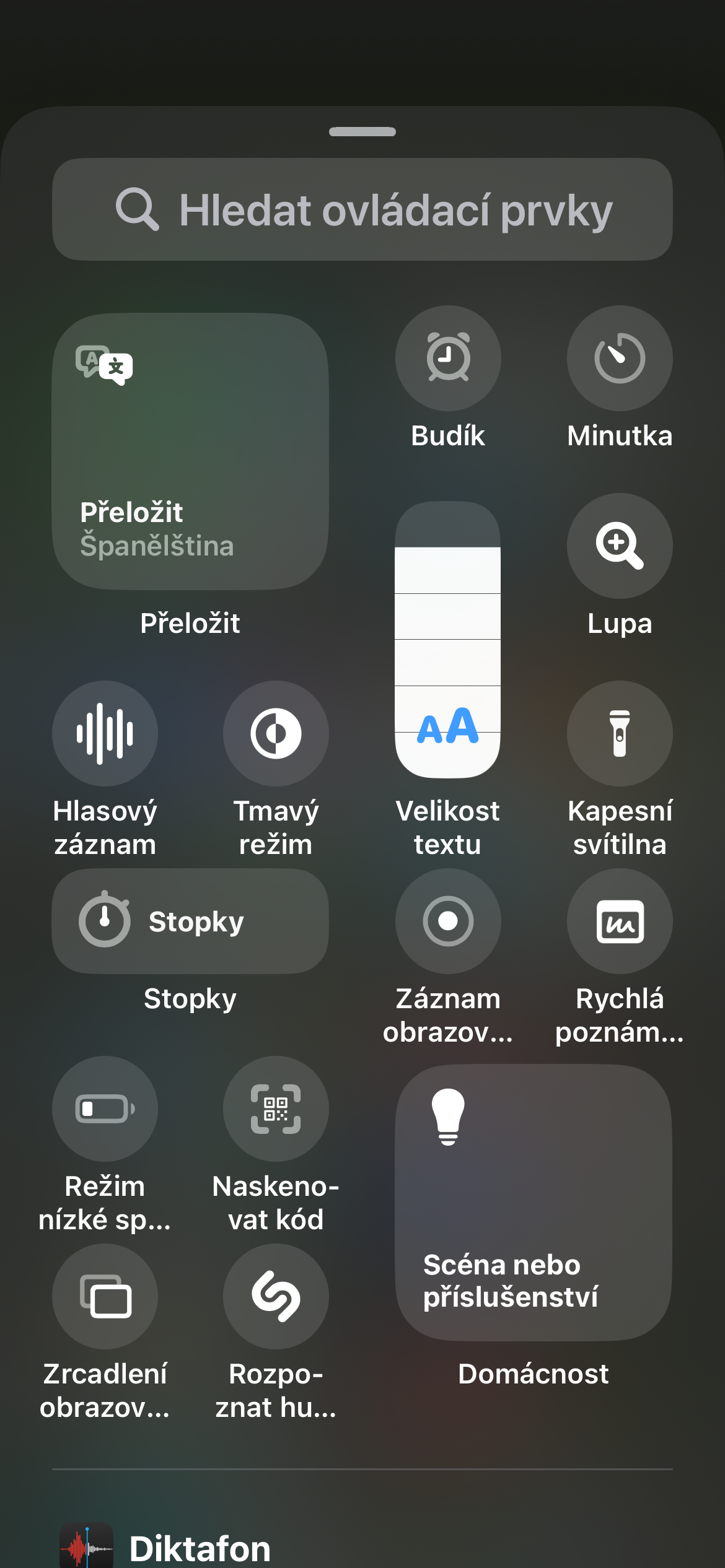
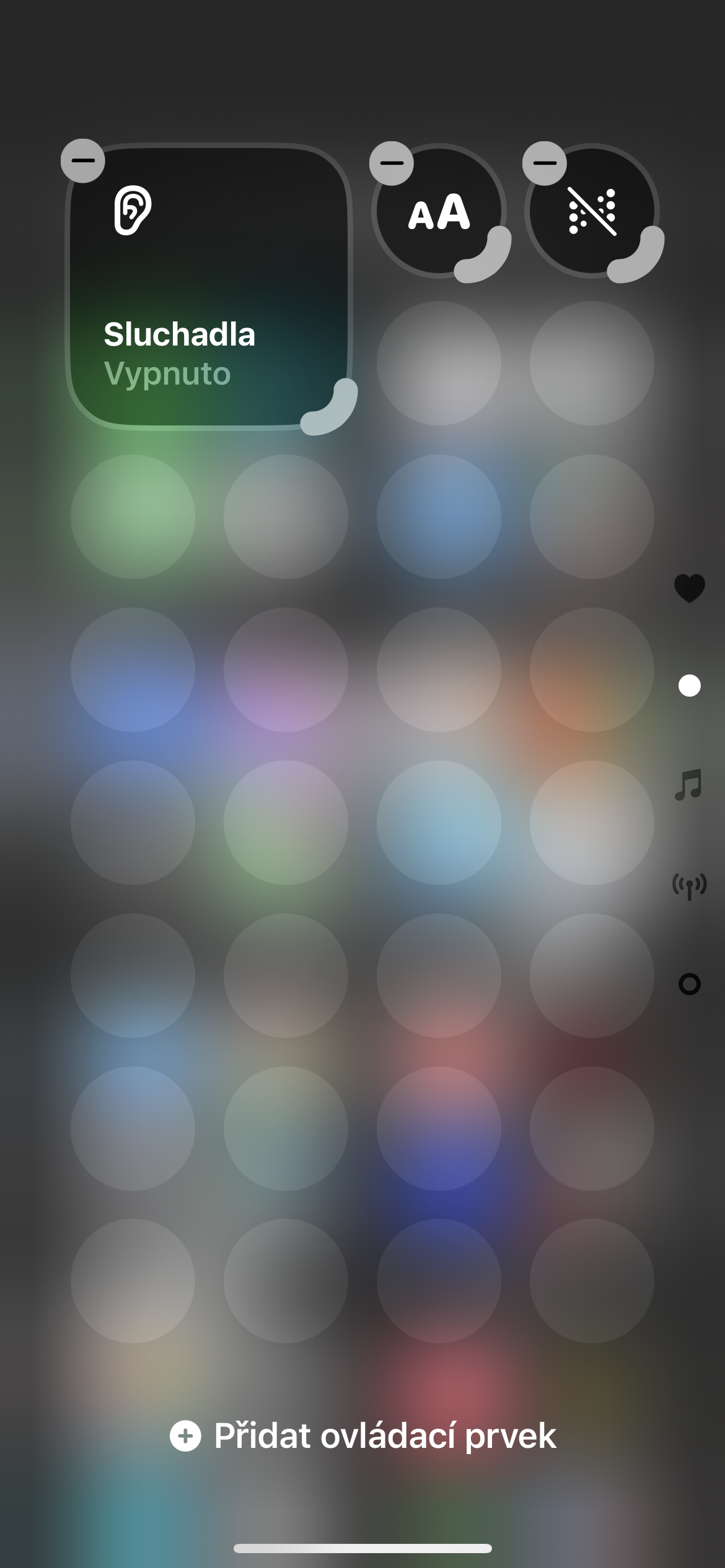
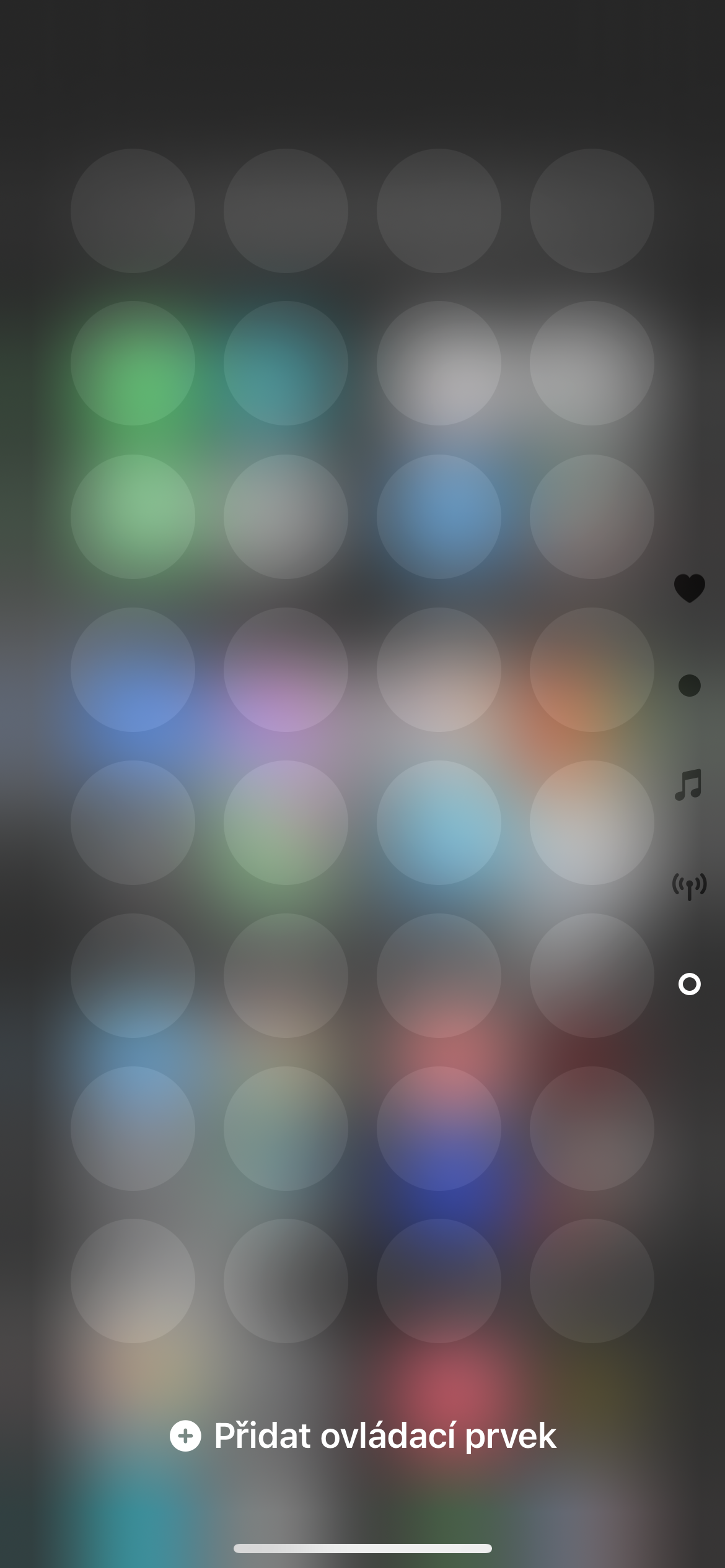
רוצים להתאים אישית את מרכז הבקרה בדיוק איך שאתם רוצים? זה קל! פשוט החליקו למטה מהפינה הימנית העליונה של המסך באצבע אחת ומרכז הבקרה ייפתח. רוצים לשנות משהו? הקישו על סמל ה-"+" בפינה השמאלית העליונה. Pro כדי להוסיף ווידג'ט חדש, הקש על "הוסף ווידג'ט" בתחתית המסך. כדי לשנות את הסדר, פשוט גע והחזק את הסמל וגרור אותו. כדי להתאים את גודל הפאנל, נסה לגרור בעדינות את הקצה שלו בעזרת האצבע.
גלריית תמונות
מידע נוסףoneעבור אפליקציה אחת
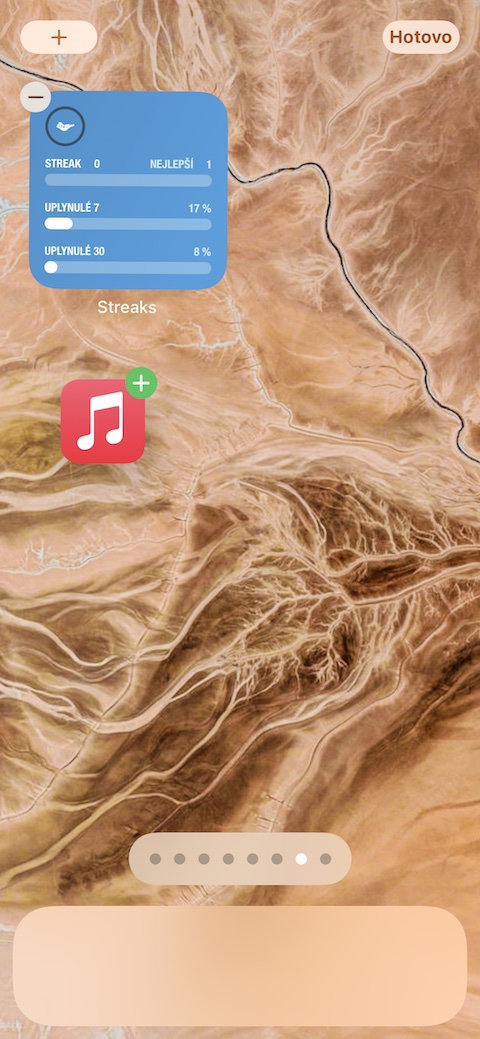
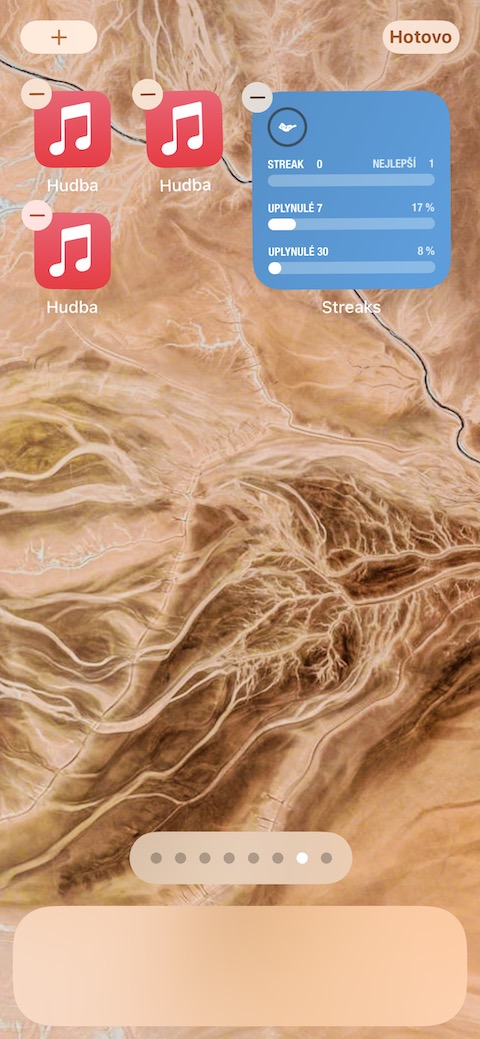
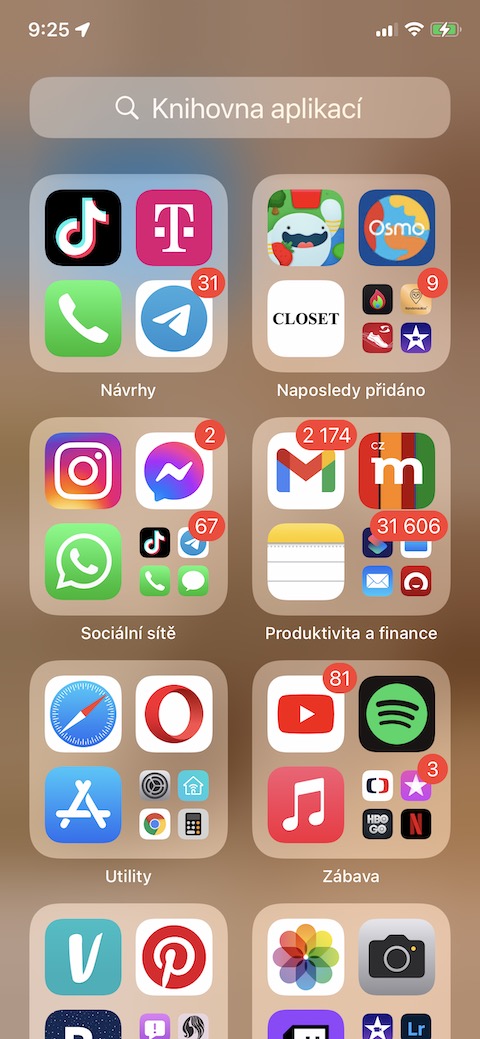
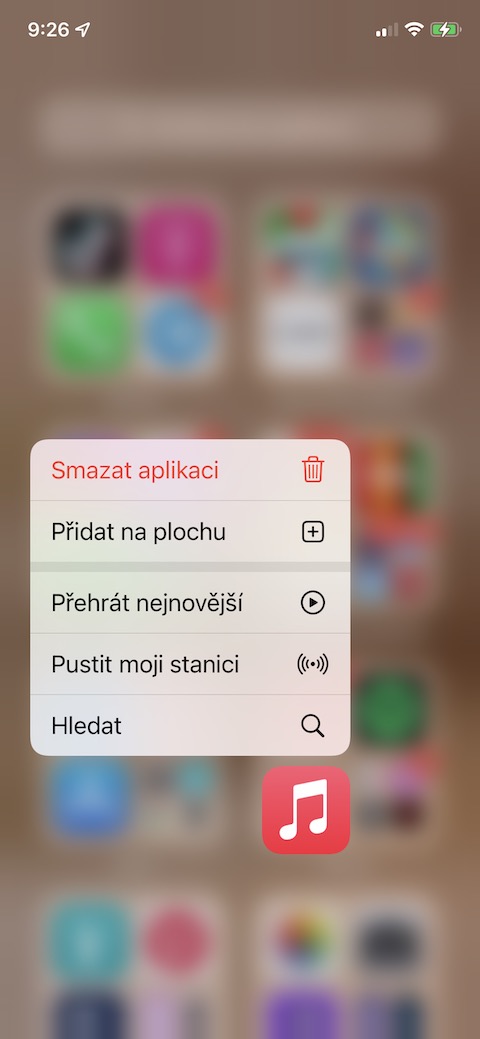
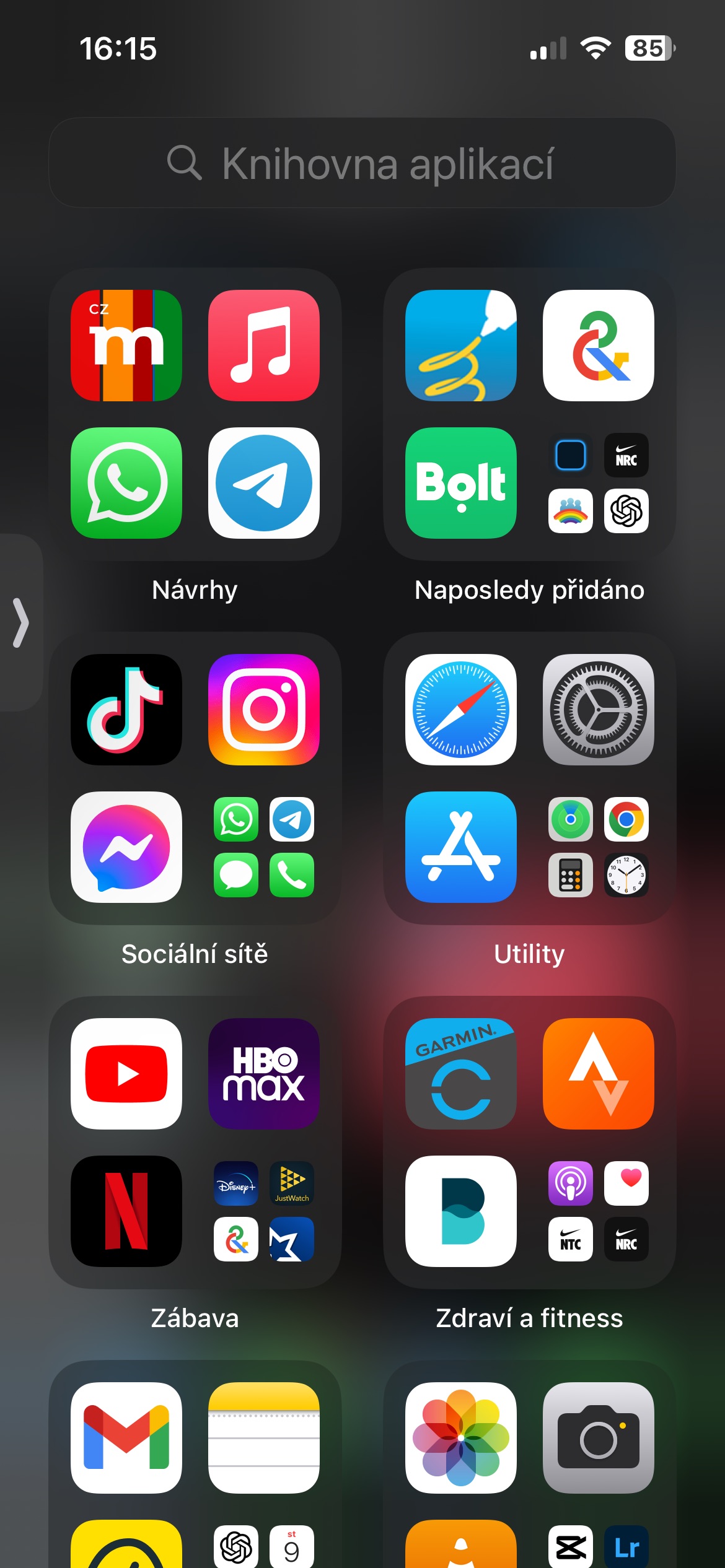
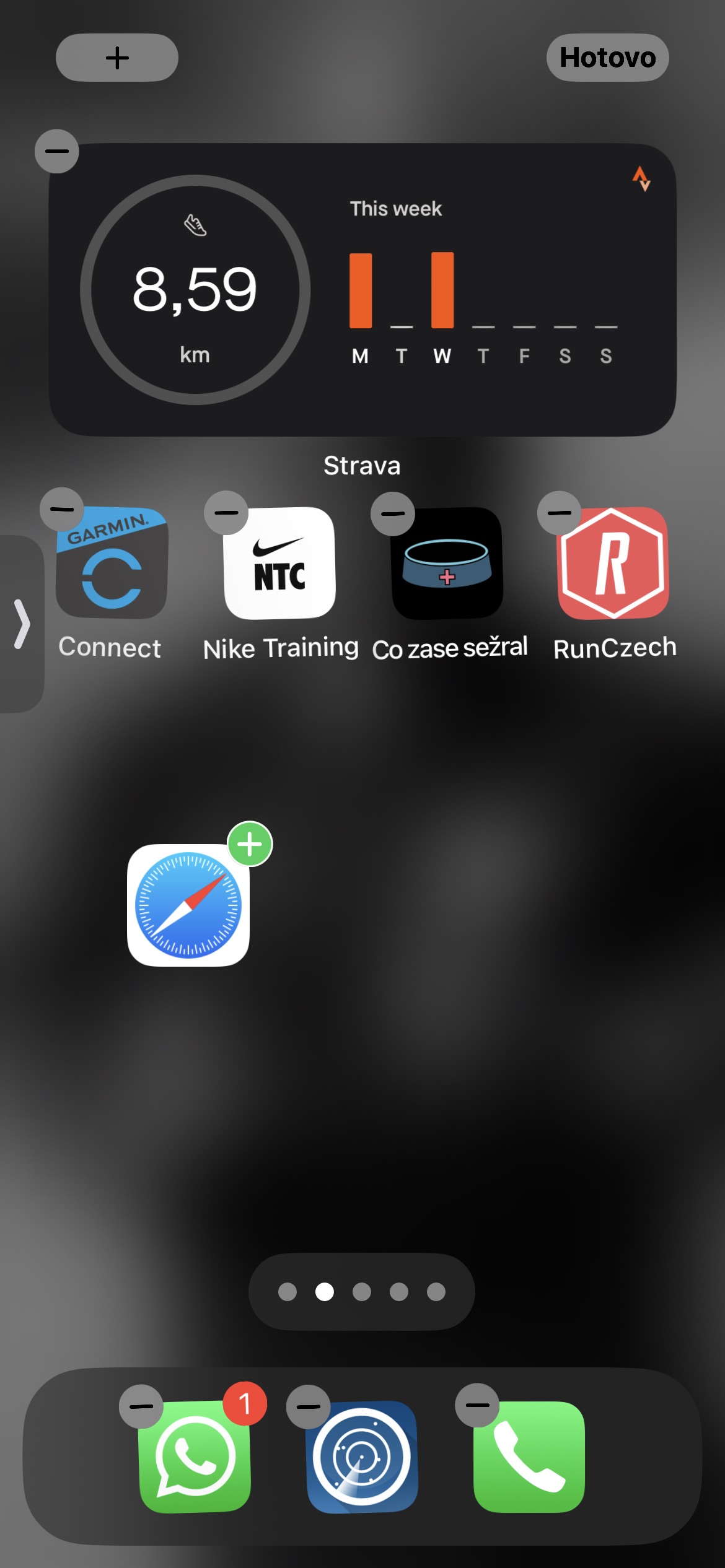
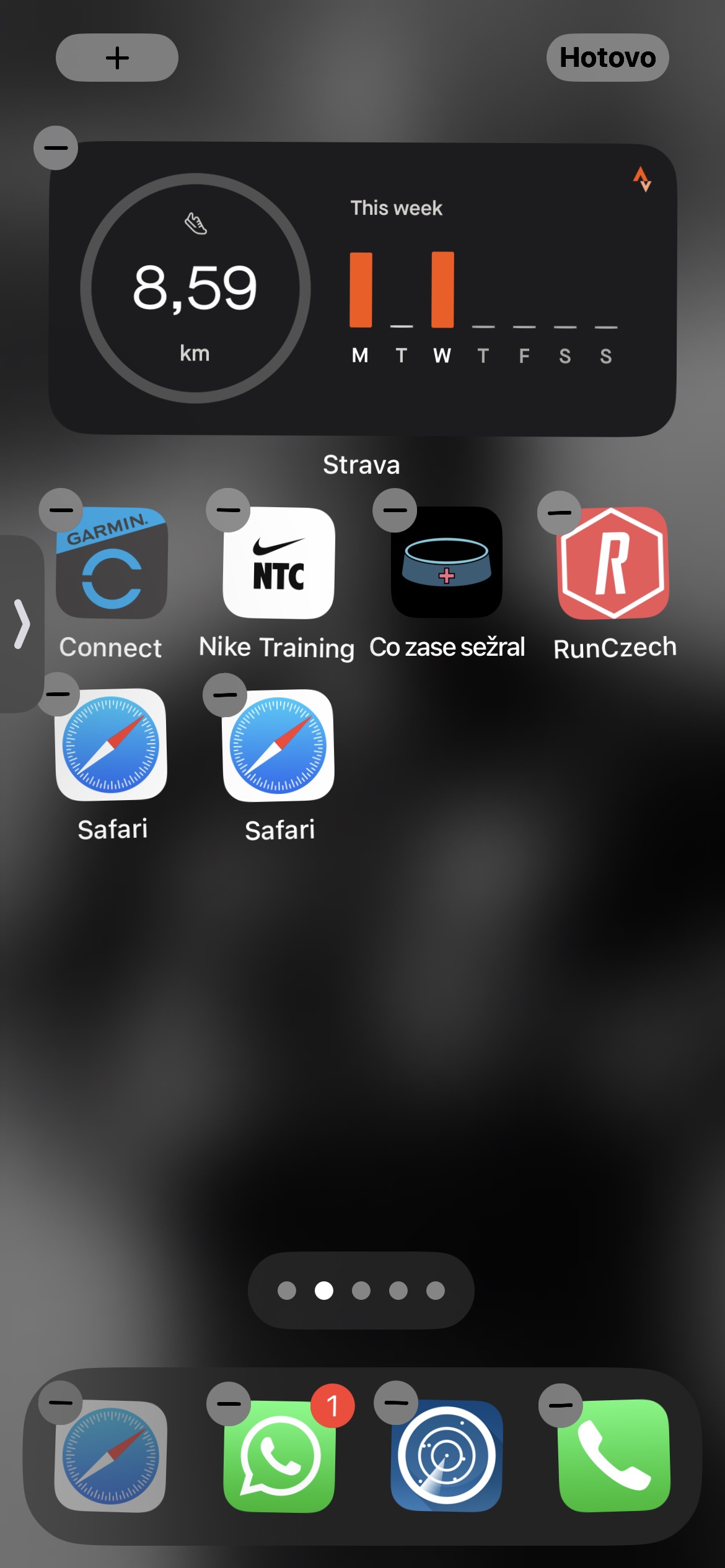
רוצה להתאים את המראה של האייפון שלך אפילו יותר? נסה טריק פשוט עם סמלים כפולים! פשוט עבור אל ספריית האפליקציות שלך, בחר את זו שברצונך לשכפל והחזק את האצבע כדי לגרור אותה למסך הבית שלך. וזה לא הכל – אפשר לחזור על השלב הזה כמה פעמים שתרצו ליצור סידור ייחודי.
גלריית תמונות
התאם אישית את האלמנטים בתחתית מסך הנעילה
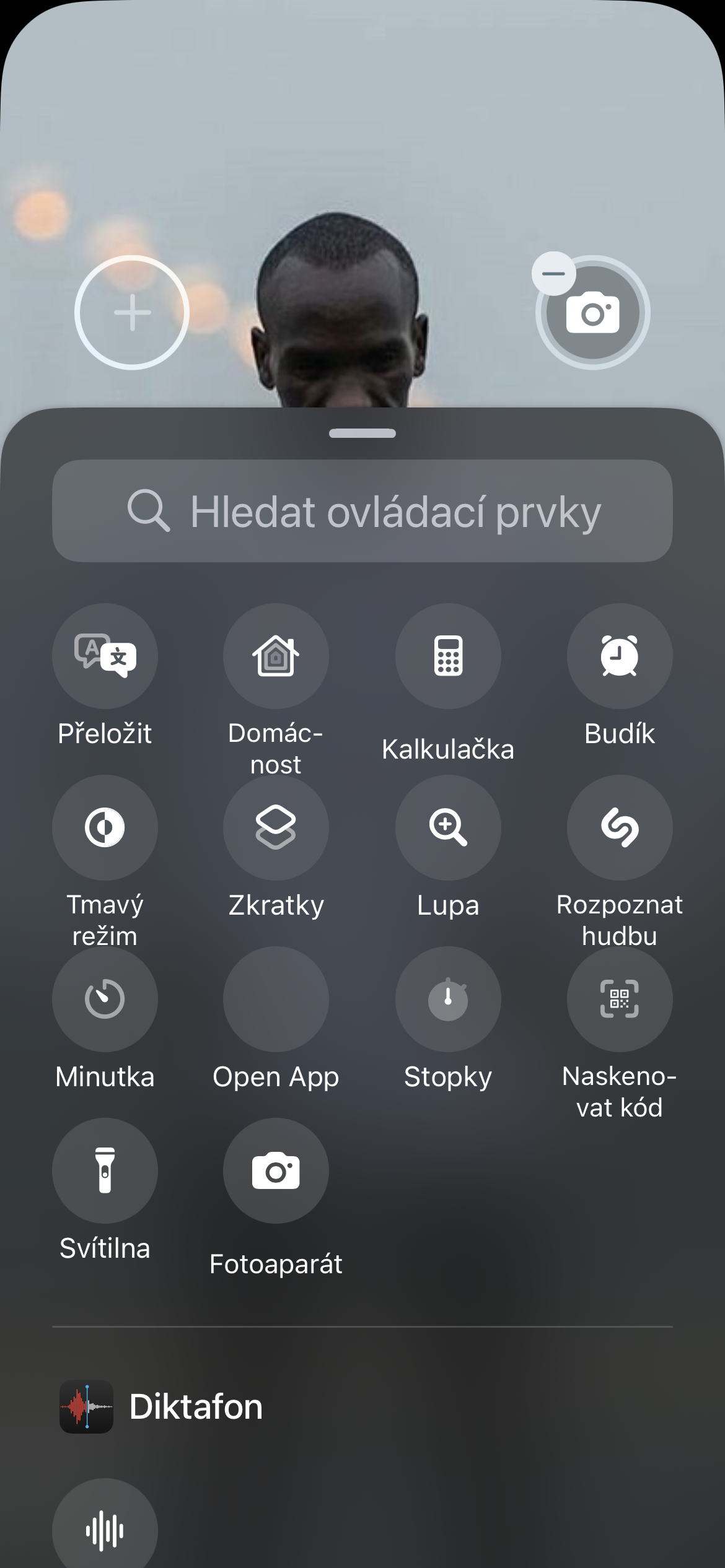
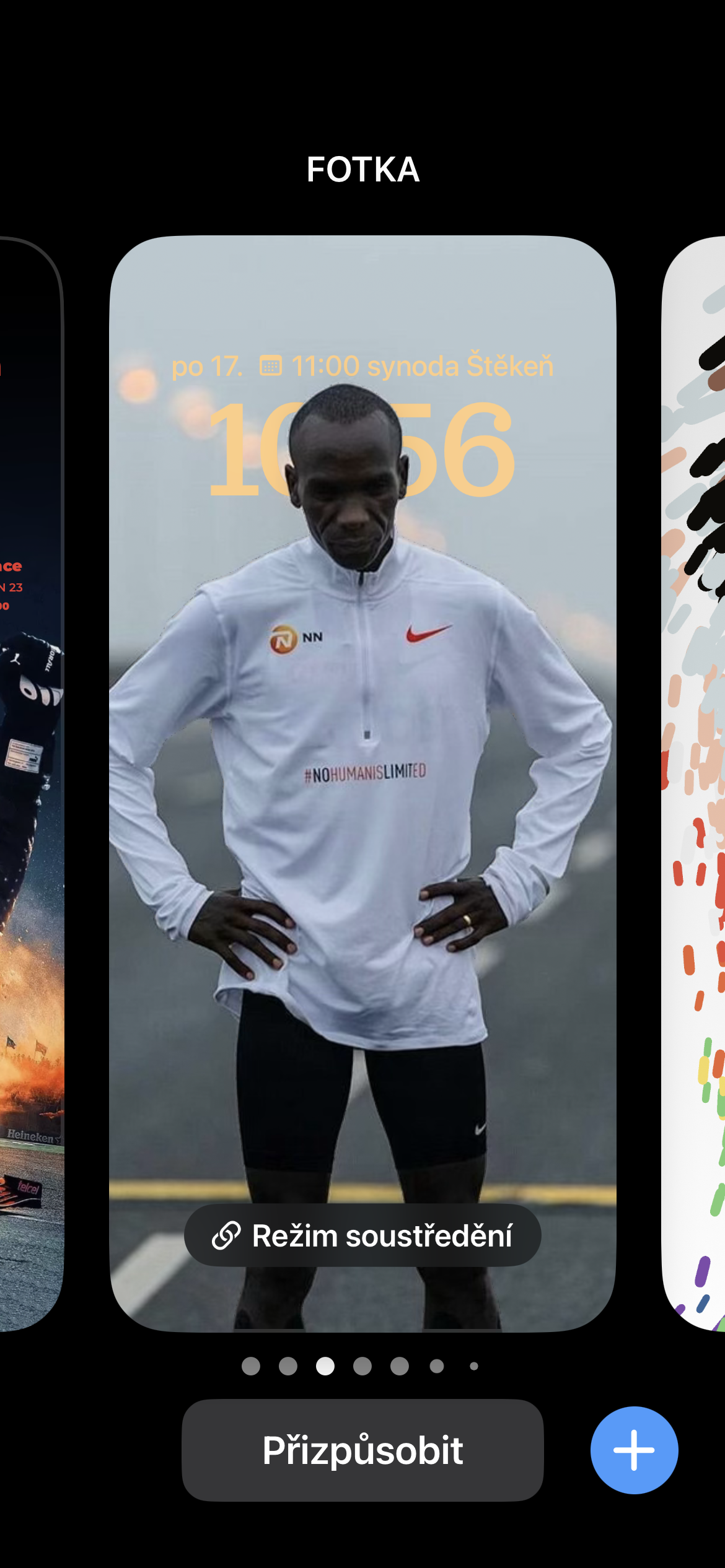
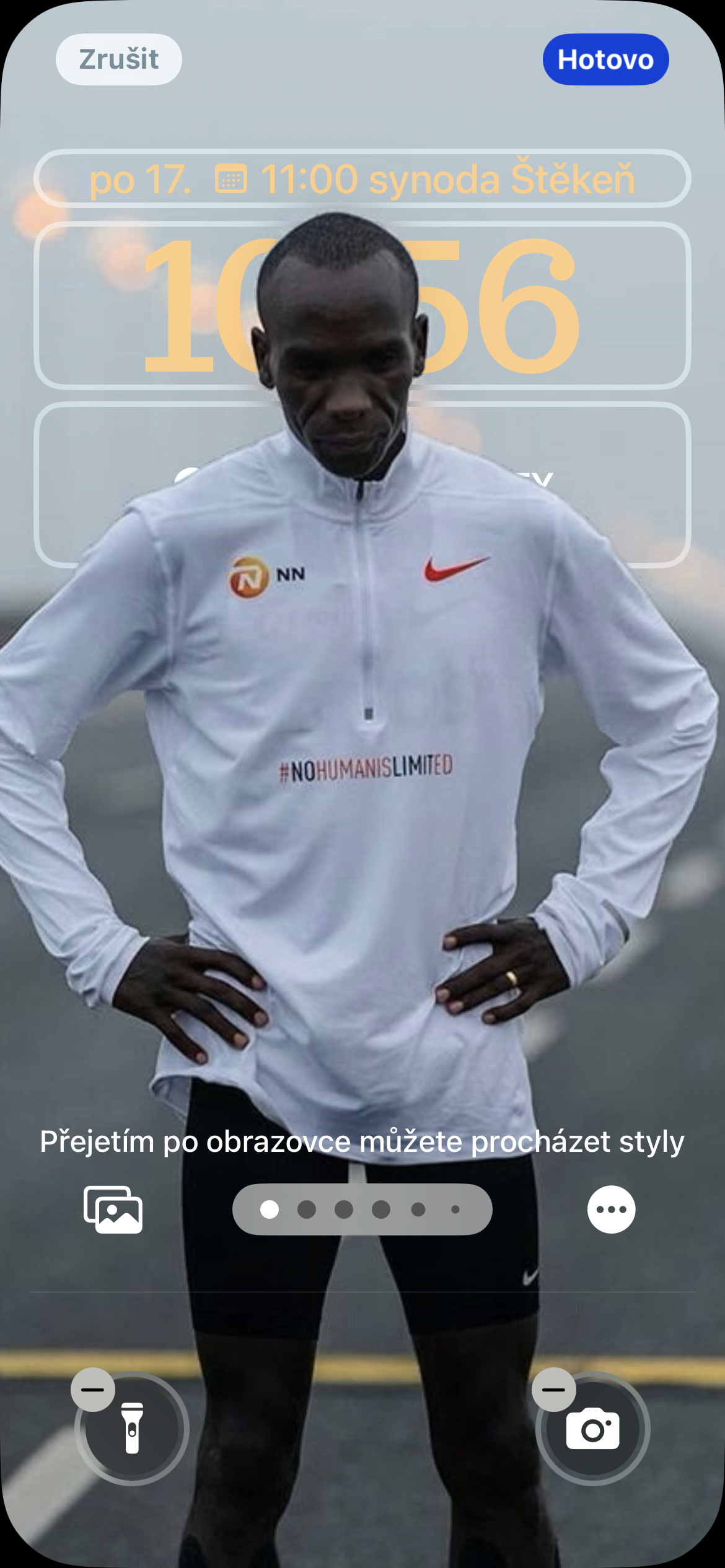
מאז ההגעה iOS 18 אתה יכול גם להתאים אישית את האלמנטים בתחתית מסך הנעילה. איך לעשות את זה? הפעל אותו ולחץ לחיצה ארוכה. בחר התאמה אישית מהתפריט. אתה יכול בקלות ליצור פריסה משלך על ידי הקשה על הסמלים בתחתית המסך. אתה לא צריך לדאוג לבלבל משהו. אתה תמיד יכול לחזור להגדרות המקוריות. נסה שילובים שונים של אייקונים ומצא את הסידור המתאים לך ביותר.
גלריית תמונות