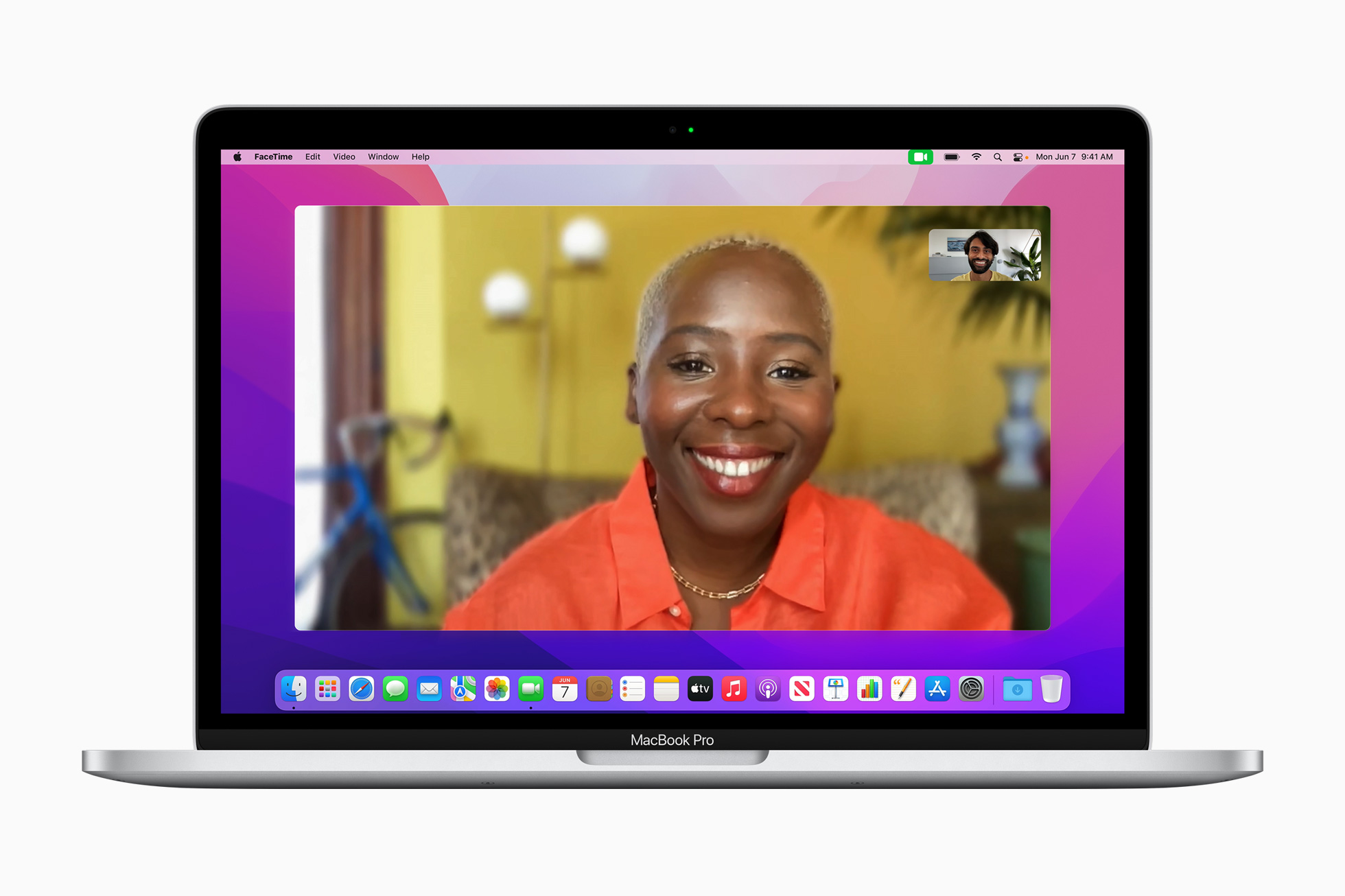
אתמול בערב הלכנו לoneלאחר מספר חודשי המתנה, macOS Monterey סוף סוף שוחררה לציבור. המערכת הוצגה לפני כמעט חצי שנה בכנס המפתחים. WWDC21, שהתקיים בקיץ. לצד macOS מונטריי, הוא הציג את Apple גַם iOS ו-iPadOS 15, watchOS 8 ו-tvOS 15. עם זאת, מערכות אלו היו זמינות לציבור מספר שבועות לפני macOS Monterey. במגזין שלנו, אנו מתמקדים כל הזמן בתכונות של מערכות חדשות, ומכיוון ש-macOS Monterey שוחרר לפני מספר שעות, נתמקד בעיקר בו. אז בואו נקפוץ יחד למדריך הראשון.
אתה יכול להתעניין
כיצד לשנות את צבע הסמן ב-Mac
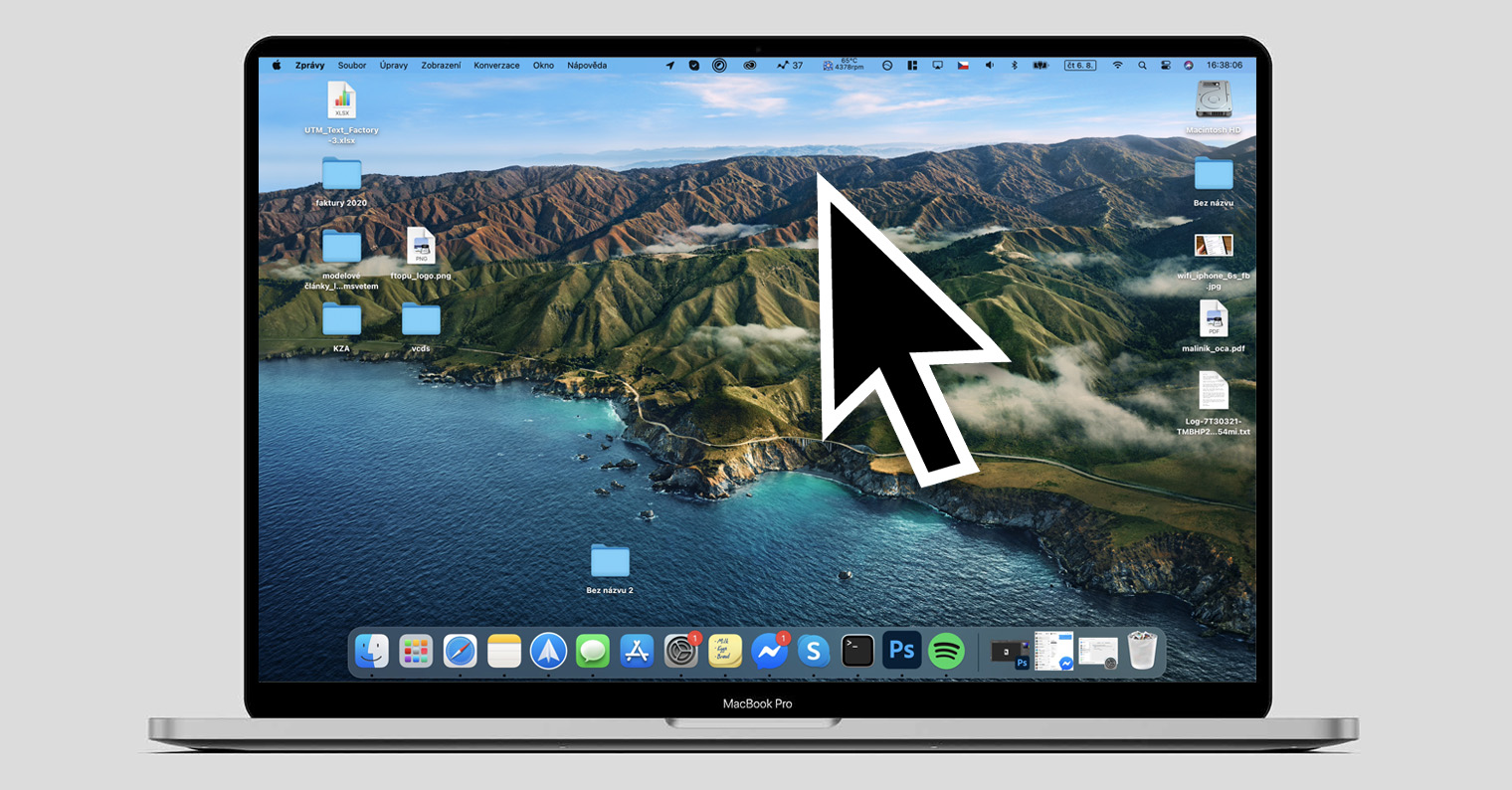
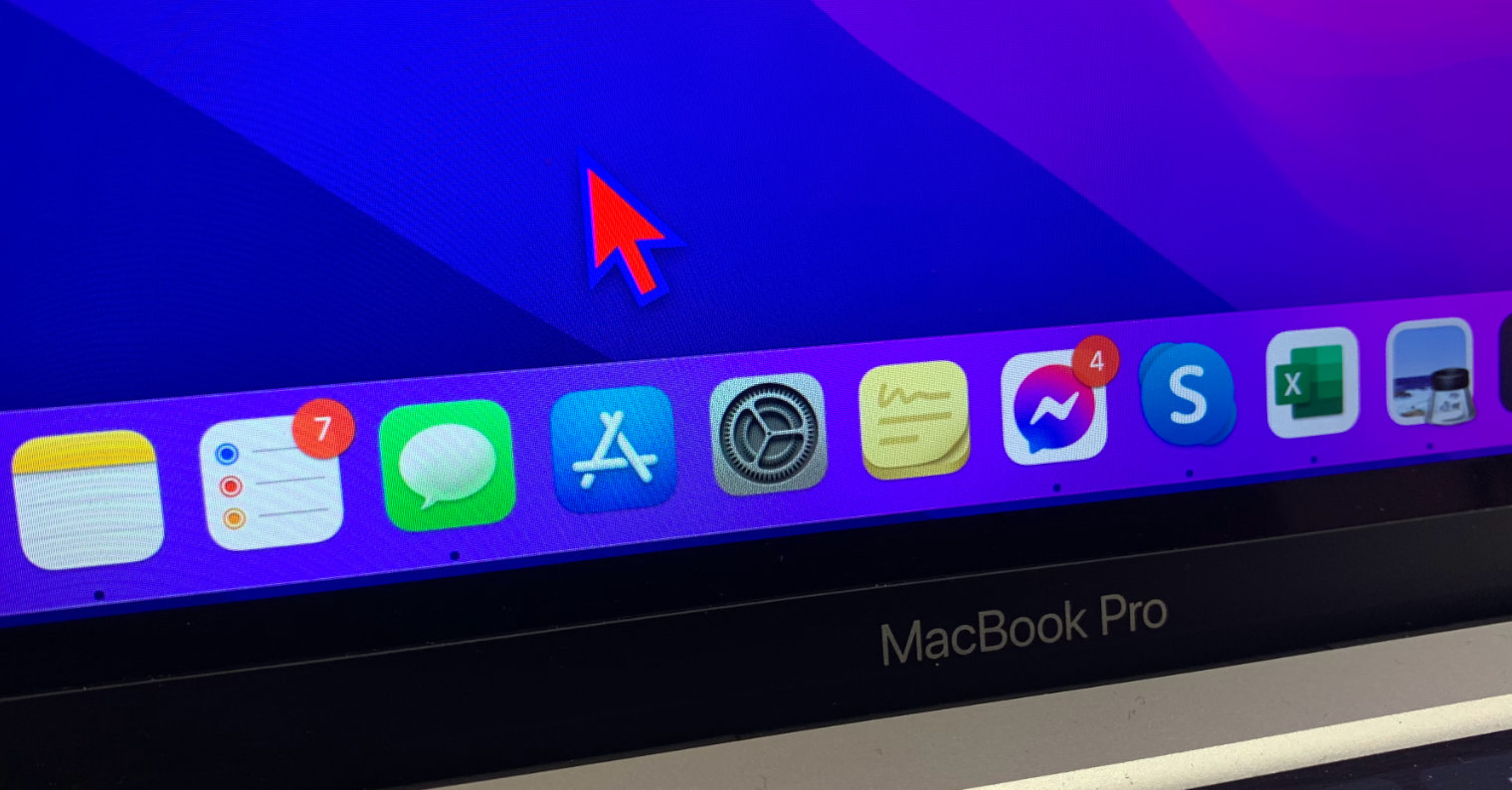
כפי שרובכם יודעים, לסמן ב-macOS יש מילוי שחור וקווי מתאר לבן. שילוב הצבעים הזה הוא אידיאלי לחלוטין, מכיוון שתראה את הסמן כמעט על כל תוכן. אבל האמת היא שלא לכולם בהכרח נוח עם תצוגת הסמן המוגדרת כברירת מחדל. עד עכשיו, אתה יכול להגדיר את המהירות או האצה של הסמן ב-macOS, אבל לא את הצבע. זה משתנה עם הגעתו של macOS Monterey, כך שתוכל להגדיר את צבע המילוי ואת מתאר הסמן שלך. ההליך הוא כדלקמן:
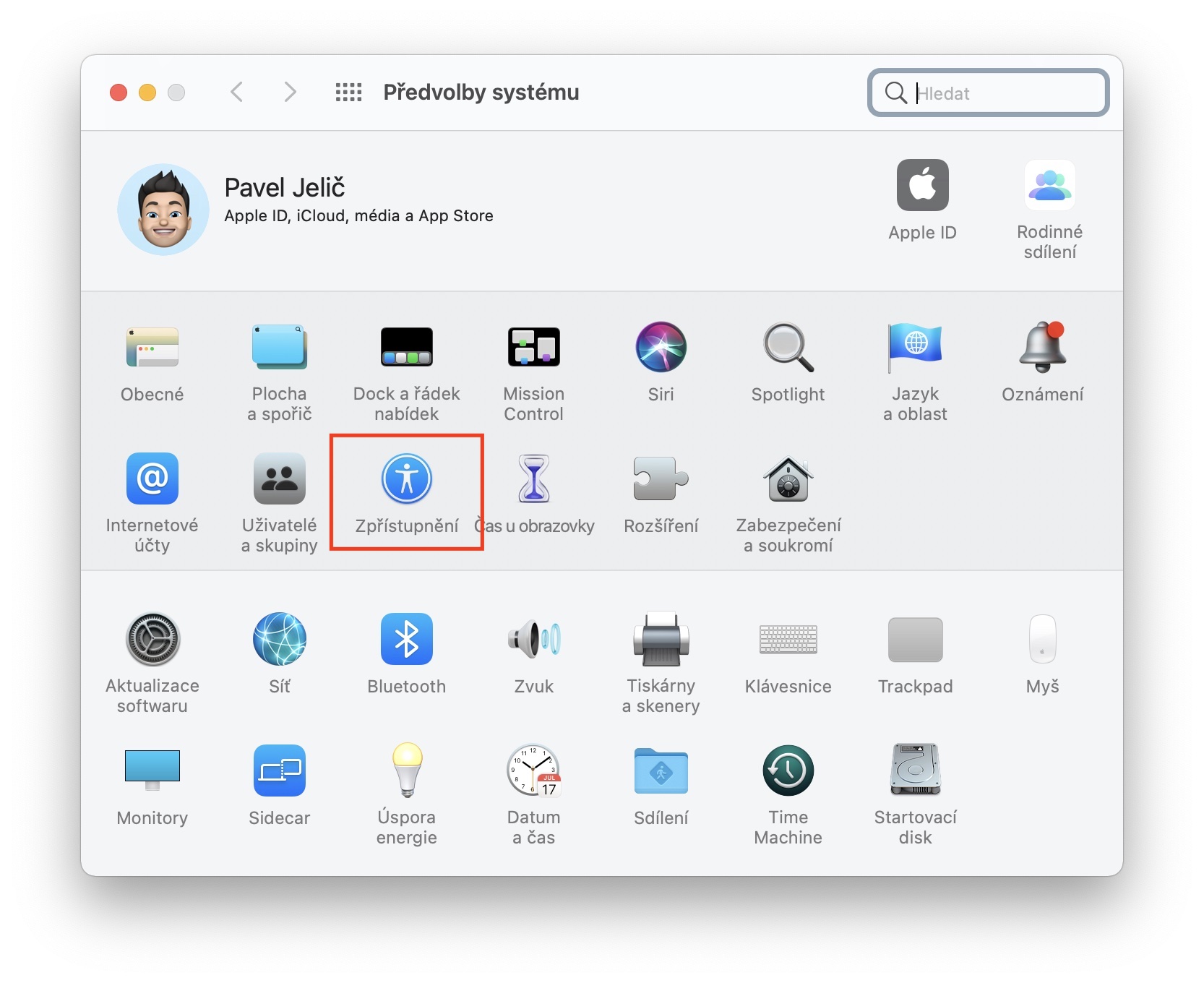
- ראשית, ב-Mac, לחץ בצד שמאל למעלה אייקון .
- לאחר מכן בחר אפשרות מהתפריט שמופיע העדפות מערכת...
- זה יפתח חלון חדש שבו יש קטע לניהול העדפות מערכת.
- בחלון זה, מצא ולחץ על הקטע שנקרא גילוי נאות.
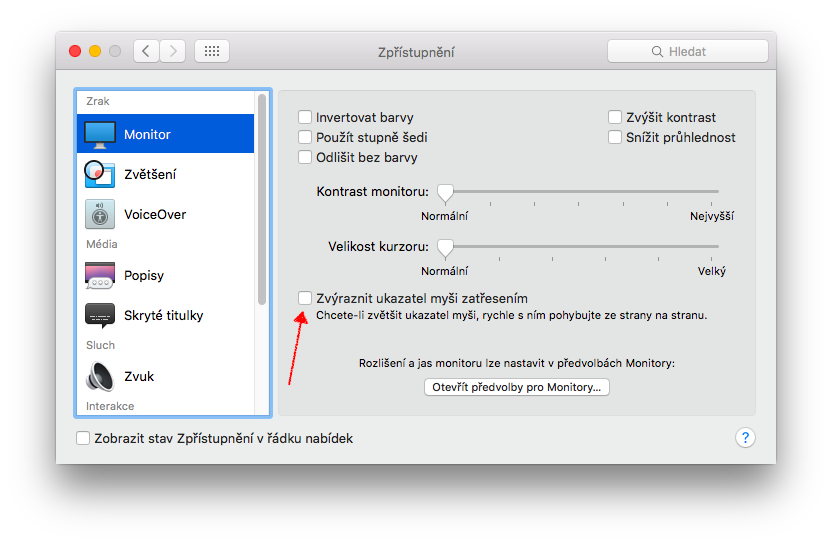
- לאחר מכן, בחלונית השמאלית, גלול מטה ובקטגוריית Vision, לחץ על התיבה צג.
- לאחר שעשית זאת, עבור ללשונית בחלק העליון של החלון מַצבִּיעַ.
- לאחר מכן פשוט הקש על הצבע הנוכחי u צבע מתאר מצביע של מי צבע מילוי מצביע.
- Nakonec נפתח חלון קטן שבו זה כבר אפשרי קל להגדיר את הצבע.
גלריית תמונות

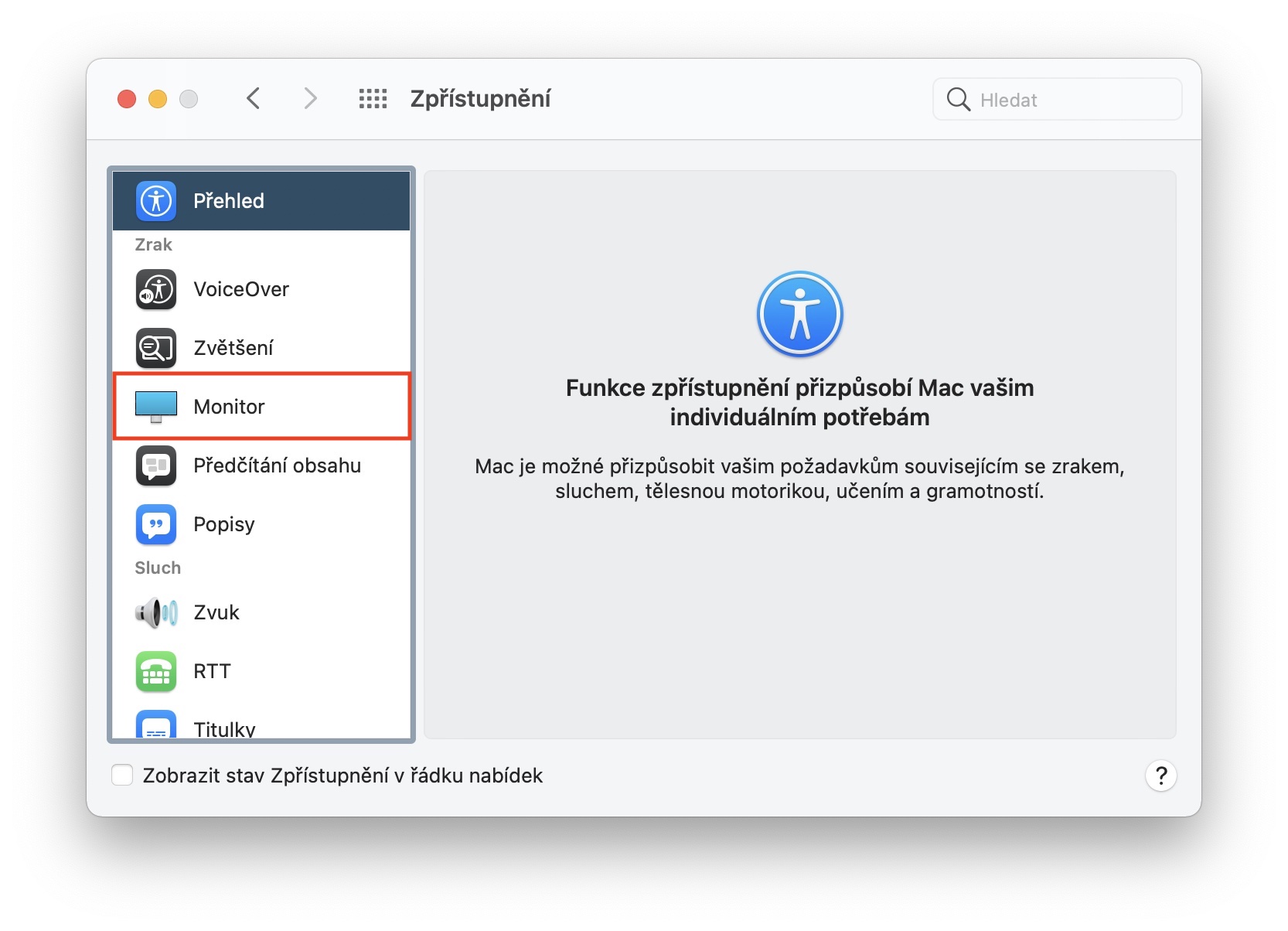
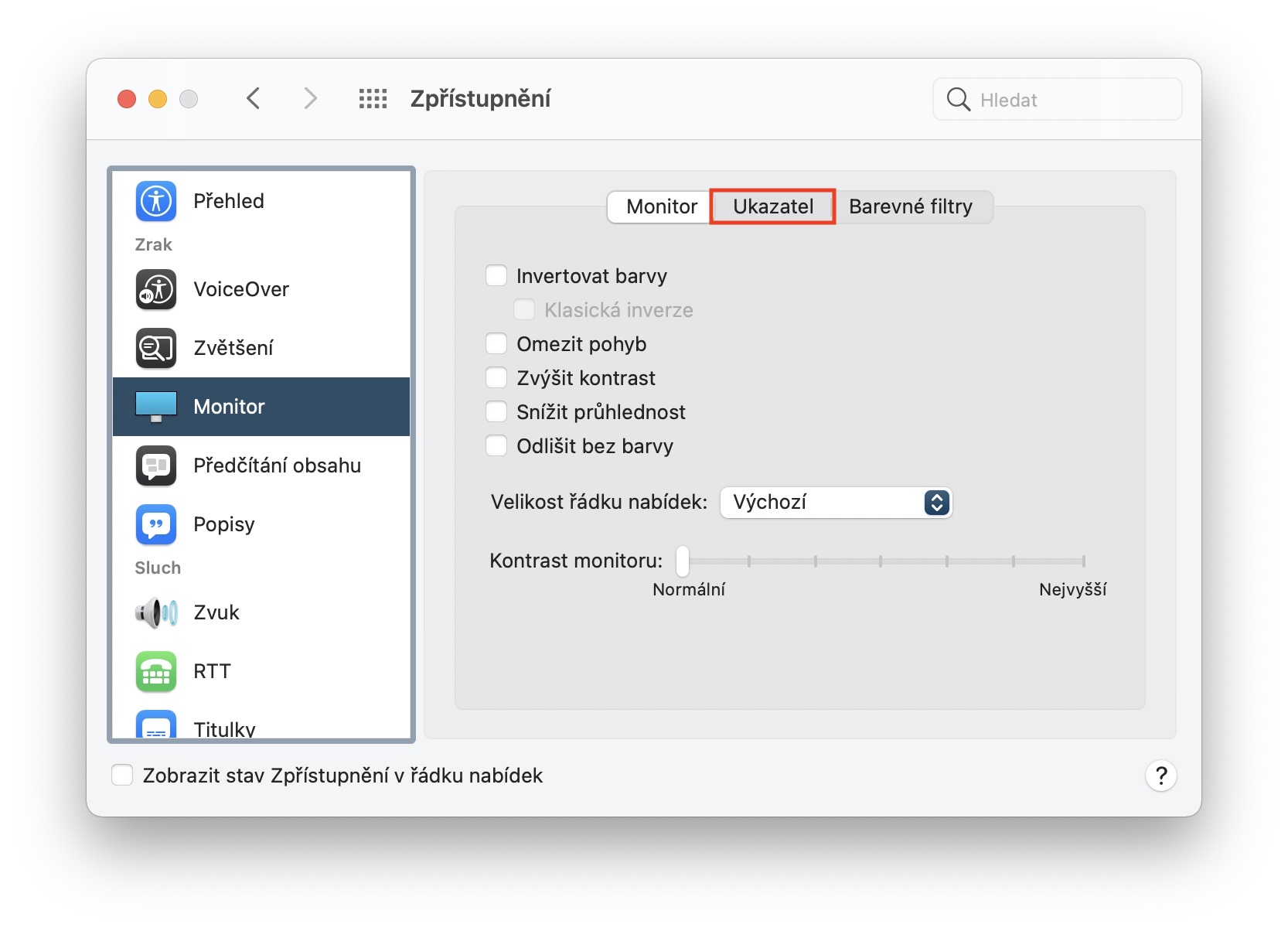
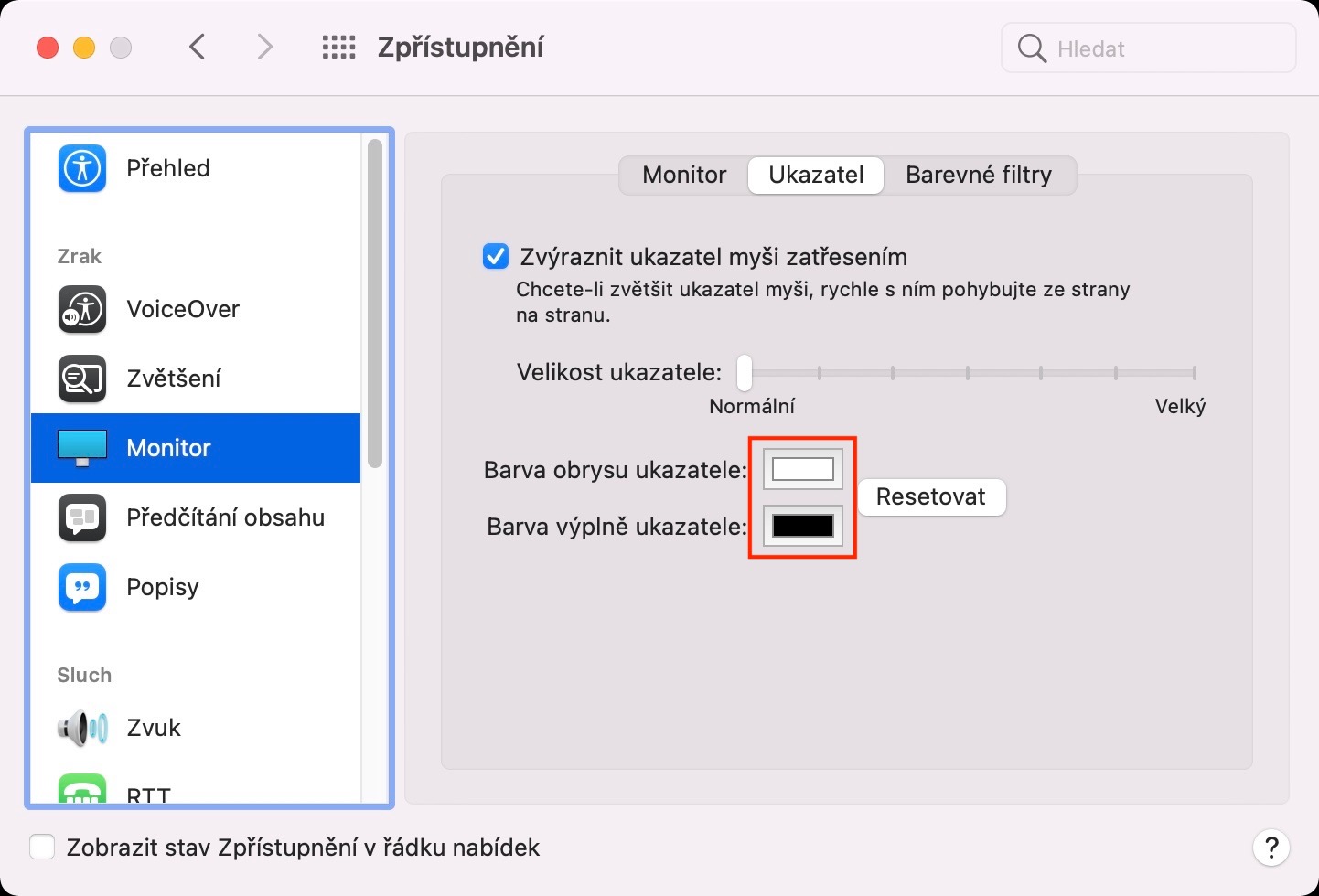
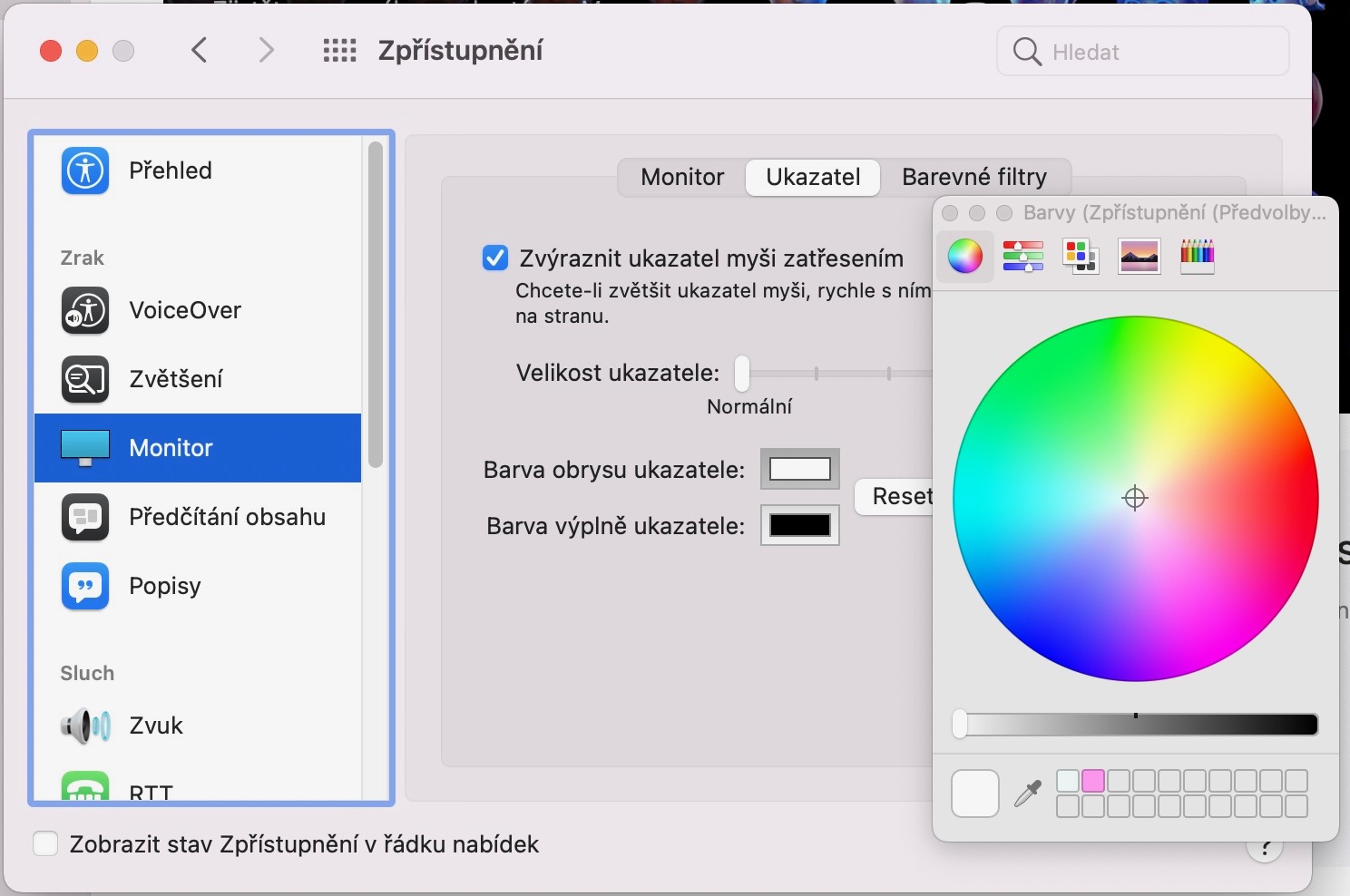
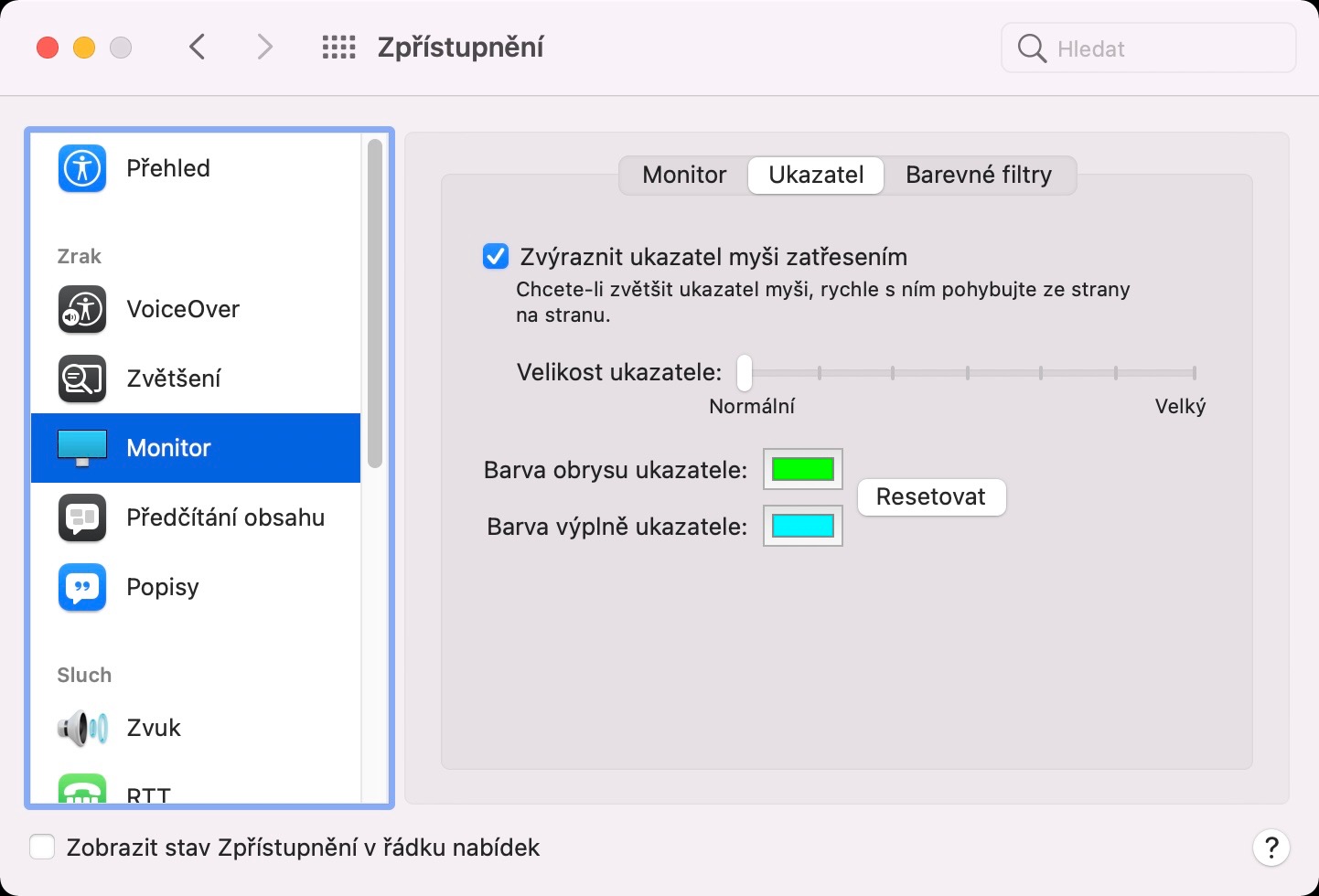
Proבאמצעות ההליך הנ"ל, תוכלו לשנות את צבע המילוי והקווי המתאר של המצביע ב-Mac שלכם. בחירת הצבע תלויה אך ורק בכם, אך זכרו שבמקרים מסוימים, שילובי צבעים מסוימים עשויים להיות לא קלים לצפייה. מילוי שחור וקווי מתאר לבנים נותרים הבחירה האידיאלית ביותר. אם תגלו מאוחר יותר שאינכם אוהבים את צבע המילוי או הקווי המתאר, פשוט לחצו על הכפתור. אִתחוּל, אשר מאפס את צבע המילוי והקו לערכים המקוריים שלהם.