
Apple אחרי כמעט כלוםoneמחכה לoneרק לפני מספר דקות יצא macOS 12 Monterey. כפי שרובכם בוודאי יודעים, Apple מערכת הפעלה זו הוצגה לפני מספר חודשים ב WWDC21, וזה בצד iOS ו-iPadOS 15, watchOS 8 ו-tvOS 15. גרסאות ציבוריות של ארבע האחרונות היו זמינות להורדה כבר מספר שבועות, אבל היינו צריכים לחכות ל-macOS Monterey. אם אתם רוצים לשדרג ל-macOS Monterey החדש עם דף נקי, ייתכן שתרצו לבצע את ההליך הזה, שמראה לכם כיצד לבצע התקנה נקייה.
אתה יכול להתעניין
התקנה נקייה היא התקנה קלאסית של מערכת הפעלה חדשה, אך עם דיסק מעוצב לחלוטין, ובכך נמחק. המשמעות היא שבמהלך התקנה נקייה, תאבד את כל הקבצים המאוחסנים בדיסק. לאחר השלמת ההתקנה הנקייה, הדיסק יכיל למעשה רק את המערכת עצמה ותו לא. התקנה נקייה מומלצת אם יש לך בעיות ארוכות טווח עם ה-Mac שלך, או אם הדיסק שלך מלא בקבצים ואתה לא רוצה לסדר אותם. בנוסף, התקנה נקייה שימושית אם אתה חושד בנוכחות של וירוסים כלשהם. אז בואו נראה ביחד איך עושים את זה.
Zálohování
לפני שתעשה משהו, ודא שגיבית את כל הנתונים שאתה לא רוצה לאבד. אני חוזר שוב שלאחר פירמוט הדיסק, כל הנתונים עליו יימחקו לחלוטין. שמור את הנתונים הדרושים, למשל, בדיסק חיצוני, ב- cloud או בכל מקום אחר מחוץ למק עצמו או MacBook. מָגָזִין Letem svetem Applem אינה אחראית לכל אובדן נתונים בעת השימוש במדריך זה, או לכל בעיה אחרת שעלולה להתרחש. בדרך כלל אנו ממליצים להשתמש בשיטה השנייה, עקב עומס יתר בשרת. Applu ביום השחרור וכמה ימים אחריו. או לחכות קצת עד שכל "מצב ההתקנה" בנוגע ל-macOS Monterey יירגע.
התקנה נקייה של macOS Monterey
לשימוש במחשב ה-Mac שלך או MacBookכדי לבצע התקנה נקייה של macOS Monterey, בצעו את הפעולות הבאות:
- ראשית, יש צורך שלך הם עדכנו את המערכת ל-macOS Monterey.
- לאחר התקנת macOS Monterey, ה-Mac שלך יפעל כרגיל
- לכבות.
- לאחר כיבוי, בצע את הפעולות הבאות בהתאם לאיזה Mac יש לך:
- Proקיסר אינטל: הפעל את ה-Mac והחזק את Command + R לחוץ. החזק את המקשים האלה עד שהוא מופיע Apple סֵמֶל.
- Apple Silicon: הפעל את ה-Mac והחזק אותו עד להופעת אפשרויות האתחול. לאחר מכן בחר אפשרויות ולחץ על המשך.
- לאחר מכן, יש צורך שת הם התחברו למודעה עם סיסמהminiלחשבון הסטרטור.
- לאחר הכניסה, עבור אל כלי השירות הנקוב שירות דיסק.
- בחלון החדש שמופיע, בצד שמאל למעלה, לחץ על לְהַצִיג.
- לאחר מכן בחר אפשרות לְהַצִיג כל המכשירים, מה שיגרום לכל הכוננים להופיע בסרגל הצד.
- במדור פנימי לחץ על דיסק ראשי, שלרוב נושאת את השם APPLE SSD xxxxxxxx.
- לאחר לחיצה על הדיסק, לחץ על החלק העליון לִמְחוֹק, שיפתח חלון נוסף.
- תבחר כל שם דיסק ופורמט עמ'onechte APFS.
- לאחר מכן לחץ על הכפתור לִמְחוֹק וחכה רגע.
- לאחר השלמת העיצוב, אז צא מתוכנית השירות דיסק – בסרגל העליון, לחץ על כלי השירות לדיסק וצא מתוכנית השירות לדיסק.
- לאחר יציאת כלי הדיסק, ב-macOS Recovery, לחץ על התקן מחדש את macOS.
- לאחר שעשית זאת, הקש על המסך הבא לְהַמשִׁיך, ואז שוב הלאה לְהַמשִׁיך.
- כמו כן, אל תשכח מסכים לתנאים וההגבלות ולבחור דִיסק, שעליו יש להתקין macOS Monterey נקי.
- Nakoneג פשוט לחץ על הכפתור להתקין.
גלריית תמונות
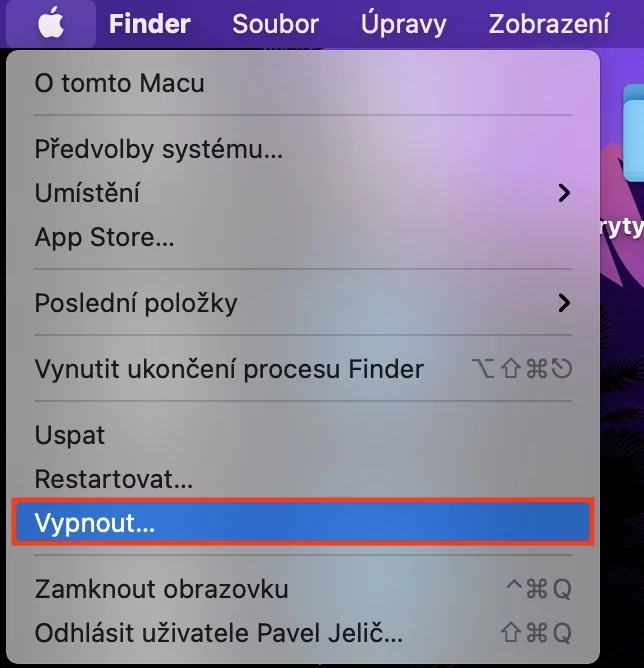
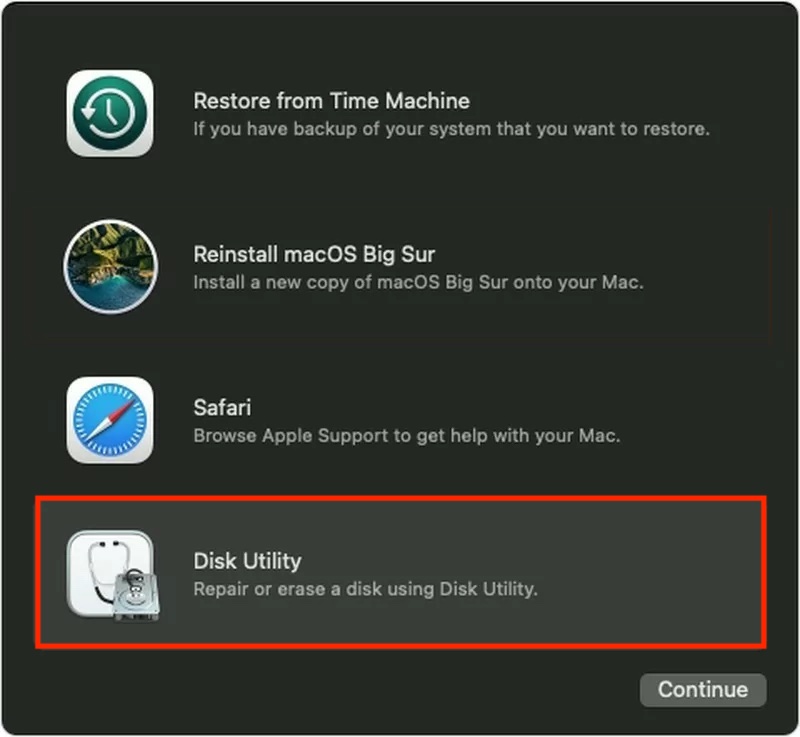
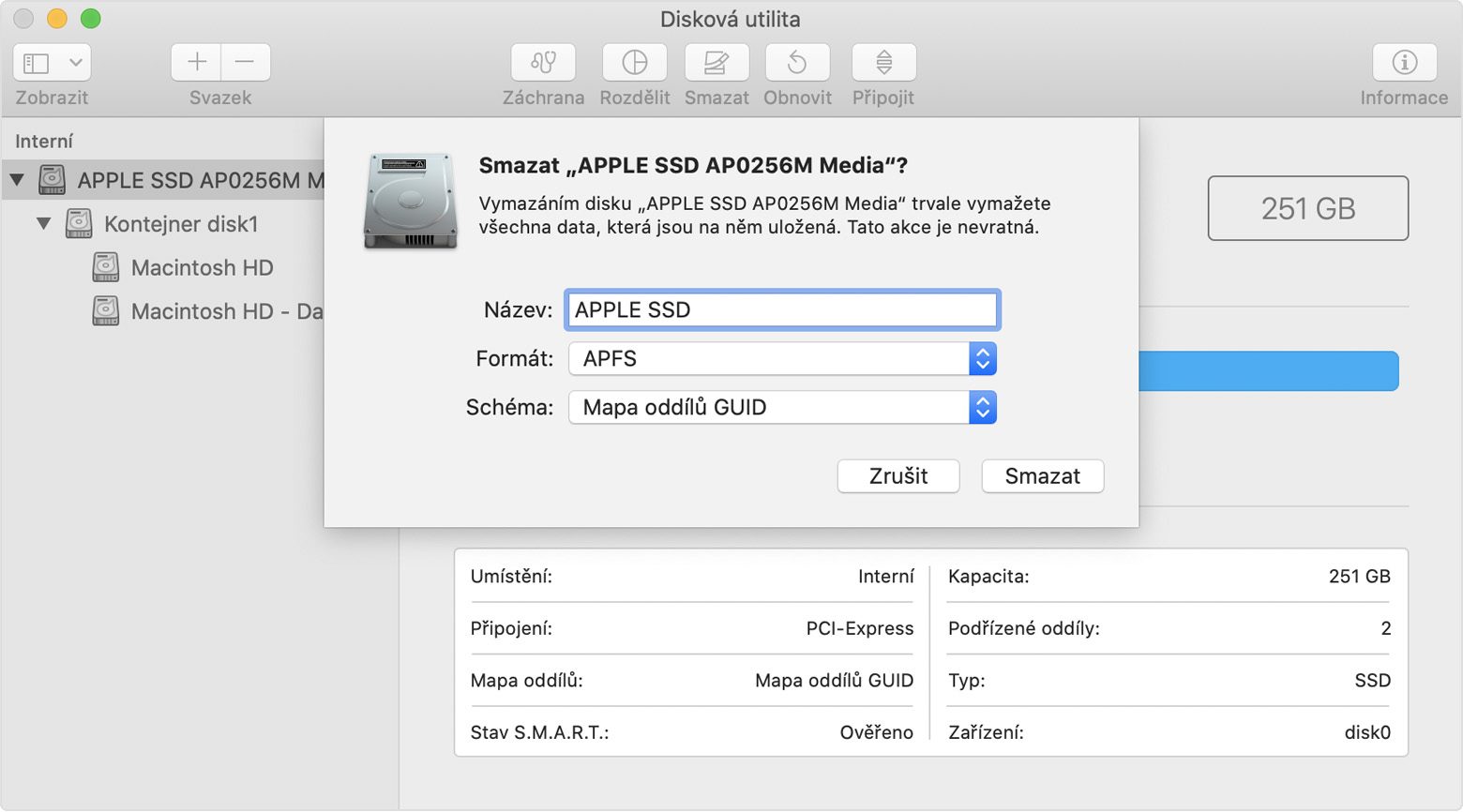
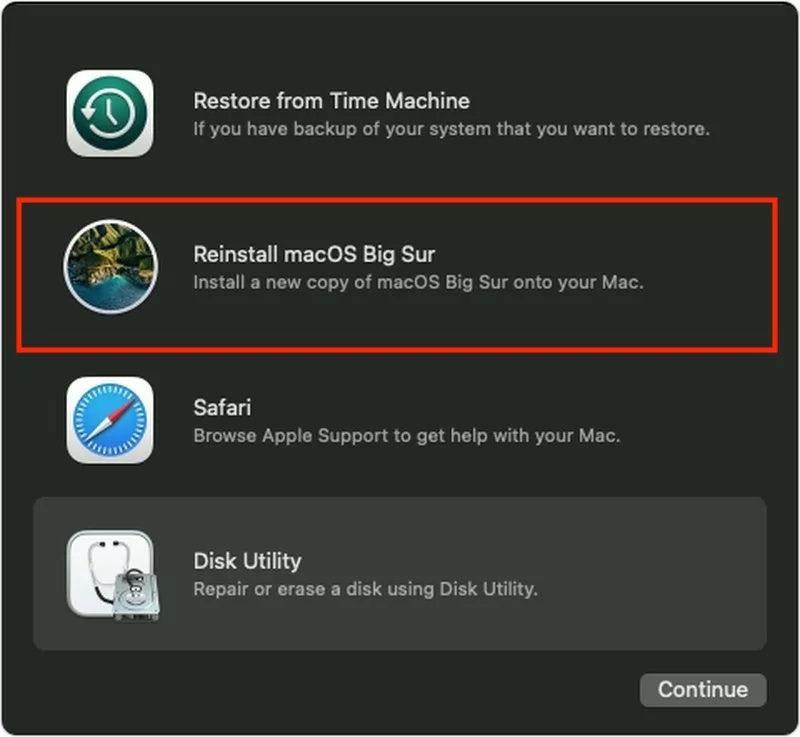
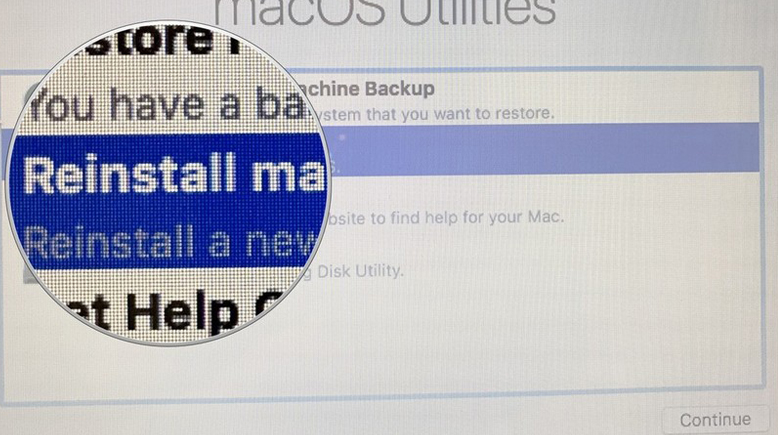
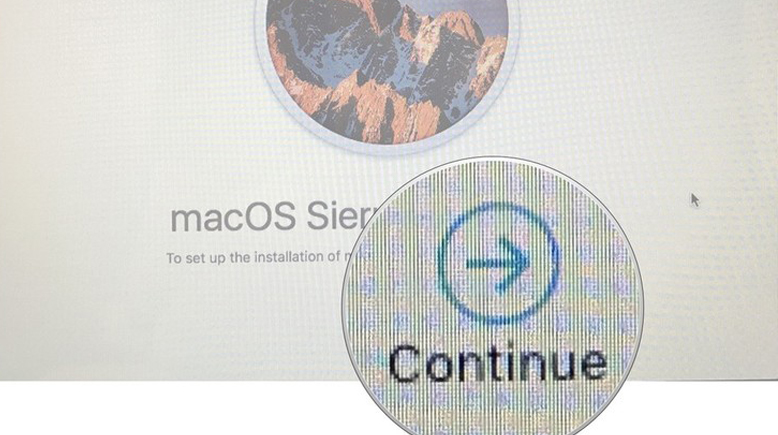
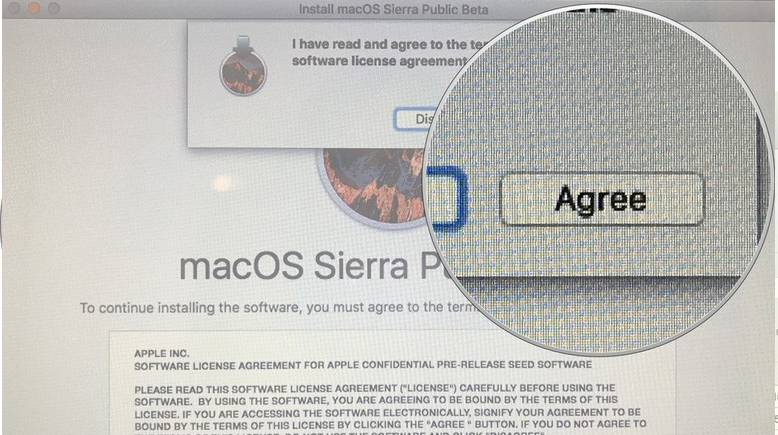
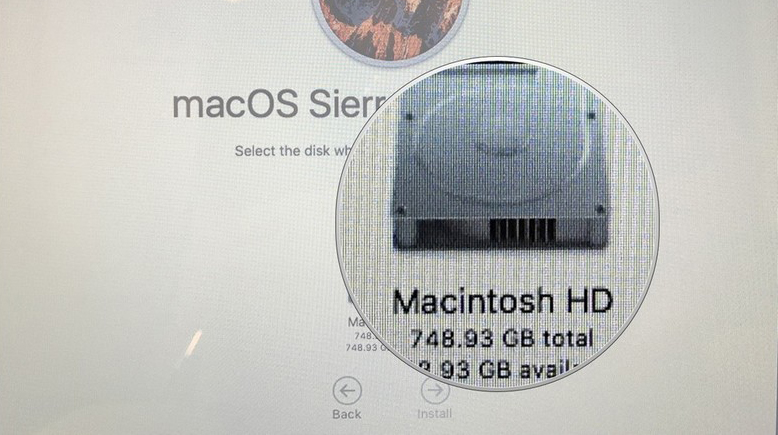
לאחר שתאשר את ההתקנה, תותקן אוטומטית הגרסה העדכנית ביותר של מערכת ההפעלה שהותקנה במכשיר שלך. לאחר השלמת ההתקנה, תמצא את עצמך במסך הפתיחה הקלאסי, שם תוכל לבצע את ההתקנה הראשונית של ה-Mac שלך או MacBookאם אתם משדרגים ל-macOS Monterey מ-macOS Big Sur או מגרסה ישנה יותר של macOS, אתם עשויים להיתקל בשגיאות או באגים שונים. מניסיוני, התקנה נקייה של גרסה ראשית של macOS פועלת לרוב טוב וחלק הרבה יותר מאשר עדכון רגיל. באופן אידיאלי, לא כדאי להשתמש בגיבוי לאחר התקנת גרסה נקייה של macOS. Time Machineכדי שלא "תזריק מחדש" שגיאות כלשהן חזרה למחשב שלך.






אני תמיד עושה התקנה נקייה כל שנה עם גרסה חדשה של MacOS והכל תמיד עובד בסדר.
אני עושה עדכוני macOS במהלך השנה כסטנדרט.
הכל תמיד נעשה קצת כדי שלא יהיו בעיות, אז אני לא ממש מבין בזה... אל תקח את זה בתור בדיחה, יש לי גם מאק ואני מרוצה....
ובכן, אם התקנה מחדש היא התחביב שלך, אז כנראה שכן. אחרת, זה שטויות.
יש לי עדיין גיבוי לתת ובגלל זה אין בעיה להתקין מחדש, ומכיוון שזה פעם בשנה, אי אפשר להגיד שזה תחביב...
אז אם אתה תמיד משחזר מגיבוי, זה כבר לא הגיוני בעיני.
אני תמיד עושה התקנה נקייה רק פעם אחת בכל מכשיר וממילא משחזר שם את הגיבוי המקורי, כשיוצאת גרסה חדשה של מערכת ההפעלה, אני בדרך כלל מעדכן ואף פעם לא היו לי בעיות. אם מישהו מאמין שהתקנה נקייה עדיפה על עדכון, אז שיהיה, אבל במקרה כזה הוא רוצה לעשות זאת מבלי לשחזר את הגיבוי.
אני רוצה לשאול מה גודל המערכת בדיסק לאחר התקנה נקייה, או ליתר דיוק כמה תופסים קבצי המערכת? יש לי macbook pro 2013 ומעולם לא ביצעתי התקנה נקייה וזה עדיין עובד טוב להפליא. הדבר היחיד שאני לא מבין הוא למה קבצי המערכת שלי תופסים בערך 80GB. צריך לצמצם את זה. תודה על התשובה.
כמה נתונים יש לך עלייcloudבְּ? מבחינתי, קצב מילוי הדיסק הזה תואם איכשהו. כשאני סופר את השטח המשומש והפנוי בדיסק, אני מקבל בערך 140GB, למרות שיש לי רק דיסק של 128GB. אם אתה לא נאבק עם שטח פנוי בדיסק, כנראה שלא הייתי טורח. אם המערכת זקוקה ליותר מקום לקבצים או ליישומים, סביר להניח שהיא תפנה מקום על ידי מחיקת מטמונים מיותרים וכו'.