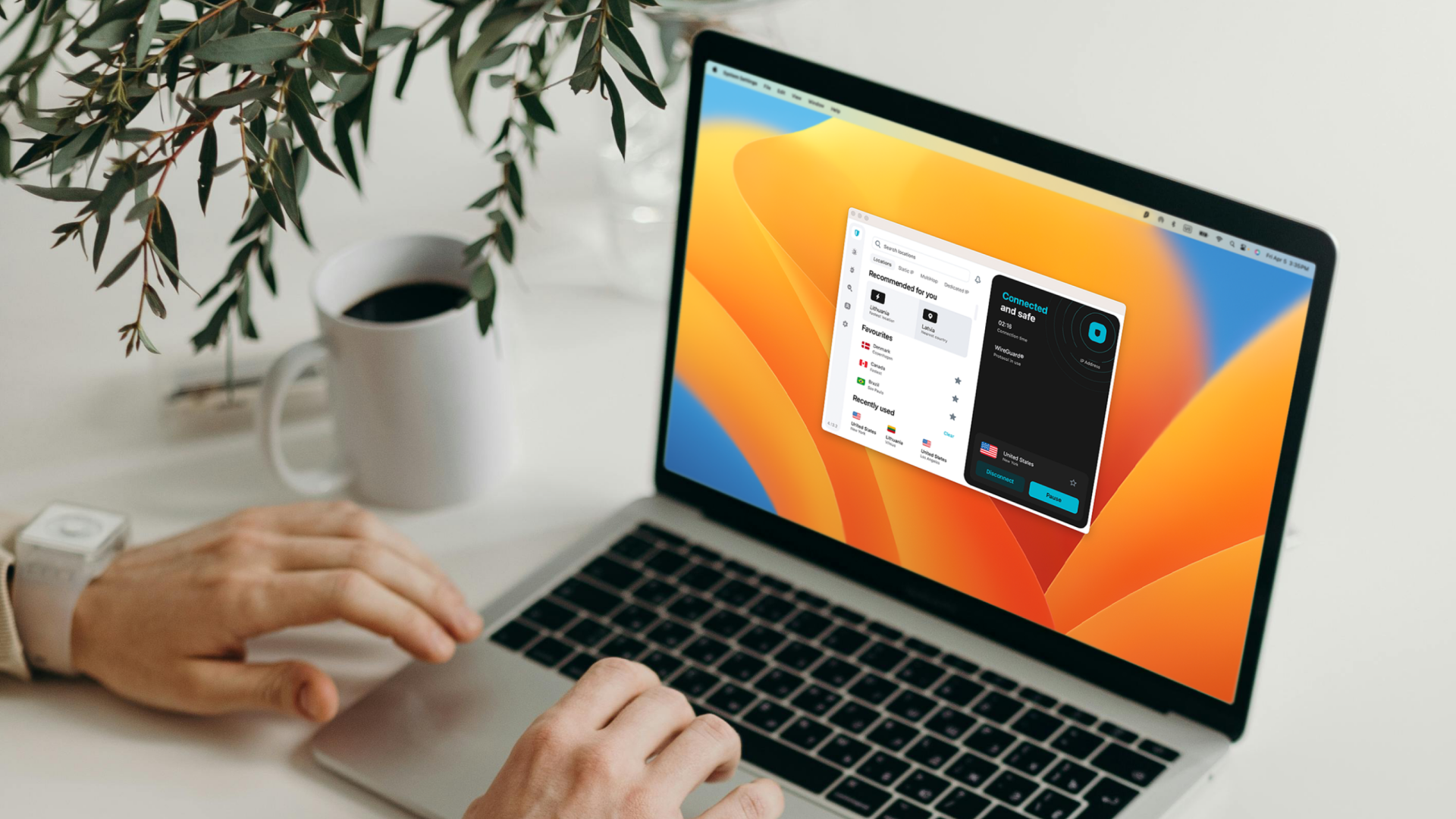
אם אי פעם התחברת למחשב ה-Mac שלך או MacBookאם התקנתם VPN והסרתם אותו לאחר זמן מה, ייתכן שתופתעו לגלות שגרירתו לאשפה לא תסיר לחלוטין את ה-VPN מה-Mac שלכם. כשאתם מתקינים VPN, הפרופיל שלו יופיע בהעדפות macOS, אותן לא תמחקו פשוט על ידי מחיקת האפליקציה. לכן עליכם למחוק פרופיל זה באופן ידני. אם ברצונכם ללמוד כיצד לעשות זאת, קראו מאמר זה עד הסוף.
אתה יכול להתעניין

כיצד לנהל או להסיר לחלוטין VPN מ-Mac
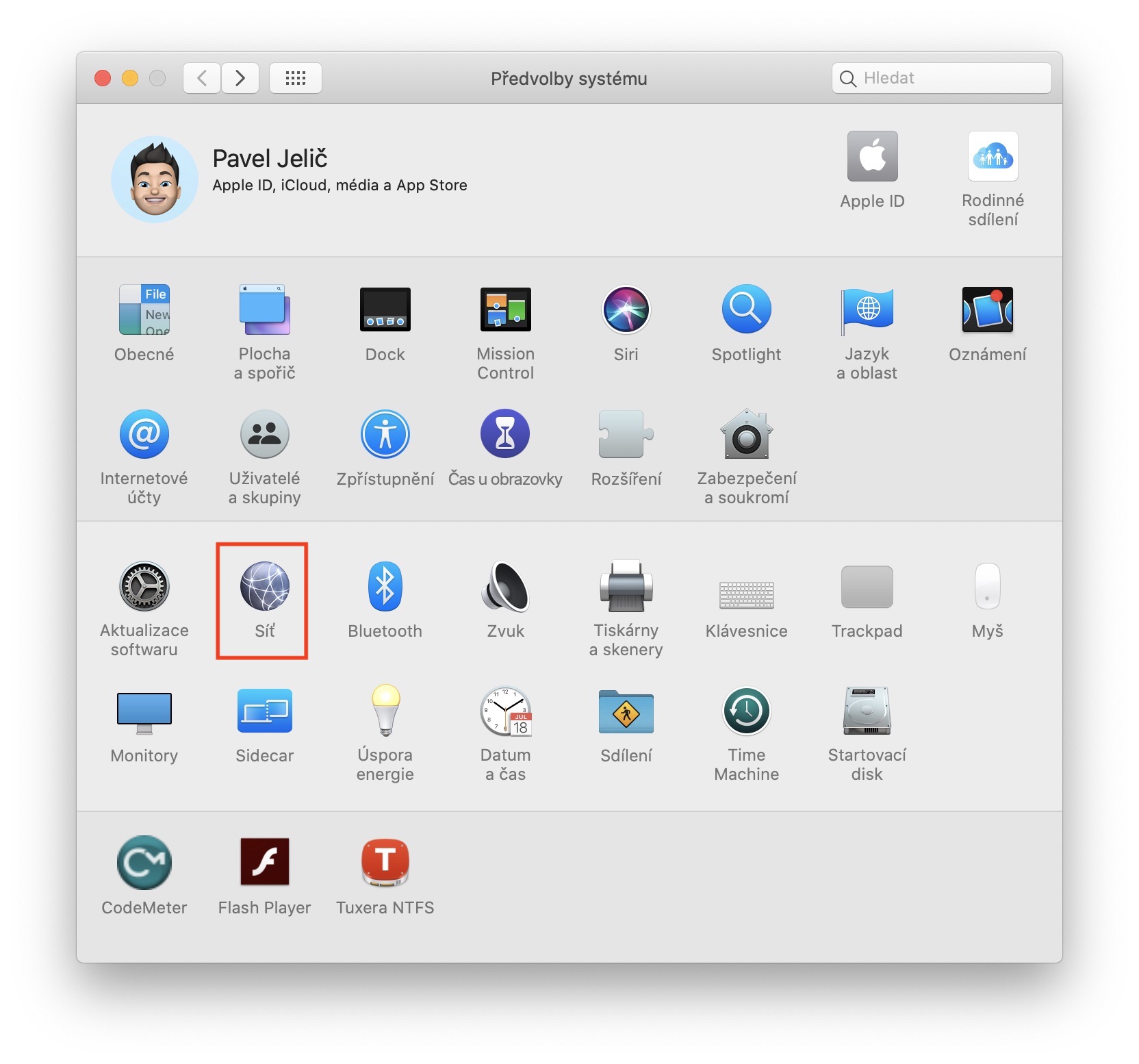
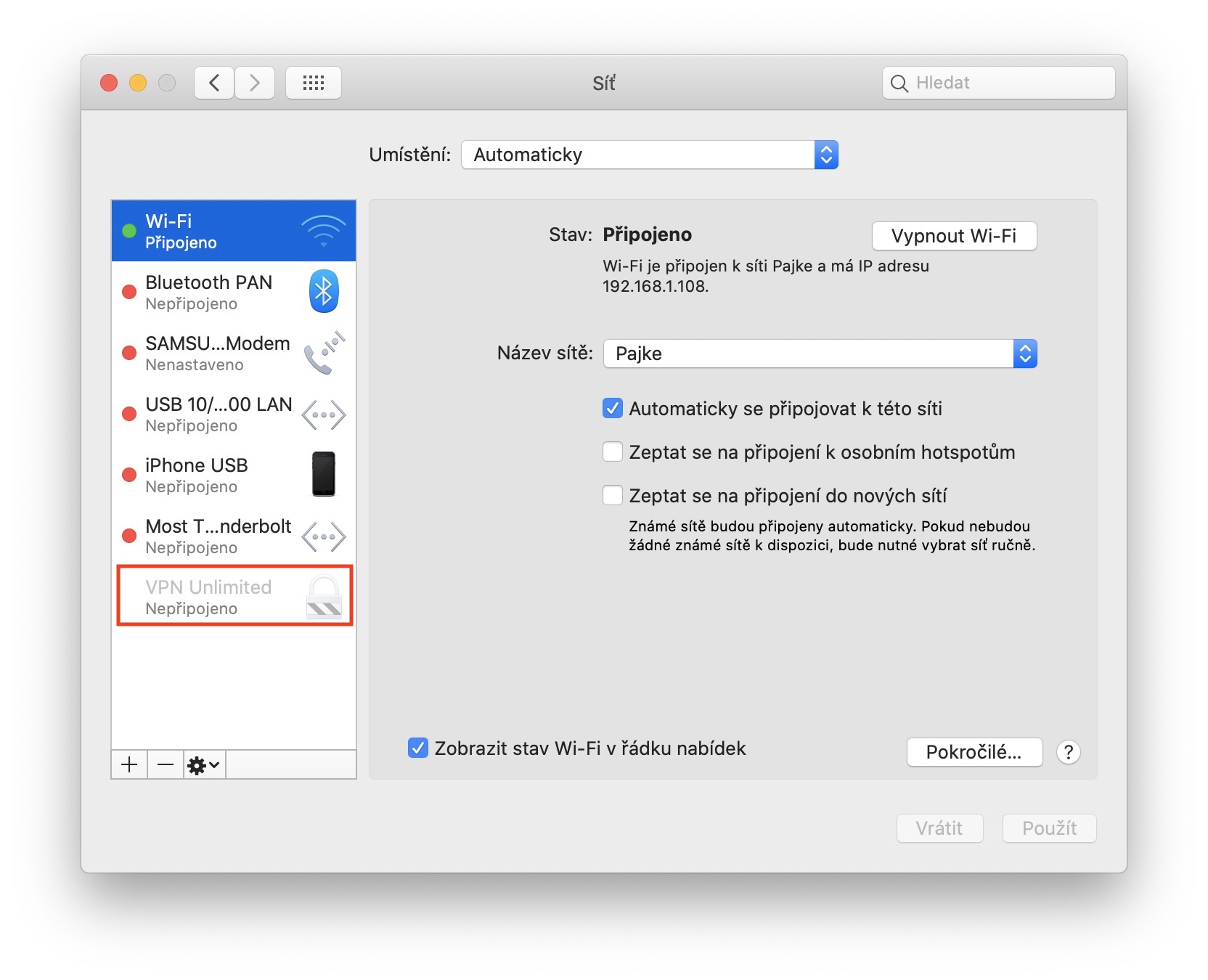
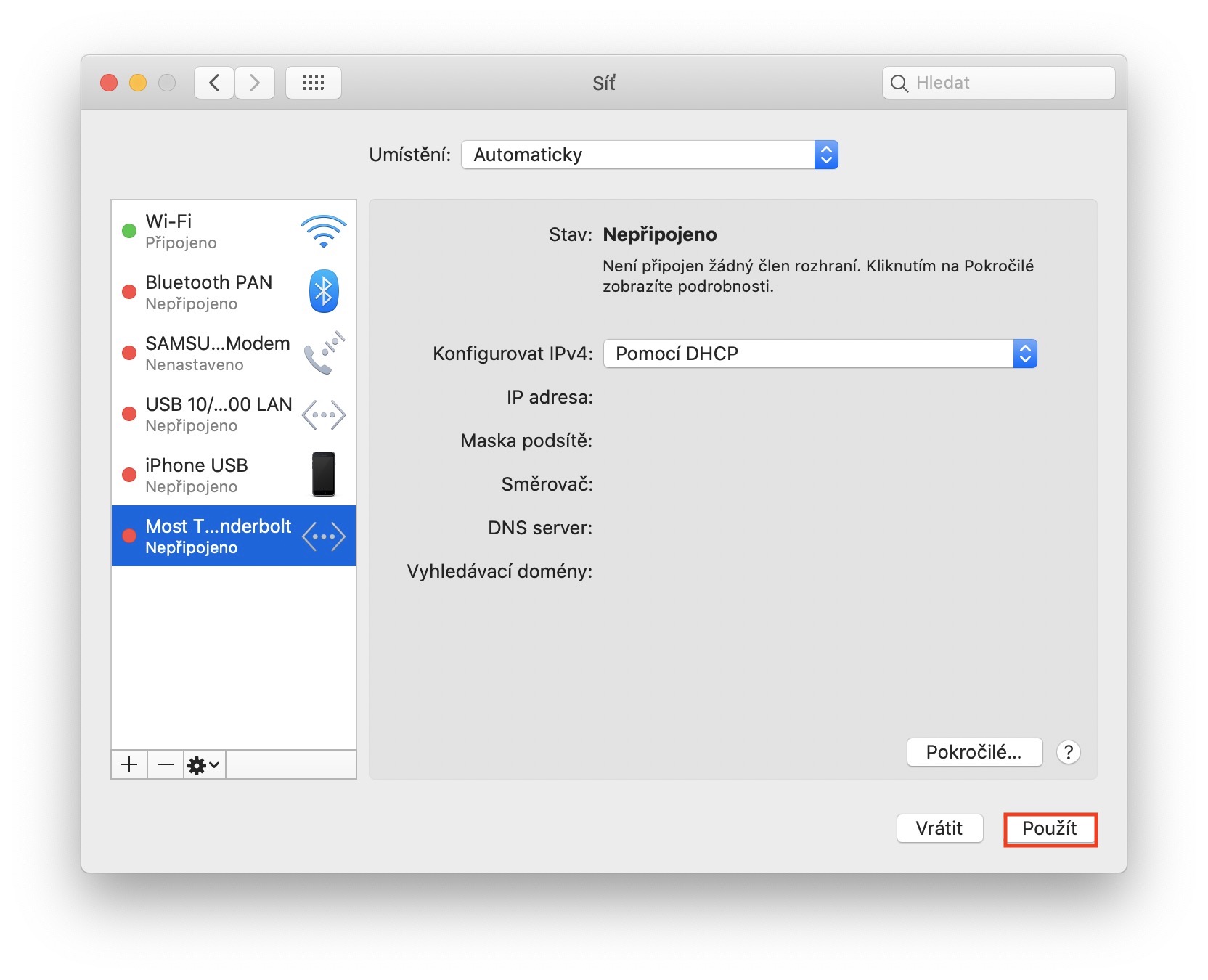
כדי שתוכלו להשתמש בו במחשב ה-Mac שלכם או MacBookכדי למחוק את פרופיל התצורה של אפליקציית ה-VPN, בפינה השמאלית העליונה, הקש על סמל . לאחר מכן בחר אפשרות מהתפריט הנפתח העדפות מערכת... והמתן עד שייפתח חלון חדש. בחלון ההעדפות החדש, אתר את הקטע לִתְפוֹר, שעליו אתה לוחץ. לאחר מכן מצא בתפריט השמאלי פרופיל תצורת VPN יישומי VPN שנמחקו ו נְקִישָׁה עליו. לאחר מכן פשוט הקש על בפינה השמאלית התחתונה סמל -, אשר מסיר את פרופיל התצורה לחלוטין. אל תשכח לאשר את מחיקת פרופיל ה-VPN לאחר מכן על ידי לחיצה על הכפתור בפינה הימנית התחתונה להשתמש. אם מחקת בטעות את הפרופיל השגוי, אל תדאג - פשוט לחץ על בטל במקום זאת, מה שיחזיר את כל השינויים.
גלריית תמונות

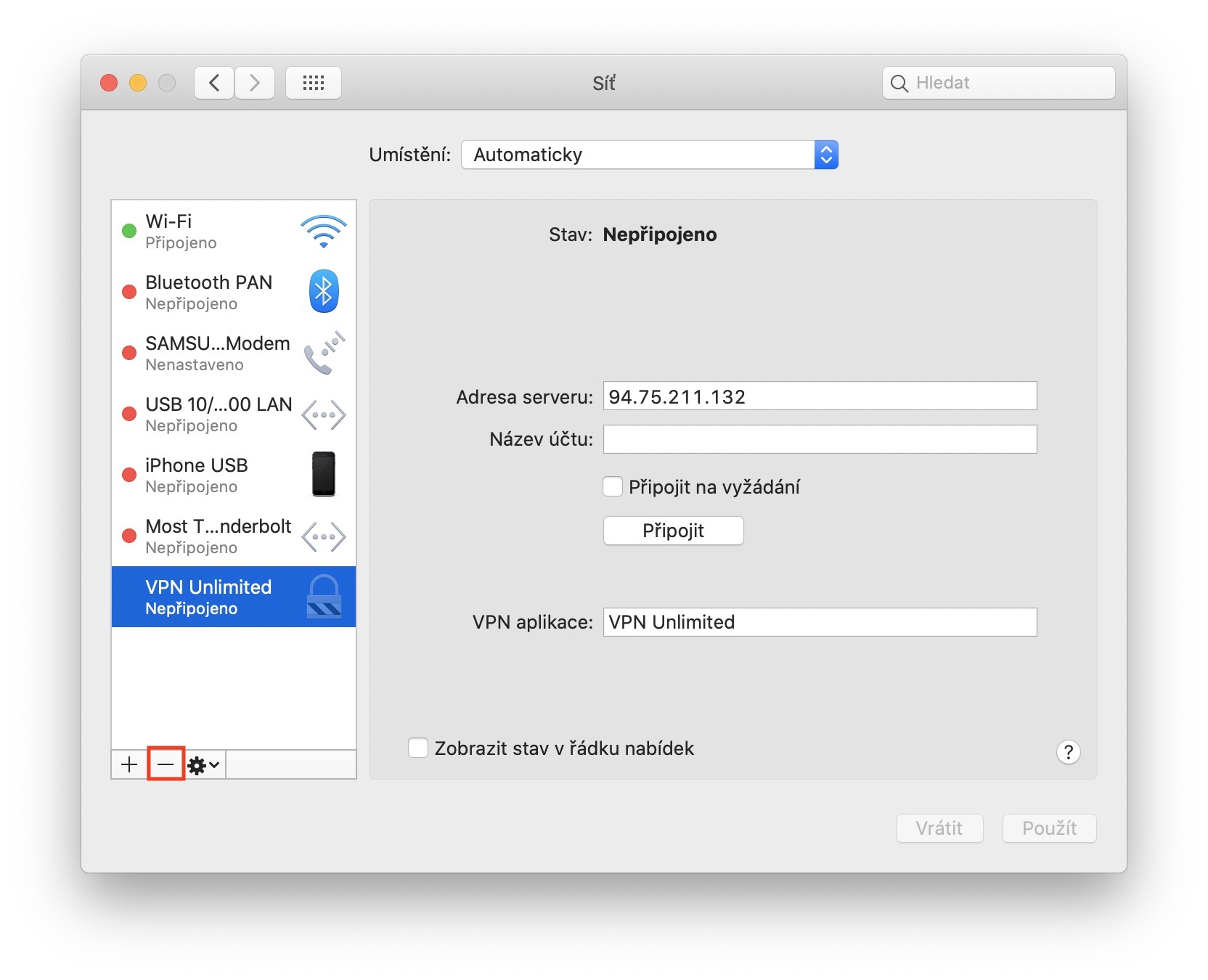
בנוסף לעובדה שניתן למחוק פרופילי תצורת VPN בהגדרות הרשת, ניתן כמובן גם לנהל אותם. בתוך ה-VPN, למשל, אתה יכול להגדיר את כתובת ה-IP של השרת, את שם החשבון, או שאתה יכול להגדיר אם הסמל של ה-VPN הזה יוצג בשורת התפריטים. אם, לעומת זאת, תרצו להוסיף ממשק רשת, פשוט הקש על הסמל + בפינה השמאלית התחתונה. אז אתה רק צריך להגדיר דרישות מסוימות והממשק יופיע בהעדפות.