
נקודה חמה אישית באייפון שלכם היא אחת מאותן תכונות שתעריכו במיוחד כאשר ה-Wi-Fi הרגיל שלכם מתקלקל. פשוט פתחו את תפריט ה-Wi-Fi ב... MacBookאתה, בחר את שלך iPhone ותוכלו להמשיך לעבוד תוך שניות.
אבל חיבור פשוט יכול להסתיר כמה אי-בהירויות. איזה מכשיר באמת שולח את הנתונים? האם סיסמת הנקודה החמה מגינה גם על תעבורת האינטרנט? ואם VPN מופעל באייפון, האם אותו חיבור חל אוטומטית על מק?
תשובות קלות יותר כאשר iPhone ומק כשני מכשירים נפרדים. iPhone מספק גישה לרשת הסלולרית בזמן שה-Mac פותח אתרי אינטרנט, מסנכרן קבצים ומפעיל יישומים משלו.
Co iPhone כשמשתמשים בנקודה חמה זה באמת משתף
נקודה חמה אישית משתמשת בחיבור הסלולרי של האייפון שלך והופכת אותה לזמינת למכשירים אחרים. MacBook אז הוא משתמש בנתונים מאותה תוכנית סלולרית כמו הטלפון.
iPhone בדרך כלל זה לא משתלט על רשת Wi-Fi של מלון או בית קפה ומעביר אותה למק שלך. נקודה חמה משתפת את הנתונים הסלולריים שלך. זה שימושי אם אינך סומך על רשת ציבורית, היא לא פועלת כראוי, או שהיא דורשת ממך להתחבר שוב ושוב.
ישנן שלוש דרכים לחבר את ה-Mac שלך: באמצעות Wi-Fi, כבל USB או Bluetooth. Wi-Fi הוא בדרך כלל הנוחה ביותר. אם שני המכשירים מחוברים לאותו חשבון Apple, תכונת ה-Instant Hotspot מאיצה את התהליך ולעתים קרובות אינה דורשת הזנת סיסמה ידנית.
כבל USB שימושי לעבודה ממושכת. החיבור יציב ויציב iPhone se בלוטות' יכול להיות שימושי במקרה חירום, אך גם לשיחות וידאו, הורדת קבצים גדולים יותר או עבודה ב... cloudאתה בדרך כלל לא הבחירה הראשונה.
סיסמת נקודה חמה והגנה על תעבורת אינטרנט אינם אותו דבר
סיסמת נקודת הגישה קובעת מי יכול להתחבר לרשת שאתה יוצר. אם היא חלשה או שיותר מדי אנשים יודעים אותה, מישהו בקרבת מקום יכול להתחבר ולנצל את מגבלת הנתונים שלך.
לכן, השתמשו בסיסמה שלא קל לניחוש. שמכם, תאריך הלידה שלכם או מחרוזת מספרים פשוטה אינם בחירות טובות. מומלץ לשנות את הסיסמה שוב לאחר שיתוף נקודת הגישה שלכם עם מישהו שאתם לא מכירים.
עם זאת, סיסמה לבדה אינה פותרת את שאר מסע הגלישה באינטרנט. היא מגנה על הגישה לנקודה החמה, אך אינה מחליפה את האבטחה של אתרי אינטרנט, אפליקציות וחשבונות. Proהמכונית מה-Mac עדיין ממשיכה דרך ספק הסלולר וממשיכה לשירותים מקוונים בודדים.
רוב אתרי האינטרנט הפופולריים משתמשים ב-HTTPS, שמצפין את התקשורת בין הדפדפן לאתר. VPN מוסיף שכבה נוספת: הוא יוצר חיבור מוצפן בין המכשיר לשרת ה-VPN ומשנה את כתובת ה-IP הציבורית שתחתיה מופיע המכשיר באינטרנט.
היכן להפעיל את ה-VPN בעת שימוש באינטרנט במחשב מק
אם פועל MacBookאתה פותח מייל עבודה, cloudבין אם אתם משתמשים באחסון דוא"ל, אפליקציות אינטרנט או שליחת קבצים, מדובר בתעבורה שנוצרת על ידי ה-Mac שלכם. Proזה הכי פשוט להפעלה VPN עבור מק ישירות ב-macOS.
אל תסתמכו אך ורק על סמל ה-VPN המוצג באייפון שלכם. הוא מאשר את מצב החיבור של הטלפון, אך ייתכן שהוא לא יציין בבירור את הנתיב שעוברת התעבורה ממכשיר המחובר דרך נקודת הגישה. ההתנהגות יכולה להשתנות בהתאם למערכת, לאפליקציה שבה נעשה שימוש, לפרוטוקול ולהגדרות הספציפיות.
לאחר התחברות ל-VPN במחשב ה-Mac שלך, פתח שירות כדי לבדוק את כתובת ה-IP הציבורית שלך. הכתובת והמיקום המשוער המוצגים צריכים להתאים לשרת ה-VPN שנבחר, ולא לחיבור הנייד הרגיל שלך. לאחר מכן, בדוק גם את האפליקציה שבה אתה צריך להשתמש. שינוי כתובת ה-IP שלך בלבד אינו מאשר שמערכת החברה, שיחת הווידאו או... cloudהשירות הזה.
כאשר יישום מפסיק לעבוד, נסה שרת או פרוטוקול אחר. Proקליטה סלולרית חלשה, הגבלות ספק או תחנת בסיס עמוסה יכולים גם הם לגרום לבעיה. VPN אינו בהכרח הגורם לכל חיבור איטי.
iPhone יוצר תנועה משלו במהלך השיתוף
זה לא מפסיק להיות פעיל כאשר נקודה חמה מופעלת. iPhone מכשיר נפרד. ניתן להשתמש בו בו זמנית Safari, דוא"ל, מפות, אפליקציית בנקאות או מכשירי תקשורת. תעבורה זו מגיעה ישירות מהטלפון, לא מה-Mac המחובר.
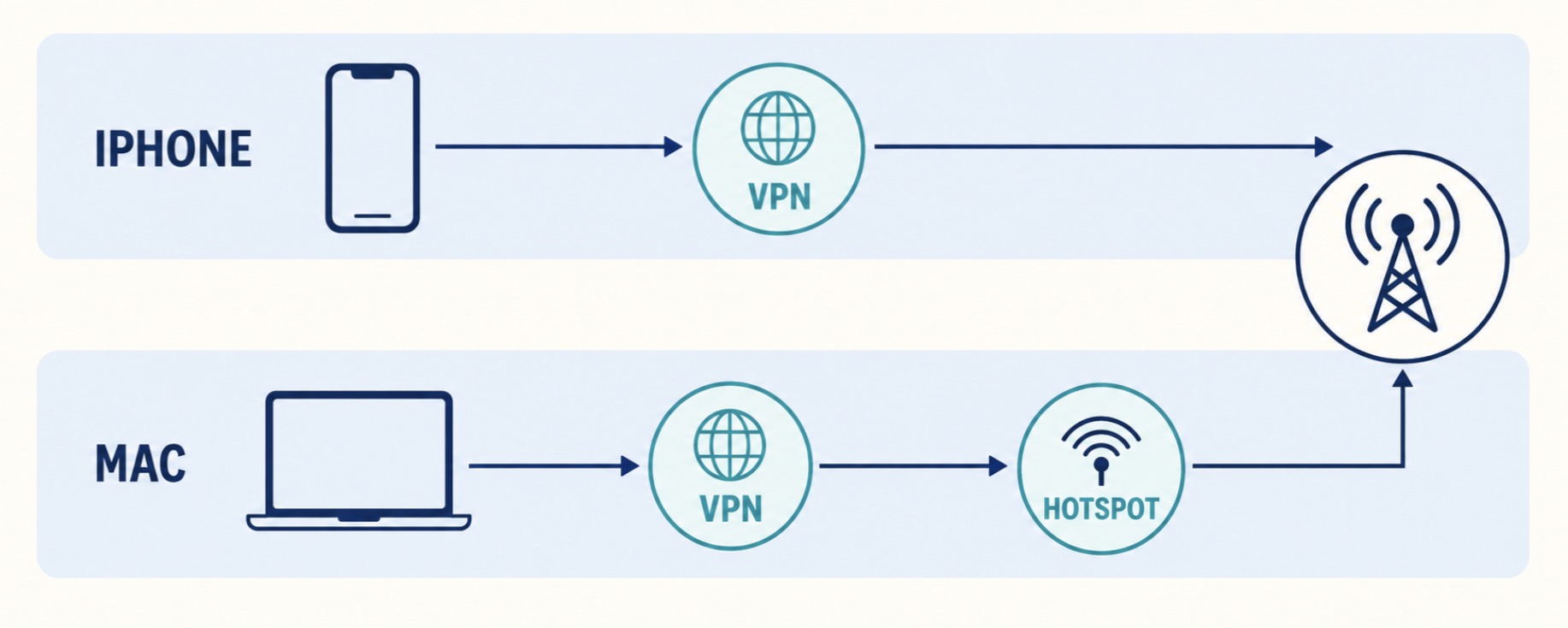
אם אתם רוצים גם לנתב פעילות שנוצרת על ידי הטלפון עצמו דרך ה-VPN,oneמ', יש לשקול זאת בנפרד. VPN עצמאי עבור iPhone se מתייחס לחיבור של יישומים הפועלים ב iOS.
בפועל, שתי יישומי VPN יכולות לפעול זו לצד זו: אחת ב-macOS והשנייה ב- iOSכל אחד דואג לתפעול המכשיר שלו. עם זאת, אין צורך להפעיל הכל באופן אוטומטי. אם iPhone זה פשוט יושב על שולחנך ומספק למק שלך חיבור נייד, הגדרות המק הן קריטיות.
X-VPN הוא אחד השירותים עם יישומים נפרדים עבור iOS ו-macOS, כך שניתן להגדיר את החיבור ישירות במכשיר שאת תעבורת האינטרנט שלו ברצונך לנתב דרך ה-VPN.
Wi-Fi, USB או בלוטות'?
חיבור דרך Wi-Fi מהיר ונוח. MacBook לא חייב להיות מחובר פיזית לטלפוןoneאִמָא iPhone הוא יכול להישאר בכיס או בתיק. עם זאת, כאשר הוא בשימוש ממושך, הנקודה החמה צורכת אנרגיה מהסוללה והטלפון עלול להתחמם.
USB מתאים לסביבת עבודה יציבה יותר, כמו ברכבת או בחדר מלון. הכבל מספק את החיבור וגם מספק חשמל לטלפון. לאחר החיבור הראשון, הוא יכול iPhone בקשו אישור אם אתם סומכים על המחשב.
אשר אפשרות זו רק בעצמך או במחשב מק מהימן. פעולה זו עשויה לאפשר למחשב אחר לתקשר באופן נרחב יותר עם הטלפון שלך.oneמ' מהנדרש לטעינה רגילה.
בלוטות' צורך פחות חשמל מאשר Wi-Fi פעיל תמיד, אך החיבור נוטה להיות איטי יותר. זה עשוי להספיק להודעות פשוטות או גלישה קלה באינטרנט. Pro לעדכונים גדולים יותר, שיחות וידאו או עבודה עם קבצים מקוונים, Wi-Fi או כבל פרקטיים יותר.
ייתכן שה-Mac שלך משתמש ביותר נתונים ממה שאתה מצפה
המחשב הנייד לא תמיד מתנהג בצורה חסכונית כשהוא מחובר לנקודה חמה. הסנכרון עשוי גם להתחיל ברקע.Cloudu, העלאת תמונות, עדכון אפליקציות, הורדת קבצים מצורפים או גיבוי נתונים.
שיחת וידאו אחת כנראה לא תגרום לאסון, אבל השילוב של שיחה, סנכרון תיקיות ועדכוני מערכת יכול לרוקן חלק משמעותי מתוכנית הגלישה הסלולרית שלך בפרק זמן קצר.
בהעדפות הרשת של ה-Mac שלך, תוכל להפעיל מצב צריכת נתונים נמוכה עבור חיבור נתון. פעולה זו מורה למערכת ולחלק מהאפליקציות להגביל את פעילות הרקע. לא כל אפליקציה פועלת לפי הגדרה זו באותו אופן, לכן בדוק את השירותים החשובים שלך בנפרד.
לפני עבודה מעל נקודה חמה למשך זמן ארוך יותר, כדאי:
- השהיית סנכרון גדול cloudשל הרכיבים,
- דחיית עדכוני macOS ואפליקציות,
- להפחית את איכות הווידאו בסטרימינג,
- סגור יישומים שאתה לא צריך כרגע,
- בדיקת צריכת נתונים סלולריים באייפון.
ראוי לציין גם גיבוי אוטומטי וגלריית תמונות. חלק מההעברות יתחילו ללא כל הודעה נראית לעין לאחר התחברות לאינטרנט.
ייתכן ש-SIM כפול ימשוך נתונים מקו שונה מהצפוי
אם אתם משתמשים בשני כרטיסי SIM או בשילוב של SIM פיזי ו-eSIM, הנקודה החמה תמשוך נתונים מהקו שבחרתם עבור נתונים סלולריים. זה לא חייב להיות אותו מספר שבו אתם משתמשים לשיחות.
לפני נסיעה לחו"ל, בדקו איזה קו פעיל והאם יש לו חבילת גלישה מתאימה. בחירת כרטיס סים שגוי עלולה להוביל לעלויות נדידה או לאיבוד מהיר של מעט גלישה.
ודא שאתה משנה את קו הנתונים שלך לפני שתתחיל שיחת וידאו חשובה או העלאת קבצים. ייתכן שהחיבור יופסק זמנית בעת המעבר, וה-Mac שלך יצטרך להתחבר מחדש לנקודה החמה.
שינוי הגדרות במק לא יתקן אות חלש
מהירות הנקודה החמה תלויה בעיקר בקליטה הסלולרית של האייפון, בשימוש ברשת של הספק ובתנאי התוכנית שלך. אם הטלפון שלך מציג סרגל אות יחיד, ה-Mac שלך לא ייצור חיבור מהיר במצב זה.
לְדַכֵּא iPhone קרוב יותר לחלון או העבירו אותו למיקום עם קליטה טובה יותר. אין לאחסן אותו מתחת לכרית, בתא סגור או בכל מקום אחר שבו הוא ישמור על חום במהלך שידורים ארוכים.
לאיטיות יכולות להיות מספר סיבות. לפני שינוי הגדרות כלשהן, בצע זאת צעד אחר צעד. ראשית, בדוק את החיבור הסלולרי שלך ישירות באייפון שלך. לאחר מכן חבר את ה-Mac שלך ללא VPN ולאחר מכןoneג. הפעל את ה-VPN. זה יעזור לך לקבוע באיזה חלק של החיבור הבעיה מתרחשת.
אם ה-Mac שלך לא מתחבר כלל לנקודה החמה, כיבוי והפעלה מחדש של נקודה חמה אישית, Wi-Fi ו-Bluetooth יכול לעזור. בדגמים מסוימים, ניתן להפעיל את האפשרות עבור maxתאימות אופטימלית. זה יכול לשפר את הקישוריות עם מכשירים ישנים יותר, אך לפעמים מפחית את הביצועים.
כבה את הנקודה החמה כשתסיים.
אל תשאיר את נקודת הגישה שלך דולקת זמן רב מהנדרש. ייתכן שהמכשיר המחובר שלך ימשיך לסנכרן או להוריד גם כשאתה לא מסתכל על המסך. כיבוי זה גם חוסך בחיי סוללה ומגביל את משך הזמן שהרשת שלך זמינה למכשירים בקרבת מקום.
בדיקה מהירה לפני יצירת חיבור חשוב היא כל מה שצריך. ודאו את כרטיס ה-SIM הנכון, את סטטוס הקליטה הסלולרית ואת נתוני הגלישה שנותרו. חברו את ה-Mac שלכם, הפעילו את מצב צריכת הנתונים הנמוכה, ואם יש צורך, הפעילו את ה-VPN ישירות במכשיר בו תשתמשו. Nakoneג. בדוק את כתובת ה-IP ופתח את היישום הרצוי.
נקודה חמה אישית עובדת בצורה הטובה ביותר כאשר אינך מצפה ממנה ליותר ממה שהיא באמת מצפים. iPhone מספק נתיב לרשת הסלולרית. ה-Mac שלך ממשיך לנהל את האפליקציות, התעבורה וכלי האבטחה שלו. ברגע שאתה יודע את הגבול הזה, קל יותר להגן על החיבור שלך, לשמור על רמת השימוש שלך בשליטה ולגלות מהר יותר מדוע החיבור שלך אינו פועל כצפוי.



