
HEIC, או High Efficiency, הוא פורמט שיכול לשמור תמונות שאתם מצלמים עם המכשיר שלכם ביעילות. לאט לאט אבל בטוח, פורמטי High Efficiency מתחילים להחליף את ה-JPEG הישן, שתופס יותר מקום אחסון. למרבה הצער, פורמט HEIC עדיין לא זמין בכל מקום. אתם יכולים לפתוח אותו ב-macOS ללא בעיות, אבל תוכנות אחרות עם פורמט זה עשויות להיתקל בבעיות. Proבמדריך של היום, נבחן כיצד להמיר בקלות תמונות HEIC לפורמט JPEG הנפוץ יותר ב-macOS, שניתן לפתוח כמעט בכל מקום.
אתה יכול להתעניין
כיצד להמיר HEIC ל-JPEG
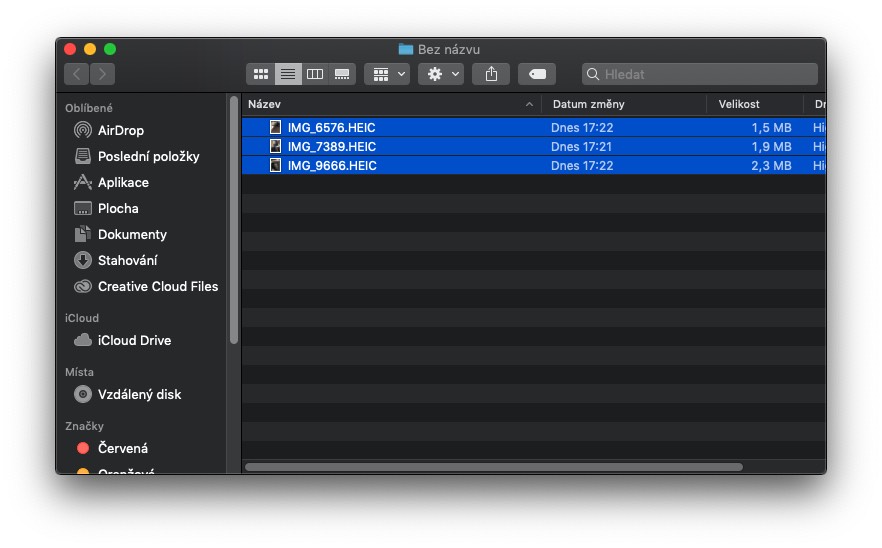
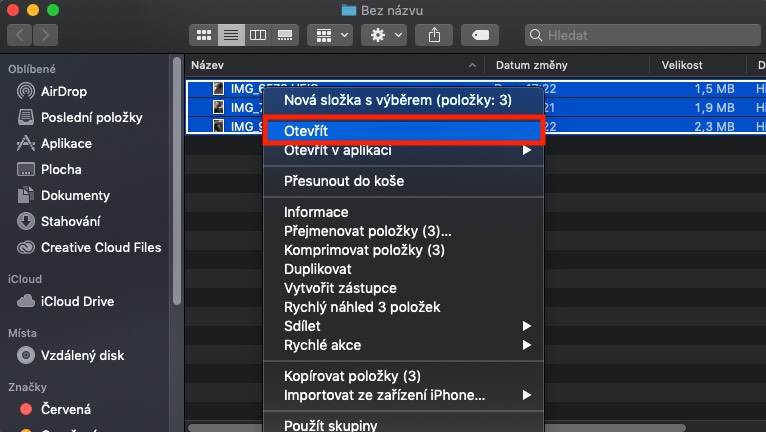
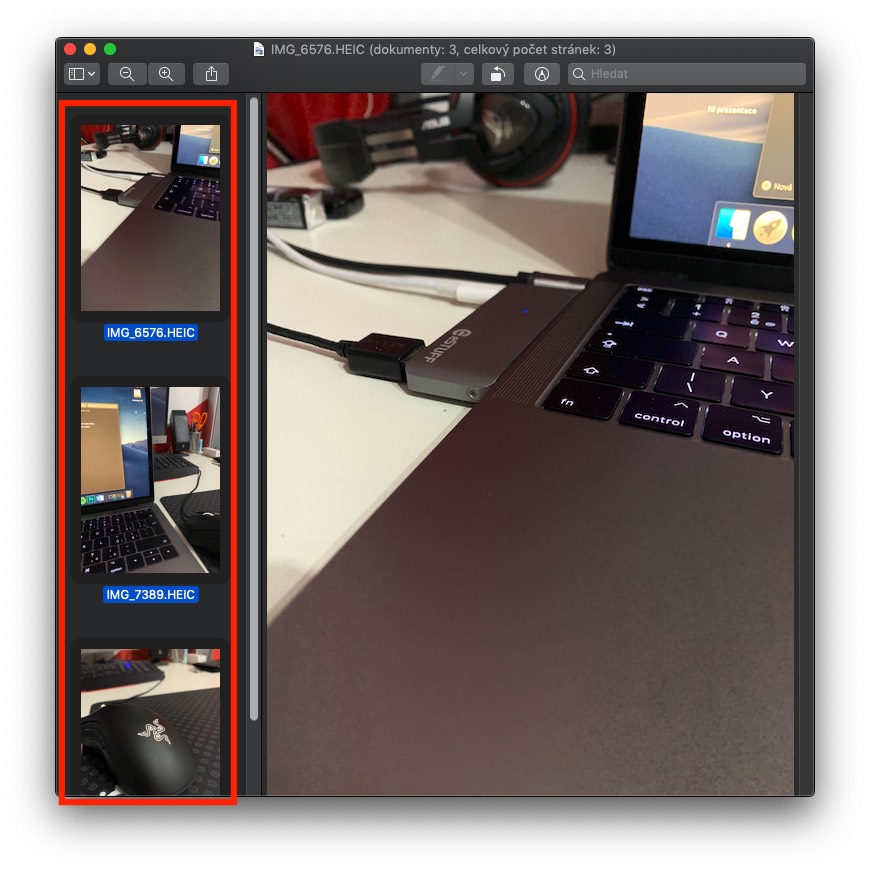
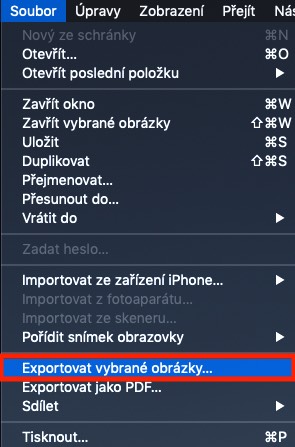
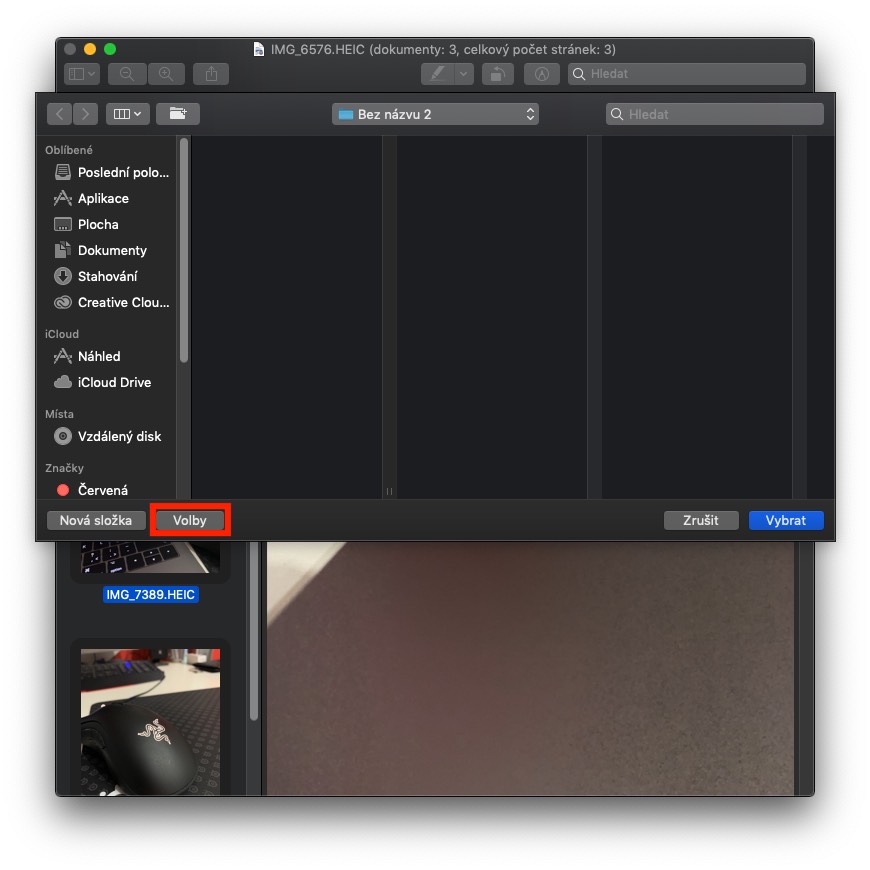
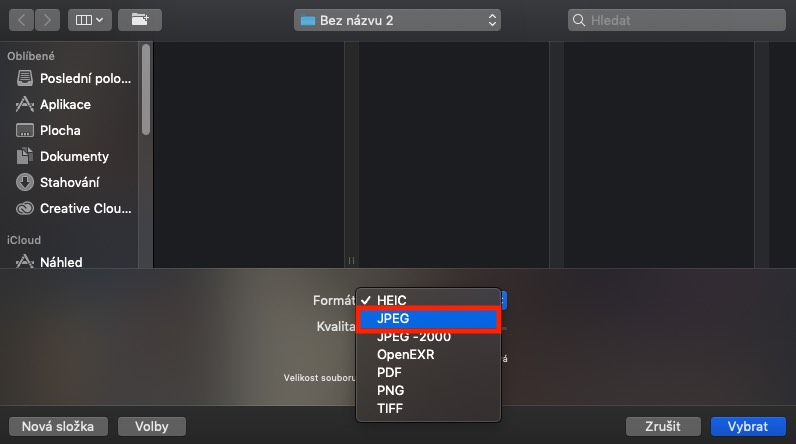
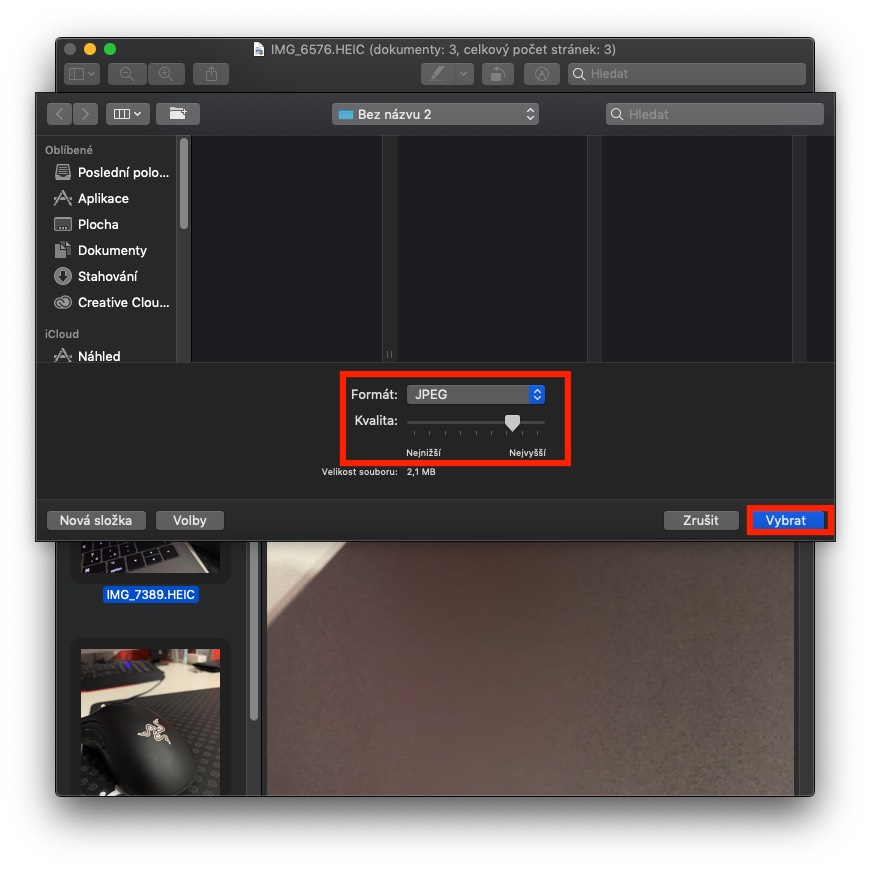
ראשית, כמובן, אתה צריך לקבל קצת קלט - במקרה זה, תמונות HEIC שצולמו iPhoneמ. אתה חייב להשתמש בתמונות האלה איכשהו להגיע ל-Mac שלך. אני תמיד משתמש במקרה הזה Airירידה, אבל אפשרות אחת היא גם להעלות תמונות ל-iCloudלאחר העלאת התמונות למק, מומלץ לשמור את כל התמונות שברצונך להמיר לפורמט JPEG. הדבק בתיקייה אחת. בתיקייה כל התמונות אנחנו מסמנים (אנחנו יכולים להשתמש בקיצור מקלדת Command +) ופתח אותם באפליקציה המקורית נאהלד - פשוט לחץ פעמיים על אחת מהתמונות המסומנות. לאחר פתיחת התצוגה המקדימה ברשימה השמאלית שוב אנחנו מתייגים את כל התמונות (נוֹטָרִיקוֹן Command +). בתפריט העליון, לאחר הסימון, לחץ על האפשרות סובור. ייפתח תפריט נפתח, בו אנו מעוניינים באפשרות שנמצאת כמעט בתחתית - ייצא תמונות נבחרות. לאחר לחיצה על אפשרות זו, יופיע חלון בו עלינו ללחוץ על האפשרות בחירות וכמו פוּרמָט בחר JPEG. במקביל, אתה יכול גם להגדיר איכות תמונות שמורות. עכשיו כל מה שאתה צריך לעשות זה לבחור ספריית יעד כדי לשמור את התמונות שהומרו ולחץ על בחר. התמונות יתחילו לשמור ולאחר השלמת התהליך תמצאו אותן בספרייה שנבחרה.
גלריית תמונות
כמובן, יש יישומי צד שלישי שבהם אתה יכול להשתמש כדי להמיר HEIC ל-JPEG. אבל באופן אישי, אני לא רואה סיבה להתקין אפליקציה של צד שלישי כשהפיצ'ר הזה כבר מובנה ישירות בתוכנית המקורית. למרות שזה אולי לא נראה כך, האפליקציה Preview מורכבת מאוד ויכולה להתמודד עם הרבה דברים. בנוסף, מעולם לא הייתה לי בעיה קלה להמיר תמונות ל-JPEG באמצעות תצוגה מקדימה.






זה גם עובד ישירות מתמונות. פשוט סמן את התמונות שברצונך להמיר ולאחר מכן השתמש ב-SHIFT+COMAND+E כדי לייצא אותן בפורמט ובאיכות הנדרשים לתיקיה שנבחרה.
אז אם אתה מצלם iPhoneהאם הגדרת את התמונות לשמירה ב-i?Cloud ומשותף בכל המכשירים שלך, אינך צריך להעתיק שום דבר לשום מקום.
פשוט גררו את זה מתמונות לחלון Finderובכן, אתה לא יכול להגדיר את פרמטרי הייצוא, זה רק שומר כ-JPG.