
ההליך הבא מתאים לכל מי שמרגיש שהסוללה שלו הפסיקה להחזיק מעמד כמו פעם. גם לכל מי שמוצא שה-Mac OS X והמחשב שלו כבר לא חזקים כמו קודם, או שיש לו בעיות עם תאורת מסך/מקלדת אחורית, מהירות וכו'. לדוגמה, כאשר המעבר מ-Mac OS X 10.5 Leopard ל-Mac OS X 10.6 Snow Leopard, השבתת ה-Mac שלי והעיר אותו לקח זמן רב. למרבה המזל, איפוס ה-PRAM וה-SMC עזר.store.
ההליך הבא בטוח לחלוטין, לא תאבד שום נתונים או הגדרות מערכת בזכותו, הדבר היחיד שיכול לקרות הוא שינוי התאריך להגדרת ברירת המחדל, אבל שינויו לשעה הנוכחית לוקח כמה שניות, לא יותר נמצא בסיכון.
איפוס PRAM ו-NVRAM
לפני שתתחיל לאפס משהו, אולי יעניין אותך מה זה בעצם ולמה אחראי זיכרון PRAM ו-NVRAM כזה. זיכרון PRAM דואג להגדרות הבאות ולתקשורת של מערכת ההפעלה עם החומרה בנושאים הבאים.
- מצב Appleלדבר
- תצורה והגדרה של יציאה טורית
- הגדרת שעון מעורר
- שימוש בגופן
- מיקום המדפסת (USB/Wifi...)
- קצב מפתח אוטומטי
- השהיית מפתח אוטומטי
- עוצמת הרמקול
- צליל התראה (ביפ).
- לחץ פעמיים על השעה
- קצב הבהוב סמן
- מהירות העכבר
- דיסק הפעלה
- ספירת מהבהבים בתפריט
- ניטור מעמיק
- כתובת 32 סיביות
- זיכרון וירטואלי
- דיסק RAM
- מטמון דיסק
על ידי איפוס זיכרון זה ניתן לתקן שגיאות שעלולות להופיע באחד מהחלקים המפורטים למעלה, כמובן שמאפיינים אלו משפיעים גם על מצב וביצועי הסוללה. כדי לאפס PRAM ו-VRAM, בצע את ההליך שלהלן.

- כבה את המחשב
- מצא את המקשים במקלדת שלך Command + Alt + P + R
- הפעל את המחשב ולחץ מפתחות Command + Alt + P + R
- החזק את המקשים לחוץ מיד לאחר לחיצה על לחצן ההפעלה עד שתשמע את צליל האתחול של Mac בפעם השנייה. (Mac יופעל מחדש)
- אפשר למערכת לאתחל ולאחר מכן הפעל מחדש את Mac OS X בדרך הרגילה
- הכל נעשה!
שום נתונים או הגדרות לא יאבדו בעת איפוס PRAM ו-VRAM! הפעלה מחדש יכולה לסייע בפתרון בעיות שעלולות להיות במחשב שלך, כמו גם לשפר את בריאות הסוללה והביצועים.
איפוס SMC
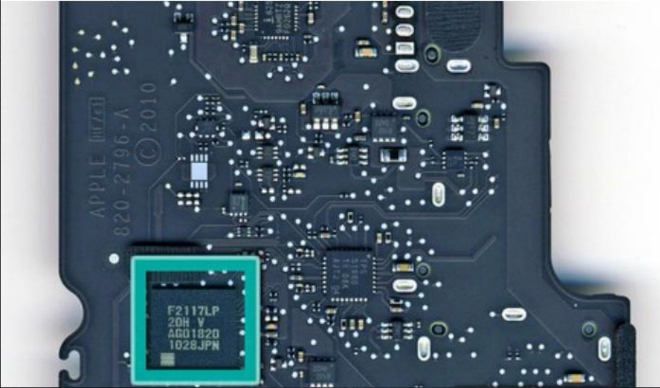
SMC, או System Management Controller, הוא אחד הרכיבים החשובים ביותר של המחשב שלך, המשפיע על כל החיישנים שלו ובין היתר על המצב וחיי הסוללה. לפני איפוס ה-SMC, הסוללה שלי הייתה MacBook Pro 15 אינץ' סיבולת Unibody ב 100% זמן טעינה שעתיים ו-2 דקות, לאחר איפוס ה-SMC שיש לסוללה 100% זמן טעינה 4 שעות 10 דקות. הנהלת SMC אחראית אפוא ל:
- תגובה ללחצן ההפעלה
- תגובה לפתיחה וסגירה של התצוגה במחשבי Mac ניידים
- ניהול סוללה
- ניהול תרמי
- פונקציית SMS (חיישן תנועה פתאומית).
- חיישן חישת אור הסביבה
- תאורה אחורית של המקלדת
- ניהול מצב אור (SIL).
- מחוון מצב הסוללה - נורית הסוללה
- בחירת מקור וידאו חיצוני (במקום פנימי) עבור חלק מצגי iMac

איפוס ה-SMC משתנה בהתאם לסוג המכשיר שלך, אם יש לך מחשב ללא או עם סוללה שאינה ניתנת להסרה, בצע את השלבים הבאים:
- כבה את המחשב.
- חבר אותו לחשמל ותן לו להיטען.
- במקלדת, לחץ על המקשים בצד שמאל Shift + Ctrl + Alt ועל מקש ההפעלה בו זמנית, כלומר על כל 4 בו זמנית.
- החזק את המקשים למשך 2-3 שניות ושחרר את כולם בבת אחת.
- הפעל את המחשב כרגיל
- הכל נעשה
אם יש לך מחשב עם סוללות חלופיות, בחר את ההליך הבא:
- כבה את המחשב
- נתק אותו מהשקע
- הסר את הסוללה
- לחץ על לחצן ההפעלה למשך 5 שניות
- הכנס את הסוללה
- הפעל את המחשב
- הכל נעשה
שום נתונים או הגדרות לא יאבדו בעת איפוס ה-SMC! הפעלה מחדש יכולה לסייע בפתרון בעיות שעלולות להיות במחשב שלך, כמו גם לשפר את בריאות הסוללה והביצועים.
מצב הסוללה וביצועיה כמובן ישפיעו גם על עיצוב הסוללה, תוכלו לקרוא עוד על איך לעשות זאת במאמר הבא שלנו.





מדריך מעולה, עזר לי מאוד! אפילו צברתי 250 נקודות נוספות במדד ה-geekbench!
זה כנראה לא הגיוני לעשות את זה עם מק בוק בן חודשיים. Pro זה? :) אולי אשתמש במדריך הזה בעתיד. תודה
פטר פ: זה נכון, הוא עצמו apple SMC ממליץstore תעשה את זה פעם בחודש אם אתה משתמש ב-MBP ברשת. יש לי מסך MBP 15 אינץ' Unibody בן חצי שנה והוא עזר לי מאוד, במיוחד עם הסוללה.
איפוס ה-PRAM לא עובד לי, ניסיתי את זה כמה פעמים אבל אף פעם לא שמעתי את הצליל השני ולחצתי עליו מיד לאחר לחיצה על כפתור ההדלקה/כיבוי :( היו לך חוויות דומות?
אני לא יודע למה אבל אני פשוט לא יכול לאפס את ה-PRAM (SL 10.6.2, Macbook 13 אינץ' אלומיניוםmini(סוף 2008 2.4 GHz 4GB RAM). לאחר לחיצה על Power ומיד לחיצה על CMD+ALT+P+R לפני המסך האפור, אני מקבל Macbook הוא מאתחל כרגיל למסך הפתיחה ו"צליל ההפעלה" מושמע פעם אחת בלבד.
נראה לי שאיפוס SMC לא עבר. לאחר שנה, הסוללה מחזיקה מעמד 2:05 בטעינה מלאה, ולאחר איפוס היא מחזיקה מעמד אותו הדבר.
יש עצה?
תודה
תודה על הטיפ, זה באמת האיץ את הרכב. macbook:)
mazi: אתה יכול בבקשה לומר לי מה קיבולת הסוללה כעת באחוזים? גם לי יש macbook 13 אינץ' אלומיניוםminiזה סוף 2008 והסוללה שלי ירדה לכ-85% קיבולת ואני לא יודע אם זה נורמלי או שיש לי סוללה גרועה. אבל אתמול אחרי ההפעלה מחדש המתוארת כאן בכתבה זה קפץ ל-90%, אבל אני חושב שזה קצת יותר משנה. macbook.
תודה
סנטה: אני לא יודע למה בדיוק אתה מתכוון, אבל אני מניח שזה זה:
מחזורים: 207
Health:% 95
- בעיית PRAM נפתרה: השבת את העברת הקושחהword
– SMC ואז נאקoneזה עבד והפנס מראה 3:10, לא נס מ-5 השעות שניתנו לי, אבל לפחות שיפור :)
הסוללה שלי השתגעה אחרי PRAM ו-SMC :-D
עשיתי את שני ההפעלה מחדש לפי ההוראות שניתנו, ועכשיו הסוללה שלי לא יכולה להחליט כמה זמן היא תחזיק :( אני תמיד לוחץ על nu וזה מראה לי זמן אחר... :( עד עכשיו 100% נותרו לה בממוצע עד 3 שעות...
(Macbook 13 אינץ' Alu, 2,4 GHz, מאי 2009)
ערכים נוכחיים:
15:09 - 2:05 שעות - 100%
15:09 - 4:06 שעות - 100%
15:10 - 3:44 שעות - 100%
15:10 - 3:50 שעות - 100%
15:11 - 4:29 שעות - 99%
15:11 - 4:04 שעות - 99%
15:11 - 3:48 שעות - 99%
15:12 - 4:10 שעות - 98%
15:12 - 4:13 שעות - 98%
15:24 - 4:12 שעות - 91%
15:27 – 4:58 שעות – 90% – הנתון הזה שעשע אותי :)
15:28 - 4:38 שעות - 89%
אין Wifi, אין Bluetooth, אין רשת, רק דואר, iCal ולוח מחוונים - iStat פועלProבהירות 50%, תאורת המקלדת כבויה. Health 90%, מחזורים 257.
תוצאה: עד כה יכולתי לעקוב אחר הזמן הנתון, אבל ברור שאני לא יכול לסמוך עליו יותר :) האם זה נורמלי שזה יקפוץ בקיצוניות כאלה ללא שינוי תנאים (התחלת תוכניות אחרות וכו')?
אלטן קרוס: טוב, נסה את האיפוס עוד פעם, הגעת ל-4 שעות עכשיו :-) אבל אני מבין שזה אף פעם לא יהיה אמין לגמרי וזה תלוי מה יש לך לרוץ וכו'.
אני לא מבין איך דבר כזה יכול להועיל לחיי הסוללה. אני מבין שהמחוון יכול להתנהג אחרת (מציג ערכים גבוהים יותר אם הוא מאבד היסטוריה), אבל ההשפעה על חיי הסוללה האמיתיים?
היי חברים, האם אתם באמת חושבים שניקוי "מטמון" כלשהו יגרום לסוללה שלכם להחזיק מעמד זמן רב יותר? זה לא רק שיש סטטיסטיקות במטמון, לפני כמה זמן MacBook החזיק מעמד על סוללות ועל ידי מחיקת זה רק תגרום לו לחשוב שהסוללה ב-100% ולכן מראה שהיא תחזיק מעמד זמן רב יותר מבלי שתהיה לה השפעה ממשית על חיי הסוללה בפועל?
Miroslav Buček: לא ניתן למחוק מטמון, אלא זיכרון שאחראי על שיתוף הפעולה של קושחה + מערכת הפעלה יחד עם החומרה. בנוסף, היא ממליצה על כך בעצמה Apple, יש כבר כמה קולות שזה עבד להם ואני אישית מכיר יותר מ-20 אנשים שזה באמת עזר להם.
השאלה היא מה זה אומר שזה עזר? האם זה רק המחוון שמראה להם יותר שעות של סיבולת, או שהם באמת בודקים את הסיבולת עם שעון עצר ביד? אם זה באמת היה המקרה, אז זה כן MacBook ממש חרא שנעשה "מחורבן" עם הזמן וצריך "לאפס" מדי פעם.
מירוסלב: הייתי אומר שכן Apple לא יכול לעקוף את עקרונות הכימיה והפיזיקה. שום דבר לא משתבש, אבל המיקרו-מעבד בסוללה לא מסוגל, לאחר כמה עשרות מחזורים, לקבוע בצורה מהימנה את מצב הסוללה ללא האיפוס הזה ולהעביר אותה למערכת ההפעלה:
תודה על הטיפ, רבותיי. יש לי ילד בן 3 ימים. macbook לבן והיום שמתי לב לזה אחרי 100% טעינת הסוללה מראה 3 שעות של חיי סוללה, מה שנראה לי כמו הרבה מאוד. אז ניסיתי את ההליך שלמעלה ומחוון הסוללה קפץ מ-3 ל-5 שעות. אבל כעבור זמן מה זה ירד ל-4,5 שעות ונראה לי שהוא איכשהו יורד מהר מדי (עוד כ-5 דקות זה ירד ל-4 שעות). יתרה מכך, נראה לי שכן MacBook זה מתחמם למדי. רק חבל שלא שמתי לב אם זה התנהג ככה ביום הראשון או רק אחרי שהורדתי כמה עדכונים :-(
Roman Zavřel: אבל זה די טיפשי :-) תגיד לי שהמעבד לא יכול לאפס את עצמו פעם בחודש :-D
http://support.apple.com/kb/HT1379
אז עשיתי את כל התהליך ואני לא שם לב לשום הבדל.
@Roman Zavřel איפה במאמר זה כתוב משהו על חיי סוללה?
@מירוסלב בוצ'ק מירוסלב, אתה לא צודק! על ידי איפוס, הסוללה שלי עלתה ל-15 שעות מדהימות של סיבולת! … תוך כדי חיבור לרשת ;)
Jiří Borek: ההליך המוזכר במאמר מומלץ Apple Inc. השתמש בו לבעיות חיי סוללה, כפי שאתה יכול לראות בתגובות זה עזר לאנשים, זה עזר לאנשים אחרים והם כתבו לי ב-FB או במייל. תודה על תגובתך למרות שהיא מאוד מוטעית! שיהיה לך יום נעים
Jiří Borek: Jiro, ה-MBP שלי יכול להימשך שעות מדהימות גם מחובר לחשמל! :-)
אני לא יודע, עשיתי הכל כמתואר, בזמן איפוס ה-PRAM זה באמת התחיל פעמיים ובזמן איפוס ה-SMC שמתי לב שבקרת השינה מהבהבת כאילו עברה... עם זאת, זה לא השפיע על "בריאות" הסוללה, זה ש-iStat pro הראה היה 2 מחזורים 100% ואז זה ירד בחזרה ל-94%, איפה שזה כבר כמה שבועות ואפילו פירמוט הסוללה לא עוזר... =o((
@Romanכן, בדיוק! Apple Inc. מומלץ להשתמש בו לבעיות אך לא לאפס את ה-PRAM, שלא לדבר על ה-SMC כל חודש!! זו שטות גמורה.
@ostatni> Predevsim SMC, שדואג למשל למהירות המאוורר וכו'. אם אתה עושה את זה לעתים קרובות ואתה לא יודע למה אתה עושה את זה, רק בגלל שקראת באינטרנט שזה פשוט טוב והמק שלך יעשה את זה להאיץ את זה, אז אתה טועה. המאווררים שלך יתחילו להסתובב מהר יותר או לאט יותר (לאחר מכן תוכל לראות את ההשפעה בעצמך) וייתכן שהמחשב לא יפעל כראוי לאחר איפוסים תכופים.
אני לא רוצה להעליב אף אחד, אבל טוב יהיה לכתוב לפחות מתחת למאמר שלא מומלץ לבצע איפוס לעיתים קרובות, רק ורק במקרים שבהם באמת יש לך בעיה והבעיה הספציפית הזו נוגעת לאזור זֶה Apple מפרסם בדפיו.
מר לוג'דה היקר, אנא קרא apple.com, שם מומלץ לבצע פתרון זה במחשבים מחוברים לרשת אחת לחודש. תודה על דעתך, לצערי היא סותרת את הדעה Apple בע"מ
@roman> אפשר לשאול איפה בדיוק קראת את זה? אני לא מצליח למצוא את זה, תודה.
מר לוג'דה,
אני לא מעוניינת יותר, אני עושה את זה בשביל הכיף, בלי פרסומות וכו'. לא מעניין אותי להתעסק כל הזמן עם ההערות המטופשות שלך. אנא התחל את הפרויקט שלך ולאחר מכן בדוק את עצמך על אנשים כמוך.
@roman> אדוני Romanרק רציתי שתשלח לי קישור שבו אוכל למצוא את המידע הזה, זה הכל. לא רציתי להיות אידיוט וכו'.
אם אתה לא יכול לשלוח לי קישור שבו המידע הזה כתוב, אז אני לא מאמין לך.
אם אתה שולח את הקישור והכל כמו שאתה אומר, כמובן שאני מתנצל.
Dekuji
נ.ב: אתה לא יכול לעשות את זה בלי פרסומות, אז אל תתווכח.
מר לוג'דה! אדון Roman Zavřel הוא לפחות אדם לוג'דה אמין שלא כמוך. אני אפילו לא מתעניין בהערותיך ובדעותיך העלובות. אם משהו נראה לך לא תקין, תוכיח את ההיפך, אבל אחרת תחזיק מעמד... (אני לא יודע למה מישהו צריך לזייף את זה בשבילך. אז עדיין היית רוצה לתרגם את זה, נכון? : -ד). אם אתה לא חושב שהאתר הזה מספיק טוב, אל תכנס אליו. אני חושב שאני יכול לשרוד כאן גם בלעדיך.
RoSchFouRe
נ.ב: זו דעתי בלבד ואני לא מדבר בשם אחרים. אחרת, תודה רבה על העצה למחבר.
זה לא אמור להידלק במקרה בעת איפוס ה-SMC macbookהאם המתאם מחובר? ההוראות אומרות שצריך לנתק אותו, אבל זה לא עובד. nestאבל כשאני מחבר אותו, הסמן מהבהב ומופיע צליל ארוך בתדר מונו. לאחר האיפוס הזה, המערכת שלי עלתה ונטענה במהירות מדהימה (בערך 15 שניות). הסוללה יותר גרועה :-)
אני אנסה שוב את האיפוס הראשון.
ברור שזו לא תאוצה אקראית. שיניתי את השבב הגרפי של nvidia ל- mem macbookעבור פרו ואחרי ההחלפה הכל היה איטי בצורה מדהימה, אחרי ההפעלות מחדש האלה המק שלי נהיה מהיר בצורה מדהימה, xbench tes מראה לי עכשיו ערכים גבוהים פי 4. זה ממש לא צירוף מקרים :-)
ניסיתי להפעיל מחדש את ה-Unibody Mac 13" החדש יותר וככל הנראה אני לא יכול לבצע איפוס SMC.
אם הסוללה נגמרת, אני מחזיק את לחצן ההפעלה לחוץ ושום דבר לא קורה. nestכן, אם המק מחובר לחשמל ואין בו סוללה, המערכת תאתחל כרגיל לאחר לחיצה ממושכת. המק התחיל לכבות ולהידלק מעצמו בזמן שעבדתי (המסך פשוט נכבה ואז נדלק שוב), אז חשבתי שזה אולי יעזור.
בנוסף להאצה המקורית לאחר החלפת השבב הגרפי. אתה כנראה צודק, לא ביצעתי איפוס SMC אלא איפוס EFI (לפחות לפי מה שקראתי, כלומר, הנורית התחילה להבהב ואז נשמע צליל). אז איפוס ה-EFI כנראה תיקן את המהירות. אחרת, אני לא מבין איך עושים את איפוס ה-SMC, או מה המשוב המאשר את איפוס ה-SMC. כשהסתכלתי ביוטיוב, הם עשו את האיפוס קצת אחרת. אז אני אנסה להבין :-)
הממ נהדר, אני מרגיש חדש מההתחלה macbook pro לא נראה שהוא יכול להחזיק מעמד יותר מ-6 שעות, הוא הראה לי את השעה...אחרי התהליך הזה הוא כתב לי 100% health אבל זה לא הופיע בכלל במשך יותר מ-5 שעות
מניסיוני האישי, כדאי לאפס את ה-PRAM וה-SMC לאחר עדכון קושחה, מכיוון שזה יכול למנוע התנהגות מוזרה של המערכת.
איך זה כשאני מנסה SMC אני מחזיק Shift+ctrl+alt+power זה לא עושה כלום... פשוט כלום לא קורה...?
איך זה עם איפוס ה-SMC ב-iMac בבקשה? אני משוגע על מאווררי הגרפיקה והמעבד. הוא מסתובב בין 1500 ל-3500 סל"ד ללא סיבה. אני רוצה לנסות את האפשרות הזו לשירות. מק נמצא בבית כבר חודש ובזמן שהתרגלתי אחרי המעבר מ-Win...ועכשיו זה :(
Roman תודה, הבנתי :)
שלום:
התאורה האחורית של המקלדת הפסיקה לעבוד... היא לא מגיבה לחיישן גם כשהיא מופעלת באופן ידני.
ניסיתי להפעיל מחדש את smc אך ללא שינוי... האם אי פעם פתרת את הבעיה הזו?
ביצעתי את שני האיפוסים, מעולם לא עשיתי אותם בעבר, ואני חייב לומר שהחזרתי את ה-mac שלי לפני כשנה וחצי.
כאוס מוחלט. כמו כן, יש לי TimeM.
זהירות עם זה.
ביצעתי איפוס והסוללה קפצה מ-3,5 שעות ליותר מ-6 שעות
האם מישהו ניסה את האיפוסים האלה גם ב-iMac?
סופה, זה עזר!
במקור 4:15 בבוקר, עכשיו 11:20 בבוקר
תודה!!
איפוס SMC עבור מחשבי מקינטוש שולחניים (אינטל iMac, Mini, Pro, Xserve) לפי Apple.com:
לכבות.
נתק מהשקע.
המתן 15 שניות
לְחַבֵּר
המתן 5 שניות
זאפנוט