
אם יש לך מק או MacBookאם נתקלתם בבעיות כלשהן, לפני שאתם מחליטים לקחת את המכשיר שלכם לחנות תיקונים, עליכם לנסות לאפס את ה-NVRAM (לשעבר PRAM) ואת ה-SMC. NVRAM (זיכרון גישה אקראית לא נדיף) הוא אזור קטן של זיכרון קבוע ב-Mac שלכם. הוא משתמש בו לאחסון הגדרות מסוימות שאתם צריכים גישה מהירה אליהן - לדוגמה, הגדרות צליל, רזולוציית תצוגה, בחירת דיסק אתחול וכו'. במקרה של PRAM (RAM פרמטרים), מידע דומה מאוחסן כאן, הליך האיפוס זהה. ה-SMC מטפל לאחר מכן בהתנהגות ההפעלה, הסוללה, הטעינה, חיישני המאווררים והטמפרטורה, המחוונים ופונקציות חשובות אחרות.
איפוס זיכרון ה-NVRAM (PRAM) יכול לפתור בעיות כגון בחירה שגויה של דיסק אתחול, חוסר יכולת להגדיר רזולוציית תצוגה, צליל או זמן. Pro עליך לשקול לאפס את ה-SMC אם למכשיר שלך יש בעיות קירור (הגדרות מאוורר שגויות), ריצוד מסך, כיבוי פתאומי של המערכת כולה או טעינה.
אתה יכול להתעניין

אפס את NVRAM ב-Mac
במקרה שתרצו לבצע איפוס זיכרון במחשב ה-Mac שלכם NVRAM (PRAM), כך שההליך פשוט מאוד. תעשה את זה קודם vypnutí Mac, על ידי לחיצה בפינה השמאלית העליונה סמל , ולאחר מכן בחר אפשרות מהתפריט לכבות… לאחר שתעשה זאת, המתן עד שהמכשיר יכבה לחלוטין - כלומר, עד שהמאווררים יפסיקו לפעול והמסך ישחיר לחלוטין. לאחר שתהיה בטוח שה-Mac שלך או MacBook כבוי ולאחר מכן הפעל אותו שוב להדליק ולחץ על מקש הקיצור מיד לאחר ההפעלה אפשרות (Alt) + Command + P + R. המפתחות האלה להחזיק בו זמנית בְּמַהֲלָך 20 שניות. אל תשים לב יותר מדי למה שקורה על המסך - אולי נראה כאילו ה-Mac שלך ממשיך להפעיל מחדש. לאחר 20 שניות המפתח שחרר ולהשאיר את המכשיר קלאסי לרוץ למעלה איפוס ה-NVRAM (PRAM) הצליח אם ההגדרות של ה-Mac שלך נמצאות בהגדרות היצרן. אז אל תשכח לאפס אותם שוב לאחר הפעלה מחדש.

אפס את SMC ב-Mac
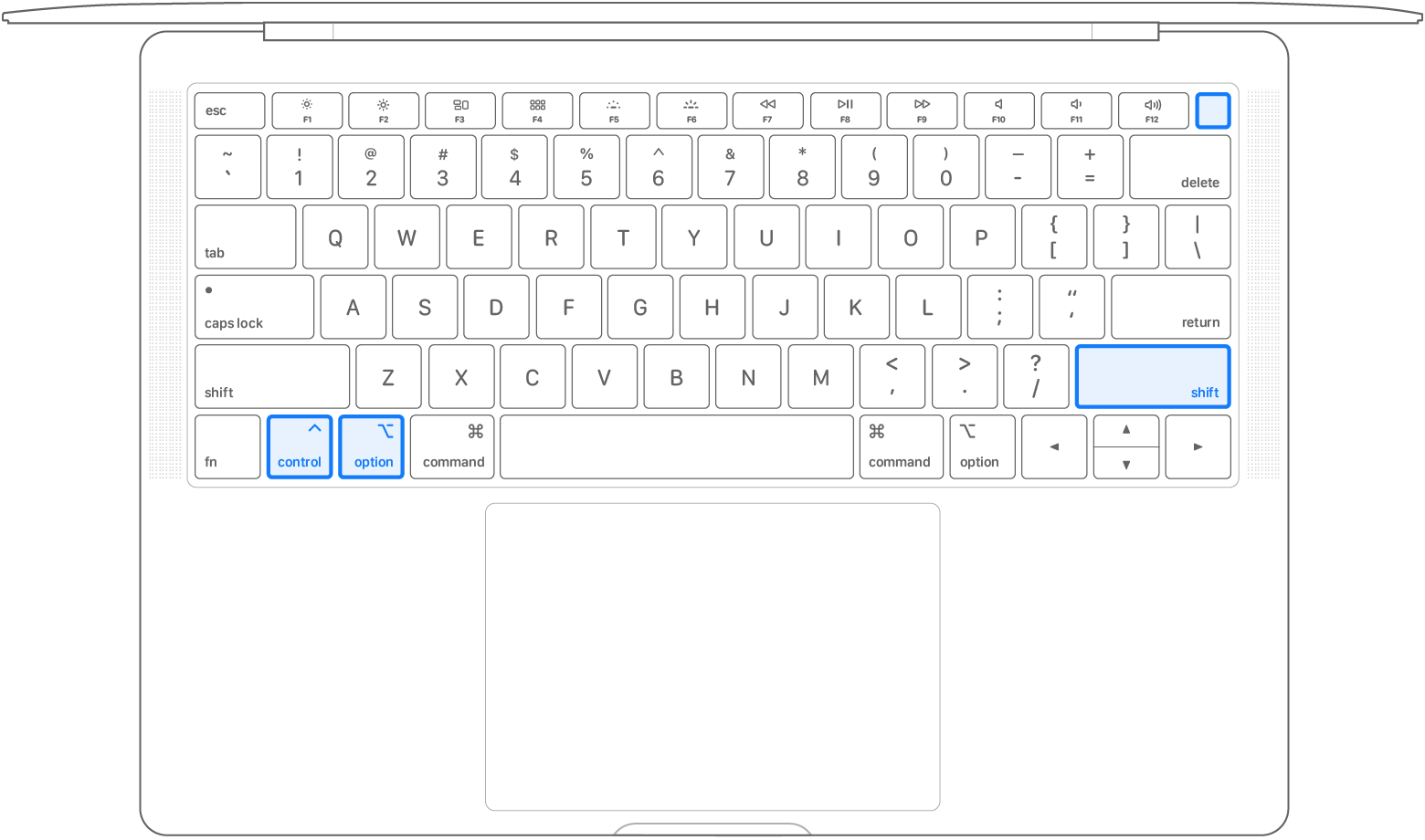
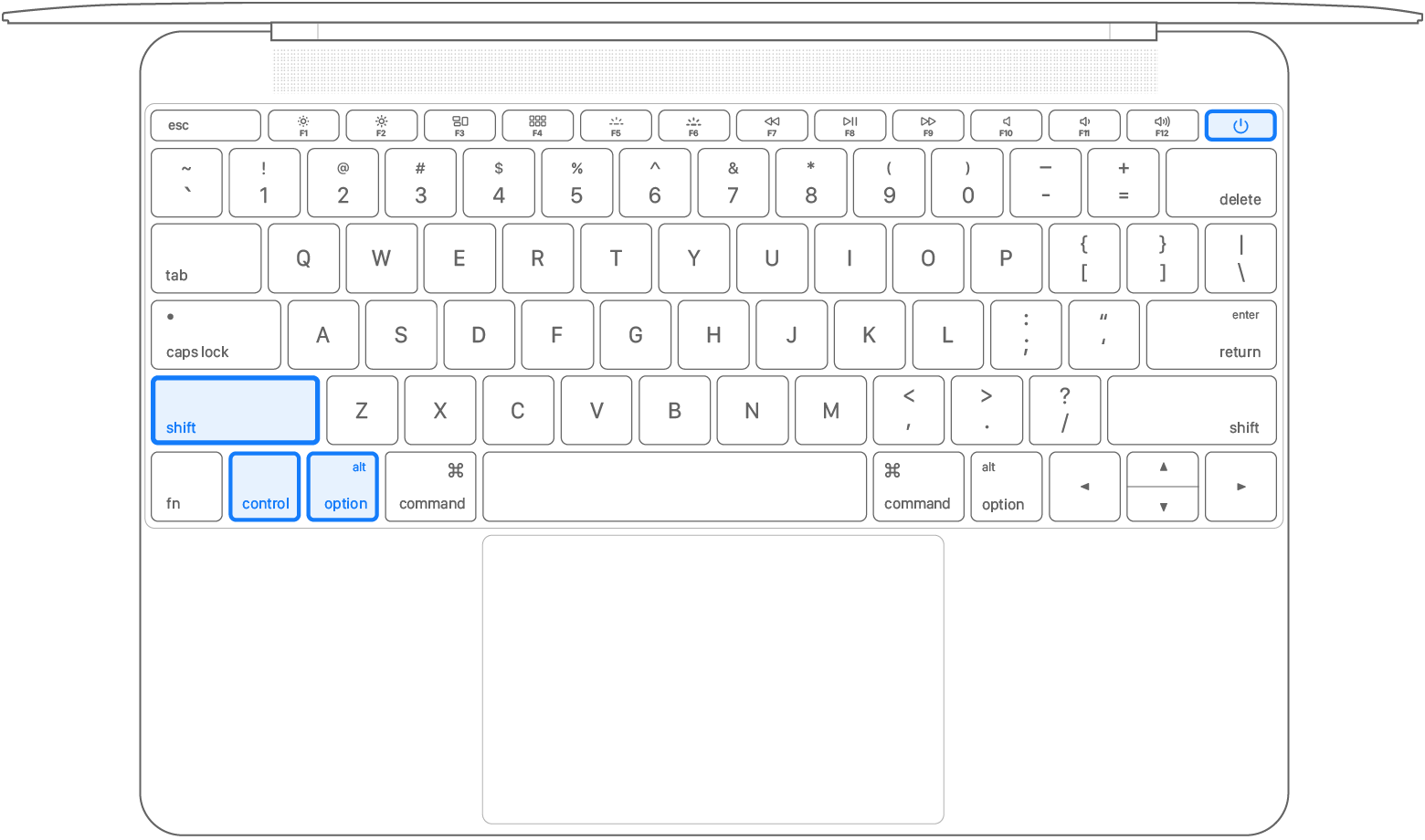
כשמדובר באיפוס ה-SMC, ההליכים משתנים מעט בהתאם למכשיר שברשותכם. ראשית, נבחן כיצד לאפס את ה-SMC במכשירים ש... יש להם שבב אבטחה T2, זה כמעט כל מחשבי Apple מ-2018 ועד עכשיו. במקרה הזה, קודם כל שלך לכבות את המכשיר ולחכות זמן מה עד שהוא נכבה לחלוטין. לאחר מכן החזק את המקשים לחוץ Control + Option (Alt) + Shift (ימינה) בְּמַהֲלָך שבע שניות ולאחר מכן הוסף גם כדי להחזיק את המקשים האלה דולק כבוי לַחְצָן. את כל ארבעת המקשים האלה ואז להחזיק את האחרים שבע שניות אחרי שהזמן הזה נגמר שחרר a להדליק המכשיר שלך בדרך הקלאסית. אם המכשיר שלך אין לו שבב אבטחה T2, אז המשך כדלקמן - ראשית זה בצורה הקלאסית לכבות. לחץ על המקשים לאחר כיבוי מוחלט Shift (שמאל) + Control + Option (Alt) + כפתור הפעלה. החזק את כל ארבעת המקשים לזמן מה עשר שניות. אחרי זה זה שחרר והמכשיר שלך שוב להדליק. אם בבעלותך ישן MacBook עם סוללה נשלפת, אז הראשון שלה לכבות a לשלוף את הסוללה. ואז החזק לזמן מה כפתור הפעלה למשך חמש שניות, ואז אותו שחרר a להחזיר את הסוללה. עכשיו המכשיר בצורה הקלאסית להדליק.




Proאני מחפש מידע על מה ניתן לפתור/להסיר על ידי איפוס ה-SMC. תודה.
אחרי הכל, זה ממש בפסקה השנייה.
סליחה, טעות שלי... תודה.
האם האיפוס משפיע על תוכן הנתונים השמורים? או שזה בטוח?
בשבוע האחרון נראה שה-MBA שלי בסוף 2014 (אני הבעלים הראשון)
התצוגה הבהבה בשליש העליון, לאחר שתי הפעלה מחדש היא כבר לא מהבהבת, אבל נראה שהיא קצת יותר כהה בשליש הזה.
כנראה תאורה אחורית של התצוגה כשיוצאים לשטחי הציד הנצחיים
נראה…
יש לי אותו כמעט 6 שנים ואני רוכב עליו כל יום