
Le service iMessage sur l'iPhone permet de nombreuses actions variées. Parmi d'autres, vous pouvez par exemple ajouter des animations et des effets colorés captivants dans iMessage à l'aide de codes spéciaux. Aujourd'hui, nous allons vous montrer comment activer des effets dans iMessage avec un seul « mot magique ».
Cela pourrait vous intéresser

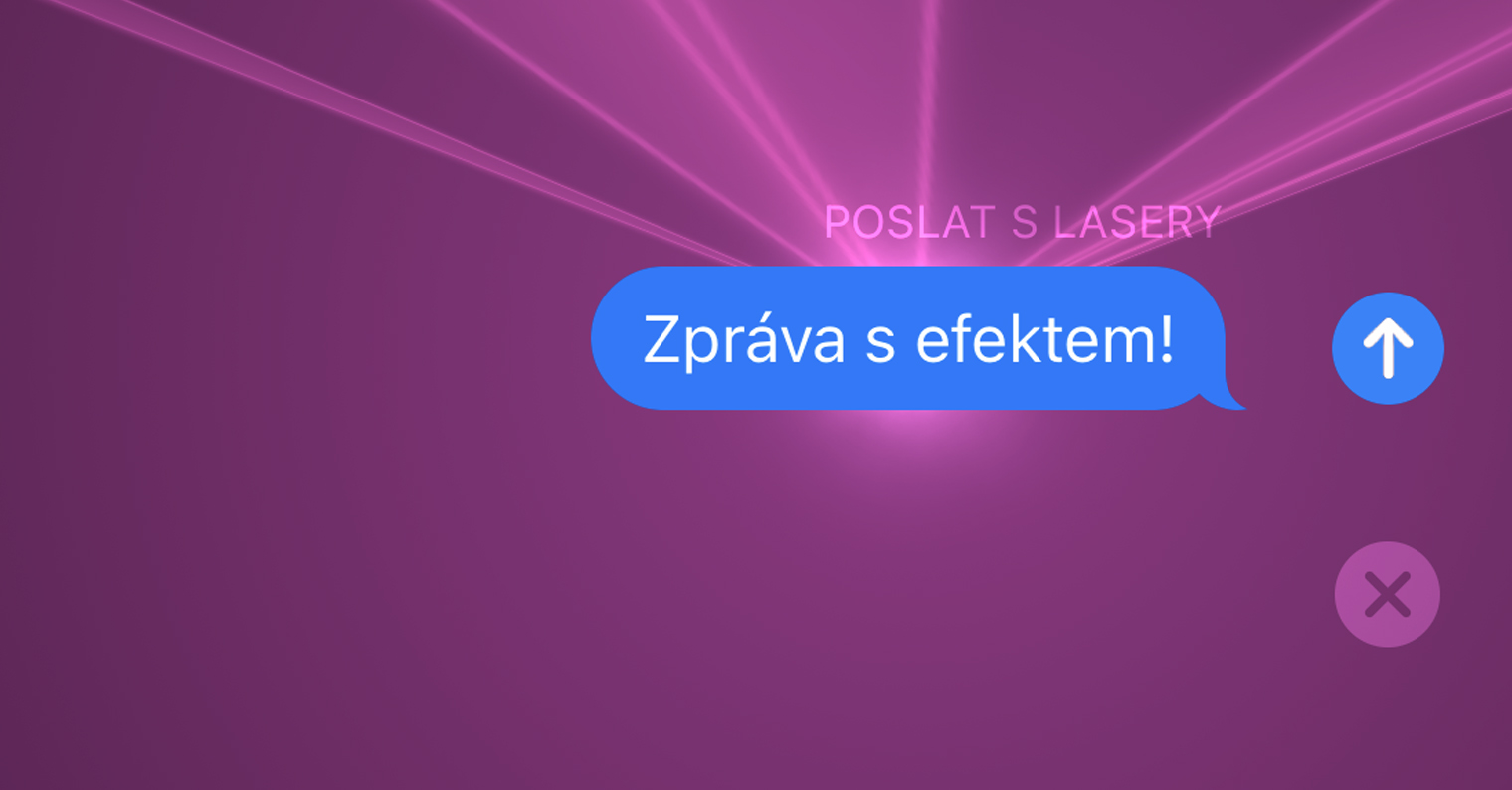
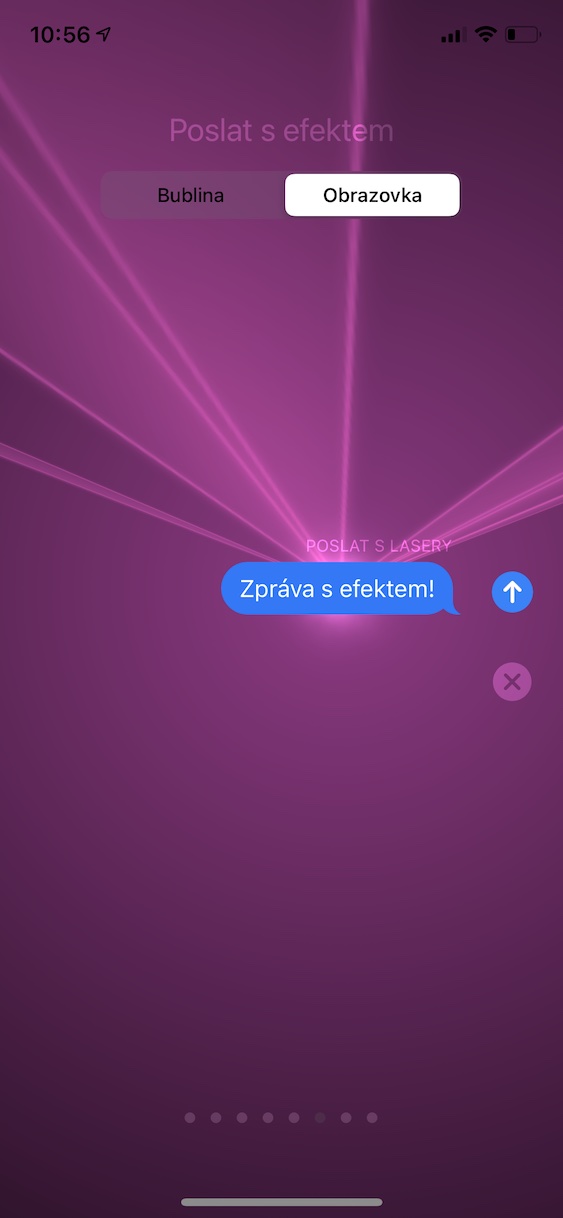
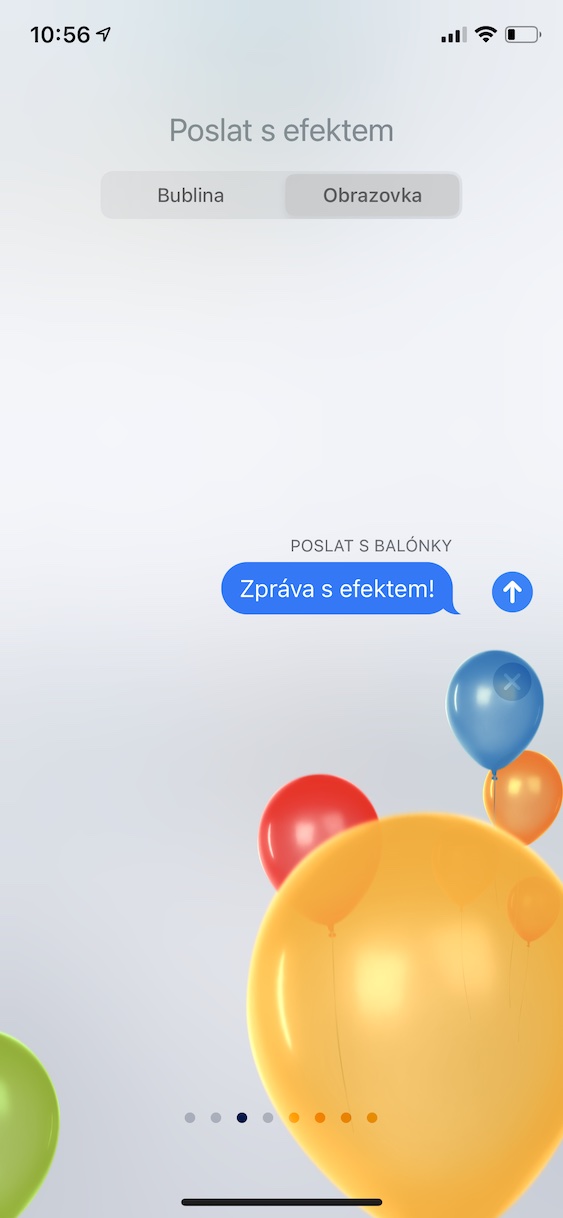
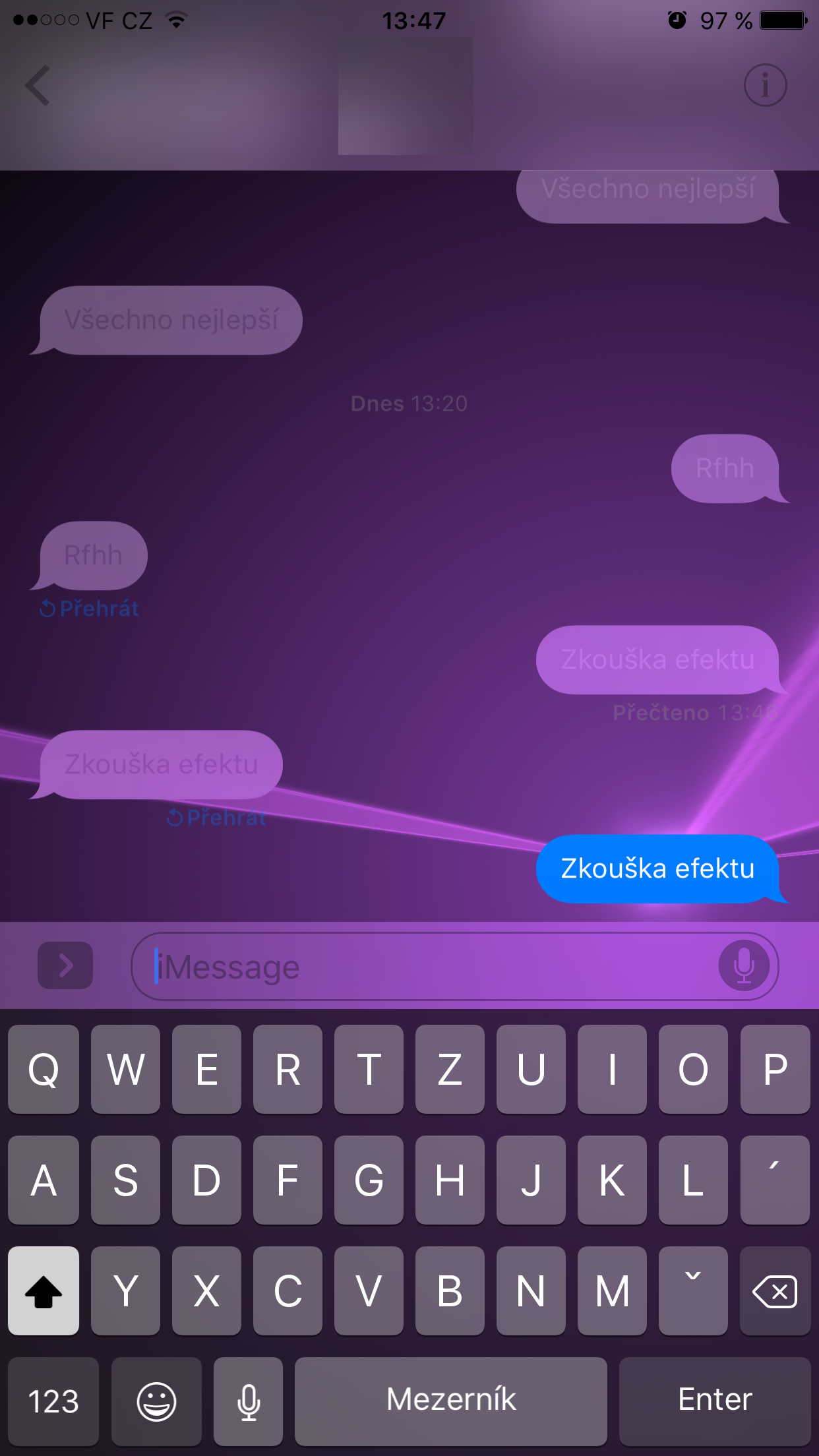
Pour activer les effets individuels – y compris le spectacle lumineux laser – il suffit d'envoyer à quelqu'un via iMessage un mot de déclenchement spécial. Cette fonctionnalité est disponible sur l'iPhone depuis un certain temps, mais il y a encore suffisamment d'utilisateurs qui ne le savent pas encore. Comment envoyer des ballons, des feux d'artifice ou des effets laser via iMessage ?
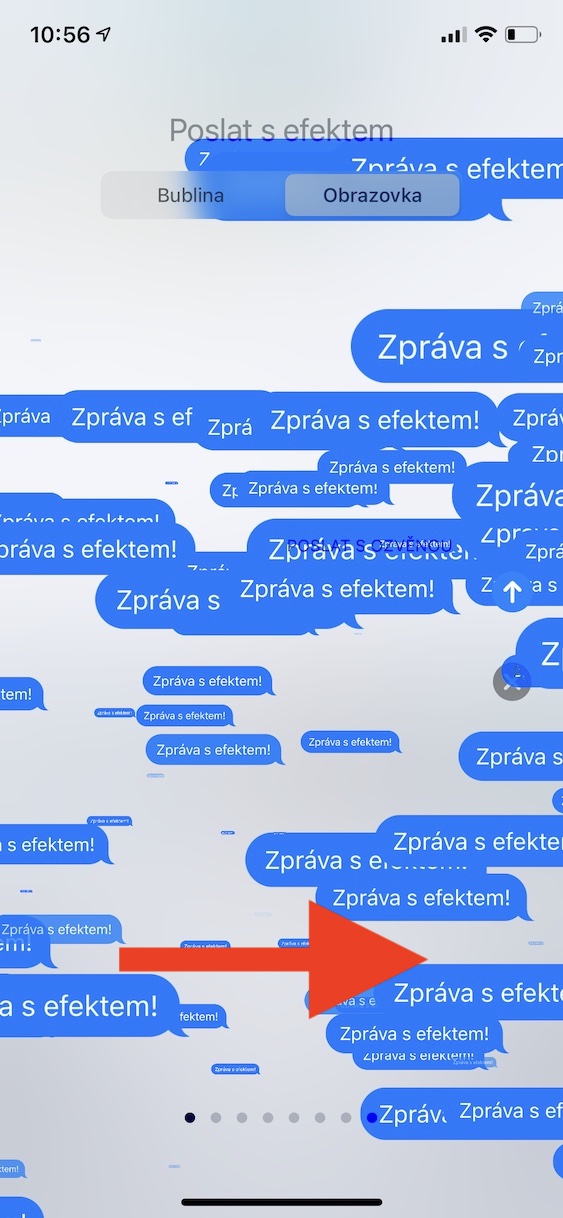
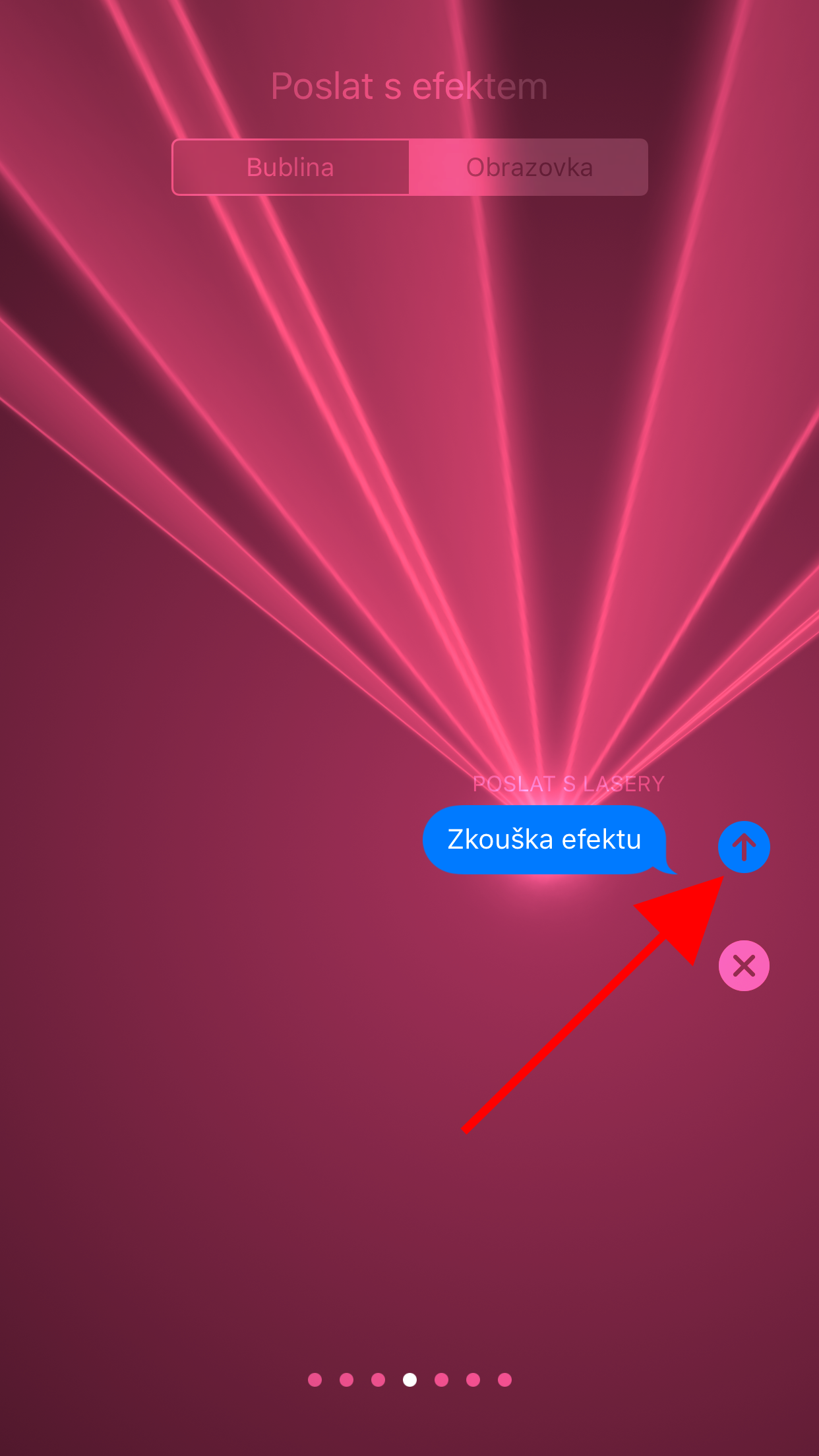
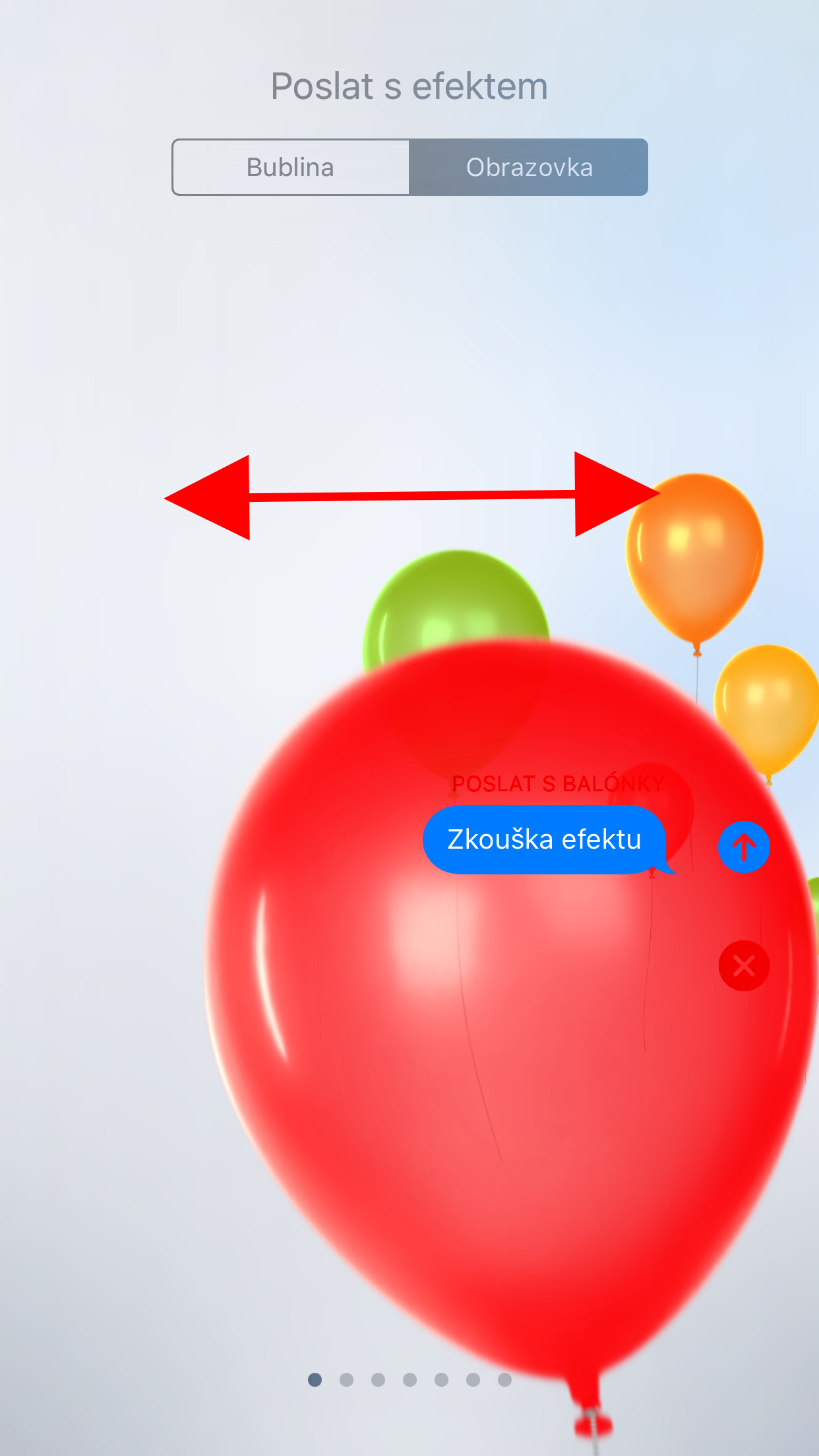
Si vous souhaitez envoyer une animation avec effet par iMessage, il est bien sûr nécessaire que le destinataire ait également un iPhone. Ensuite, il vous suffira de connaître les codes secrets appropriés. Si vous ne souhaitez pas entrer les codes, vous pouvez maintenir enfoncé le bouton d'envoi à droite de la zone de texte lors de l'envoi du message et choisir l'effet souhaité.
Codes secrets pour envoyer des effets dans iMessage
- Pan Pan – effet laser
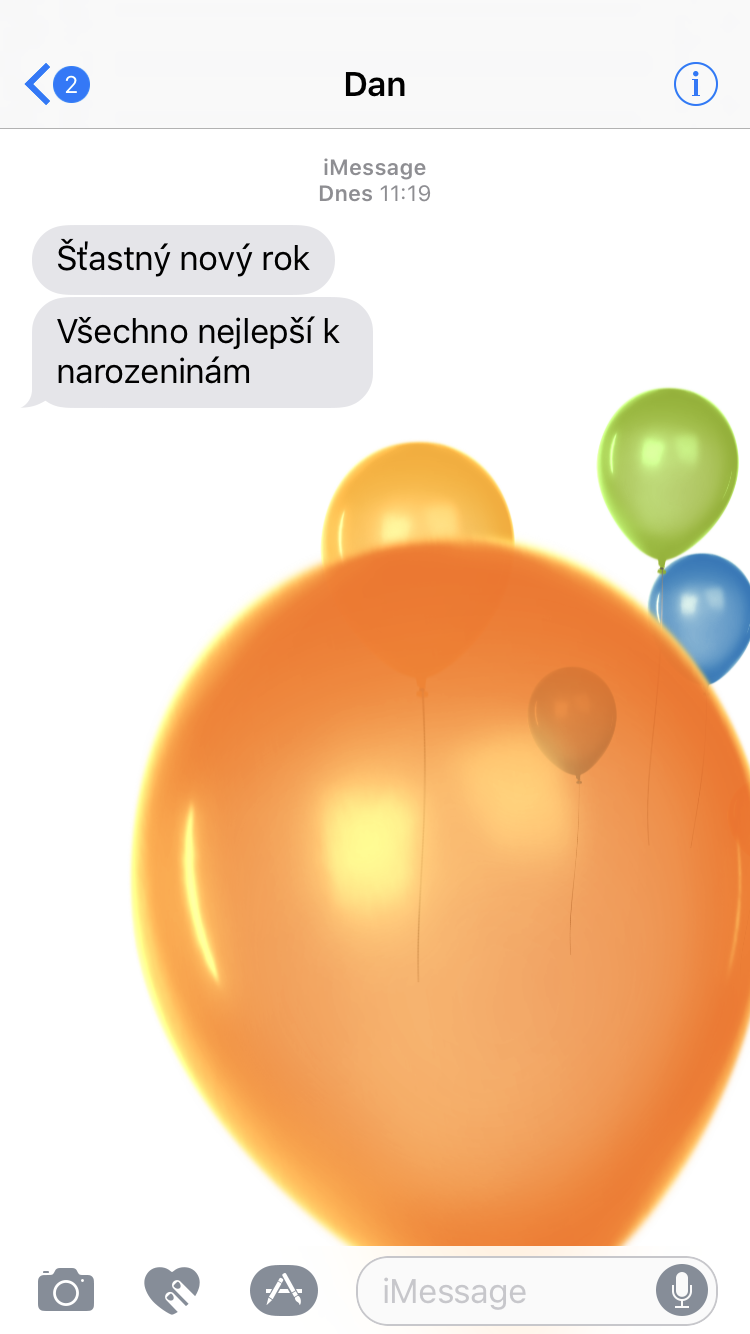
- Joyeux anniversaire – ballons
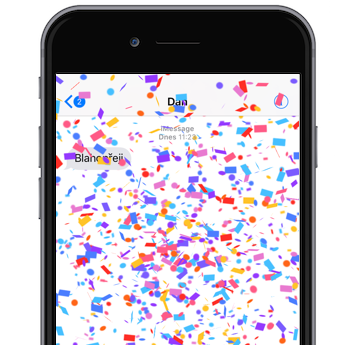
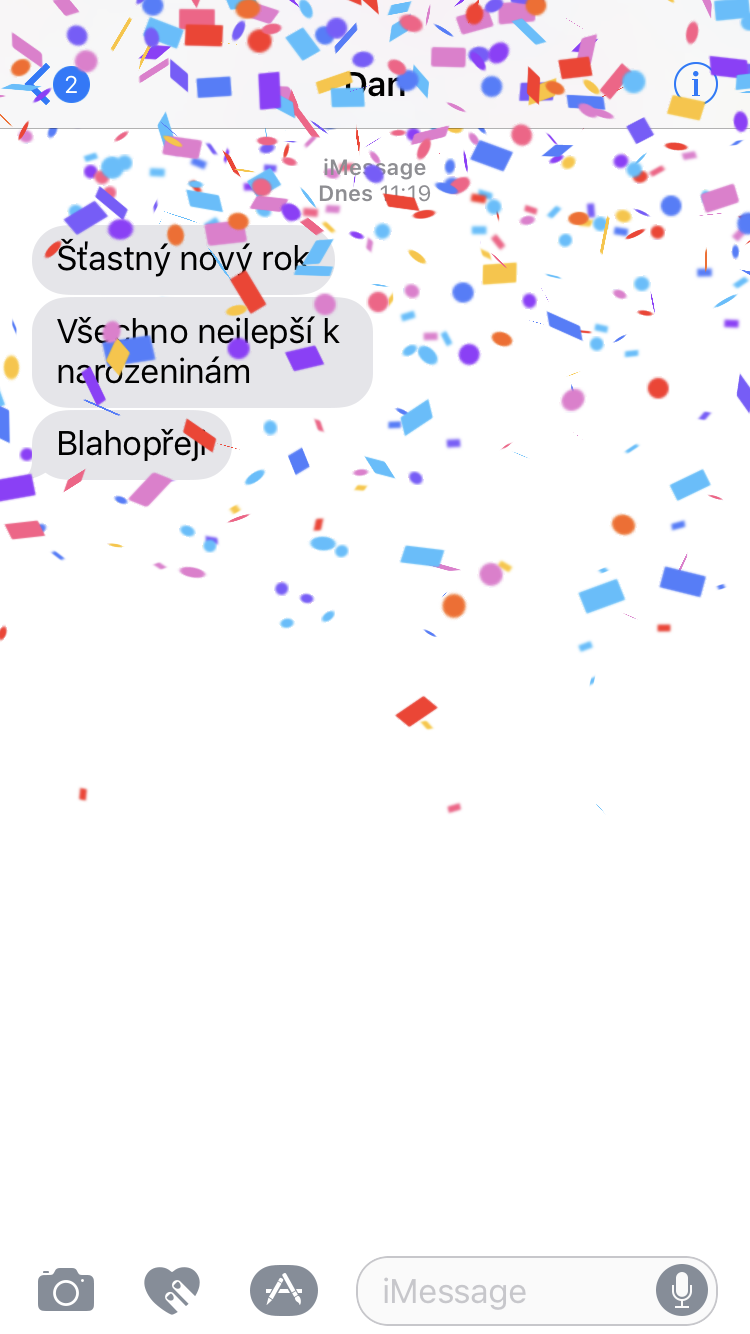
- Félicitations – confettis
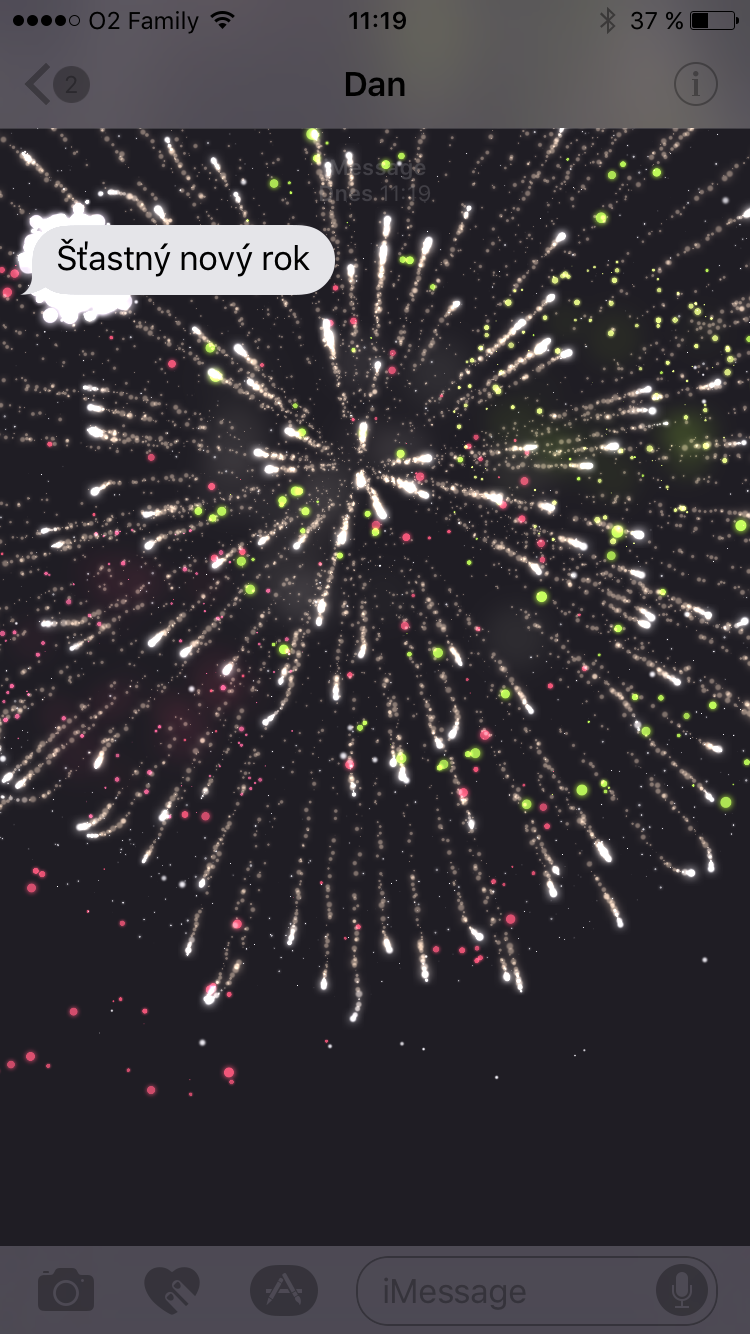
- Bonne année - feux d'artifice
- Bonne année du Nouvel An chinois – feu d'artifice rouge
- Félicitations – confettis
- Éco – inondation de l'écran par des bulles avec un message
- Projecteur – faisceau lumineux, dirigé vers le message
- Ballons – des ballons s'élevant du bas de l'écran
- Confettis – pluie de confettis
- Amour – cœurs
- Lasers – spectacle lumineux laser
- Feux d'artifice – feux d'artifice sur l'écran
- Étoile filante – des étoiles filantes sur l’écran
- Célébration – feu d'artifice rouge
Galerie photo






Je n'ai pas besoin de codes pour ça. Maintenez simplement le bouton enfoncé plus longtemps et je choisirai l'effet que je souhaite.
D'ACCORD. C’est également écrit dans le texte.