
Notifications sur l'écran de verrouillage
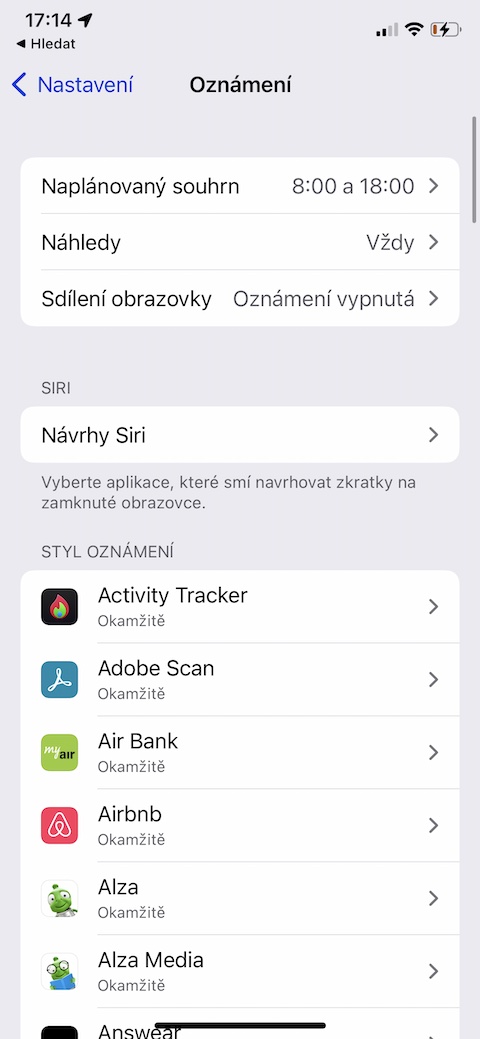
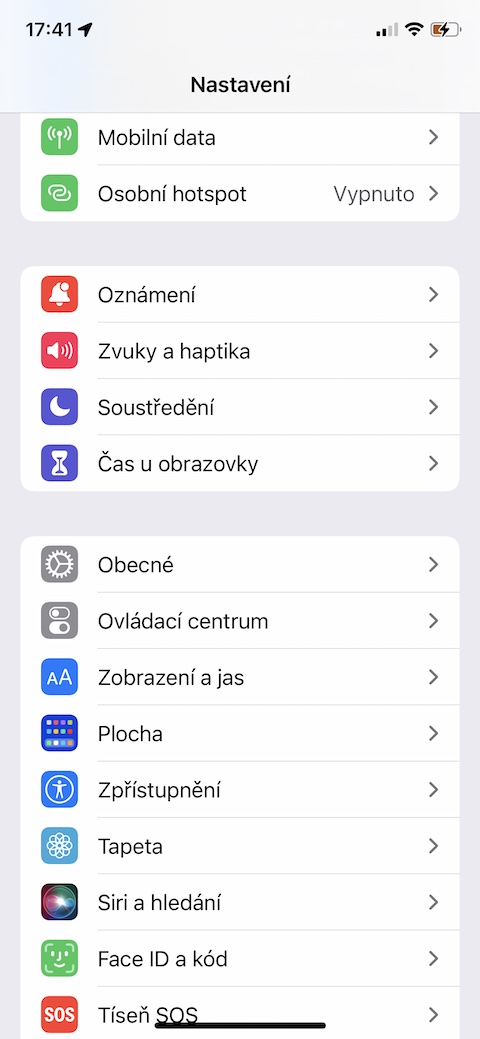
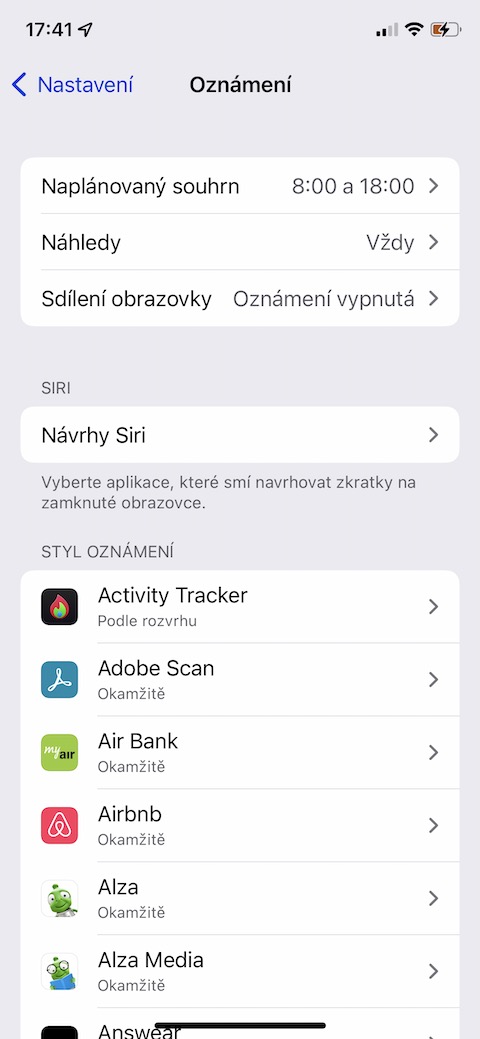
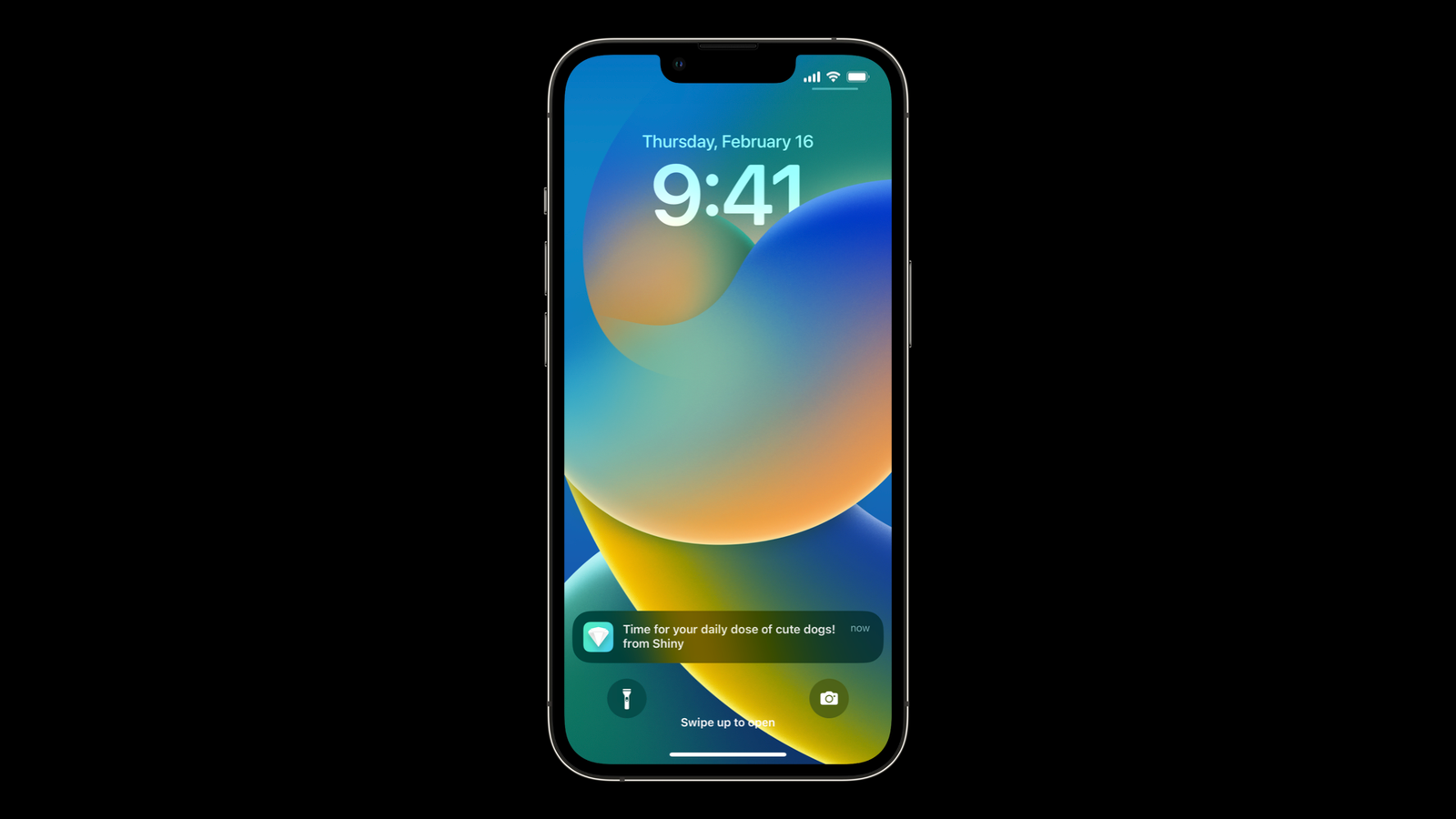
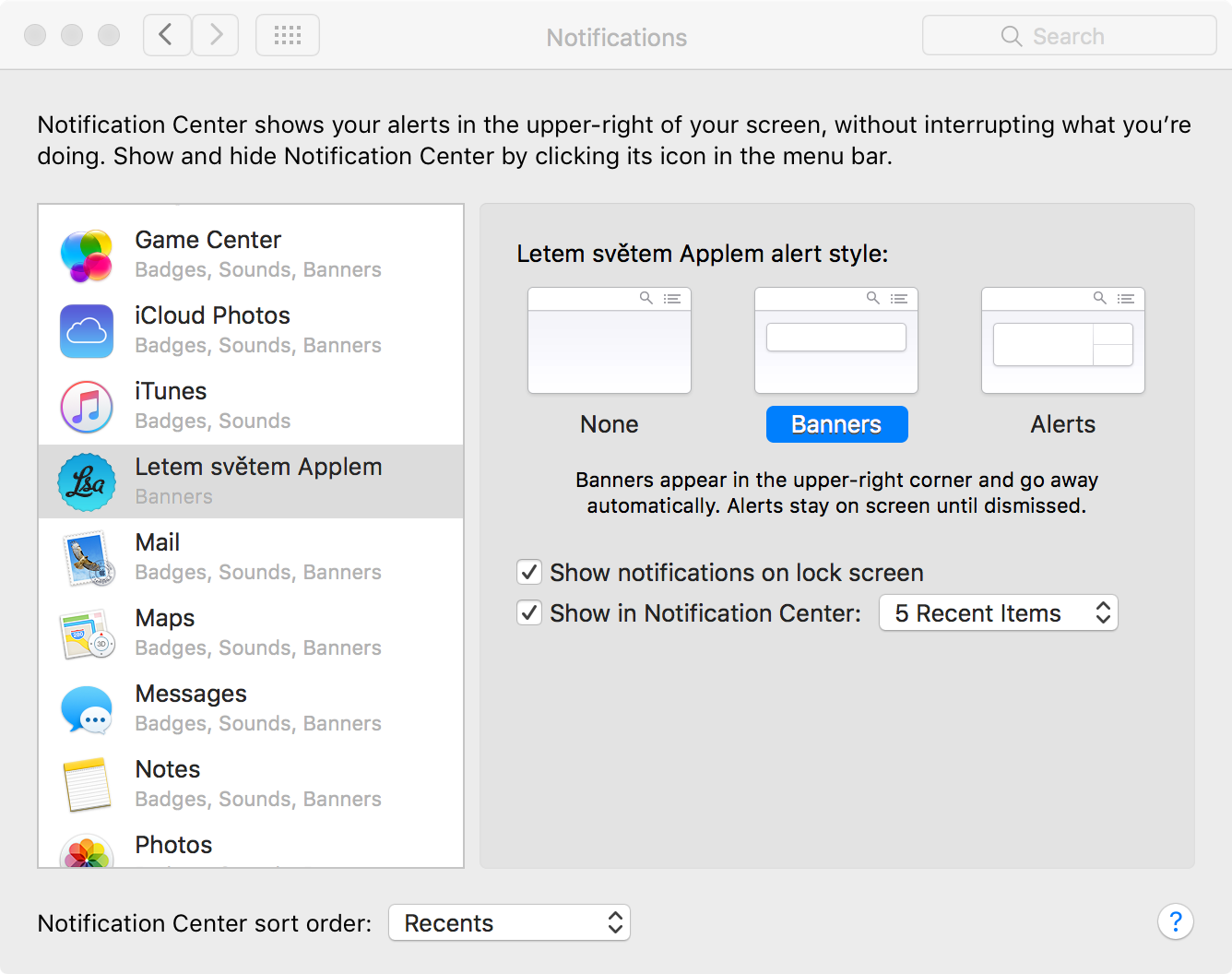
Alors que certains utilisateurs préfèrent un aperçu rapide du contenu des notifications sans avoir à ouvrir l'application, d'autres préfèrent la protection de la vie privée. Si vous appartenez au deuxième groupe, iOS vous propose une solution simple. Il suffit de visiter Paramètres -> Notifications. Dans la rubrique Aperçus choisissez si vous souhaitez afficher le contenu des notifications Lors du déverrouillage de l'appareil, ou Toujours.
- Une fois déverrouillé : Cette option garantira que les informations sensibles des notifications ne seront affichées qu'après le déverrouillage de l'iPhone.
- Toujours: Si vous choisissez cette option, le contenu des notifications sera visible même sur l'écran verrouillé, mais en ce qui concerne la protection de la vie privée, seules les informations de base telles que le nom de l'expéditeur et le nom de l'application seront affichées.
Galerie photo
Résumé programmé
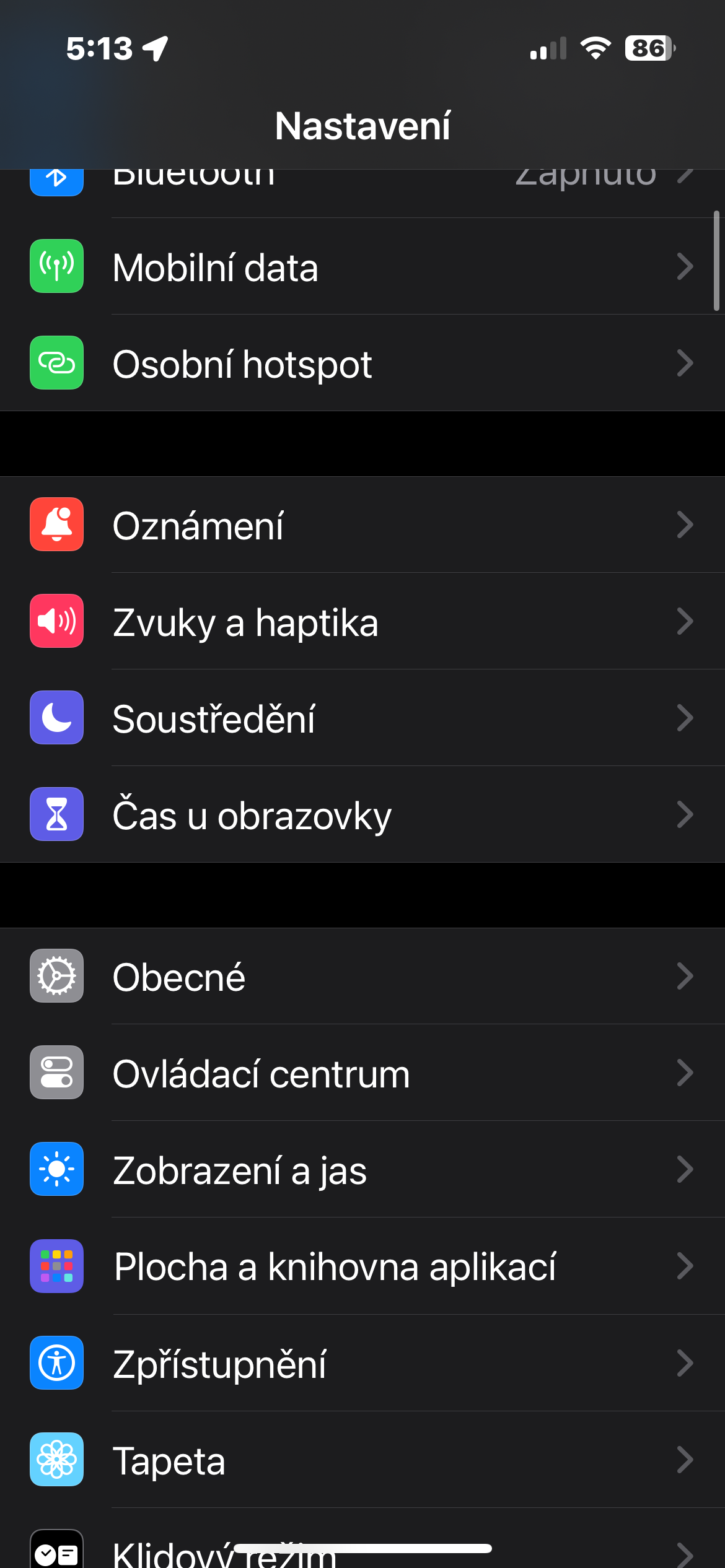
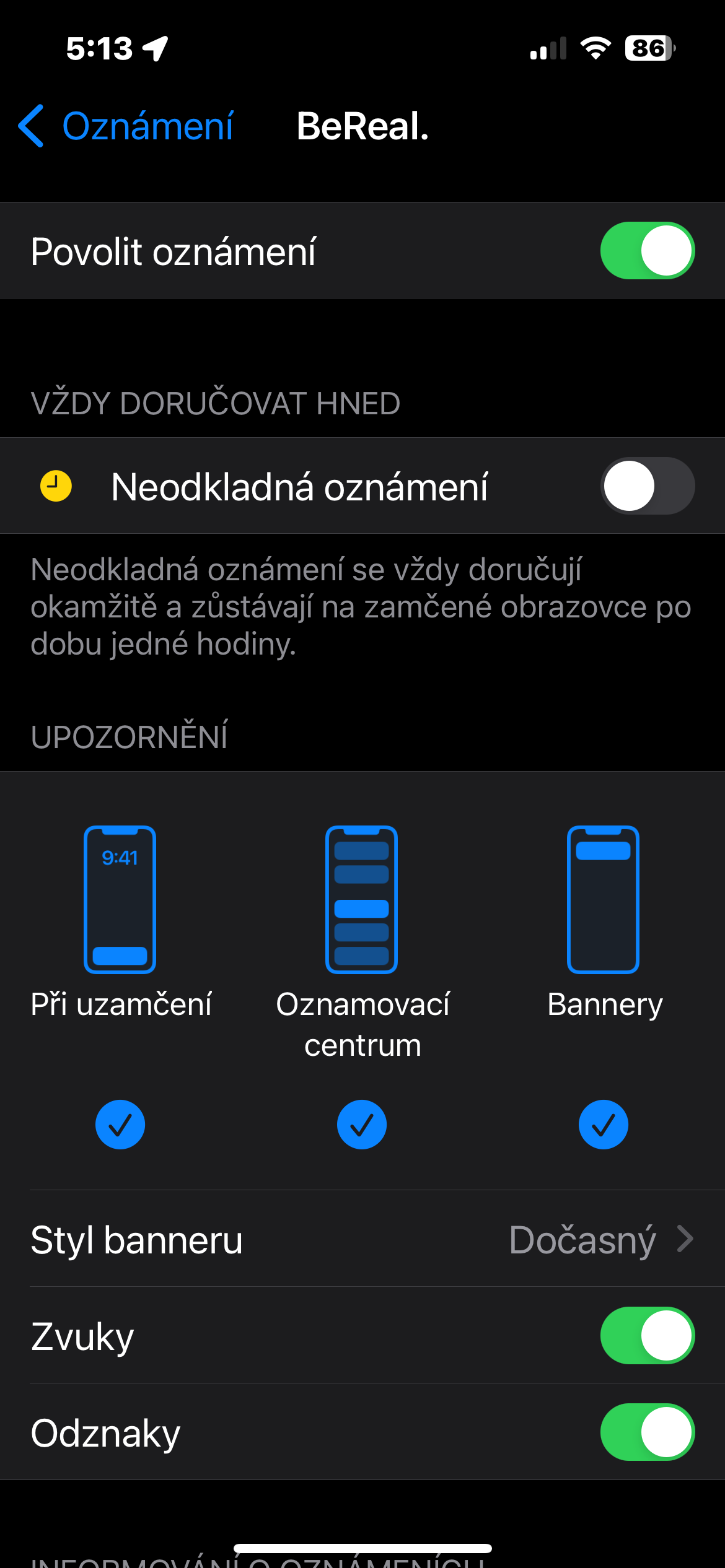
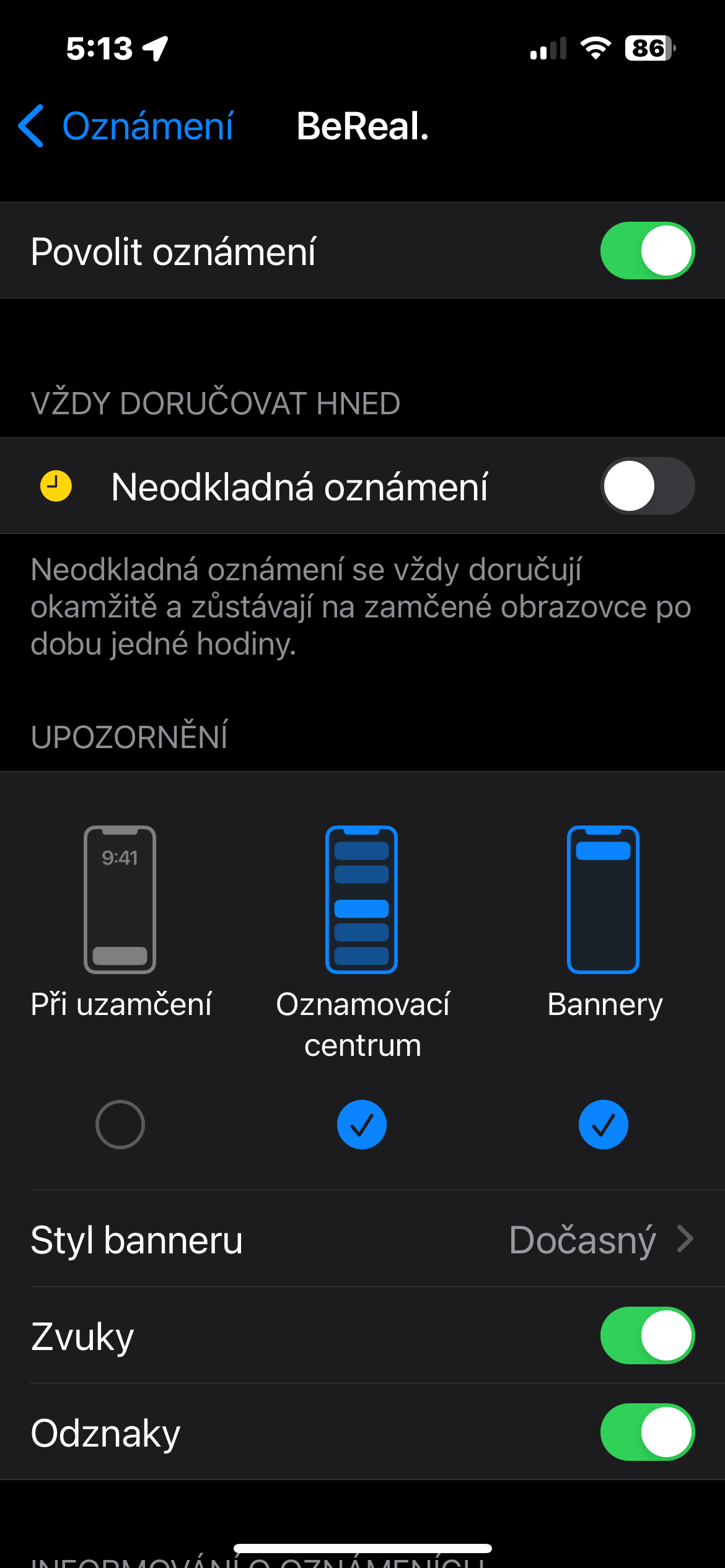
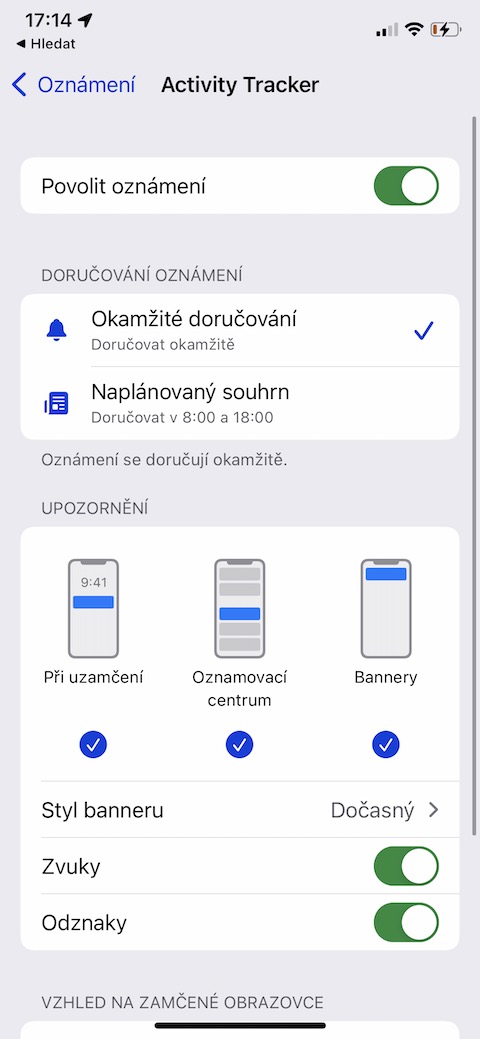
Êtes-vous fatigué d’être submergé par un flux constant de notifications ? Utilisez la fonction d'interaction planifiée dans iOS. Avec cette fonctionnalité, vous pouvez regrouper les notifications sélectionnées provenant de différentes applications et nonchat livrer à une heure prédéfinie. Activer un résumé programmé est facile. Ouvrez-le simplement sur votre iPhone Paramètres et appuyez sur Annonce. Activez d'abord ici le résumé programmé et ajustez-le selon vos préférences. Ensuite, sélectionnez les applications à partir desquelles vous souhaitez inclure les notifications dans le résumé et activez l'élément pour elles Résumé programmé.
Galerie photo
Notification de App Store
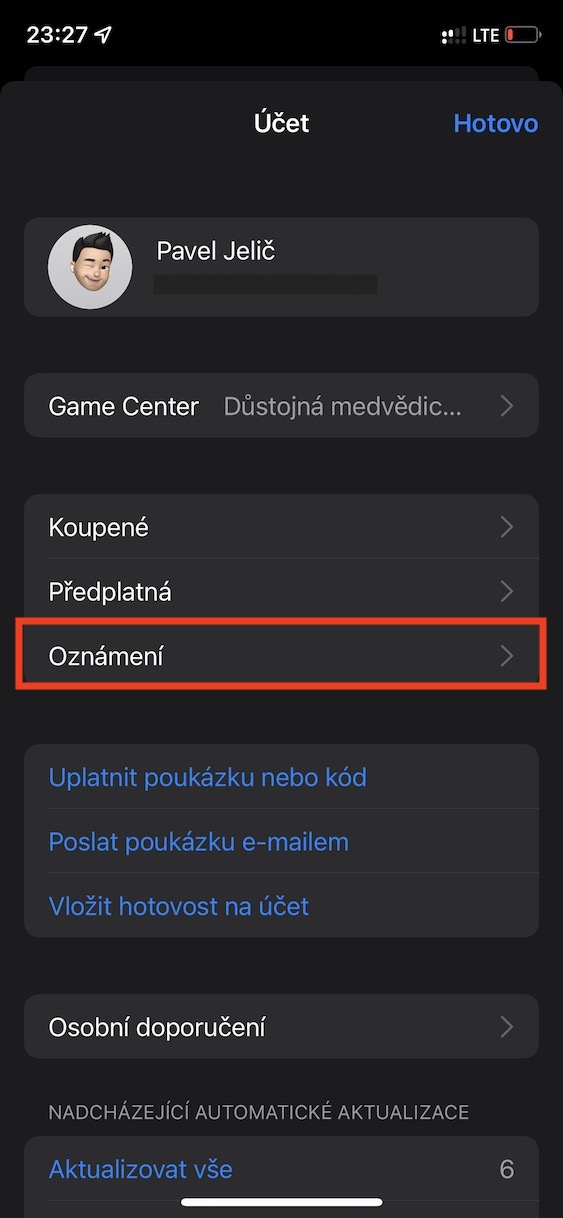
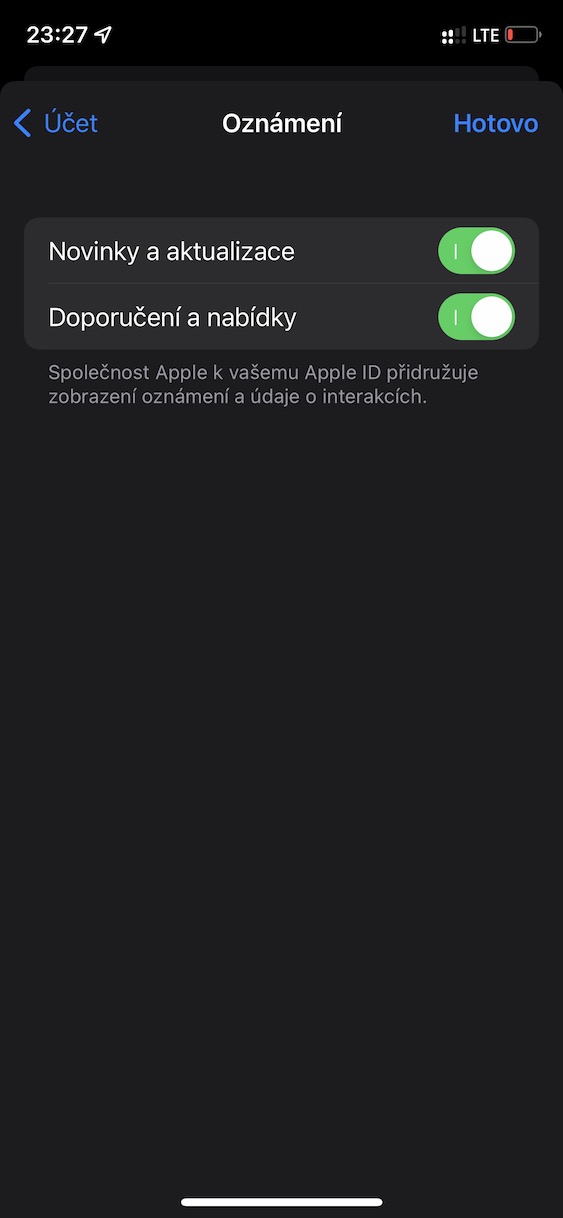
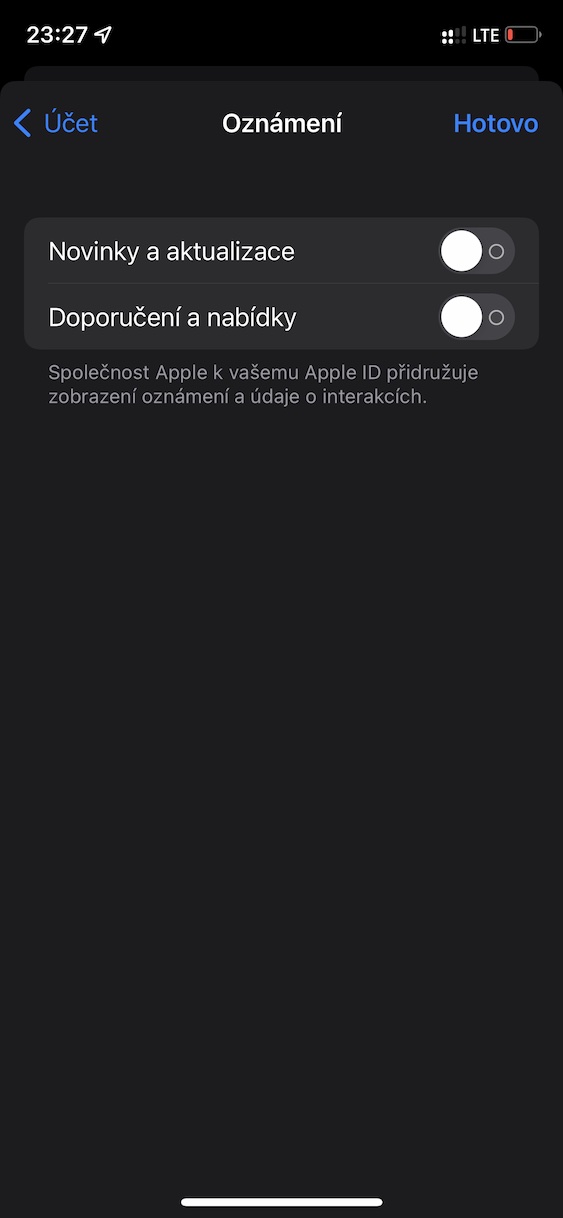
Voulez-vous suivre l'actualité de App Assurez-vous de ne rien manquer d'intéressant ? Vous pouvez activer les notifications depuis cet App Store d'Apple. Il suffit de courir App Store sur votre iPhone et appuyez sur icône de profil dans le coin supérieur droit. Dans le menu déroulant, sélectionnez Annonce et activez les éléments souhaités. Vous pouvez choisir parmi variant Nouvelles et mises à jour, où vous serez informé des nouveautés et des mises à jour de vos applications préférées, et Recommandations et offres, ce qui vous aidera à découvrir du contenu plus intéressant.
Galerie photo
Regroupement des notifications
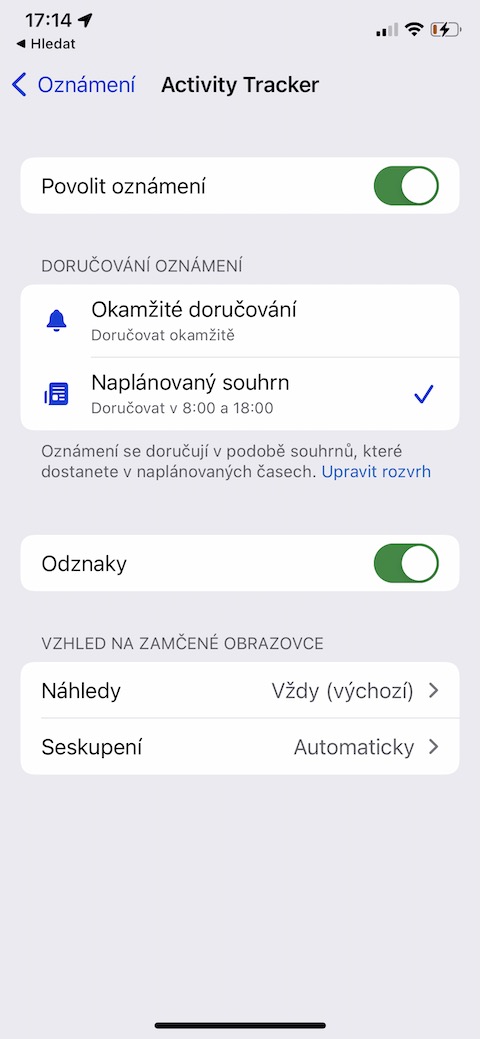
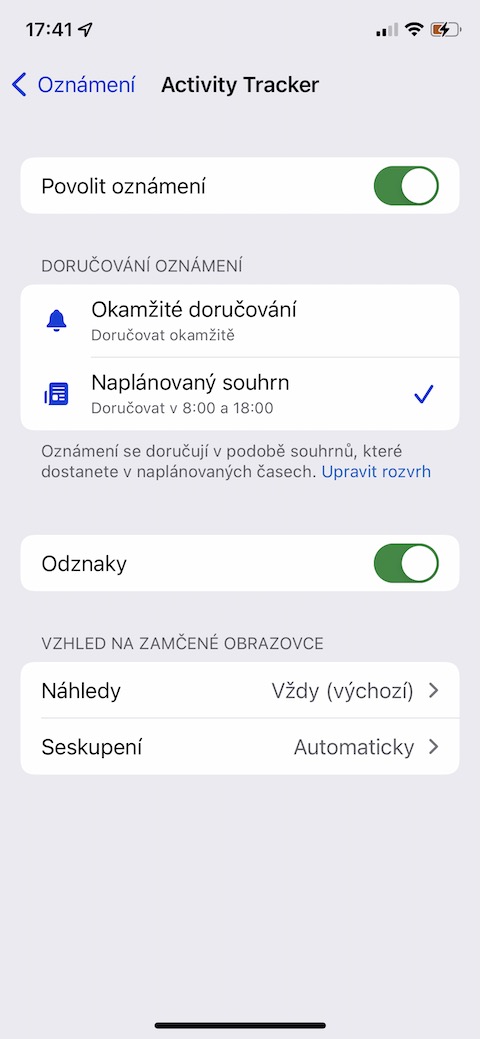
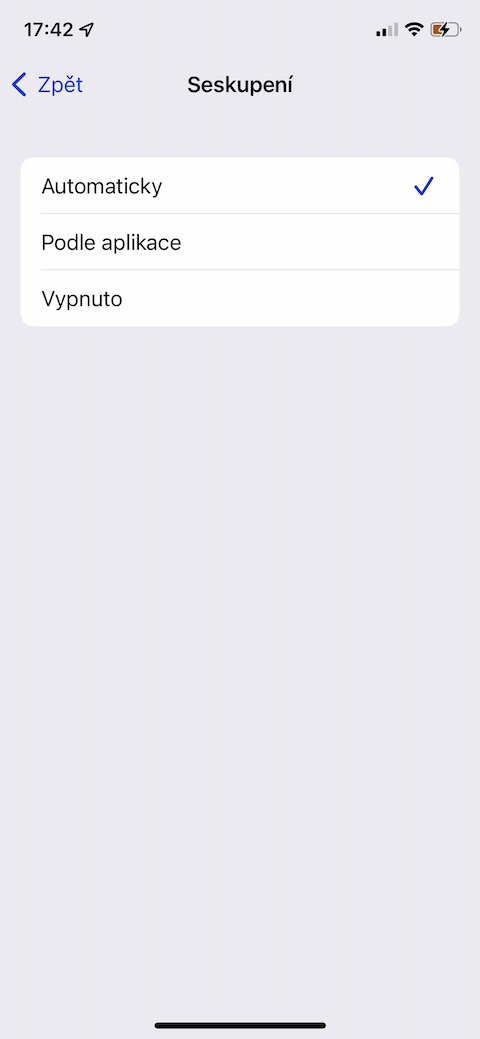
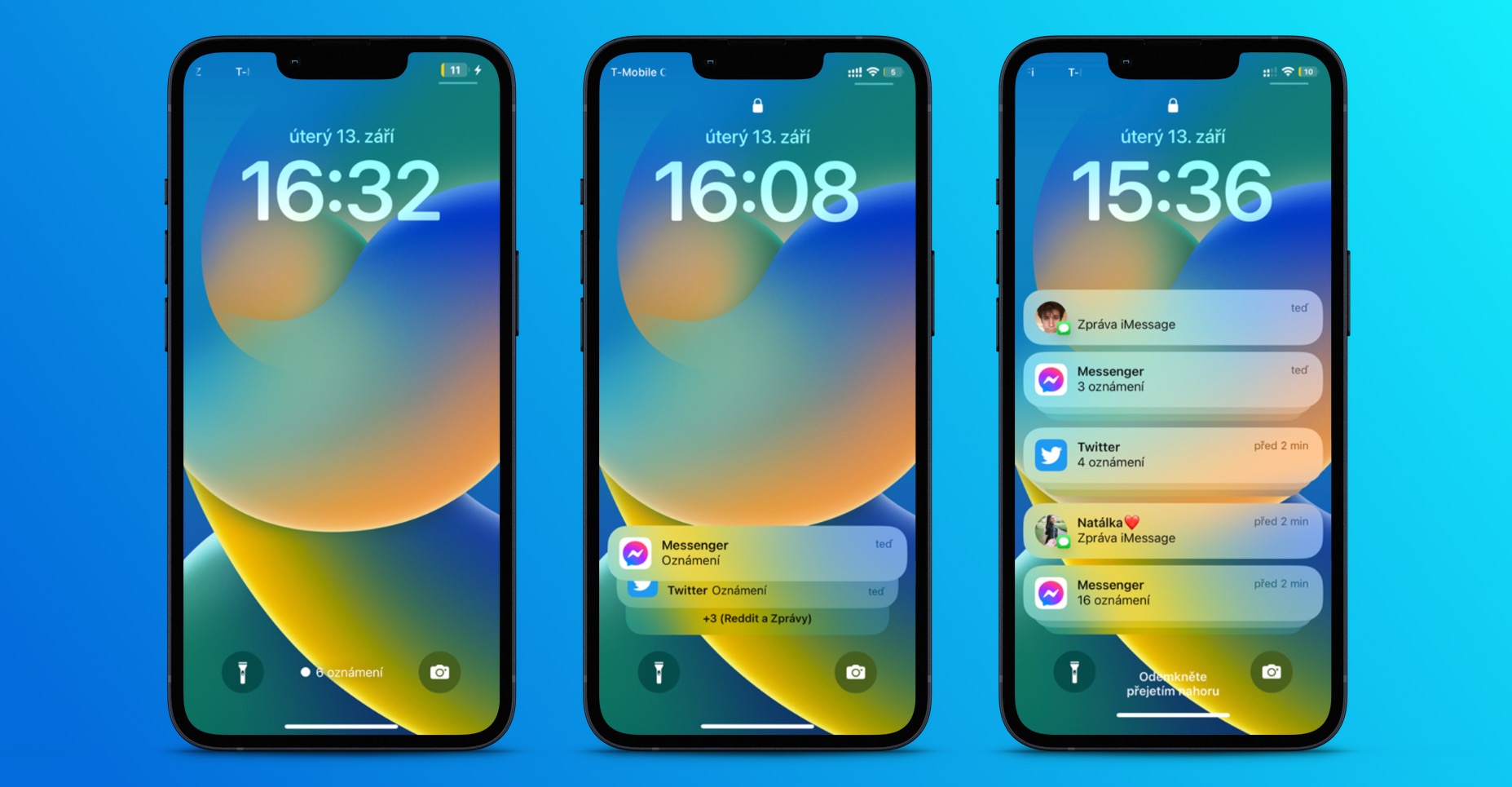
Sur votre iPhone, vous pouvez également activer le regroupement des notifications dans la gestion de vos notifications. Accédez à Réglages > Notifications et sélectionnez l'application pour laquelle vous souhaitez activer le regroupement. Dans la section Apparence de l'écran verrouillé , touchez Regroupement et sélectionnez vos préférences. Vous pouvez choisir de regrouper les notifications par fil de conversation, par nom de l'expéditeur ou par heure d'envoi.
Galerie photo
Alerte de recharge Apple Watch
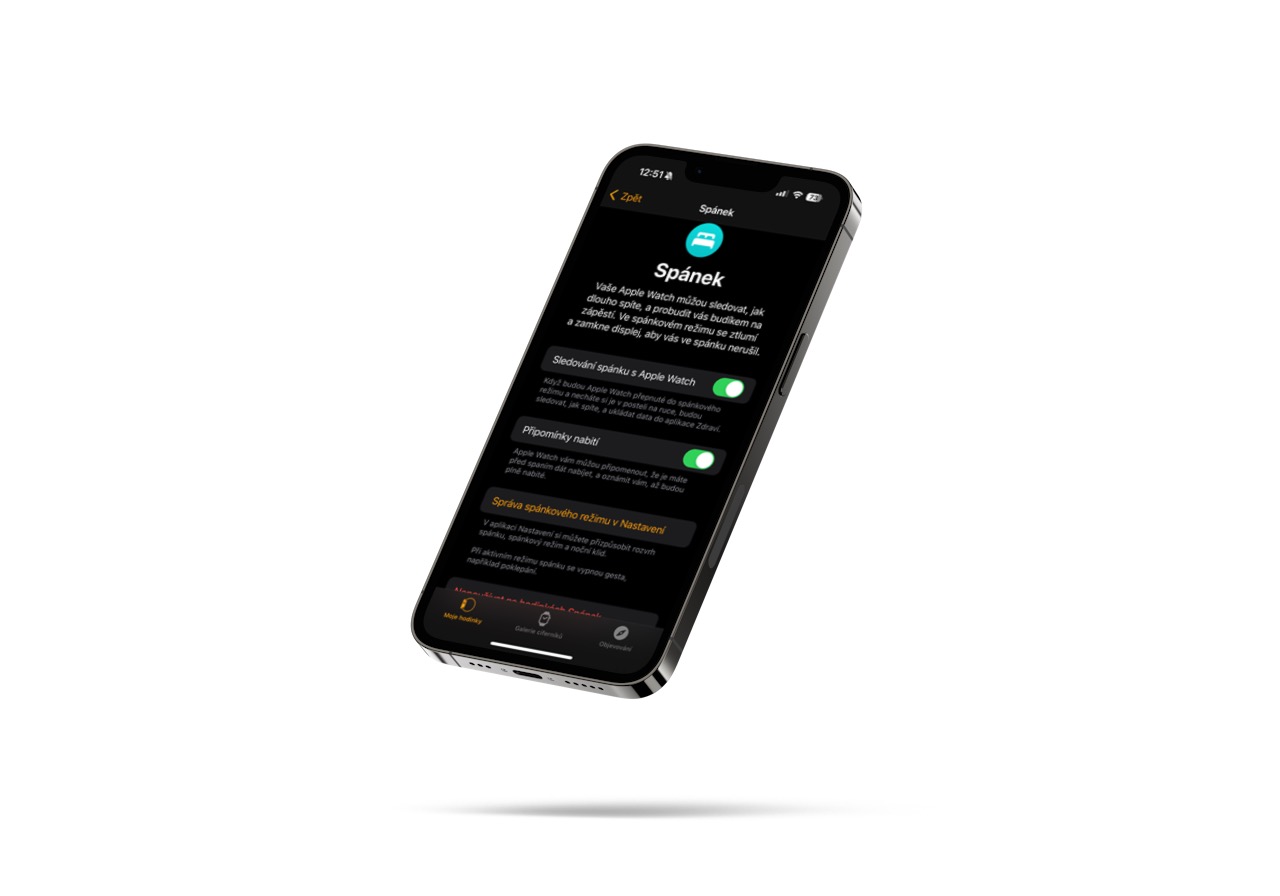
En plus des notifications des applications, votre iPhone peut également informer sur la réalisation 100% nabiti Apple Watch. Vous pouvez activer ces notifications en quelques étapes simples :
- Ouvrez l'application sur votre iPhone Vidéo.
- Dans la section Ma montre, appuyez sur Dormir. (Si vous n'avez pas configuré la veille, suivez le processus de configuration simple)
- Activer Rappels de frais.
Une fois activé, vous recevrez une notification sur votre iPhone lorsque votre Apple Watch complètement chargé. De cette façon, vous aurez toujours un aperçu de l'état de la batterie de votre montre intelligente et la déconnecterez du chargeur à temps, prolongeant ainsi sa durée de vie.
Cela pourrait vous intéresser





Donc dans l'IPh 13+, dans la rubrique Ma montre - Veille - rubrique Batterie - Rappels de charge - je ne l'ai pas vraiment trouvé.
Je pense iPhone 13 plus n'existe pas, alors je l'ai trouvé là.
Quand il n'est même pas là iPhone 11 ProL'auteur teste probablement notre attention (ce qui est préférable). varia(Je ne sais pas comment l'expliquer.) Notification de charge apple La montre fonctionne normalement sur mon téléphone, mais je ne trouve pas où l'allumer ou l'éteindre.
Tu as raison, c'est vrai iPhone 13 déc. Mais je n'ai toujours pas réussi à trouver ce paramètre là.
ProÇa n'existe pas !!! 🤣
Et c'est comme ça que ça devrait être, tout va mieux avec de l'humour.
Bonjour, pour voir la fonction Rappels de charge, il faut logiquement activer ou configurer la fonction Veille sur l'iPhone (c'est à dire quand une fenêtre s'ouvre dans Watch - Veille demandant les réglages de base pour toute la fonction, il faut la parcourir). Si vous ne le faites pas, vous ne verrez qu'une fenêtre demandant des paramètres supplémentaires et rien de plus. Si vous l'avez configuré et que vous ne le voyez toujours pas, honnêtement, je n'ai aucune idée d'où pourrait être l'erreur. J'en ai essayé deux iPhonech à la maison et dans les deux cas j'ai vu les réglages.
https://www.letemsvetemapplem.eu/wp-content/uploads/2024/05/IMG_1574.png
C'est comme vous l'écrivez. Merci pour les instructions détaillées.