Apple essaie constamment de proposer quelque chose de nouveau dans les systèmes d’exploitation. Quant à l'écran d'accueil, nous sommes heureux de l'arrivée de iOS 14 a reçu, par exemple, l'Application Library, qui a mérité une vague de critiques, mais aussi des éloges de la part d'autres utilisateurs. Il est généralement admis que les utilisateurs ne connaissent que la disposition des icônes sur les deux premières pages de l’écran d’accueil – tout ce qui se trouve au-delà n’est pas pertinent. Vous pouvez également utiliser des dossiers pour organiser les icônes, et c'est sur cela que nous nous concentrerons dans cet article. Nous allons examiner 5 conseils qui vous aideront à les maîtriser. maximum.
Cela pourrait vous intéresser
Plus de pages
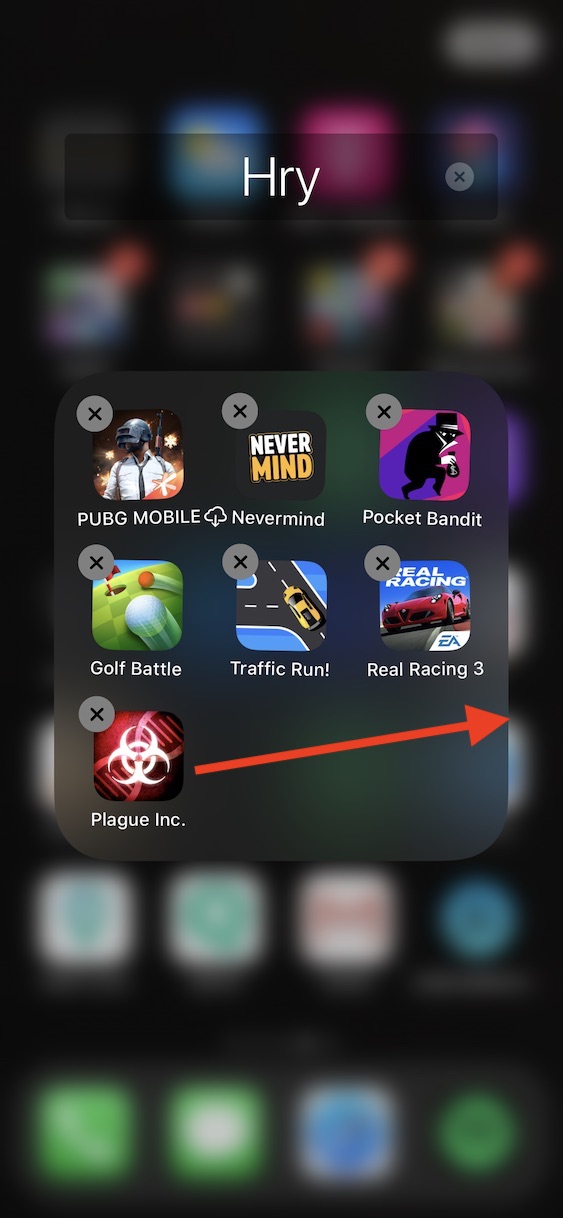
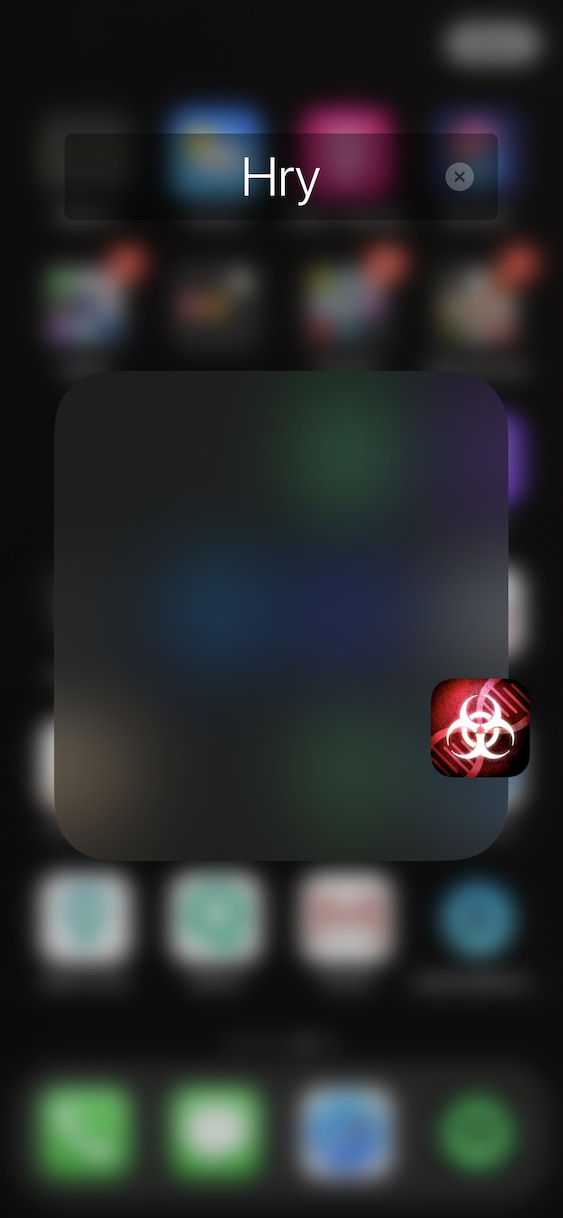
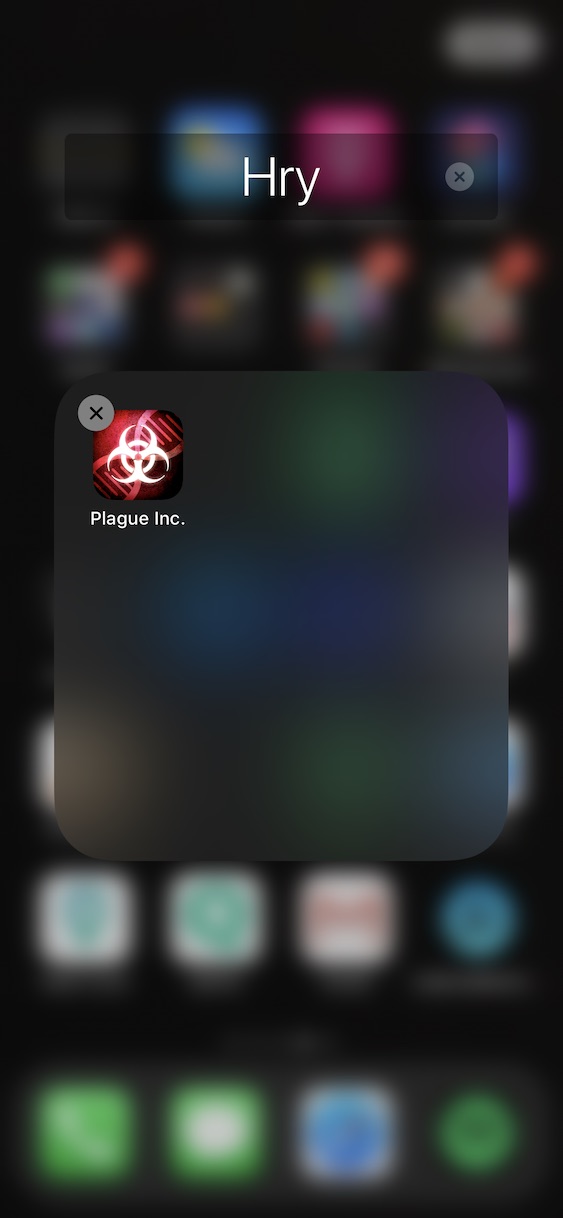
Si vous ouvrez un dossier, vous remarquerez peut-être qu'il peut contenir jusqu'à neuf applications différentes, ainsi que leurs icônes. En réalité, vous pouvez y ajouter autant d'icônes que vous le souhaitez. Tout comme l'écran d'accueil, les dossiers sont composés de pages entre lesquelles vous pouvez naviguer. Il n'est pas nécessaire de remplir la page précédente pour passer à la suivante. Pro Pour créer une autre page de dossier, il suffit de sélectionner l'icône de l'application dans le dossier et de la faire glisser vers la droite. Une deuxième zone apparaîtra alors, dans laquelle vous pourrez placer l'icône.
Galerie photo
Lancer des applications avec un badge
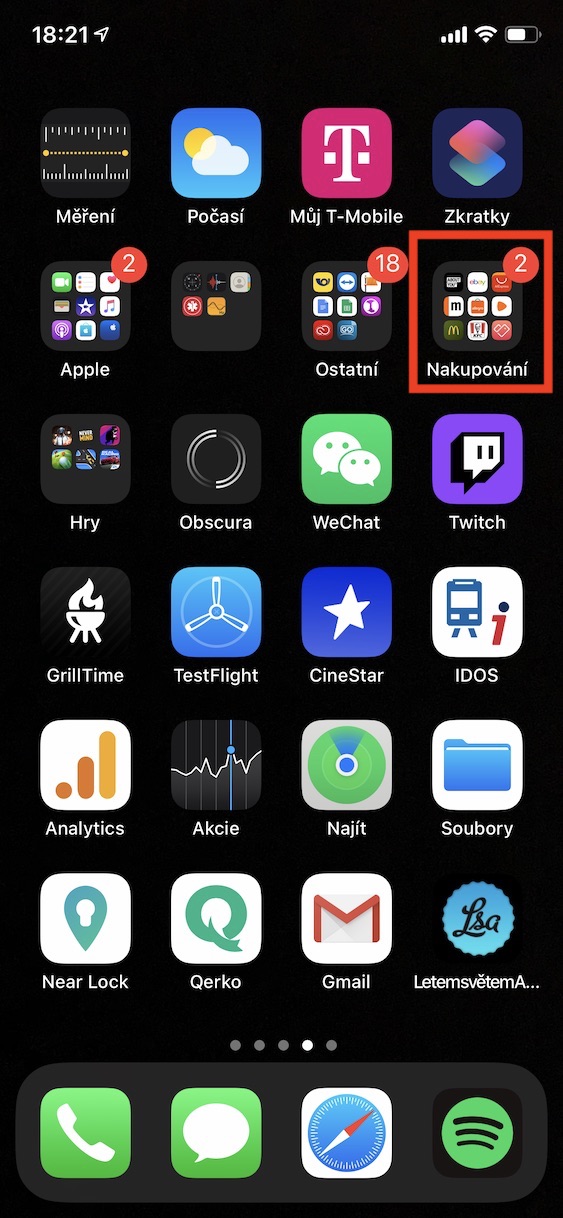
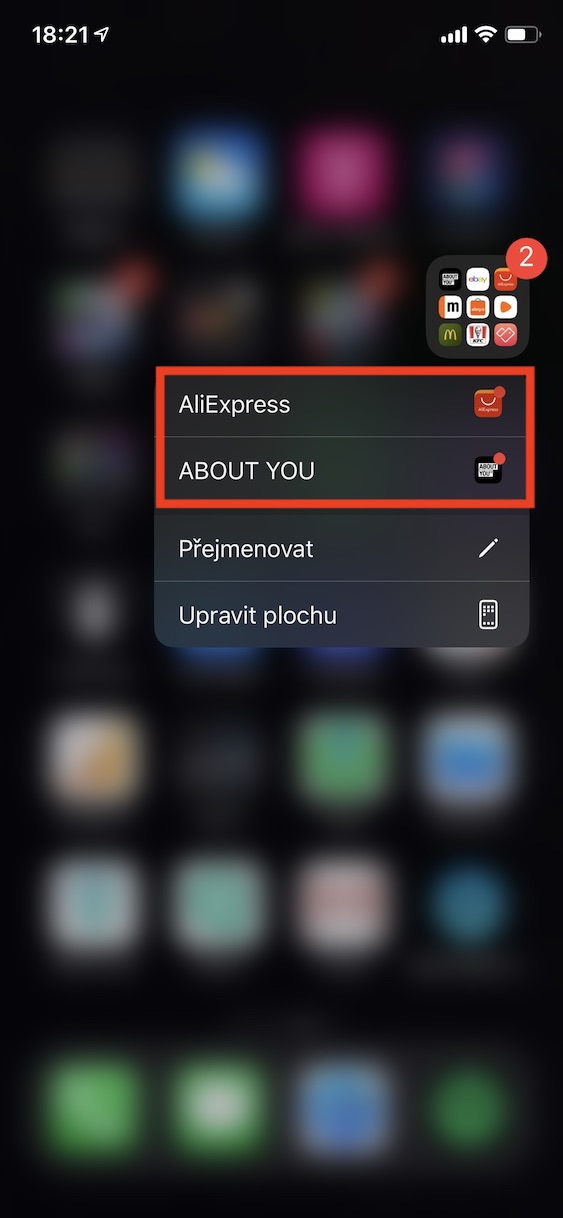
Il existe plusieurs façons de vous signaler qu'une application nécessite votre attention. Le plus souvent, il s'agit des notifications classiques qui apparaissent dans le centre de notifications ou sur l'écran de verrouillage. Un badge, un chiffre situé dans le coin supérieur droit de l'icône de l'application, peut également vous indiquer qu'une action est en cours. Si l'application se trouve dans un dossier, vous n'avez pas besoin de la chercher. Il vous suffit de maintenir votre doigt appuyé sur le dossier pour accéder à l'application et la lancer rapidement.
Placement dans Docku
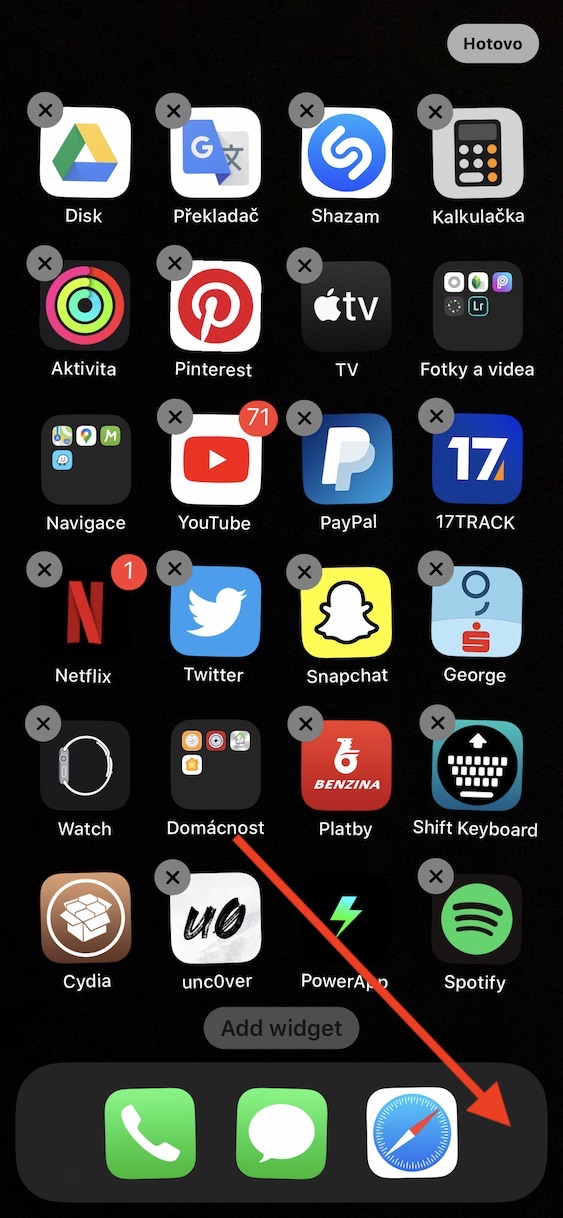
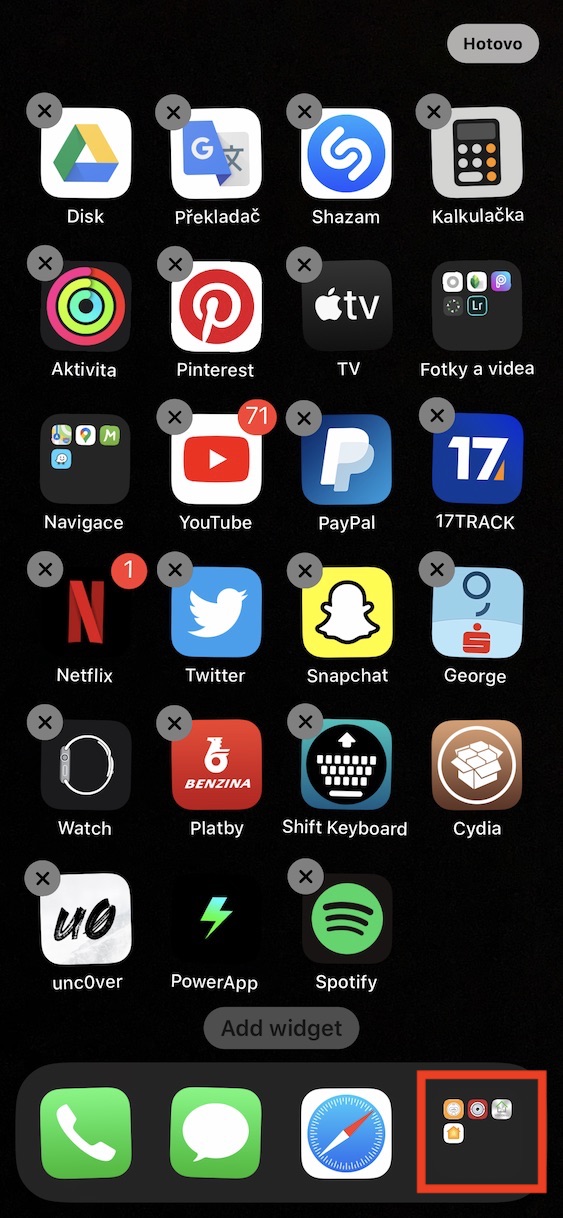
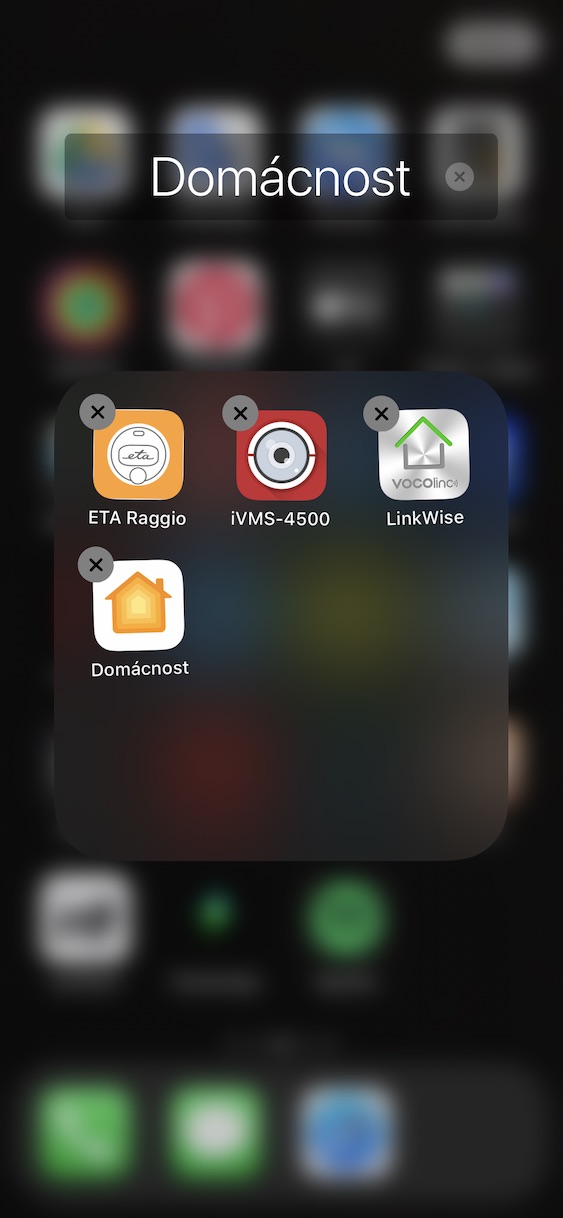
Do DockSur l'iPhone, situé en bas de l'écran, vous pouvez placer quatre applications différentes. Vous pouvez ensuite accéder rapidement à ces applications sélectionnées depuis n’importe quelle page de l’écran d’accueil. Mais si vous avez quatre applications dans Docku nestah, il y a donc un moyen de faire ça maxPour contourner le nombre minimum, utilisez simplement le dossier. Vous pouvez également aller ici Docku place, tout comme une icône d'application classique. Tout d’abord, créez un dossier dans lequel vous placerez toutes les applications auxquelles vous souhaitez avoir un accès rapide. Ensuite, en mode édition, faites-le simplement glisser avec votre doigt pour Docku.
Galerie photo
Déménagement groupé
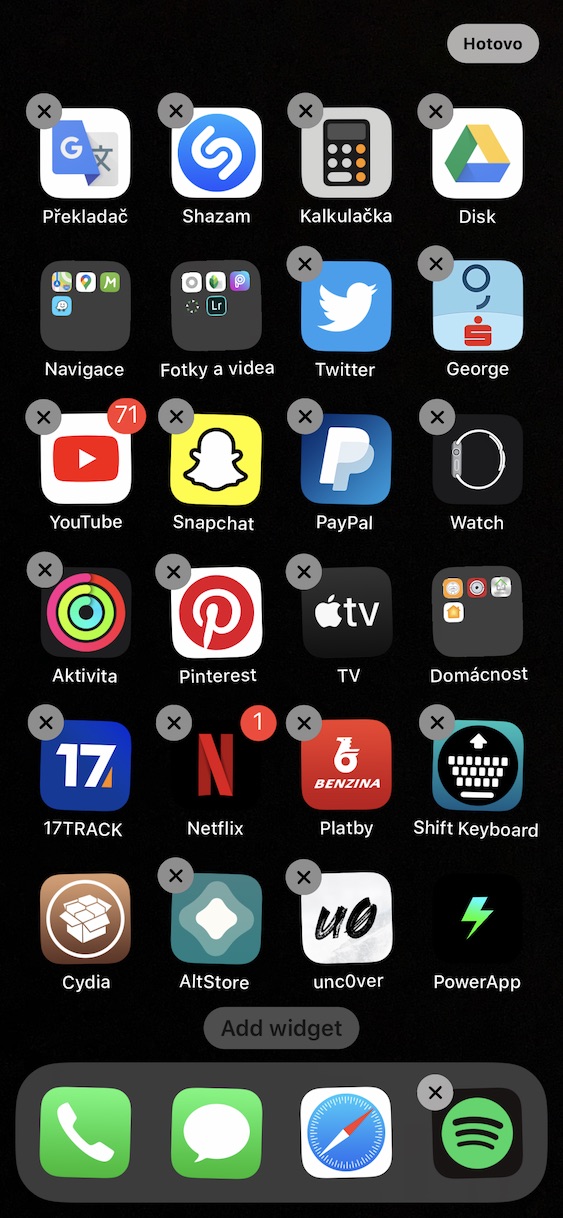
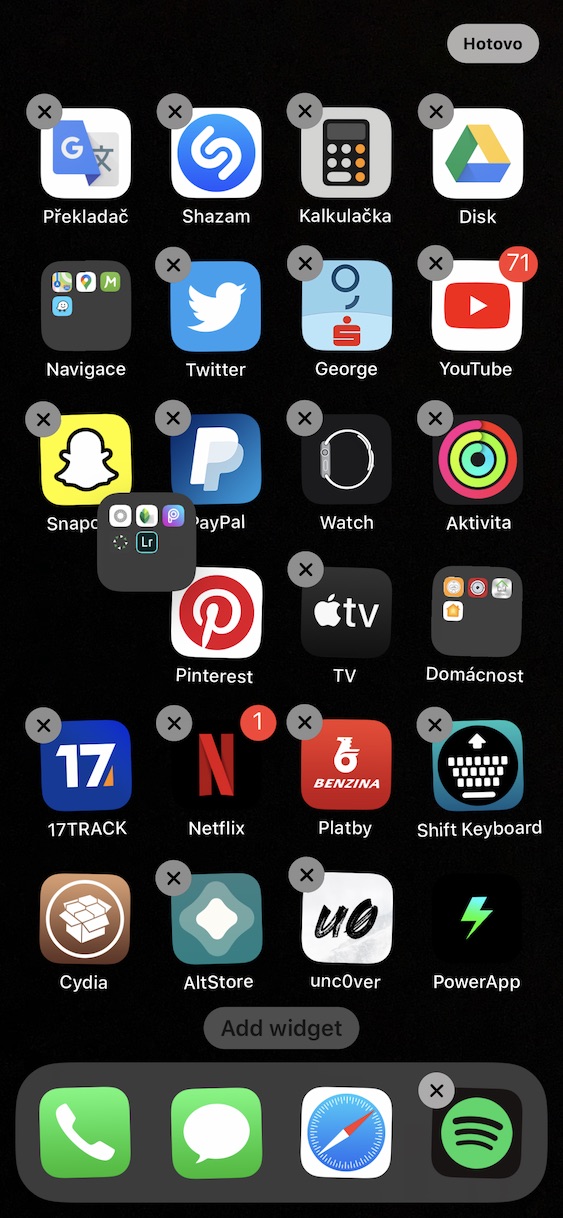
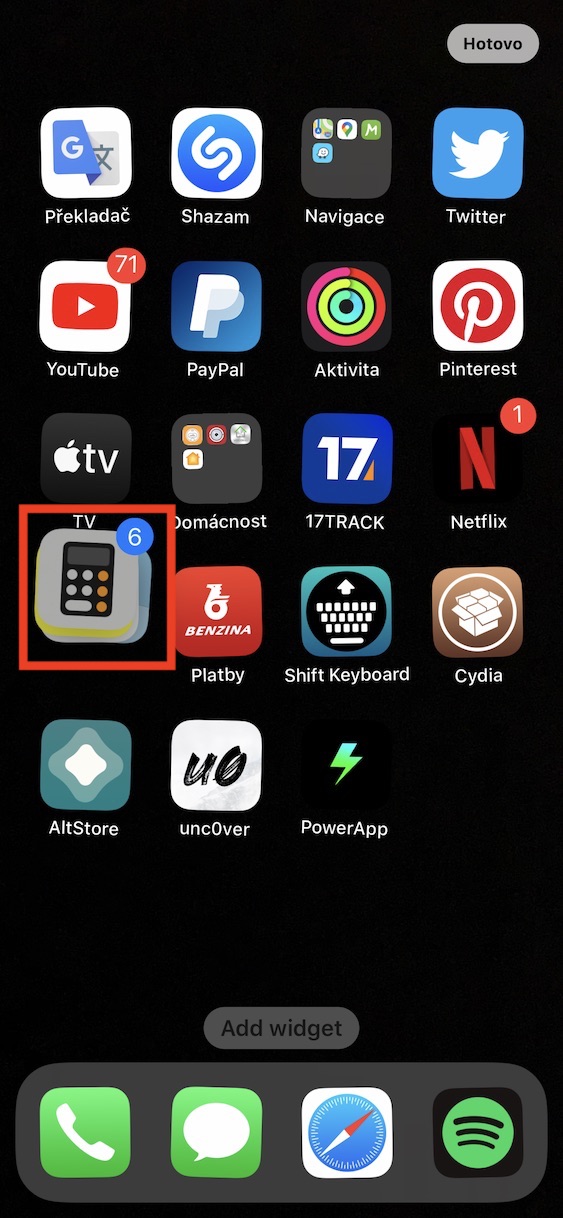
Il y a quelque temps Apple dans iOS a développé une fonctionnalité permettant de déplacer en masse les icônes d'applications et les dossiers entre les écrans d'accueil. Ainsi, si vous souhaitez réorganiser votre écran d'accueil, vous n'aurez plus besoin de déplacer les icônes et les dossiers un par un. Pro Pour déplacer plusieurs éléments à la fois, passez en mode édition. Ensuite, sélectionnez la première icône ou le premier dossier avec un doigt et déplacez-le légèrement. Maintenez votre doigt sur l'écran, puis utilisez votre deuxième doigt pour sélectionner les autres icônes ou dossiers à déplacer simultanément. Vous obtiendrez ainsi un « paquet » d'icônes et de dossiers sélectionnés, facile à déplacer.
Galerie photo
Sans nom
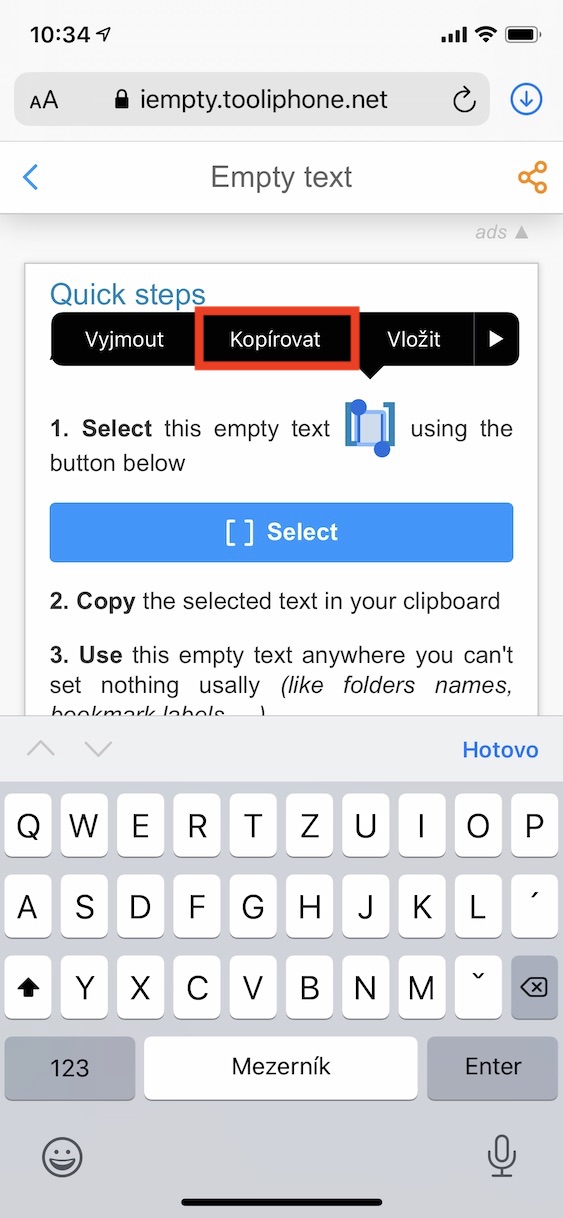
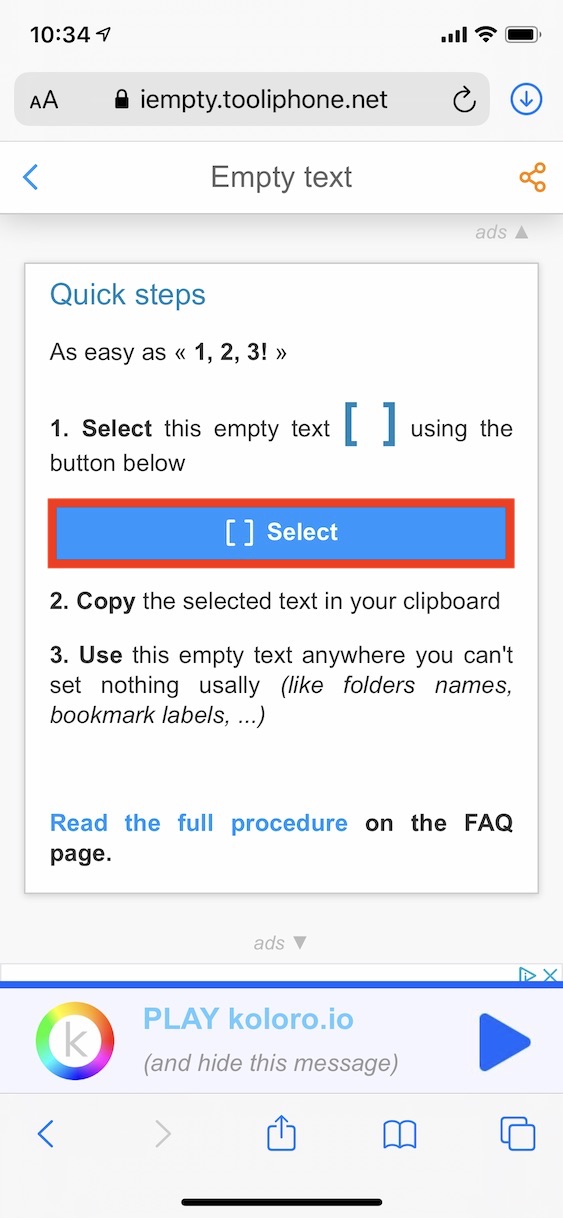
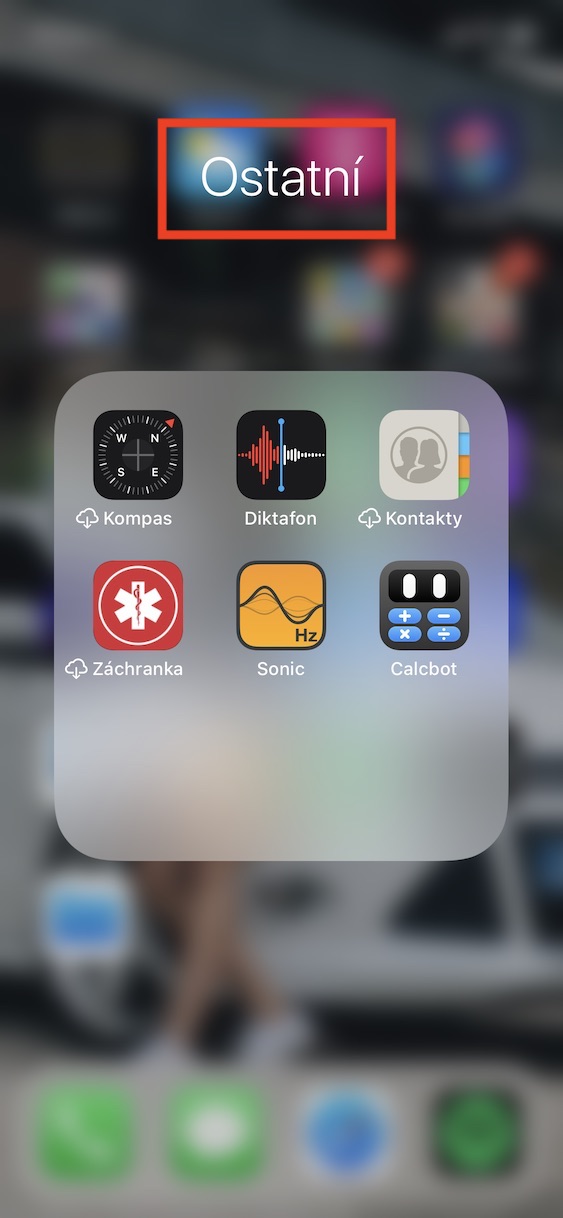
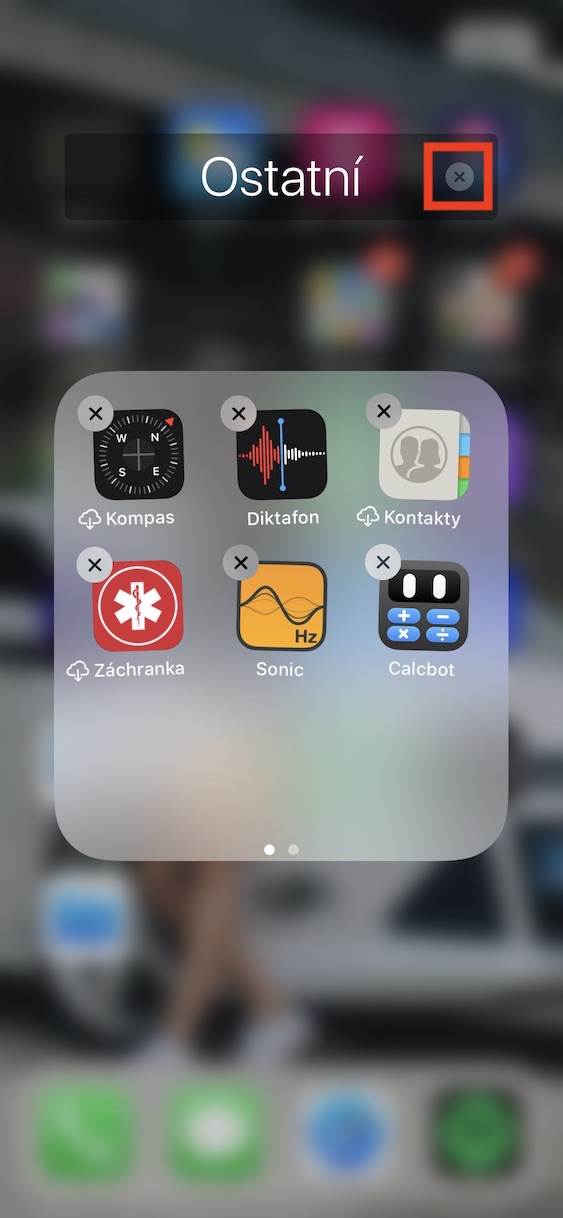
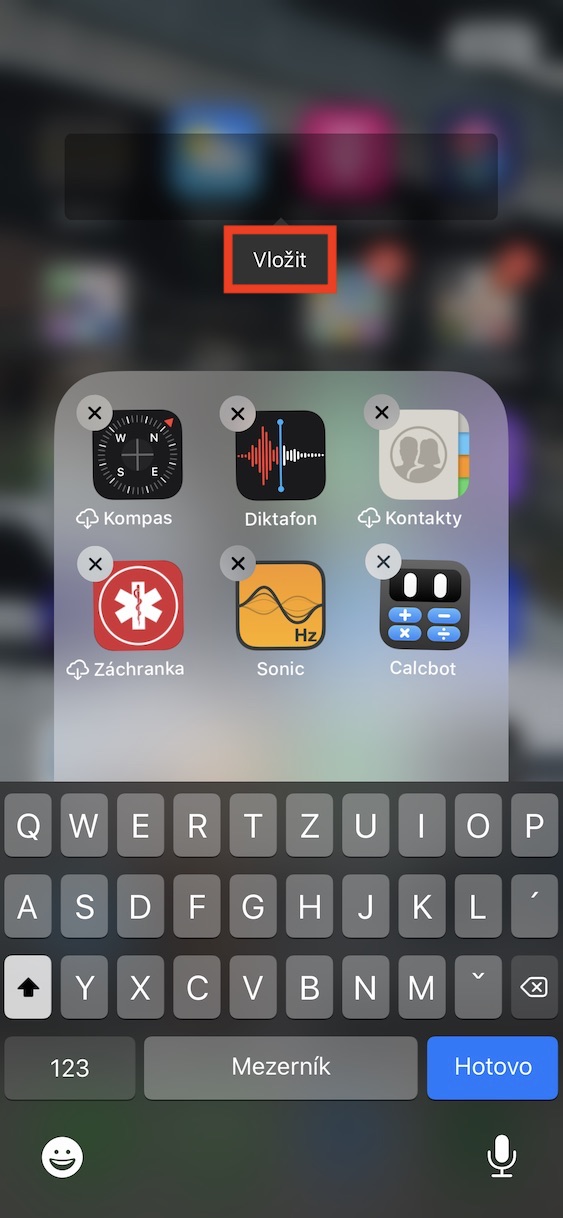
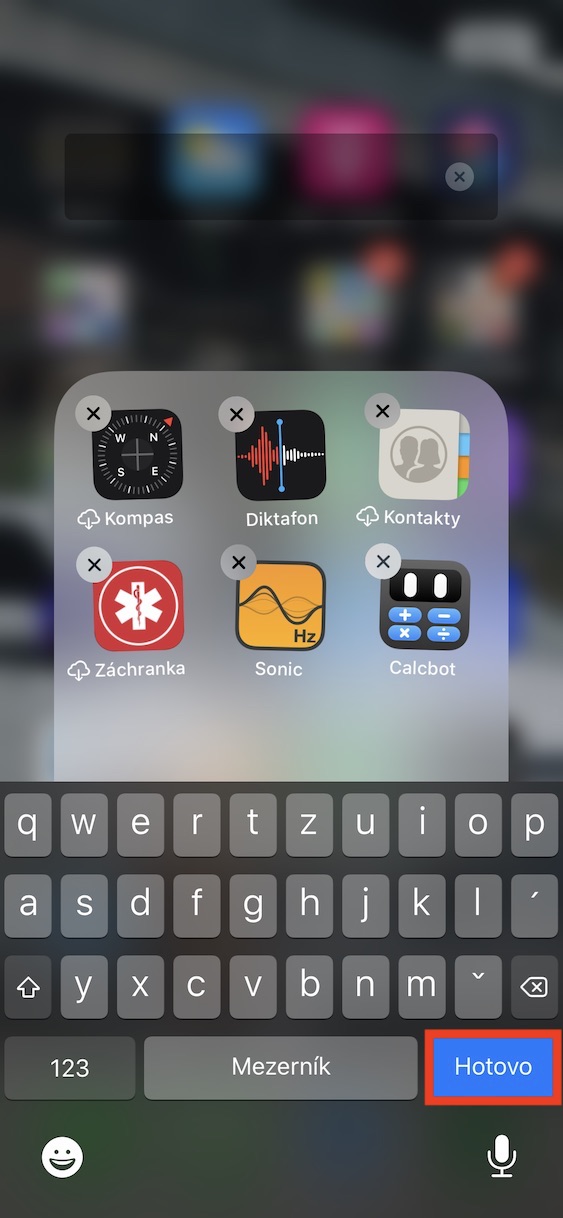
Lorsque vous créez un dossier sur votre iPhone, vous devez lui donner un nom. Mais saviez-vous qu'il est possible de créer un dossier sans nom ? Pour cela, il vous suffit de copier un caractère spécial « invisible » et de le coller dans le nom du dossier. C'est très simple : rendez-vous sur ce site web, où vous trouverez une interface pour copier un caractère spécial. Appuyez ensuite sur le bouton [ ] « Sélectionner du texte » pour choisir le caractère. Appuyez ensuite sur le bouton « Copier » et retournez à l'écran d'accueil. Passez en mode édition, trouvez le dossier à renommer, puis supprimez son nom d'origine. Maintenez votre doigt appuyé dans le champ de texte du nom et sélectionnez « Coller ». Appuyez ensuite sur « Terminé » pour quitter le mode édition. Voilà, vous avez créé un dossier sans nom.
Galerie photo