Vous avez trouvé un nouvel iPad sous le sapin et comme il s'agit de votre première tablette Apple, vous n'en savez pas encore grand chose ? Ne désespérez pas ! Voici dix trucs et astuces de base qui pourraient vous aider, en tant que nouveau propriétaire d'iPad, à connaître cet appareil et à l'utiliser.
Cela pourrait vous intéresser

Jouer avec dockem
Zatimco dock sur l'iPhone, cela ne permet pas grand-chose, car il est limité à maxau moins 4 icônes les unes à côté des autres (pone(laissons de côté le fait qu'il peut s'agir d'icônes de dossiers, dans lesquels des dizaines d'applications peuvent être cachées), dock L'iPad est une toute autre histoire. Il permet d'y charger de nombreuses applications, puis de les lancer ou de les utiliser pour ouvrir des fenêtres multitâches, ce que nous détaillerons plus tard. Ces options suffisent à en faire un bon choix. dock équipez-le de toutes les applications que vous avez l'habitude d'utiliser presque quotidiennement. Grâce à cela, vous n'aurez pas à les rechercher sur le bureau, mais vous pourrez simplement les lancer via dock, ce qui vous fera gagner un temps précieux. Toutefois, par souci de clarté dockJe recommande vraiment d'inclure uniquement les applications que vous utilisez très souvent. Chaque application rend également les choses plus confuses, ce qui est contre-productif.

Paysage ou portrait ?
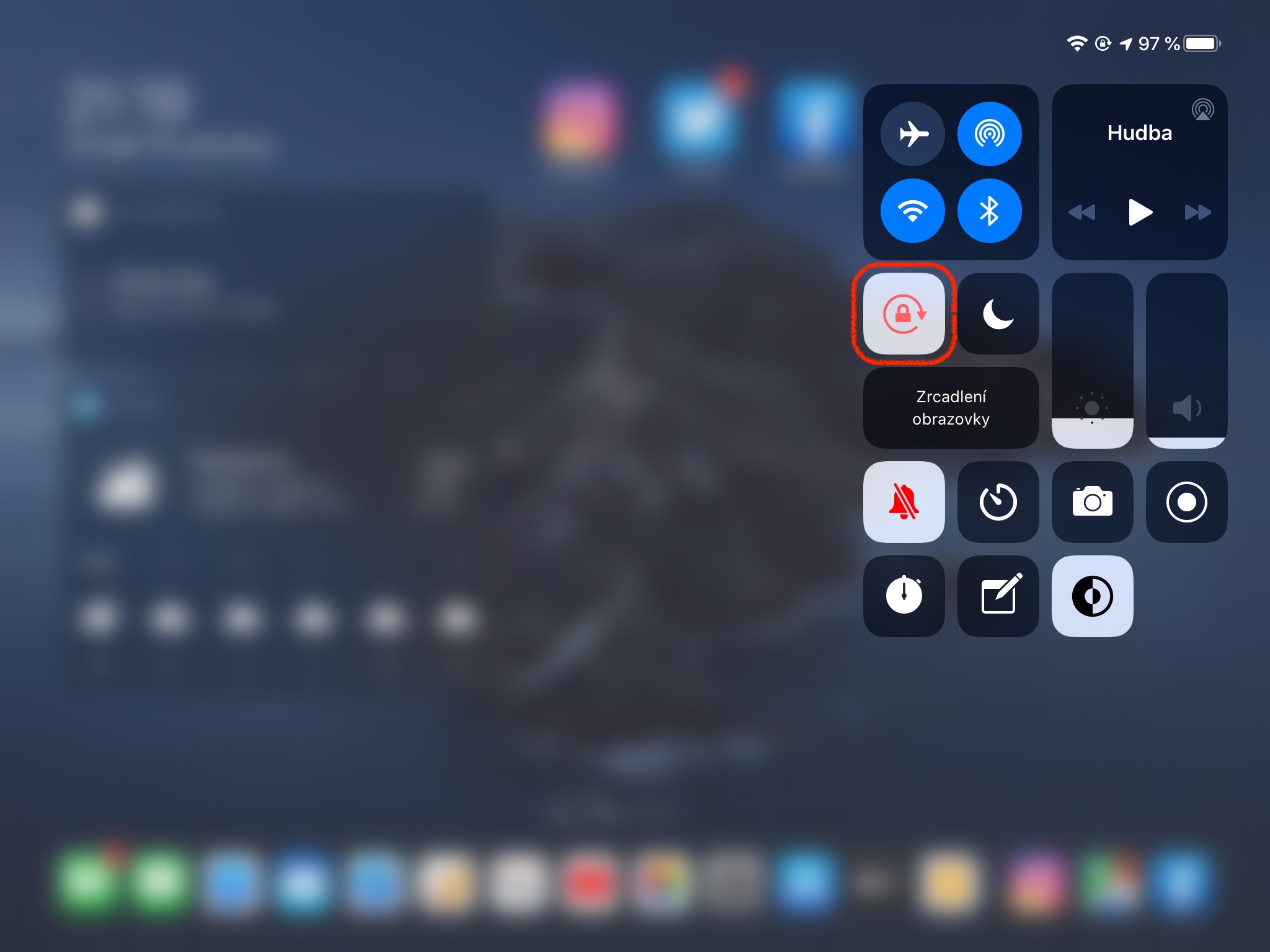
Je ne sais pas pour vous, mais personnellement, je trouve vraiment pénible de devoir constamment basculer l'écran de l'horizontale à la verticale et inversement. C'est pourquoi j'ai désactivé cette fonctionnalité sur mon iPhone et je ne l'active que lorsque j'en ai vraiment besoin. J'ai implémenté la même fonctionnalité sur mon iPad et je dois dire que je l'apprécie vraiment. Sur mon iPad, le contenu est verrouillé en paysage, ce qui signifie que je travaille toujours avec une version plus grande d'un site web ou d'une application, ce qui est nécessaire dans le cas de Facebookdans, ou plutôt le client de messagerie, News ou Google Analytics, à mon avis, c'est aussi la seule version vraiment utilisable dans le sens maxSimulation de productivité. De plus, on s'habitue très vite à un seul mode d'affichage, ce qui affecte également la vitesse de contrôle, qui augmente. La raison est très simple : en résumé, on est « réglé » sur un seul style, qu'on « apprend » et qu'on ne pense même plus à contrôler. En revanche, si la rotation de l'écran est activée, il faut constamment « basculer » vers un contrôle légèrement différent, ce qui peut ralentir. Certes, c'est une banalité, mais je pense que cela pourrait rendre l'utilisation de l'iPad beaucoup plus agréable pour certains d'entre vous.
Apprendre les gestes et le multitâche
Galerie photo
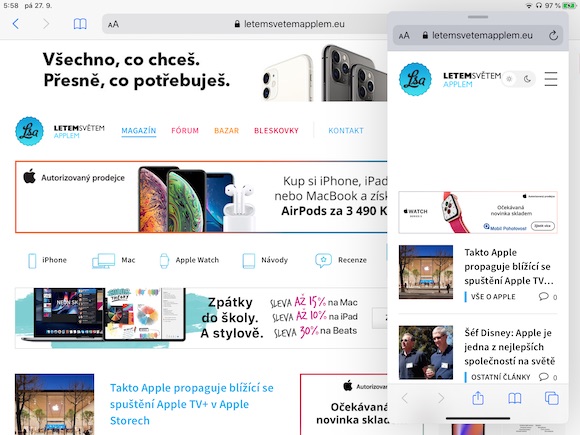
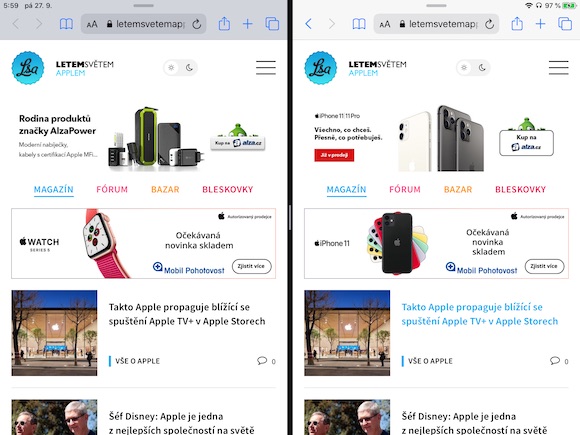
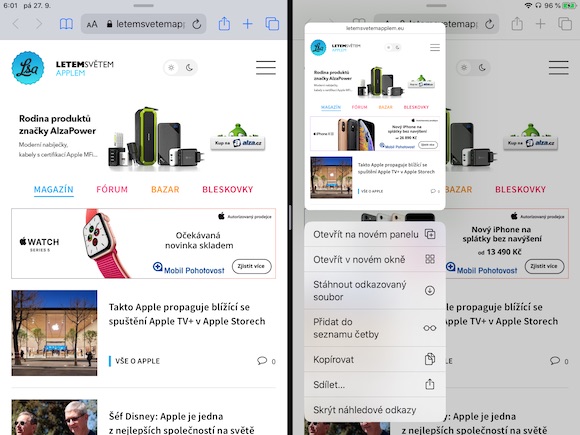
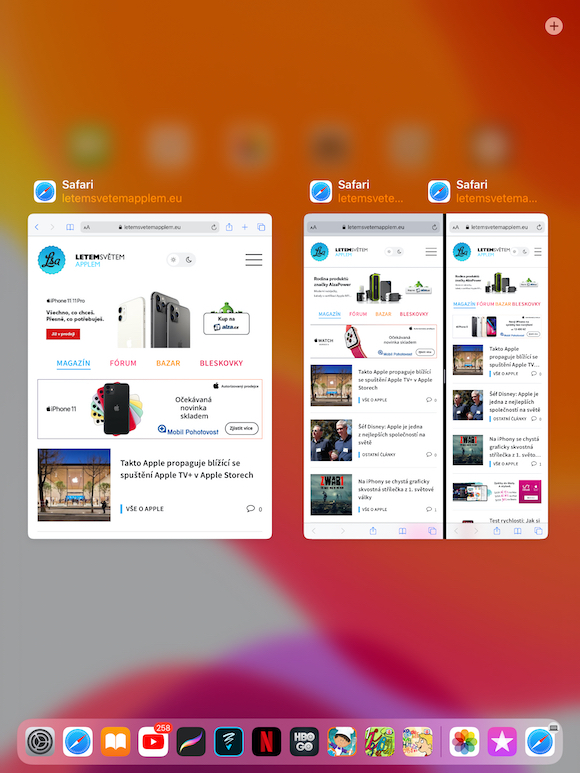
Contrôler un iPad avec iPadOS 13 est en soi très simple. Cependant, si vous apprenez les gestes pour différentes actions, il vous sera encore plus facile de le contrôler. Ces gestes permettent d'accélérer de nombreuses actions de manière assez solide et d'améliorer généralement le confort de l'utilisateur lors du fonctionnement. Vous pouvez apprendre les principaux gestes pour contrôler l'iPad à travers cet article. Un aspect tout aussi important d’iPadOS est le multitâche, qui vous permet d’exécuter plusieurs applications côte à côte en même temps, ce qui peut encore augmenter votre productivité de manière intéressante. Cependant, vous pouvez également utiliser le multitâche pour des choses beaucoup plus simples, par exemple lorsque vous regardez un film et chatsortir avec un ami sur Messengeru. En bref, si vous souhaitez découvrir la magie de l'iPad sur maxEn fait, maîtriser le multitâche est plus ou moins basique. Comment le savoir ? dans cet article.
Plus c'est gros, mieux c'est ?
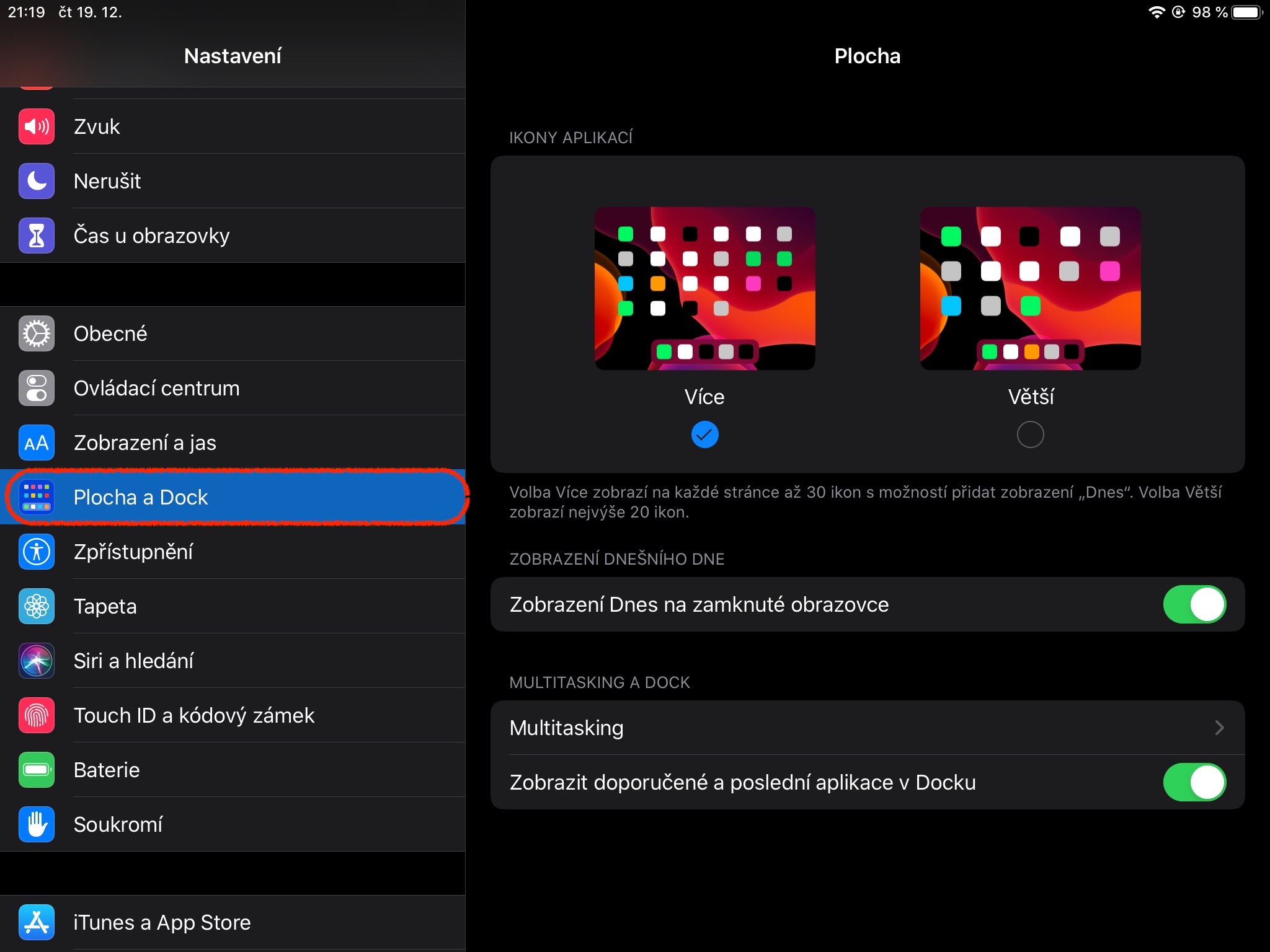
Grâce à la grande diagonale de l'iPad, vous pouvez afficher de nombreuses applications sur votre écran d'accueil. Cependant, si vous êtes un utilisateur modéré et préférez voir moins d'applications sur votre écran d'accueil, même s'il est plein, mais avec des icônes plus grandes, vous pouvez facilement le faire via les Paramètres et l'option Écran d'accueil. Dock, où vous sélectionnez l'option Plus grand. À mon avis, cette option est beaucoup plus adaptée aux personnes âgées, aux enfants ou aux utilisateurs malvoyants, mais elle n'est pas complètement parfaite. Lorsqu'il est activé, l'utilisateur perdra la possibilité de visualiser widgetdu centre commercial directement sur le terrain, ce qui est un peu dommage. Cependant, s'il peut vivre sans cet élément, il sera certainement satisfait de la taille des icônes.
Widgety pour un meilleur aperçu
Galerie photo

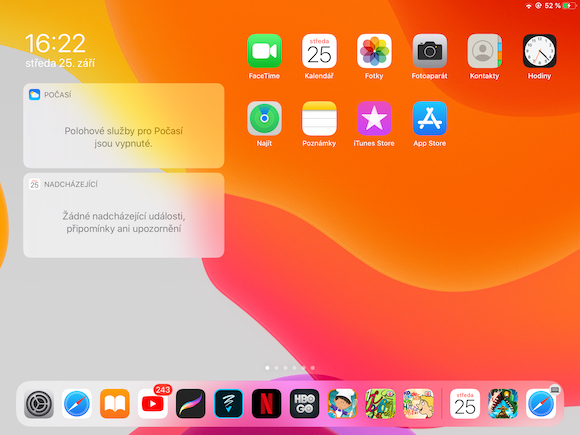
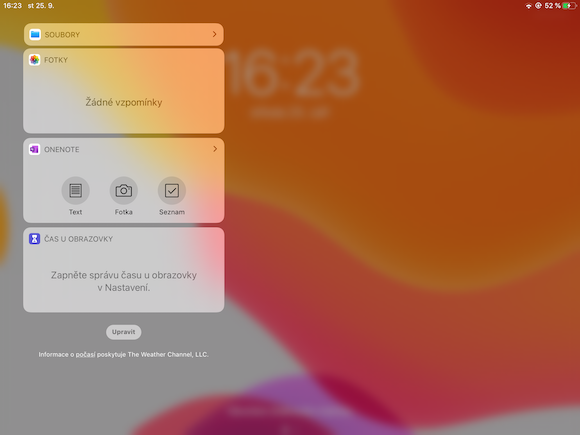
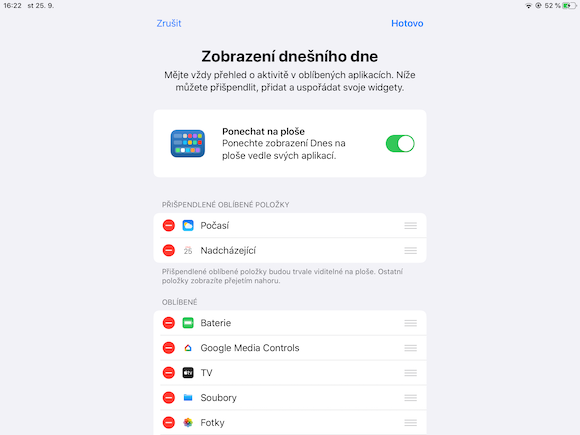
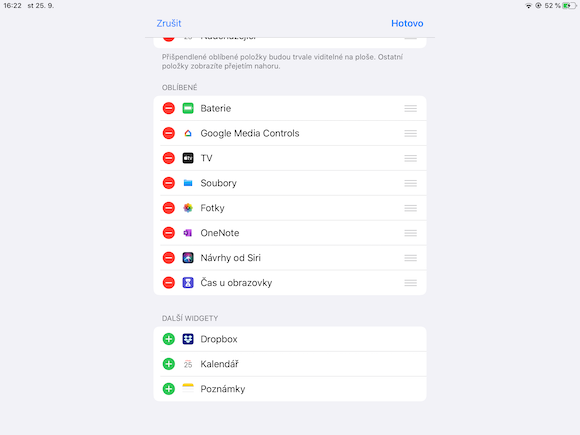
Je suppose que votre iPad, situé sous l'arbre, utilise la dernière version d'iPadOS 13. Si c'est le cas, vous pouvez l'installer sur votre écran d'accueil. widgety. Ces options étaient déjà disponibles sur l'iPad, mais leur gestion était similaire à celle de l'iPhone (c'est-à-dire dans la barre latérale) et, par conséquent, elles n'étaient peut-être pas utilisées comme elles auraient pu l'être. C'était vraiment dommage, car widgetIls peuvent également faciliter la vie, et donc l’utilisation des équipements, de plusieurs manières. Par exemple, si vous utilisez activement le calendrier, mais aussi des raccourcis ou diverses applications météo, grâce à widgetVous n'êtes généralement pas obligé de les laisser entrer, mais vous apprendrez toutes les choses importantes grâce à ces "miniIl s'agit donc d'un gadget qui peut vous faire gagner un temps précieux, et son seul inconvénient réside dans la configuration. Il est important d'y prêter attention, car l'abondance widgetdans leur offre est finalement contre-productive. En plus du nombre idéal widgetEssayez leurs versions grandes et petites, que de nombreuses applications proposent déjà. Ce sont de facto deux options pour afficher les données widgetu, l'un (petit) affichant uniquement des informations de base, l'autre (grand) affichant des informations plus complexes sur les connaissances. Cependant, il est totalement faux de dire que plus complexe est meilleur.
Mises à jour automatiques
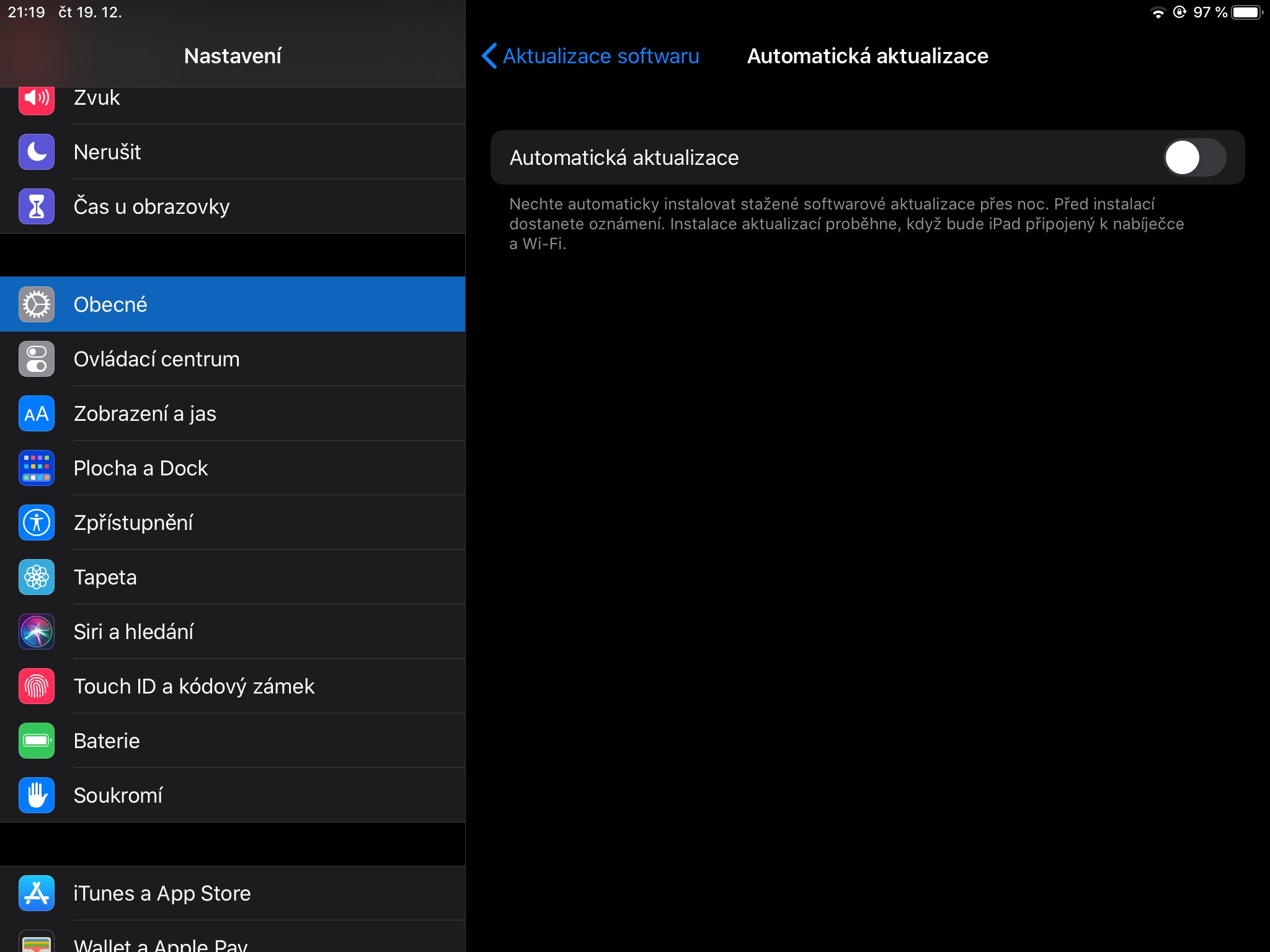
Zatimco iPhone La plupart d'entre nous l'utilisons quotidiennement, mais ce n'est peut-être pas le cas de l'iPad. Après tout, c'est un appareil assez spécifique que de nombreux fans d'Apple utilisent occasionnellement pour jouer à des jeux ou regarder des films. Cependant, en raison d'une utilisation irrégulière, vous pourriez vous retrouver dans une situation où votre iPad n'est pas à jour, ce qui pourrait théoriquement représenter un risque de sécurité dans le pire des cas (si la version d'iPadOS contient une faille de sécurité que la mise à jour actuellement désinstallée corrigerait). Il suffit d'effectuer un petit réglage et l'iPad se débrouillera tout seul. Rendez-vous dans les Réglages, puis dans la section Général, cliquez sur Mise à jour logicielle et sélectionnez l'option Mises à jour automatiques. Ainsi, même si vous n'utilisez votre iPad qu'occasionnellement, il sera toujours à jour. maxL'iPad est à jour. Cependant, il est important de rappeler que pour effectuer les mises à jour, l'iPad doit être suffisamment chargé ou branché à une source d'alimentation. Vous ne disposerez pas de la dernière version de l'iPad sans intervention.
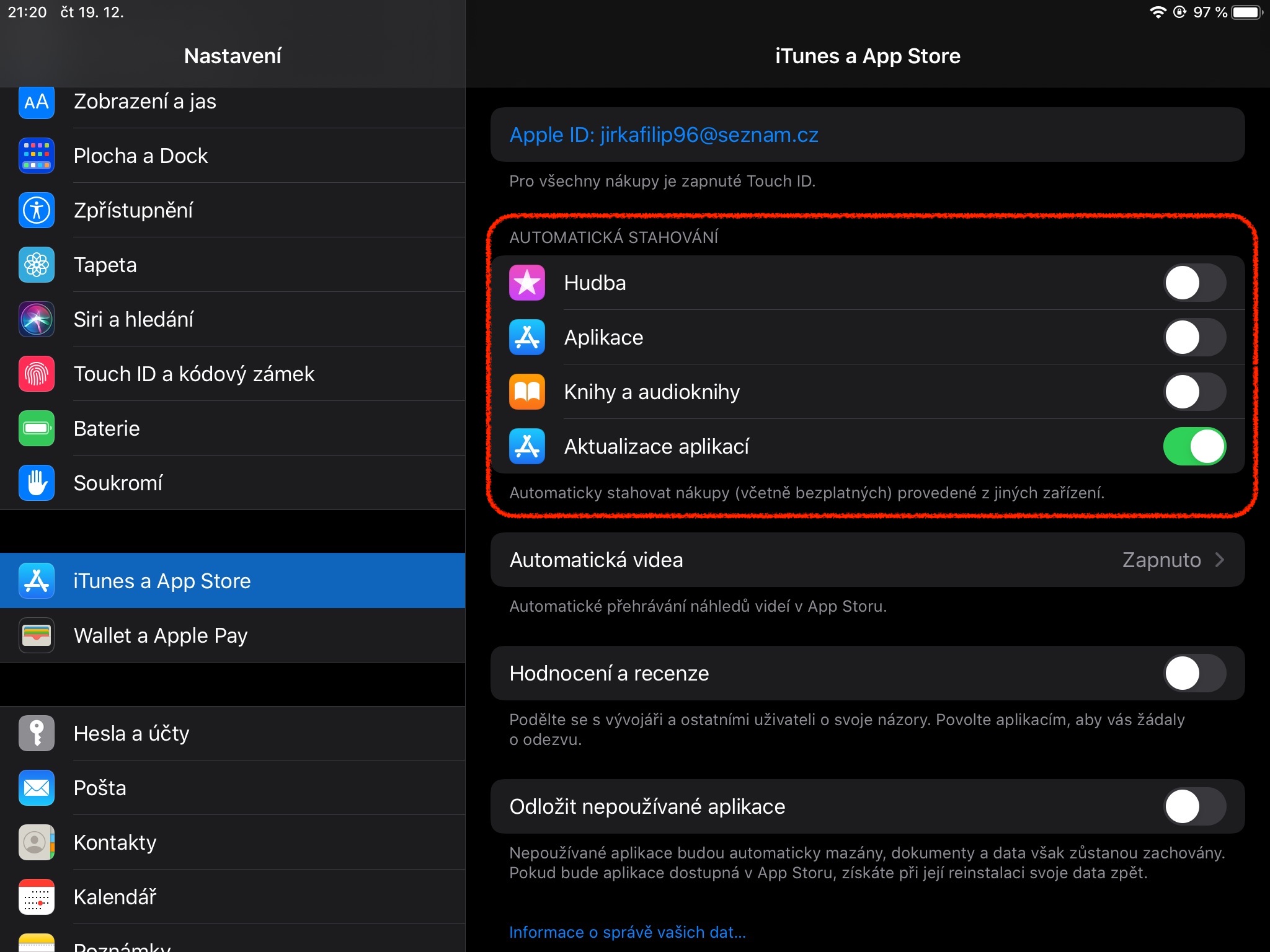
Téléchargez automatiquement des applications depuis l'iPhone
Si vous souhaitez que votre iPad remplace de facto l'iPhone, vous souhaiterez probablement y ajouter une touche de la même application. Pour que les utilisateurs d'Apple n'aient pas à télécharger manuellement la même application sur leur iPhone et iPad comme des fous, a-t-il ajouté Apple aux Paramètres, en particulier la sous-section App Le Store sur iPadOS a la possibilité de télécharger automatiquement les applications téléchargées sur iPhoneSi vous l'activez, tout ce que vous téléchargez sur votre téléphone Apple sera automatiquement téléchargé sur votre iPad. C'est donc une fonctionnalité très pratique qui vous fera gagner un temps précieux, surtout si vous souhaitez configurer votre iPad de cette manière.
Le mode sombre est votre ami
Ce n’est un secret pour personne que dans l’obscurité, il est beaucoup plus agréable pour les yeux de regarder des écrans comportant des éléments sombres que des éléments clairs. Cela peut être confirmé par presque tous ceux qui ont activé le mode sombre sur leur iPhone et regardent leur téléphone juste avant d'aller se coucher. Alors que par le passé, même à la luminosité la plus faible, le fond blanc n'était pas agréable, le nouveau mode sombre rend le travail avec le téléphone la nuit beaucoup plus facile.oneje suis nettement plus agréable. ProAlors pourquoi ne pas activer un réglage similaire sur votre iPad, que beaucoup d'entre vous utiliseront probablement le soir pour consommer du contenu Internet ou regarder des films ?
Galerie photo
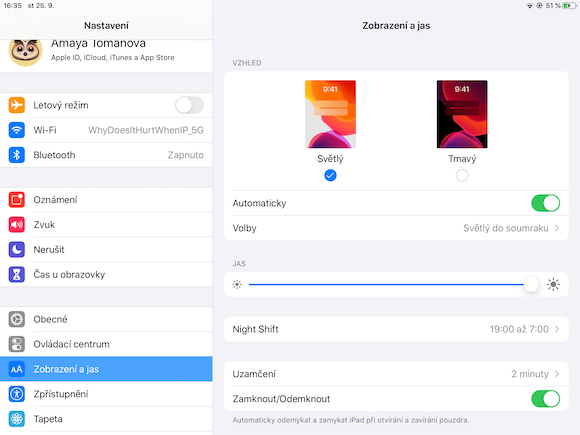
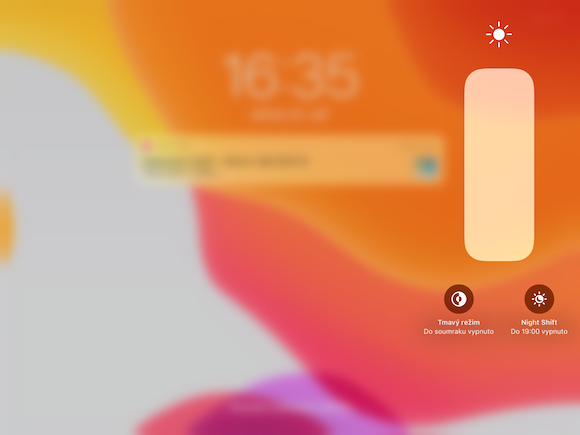
L'activation du mode sombre est très simple via Paramètres, où vous passez l'apparence du clair au foncé dans la section Affichage et luminosité. Si vous souhaitez ensuite que le Dark Mode ne soit actif qu'au bout d'une certaine heure, son activation automatique peut bien entendu être paramétrée de la même manière que sur l'iPhone. Vous faites cela au même endroit avec le curseur de commutation automatique, qui, après activation, vous proposera directement des options pour démarrer le mode sombre. Vous pouvez le régler exactement selon vos souhaits, ce qui vous plaira sûrement.
Utilisez-le pour HomeKit
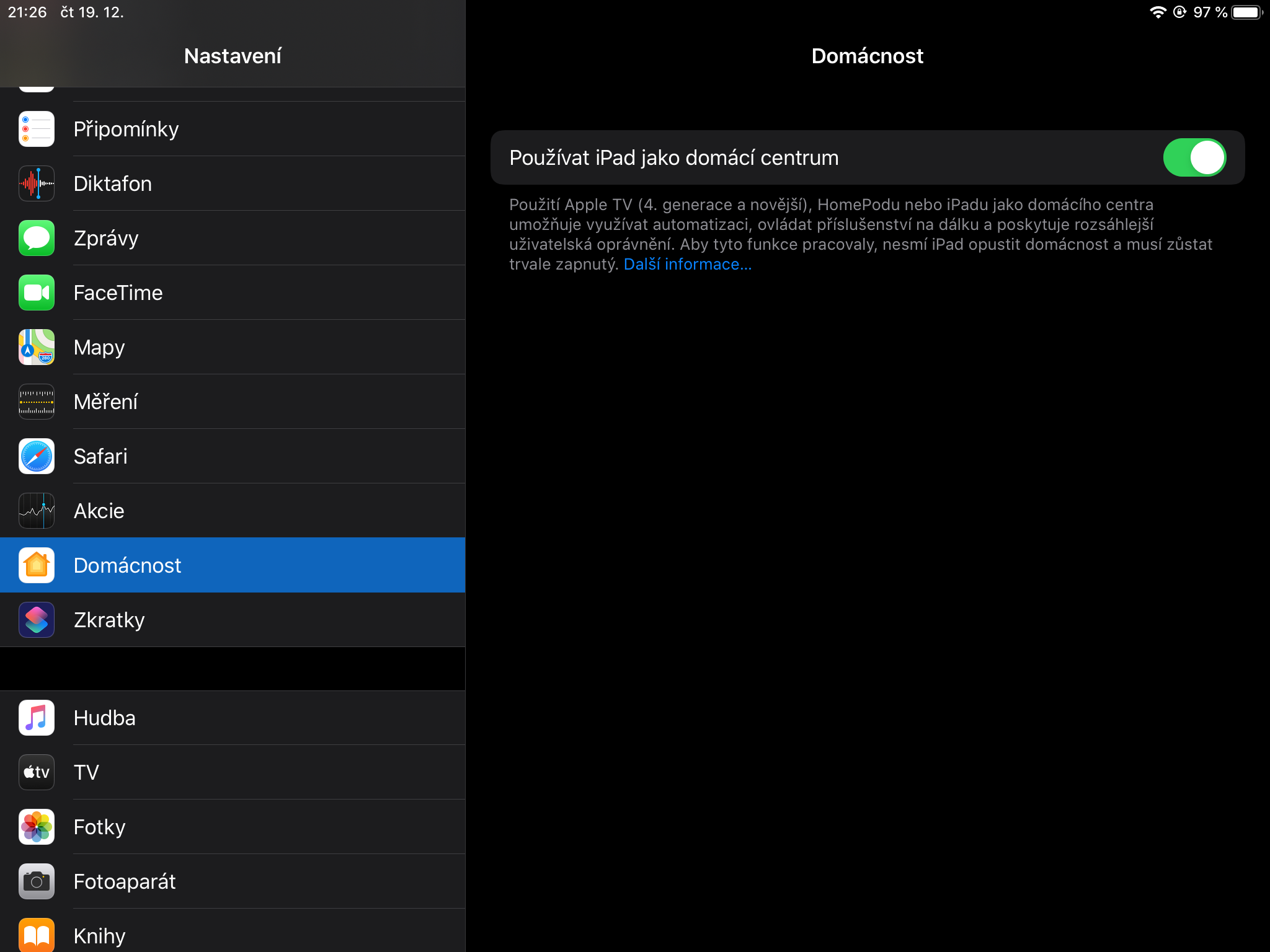
Si vous êtes attiré par les accessoires pour maison intelligente, vous les choisirez probablement en fonction de vos préférences. Applu après ça avec support HomeKitu, qui vous permettra de les contrôler via Home. Si vous voulez vraiment vous lancer dans la construction à fond et que vous voulez tout utiliser au maximum, vous aurez certainement besoin d'un centre de rénovation par lequel vous pourrez HomeKit « programmez » ou automatisez les produits afin qu'ils fassent toujours ce que vous attendez d'eux, même lorsque vous n'êtes pas à la maison. Vous pouvez l'utiliser comme centre d'accueil Apple TV, HomePod ou iPad. Cette solution n'est pas idéale, car les produits intelligents et automatisés ne fonctionnent que si l'iPad est connecté au même réseau Wi-Fi et communique avec eux via celui-ci. Cependant, pour les besoins basiques d'une maison connectée, cette solution est plutôt efficace. Elle vous permettra de tout tester correctement avant de pouvoir passer à l'application. HomeSous ou Apple TV (que l'on est censé laisser à la maison) sont, en général, en sécurité dans l'obscurité. Activer votre iPad comme concentrateur domestique est très simple : il suffit d'aller dans les Réglages, puis d'activer cette fonctionnalité dans la section Accueil.
Productilité = ordre dans les applications
En général, si vous avez de l'ordre et un système dans quelque chose, vous pouvez l'utiliser beaucoup plus efficacement que si vous deviez faire face à un désordre. Bien entendu, cette règle peut être très facilement transposée au monde de l'électronique, dans lequel il existe également quelques trucs et astuces de base pour tout configurer et organiser pour que cela vous convienne simplement et fonctionne bien avec. Peu importe l’utilisation que vous faites de l’iPad. Une disposition systématique des applications sera pratiquement toujours utile. Malheureusement, chacun doit trouver lui-même la recette exacte pour une disposition parfaite des applications, car quelque chose convient à chacun de nous différemment. Mon conseil est donc le suivant : testez quelle disposition vous convient le mieux et essayez ensuite d'atteindre la perfection absolue, grâce à laquelle vous pourrez contrôler l'iPad presque aveuglément.
Si je devais parler pour moi-même, je trouve plus pratique d’organiser les applications dans des zones individuelles en fonction de l’utilisation que je en fais. En pratique, cela signifie que j'ai plusieurs écrans sur mon iPad, dont un dédié au multimédia, un autre aux jeux, un autre au travail, et ainsi de suite. Grâce à ce système, je sais toujours où je dois glisser pour obtenir exactement ce dont j'ai besoin. Si je dois travailler sur l'iPad, c'est également agréable que toutes les applications de travail soient regroupées au même endroit et que je n'aie pas à « voler » frénétiquement entre les écrans ou à les chercher dans des piles d'autres applications. En bref, l'application donnée suffit minià peindre et en fait à rater d'un centimètre.
Il est important de réfléchir à l'usage que vous comptez faire de votre iPad et de le configurer en conséquence. Par exemple, je l'utilise pour le travail et les loisirs, mais pas pour mes courriels personnels ni pour des tâches de ce genre. ProJ'ai même configuré un compte de messagerie unique dans l'application de messagerie de mon iPad – mon compte professionnel, bien sûr. Grâce à cela, je suis sûr que si je reçois un courriel, il concernera mon compte professionnel. 100% Je travaille et il faut donc le traiter au plus vite. Je termine ensuite mes e-mails personnels sur mon ordinateur ou mon iPhone, que je perçois comme plus « multifonctionnel ». Cependant, si l'iPad est pour vous l'alpha et l'oméga de vos appareils électroniques, n'hésitez pas à y configurer toutes vos boîtes e-mail et tout le nécessaire pour une utilisation optimale. Autrement dit, adaptez l'iPad à vos besoins, car c'est seulement ainsi que vous pourrez l'utiliser pleinement.