
Si vous avez trouvé votre premier sous le sapin cette année iPhone, ou vous avez décidé de l'acheter, bienvenue dans le nouveau monde. Fonctionnalité du système d'exploitation iOS varie souvent beaucoup, mais en bref, on peut dire que son fonctionnement est très simple et intuitif. Cependant, il existe également certains paramètres ici qui méritent d'être connus ou éventuellement activés. Alors examinons 10 trucs et astuces qui vous permettront d’utiliser votre iPhone à un tout autre niveau.
Cela pourrait vous intéresser

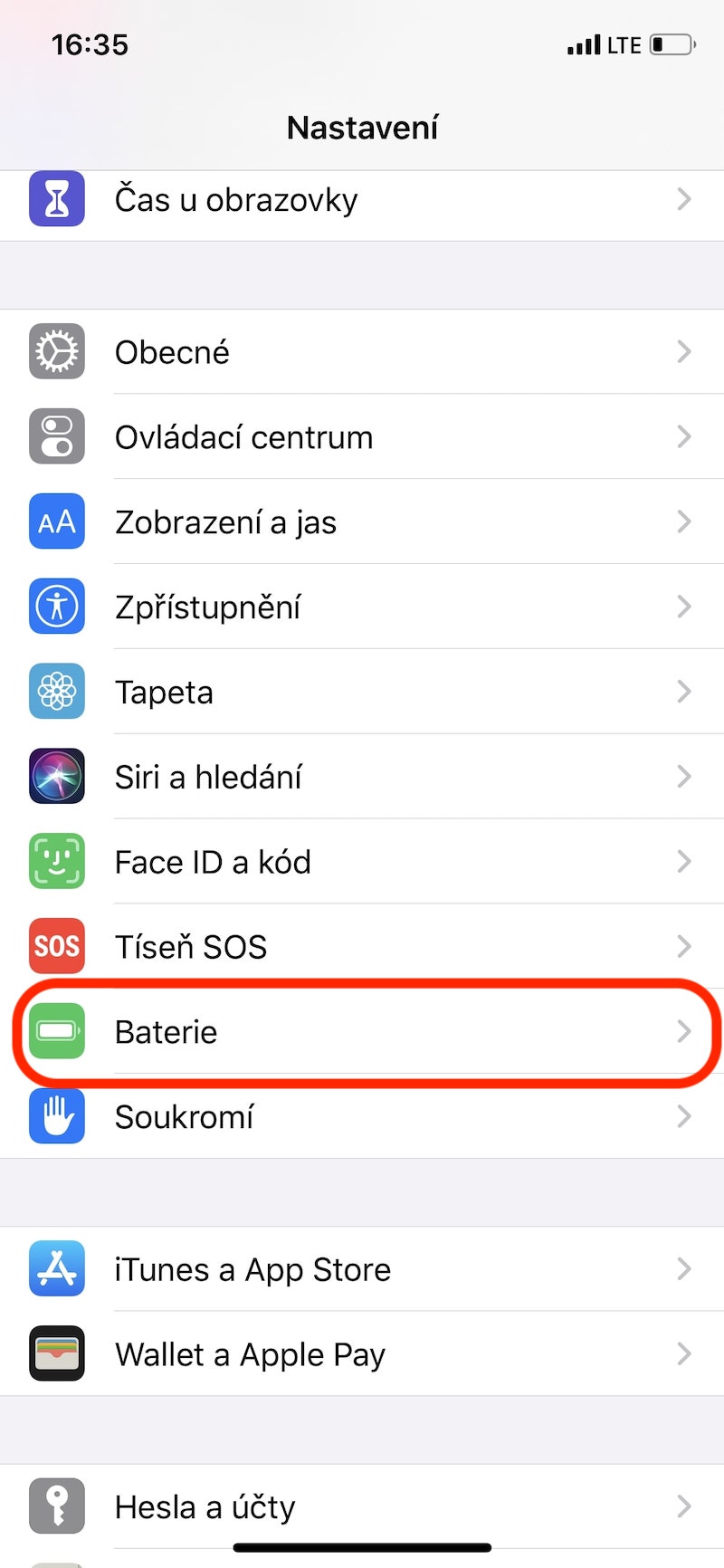
Chargement optimisé de la batterie
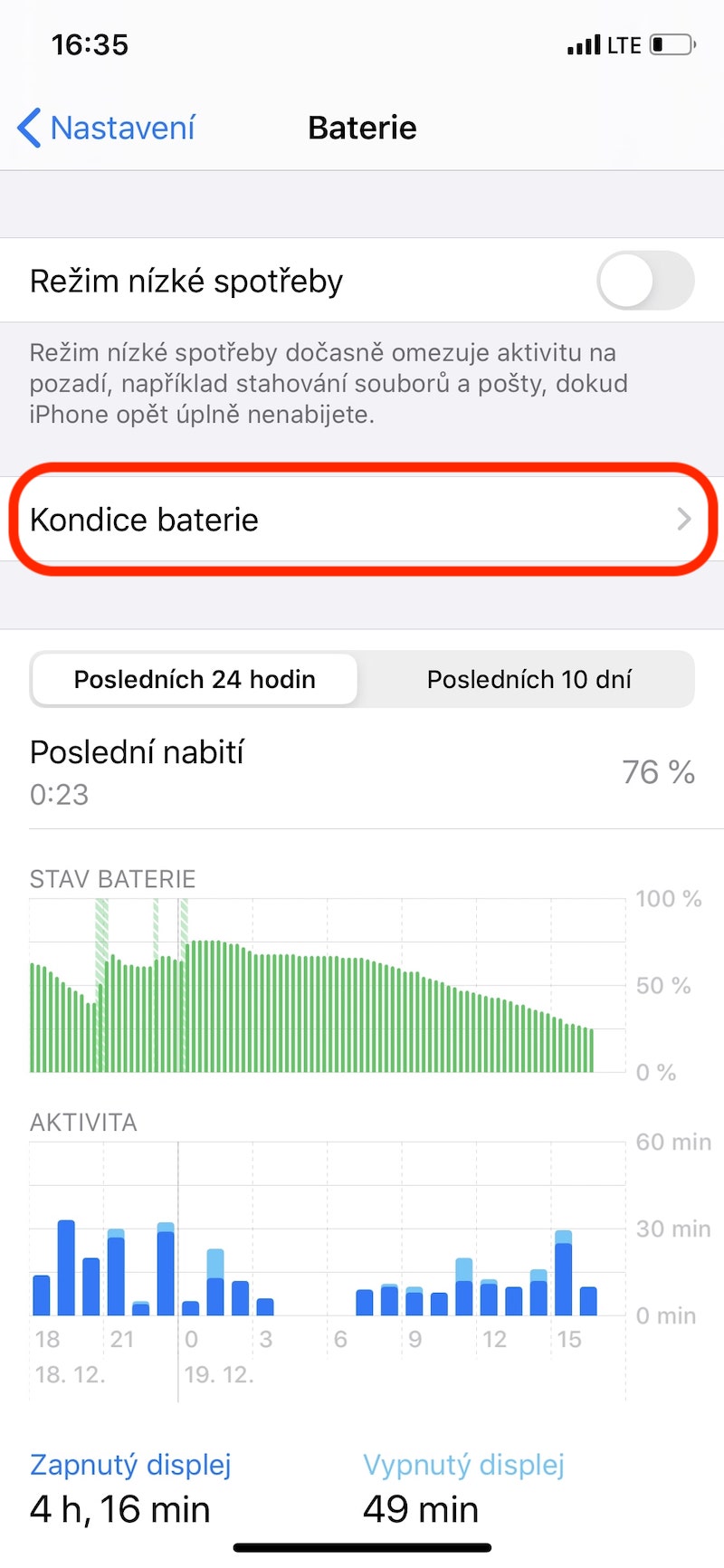
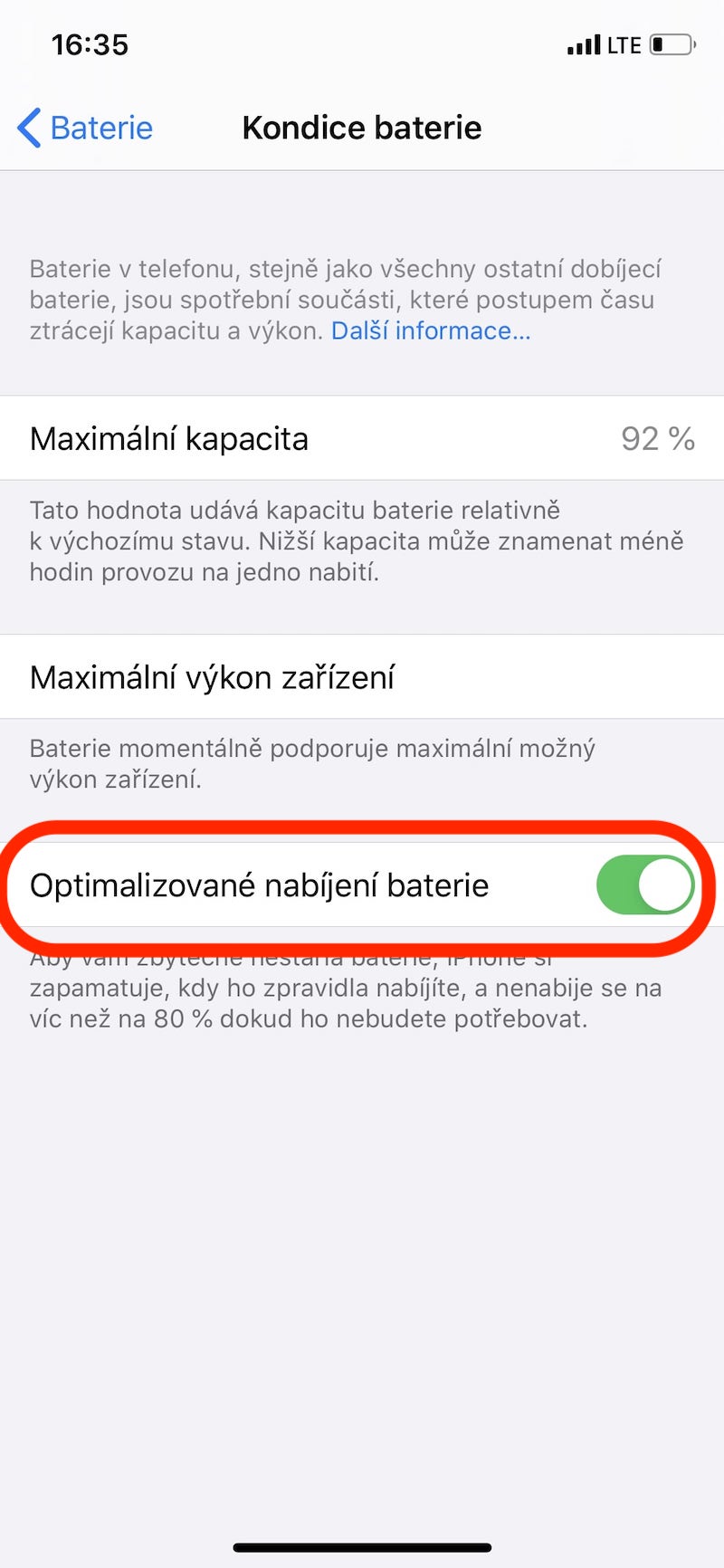
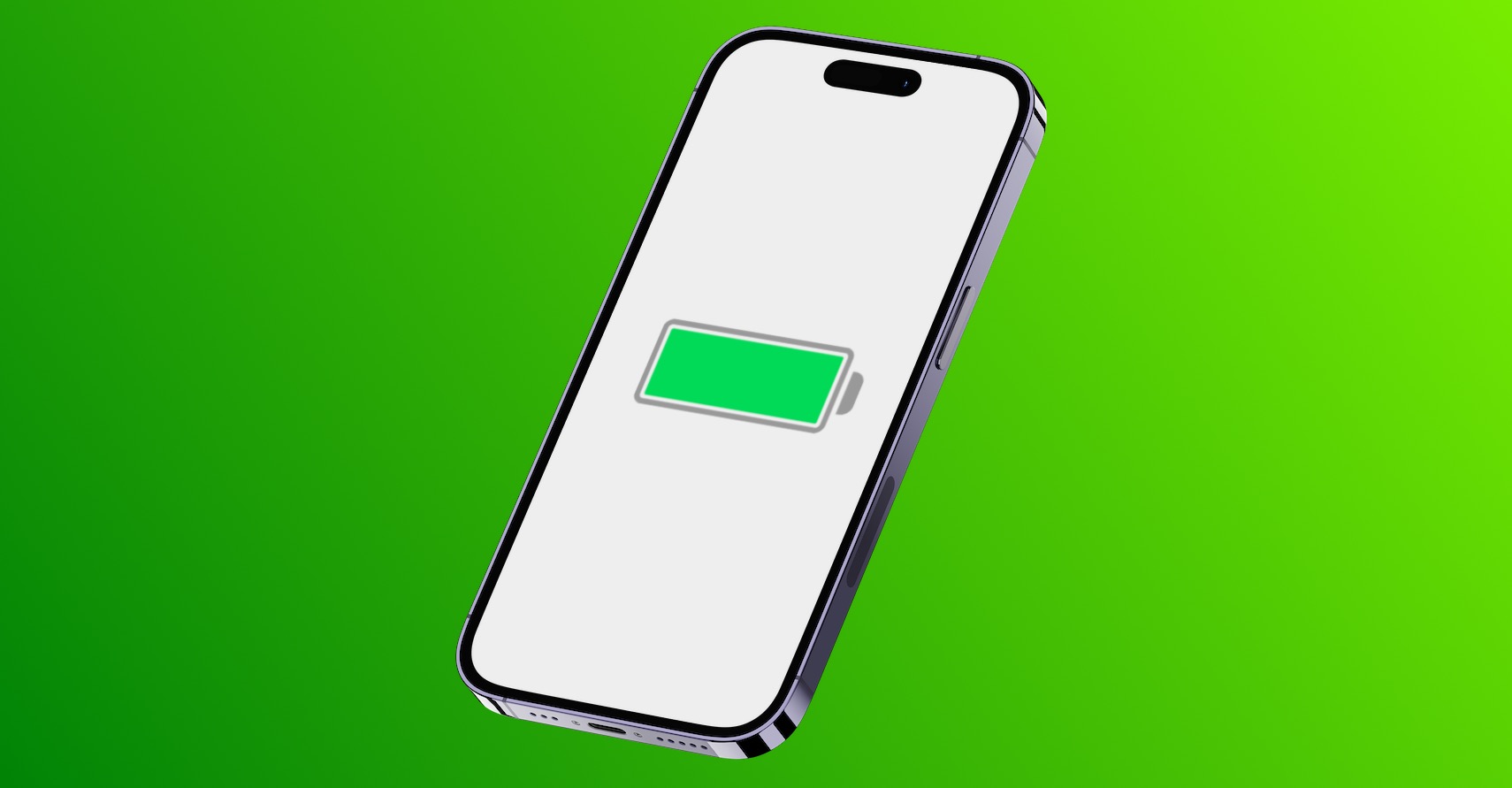
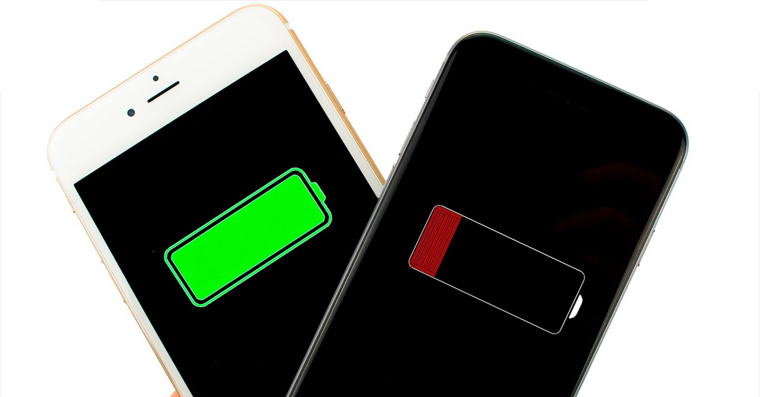
Lorsque le système d'exploitation est publié iOS 13 nous avons une toute nouvelle fonctionnalité appelée Chargement optimisé de la batterie. De cette façon, le téléphone apprendra quand vous chargez habituellement votre téléphone et ne chargera pas l'appareil à plus de 80 % jusqu'à ce que vous en ayez réellement besoin. Cela réduira considérablement le vieillissement de la batterie et garantira une durée de vie de la batterie beaucoup plus longue. Pour activer la fonction, ouvrez Paramètres, où vous accédez à la catégorie Batterie, sélectionnez une rubrique État de la batterie et tout en bas, utilisez le curseur pour activer la fonction mentionnée.
Galerie photo
Personnalisez le centre de contrôle
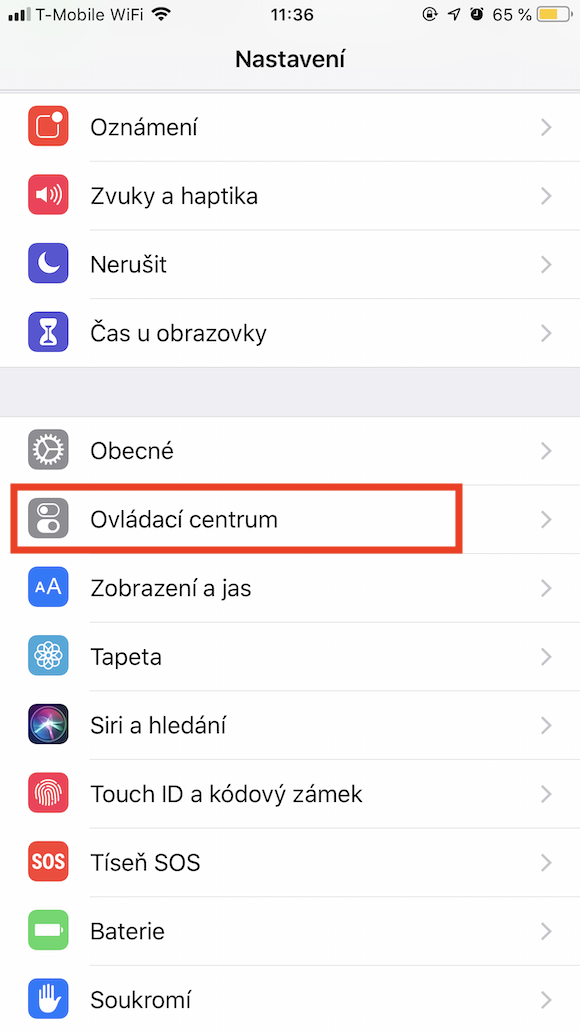
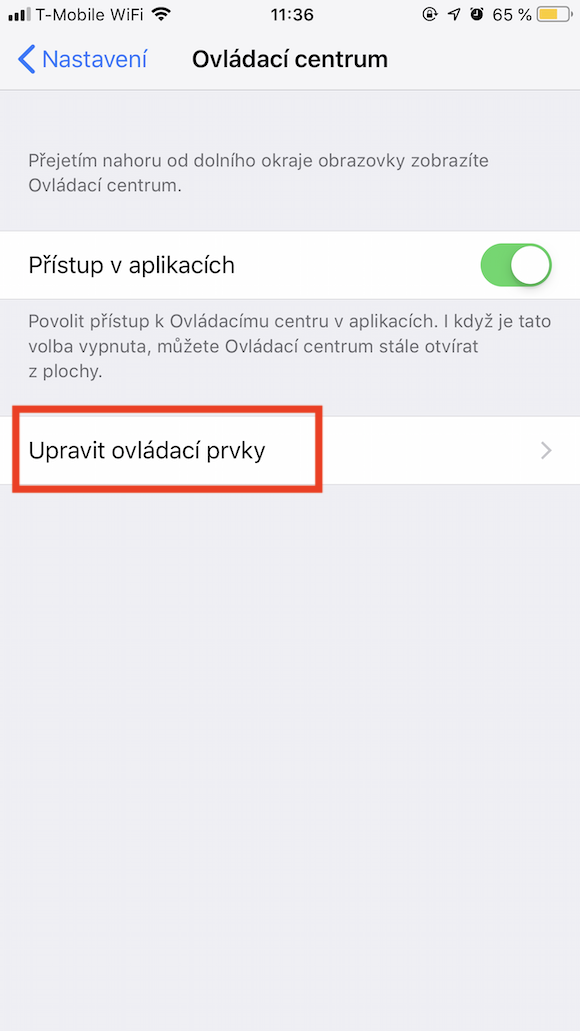
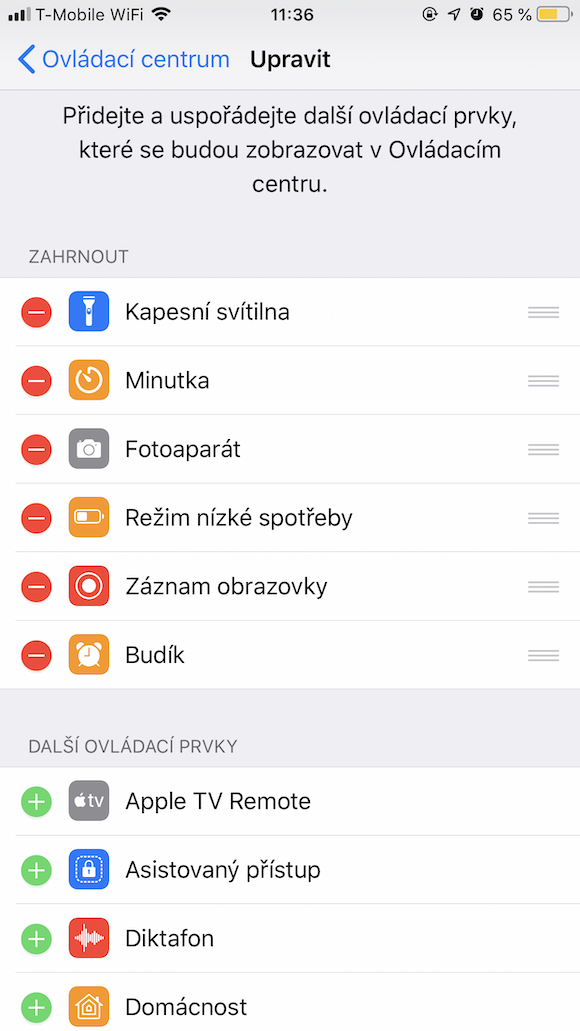
Le centre de contrôle peut nous aider à plusieurs reprises et surtout il nous fait gagner du temps. Mais saviez-vous que vous pouvez refaire les différents éléments à votre propre image ? Vous pouvez y parvenir à nouveau via Paramètres, où vous ouvrez l'onglet Centre de contrôle, cliquez sur Modifier les contrôles, puis vous pouvez ajouter ou modifier l'ordre selon vos propres goûts.
Code de sécurité qualité
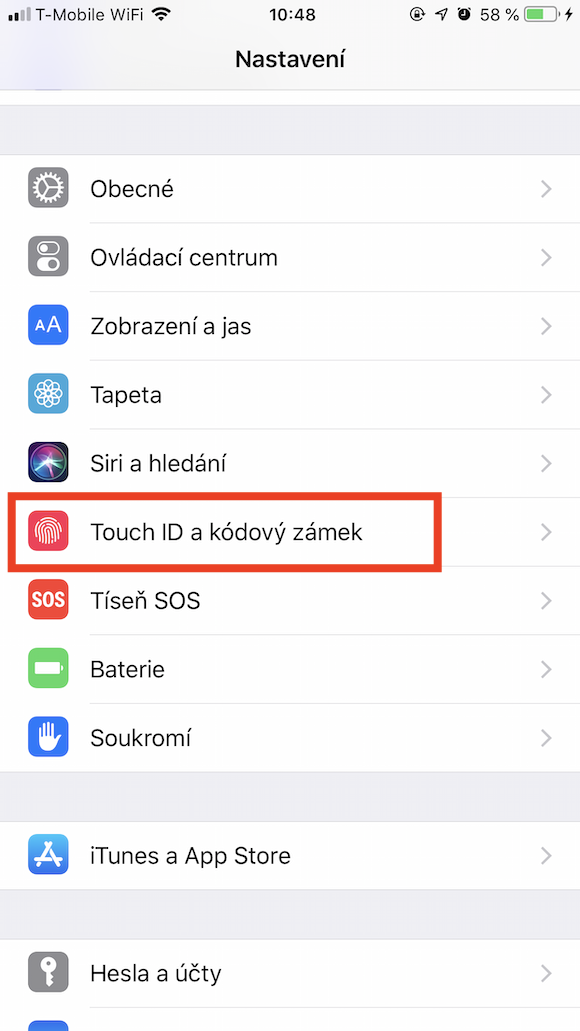
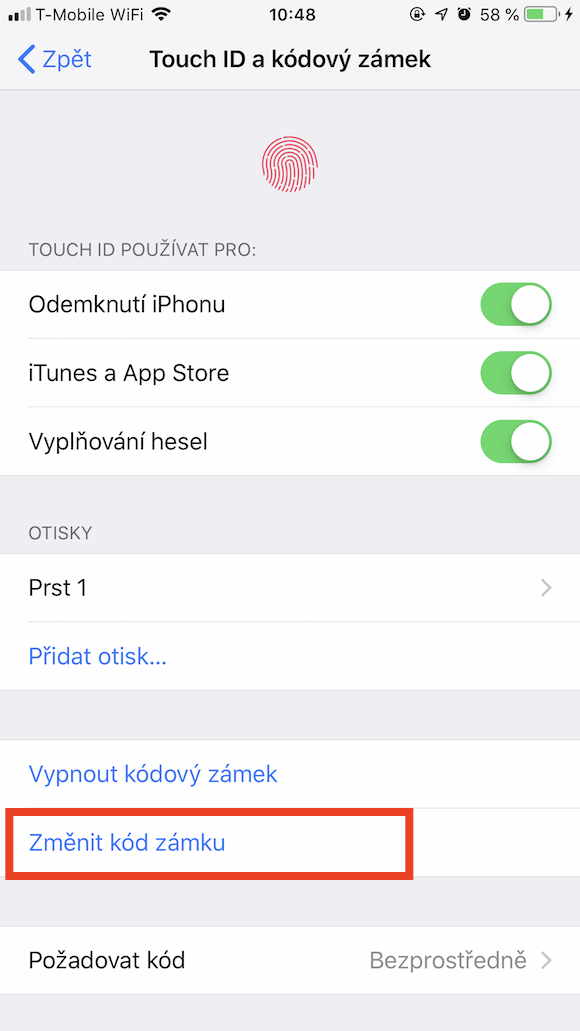
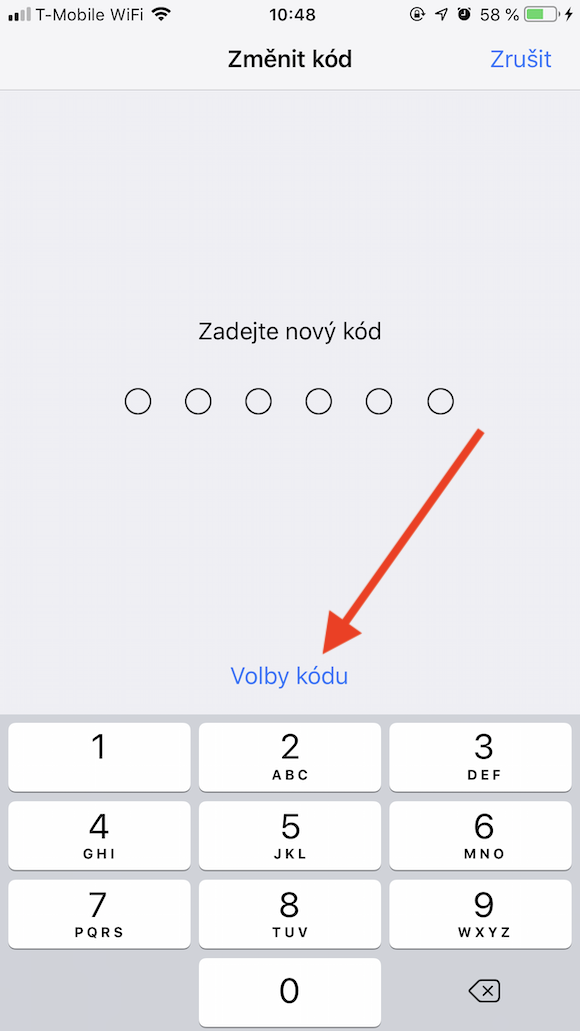
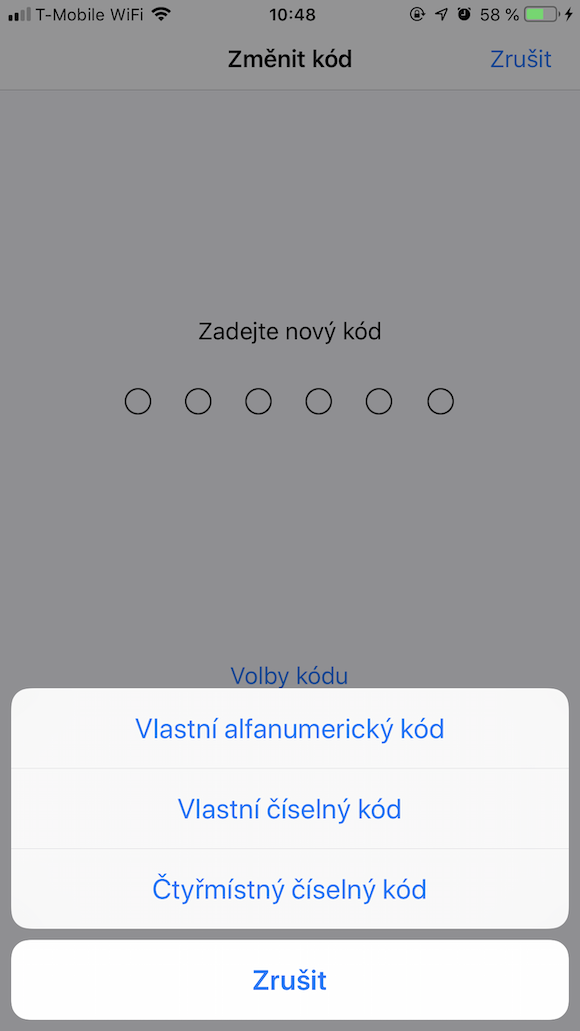
Bien que votre iPhone vous déverrouillez le plus souvent via une authentification biométrique sous la forme de Face ID ou Touch ID, vous devez toujours avoir un code sécurisé sélectionné. Ceci est essentiel pour la sécurité de votre téléphone Apple et, dans certains cas, peut souvent être facilement deviné. Vous pouvez le changer dans Paramètres, où vous passez à une catégorie Touch ID/Face ID et verrouillage par code, vous sélectionnez une option Changer le code de note, tu choisis Options de codes et à la dernière étape vous choisissez Code alphanumérique personnalisé.
Galerie photo
Utiliser le mode d'épargne
Système opérateur iOS propose un mode d'économie d'énergie qui permet d'économiser votre batterie. Si la batterie de votre téléphone tombe en dessous de vingt pour cent, iPhone Il vous sera également recommandé de l'activer. Cependant, de nombreux utilisateurs pensent qu'il s'agit d'un simple effet placebo. Or, c'est une grave erreur : le mode économie d'énergie mentionné précédemment peut vous faire gagner un temps précieux. Pro Pour l'activer, il suffit d'aller sur Centre de contrôle et appuyez sur l'icône de batterie faible.
Ne laissez pas les autres perturber votre sommeil
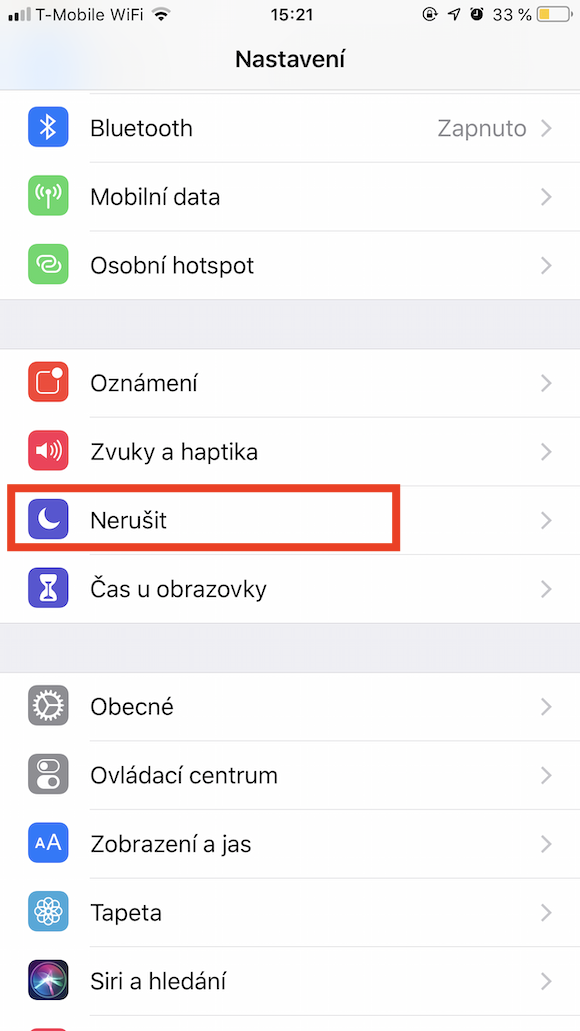
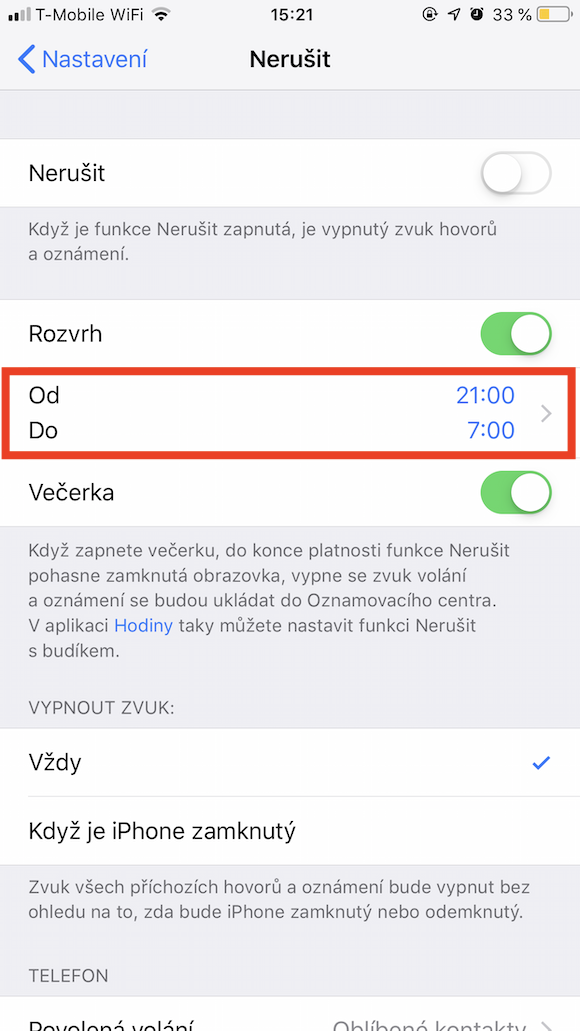
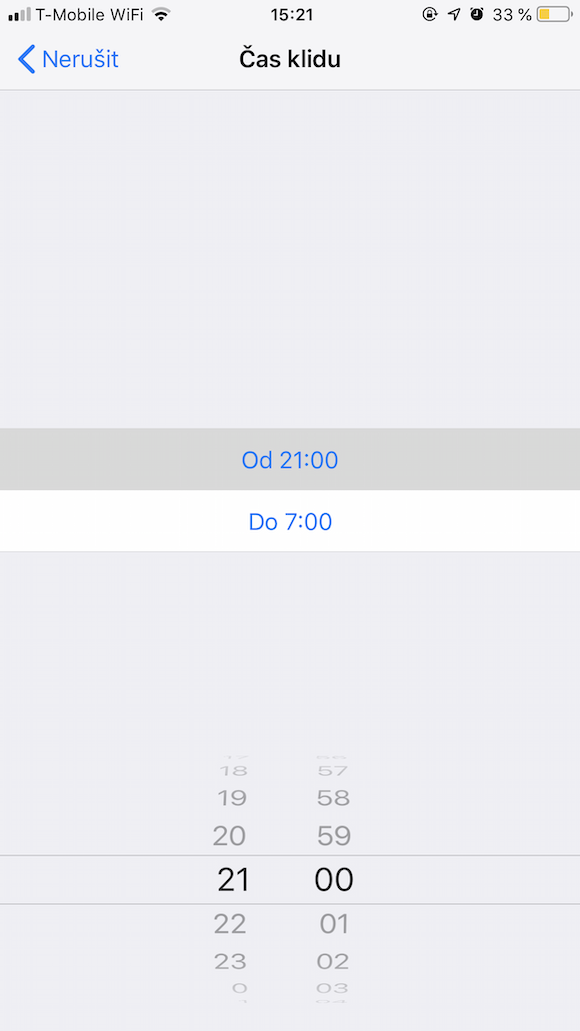
Les produits Apple possèdent une fonctionnalité très pratique, présente sur tous les iPhones : le mode « Ne pas déranger ». Grâce à lui, votre téléphone ne sonnera pas et ne vibrera pas lors d’un appel entrant, et vous ne recevrez pas non plus la notification classique. Pro De plus, vous pouvez programmer ce mode, ce qui permet d'activer la fonction « Ne pas déranger » pendant une période déterminée. Vous pouvez configurer cette programmation via Paramètres, où vous sélectionnez une option Ne pas déranger, vous activez sur le slider Calendrier et vous choisissez une plage horaire.
Recherche du site
Je suis souvent surpris de voir combien de personnes ne connaissent pas cette formidable fonctionnalité du navigateur. Safari ne sait pas. Si vous recherchez une phrase ou une partie de phrase donnée sur une page, il vous suffit de saisir ce texte dans la barre d'adresse supérieure. Vous verrez ensuite l’option Rechercher tout en bas, sur laquelle vous n’aurez plus qu’à cliquer.
Selfie en utilisant le bouton latéral
Si vous possédez l'un des iPhones les plus récents, dotés déjà d'un écran relativement plus grand, vous conviendrez certainement que prendre un selfie classique peut demander pas mal de travail. Si vous souhaitez prendre une photo avec, par exemple, un arrière-plan ou un groupe de personnes, vous ne pourrez peut-être pas accéder facilement au bouton permettant de créer une image. Dans ce cas, vous pouvez tenir fermement le téléphone dans votre main et appuyer simplement sur certains boutons latéraux pour modifier le volume.
Comment arriver au sommet le plus rapidement possible dans l'application ou sur la page
Connaissez-vous ce sentiment lorsque vous avez fini de lire un long texte, par exemple dans l'application Notes ou sur un site Web, et que vous avez besoin de revenir rapidement au début ? Une fonction du système d'exploitation vous aidera également à cet égard. iOS et vous n'avez même pas besoin de le configurer. Une fois arrivé à laonec'est l'un des documents mentionnés, il vous suffit de cliquer sur l'horloge dans le coin supérieur gauche et vous arriverez immédiatement au sommet.
Créez votre propre sonnerie
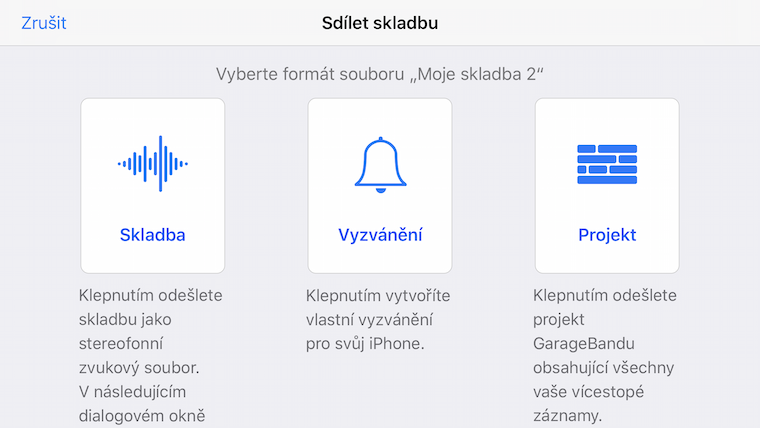
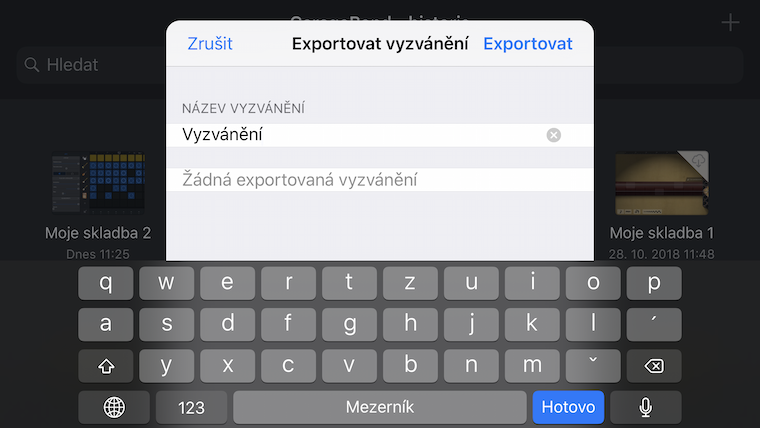
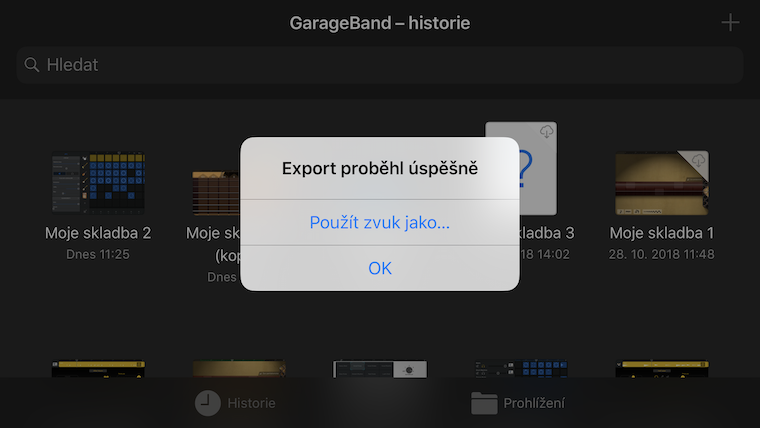
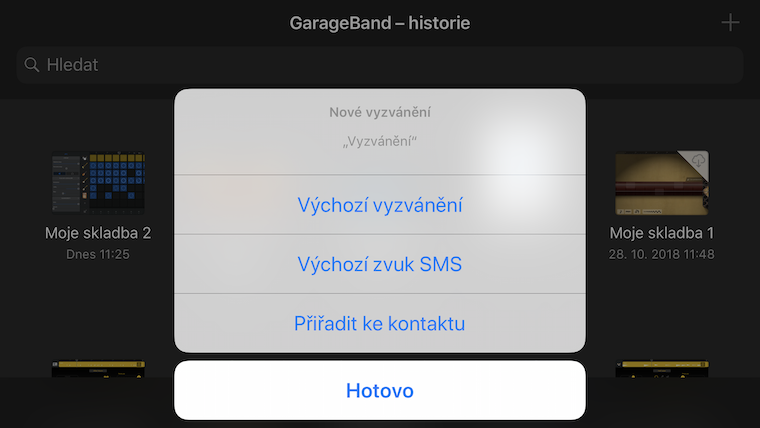
Avez-vous déjà songé à créer votre propre sonnerie ? L’application GarageBand d’Apple vous permet de le faire facilement. Créez un morceau de trente secondes et le tour est presque joué ! Il vous suffit ensuite d’appuyer sur « Options de partage » , de sélectionner « Sonnerie » et de nommer le morceau. Enfin, cochez l’option « Utiliser ce son comme » et confirmez-la comme sonnerie par défaut.
Galerie photo
Avez-vous accidentellement supprimé une phrase entière ? Secouez votre téléphoneonem
Lors de la suppression d’un texte plus long, les utilisateurs d’iPhone peuvent facilement supprimer accidentellement ce qu’ils avaient l’intention de supprimer.onechat. Tout d’abord, on supprime caractère par caractère, puis on supprime des mots, puis des phrases entières. Si vous supprimez accidentellement quelque chose comme ça, secouez simplement votre téléphone.oneVotre texte supprimé vous sera restitué.




































Monsieur, j'ai une question.
Dans les versions précédentes du logiciel, cela fonctionnait de telle sorte que lorsque j'allais sur la page WebancSi je cliquais et maintenais sur la ligne supérieure où l'adresse Web est saisie la flèche incurvée à l'extrême droite, j'avais la possibilité de charger la page dans son intégralité et pas seulement dans la version mobile.
Bref, la page m'a été lue de manière aussi complète qu'elle devrait l'être sur un ordinateur.
Cette fonction semble avoir disparu avec la nouvelle version 13. Quelqu'un a-t-il des conseils sur la façon de charger la page sans avoir à définir cela dans le menu ? Ce que je veux dire, c'est que je souhaite seulement que certaines pages soient entièrement fonctionnelles et d'autres non. Merci du conseil.
Récemment, c'est dans la barre d'adresse à gauche, où il y a "Aa" - entre autres, ce réglage forcé de la version de bureau :-)
Patrick, merci.