
Avec l'arrivée iOS 13 et iPadOS 13 nous sommesonesur notre iPhoneet les iPad ont gagné plus de liberté lorsqu'ils travaillent avec divers fichiers.onePar exemple, nous pouvons facilement télécharger des données à partir de Safari, ou peut-être parcourir le stockage interne de votre téléphone ou tablette Apple. Tout cela se passe dans l’application Fichiers repensée. Mais saviez-vous que cette application a également la possibilité de se connecter à un serveur distant ? Cela signifie que dans Fichiers, vous pouvez facilement vous connecter à une station NAS domestique sur laquelle vous avez stocké des films ou des photos, puis les visualiser simplement sur l'écran de votre iPhone ou iPad. Si vous voulez apprendre à le faire, continuez à lire.
Cela pourrait vous intéresser
Comment connecter votre iPhone ou iPad vers une station NAS domestique
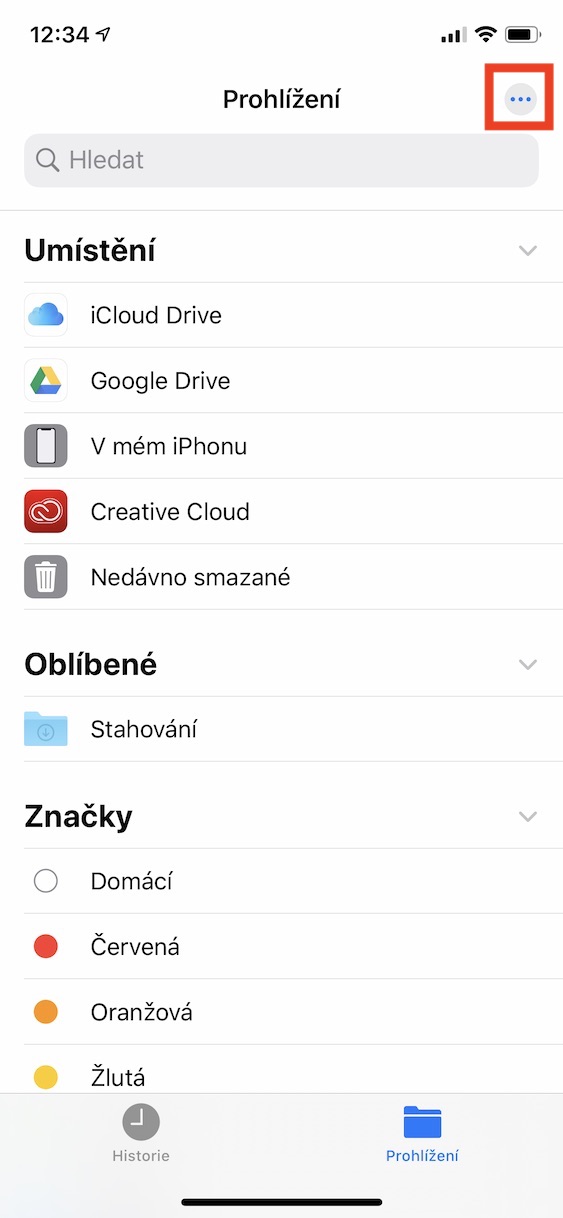
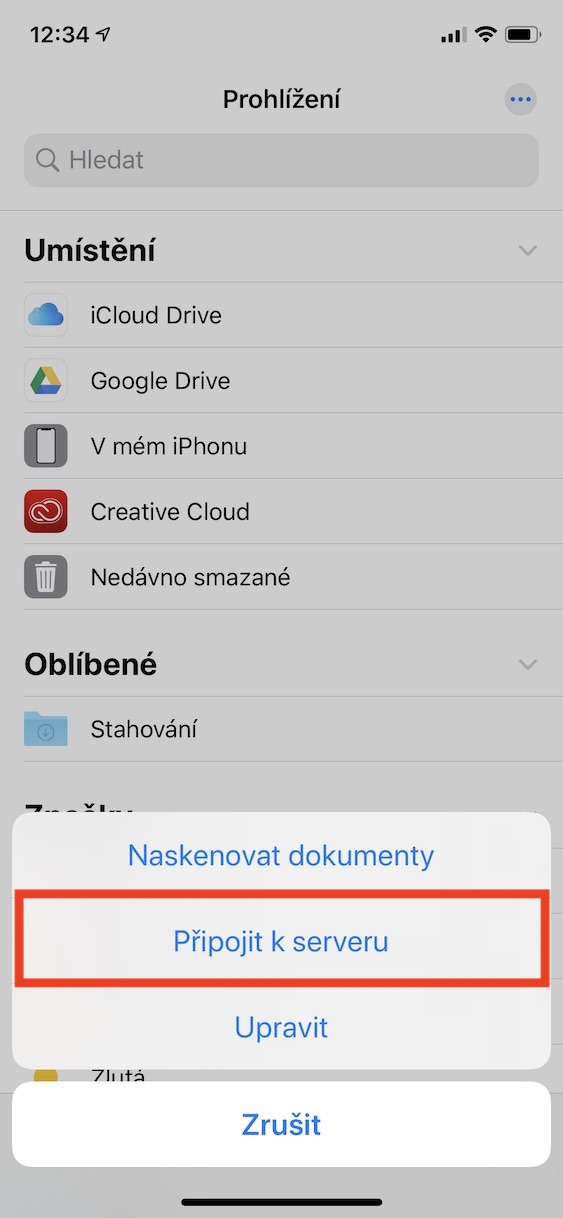
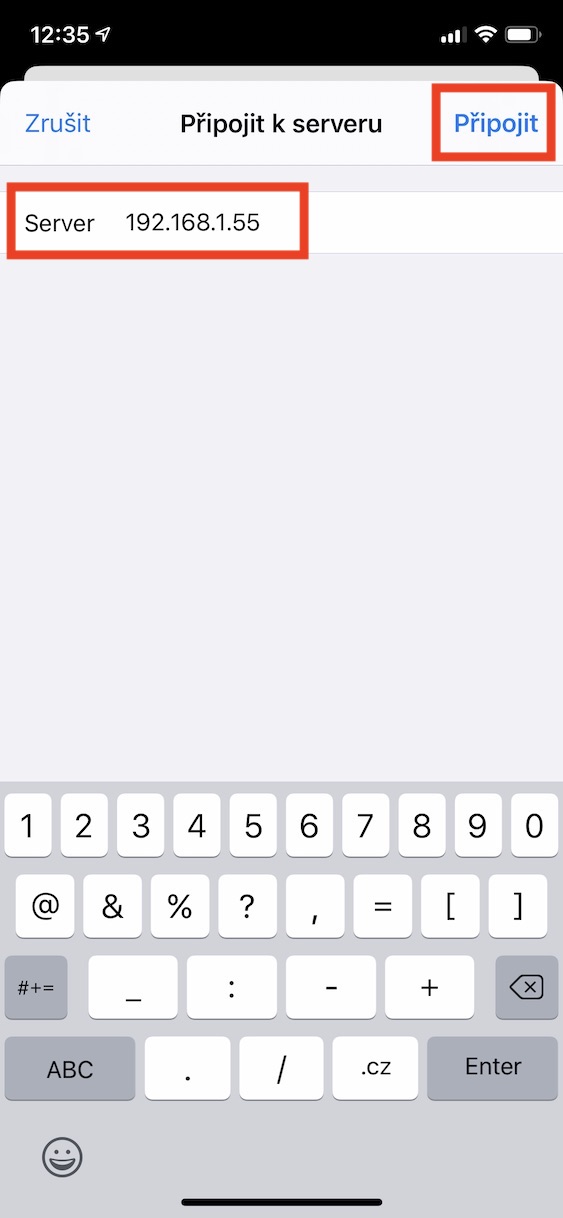
Sur votre iPhone ou iPad, sur lequel vous avez installé la mise à jour pour iOS 13, respectivement iPadOS 13, accédez à l'application native Des dossiers (si vous ne le trouvez pas, téléchargez-le depuis App Stocker en utilisant ce lien). Après avoir lancé cette application, cliquez sur le bouton dans le coin inférieur droit Proregarder, puis appuyez sur dans le coin supérieur droit icône de trois points. Un nouveau menu apparaîtra dans lequel vous pourrez sélectionner une option Connecter au serveur. Une zone de texte apparaîtra alors pour que vous puissiez saisir L'adresse IP de votre station NAS. Dans mon cas c'est une adresse 192.168.1.55, bien sûr, votre adresse peut être différente. Vous n'avez généralement pas besoin d'entrer dans le port. Cliquez ensuite sur le bouton Connecter et à la dernière étape, connectez-vous à votre compte, que vous avez créé dans l'interface utilisateur de la station NAS. Cliquez ensuite sur Autre et attendez que votre iPhone ou iPad sur la station NAS. Vous pourrez ainsi facilement consulter toutes les données stockées sur la station.
Galerie photo
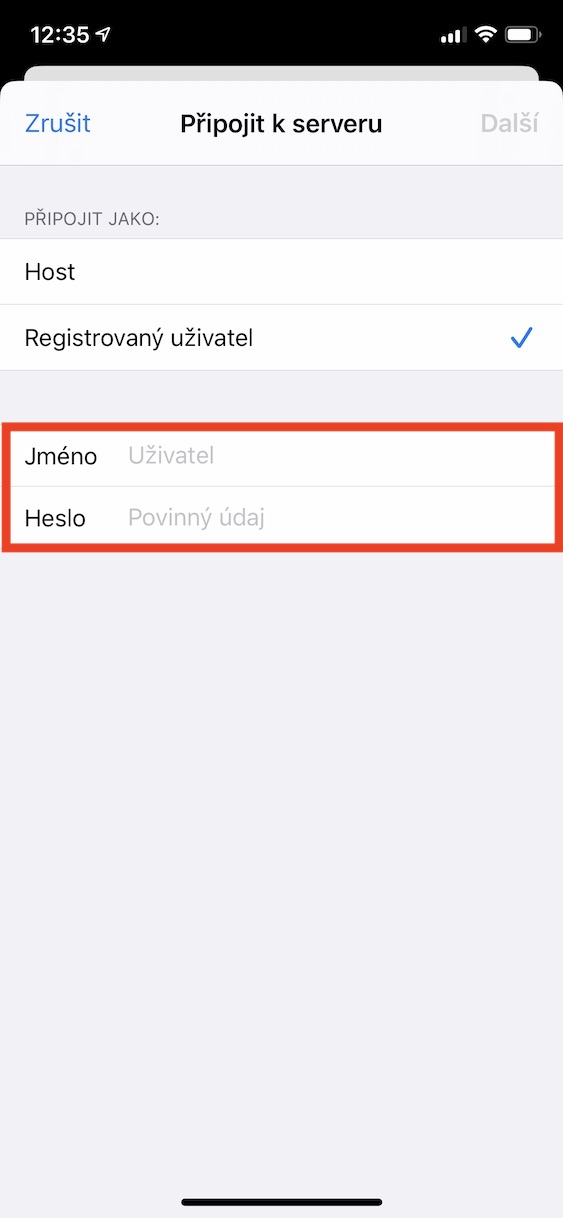
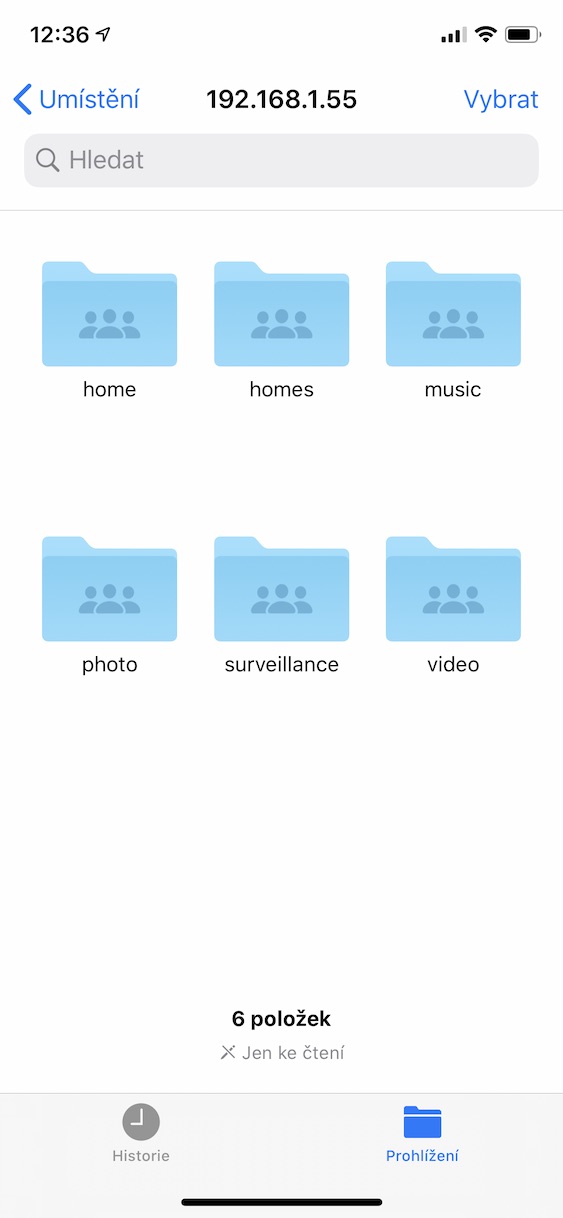
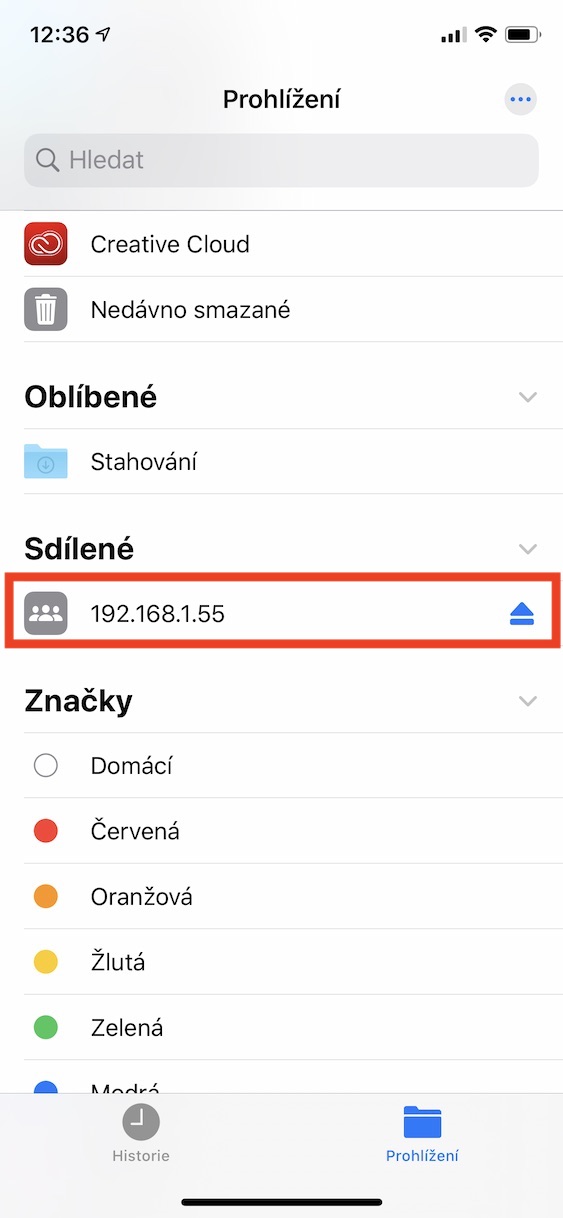
Bien sûr, cette procédure ne fonctionne que si vous êtes connecté au même réseau que votre NAS. Si ce n'est pas le cas, la connexion via l'adresse IP classique de votre réseau domestique ne fonctionnera pas. Vous devrez alors utiliser l'adresse IP publique de votre NAS ou vous connecter uniquement à distance depuis votre domicile. Enfin, il est important de noter que cette procédure n'a pas besoin d'être répétée à chaque connexion. Votre NAS sera enregistré dans l'application Fichiers et vous pourrez toujours le retrouver dans la section correspondante. Pronavigation sous son adresse IP.







Puis-je également accéder aux Time Capsules de cette façon ?
Bonne question – je ne sais pas si iOS/iPadOS 13.x prend en charge AFP ou SMB 1.0, d'autres protocoles, à savoir Apple Time Capsule ne prend pas en charge.
J'ai juste l'impression que je l'ai déjà cherché une fois et que je ne le trouve pas :( Ce qui est bien dommage, car j'ai en gros toute la bibliothèque de films et de séries sur Capsula, et il est possible de les visionner sur l'iPad, mais uniquement via une application externe - directement via les fichiers serait cependant mieux.
Il est parfait pour les films et les séries app Infusion. Pro Je ne connais rien de mieux pour la lecture. Je l'utilise sur iPhone i Apple TV. Je le recommande vivement.
ProLe problème survient lorsque vous souhaitez vous connecter à un dossier composé de deux mots séparés par un espace, par exemple : smb://192.168.1.x/My Documents
Ensuite, il ne vous donnera pas la possibilité de vous connecter, cela fonctionne bien sur OSX, iOS non./Je suppose que les camarades ont oublié ça/ :)
Les espaces et les signes diacritiques dans les noms de fichiers, de répertoires ou d'utilisateurs sont à proscrire. Ils ne font qu'engendrer des problèmes.
donc "Mes_documents" et ça ira comme du vin :-)
Il ne s'agit pas d'oublier camarade, car tous les systèmes de fichiers et tous les app prend ces "nestandartni" les choses correctement. Lorsqu'une table de caractères de base est utilisée, elle constitue une certitude pour toujours sur tous les systèmes.
J'ai déjà résolu le problème des fichiers dispersés, des stockages, des échecs de sauvegarde même avec tous les systèmes où, par exemple, le comptable a nommé le fichier après tout et s'étonne ensuite qu'un tiers du système l'ignore, n'indexe pas la base de données de recherche. , etc.
Bonjour, pouvez-vous me donner quelques conseils ? Je l'ai ajouté comme nouveau serveur dans les fichiers. AirPort Extreme avec un disque dur connecté via USB (smb://192.168.0.**/wd-elements) et connecté, mais le contenu de wd-elements ne s'affiche pas en raison d'une erreur inconnue. Qu'en est-il de l'équipe ? Merci pour votre aide.
Oubliez l'AFP 😁
C'est dommage qu'on ne puisse pas le remplacer complètement par tout le reste.cloud.
Synology a son propre appOk, je te rejoins plus tard. appà la maison sur le réseau et à l’extérieur….
Les applications Synology, ou les applications d'autres fabricants de NAS, sont inutiles. Je recommande FE File Explorer Pro.
Gestionnaire de fichiers bon marché et très bon (pour moi le meilleur). Même avec l'intégration dans Files
Question peut-être bête, si je rentre l'adresse IP, qu'écris-tu dans le champ Nom et mot de passe ? J'ai mis n'importe quoi mais je n'arrive pas à l'appairer. Merci
J'ai donc également rencontré ce problème et la connexion ne fonctionne pas même si je continue d'essayer. Cela fonctionne bien sur Android. J'ai ASUStor