Parmi les nouvelles de iOS La version 10 inclut également des améliorations de l’application Messages ainsi que plusieurs nouvelles fonctionnalités. Les plus grandes nouveautés de l’application de messagerie sont clairement les stickers et les applications. Les autocollants sont essentiellement de petites images et icônes que vous pouvez envoyer dans le cadre d'un texte ou les placer n'importe où dans une fenêtre où ils seront visibles par les destinataires. Parmi les applications, nous pouvons trouver à la fois des puzzles simples créés à partir des images que vous insérez, et des jeux de société à part entière. Vous pouvez jouer au billard, au bateau et au poker avec des amis dans les actualités.
Si vous souhaitez également envoyer des autocollants à vos amis, mais que vous ne savez pas comment le faire, ne désespérez pas. Contrôler et télécharger des autocollants peut sembler compliqué pour certains, mais ce n'est vraiment pas le cas.
Cela pourrait vous intéresser
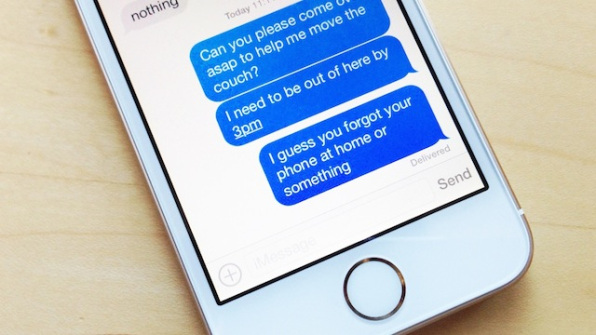
Comme iOS 10 v iMessage obtenir et utiliser des autocollants
- Ouvrez l'application Messages et sélectionnez un destinataire.
- Cliquez sur la flèche dans le coin inférieur gauche à côté du champ de texte.
- 3 icônes apparaîtront, dont App Store. Cliquez sur celui-là.
- Cliquez sur les 4 bulles dans le coin inférieur gauche.
- Vous êtes maintenant dans le menu de toutes les applications et autocollants installés. Cliquez sur l'icône « + » appelée «Store.
- Vous êtes entré dans le magasin. Ici, vous pouvez rechercher et télécharger de nouveaux autocollants et applications. Leur téléchargement fonctionne exactement de la même manière que ce à quoi vous êtes habitué en mode normal. App Store.
- Après le téléchargement, revenez au menu des applications et des autocollants installés et sélectionnez votre jeu d'autocollants nouvellement installé.
Galerie photo
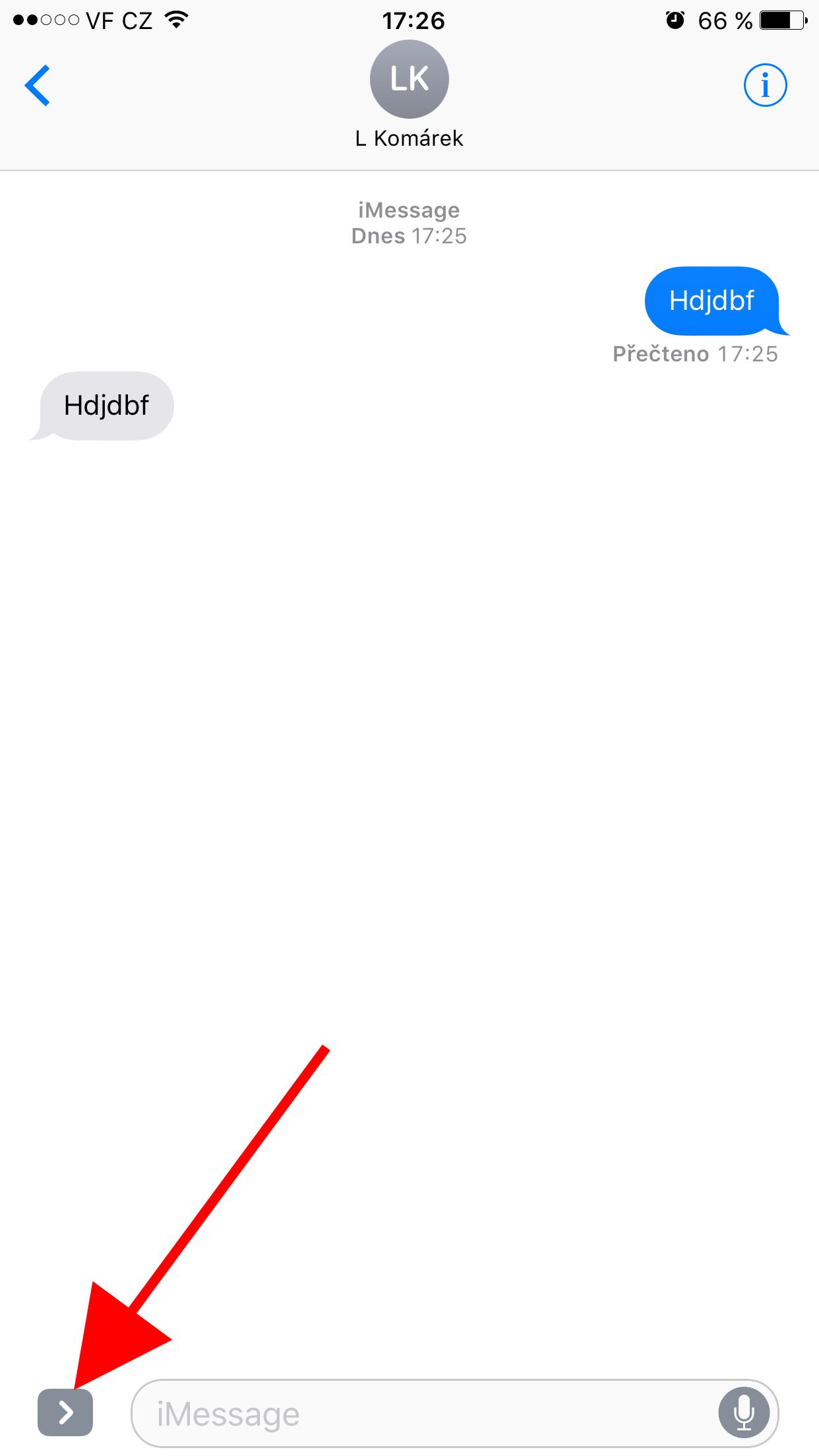
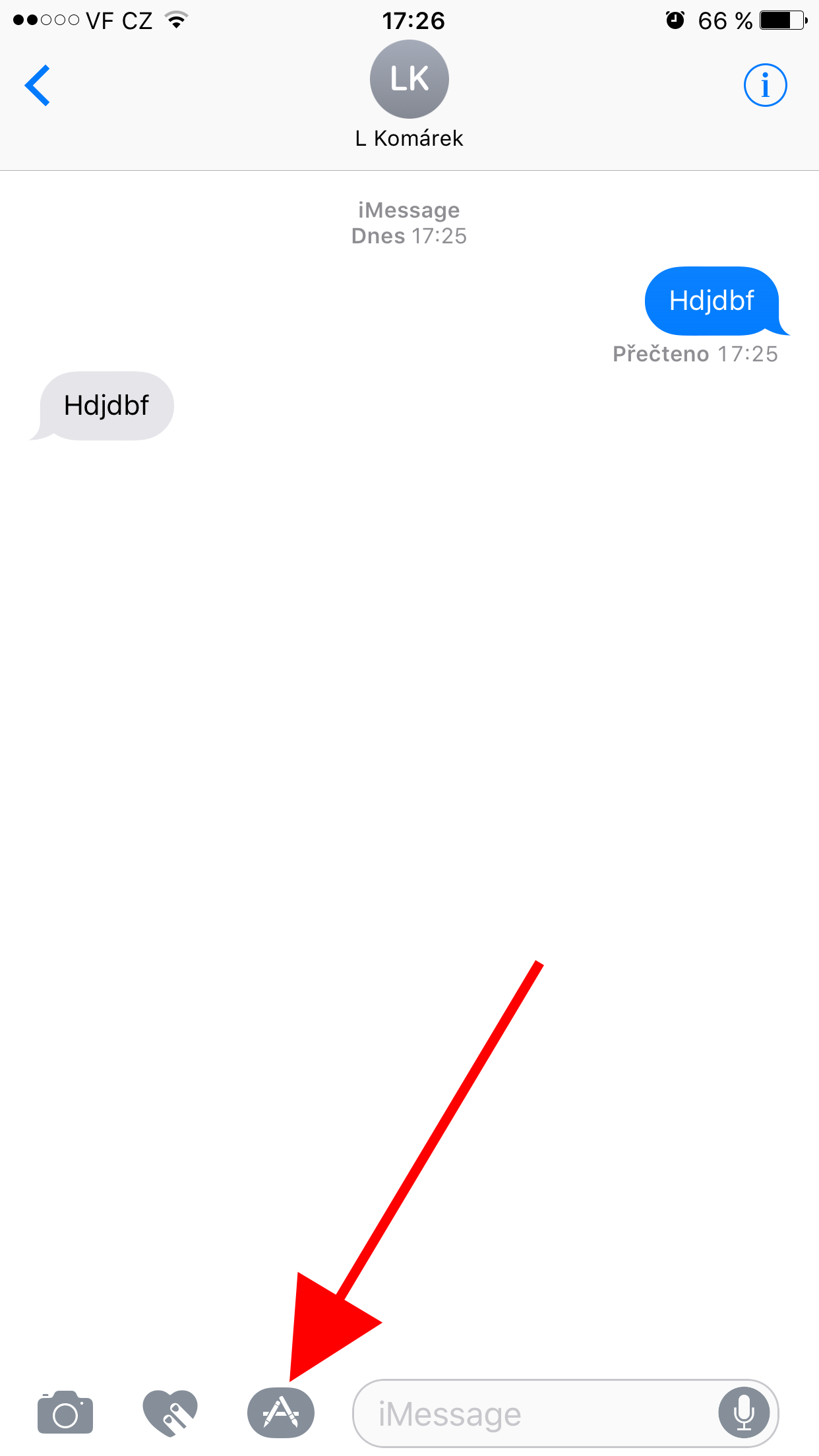
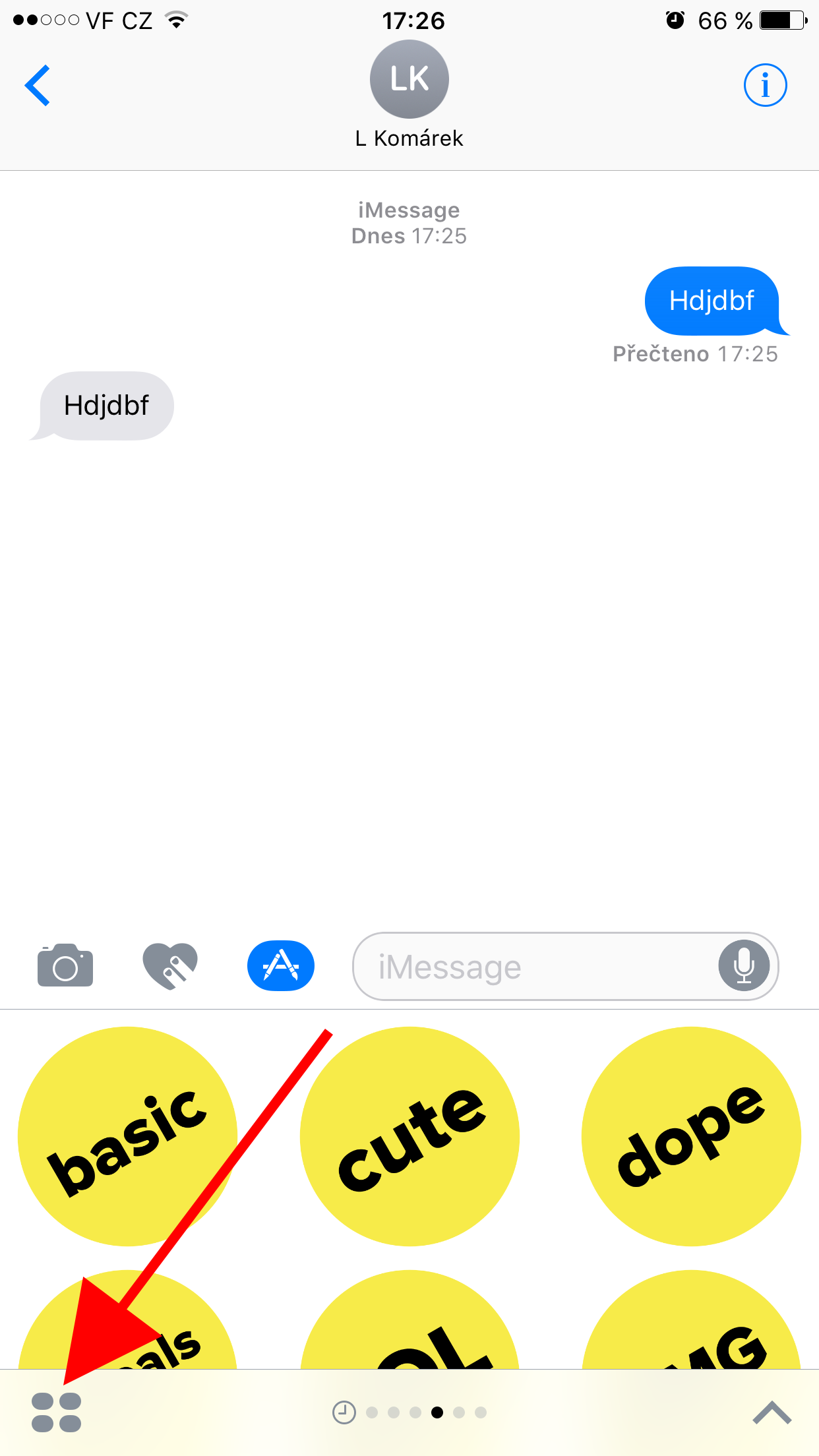
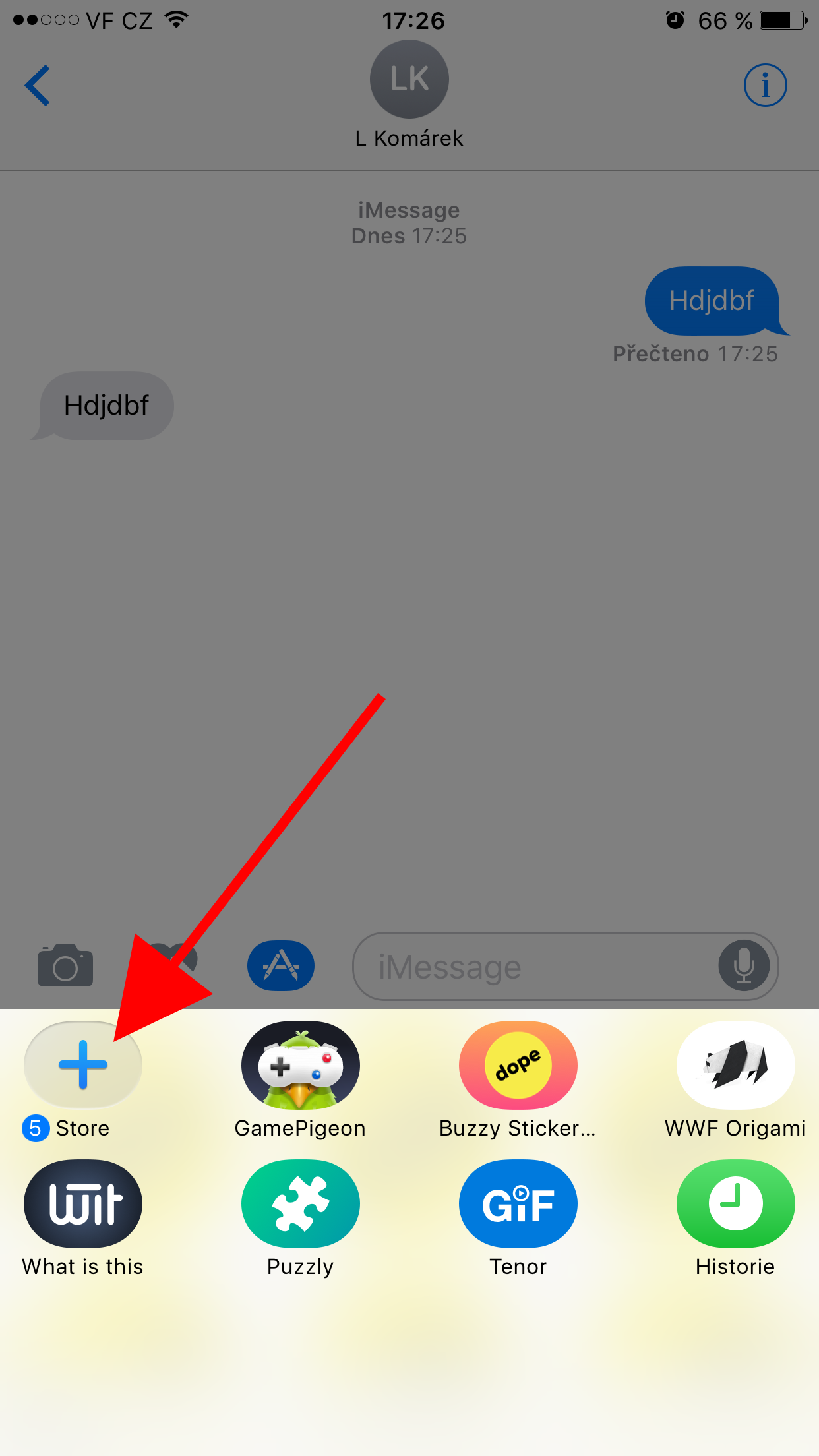
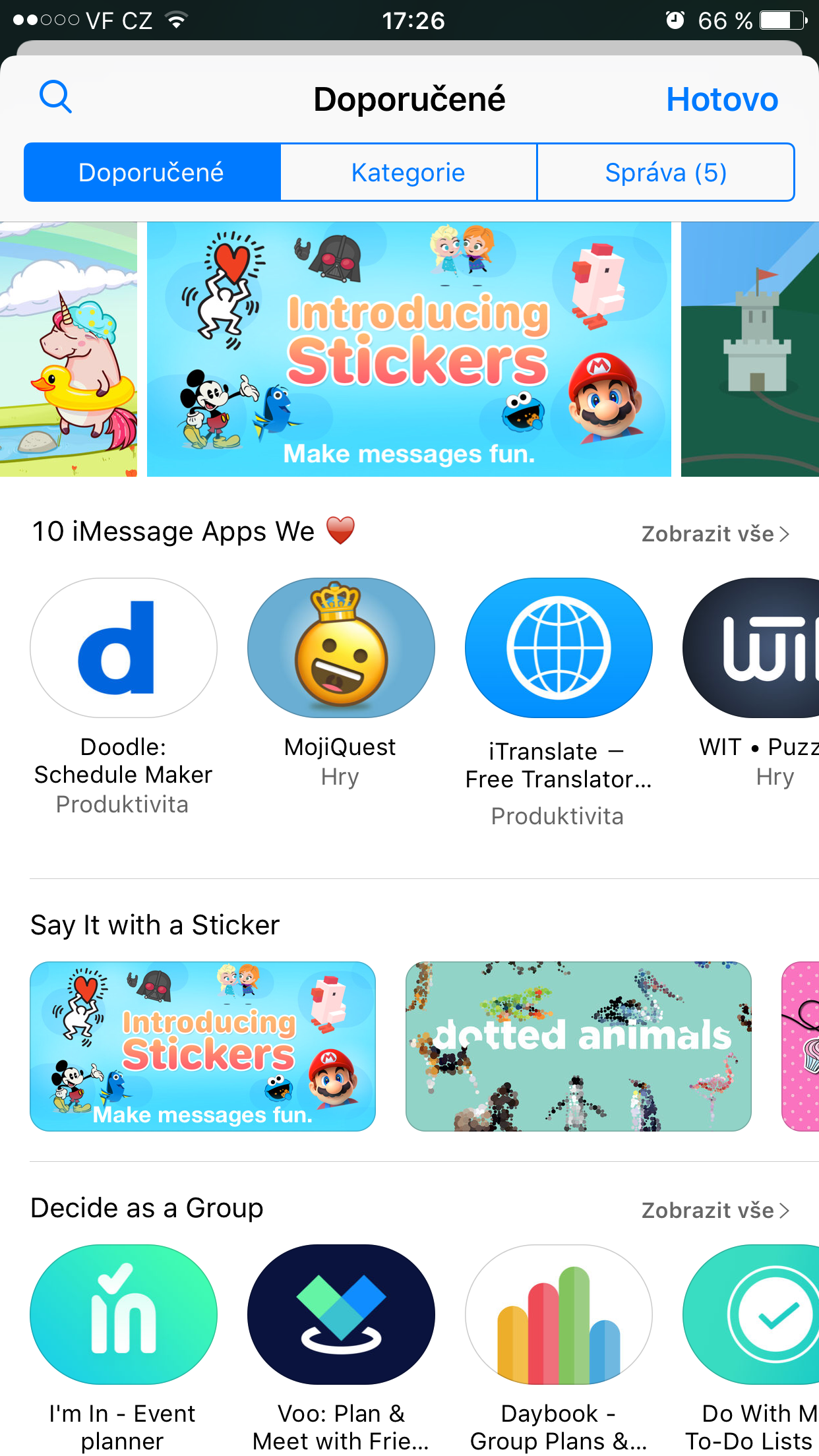
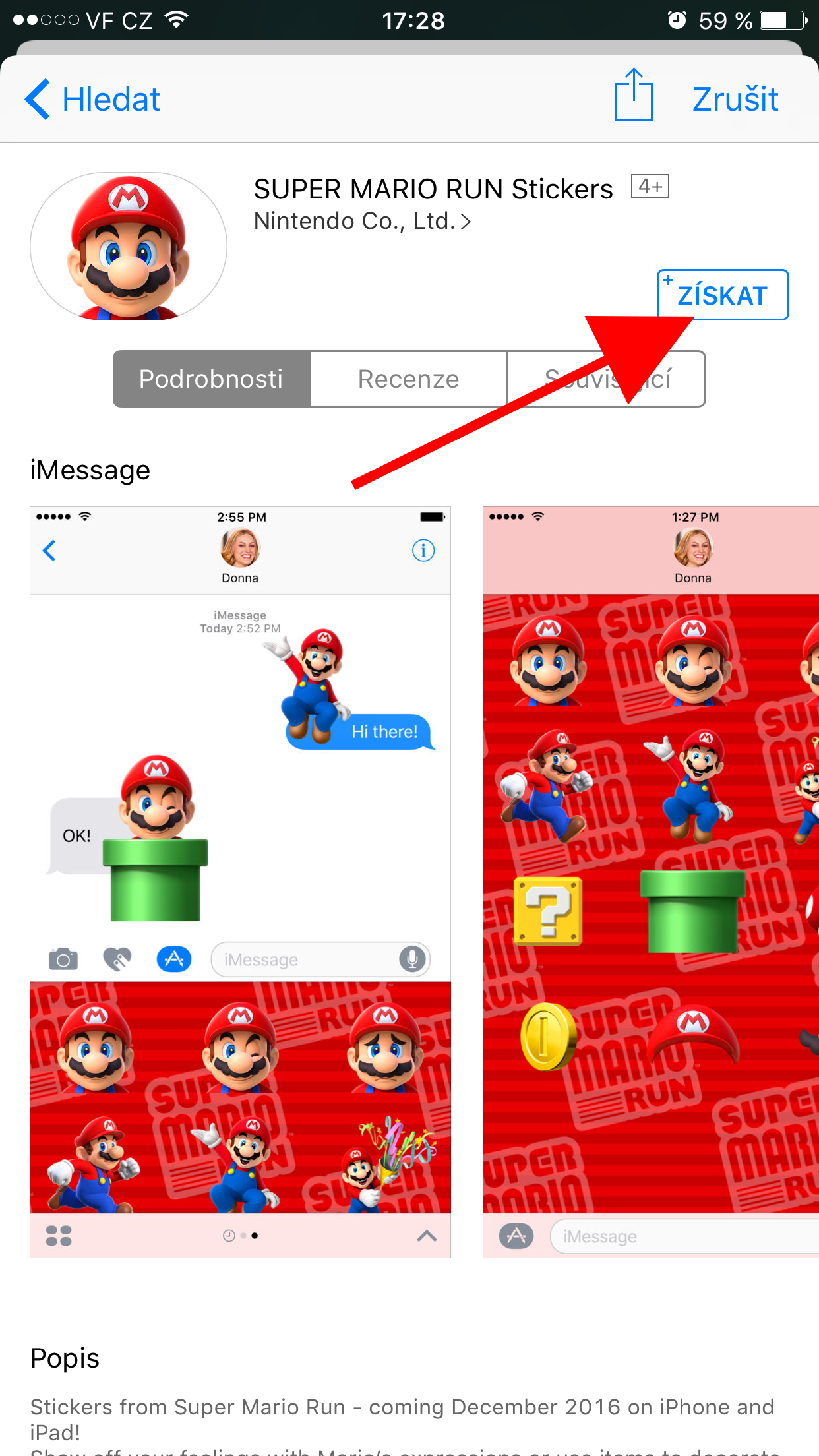
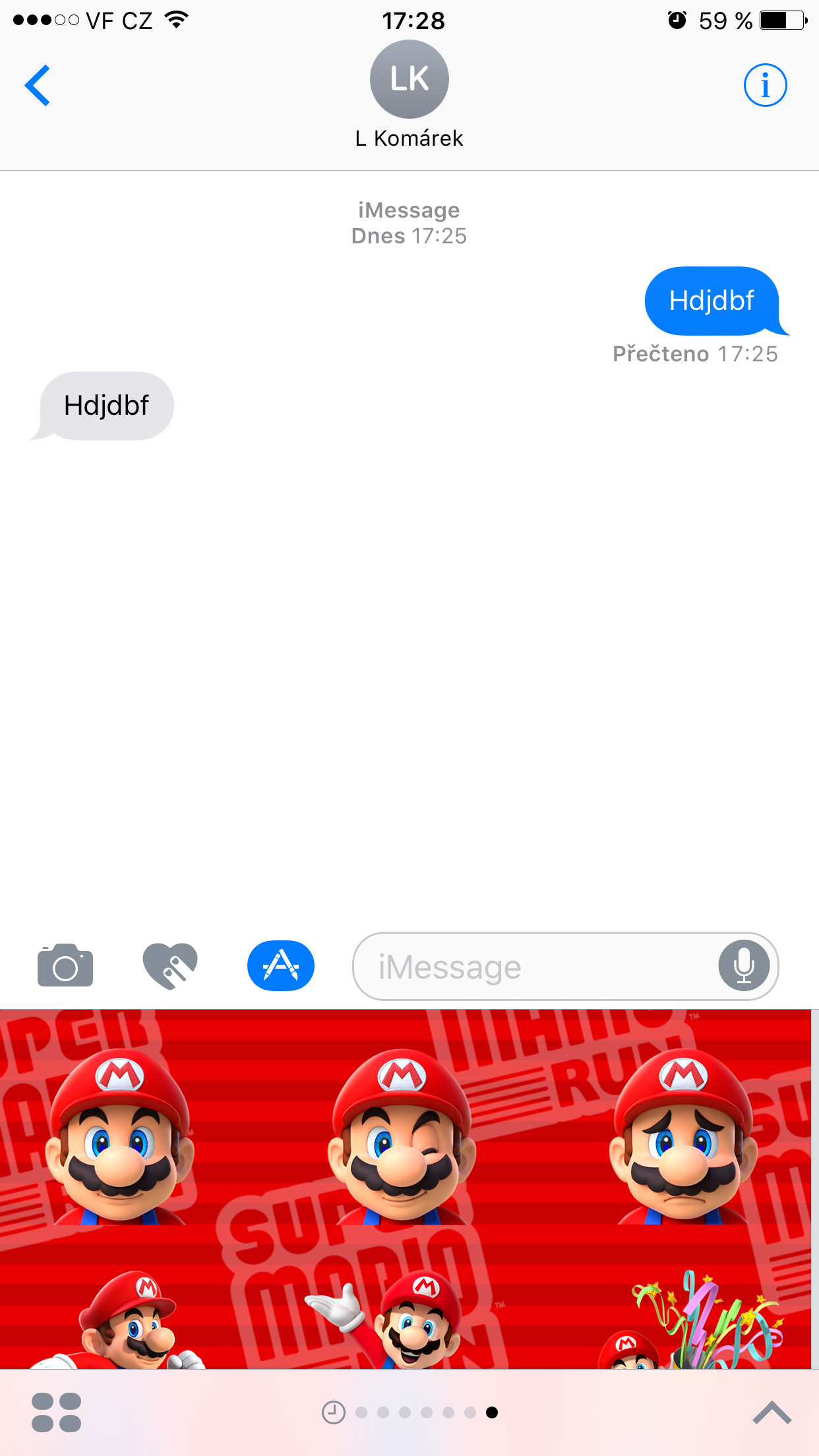
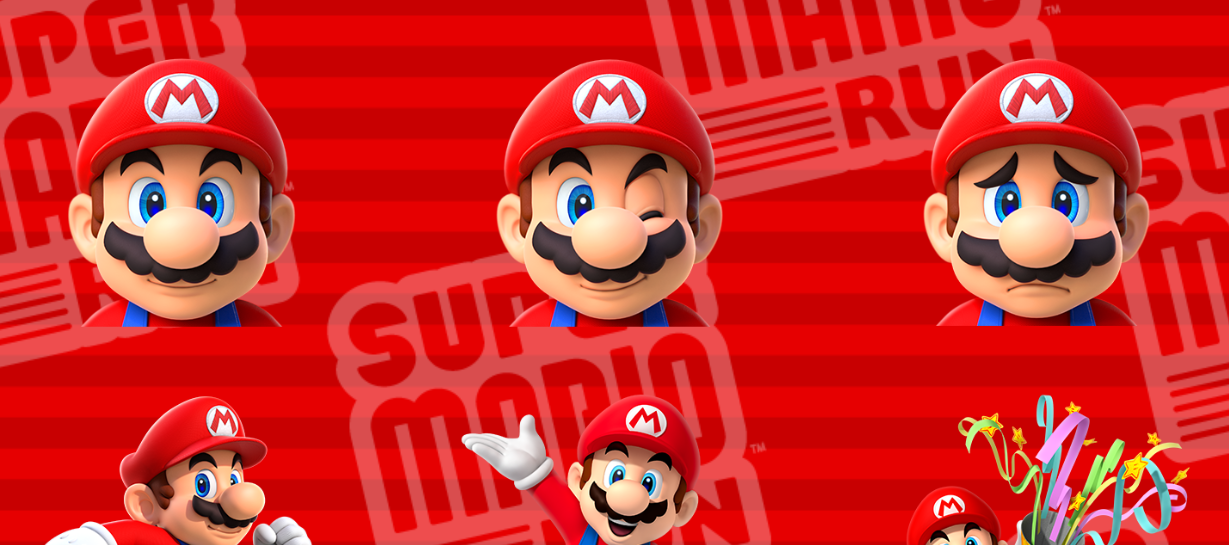
J'ai téléchargé les autocollants "MARIO RUN" dans ce tutoriel. Envoyer un autocollant est vraiment simple. Si vous souhaitez l'envoyer dans le cadre du texte, cliquez simplement sur l'autocollant sélectionné et il se placera dans le texte écrit. Si vous souhaitez le placer n'importe où dans la fenêtre, cliquez sur l'autocollant et faites-le glisser à l'endroit où vous souhaitez le déposer et il devrait y rester. Si quelqu'un vous a envoyé un autocollant que vous aimez mais que vous ne savez pas où le trouver, placez simplement votre doigt dessus. Un menu devrait alors apparaître en bas de l'écran, à partir duquel vous pourrez vous rendre au magasin et télécharger les autocollants.
Il est important de noter que si vous souhaitez envoyer à quelqu'un l'une des nouvelles disponibles dans iOS 10, le destinataire doit également avoir la version du système d'exploitation installée sur son appareil iOS 10. S'il possède une version plus ancienne, par exemple, les autocollants ne seront affichés que sous forme d'image.