iPhonen henkilökohtainen hotspot voi tallentaa työsi monissa tilanteissa. MacBooku, liitä iPad matkalle tai tarjoa internetyhteyttä perheenjäsenelle. Mutta siinä on yksi epämiellyttävä ominaisuus: jos sinulla ei ole rajatonta datapakettia, muutaman tunnin kannettavan käyttö voi leikata yllättävän suuren osan datapaketistasi. Apple Siksi se on yksinkertaistanut huomattavasti sen hallintaa, minne data todellisuudessa kulkee hotspotin kautta.
Saatat olla kiinnostunut
Od iOS 26.4 Tietoja ei enää tarvitse etsiä syvältä mobiilidatan asetuksista. Yksittäisten laitteiden kulutuksen yleiskatsaus Apple siirrettiin suoraan Personal Hotspot -valikkoon, missä se on paljon järkevämpi.
Kuinka tarkistaa datan käyttö hotspotin kautta
Avaa iPhonessasi Asetukset → Henkilökohtainen tukiasema. Asetuksen alla MaxTarkistaaksesi yhteensopivuuden, napauta Datan käyttö. Näet luettelon laitteista, jotka ovat käyttäneet tukiasemaa, sekä siirretyn datan määrän. Näet myös kaikkien yhdistettyjen laitteiden kokonaiskäytön.
Tästä on hyötyä esimerkiksi silloin, kun useita gigatavuja dataa katoaa muutaman päivän aikana eikä ole selvää, miksi. Tällä tavoin voit helposti selvittää, oliko syynä työ. MacBooku, iPad tai muu puhelimeen yhdistetty laite.
On kuitenkin hyvä olla tietoinen yhdestä rajoituksesta. Appjärjestelmän kanssa iOS 26.4 tai macOS 26.4 ja uudemmat saattavat näkyä erikseen nimiensä alla yleiskatsauksessa. Android-tietokoneet, joissa on Windows ja laitteet, joissa on vanhempia järjestelmäversioita Apple Toisaalta ne voidaan ryhmitellä yleisen otsikon Muut laitteet alle. Siksi ei välttämättä ole mahdollista määrittää tarkalleen, mikä tietty laite käytti tietoja.
Fotogalerie
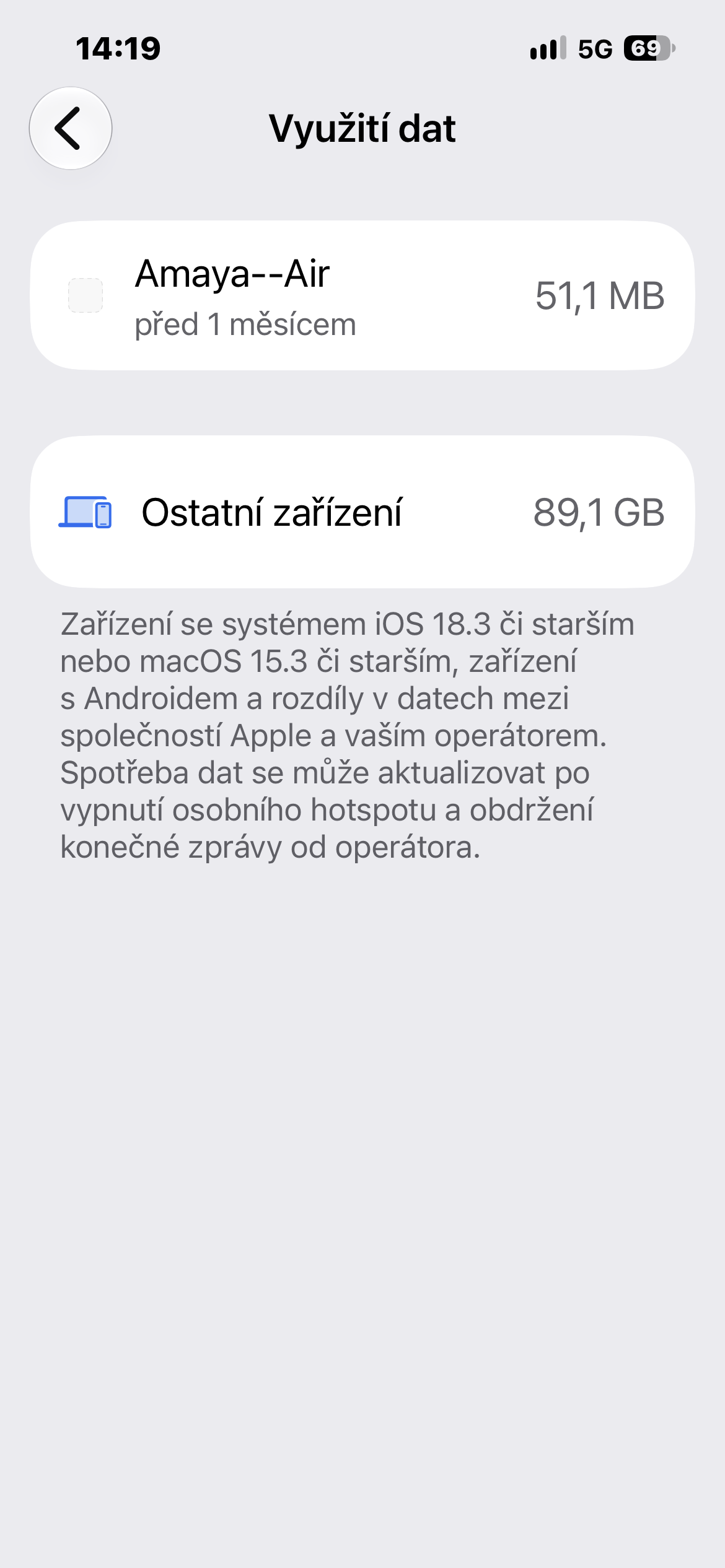
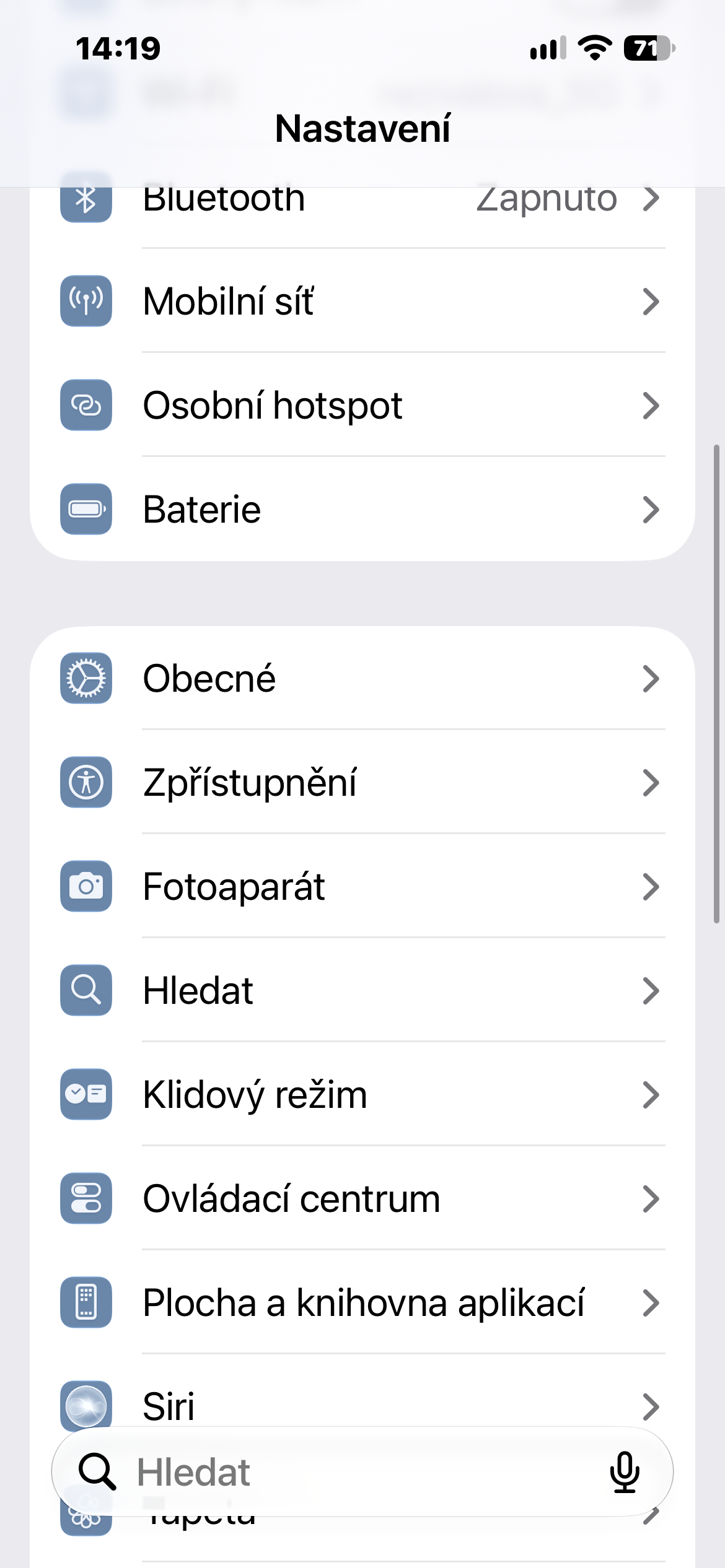
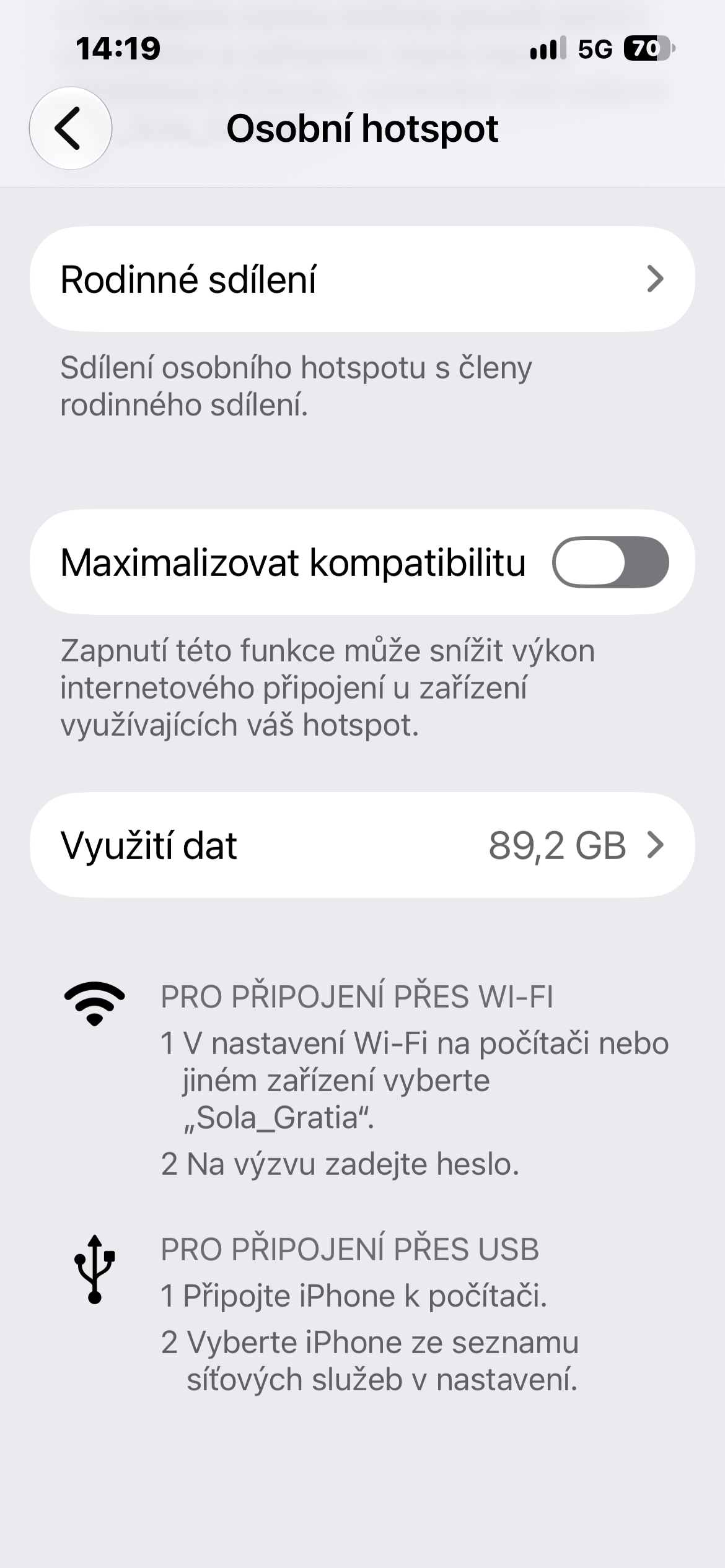
Eikö kohdetta näy? Et ehkä ole käyttänyt hotspottia pitkään aikaan.
Datan käyttö -vaihtoehto ei välttämättä aina tule näkyviin. Apple Se on käytettävissä vain, jos henkilökohtaista hotspotia on käytetty äskettäin. Jos siis avaat valikon puhelimella, jonka kanssa et ole jakanut internetiä vähään aikaan, et välttämättä löydä sitä ollenkaan.
Voit myös nollata tilastosi ja aloittaa käytön seuraamisen alusta. Avaa vain Asetukset → Mobiilidata, vieritä kokonaan alas ja nollaa mobiilidatan tilastosi. Tämä tyhjentää myös henkilökohtaisen hotspotin käyttötiedot.
Uusi ominaisuus on pieni mutta käytännöllinen, etenkin matkoilla tai rajallisen datamäärän omaavalla datapaketilla. Sen sijaan, että arvailisit minne muutama gigatavu on mennyt, voit muutamassa sekunnissa selvittää, mikä laite ne on käyttänyt.