Voinko palauttaa poistettuja kuvia Macilla? Vastaus on kyllä, ja voit palauttaa poistettuja kuvia Macilla varmuuskopioiden avulla. Time Machine ja minäCloudJos sinulla ei ole varmuuskopioita, yritä etsiä kuvat roskakorista, käyttää macOS:n "kumoa"-toimintoa tai hakea tietojen palautusohjelmia.
Kun käytät Macia tai MacBookUseimmat kuvat tallennetaan albumiin sen jälkeen, kun Macilla on poistettu kaksoiskuvia, tai joitakin yksityisiä tietoja poistetaan, kun heidän on lahjoitettava tai myytävä Macinsa. Jotkut Mac-käyttäjät poistavat vahingossa tärkeitä kuvia. Onko olemassa tapaa palauttaa poistettuja kuvia Macilla? Olemme täällä auttaaksemme sinua palauttamaan poistetut kuvat Macilla. Jopa pysyvästi poistetut kuvat voidaan palauttaa ilman lisäviiveitä.
1. Palauta pysyvästi poistetut valokuvat Macissa [suositetuin]
Oletamme, että useimmat Mac-käyttäjät turhautuvat tyhjentäessään Macin roskakorin ja huomatessaan, että joitakin tärkeitä valokuvia on poistettu. Pysyvästi poistettujen valokuvien palauttaminen Macilla on lähes mahdotonta ilman varmuuskopioita ja palautustyökaluja. Jos et löydä hyödyllistä varmuuskopiota valokuvistasi, voit kääntyä hyödyllisen palautustyökalun puoleen, joka voi helpottaa roskakorin palauttamista Macilla. EaseUS Data Recovery Wizard Macille voi auttaa sinua monissa tilanteissa, mukaan lukien:
- Palauta kuvat Macin sisäisestä asemasta macOS:n tehdasasetusten palauttamisen jälkeen.
- Kuvien hakeminen Macista, kun macOS Ventura -päivitys epäonnistui.
- Kadonneiden kuvien palauttaminen kuolleelta Macilta tai vaurioituneelta kiintolevyltä.
- Korjaa vioittuneet videot Macissa tällä ohjelmistolla.
EaseUS Data Recovery Wizard for Mac on myös kätevä tietojen palautustyökalu, ja opastamme sinua palauttamaan pysyvästi poistetut valokuvat Macissa tällä toiminnallisella tietojen palautusohjelmalla:
Huomautus: Voit luoda varmuuskopion napsauttamalla "Levyn varmuuskopio" vasemmalla. Kun levy on vaurioitunut tai levyllä olevat valokuvat katoavat vahingossa, voit palauttaa kuvat varmuuskopiokuvasta.
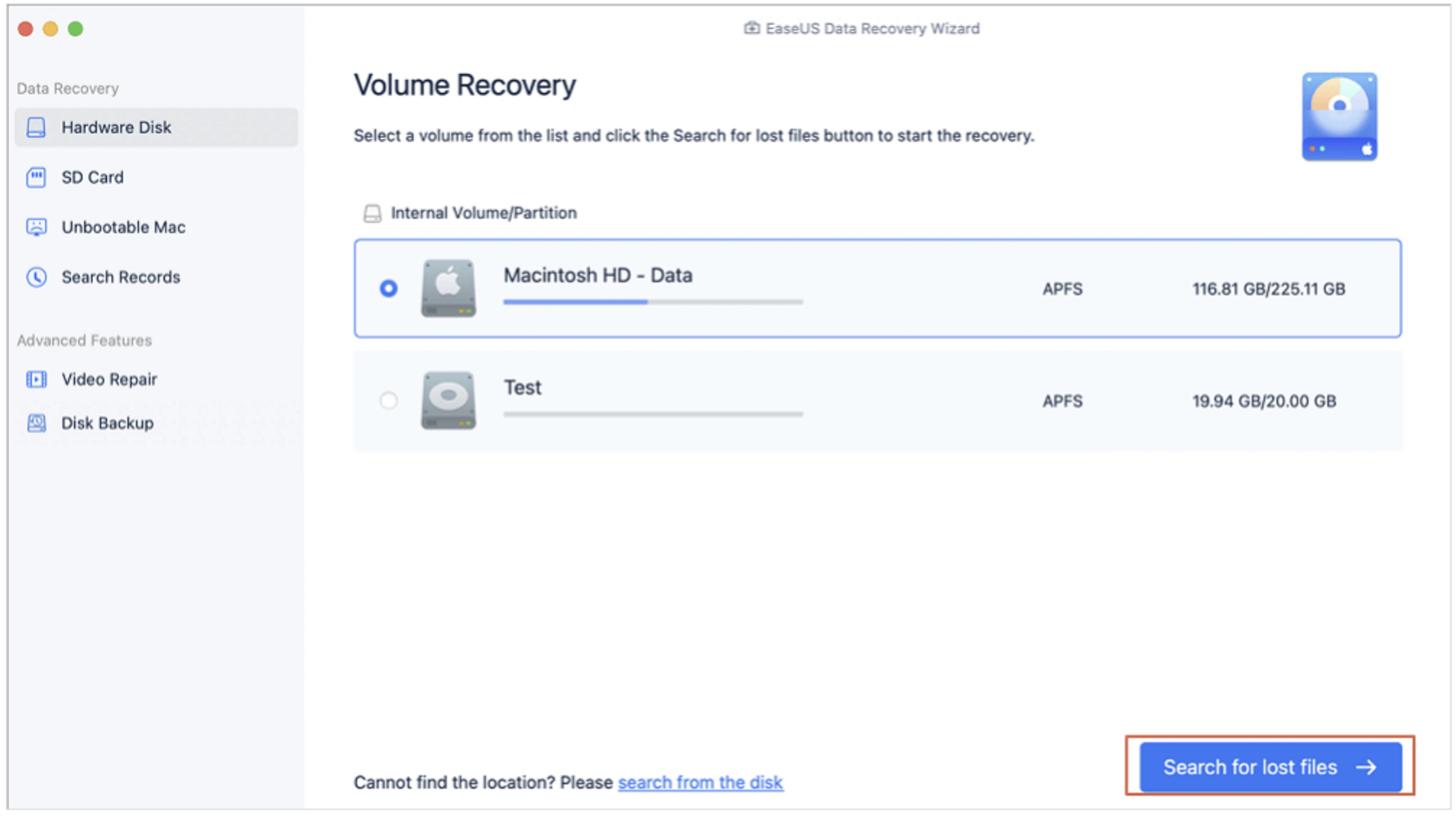
Vaihe 1. Etsi kadonneita valokuvia
Valitse sijainti, johon arvokkaat valokuvasi katosivat, ja napsauta "Etsi kadonneita tiedostoja" -painiketta.
Vaihe 2. Valitse haluamasi valokuvat
EaseUS Data Recovery Wizard for Mac aloittaa välittömästi valitun levytaltion skannauksen. Sillä välin skannaustulokset näytetään vasemmassa paneelissa. Polun ja tyypin mukaan voit suodattaa nopeasti aiemmin menettämäsi kuvat.
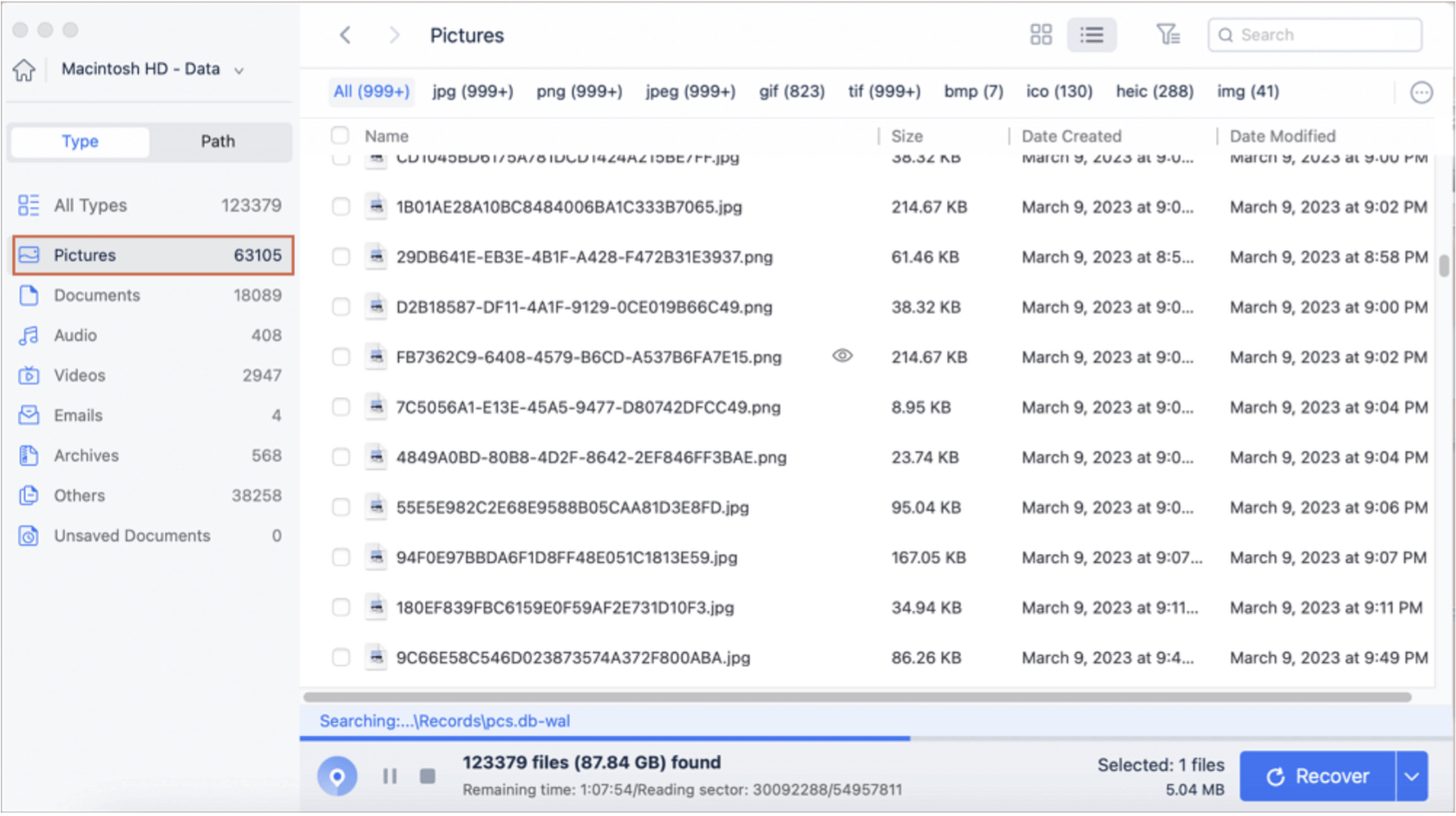
Vaihe 3. Palauta kadonneet valokuvat
Valitse kohdekuvat ja napsauta "Palauta" -painiketta saadaksesi ne takaisin välittömästi.

2. Palauta poistetut valokuvat Macissa Äskettäin poistetut -albumissa
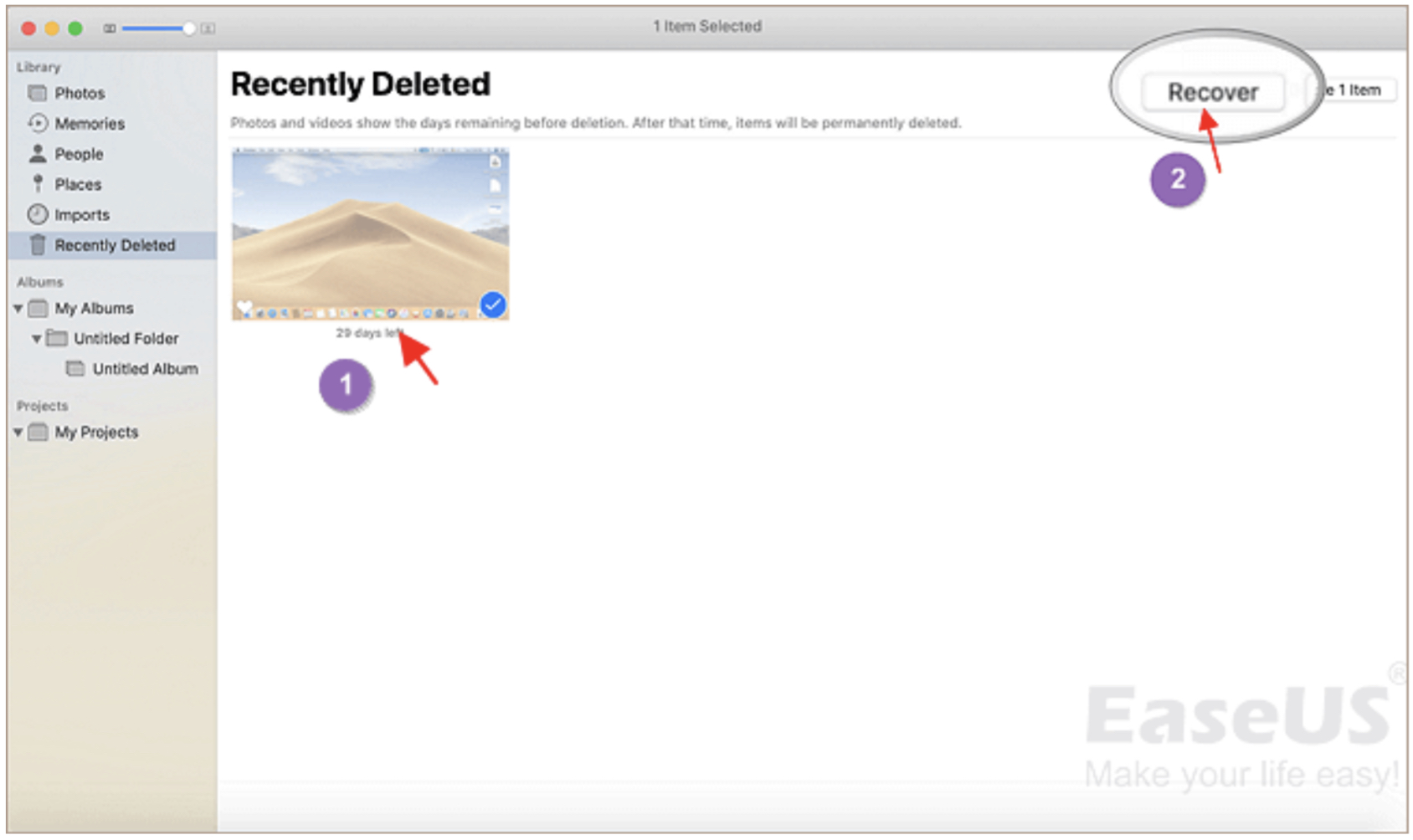
Kun poistat valokuvia Macistasi Kuvat-sovelluksessa, poistetut valokuvat näkyvät Äskettäin poistetut -albumissa. Jos et löydä äskettäin poistettua albumia Macissa, siirry kohtaan "Tiedosto" ja katso se. Tämä albumi toimii Roskakori-kansiona Macissa, ja voit palauttaa poistetut valokuvat Macissa Äskettäin poistetut -albumissa seuraavasti:
Vaihe 1. Löydät Kuvat-sovelluksen helposti Macin Dock-valikosta. Avaa se napsauttamalla kuvaketta.

Vaihe 2. Sitten näet Äskettäin poistetut -albumin sivupalkissa, jonka löydät pienen roskakorikuvakkeen alta.
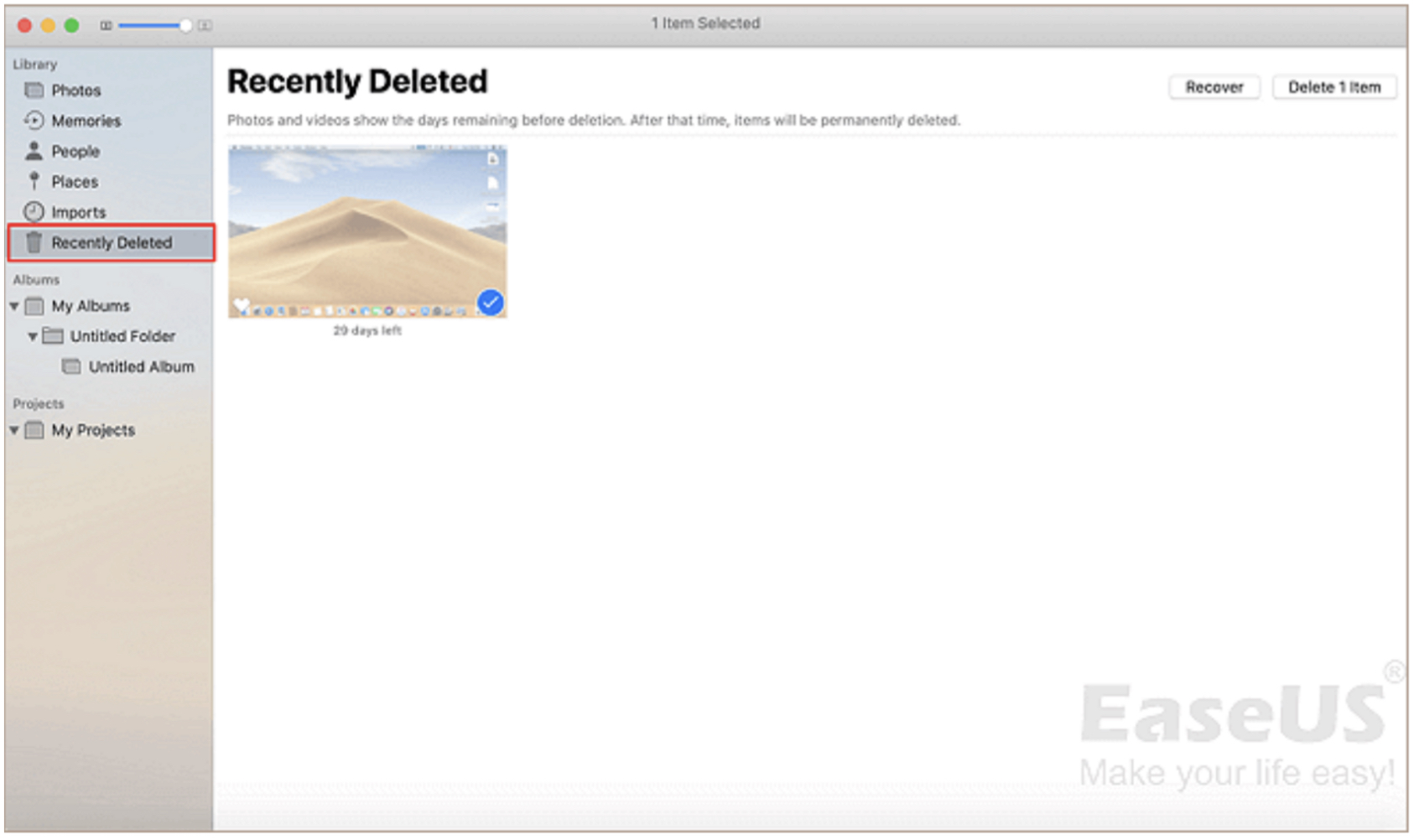
Vaihe 3. Kaikki äskettäin poistetut valokuvat ja videot tallennetaan tähän albumiin, ja voit palauttaa yhden tai useamman kohteen napsauttamalla "Palauta"-painiketta oikeassa yläkulmassa.
Vaihe 4. Löydät palautetut valokuvat alkuperäisestä albumista.
3. Kuinka palauttaa poistetut valokuvat käyttämällä Takaisin-vaihtoehtoa
Tämä menetelmä ei toimi kaikille Mac-käyttäjille, koska tämä vaihtoehto on tehtävä heti valokuvien poistamisen jälkeen Macissa. Jos poistit kohteita muutama minuutti sitten, voit kokeilla Back in macOS:ssä palauttaaksesi poistetut tiedostot Macissa. Katsotaanpa, kuinka tätä sisäänrakennettua palautusominaisuutta käytetään:
Vaihe 1. Oletetaan, että juuri poistit kuvan Macista, tarkista valikko ja sinun pitäisi napsauttaa "Muokkaa".
Vaihe 2. Valitse sitten ”Kumoa siirto…”. Tämä kumoamisvaihtoehto toimii myös tiedostojen siirtämiseen, ja voit kumota viimeisimmän toiminnon Macilla.
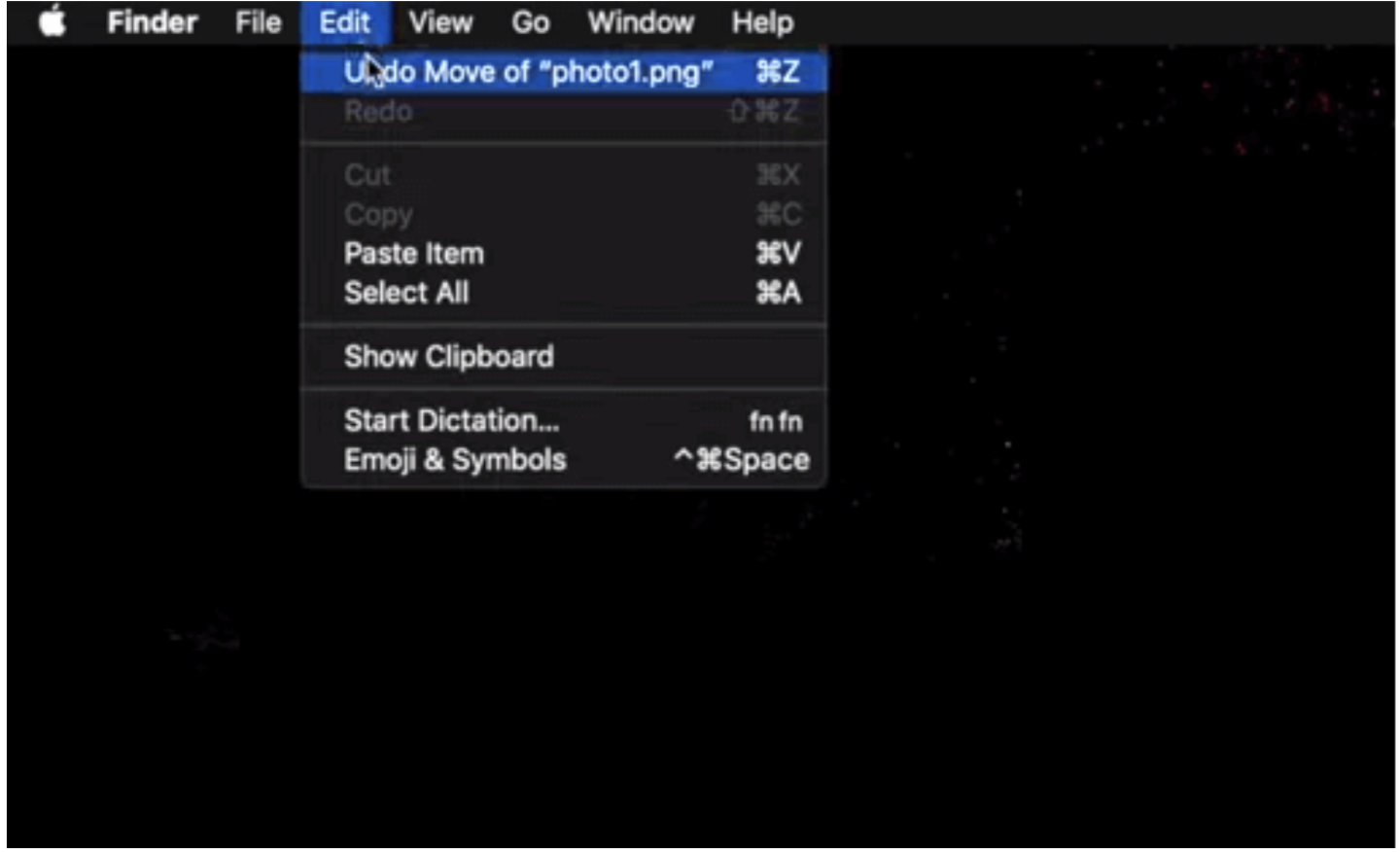
Vaihe 3. Voit peruuttaa valokuvan poiston ja säästää aikaa käyttämällä pikanäppäintä Komento + Z.

4. Palauta poistetut valokuvat roskakorista Macissa
Mikä on Macin roskakori? Se on itse asiassa tiedostonsiirtoasema, johon voit laittaa ei-toivottuja tiedostoja ja laittaa ne takaisin sinne, jos tarvitset niitä uudelleen. Yleensä roskakorissa olevia tiedostoja säilytetään 30 päivää, ja kun tyhjennät roskakorin Macissa, tiedostot poistetaan pysyvästi. Seuraava opetusohjelma näyttää, mistä löydät roskakorin Macissa ja kuinka voit palauttaa poistetut valokuvat Macissa Roskakori-kansiosta.
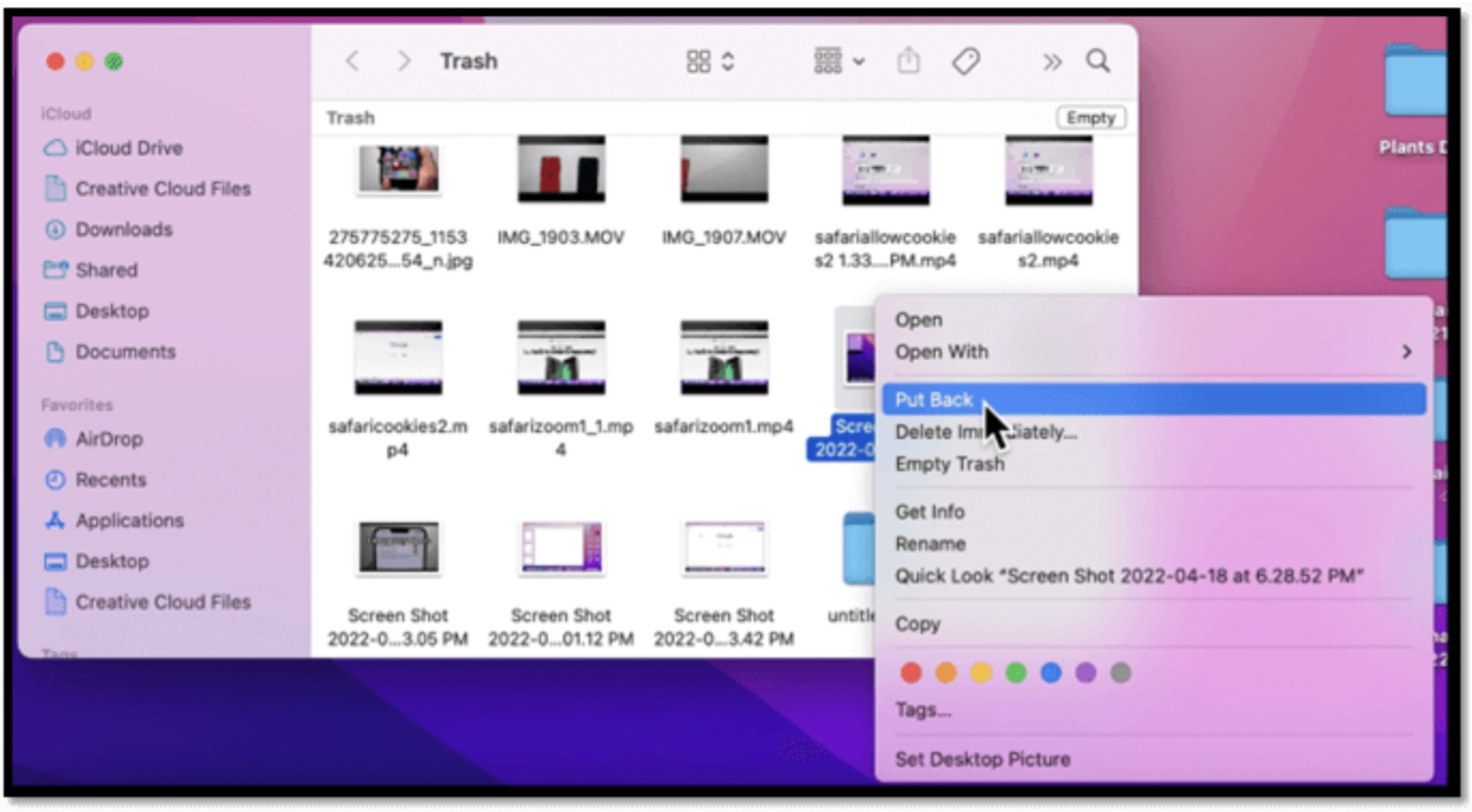
Vaihe 1. Voit avata roskakorin Macissa Päätteellä ja Spotlightilla. Löydät tämän kansion yleensä Dock-valikosta.

Vaihe 2. Kun olet löytänyt Roskakori-kansion Macissa, näet poistetut kuvakaappaukset, asiakirjat ja videot tässä kansiossa.

Vaihe 3. Valitse kaikki palautettavat valokuvat ja napsauta niitä hiiren kakkospainikkeella. Valitse "Palauta", niin kaikki valokuvat palaavat alkuperäisiin paikkoihinsa.
5. Palauta poistetut valokuvat Macissa viimeisimpien varmuuskopioiden avulla
Kaikkia yllä mainittuja menetelmiä on testattu, ja jos sinulla on varmuuskopio kuvistasi Macillasi, se helpottaa asioita. Mac-käyttäjien tulisi tietää, että tietokoneessa on sisäänrakennettu varmuuskopiointi- ja palautustyökalu nimeltä Time Machine ja voit palauttaa poistetut valokuvat varmuuskopion avulla Time Machine. Apple tarjoaa myös cloudpalvelu nimeltä iCloud ja poistetut valokuvat on mahdollista palauttaa Macilla myös varmuuskopioiden avullaCloud. Esittelemme molemmat menetelmät:
Poistettujen valokuvien palauttaminen Macilla käyttämällä Time Machine:
Vaihe 1. Haku Time Machine Macillasi macOS Spotlightin avulla. Käynnistä tämä sovellus napsauttamalla sitä.
Vaihe 2. Time Machine on tehokas työkalu, joka voi palauttaa Macisi aiempaan päivämäärään. Jos varmuuskopioit Macisi automaattisesti käyttämällä Time Machinevoit valita varmuuskopioita eri päivämääriltä.
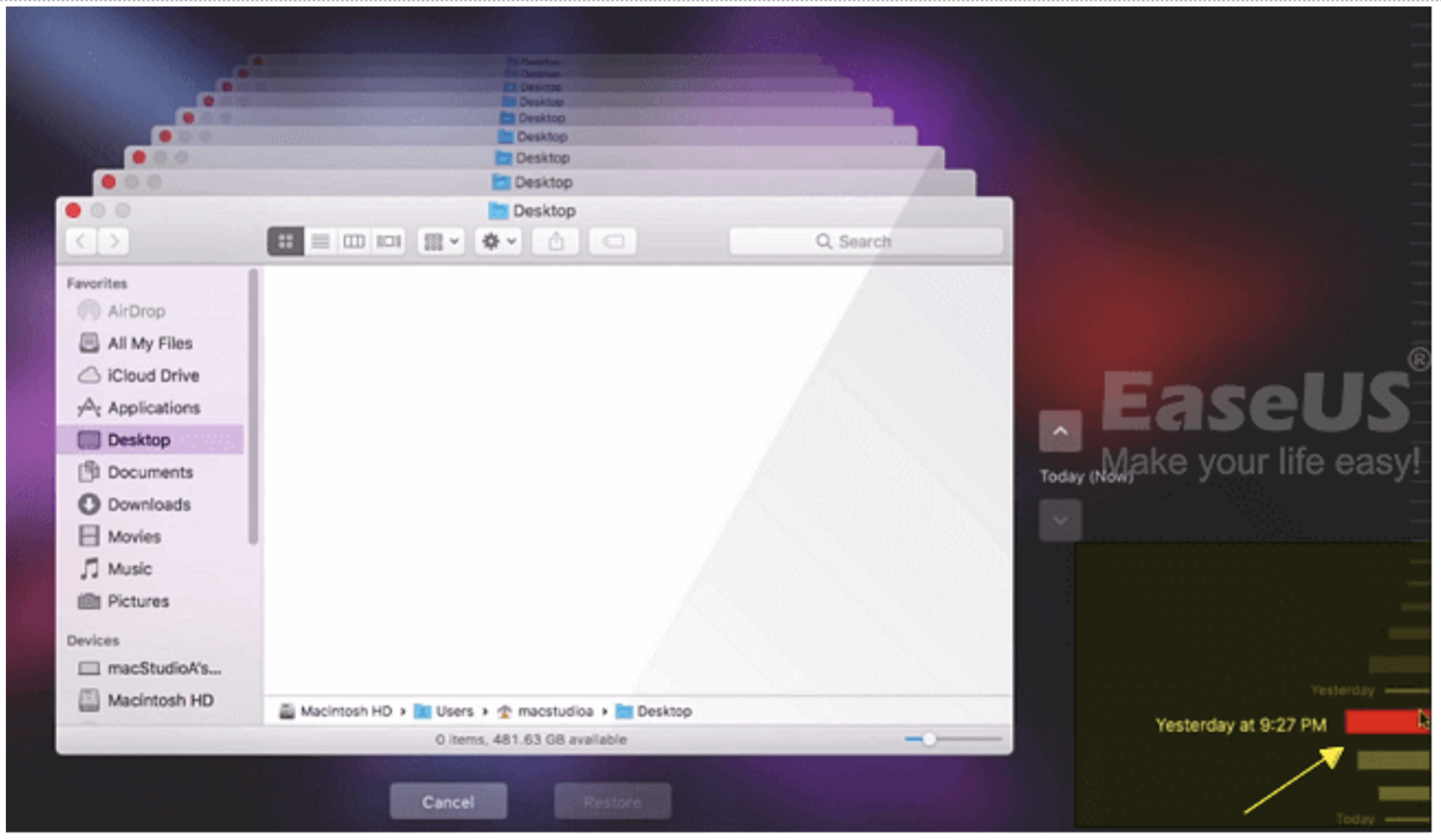
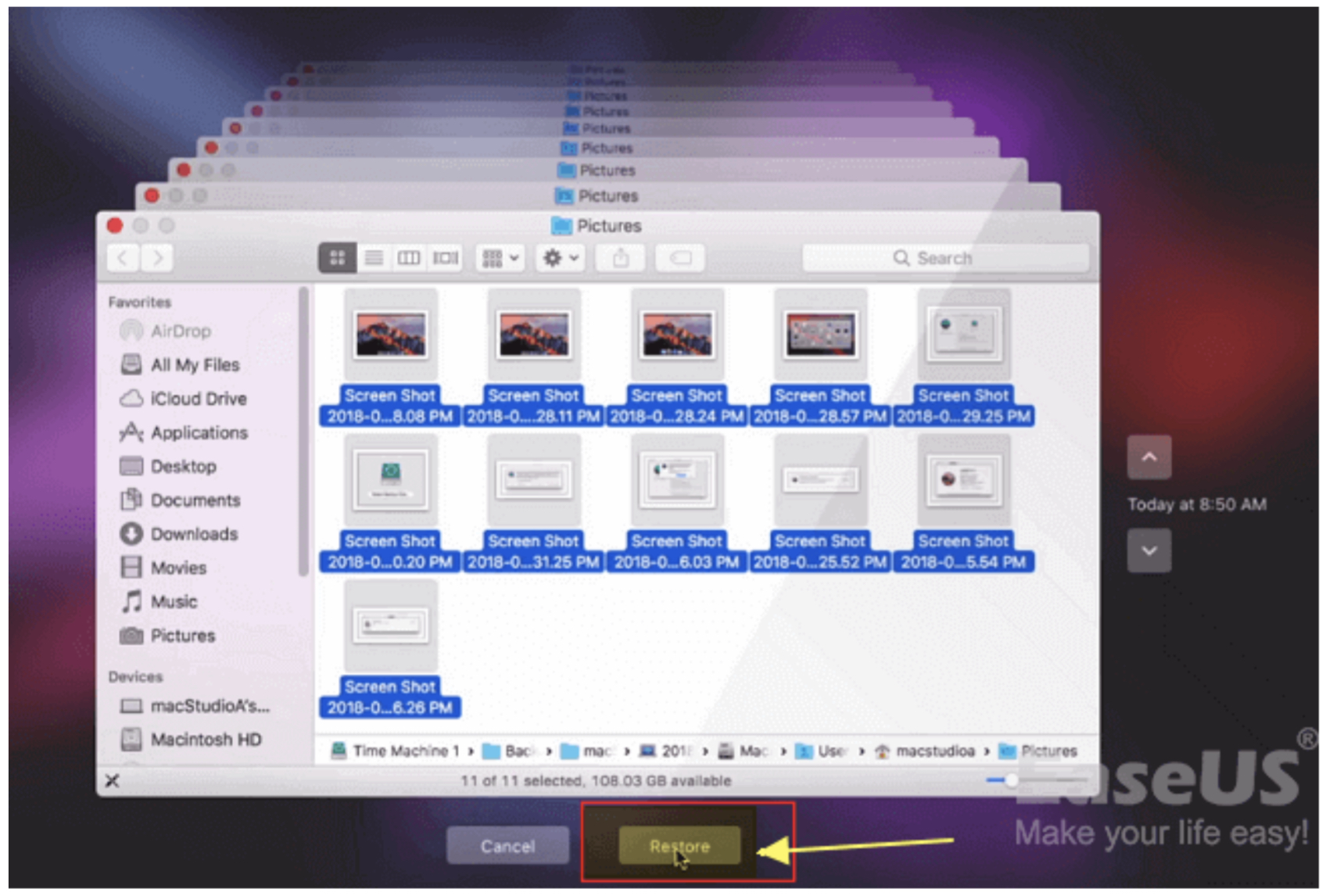
Vaihe 3. Valitse kaikki tarvittavat valokuvat varmuuskopioista Time Machine ja Päivitä-painike löytyy ikkunan alapuolelta.
Kuinka palauttaa pysyvästi poistetut valokuvat Macilla i:stäCloud:
Vaihe 1Käy virallisella verkkosivustollaCloud.
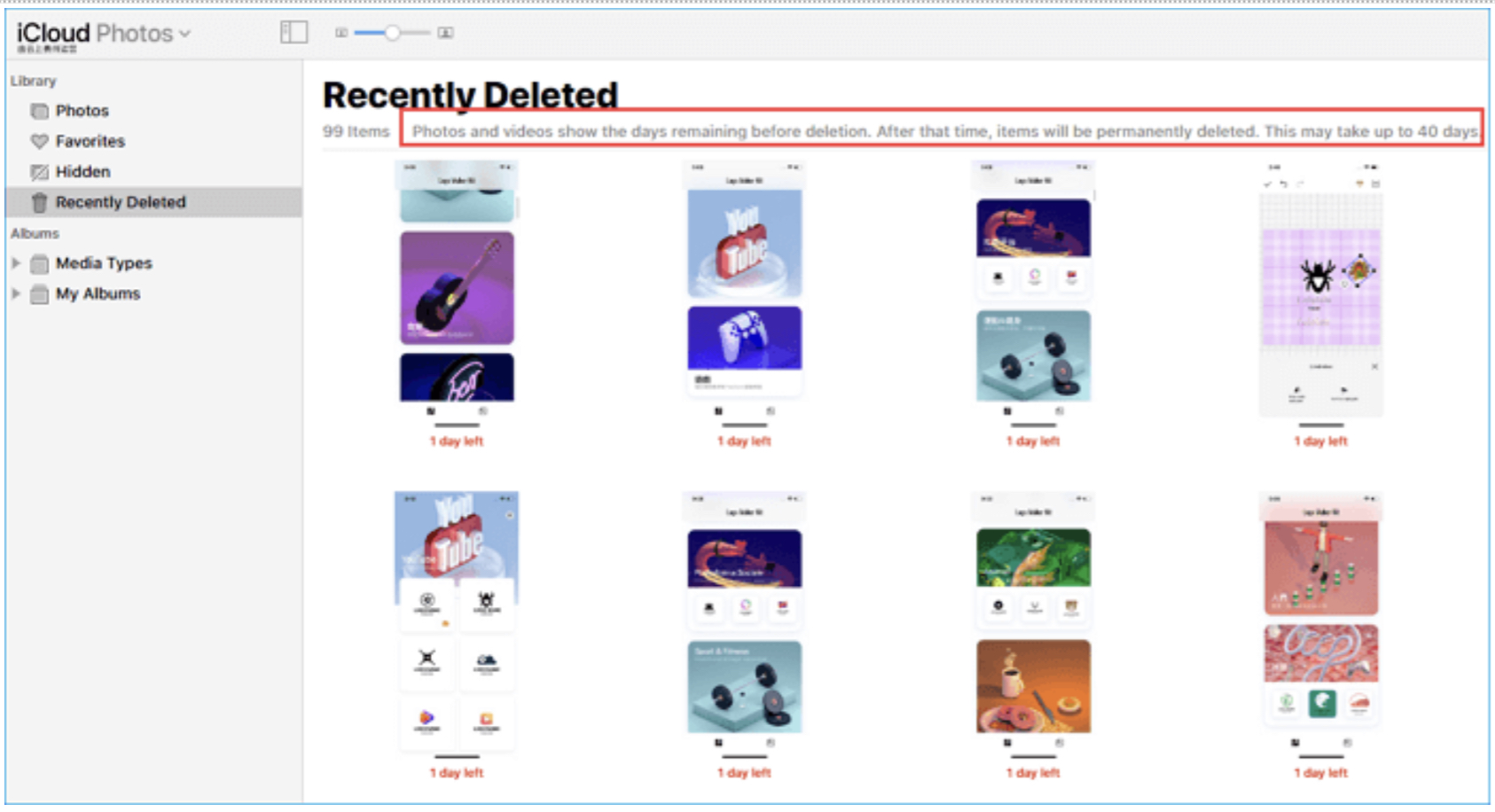
Vaihe 2Avaa jaCloud Valokuvat ja napsauta "Äskettäin poistettu". Näet kaikki äskettäin poistetut valokuvat tässä albumissa, ja kaikki kuvat säilyvät neljäkymmentä päivää.
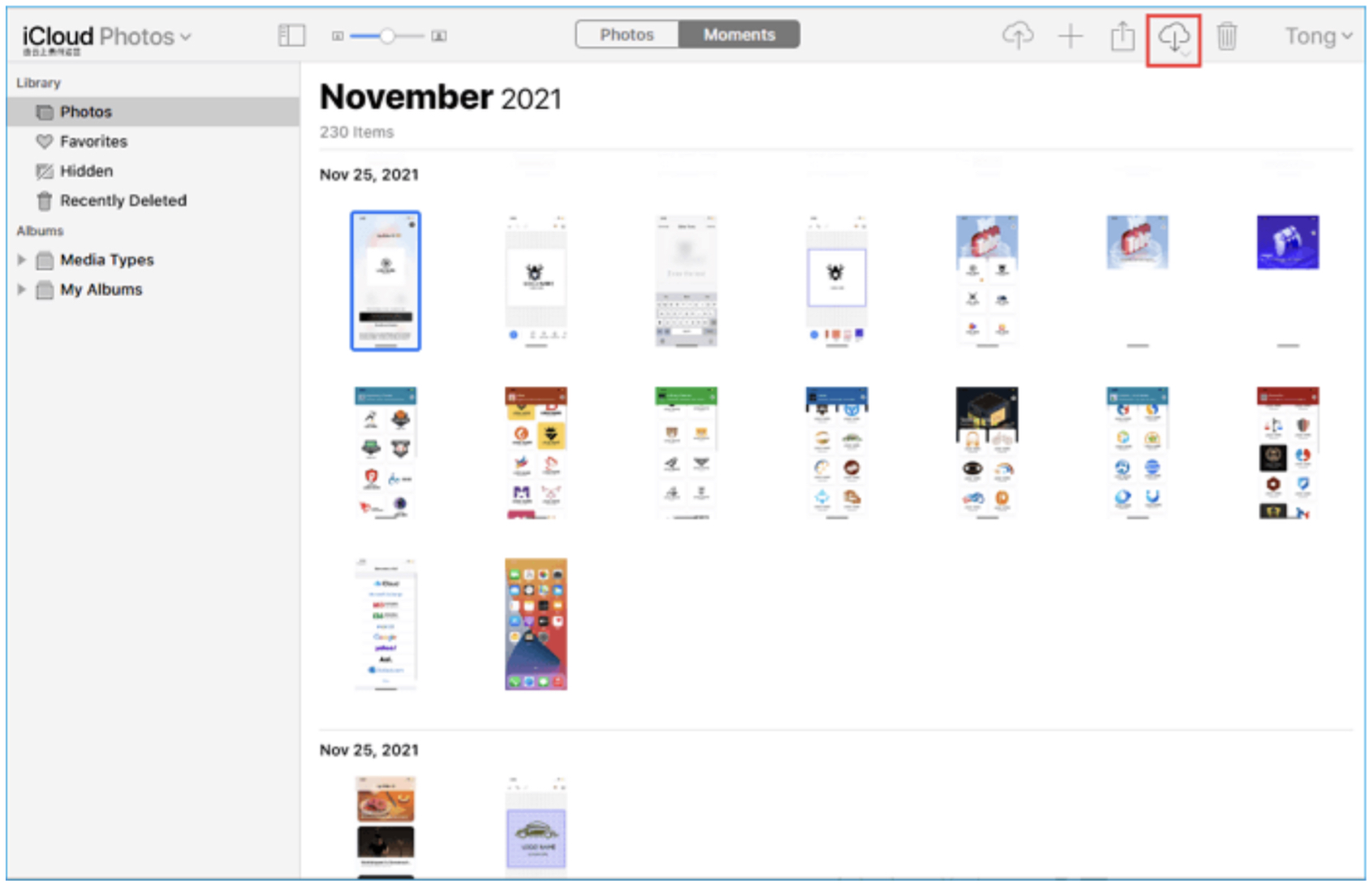
Vaihe 3. Kun olet napsauttanut latauskuvaketta osoitteesta cloudvoit palauttaa poistetut valokuvat minultaCloud paikalliseen Mac-tietokoneeseesi.
Záver
Viiden yllä olevan todistetun menetelmän avulla sinun pitäisi tietää, että poistettujen valokuvien palauttaminen Macilla ei ole vaikeaa. Jos sinulla on tuoreita varmuuskopioita, voit palauttaa poistetut valokuvat varmuuskopioista. Jos sinulla ei ole arvokkaita varmuuskopioita, sinun kannattaa kokeilla EaseUS Data Recovery Wizardia Macille, ja voimme vakuuttaa, että tämä palautustyökalu säästää paljon aikaasi.