Etsitkö Safari painikkeita, joita käytit aiemmin lähes sokkona? Kompakti asettelu iOS 26 säästää tilaa näytöllä, mutta se ei välttämättä sovi kaikille jokapäiväiseen käyttöön. Onneksi se ei ole pakollinen. iPhonen asetuksissa voit vaihtaa alareunaan tai siirtää osoiterivin ylös. Koko säätö vie vain hetken.
Saatat olla kiinnostunut
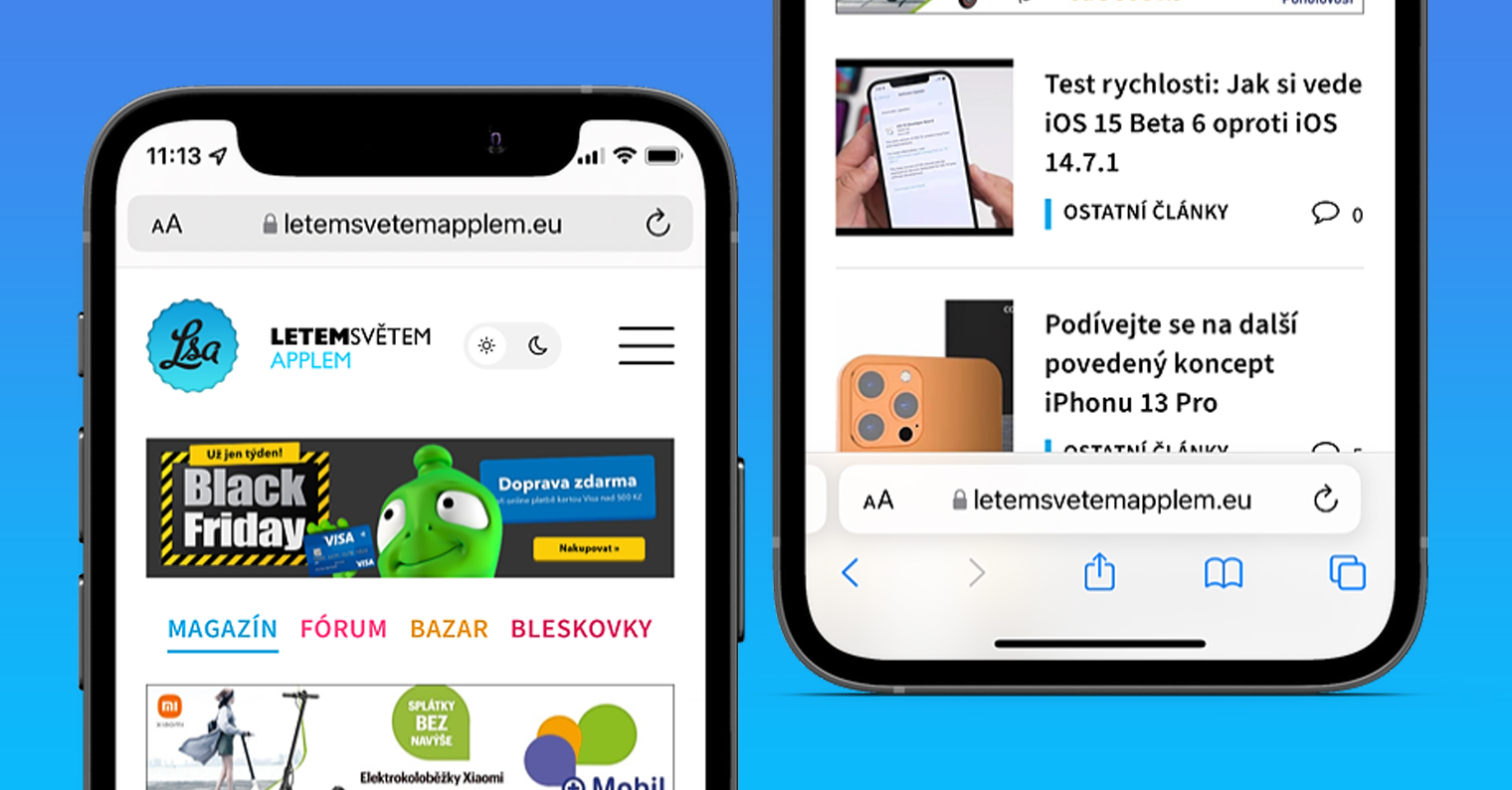
Nestemäisen lasin suunnittelun myötä Apple on myös muuttanut merkittävästi selaimensa ulkoasua. Kompakti varianta rajoittaa näkyvien säätimien määrää antaakseen enemmän tilaa itse sivulle. Tämä voi olla kätevää pidempää artikkelia luettaessa, mutta jos vaihdat usein paneeleita tai jaat linkkejä, saatat pitää tutummasta asettelusta.
Missä asettelu Safari muuttaa
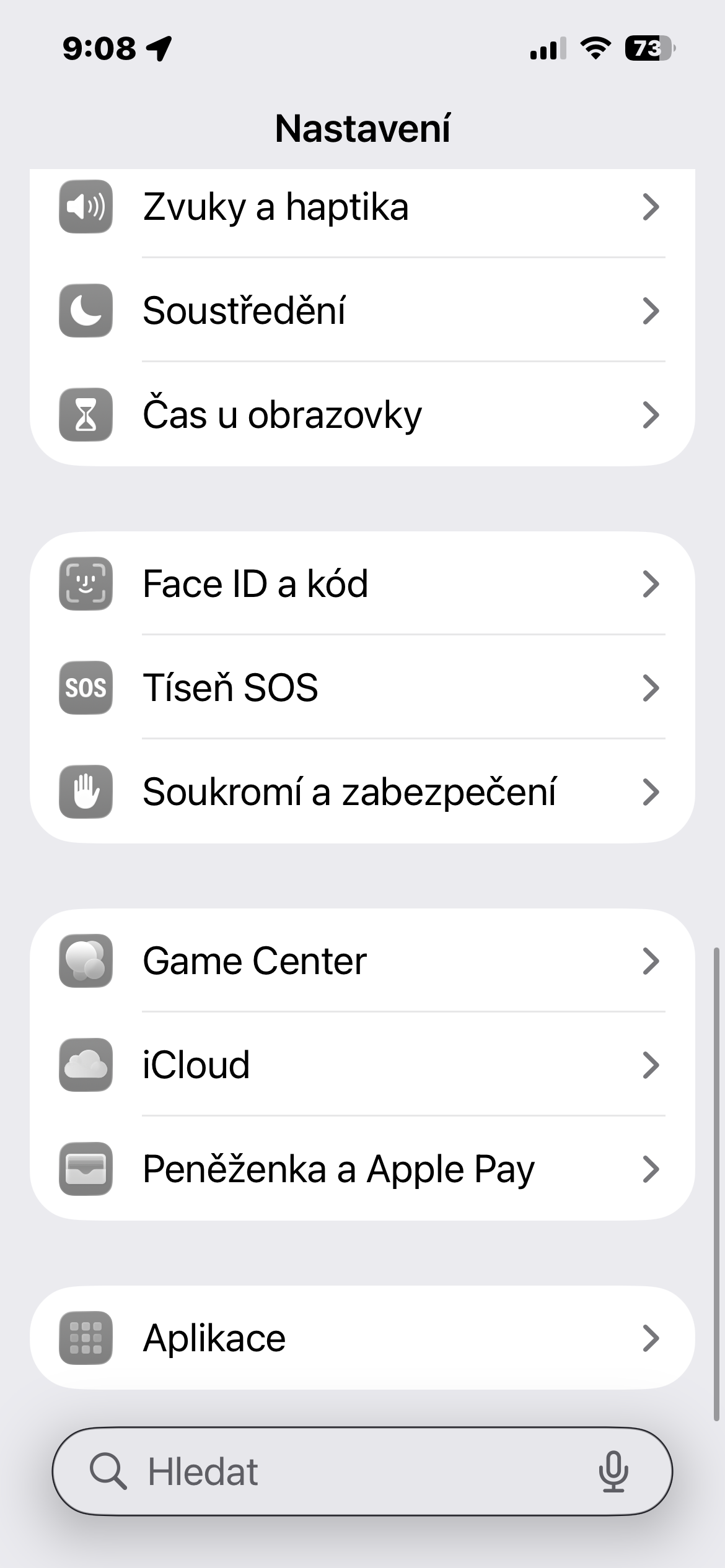
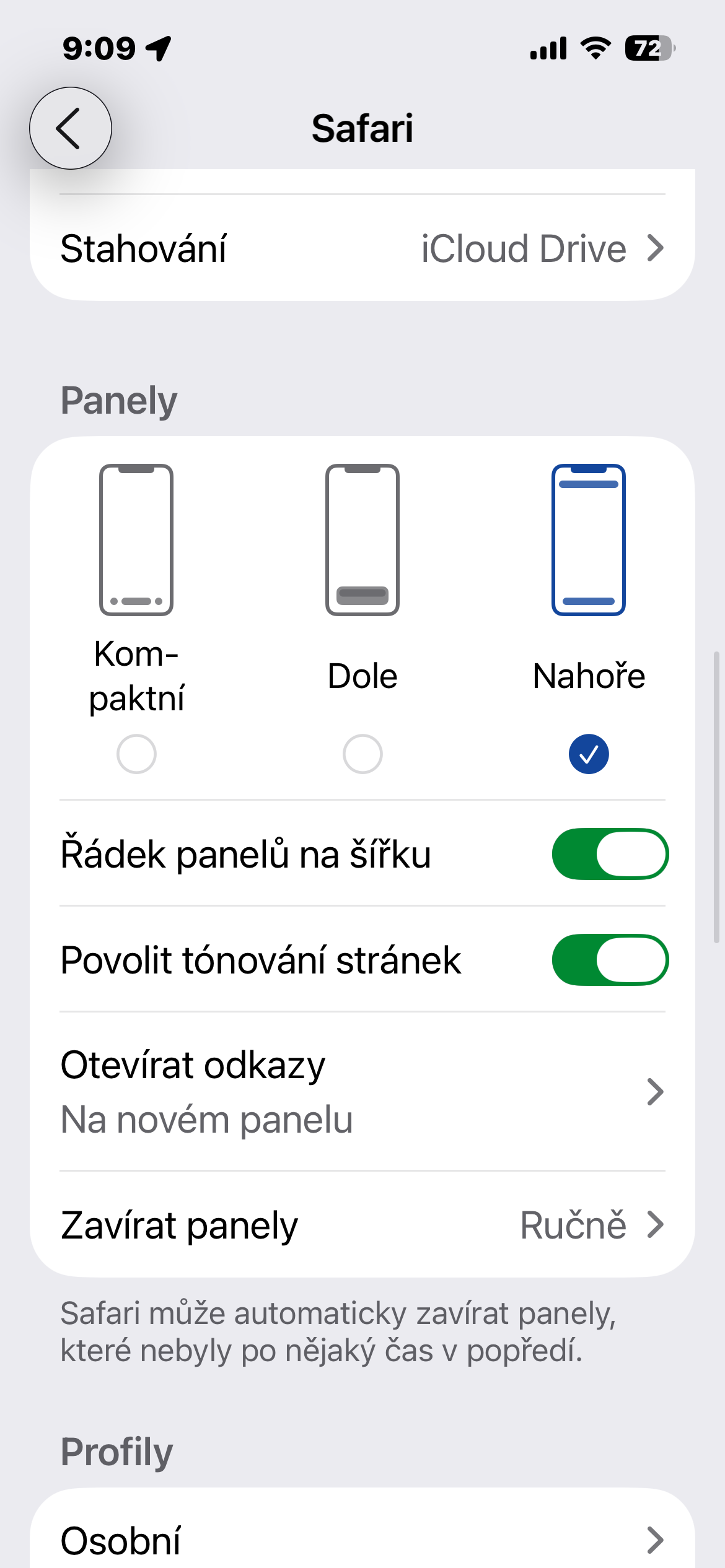
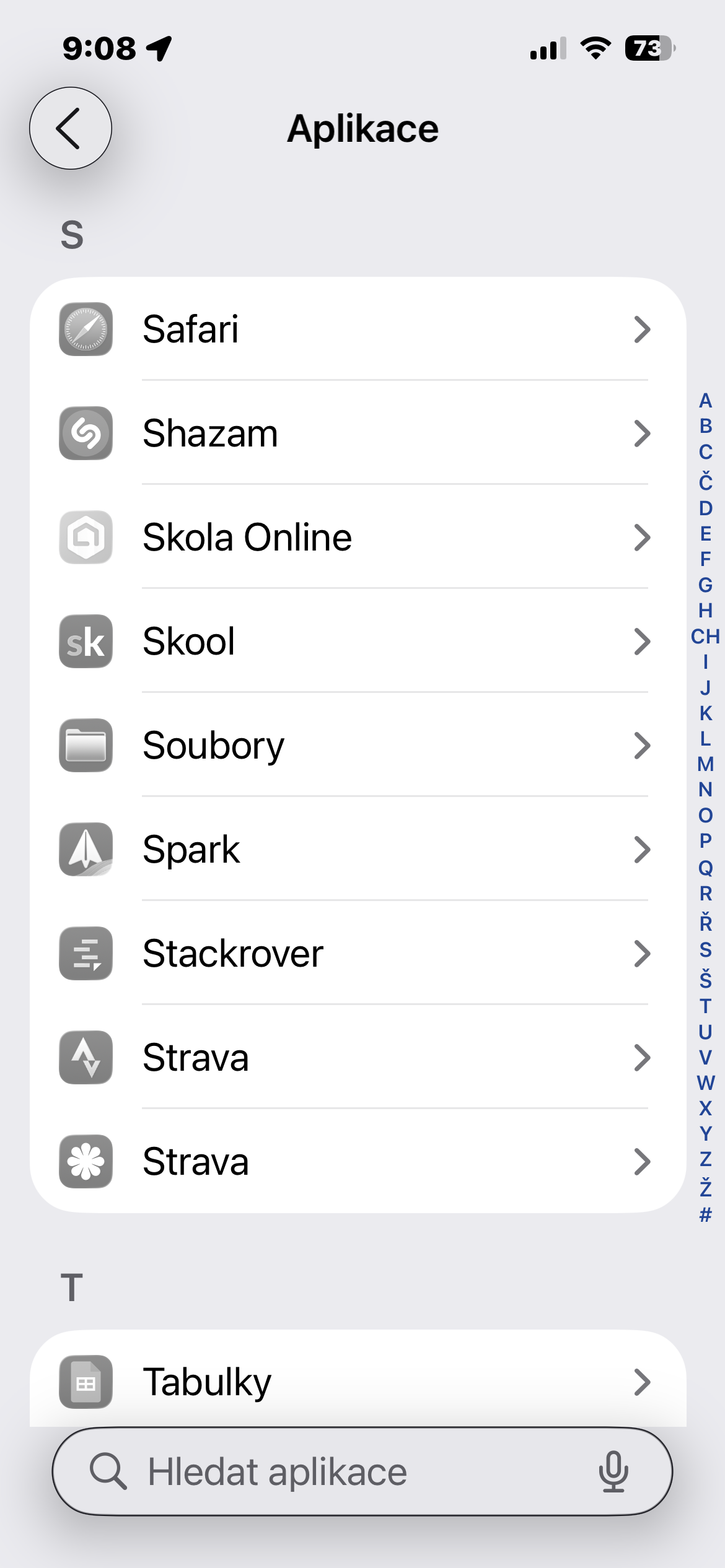
Avaa Asetukset, siirry Sovellukset-osioon ja valitse SafariEtsi sitten Paneelit-osio, josta niitä on kolme. varianty: Tiivistetty, Alhaalla ja Ylhäällä. Valitse haluamasi napauttamalla.
Jos olet ensisijaisesti kiinnostunut palaamaan aiempia versioita muistuttaviin ohjaimiin Safari, aloita Alareuna-vaihtoehdolla. Osoiterivi pysyy näytön alareunassa, ja selain tarjoaa erillisen palkin, jossa on lisäsäätimiä. Tämä järjestely on erityisen hyödyllinen, jos haluat yleisten toimintojen olevan helposti käytettävissä, kun pidät puhelinta yhdellä kädellä.
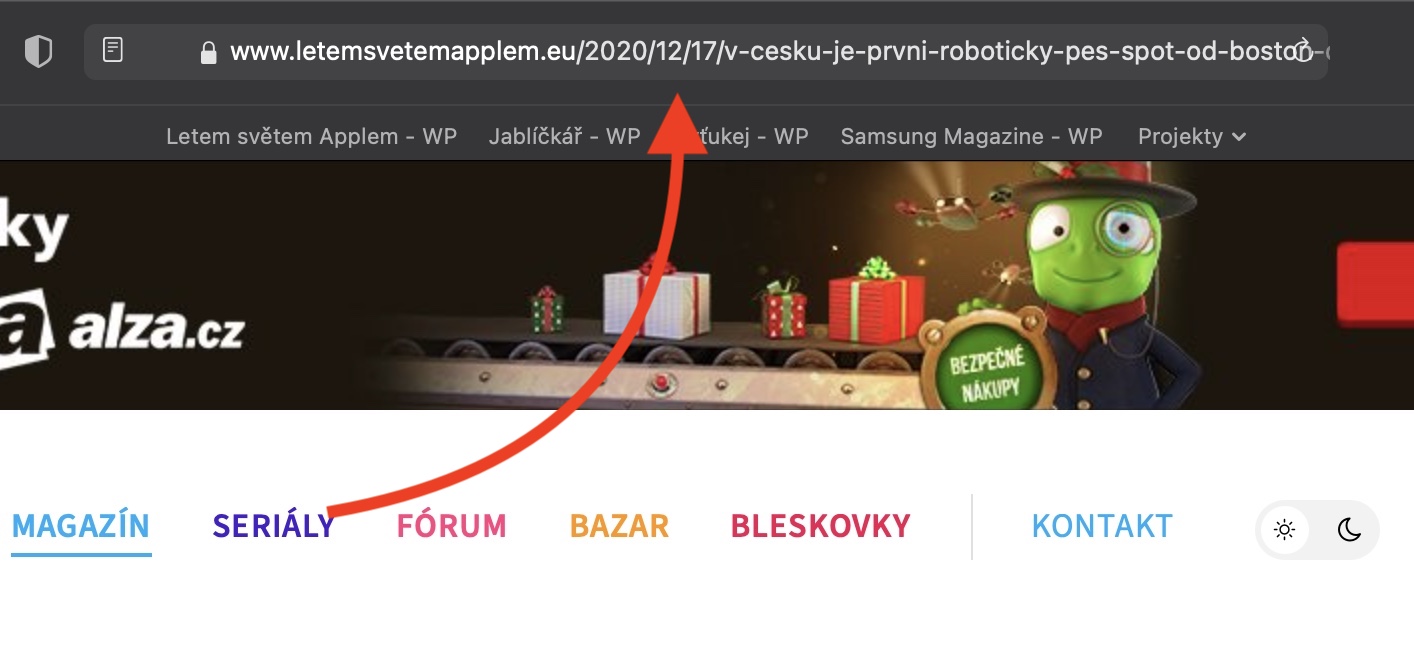
Varianta Top siirtää osoiterivin näytön yläreunaan. Tämä on hyödyllistä käyttäjille, jotka ovat tottuneet syöttämään osoitteita ja hakemaan suoraan sieltä. Nimi ei kuitenkaan tarkoita, että kaikki selaimen ohjaimet siirretään yläreunaan.
Näet muutoksen, kun palaat takaisin SafariEi tarvitse käynnistää uudelleen iPhone tai sulje sovellus manuaalisesti. Voit siis vertailla yksittäisiä vaihtoehtoja suoraan samalla avoimella sivulla.
Fotogalerie
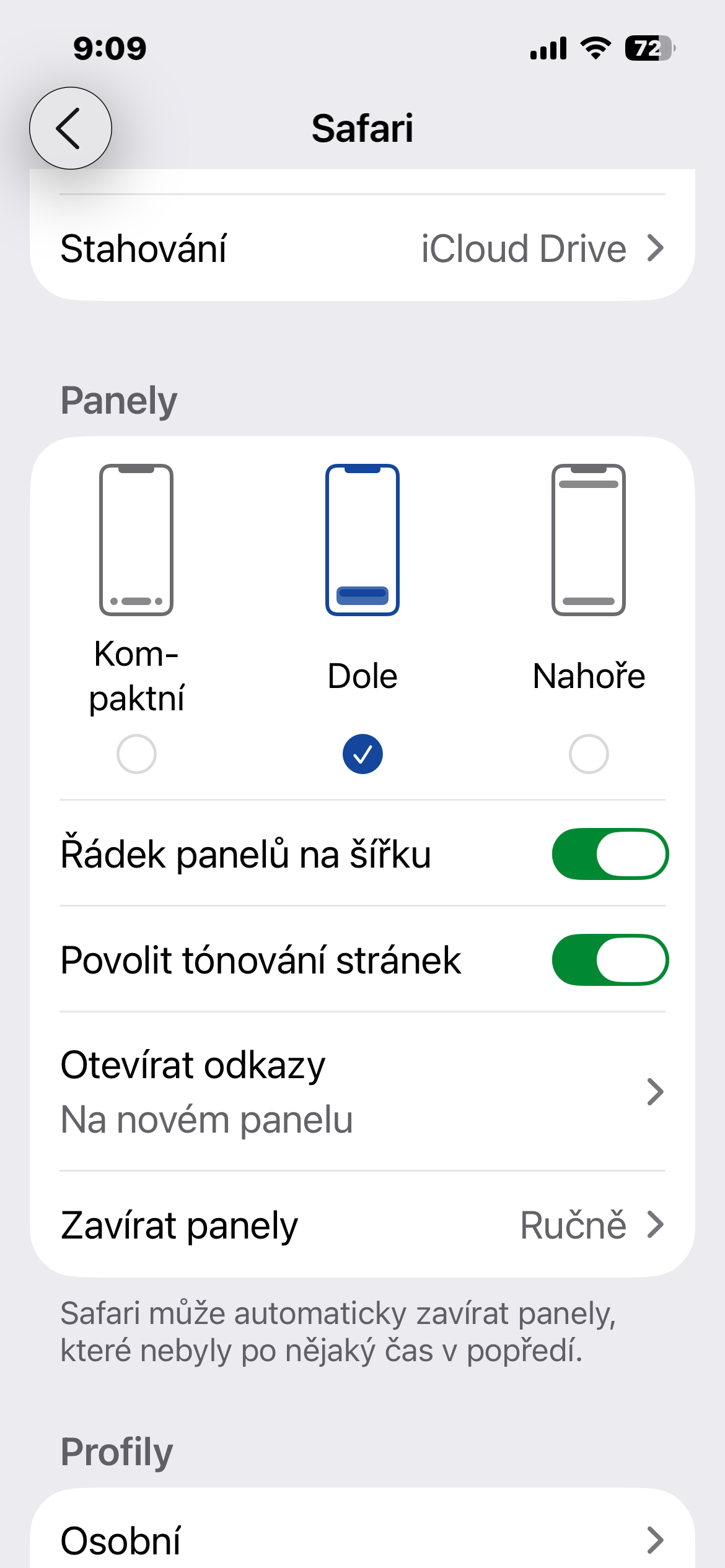
Tutumpi asettelu, ei paluu kokonaan vanhaan ilmeeseen
Tämä kytkin säätää selaimen asettelua, mutta se ei palauta koko asetuksia. Safari lomakkeelle ennen iOS 26. Liquid Glass -visuaalinen tyyli on edelleen osa järjestelmää, joten jos olet ensisijaisesti huolissasi osoiterivin sijainnista tai piilotetuista ominaisuuksista, asettelun muuttaminen voi auttaa. Se ei poista uutta ulkoasua käytöstä.
Valintaa tehdessä kannattaa kokeilla, mitä selaimessa oikeasti tekee: avaa uuden paneelin, jaa linkin ja syöttää uuden osoitteen. Nämä pienet asiat ovat nopein tapa selvittää, mikä asettelu sopii sinulle. Ja jos myöhemmin haluat verkkosivustollesi enemmän tilaa, voit aina valita uudelleen kompaktin asettelun samalla tavalla.