
Aika rientää – kehittäjäkonferenssista WWDC20, jossa Apple esitteli uusia käyttöjärjestelmiä muodossa iOS ja iPadOS 14, macOS 11 Big Sur, watchOS 7 ja tvOS 14 ovat olleet saatavilla jo lähes puoli vuotta. Muutama viikko sitten näimme näiden käyttöjärjestelmien julkiset versiot julkaistuina. Julkaisun jälkeen olemme tuoneet teille lukemattomia erilaisia artikkeleita lehdessämme, joiden ansiosta voitte tutustua uusiin järjestelmiin syvällisemmin. Apple muun muassa sisällä watchOS 7:n mukana tuli unitoiminto, joka auttaa sinua unihygienian ja -tottumusten noudattaminen. Tässä artikkelissa tarkastelemme yhdessä viittä uutta Sleep pron ominaisuutta Apple Watch, joka sinun pitäisi tietää. Mennään suoraan asiaan.
Aseta uniaikataulu
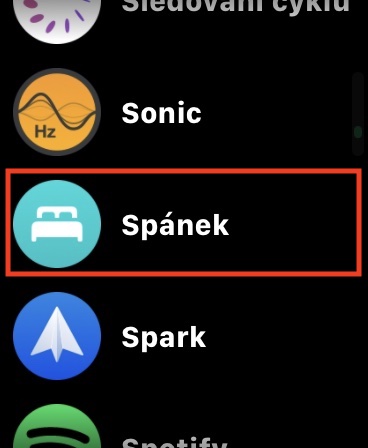
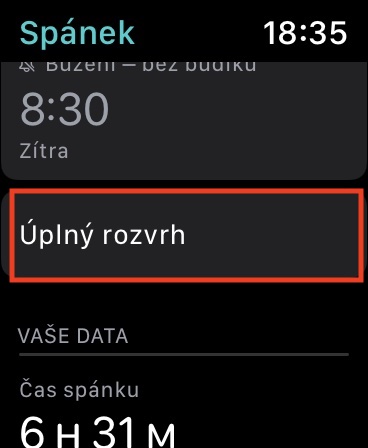
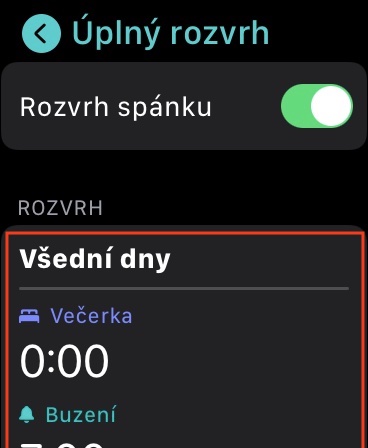
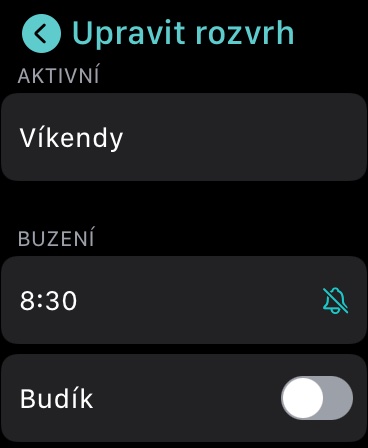
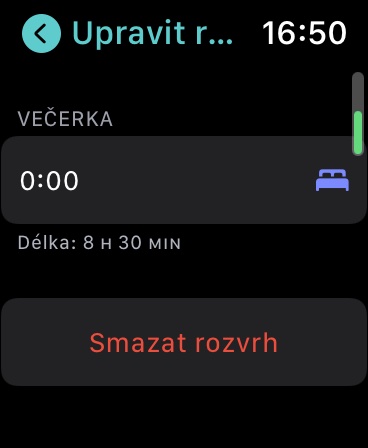
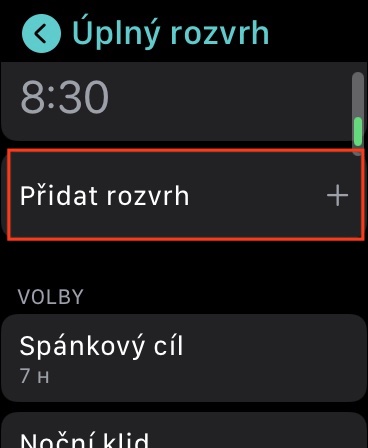
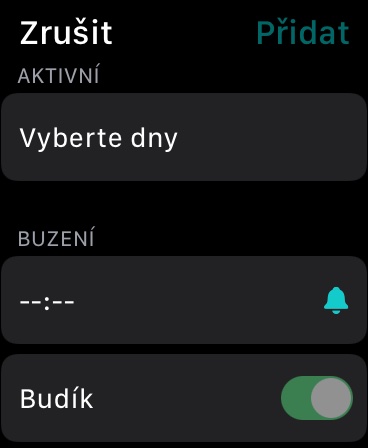
Osana Sleep in -ohjelmaa watchOS 7 olemmeoneHe saivat vihdoin mahdollisuuden asettaa uniaikataulun. Tämä tarkoittaa, että oletoneVoimme asettaa itsellemme, mihin aikaan menemme nukkumaan ja mihin aikaan heräämme joka päivä. Pro Voit asettaa uniaikataulusi siirtymällä laitteeseesi. Apple Watch sovellukseen Nukkua, jossa napauta vaihtoehtoa Täysi aikataulu. Napsauta tästä jo määrittämiäsi aikatauluja ja muokkaa niitä herätä yhdessä illallinen. Tietysti voit myös varata ajan täällä poistaa. Jos haluat lisätä aikataulun, napsauta alla Lisää aikataulu. Aseta sitten, milloin sen pitäisi maksaa, sekä hälytys ja ulkonaliikkumiskielto. Nakonec napauta oikeassa yläkulmassa Lisätä.
Fotogalerie
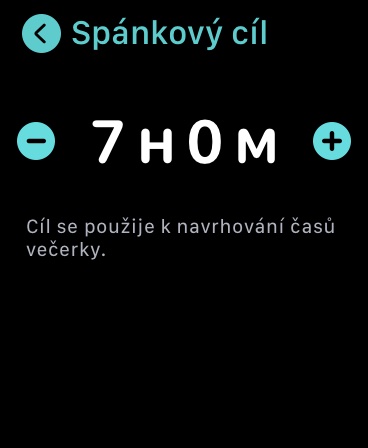
Unen tavoite
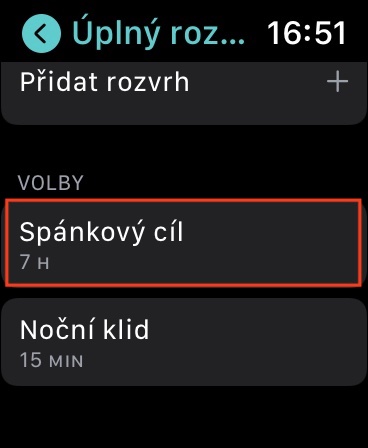
Jokainen ihminen on täysin erilainen. Jotkut ihmiset tarvitsevat kuusi tuntia unta päivässä levätäkseen, kun taas toiset tarvitsevat enemmän. minivähintään kahdeksan. Sinun tulisi tietää ainakin nämä perustiedot unestasi, jotta voit käyttää Sleep from -toimintoa watchOS 7 Aseta unitavoitteesi. Unitavoitteesi määrittää sitten, missä tapauksessa olet Apple Watch kehuu sinua riittävästä unesta, ja aikatauluasi laatiessasi näet tietoa siitä, saavutatko unitavoitteesi. Pro nollaa unitavoite siirry sovellukseen Nukkua, missä napauta Täysi aikataulu. Mene tänne alas alla ja kategoriassa vaalit Klikkaa Unen tavoite. Autat vain itseäsi tässä + ja – kuvakkeet sinun aseta unitavoitteesi.
Fotogalerie
Nukkumismoodi
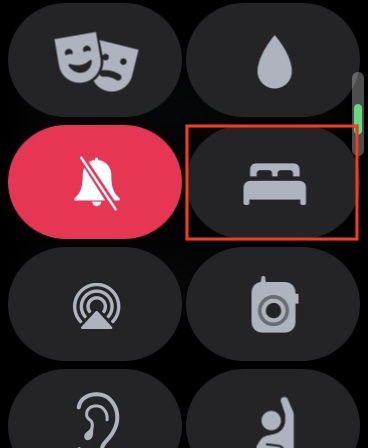
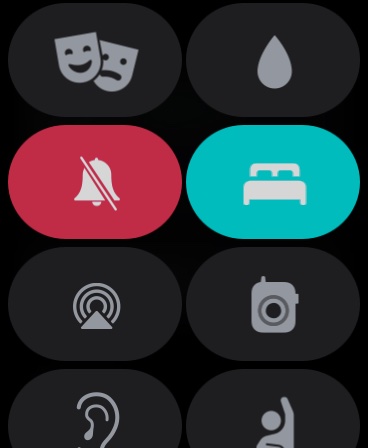
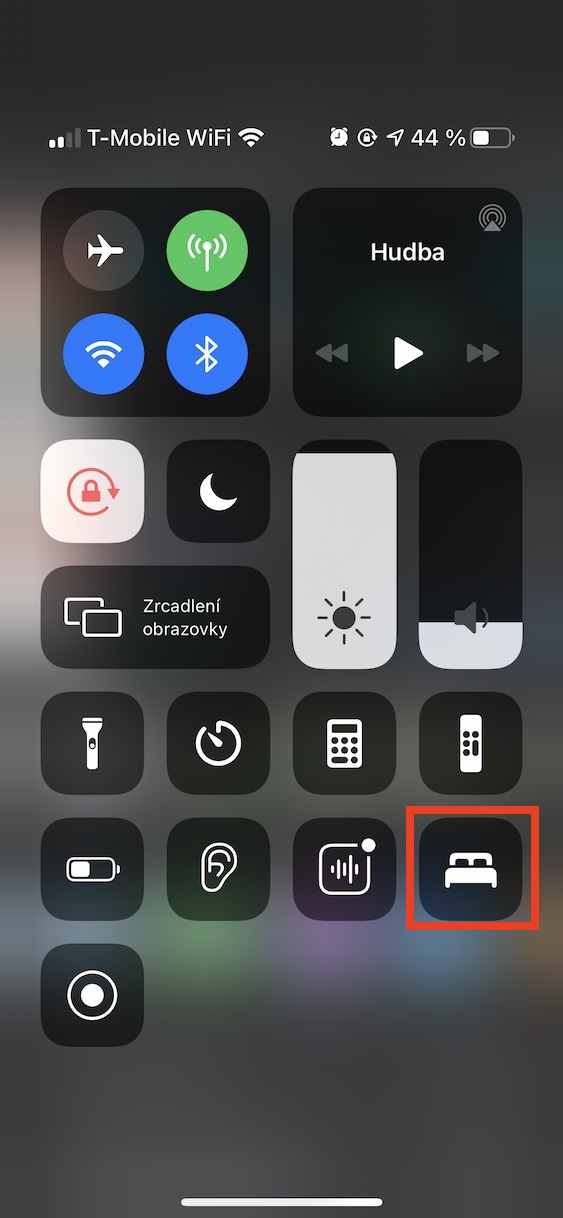
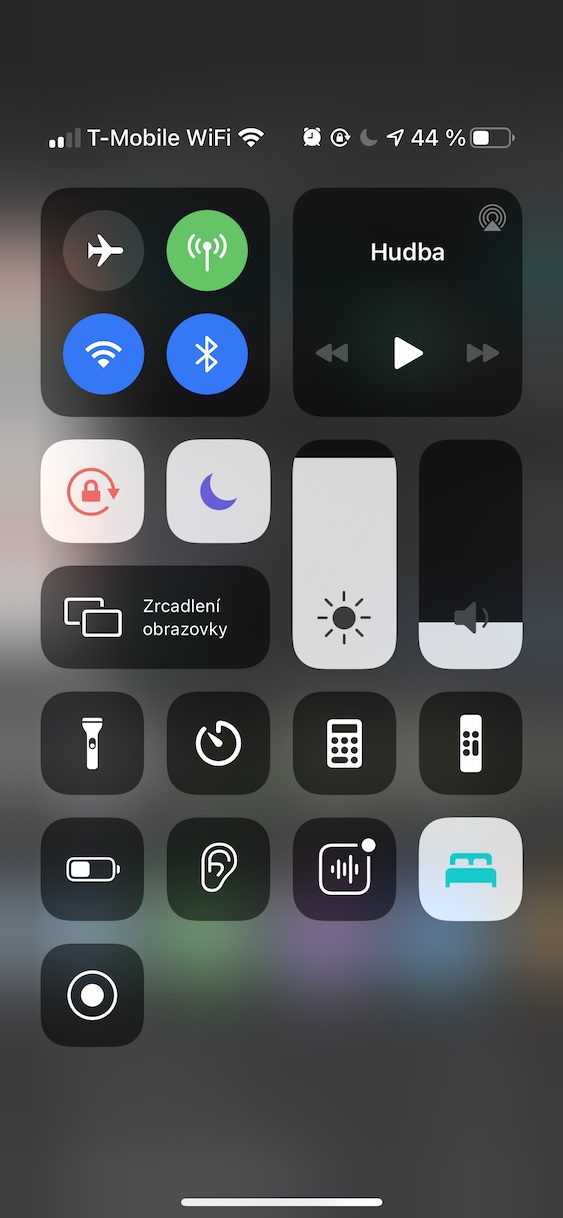
Apple Watch, muiden Apple-laitteiden kanssa, on tarjonnut Älä häiritse -tilan jo pitkään. Tässä tilassa kaikki ilmoitukset mykistetään - lyhyesti sanottuna laitteesi on asetettu häiritsemättä sinua. Useimmat meistä jättävät tämän tilan päälle automaattisesti ennen nukkumaanmenoa varmuuden vuoksi Apple Watch Yksi ongelma on – Älä häiritse -tilan käyttöönotto ei poista näytön automaattista kirkkautta, joten näyttö saattaa syttyä ja herättää sinut nukkuessasi. Aiemmin voit ratkaista tämän aktivoimalla Cinema-tilan, mutta onneksi lepotila on saapunut, joka ratkaisee tämän kaiken. Lepotilan aktivoinnin jälkeen Älä häiritse -tila aktivoituu automaattisesti, lisäksi näyttö pimenee automaattisesti. Voit aktivoida lepotilan kuten päällä Apple Watch, pian iPhone, ja tuo sisään ohjauskeskus.
Fotogalerie
Yön rauha
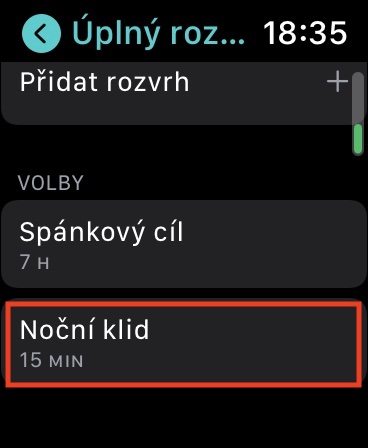
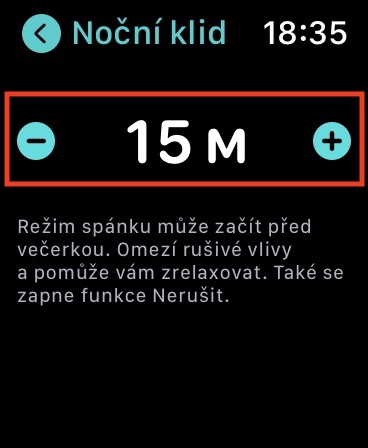
Aikataulua määritettäessä tulee hälytyksen lisäksi asettaa myös ulkonaliikkumiskielto eli aika, jolloin lepotila aktivoituu automaattisesti. Joten jos asetat ulkonaliikkumiskiellon keskiyölle, lepotila aktivoituu keskiyöllä. Nightly Calmin avulla voit kuitenkin asettaa lepotilan yhdessä Älä häiritse -tilan kanssa aktivoitumaan muutama tusina minuuttia ennen ulkonaliikkumiskieltoa. Tämä auttaa sinua valmistautumaan nukkumaan paljon paremmin, koska mikään ei häiritse sinua. Et voi nukkua rauhallisia yöunia.chat aktivoituu 15 minuutista 3 tuntiin ennen sulkemisaikaa. Pro Yöllisen unen asetukset avaavat sovelluksen Nukkua, jossa napauta vaihtoehtoa Täysi aikataulu. Laske sitten vähän alas alla ja kategoriassa vaalit Klikkaa Yön rauha. Apua riittää täällä + ja – painikkeet aseta kuinka kauan ennen puoltayötä yöhiljaisuus aktivoituu.
Fotogalerie
Automaatio
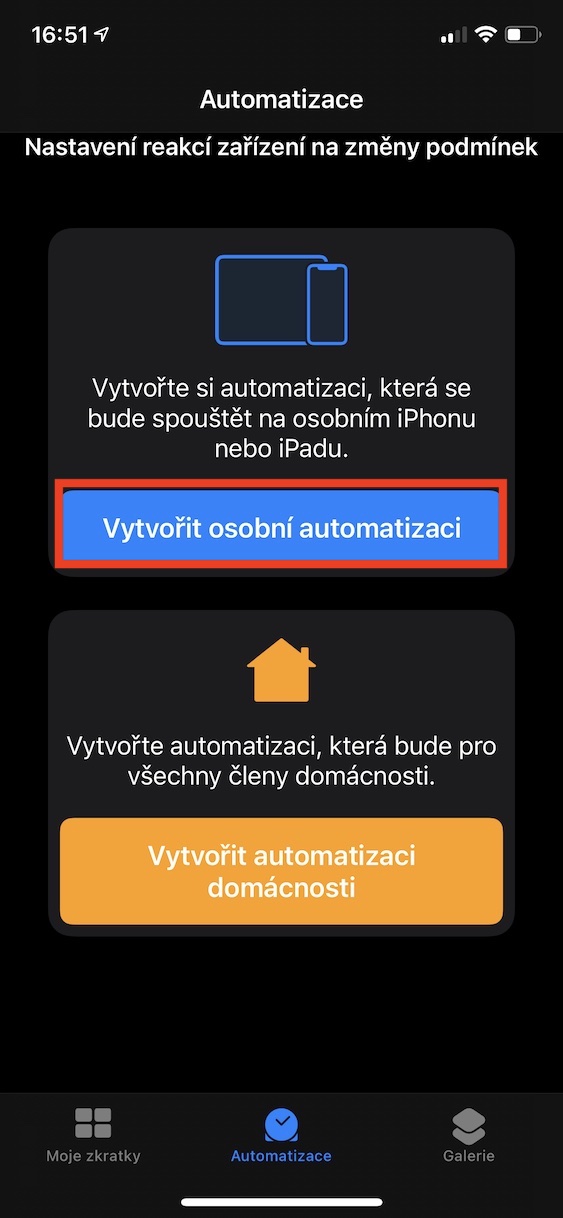
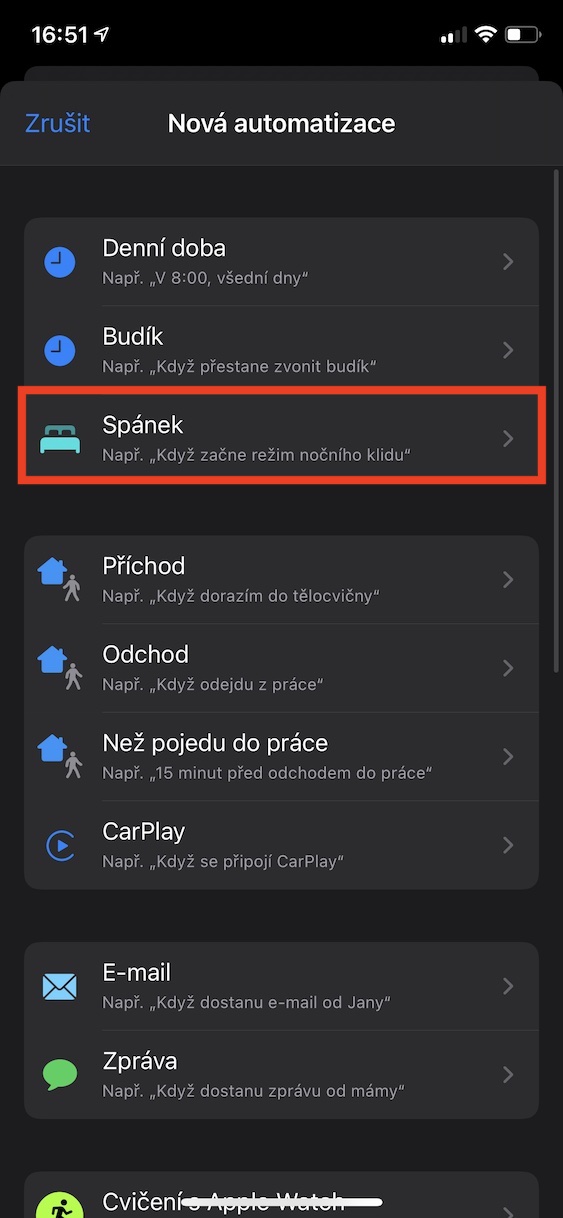
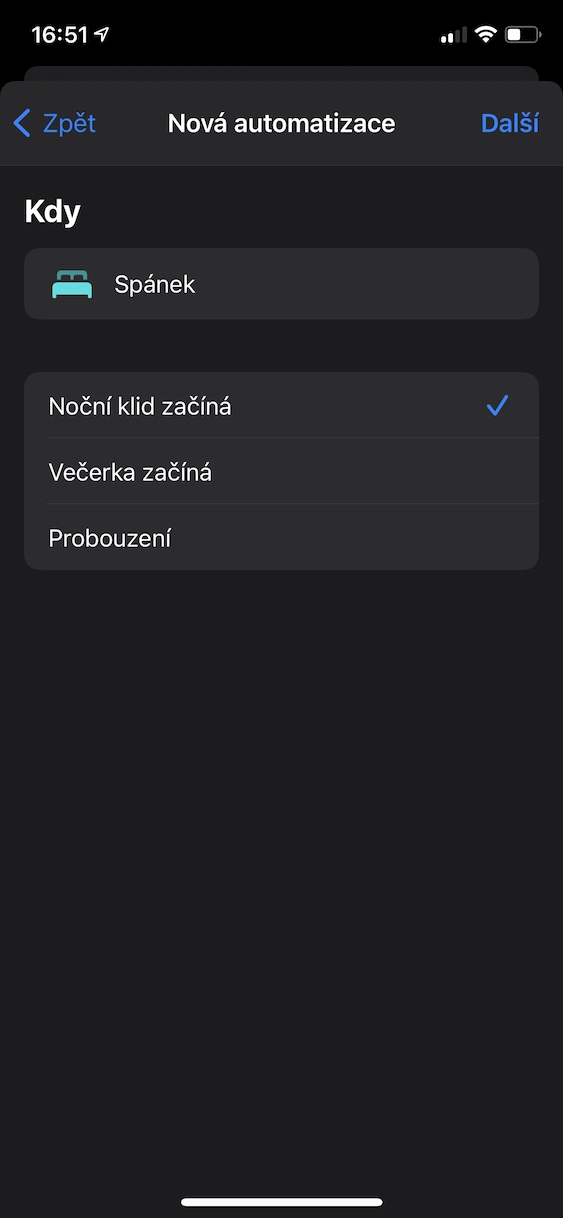
Saapumisen kanssa iOS 14 näimme myös uudelleen suunnitellun Shortcuts-sovelluksen, joka ilmestyi ensimmäisen kerran osana iOS 13. Automaatioihin on lisätty mm. uusia toimintoja, mukaan lukien Sleep. Tämä tarkoittaa, että voit määrittää iPhonesi automaatio, joka laukeaa automaattisesti, jos a aktivointi yöllä, illalla tai heräämisen yhteydessä. Voit esimerkiksi helposti asettaa suosikkisoittolistasi alkamaan yölevon aktivoinnin jälkeen tai sen jälkeen iPhone Hän soitti hälyttimen merkkinä ilta-aterian alkamisesta. Mitä tulee automaatioon, käytettävissä on lukemattomia vaihtoehtoja, joista voi olla sinulle hyötyä. Automaatio löydät sieltä alavalikko sovellus Lyhenteet. Pro lisätäksesi uuden automaation, napsauta Lisää henkilökohtainen automaatio.




Voisiko joku neuvoa, mitä minun pitäisi kytkeä päälle, jotta se mittaa unen, kun menen nukkumaan? En saa selvää, enkä tiedä missä se näkyy. Menen nukkumaan epäsäännöllisesti, joten ei ole mitään järkeä järjestää juhlia. Haluan sen vain mittaavan uneni. Minulla on Watch 6, kiitos
Kyllä, ajattelin myös, että se mittaa uneni automaattisesti, mutta minulla on tunne, että se ei yksinkertaisesti voi mitata ilman juhlia...
Hei, kesti myös kauan tajuta se, käytin Samsungin kelloa, voit tehdä sen itse täällä Apple sinun tarvitsee vain asettaa uniaikataulu terveyteen, esim. klo 21.00-9.00, mutta sillä ei ole mitään väliä, ja sitten sammuttaa herätys äläkä aseta mitään muuta. Sitten sovelluksessa apple kello, mene nukkumaan ja sammuta kaikki siellä ja jätä unen seuranta päälle, älä aseta mitään muuta. Sitten se mittaa untasi, kun menet nukkumaan, etkä tarvitse vaihtaa mihinkään tai asettaa mitään muita typeriä toimintoja.
valitettavasti apple se on tässä paljon jäljessä, Samsung tarjoaa jopa paljon paremman uniarvioinnin, valitettavasti sama pätee harjoitteluun, Samsung myös tietää kaiken itse eikä kysy mitään tällaista. Kuitenkin, Samsung ei voi maksaa ja sanella viestejä kanssamme kellosta.
Joten kiitos neuvoista, laitoin sen täsmälleen ohjeidesi mukaan. Joten nyt kello tunnistaa kun nukahdan kytkemättä mitään muuta päälle? Ja mistä löydän tulokset?
Tulokset näkyvät terveyssovelluksessa noin tunnin kuluttua nousemisesta ylös.
Kello itse tunnistaa kun menet nukkumaan, ainakin minulla toimii näin.
Kiitos Tom, yritän sitä tänä iltana
Mitä hyötyä siitä on, kun et tiedä kuinka kauan nukut?
Eikö se mittaa unen syvyyttä ja unen eri vaiheita?
Valitettavasti luultavasti ei, minulla on se aina vain taulukossa aukkoineen, kun en luultavasti polttanut.
Ehkä se on tallennettu muualle, mutta en näe sitä.
Täsmälleen. Ostin ne maksun vuoksi. Kun se ei nyt toimi, naamioiden takia Face ID. Ja sanelu on lisäbonus, muuten kaikki muu niissä on ".Apple bloatware”.