
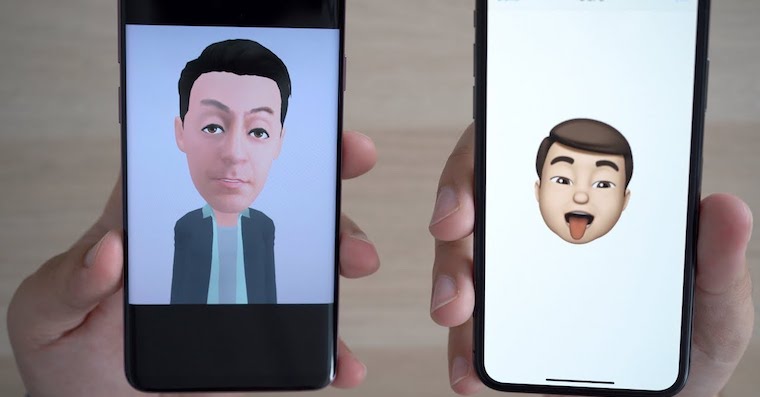
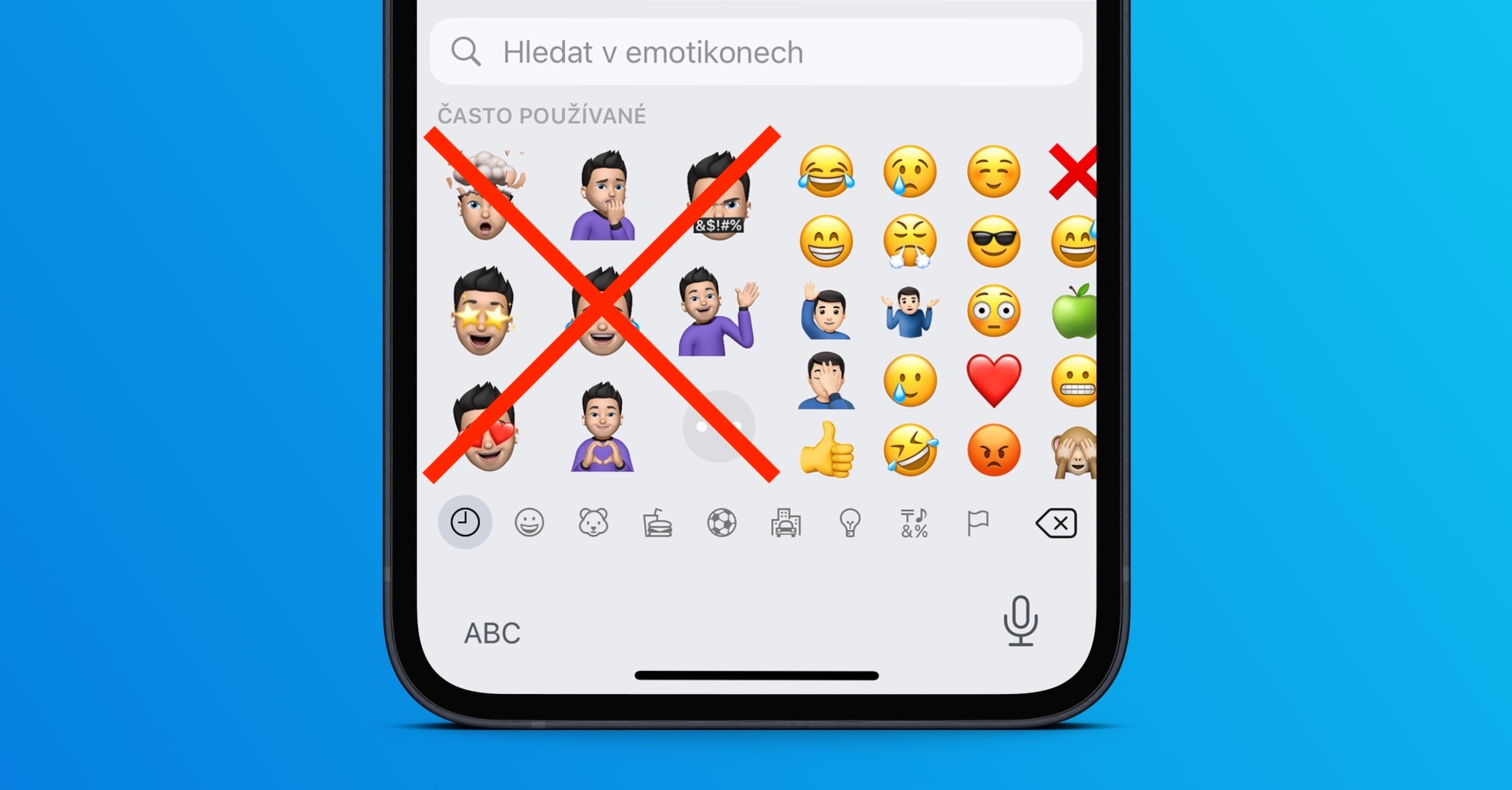
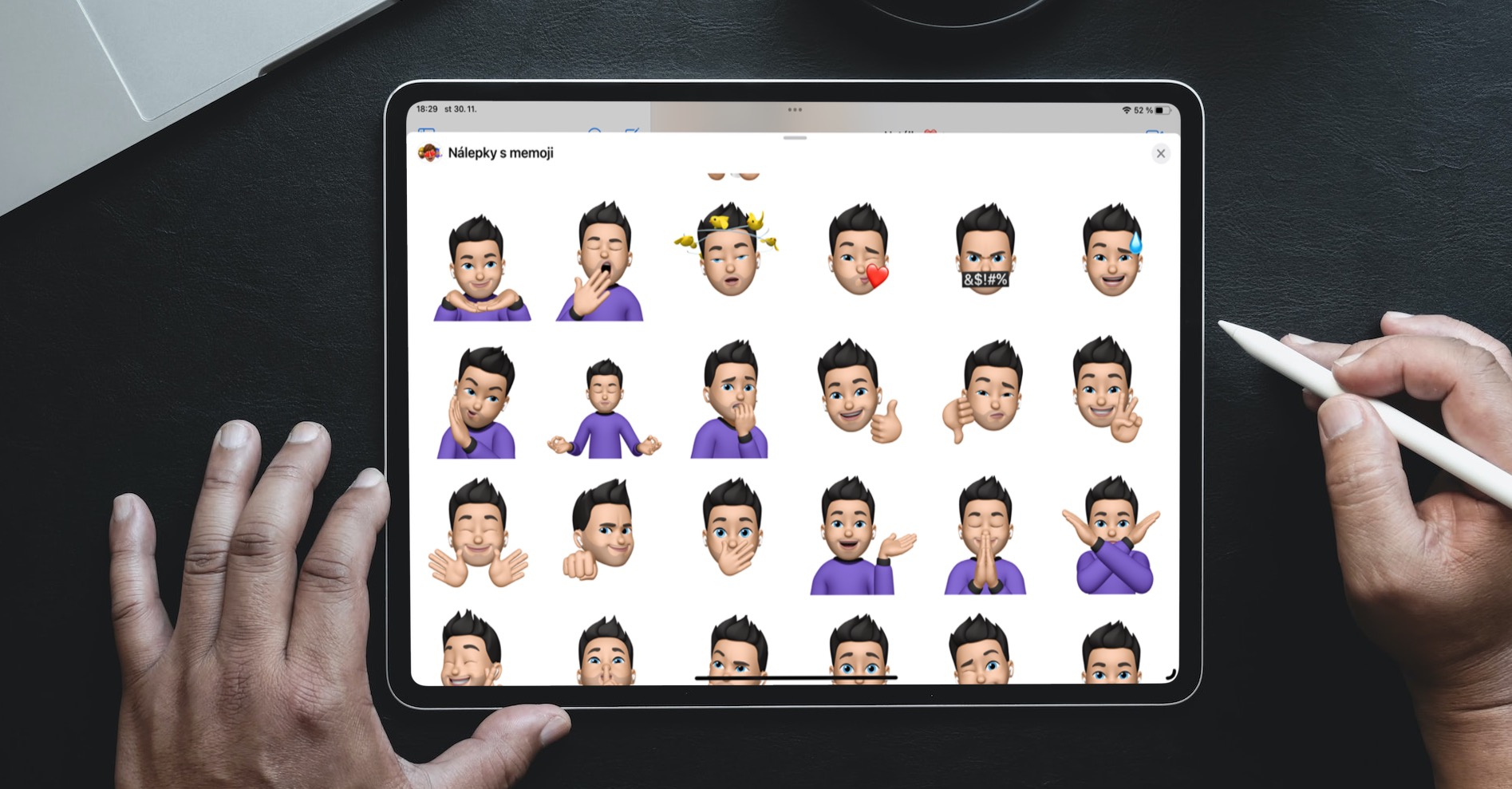
Jos olet käyttänyt jonkin aikaa iOS 13 ja käytät yhtä samanaikaisesti chatovaatiosovellus, olet varmaan jo huomannut, että Memojia on myös rikastettu tarroilla. Joten nyt sinun ei tarvitse lähettää klassista Memojia, vaan voit kurottaa valmiita tarroja, jotka ilmaisevat tunteitasi usein paremmin kuin pelkkä emoji. Joissakin tapauksissa tarra näytetään vain pään kanssa, joissain tapauksissa vartalon ja T-paidan kanssa. Mutta kuinka muuttaa t-paidan väriä, jos Memoji-asetuksissa ei ole mahdollisuutta muuttaa väriä? Sinun on vaihdettava väriä jonnekin täysin eri paikkaan kuin odotit, ja tämän päivän oppaassa näytämme, kuinka se tehdään.
Saatat olla kiinnostunut
Miten sisään iOS 13 muuttaa Memojin paidan väriä
Fotogalerie
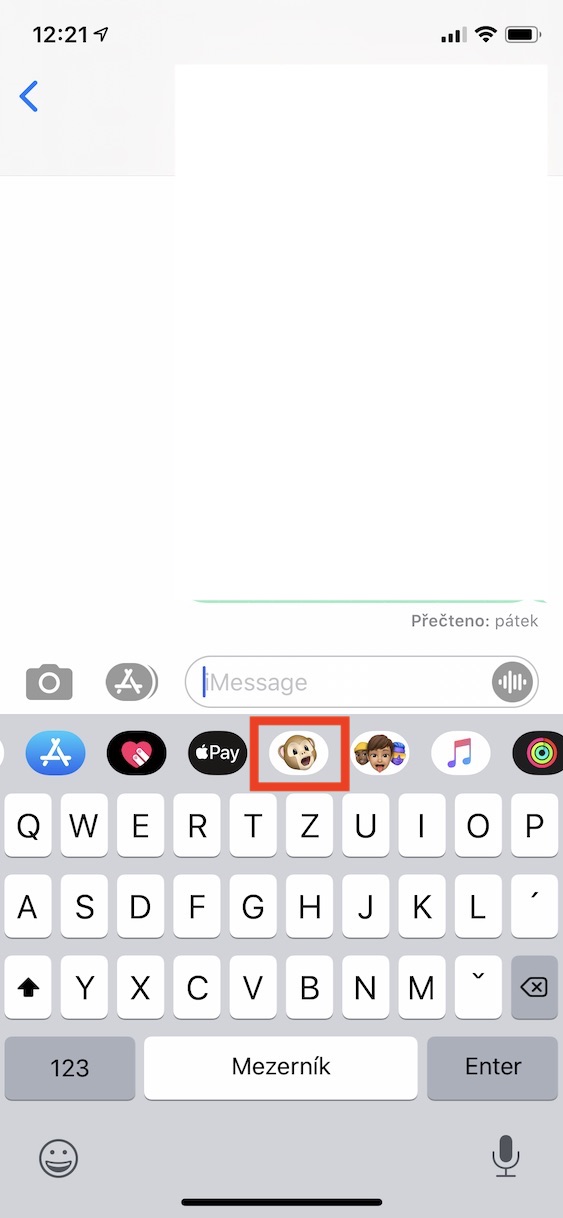
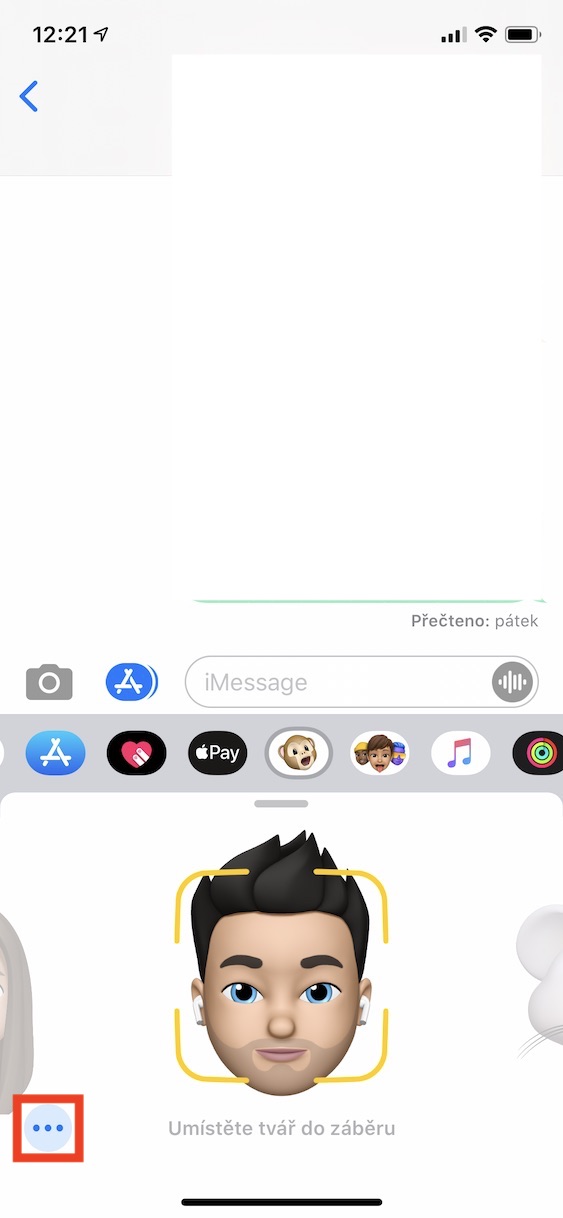
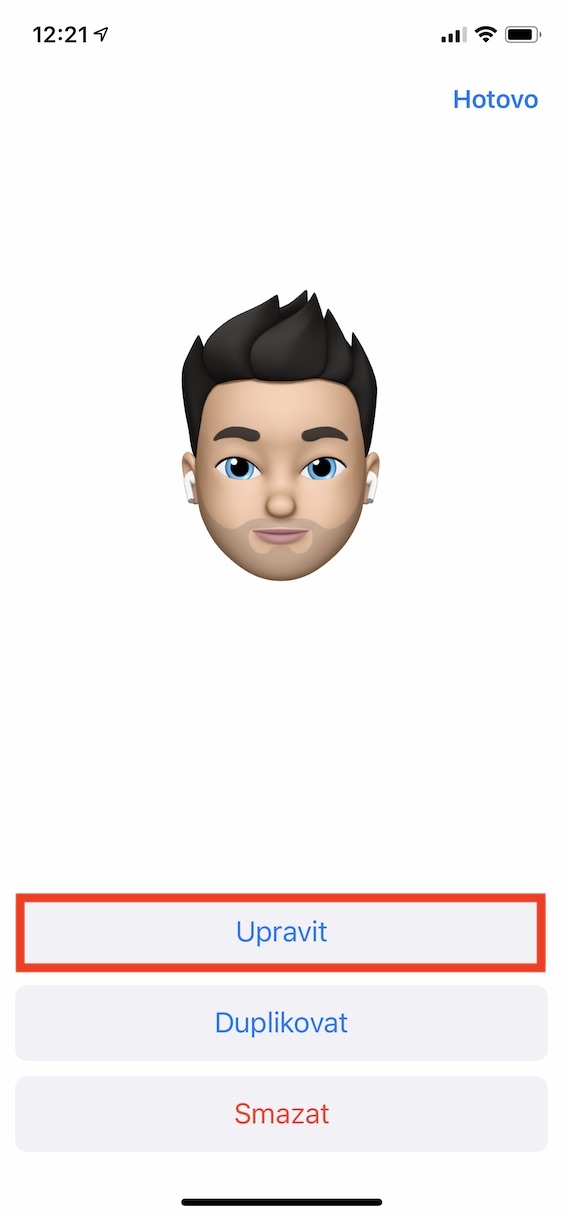
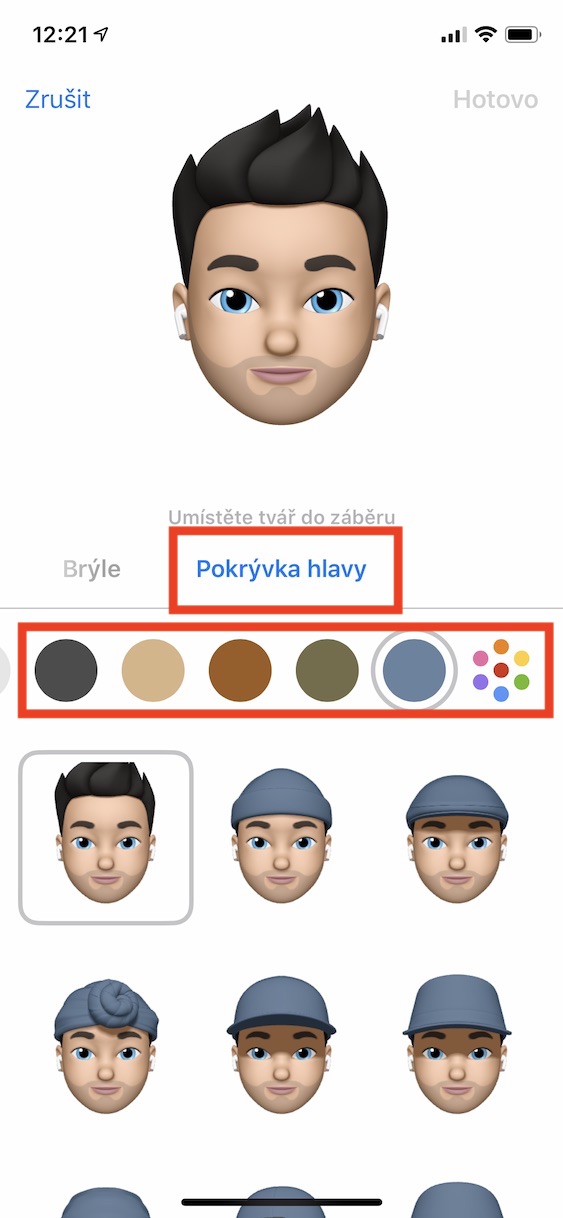
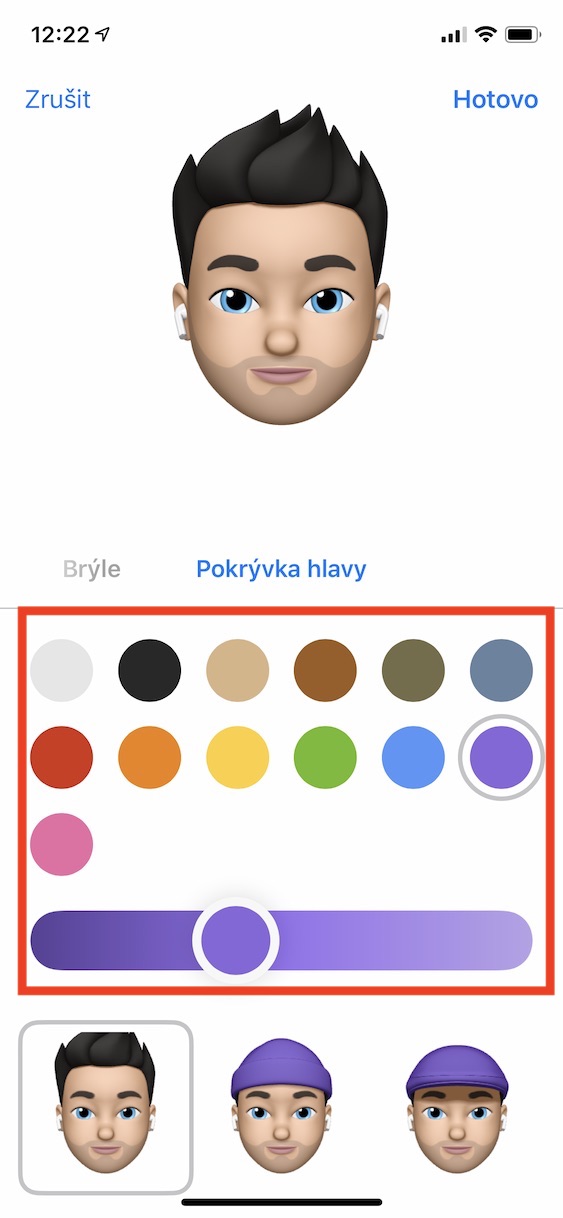
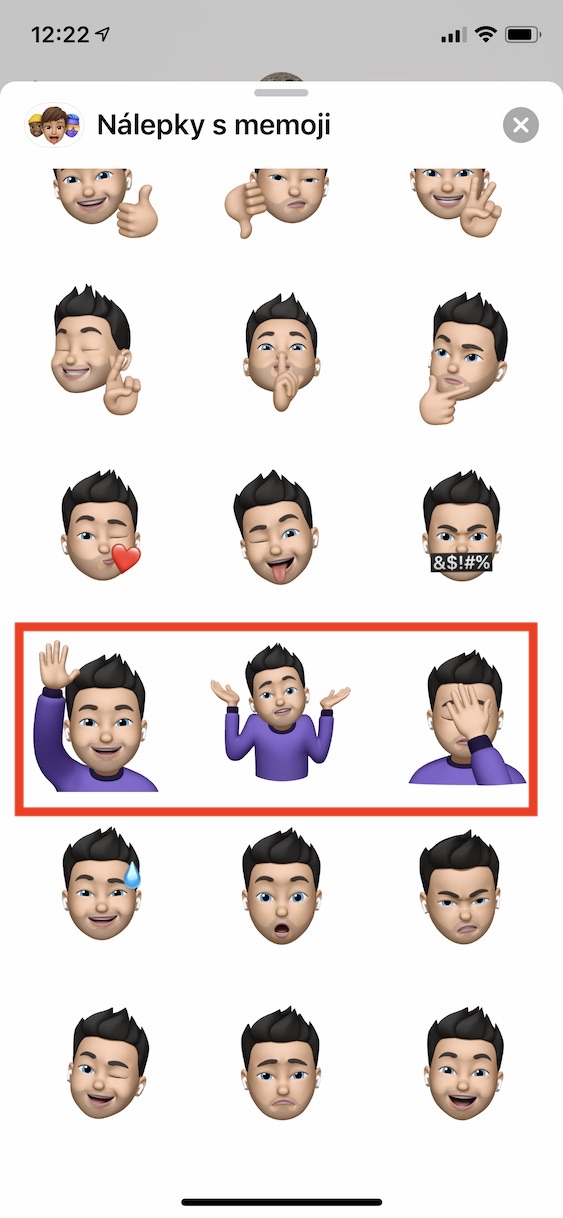
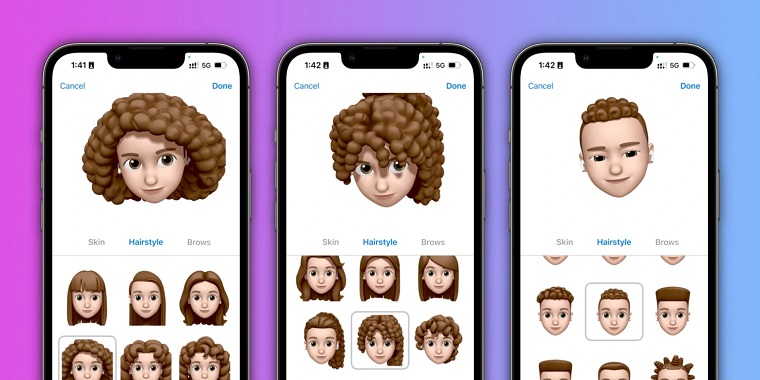
Jos haluat muuttaa Memoji-paidan väriä, avaa natiivi Viestit-sovellus ja avaa sitten mikä tahansa keskustelu. Napauta viestin kirjoituskentän yläpuolella olevassa palkissa Memoji-kuvaketta ja valitse sitten joko olemassa oleva Memoji tai luo uusi – se on sinun päätettävissäsi. Minun tapauksessani muokkaan Memojia. Joten vie hiiri sen päälle, napauta sitten kolmea pistettä vasemmassa alakulmassa ja valitse Muokkaa. Kun olet Memojien muokkauskäyttöliittymässä, siirryn Päähineet - osioon. Täällä ilmestyy väriliukusäädin , jolla voit säätää päähineen väriä. Päähineen värin säätämisen lisäksi myös tarroissa olevan paitasi väriä säädetään salaa. Joten jos asetat väriksi violetin Päähineet-osiossa, paidan väri on myös violetti.
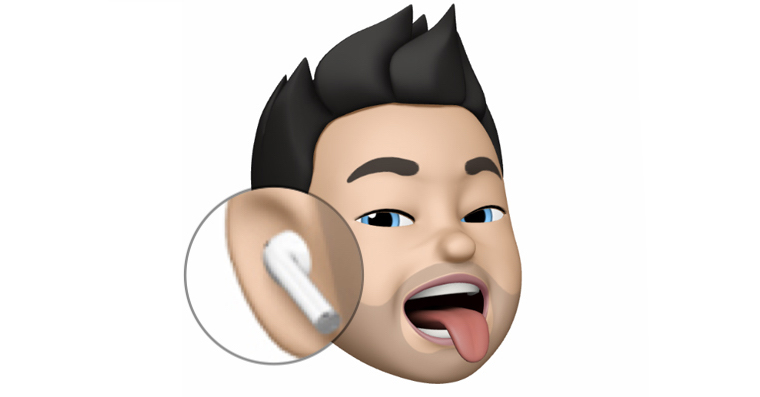
Sitä odotetaan Apple Tämä pieni virhe korjataan pian. ProT-paidan värin vaihtamiseksi sinun on kuitenkin toistaiseksi käytettävä edellä mainitsemaani menettelyä. Pro Mutta Memojien ystäville minulla on vielä yksi vinkki. Jos olet vannoutunut Apple-fani, sinullakin luultavasti on AirPalot. Tiesit sen AirVoitko lisätä paloja myös Memojisi korviin? Mene vain muokkausten Korvat-osioon. ja mene sitten tänne alas, missä se riittää sinulle AirAktivoi podit.
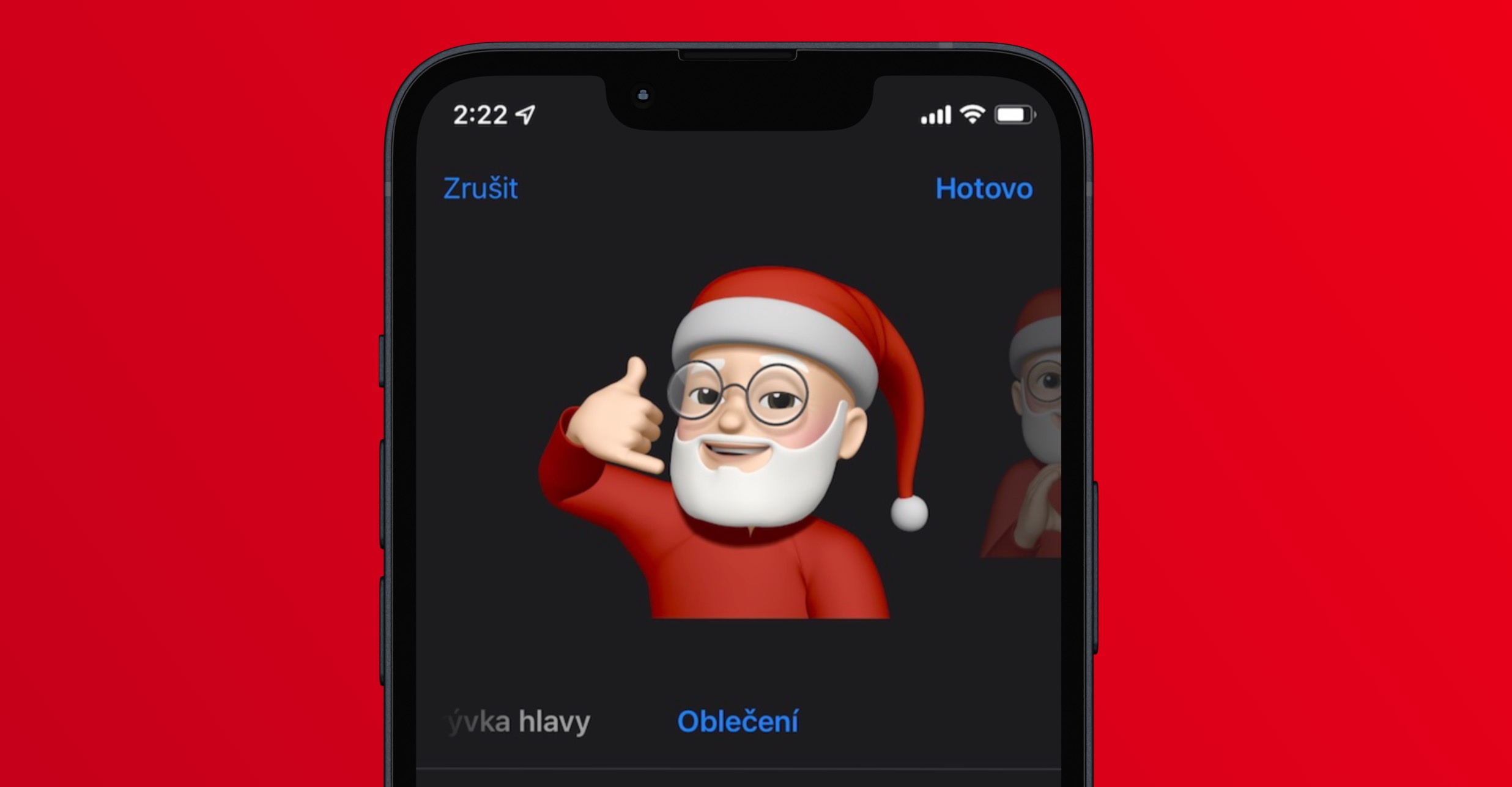
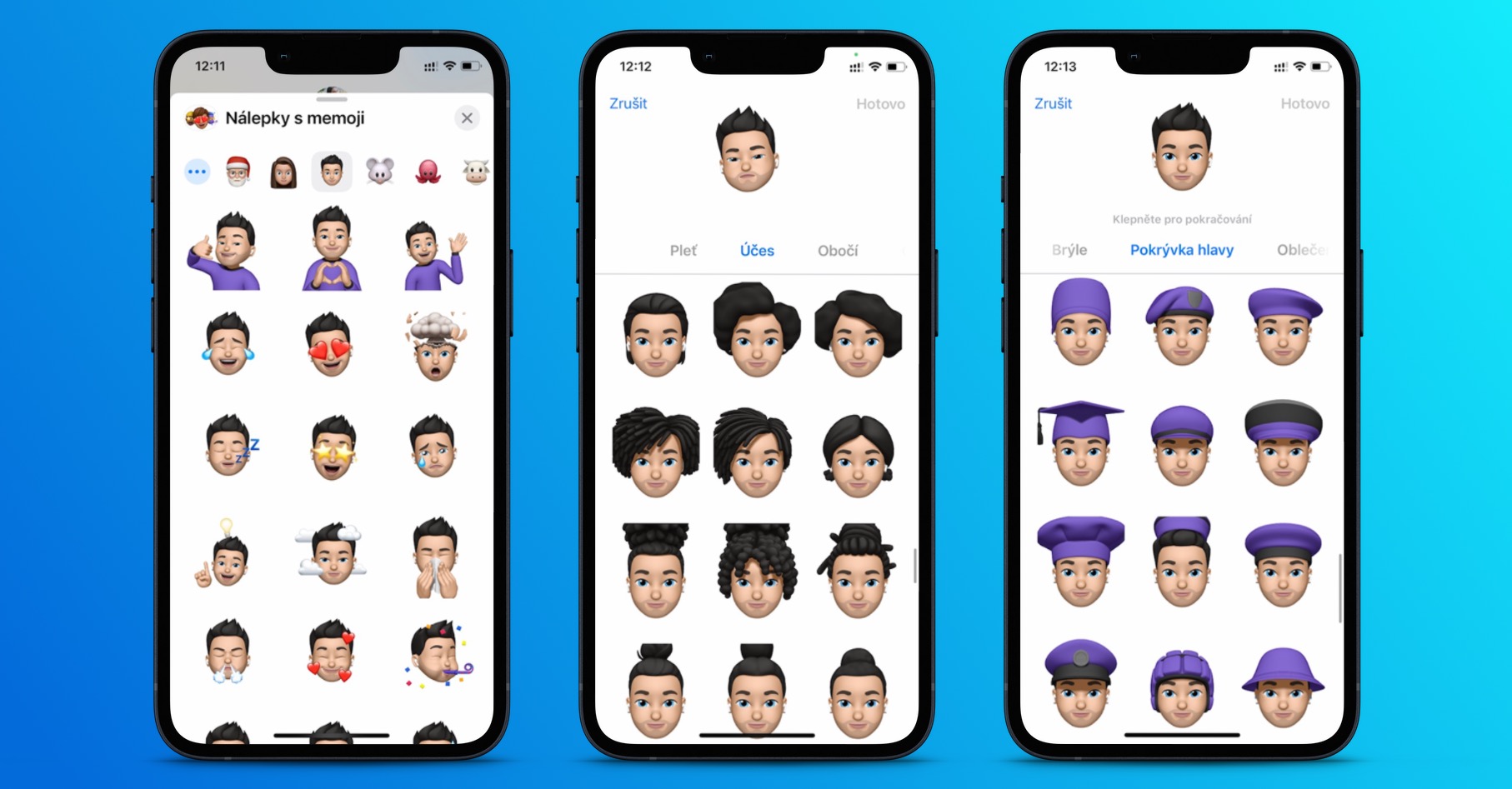




Mutta tämä toimii vain, jos sinulla ei ole päähineet. Jos sinulla on esimerkiksi lippalakki, sekä lippalakki että t-paita vaihdetaan. Pelkkä t-paita ei toimi.
Eli ne ongelmat ovat :-( :-( :-(
Eivätkö he voi myös luoda joitakin poikkeavia ihmisiä? Ei-binääriset ihmiset ovat nyt muodissa. Se on... Apple nyt se lentää, mitä eksoottisempaa ja hullumpaa, sen parempi. Suurin istuu jousella ja novollaapplehdet katsoivat häntä suu auki peloissaan. Se on todellisuus.
Sammakot istuivat altaassa,
katsoi ylös taivaalle
vanha sammakko opetti heille
hän avasi kovan lebin.
Hän selitti heille taivaan,
maalannut ne kauniit myyrät
hän puhui tähtikatseluista
zove on "myyrien maailma".
...................
🇧🇷