
طولانی تر Apple Music هر چه بیشتر از آن استفاده کنید، تبدیل شدن چند لیست پخش به یک لیست طولانی که شروع به گشتن در آن میکنید، آسانتر میشود. شما یک لیست پخش برای ورزش، یکی دیگر برای کار، یکی دیگر برای سفر، یکی دیگر برای عصر دارید و سپس لیستهای پخش فصلی، اخبار محبوب یا موسیقی مرتبط با یک رویداد خاص را اضافه میکنید. در نسخههای جدیدتر iOS به لطف پوشهها میتوانید آن را بسیار منظمتر کنید.
شما می توانید علاقه مند شوید
پوشهها دقیقاً همانطور که انتظار دارید کار میکنند. برای مثال، میتوانید بخشهایی برای ورزش، آرامش، کار یا سفر ایجاد کنید و سپس لیستهای پخش مربوطه را زیر آنها قرار دهید. اگر کتابخانه موسیقی بسیار بزرگی دارید، میتوانید ساختار دقیقتری ایجاد کنید و پوشهها را بیشتر تقسیم کنید.
این کاربردیترین نکته در مورد این ویژگی است. Apple هیچ روش خاصی برای سازماندهی لیستهای پخش شما تجویز نمیکند. برخی افراد لیستهای پخش خود را بر اساس ژانر، برخی دیگر بر اساس حال و هوا و برخی دیگر بر اساس موقعیتهایی که در آن به آنها گوش میدهند، مرتب میکنند. به عنوان مثال، اگر چندین لیست پخش برای دویدن دارید، لازم نیست همه آنها در نمای کلی اصلی شما فضا اشغال کنند.
نحوه ایجاد پوشه در Apple Music
در آیفون خود، برنامه موسیقی را باز کنید و به بخش لیستهای پخش بروید. روی دکمه بعلاوه در بالای صفحه ضربه بزنید و از منو، گزینه ایجاد یک پوشه جدید را انتخاب کنید. سپس، به سادگی یک نام برای آن وارد کنید و ایجاد را تأیید کنید.
سپس میتوانید لیستهای پخش موجود را به پوشه جدید منتقل کنید. برای یک لیست پخش انتخاب شده، کافیست منوی آن را باز کنید یا آن را فشار داده و نگه دارید و گزینه جابجایی مناسب را انتخاب کنید. ساختار کتابخانه را میتوان در هر زمان به همین روش دوباره ویرایش کرد.
گالری عکس
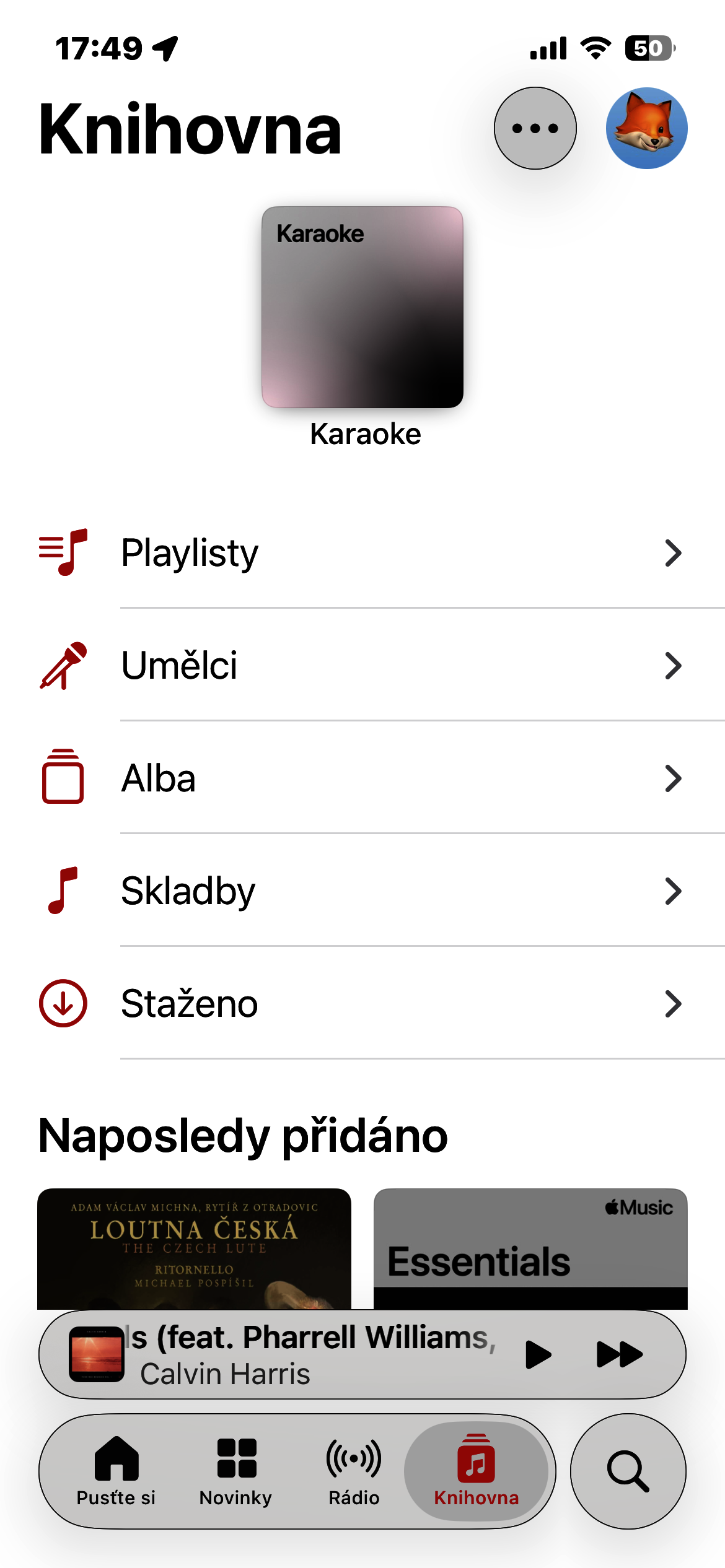
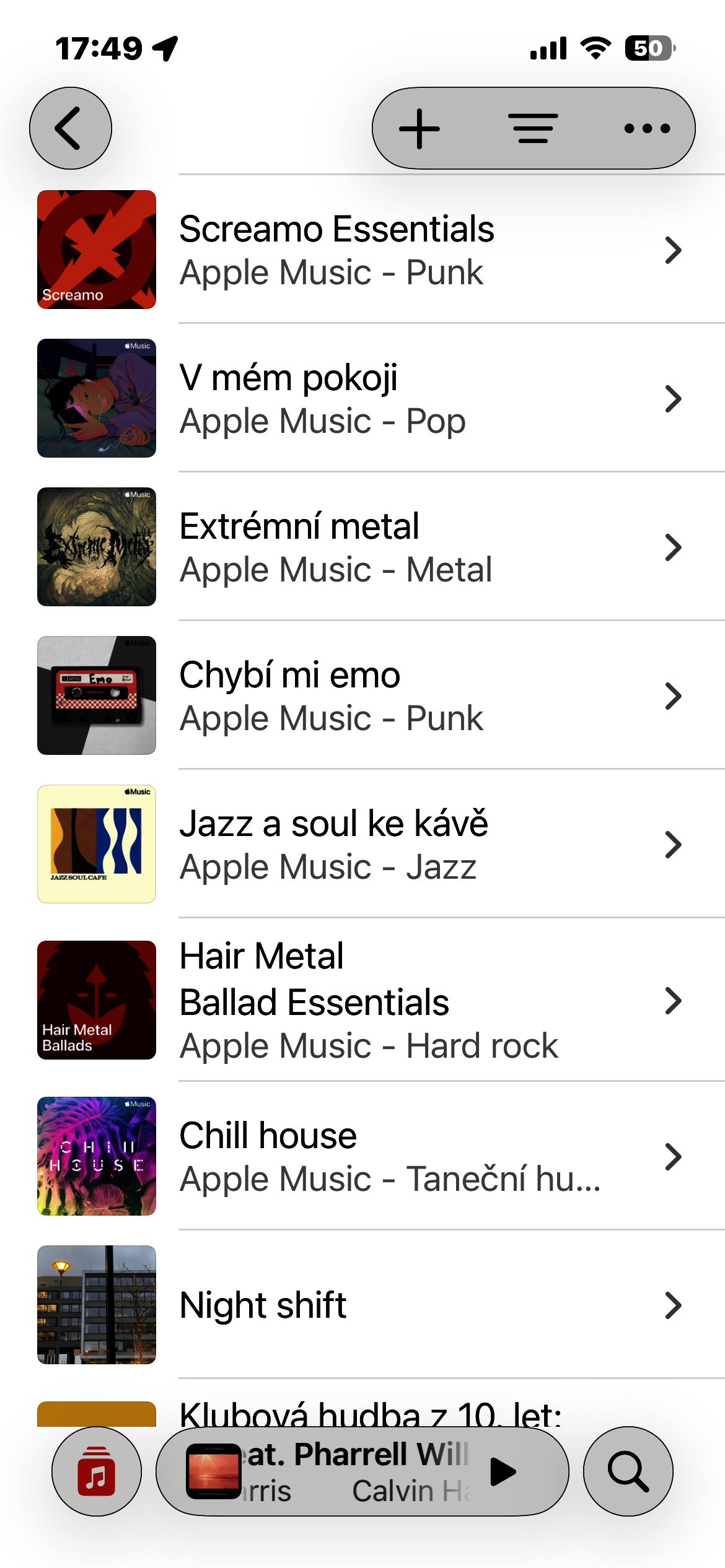
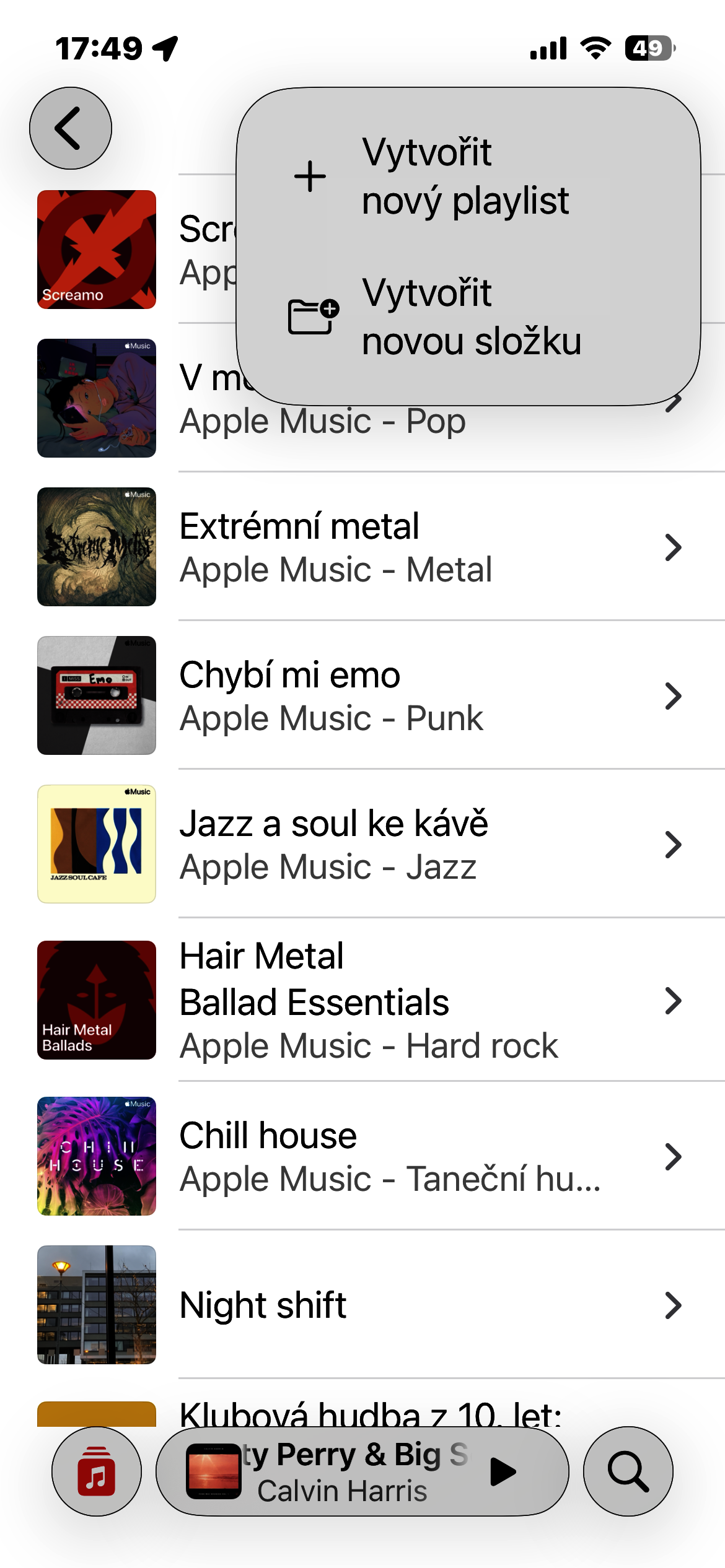
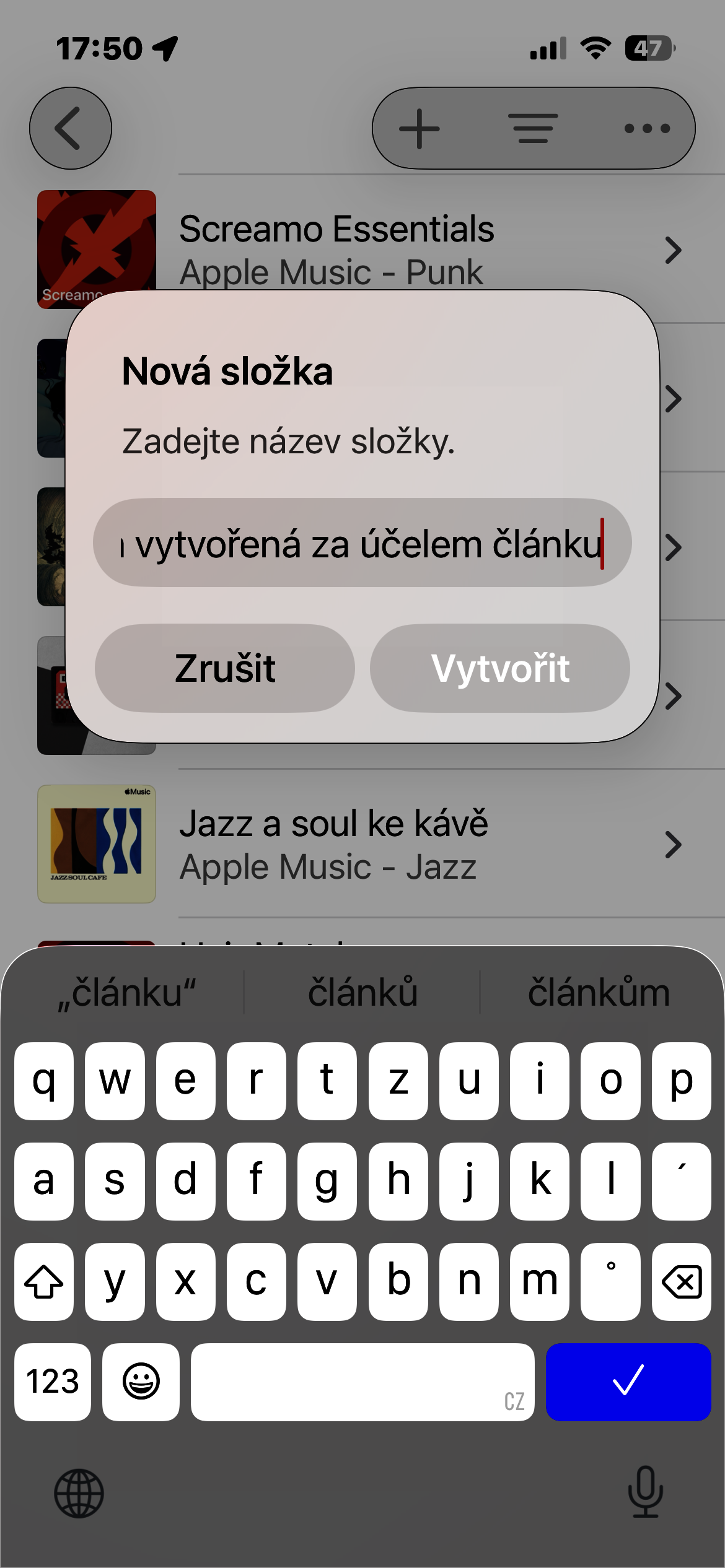
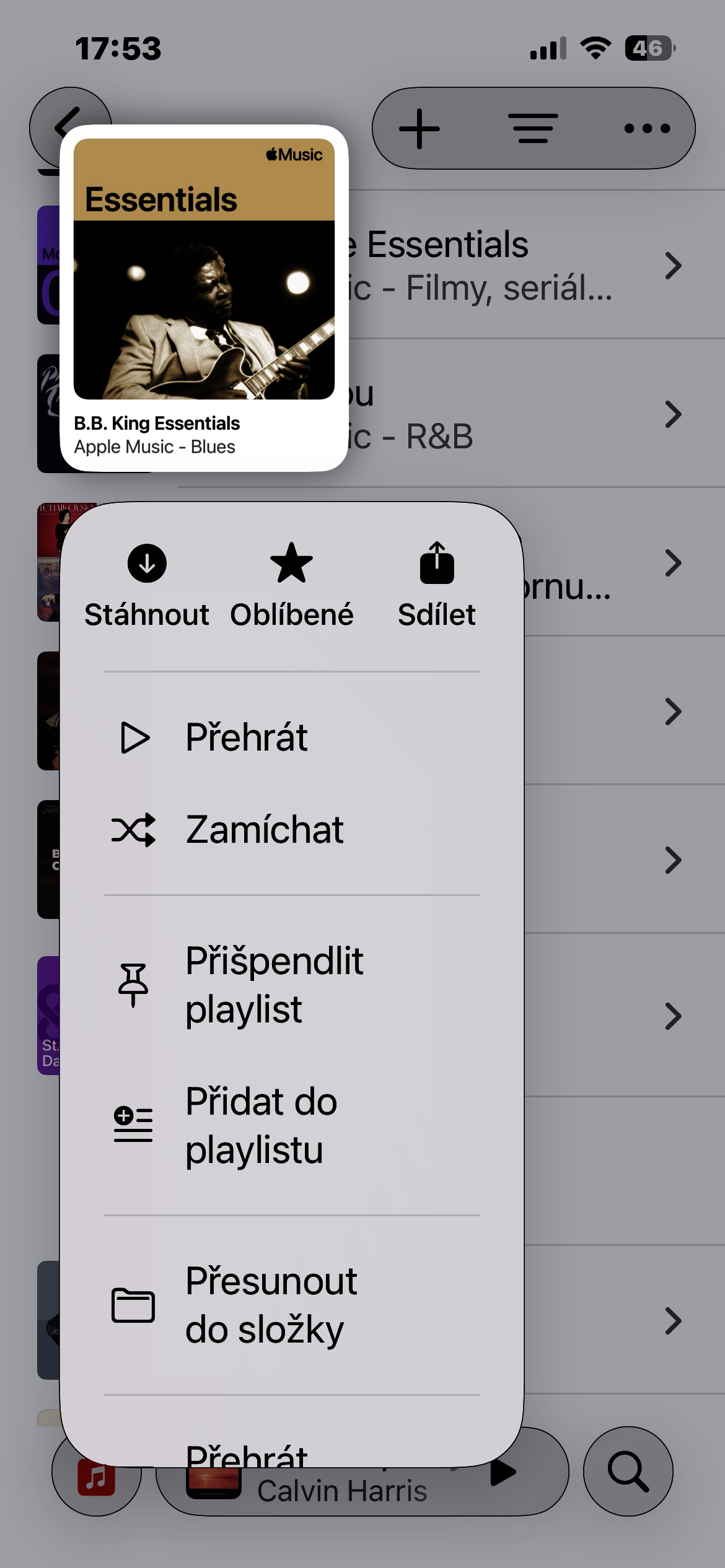
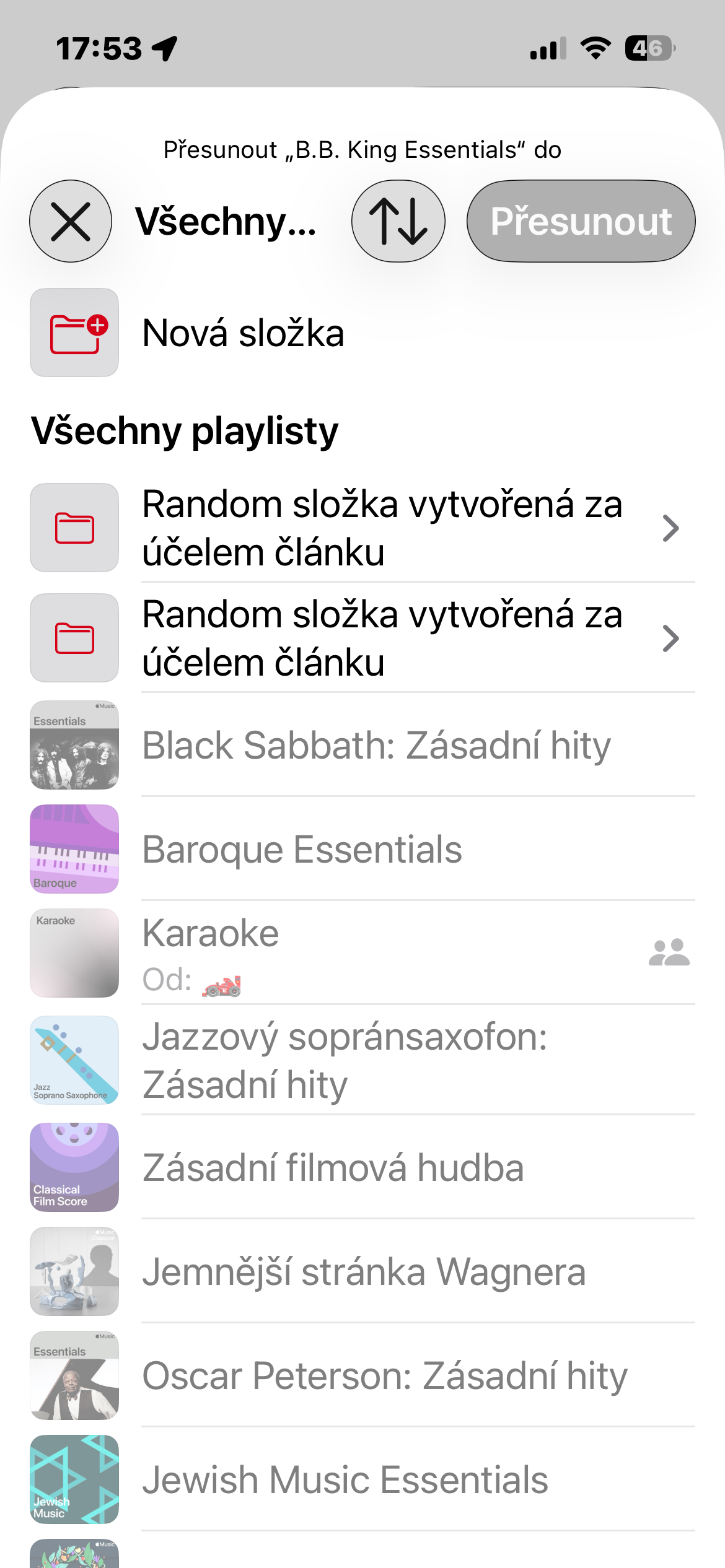
مزیت بزرگ این است که لازم نیست همه چیز را فوراً کاملاً سازماندهی کنید. میتوانید با دو یا سه جزء اساسی شروع کنید و در صورت نیاز، موارد بیشتری را اضافه کنید. اگر Apple Music با تنها چند لیست پخش، ممکن است تفاوت قابل توجه نباشد. اما با یک کتابخانه از دهها لیست پخش، این یکی از آن ویژگیهایی است که بازگشت به یک لیست طولانی و نامرتب را پس از استفاده دشوار میکند.








شما کدام یک را دارید؟ iOSمن ۲۷.۲ هستم. Beta 3, iPhone17Pro و من همچین چیزی تو پلی لیستم ندارم.
مدت زیادی است که آنجاست.