
پیام تجاری: اگر شما می خواهید خود را iPhone اهدا کردن، فروختن، نهchat چه بخواهید آن را تعمیر کنید و چه بخواهید از ابتدا از آن استفاده کنید، تنظیم مجدد کارخانه یکی از سادهترین راهها برای پاک کردن تمام محتوا از آن و بازگرداندن آن به تنظیمات اولیه است. با این حال، اگر ... اوضاع میتواند پیچیده شود. رمز عبور آیفون را فراموش کردم یا رمز عبور به Apple ID.
بسته به اینکه هنوز به آیفون خود دسترسی دارید یا خیر، چند روش مختلف وجود دارد که میتوانید امتحان کنید. در این آموزش، نحوهی ریست فکتوری آیفون بدون رمز عبور را به شما نشان خواهیم داد. Apple ID و آنچه باید قبل از انتخاب یک روش خاص بدانید.
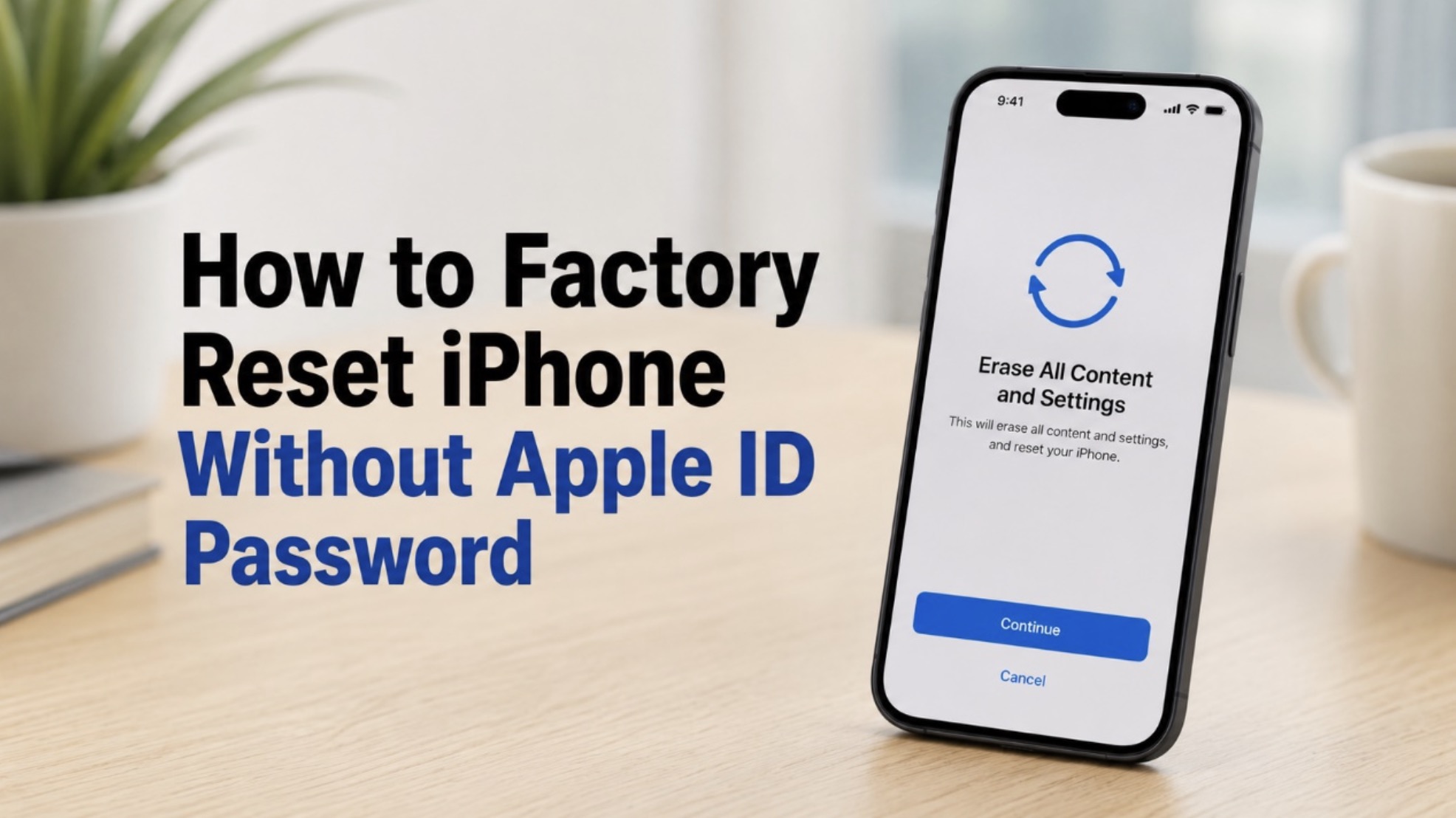
چه کارهایی را میتوان با تنظیم مجدد کارخانه انجام داد و چه کارهایی را نمیتوان انجام داد
تنظیم مجدد کارخانه، محتوای شخصی و تنظیمات ذخیره شده شما، از جمله برنامهها، عکسها، پیامها، حسابها و تنظیمات کاربری را به طور کامل از آیفون شما پاک میکند. این کار دستگاه شما را به صفحه اصلی تنظیمات برمیگرداند و رمز عبور قفل صفحه نمایش شما را حذف میکند. این قابلیت هنگام آمادهسازی آیفون برای فروش، عیبیابی مشکلات نرمافزاری یا راهاندازی مجدد آن از ابتدا مفید است.
با این حال، تنظیم مجدد کارخانه نمیتواند قفل فعالسازی را حذف کند یا ویژگیهای امنیتی شرکت را دور بزند. Appleاگر Find My روشن باشد، میتواند iPhone به حساب مربوطه متصل بمانید Apple حتی پس از حذف تمام دادههای ذخیره شده محلی.
مهم: تنظیم مجدد کارخانه تمام اطلاعات ذخیره شده در آیفون شما را پاک میکند. در صورت امکان، قبل از شروع فرآیند، از عکسها، مخاطبین و سایر فایلهای مهم خود نسخه پشتیبان تهیه کنید.
راه حل اول: بازیابی رمز عبور فراموش شده Apple ID
اگر مشکل اصلی فقط این است که نمیتوانید رمز عبور خود را به خاطر بسپارید Apple ID، سادهترین راه حل معمولاً بازیابی دسترسی به حساب کاربریتان است.
تنظیمات را باز کنید، روی نام خود ضربه بزنید و به ورود و امنیت > تغییر رمز عبور بروید. دستورالعملها را برای تأیید هویت خود و تنظیم رمز عبور جدید دنبال کنید. پس از دسترسی به حساب کاربری خود، میتوانید از سیستم خارج شوید و آن را حذف کنید. iPhone به روش معمول:
۱. تنظیمات را باز کنید و روی عمومی (General) ضربه بزنید.
۲. انتقال یا بازنشانی را انتخاب کنید iPhone.
۳. ضربه بزنید پاک کردن داده ها و تنظیماتدر صورت درخواست، کد دستگاه و رمز عبور حساب جدید خود را وارد کنید Appleپس از تأیید، دستورالعملهای روی صفحه را برای تکمیل بازیابی دنبال کنید.
این روش به ویژه در صورتی مناسب است که: iPhone هنوز به طور عادی کار میکند و شما به یک شماره تلفن معتبر یا روش تأیید دیگری که به حسابتان مرتبط است دسترسی دارید.
راه حل ۲: بازیابی iPhone با استفاده از ابزار باز کردن قفل
اگر رمز عبور خود را به خاطر نمیآورید، Apple ID و اگر نمیتوانید یک بازیابی استاندارد را انجام دهید، گزینه دیگر میتواند استفاده از یک ابزار تخصصی باز کردن قفل آیفون باشد.
Proگرم، مانند TunesKit iPhone آنلاک، برای کمک به حل برخی از موقعیتهای قفل شدن طراحی شدهاند iPhoneبدون دانستن کد دسترسی یا رمز عبور به Apple IDاین ابزار میتواند برای مشکلات قفل صفحه نمایش استفاده شود، Apple ID، MDM، رمز عبور زمان صفحه نمایش یا قفل فعالسازی در دستگاههای دارای iOS.
نحوه تنظیم مجدد کارخانه آیفون با استفاده از TunesKit iPhone آنلاک
۱. ابتدا، TunesKit را روی رایانه شخصی یا مک خود نصب کنید. iPhone باز کردن قفل. برنامه را اجرا کنید و وصل شوید iPhone با استفاده از کابل USB به کامپیوتر.
۲. یک تابع را انتخاب کنید Unlock iOS پرده و بر روی کلیک کنید آغازممکن است لازم باشد با دنبال کردن دستورالعملهای روی صفحه، وارد حالت ریکاوری شوید.
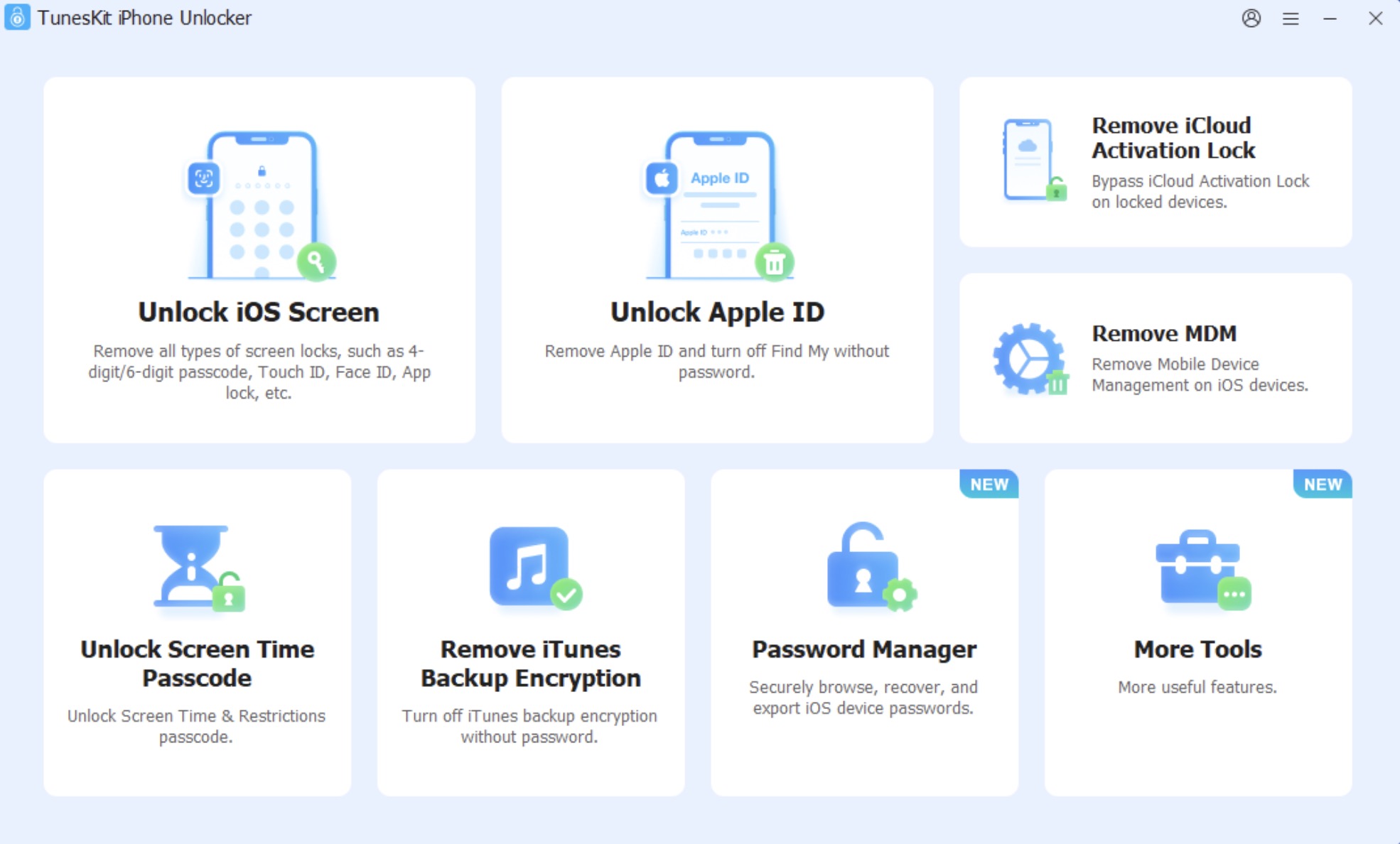
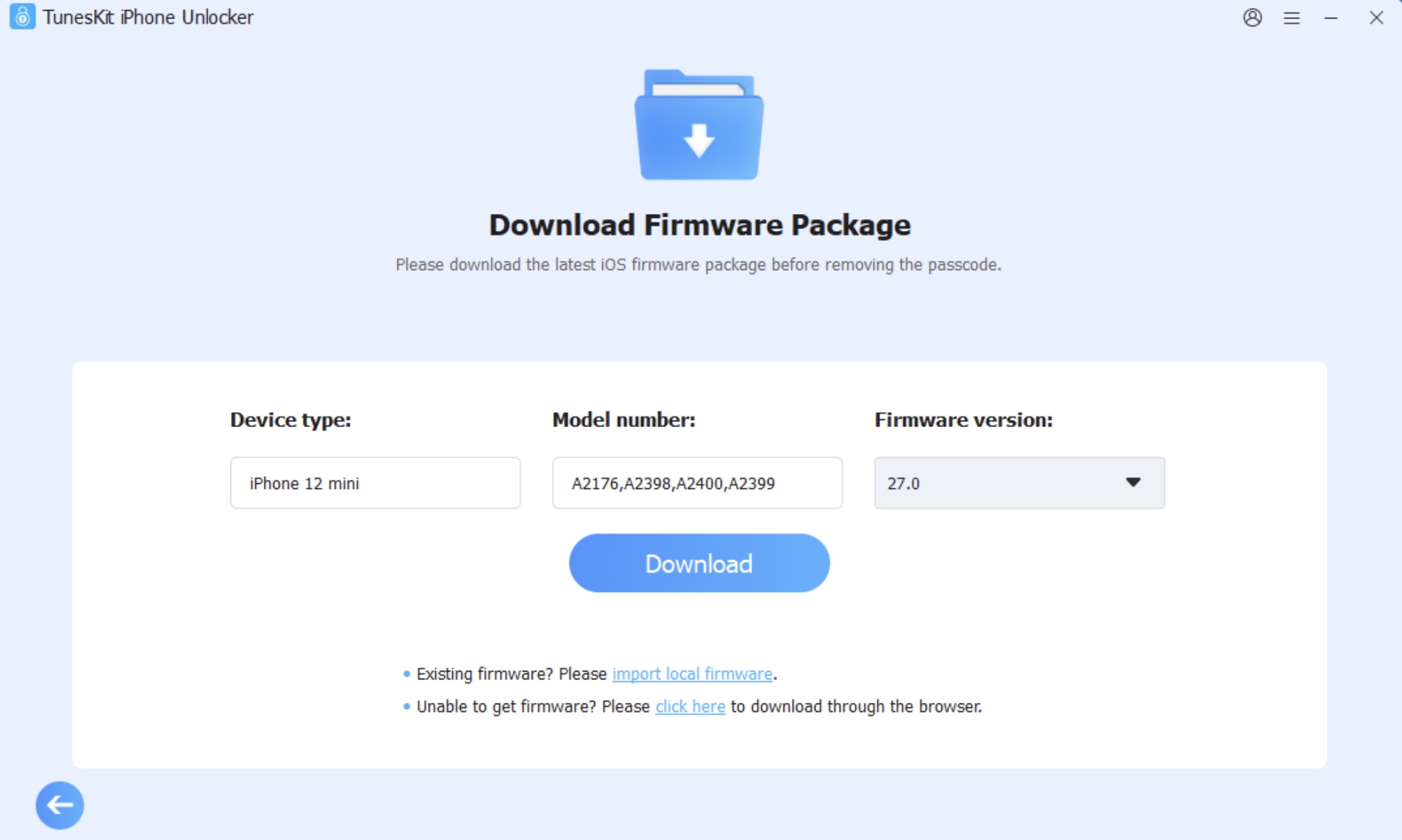
۳. مدل آیفون خود را تأیید کنید و بستهی میانافزار مربوطه را دانلود کنید.
۴. کلیک کنید Unlock فرآیند بازیابی را آغاز کنید. iPhone poneآن را تا زمانی که فرآیند به طور کامل تکمیل شود، به کامپیوتر متصل نگه دارید.
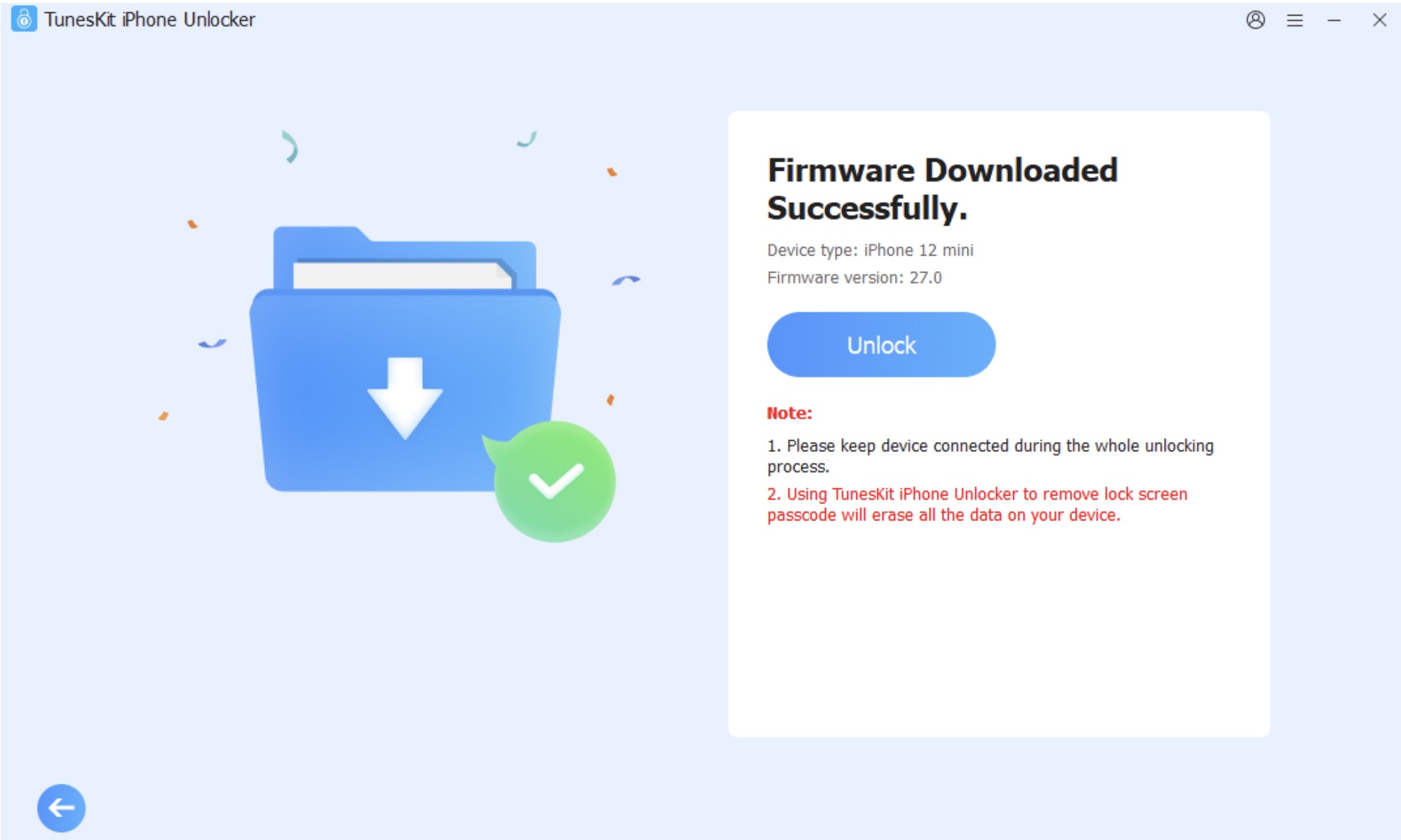
این روش ممکن است مفید باشد اگر iPhone غیرقابل دسترس، غیرفعال شده باشد، یا به هر دلیل دیگری به راحتی از طریق تنظیمات قابل بازیابی نباشد.
راه حل ۳: ریست فکتوری آیفون با استفاده از حالت ریکاوری
اگر نمیتوانید به طور عادی به آیفون خود دسترسی داشته باشید، میتوانید از حالت ریکاوری نیز استفاده کنید. این حالت به ویژه در صورتی مفید است که دستگاه شما در هنگام راهاندازی گیر کرده، غیرفعال شده یا مشکلات نرمافزاری دیگری دارد.
روش:
1. اتصال iPhone به کامپیوتر و باز کردن Finder در مک یا برنامه Apple دستگاهها یا iTunes روی یک کامپیوتر سازگار که در حال اجرا است Windows.
۲. سپس تغییر دهید iPhone به حالت ریکاوری بروید. روش دقیق به مدل خاص بستگی دارد.
در اکثر آیفونهای جدید، دکمه افزایش صدا را به طور خلاصه فشار داده و رها کنید، سپس دکمه کاهش صدا را فشار دهید، و در نهایت دکمه کناری را نگه دارید تا صفحه حالت بازیابی ظاهر شود.
۳. وقتی کامپیوتر تشخیص داد iPhone در حالت ریکاوری، انتخاب کنید بازگرداندنکامپیوتر نرمافزار لازم را دانلود کرده و محتویات دستگاه را پاک میکند.
۴. کل فرآیند ممکن است کمی طول بکشد، به خصوص اگر ابتدا نیاز به دانلود بسته نرمافزاری باشد. در طول بازیابی iPhone قطع ارتباط نکن.
به خاطر داشته باشید که حالت ریکاوری اطلاعات دستگاه شما را پاک میکند، اما ممکن است قفل فعالسازی را حذف نکند. اگر قابلیت Find My فعال بوده باشد، ممکن است پس از بازیابی، همچنان از شما خواسته شود حساب خود را تأیید کنید. Apple.
راه حل ۴: آیفون خود را با استفاده از iTunes یا ... به تنظیمات کارخانه برگردانید Finderu
گزینه دیگر بازیابی از طریق رایانه است. در مکهای جدیدتر، این کار با استفاده از Finderدر حالی که iTunes را میتوان در سیستمهای پشتیبانیشده استفاده کرد.
روش:
در نسخههای جدیدتر macOS:
1. اتصال iPhone به کامپیوتر و باز کردن Finder.
۲. دستگاه خود را در نوار کناری انتخاب کنید و برگه عمومی (General) را باز کنید.
۳. یک گزینه را انتخاب کنید بازگرداندن iPhone و با دنبال کردن دستورالعملهای روی صفحه، مراحل را تکمیل کنید.
Ve Windows یا نسخههای قدیمیتر macOS با استفاده از iTunes:
۱. آیتونز را باز کنید و وصل شوید iPhone به کامپیوتر
۲. پس از شناسایی دستگاه، روی آیکون آن کلیک کنید.
۳. یک گزینه را انتخاب کنید بازگرداندن iPhone و منتظر بمانید تا فرآیند تکمیل شود.
ممکن است قبل از شروع بازیابی از شما خواسته شود که Find My را خاموش کنید. اگر به دلیل ندانستن رمز عبور نمیتوانید آن را خاموش کنید Apple ID، این روش به تنهایی ممکن است مشکل را حل نکند.
سوالات متداول
۱. حذف تنظیم مجدد کارخانه Apple ID از آیفون من؟
بازنشانی به تنظیمات کارخانه، اطلاعات حساب ذخیره شده در دستگاه شما را پاک میکند. با این حال، ممکن است اطلاعات را حذف نکند. iPhone از حساب Apple مالک آن را پیدا کنید یا قفل فعالسازی را غیرفعال کنید.
۲. آیا میتوان یک قفل یا غیرفعال را بازیابی کرد؟ iPhone?
بله. شما میتوانید از حالت ریکاوری یا TunesKit برای بازیابی آیفون غیرقابل دسترس یا غیرفعال یا دستگاهی که به طور عادی قابل راهاندازی نیست، استفاده کنید. iPhone باز کردن قفل. با این حال، لطفاً توجه داشته باشید که بازیابی تمام دادههای موجود در دستگاه را پاک میکند.
۳. بعد از اینکه آیفونم را به تنظیمات کارخانه برگرداندم چه اتفاقی میافتد؟
iPhone se دستگاه مجدداً راهاندازی میشود و فرآیند راهاندازی اولیه را مشاهده خواهید کرد. سپس میتوانید آن را به عنوان یک دستگاه جدید راهاندازی کنید یا از یک نسخه پشتیبان سازگار بازیابی کنید. اگر قفل فعالسازی فعال باشد، ممکن است هنوز تأیید حساب لازم باشد. Apple.
در نتیجه
رمز عبور فراموش شده برای Apple ID میتواند بازیابی آیفون شما را دشوار کند، اما چند راه حل ممکن وجود دارد. اگر بتوانید دوباره به حساب کاربری خود دسترسی پیدا کنید، تغییر رمز عبور معمولاً سادهترین قدم اول است. اگر نمیتوانید وارد آیفون خود شوید، حالت ریکاوری میتواند به شما در پاک کردن اطلاعات دستگاه کمک کند. Finder، iTunes یا یک ابزار باز کردن قفل قابل اعتماد.
اول از همه، مهم است به یاد داشته باشید که تنظیم مجدد کارخانه آیفون و دور زدن قفل فعالسازی، دو چیز متفاوت هستند. بازیابی، دادههای ذخیره شده مستقیم روی دستگاه را حذف میکند و از مالکیت شرکت محافظت میکند. Apple با این حال، ممکن است فعال باقی بماند. این روشها را فقط روی آیفونی که متعلق به خودتان است یا اجازه بازیابی آن را دارید، استفاده کنید.



Děkujeme za návod pro zloděje …
موافقم.