
Mida pikem Apple Music Mida rohkem sa seda kasutad, seda lihtsam on mõnest esitusloendist saada pikk nimekiri, mida sa kobavalt läbi kammima hakkad. Sul on üks esitusloend trenni jaoks, teine töö jaoks, kolmas reisimiseks, kolmas õhtuks ja seejärel lisad hooajalisi esitusloendeid, populaarseid uudiseid või konkreetse sündmusega seotud muusikat. Uuemates versioonides iOS Tänu kaustadele saad selle palju organiseeritumaks muuta.
Teid võiks huvitada

Kaustad toimivad täpselt nii, nagu ootate. Näiteks saate luua sektsioone spordi, puhkuse, töö või reisimise jaoks ja seejärel vastavad esitusloendid nende alla teisaldada. Kui teil on väga suur muusikakogu, saate luua detailsema struktuuri ja kaustu veelgi alamjaotada.
See on selle funktsiooni juures kõige praktilisem. Apple ei kirjuta ette ühtegi konkreetset viisi esitusloendite korraldamiseks. Mõned inimesed korraldavad oma esitusloendeid žanri, teised meeleolu ja kolmandad kuulamisolukordade järgi. Näiteks kui teil on mitu esitusloendit, ei pea need kõik teie põhiülevaates ruumi võtma.
Kuidas luua kausta Apple Music
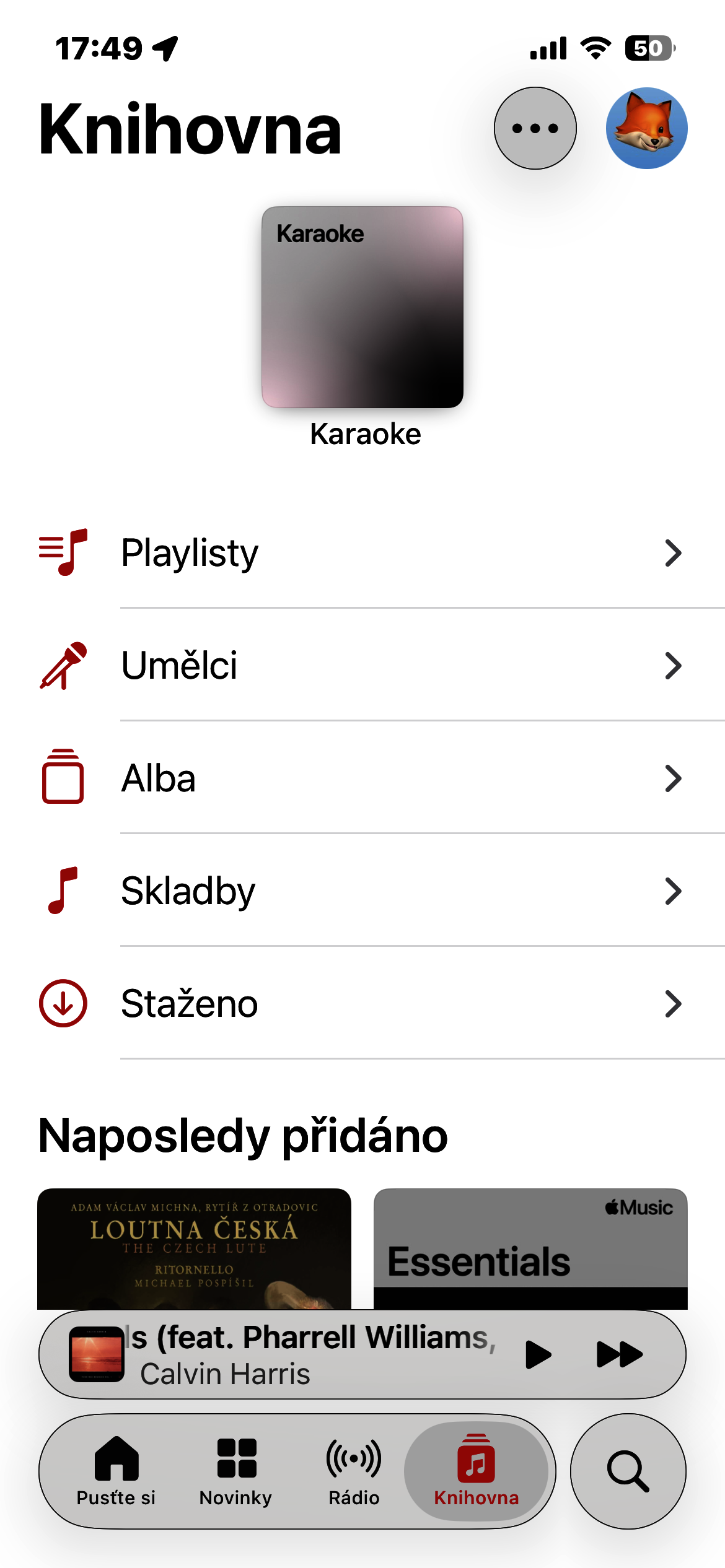
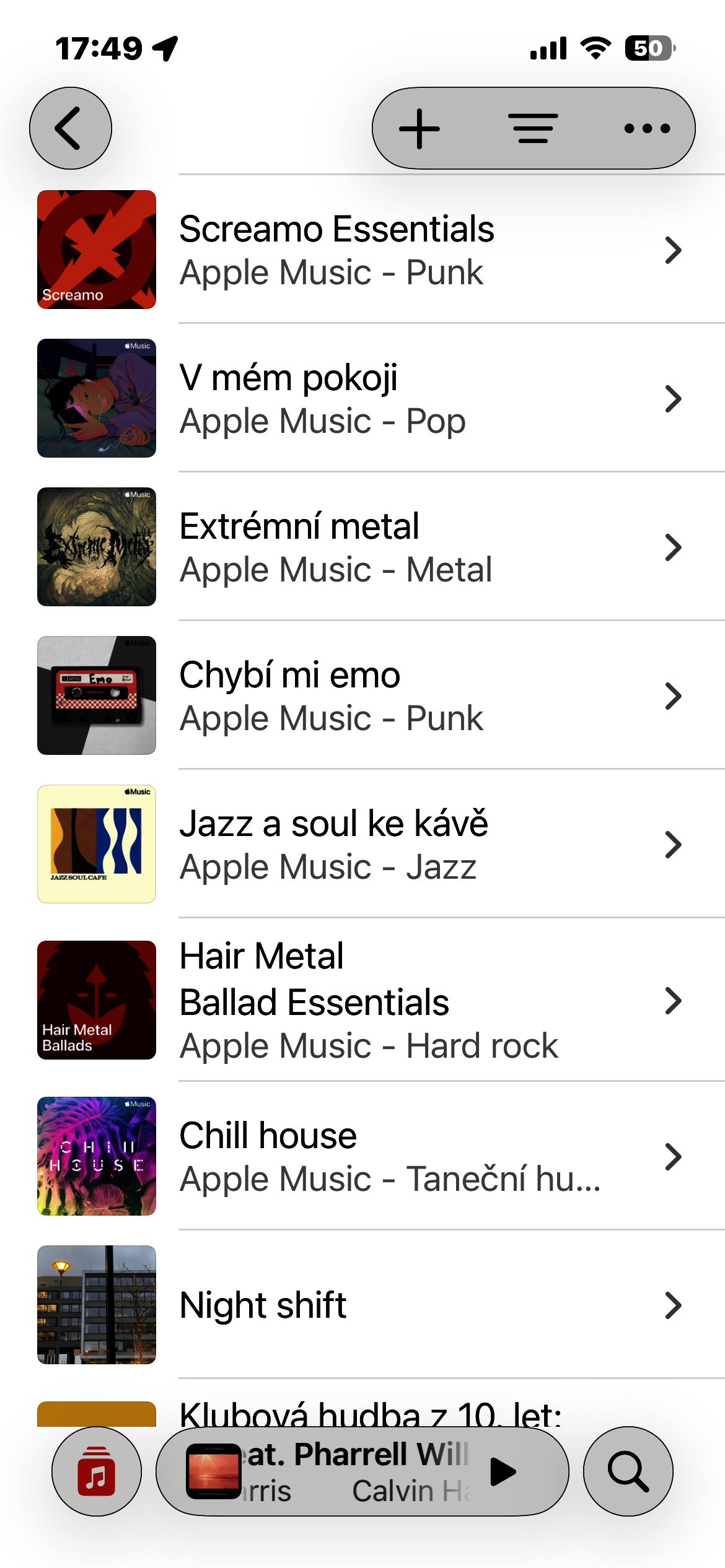
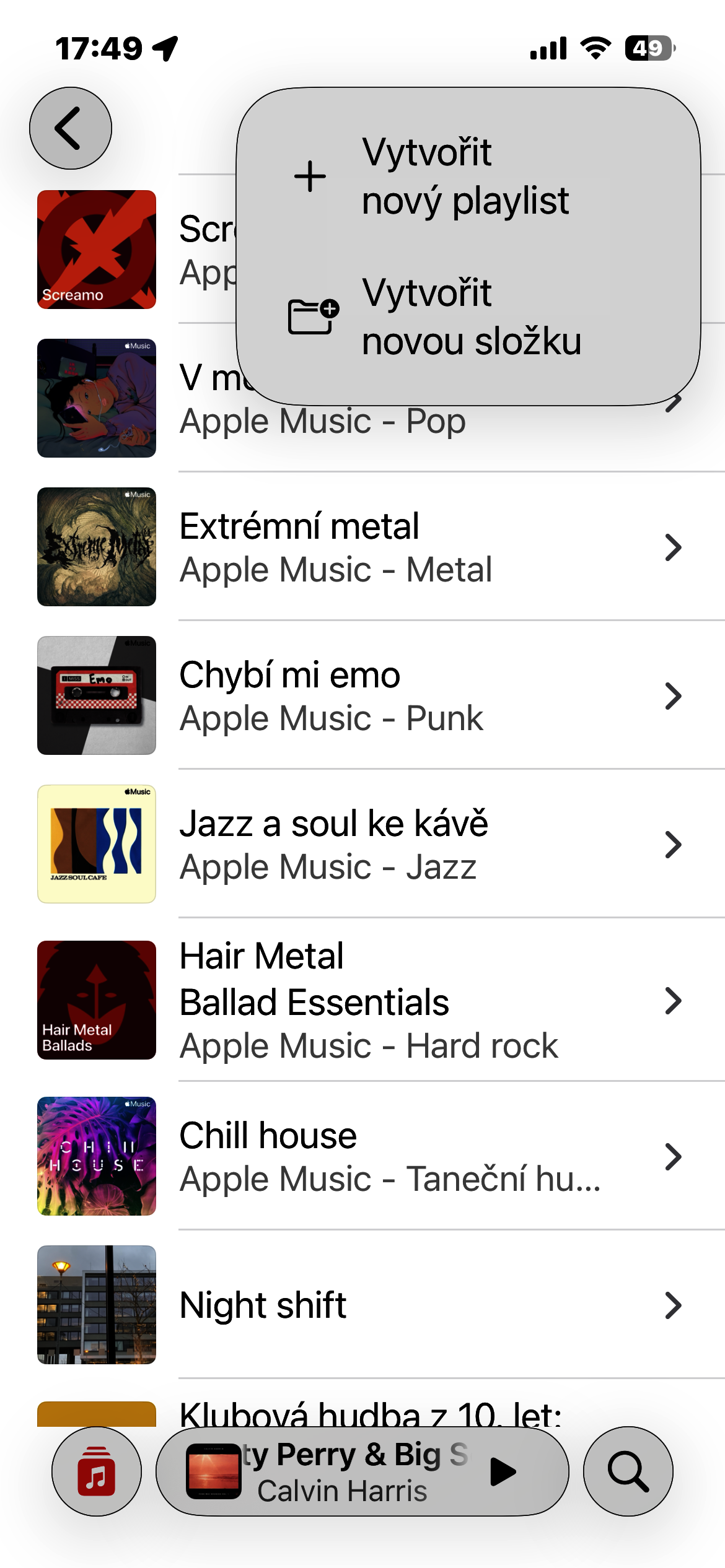
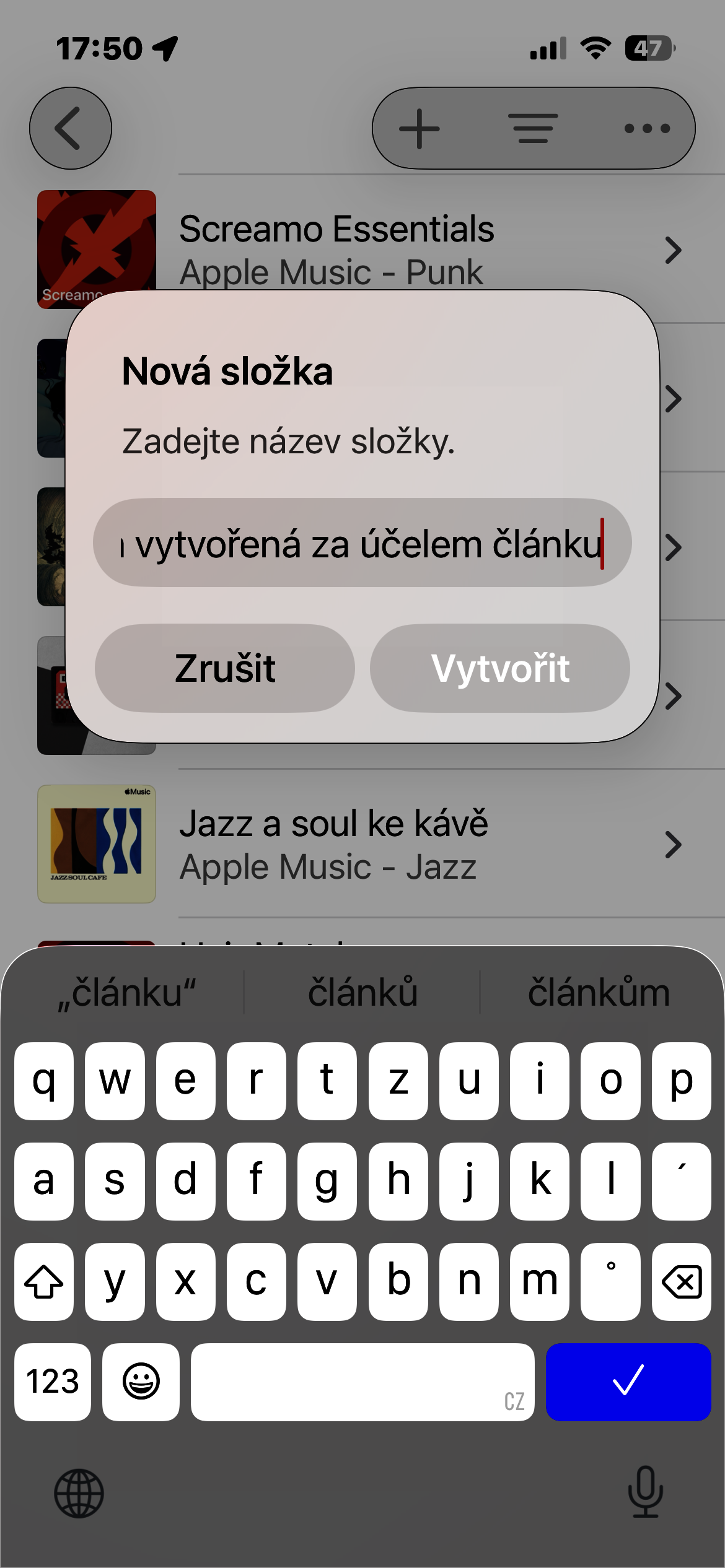
Ava oma iPhone'is rakendus Muusika ja mine esitusloendite sektsiooni. Puuduta ekraani ülaosas plussnuppu ja vali menüüst Loo uus kaust. Seejärel sisesta lihtsalt kausta nimi ja kinnita loomine.
Seejärel saate olemasolevad esitusloendid uude kausta teisaldada. Valitud esitusloendi puhul avage lihtsalt selle menüü või vajutage ja hoidke seda all ning valige sobiv teisaldamise suvand. Kogu struktuuri saab igal ajal samal viisil uuesti muuta.
Fotogalerii
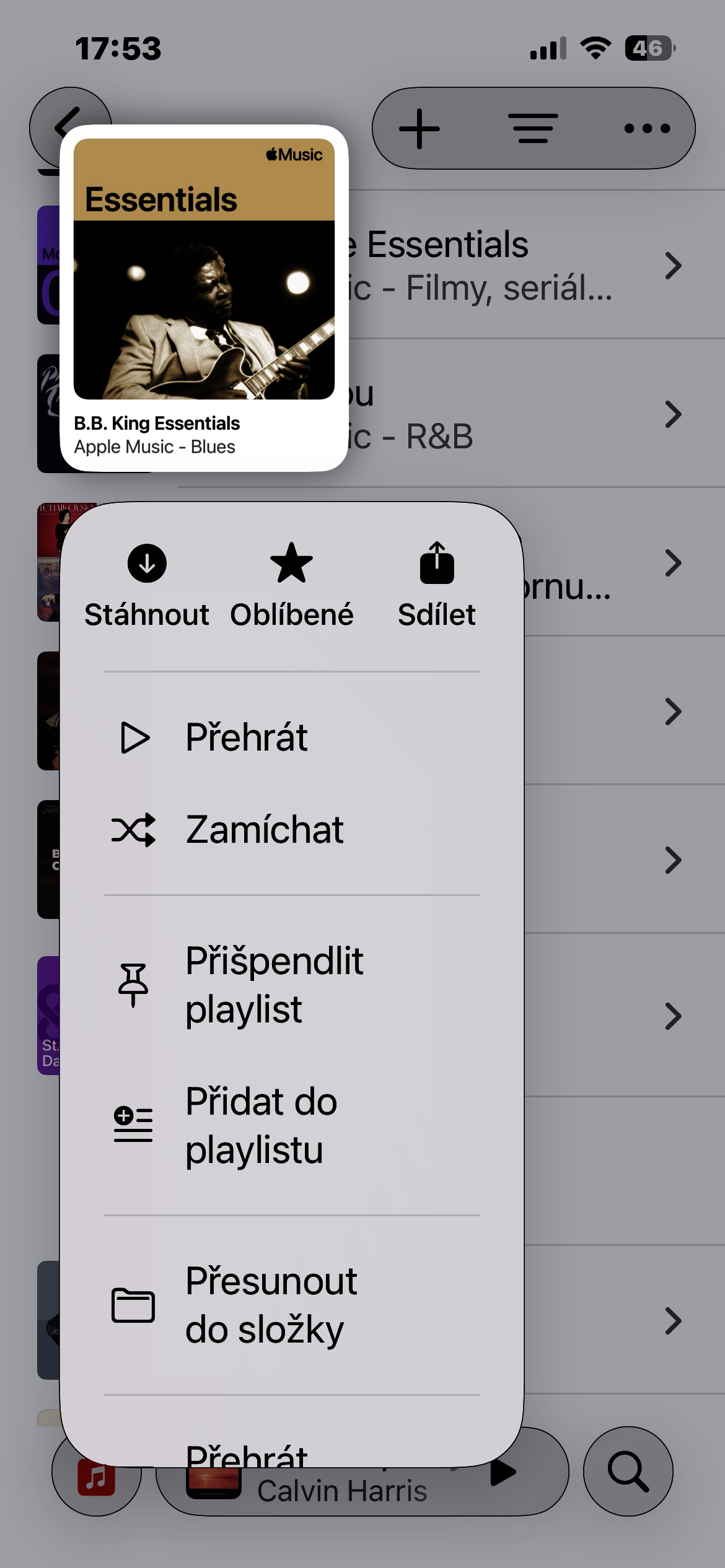
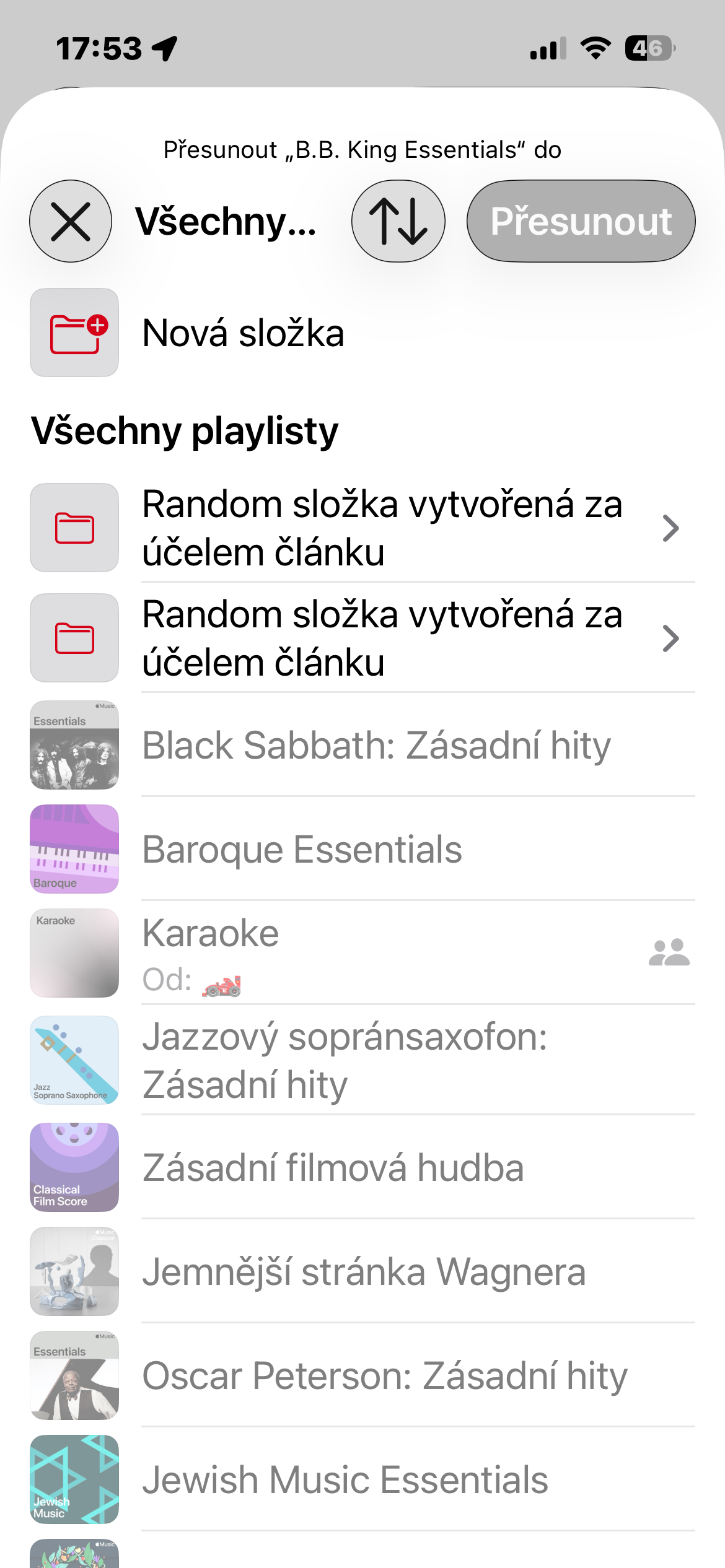
Suur eelis on see, et sa ei pea kõike kohe ideaalselt korraldama. Võid alustada kahest või kolmest põhikomponendist ja lisada neid vastavalt vajadusele. Kui sul on Apple Music Vaid mõne esitusloendi puhul ei pruugi erinevus olla märkimisväärne. Kuid kümnete esitusloendite kogu puhul on see üks neist funktsioonidest, mis raskendab pika ja korrastamata nimekirja juurde naasmist pärast selle kasutamist.









To máte který iOS? Já mám 27.2 Beta 3, iPhone17Pro a nic takového tu v Playlistu nemám.
Je to tam uz dloho.