Apple üritab pidevalt iPadi ja selle iPadOS-i edasi arendada, et kasutajad saaksid seda tavaliseks tööks kasutada Macide või klassikaliste arvutite asemel. Tõde on see, et sellel on viimasel ajal väga hästi läinud ja iPadi saab tõesti paljudel juhtudel kasutada töölaua alternatiivina. Üks rakendusi, mida iPadi kasutamisel aktiivselt kasutate, on failid, kus hallatakse kõiki andmeid. Uues iPadOS 16-s nägime selle rakenduse täiustusi ja vaatame koos läbi 5 nõuannet, millest peaksite teadma.
Teid võiks huvitada
Navigeerimismenüü
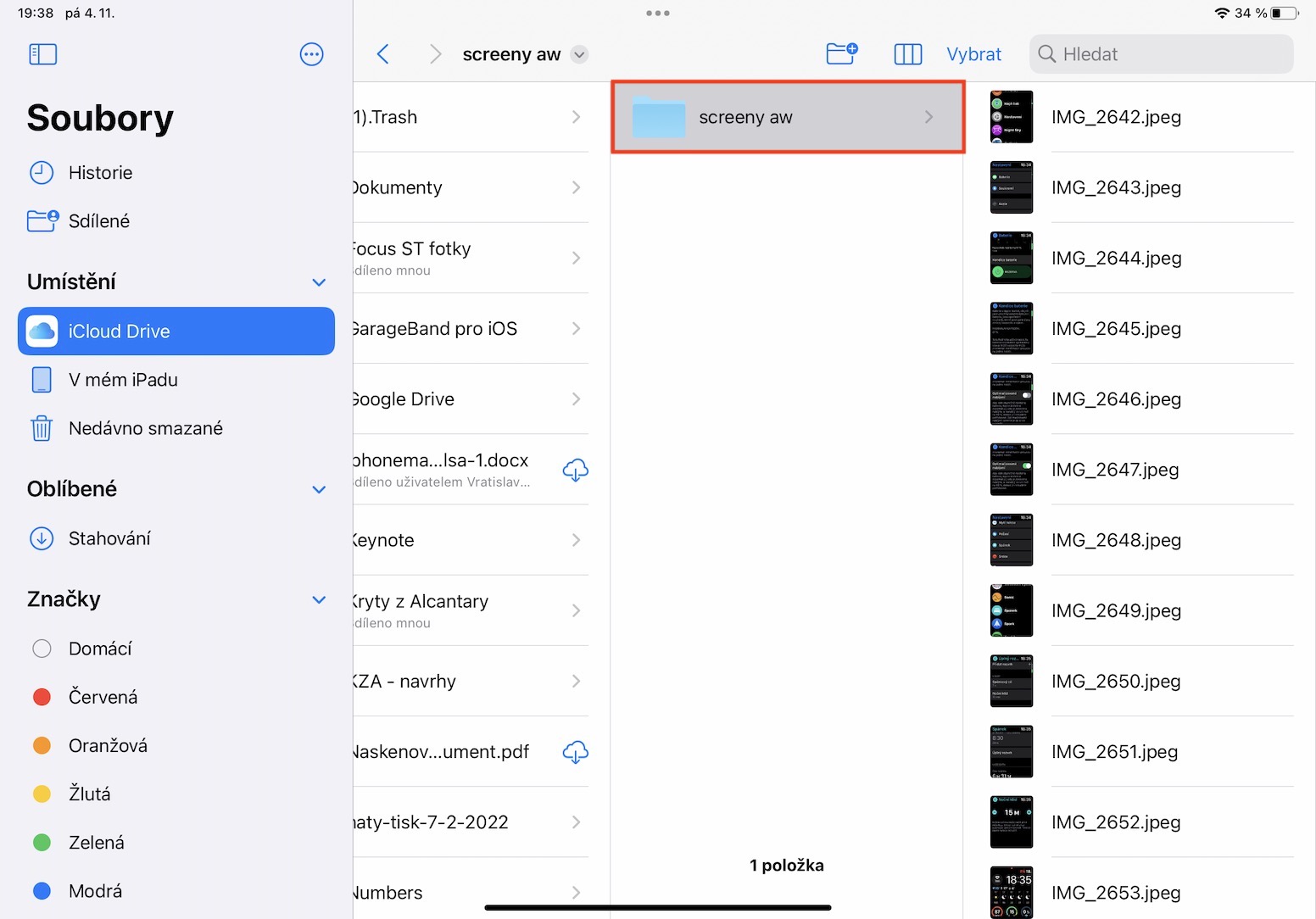
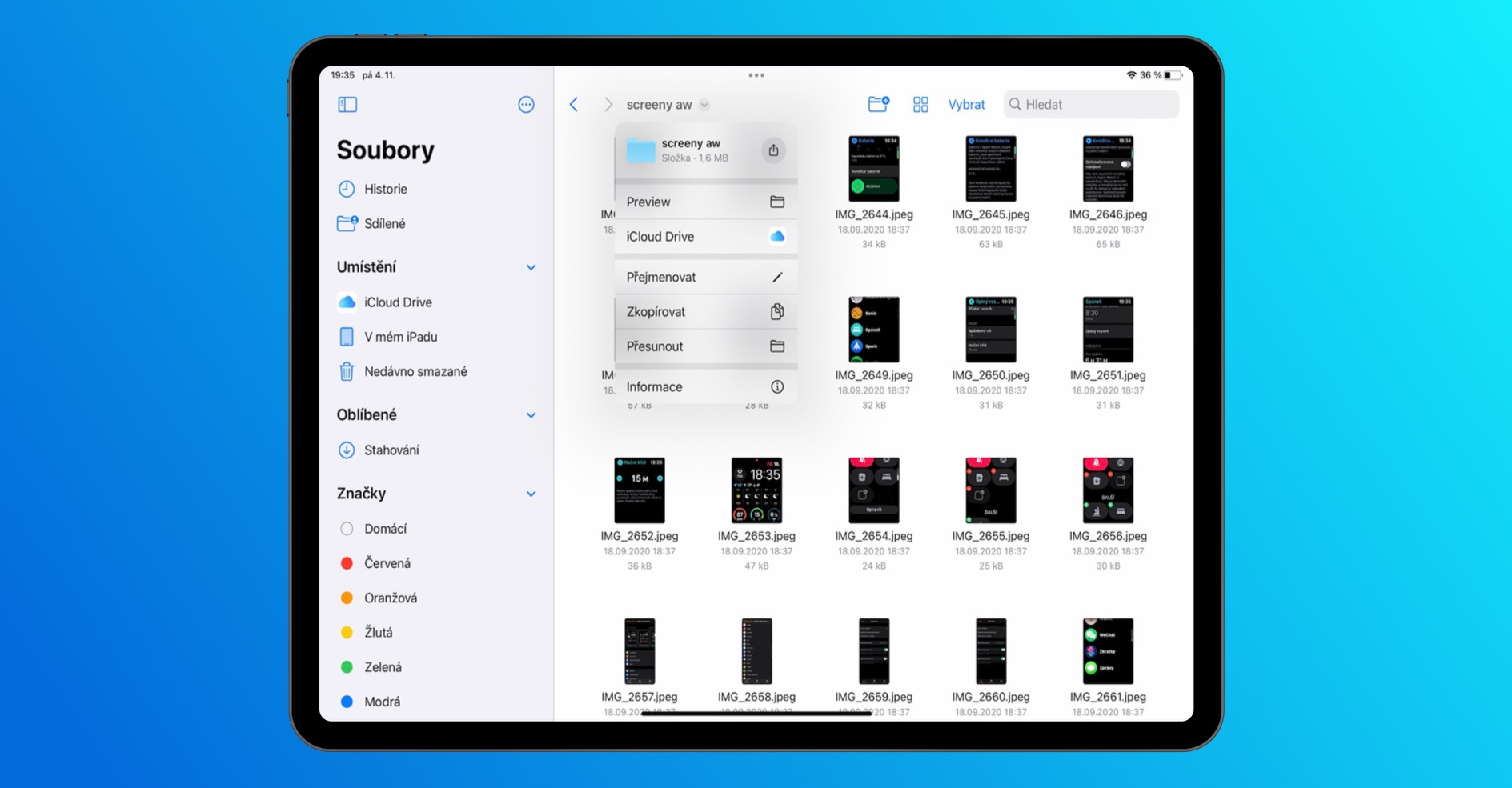
Failide rakendus sisaldab nüüd navigeerimismenüüd, mis võimaldab meil peamiselt (alam)kaustade vahel kiiremini ja lihtsamalt liikuda, kiirtoiminguid kasutada jne. Navigeerimismenüü kuvamiseks puudutage lihtsalt ekraani ülaosas asuva asukoha nime , mille paremal on väike nool. Seejärel kuvatakse menüü, kus saate toiminguid teha.
Veeru vaade
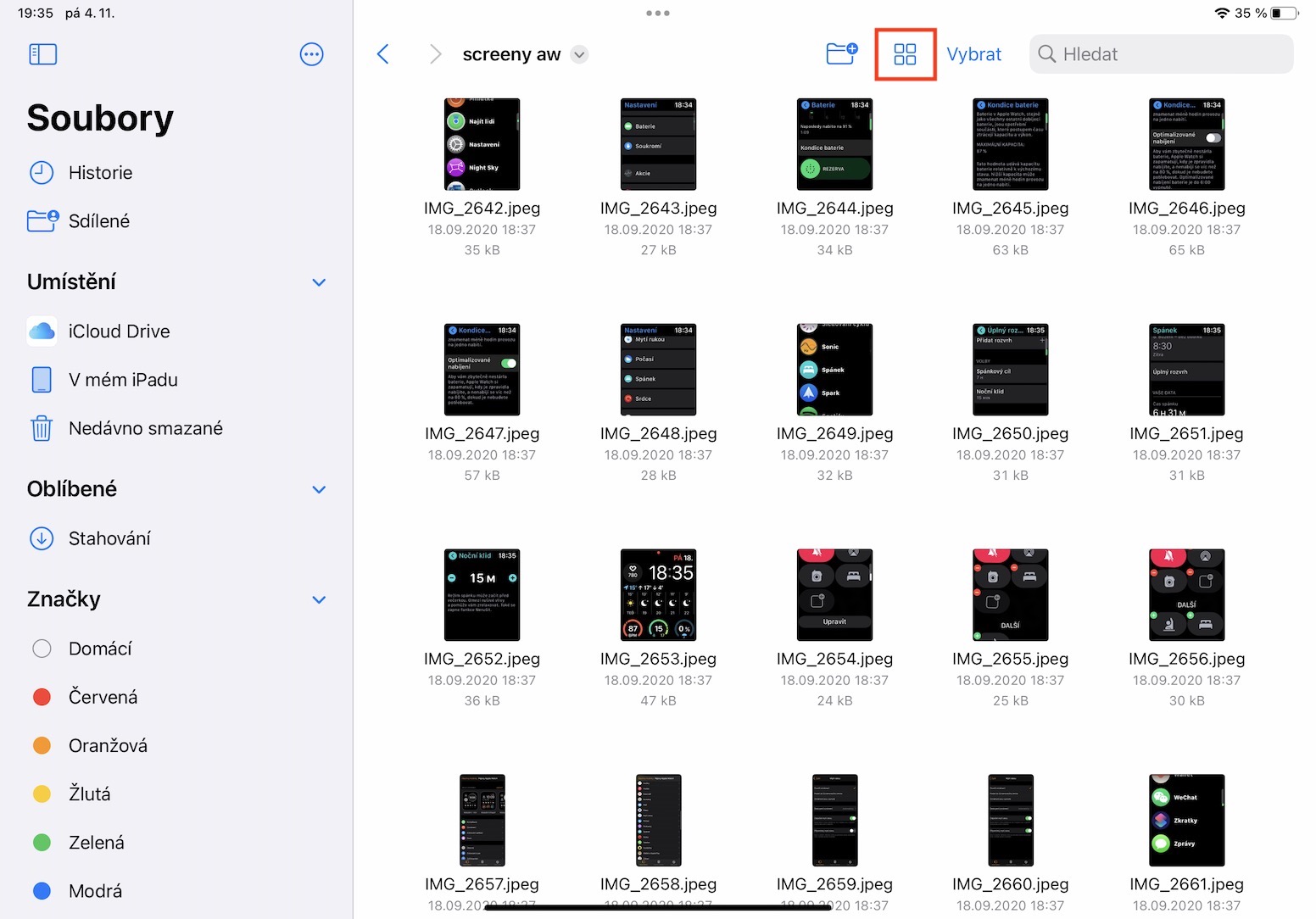
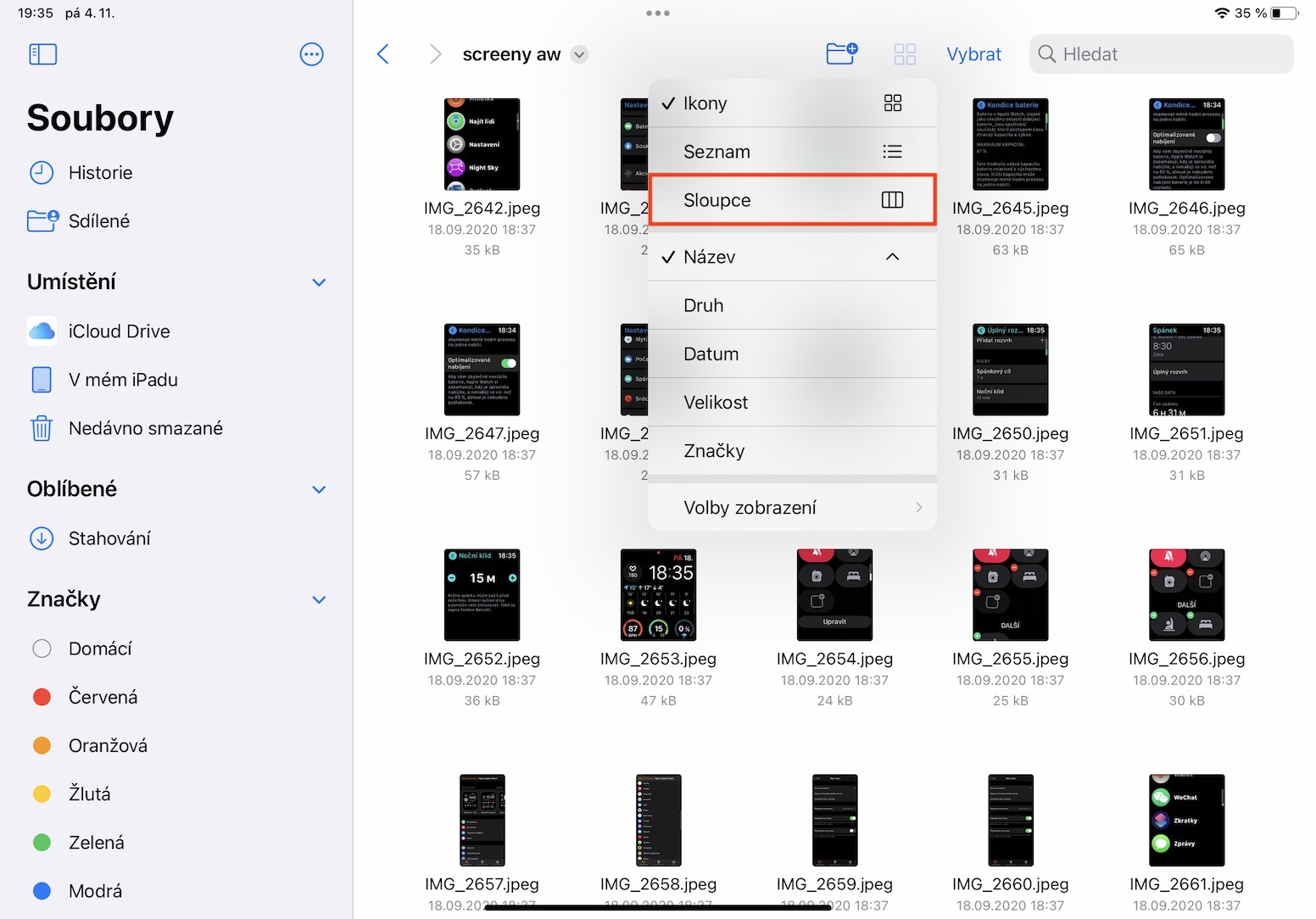
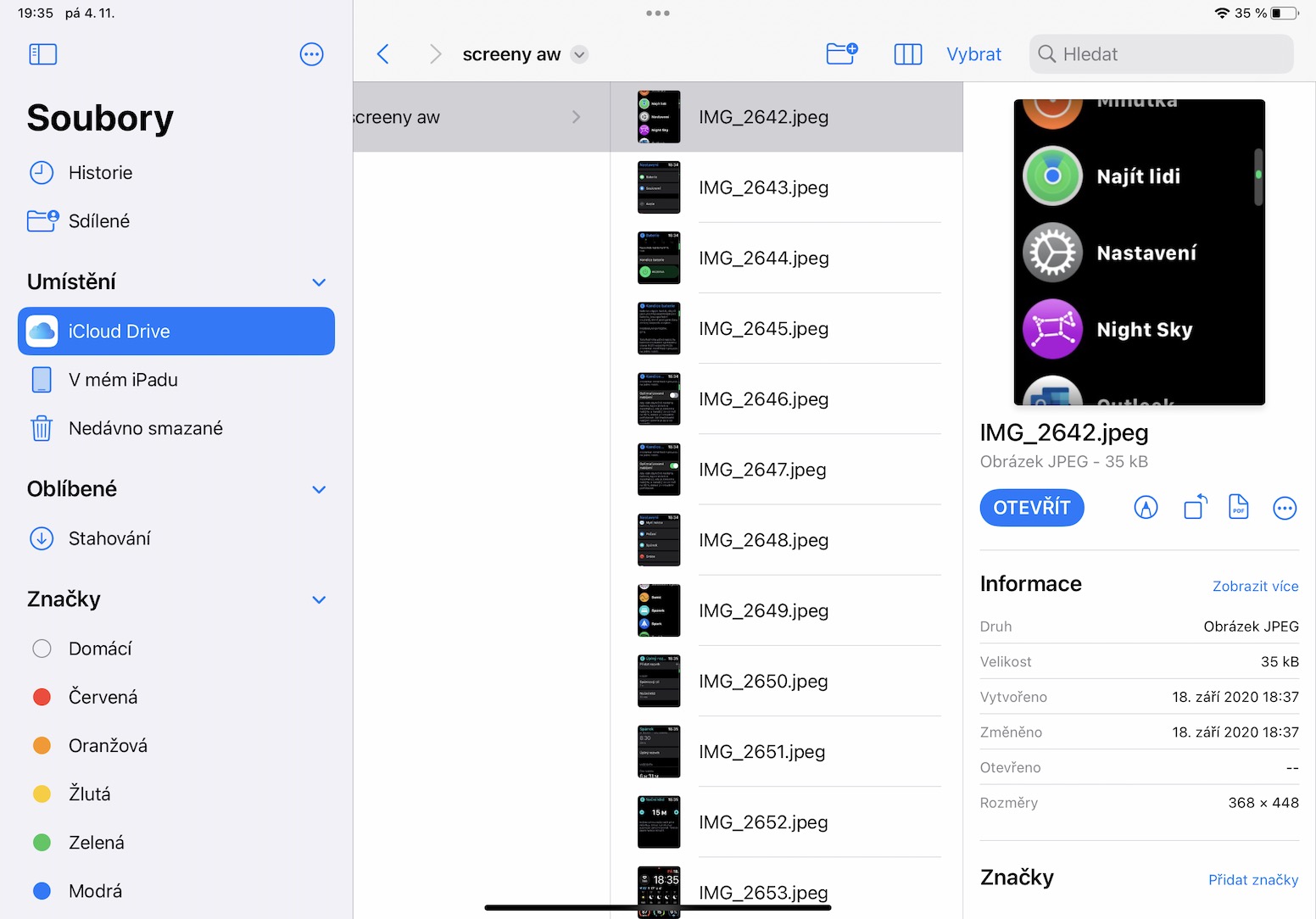
Kui oled kunagi Maci kasutanud, siis tead, et failide ja kaustade vaatamiseks saab seadistada erinevaid vaateid. Erinevad vaated võivad olla kasulikud erinevates olukordades, seega on hea, kui on valikuvõimalus. Uue iPadOS 16 rakenduses Failid on lisatud vaade Veergud, mis muudab andmetega töötamise veelgi kiiremaks. Selle uue vaate seadistamiseks puuduta lihtsalt paremas ülanurgas olevat praeguse vaate ikooni ja seejärel puuduta valikut Veerud.
Fotogalerii
Muuda laiendusi
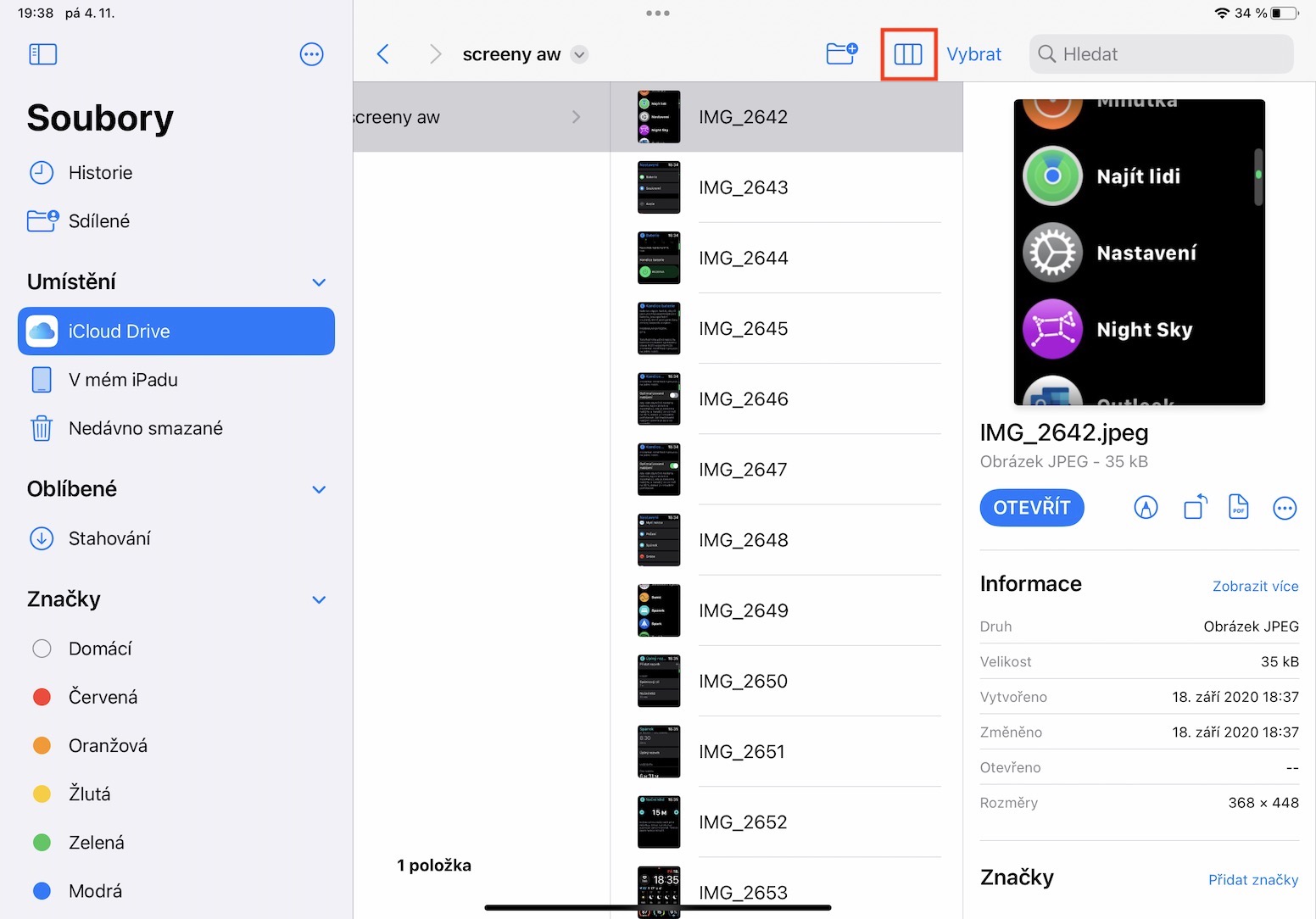
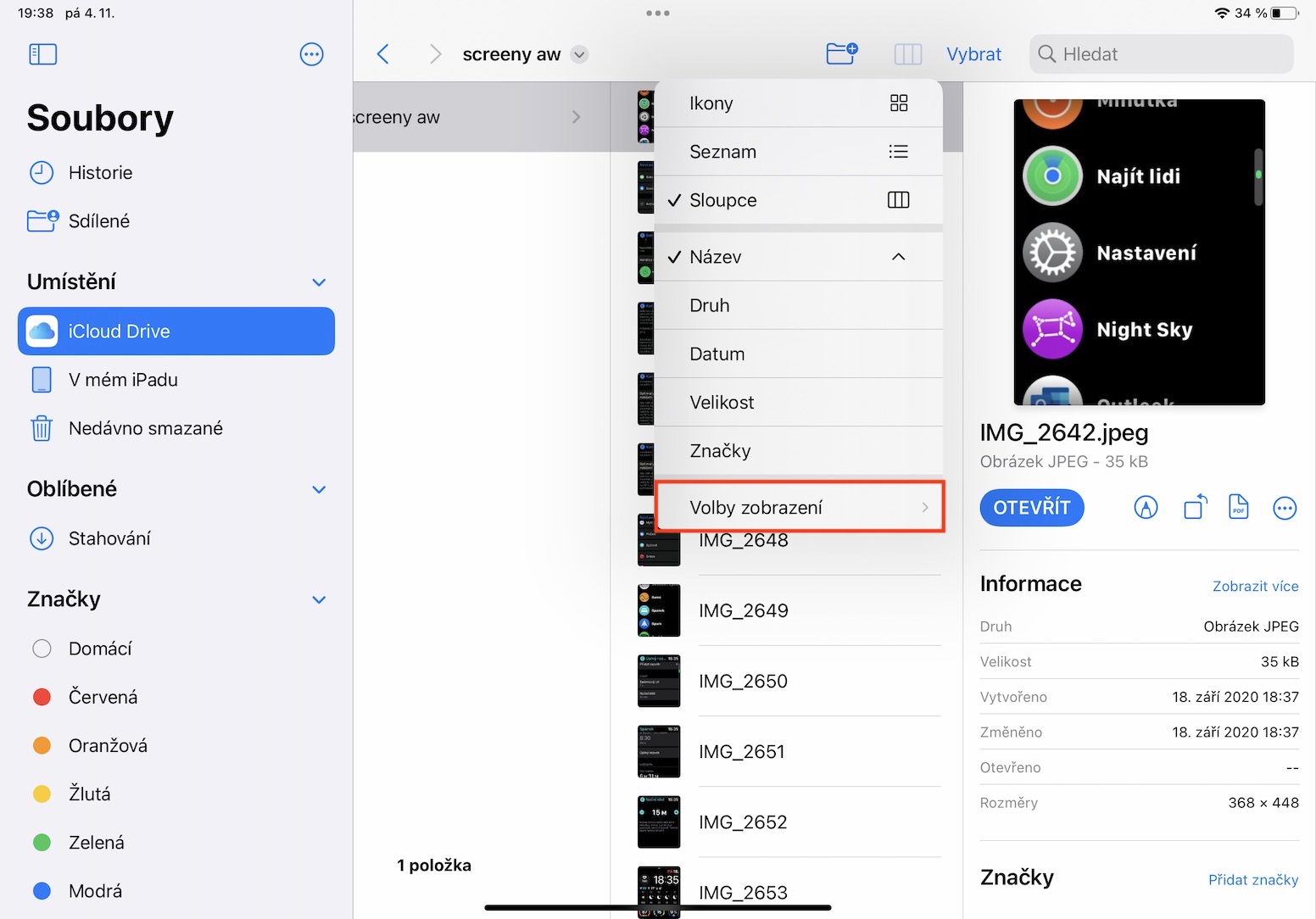
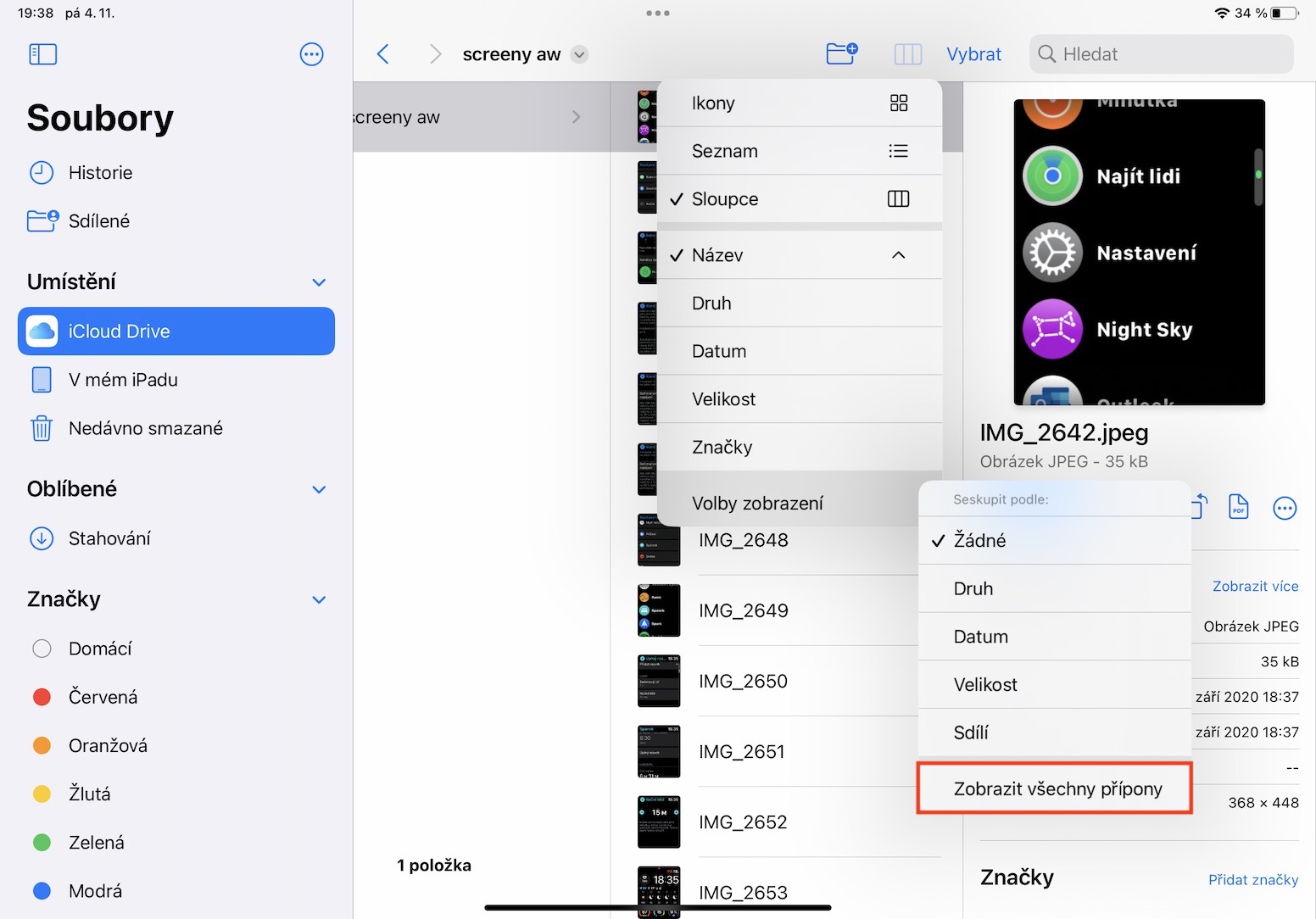
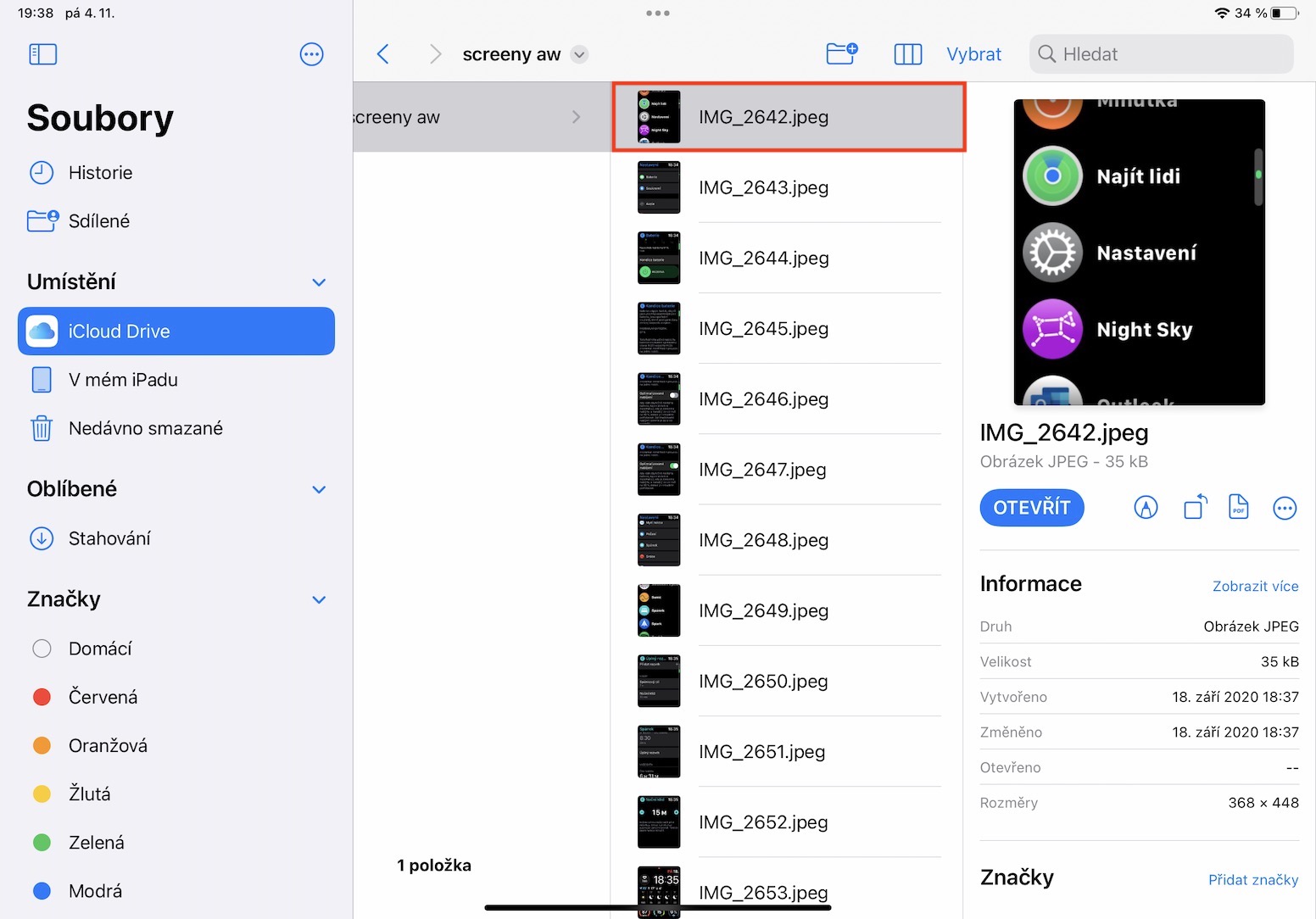
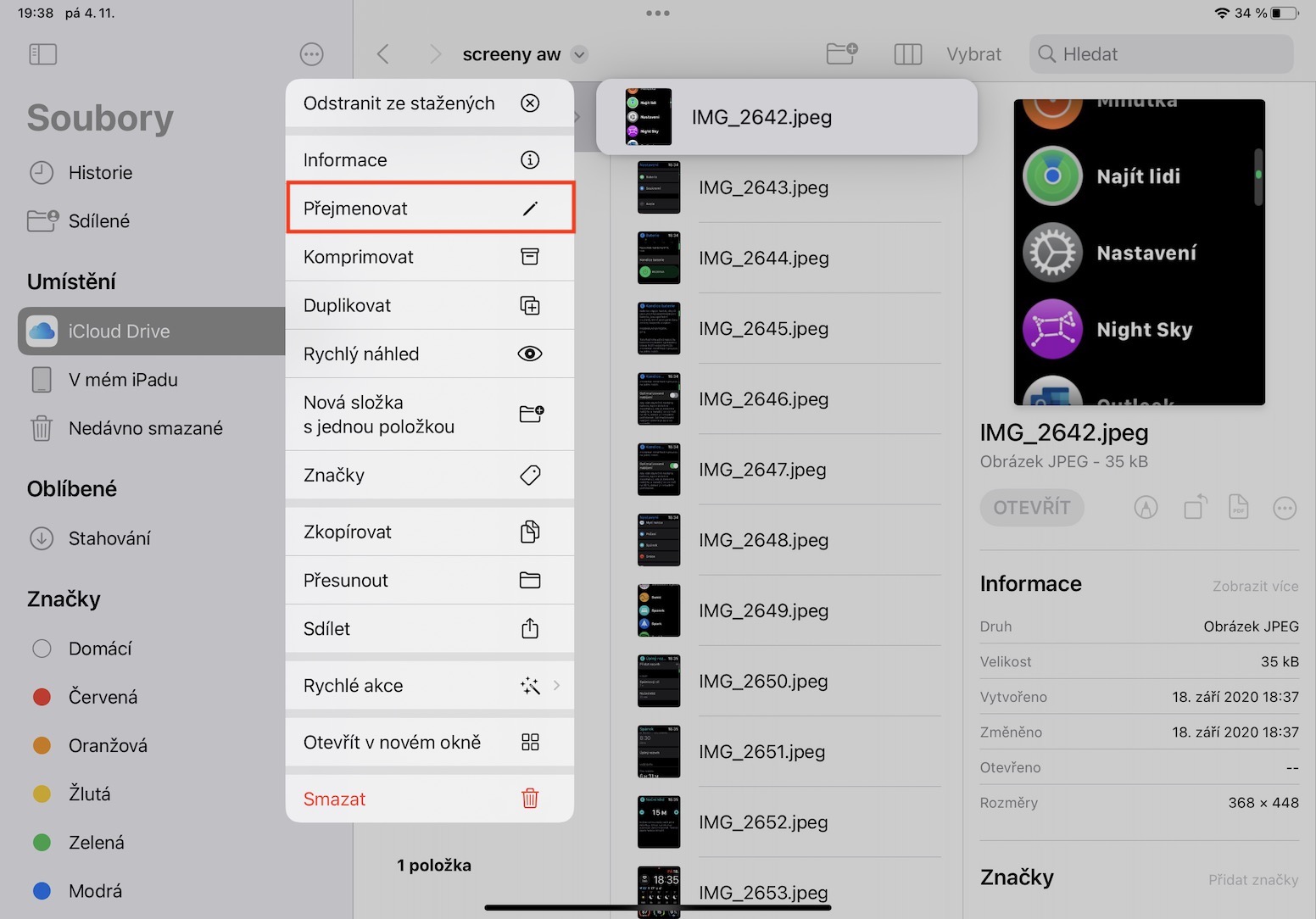
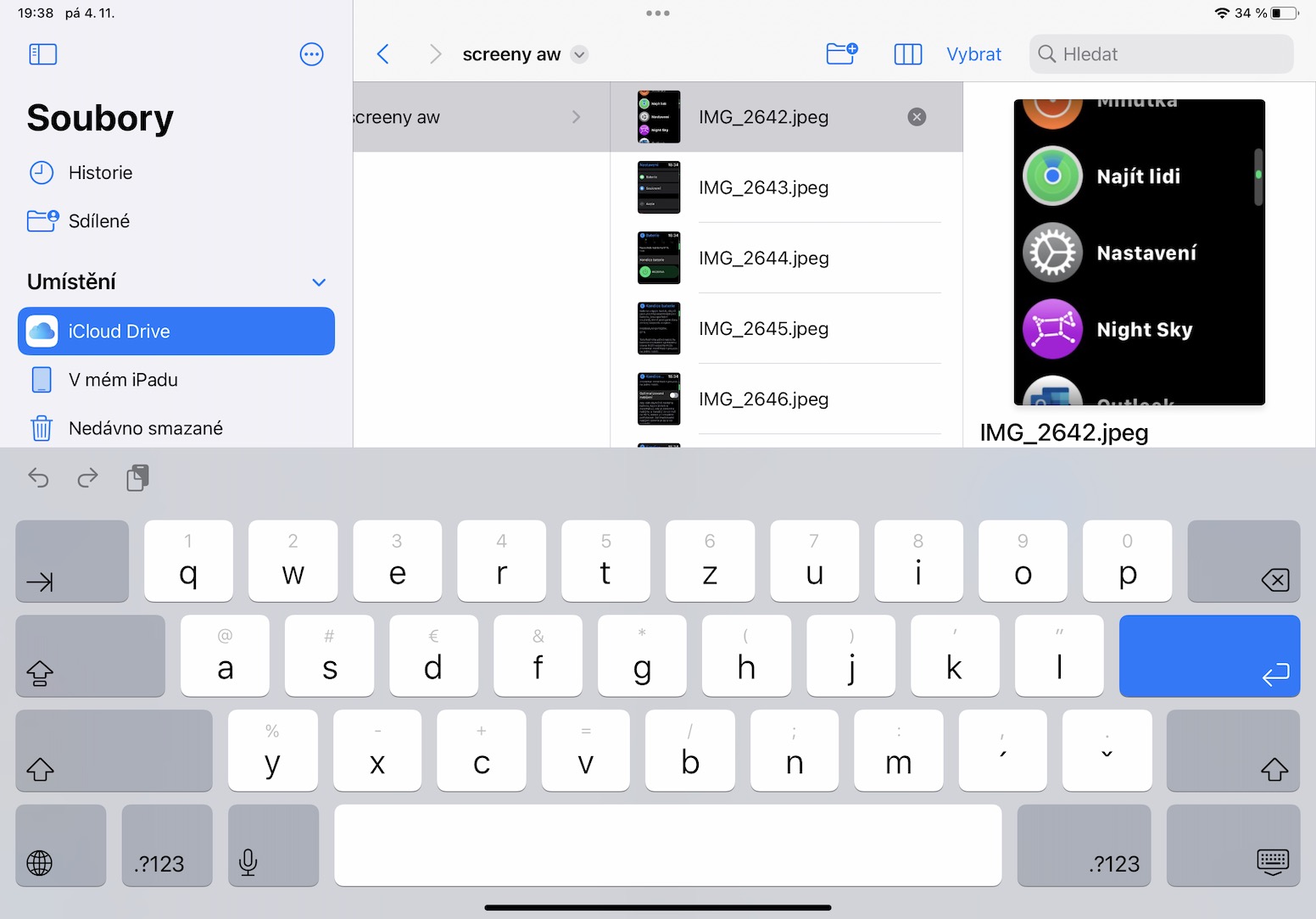
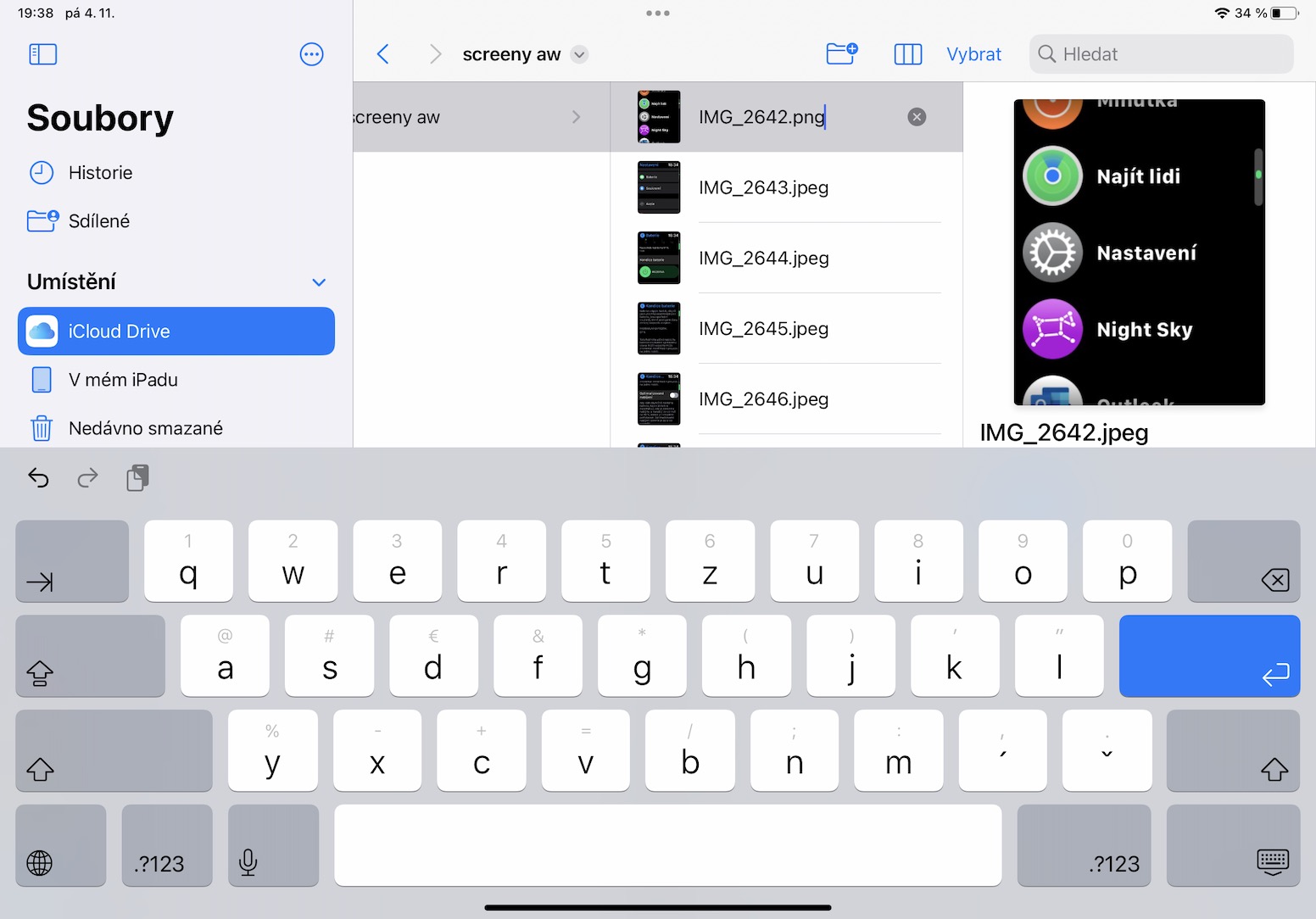
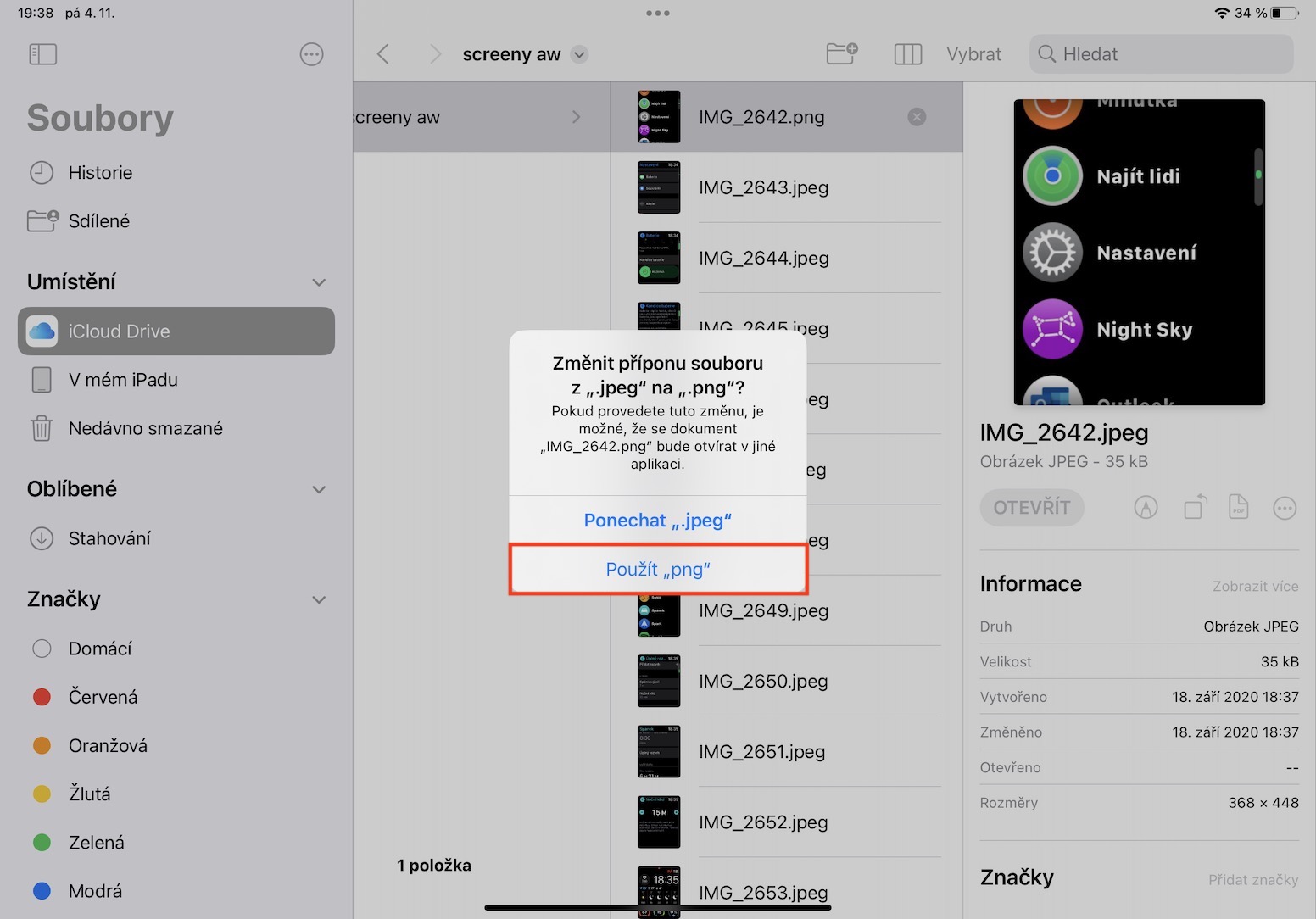
Igal failil on laiend, mis seda identifitseerib. Aeg-ajalt võime sattuda olukorda, kus peame seda laiendit muutma. Kahjuks polnud see valik iPadi failide kaustas seni saadaval, mis oli väga piirav. Õnneks on see funktsioon uues iPadOS 16-s lisatud. Pro Laienduste muutmise võimalus on saadaval, kuid peate kõigepealtchat kuva. Selleks klõpsake nuppu praeguse vaate ikoon ekraani paremas ülanurgas, kus seejärel valige menüüst Kuvavalikud ja puudutage luba Kuva kõik laiendused. Siis tuleb vaid viilida hoidke sõrme vali Nimeta ümber, pärast muuda laiendit a kinnitage tegevus.
Fotogalerii
Edasi-tagasi
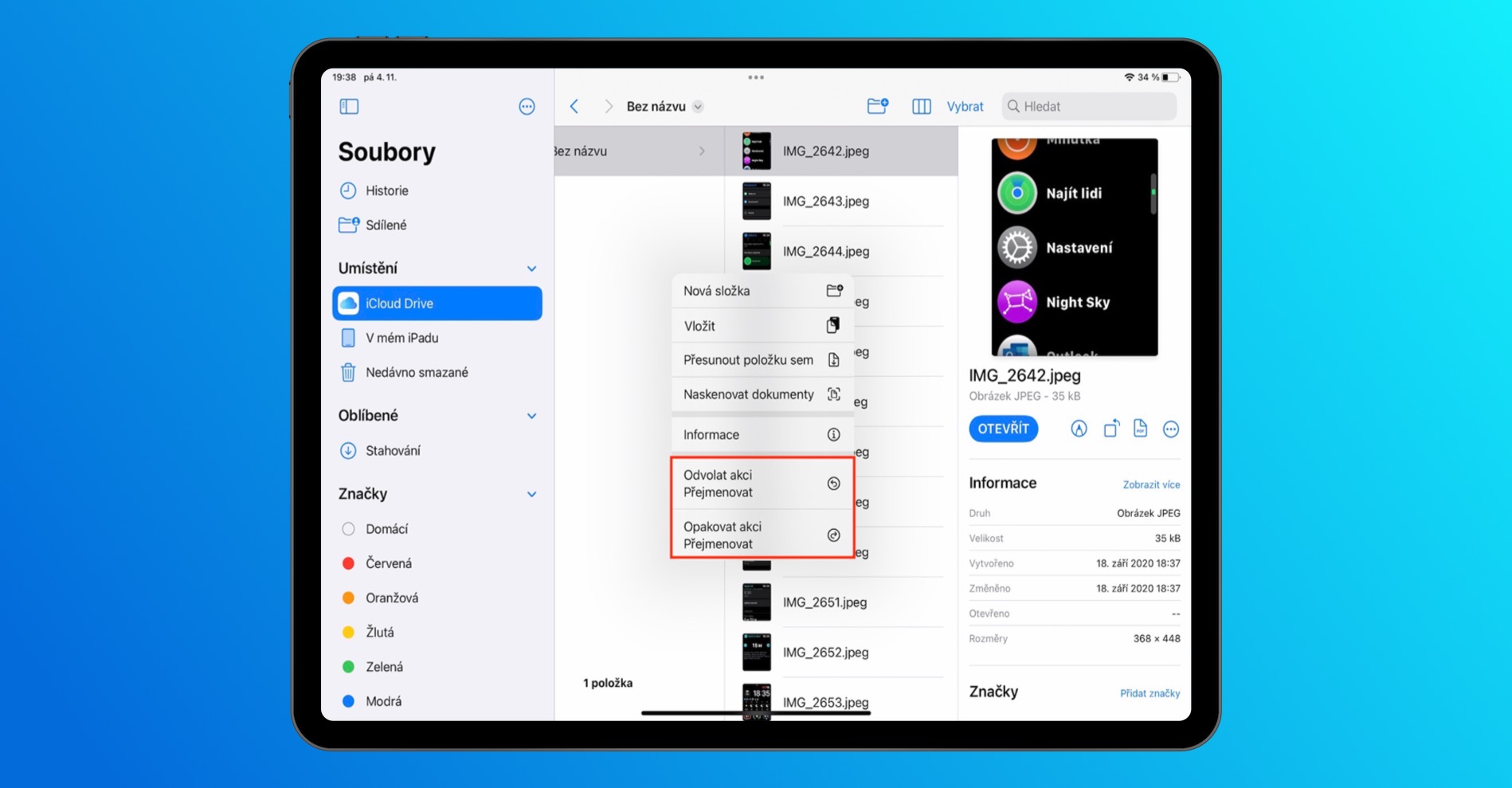
Kui soovite oma Macis mõne toimingu tagasi võtta, näiteks failide kopeerimise, ümbernimetamise jne, saate seda muidugi teha. Hea uudis on see, et see valik on saadaval järgmiste jaoks:oneSee lisati ka iPadOS 16-s failide kausta. Pro toimingu tagasivõtmiseks või uuesti tegemiseks, st edasi-tagasi liikumiseks hoidke ükskõik kus sõrm, ja seejärel puudutage menüüs nuppu Tühista toiming või Korrake tegevust.
Vaadake kaustade suurusi
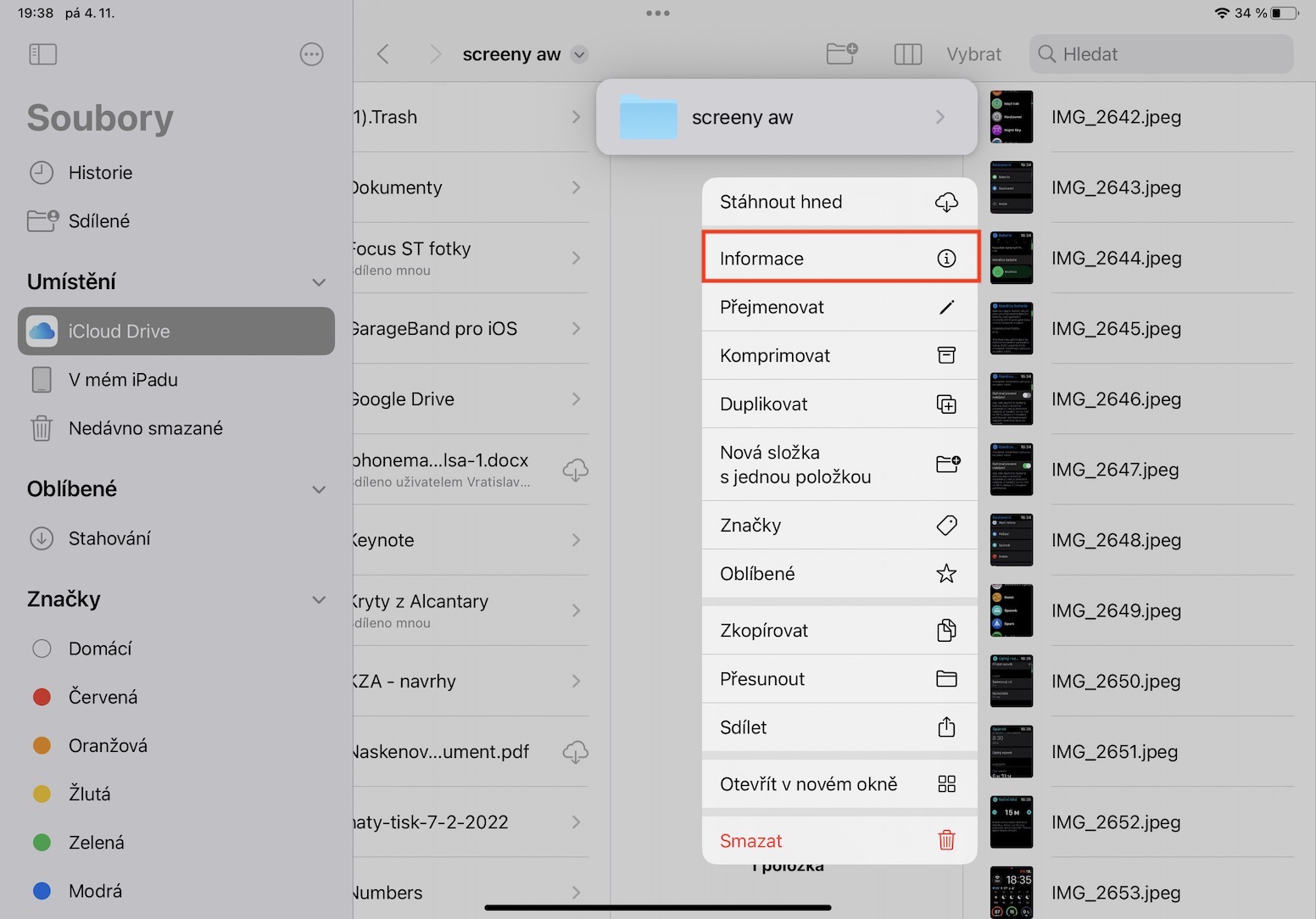
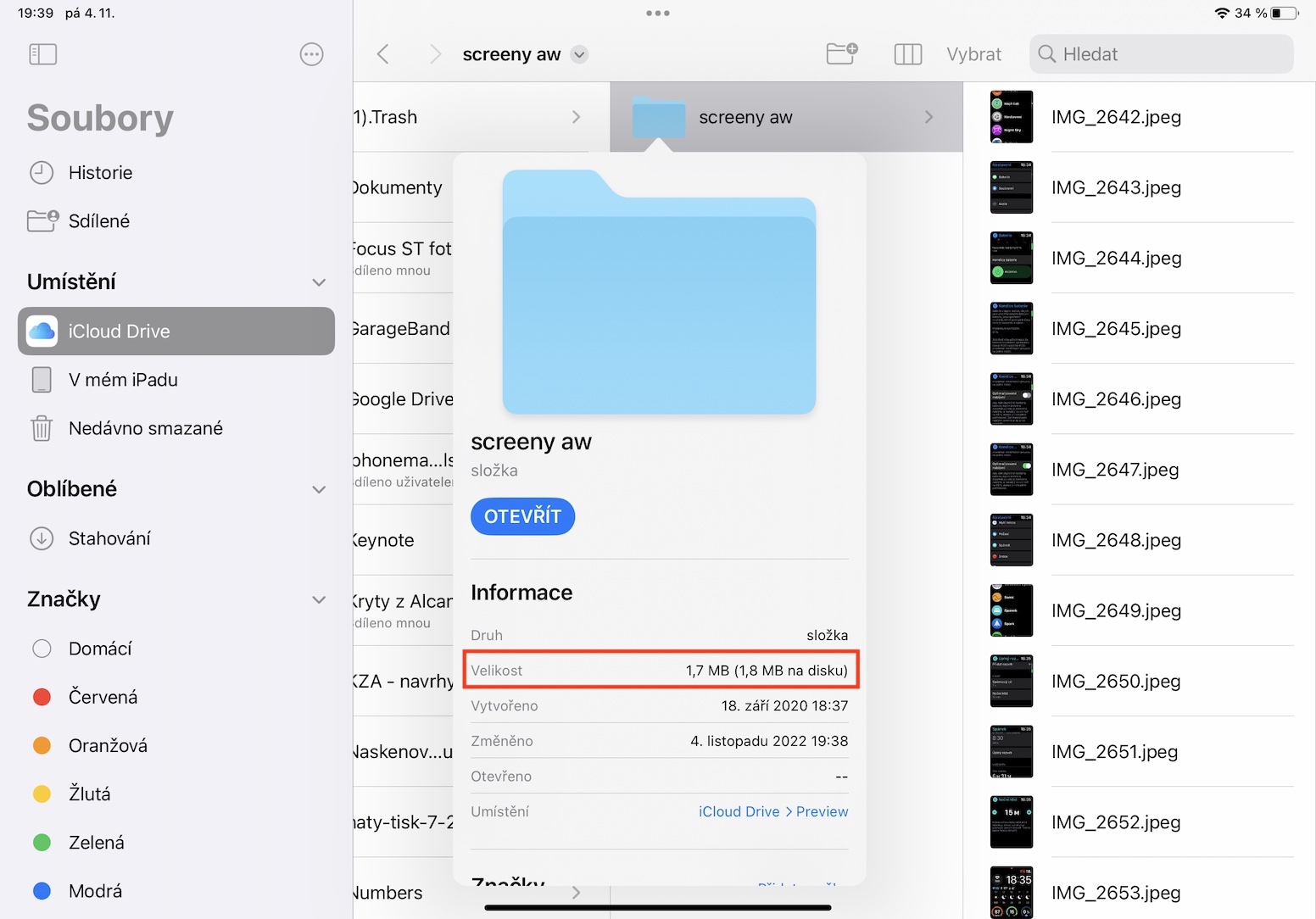
Kui olete kunagi tahtnud oma iPadi kasutada,chat vaadake kausta suurust, siis ei vedanud. Seni said kasutajad vaadata ainult üksikute failide suurust. Siiski isegi seeoneSee muutub ja iPadOS 16 failid on saadavaloneVõimalik kuvada kaustade suurust. See pole keeruline, lihtsalt hoidke sõrme kindlal kaustal ja seejärel puudutage menüüs nuppu teave, mis avab väikese teabeakna. Siin siis leiad pildil oleva kausta suuruse.
Fotogalerii