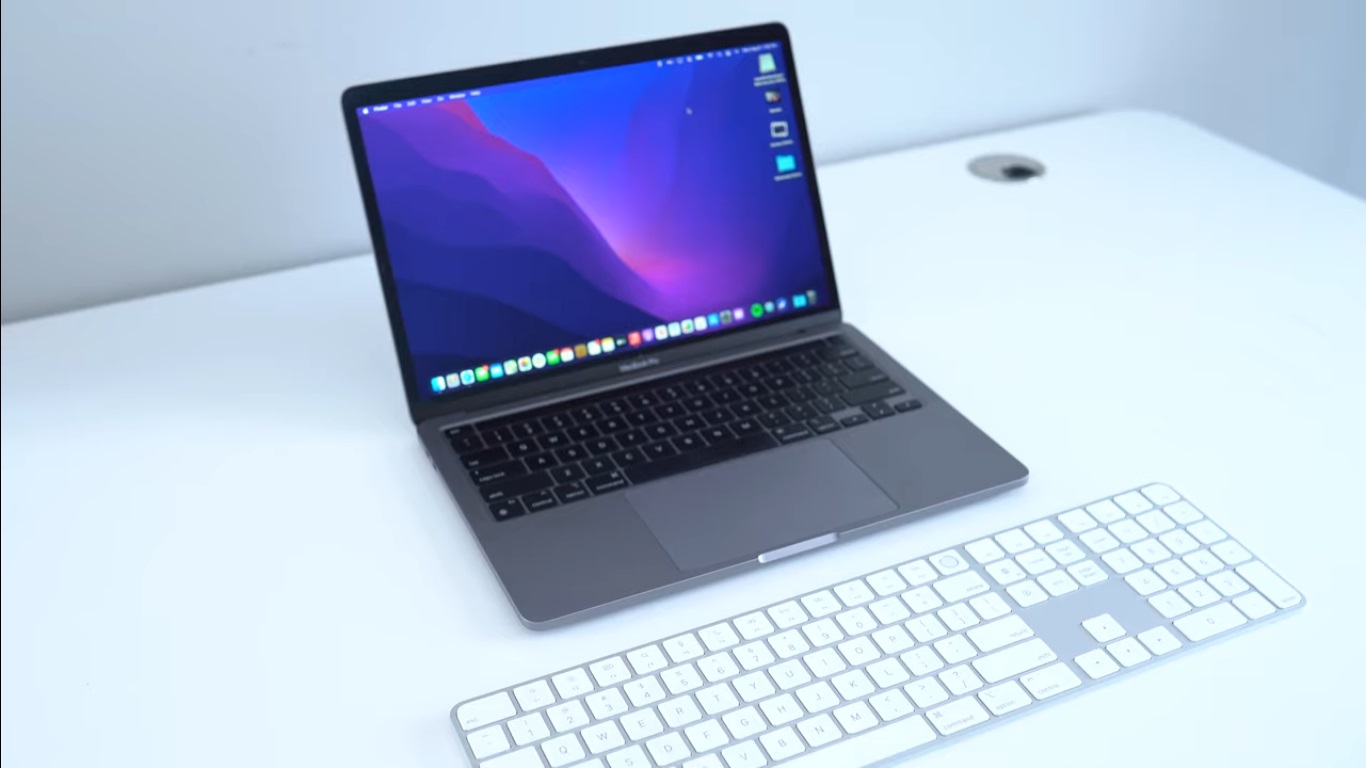
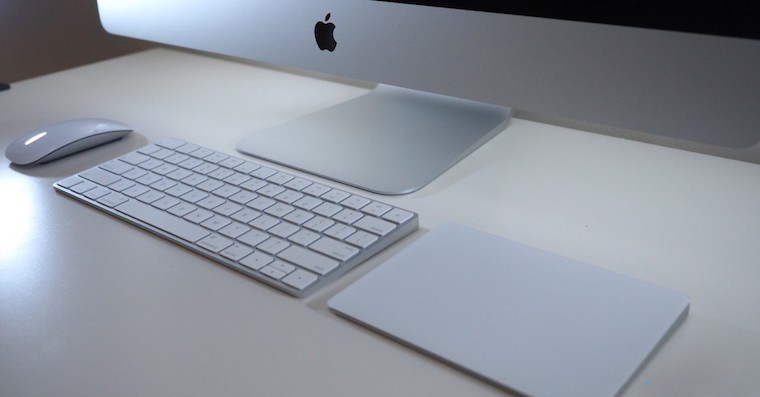
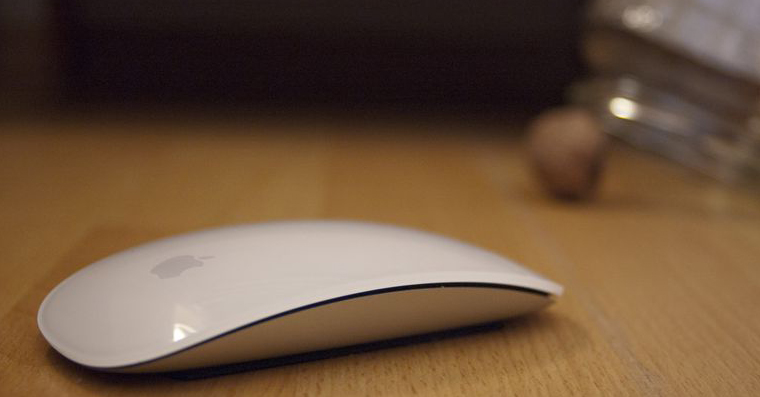
Kui sul on macOS-seade, saad seda klaviatuuri abil juhtida, trackpadvõi hiirt. Kuigi kl MacBookú on klaviatuur i trackpad integreeritud, seega peate Macides kasutama Magic Keyboard, Trackpad või hiir. Olenemata sellest, kas kasutate mõnda neist lisatarvikutest, peaksite teadma kõiki klaviatuuri otseteid või žeste. Paljud neist otseteedest ja žestidest on aga macOS-is "fikseeritud", mis tähendab, et te ei saa neid muuta. Õnneks on olemas mitmesuguseid programme, mida saab kasutada macOS-seadmete juhtimise kohandamiseks. Selles artiklis vaatleme viit neist.
Teid võiks huvitada

BetterTouchTool
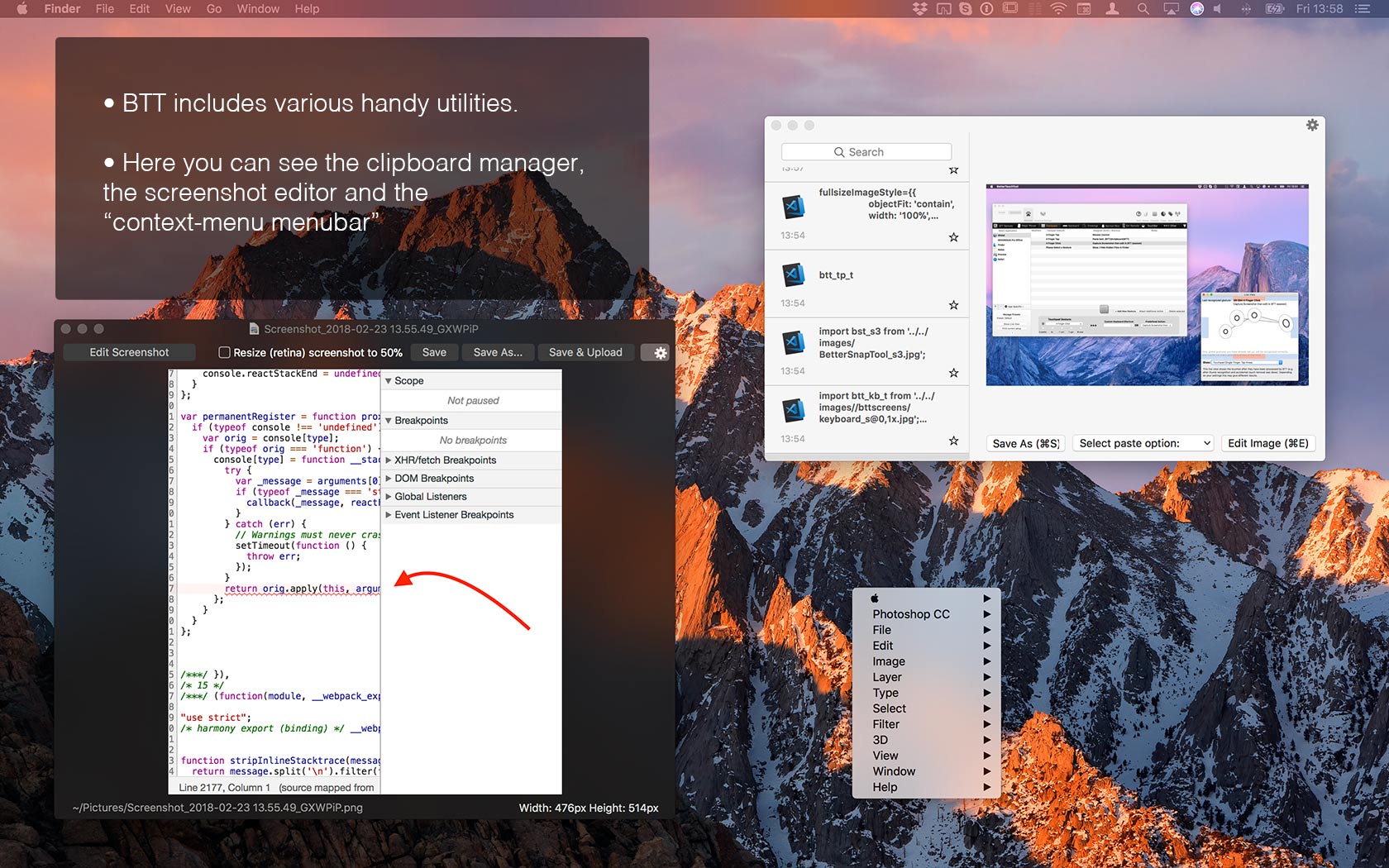
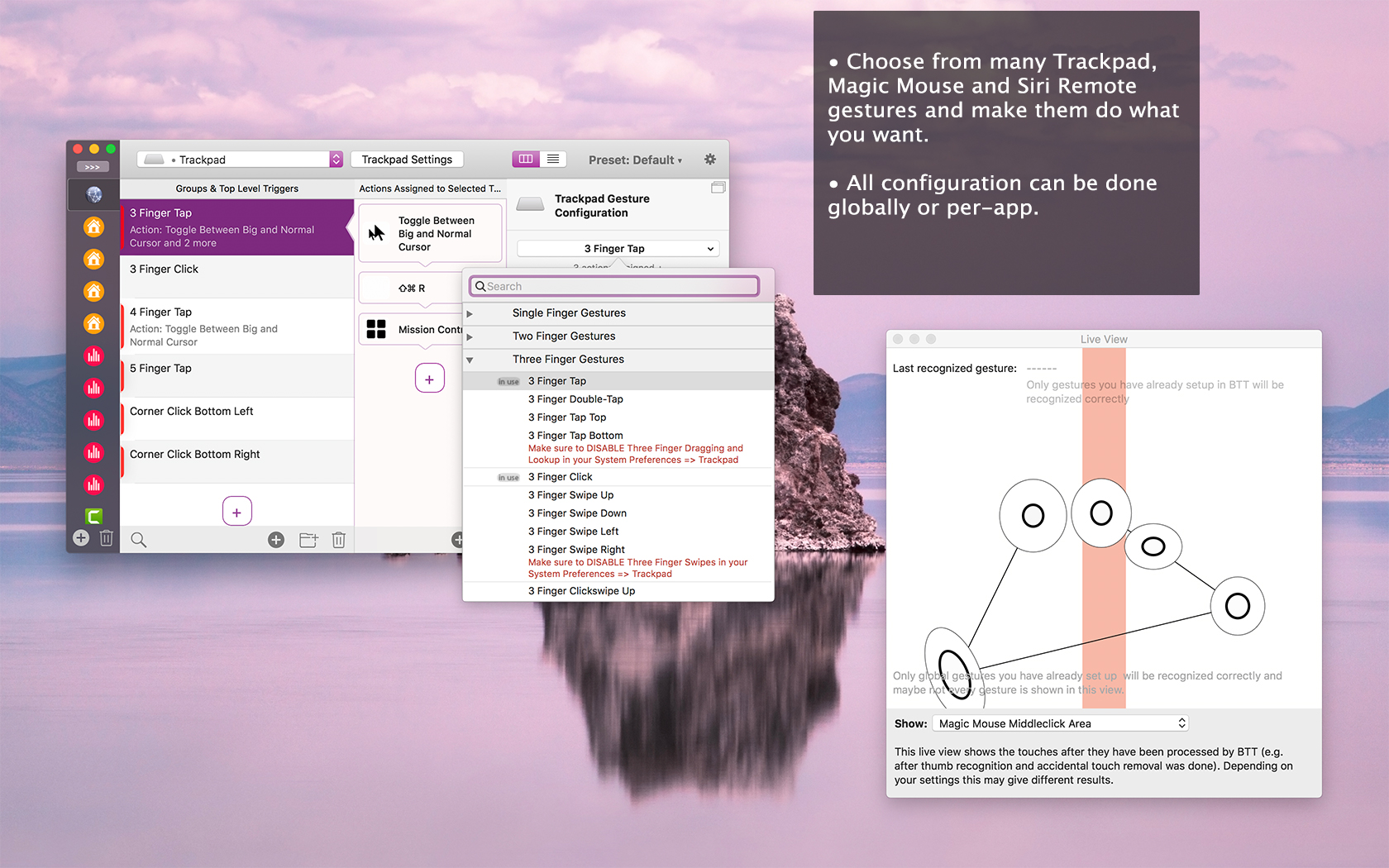
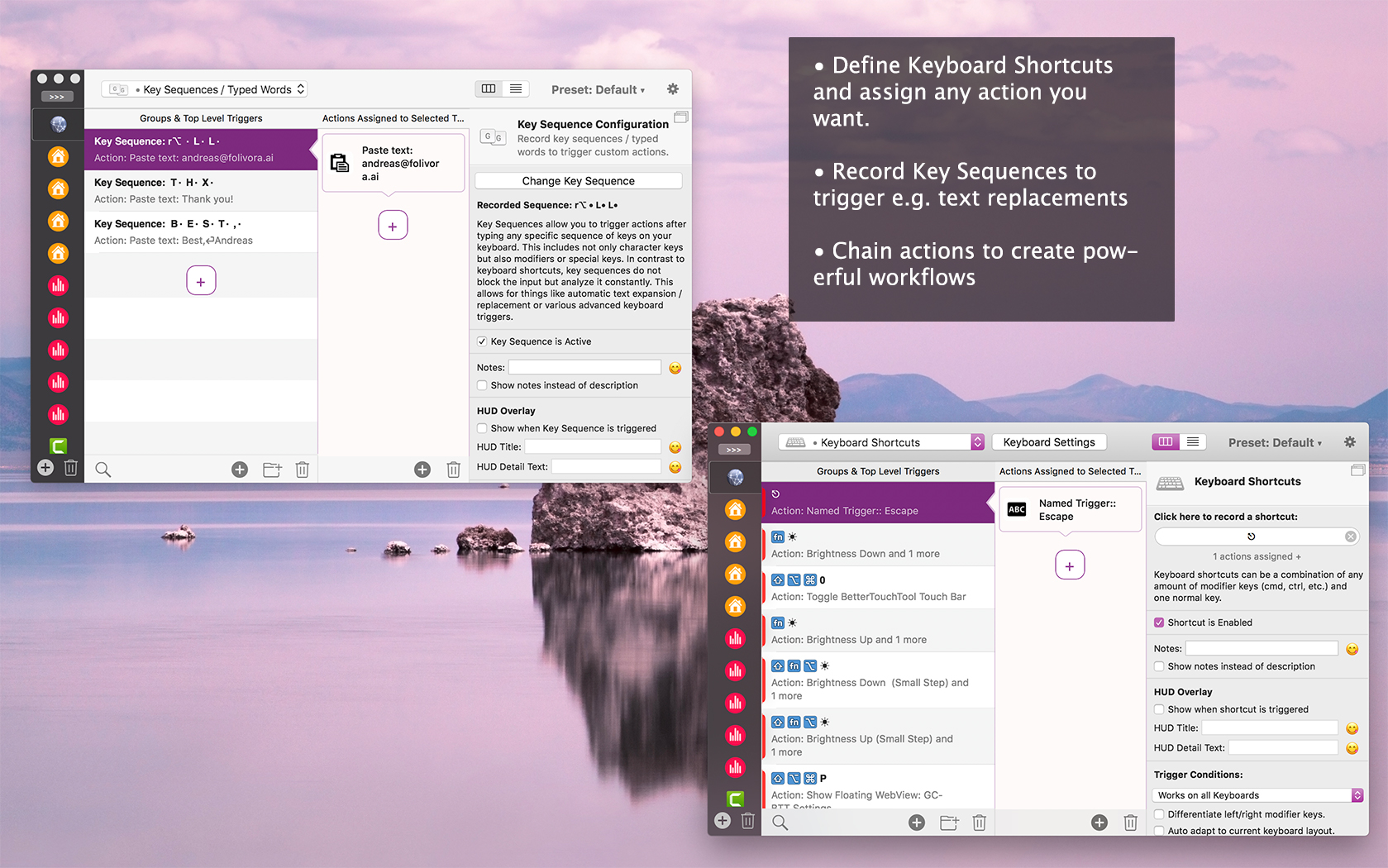
Kui olete kunagi mõelnud macOS-is millegi kohandamise võimaluste üle, olete ilmselt kokku puutunud BetterTouchTooliga. Selle programmi nimi võib viidata sellele, et see võimaldab teil kõiki puutetundlikke juhtnuppe paremini kohandada. See on tõsi, kuid BetterTouchTool pakub palju enamat, kui esmapilgul võib tunduda. Näiteks saate täielikult kohandada järgmiste käitumist: Magic Mouse, saate muuta käitumist ka puudutamisel, pühkimisel jne. Samuti saate luua oma klaviatuuri otseteid ja salvestada erinevaid klahvitoiminguid, mida saate seejärel uuesti käivitada. Kui otsite kõikehõlmavat programmi, mida saaks kasutada kõigi eelnimetatud toimingute kohandamiseks, on BetterTouchTool just teie jaoks õige. Selle hind on 8.5 dollarit kaheks aastaks, eluaegse litsentsi saate osta 20.5 dollari eest. Teise võimalusena saate tellida komplektapp, kus see rakendus asub. Samuti on olemas 45-päevane prooviversioon.
Fotogalerii
SteerMouse
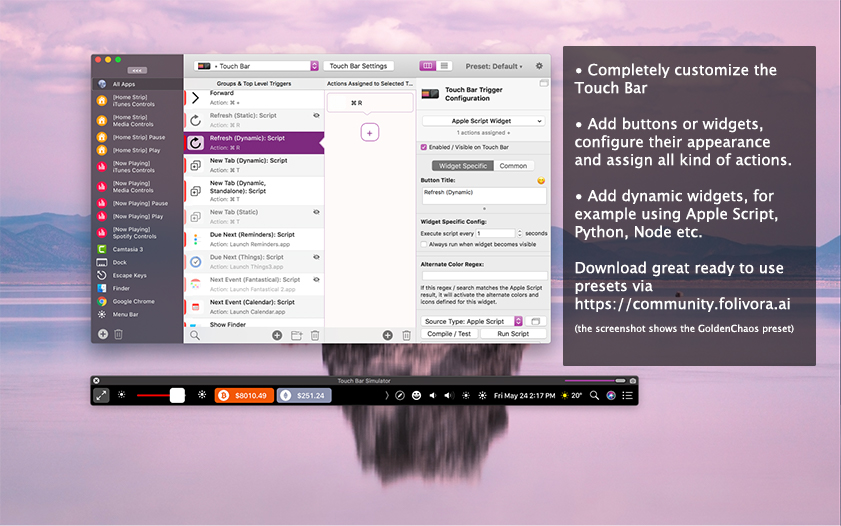
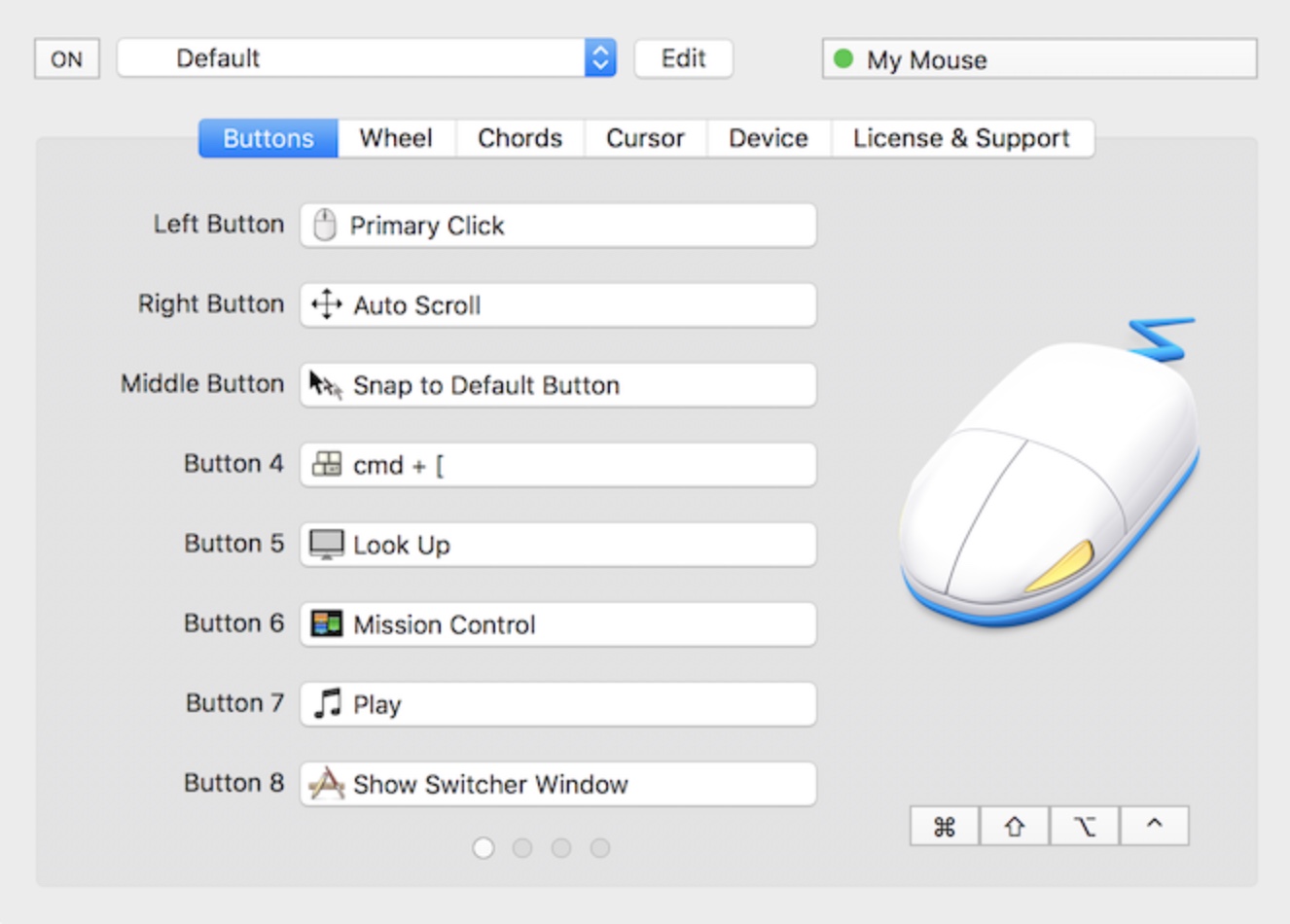
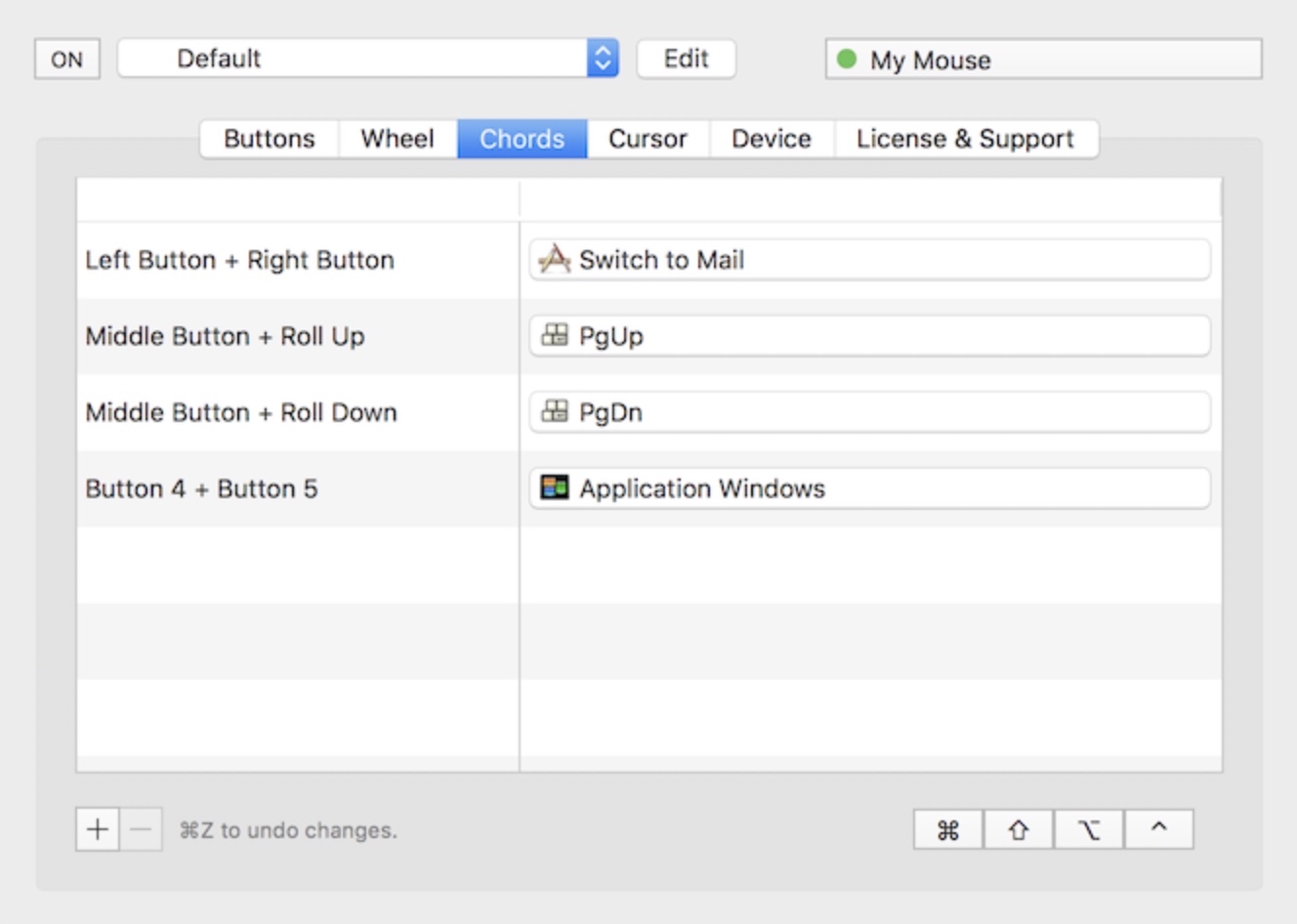
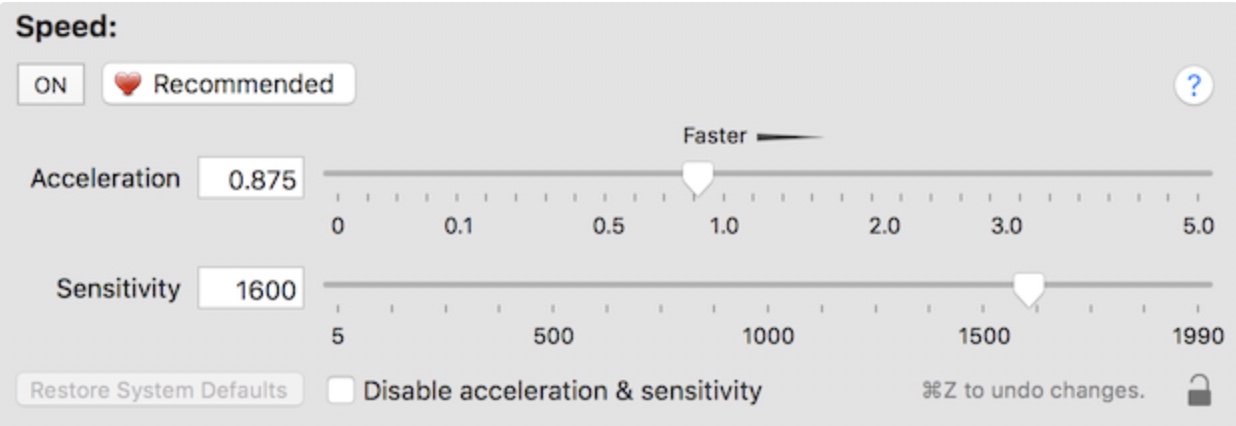
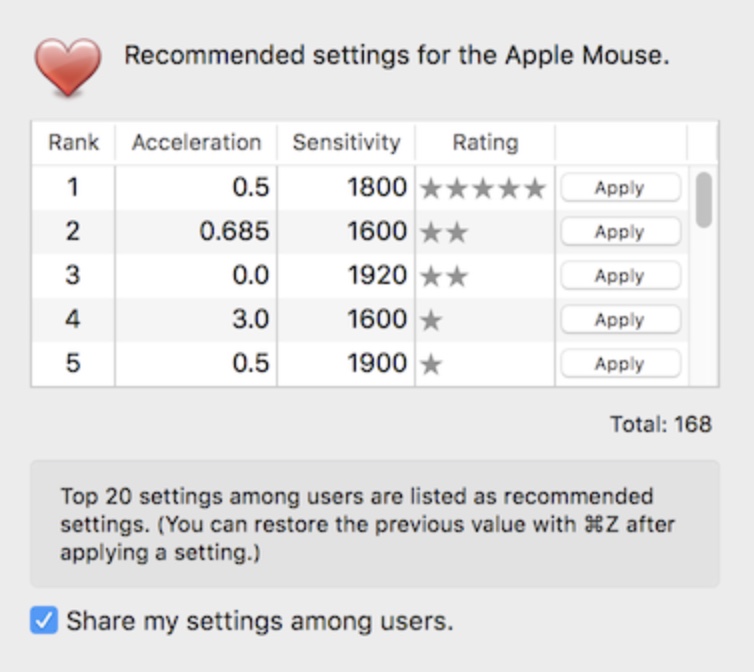
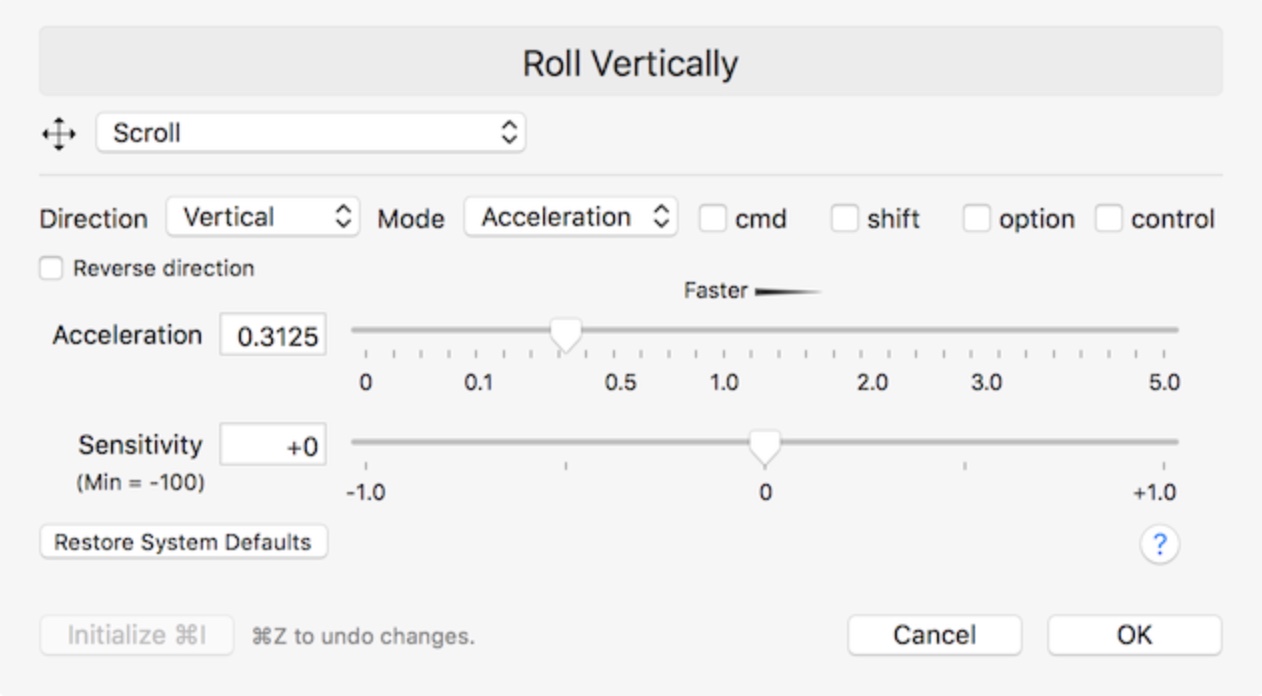
SteerMouse on lihtne utiliit, mille eelistused leiate süsteemieelistuste aknast. See rakendus nagunii ei toeta Magic Mouse kas Magic Trackpad, vastupidi, see on utiliit, mis muudab kõige vähem reageerivate hiirte käitumist ja trackpadSee on kasulik näiteks siis, kui olete ühendatud oma Maciga või MacBookkas olete ühendanud vanema lemmikhiire või trackpad ja avastasid, et see ei tööta päris ootuspäraselt. Kõige levinumad probleemid on külgmiste nuppude või muude nuppudega, mis võivad hiirel olla. Neid külgmisi nuppe saab seejärel kasutada näiteks veebilehtede vahel navigeerimiseks. SteerMouse'i abil saad kõiki neid nuppe hõlpsalt oma žesti järgi seadistada. Samuti saad muuta ratta käitumist või kursori kiirust. Seega, kui sul on pärast lemmikhiire Maciga ühendamist probleeme, on SteerMouse absoluutselt hädavajalik. Selle eest maksad 19.99 dollarit.
Fotogalerii
Jitouch 2
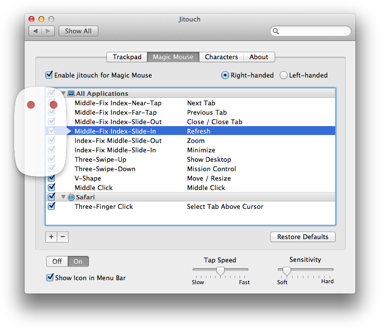
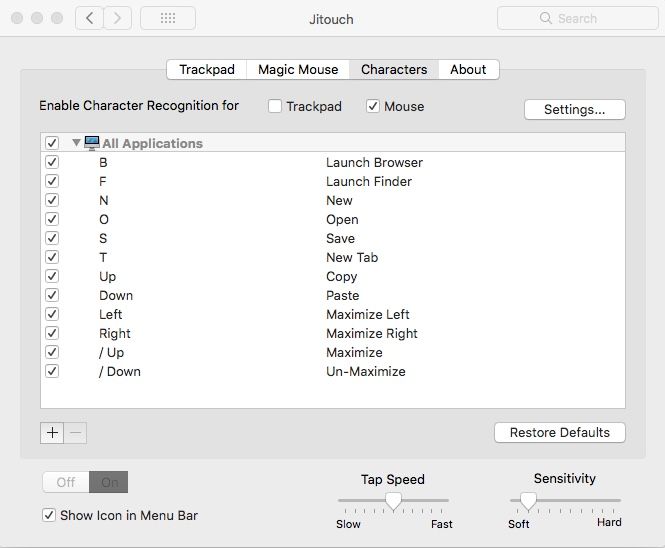
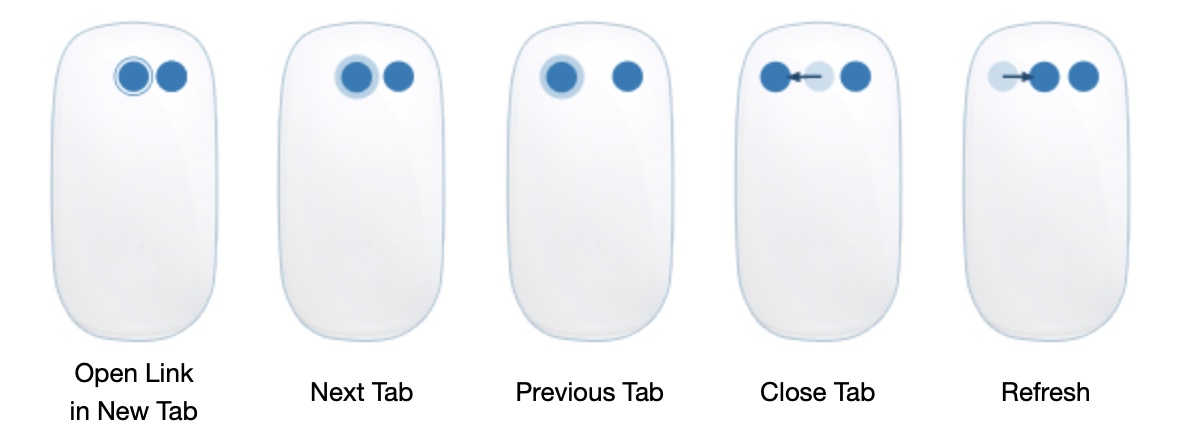
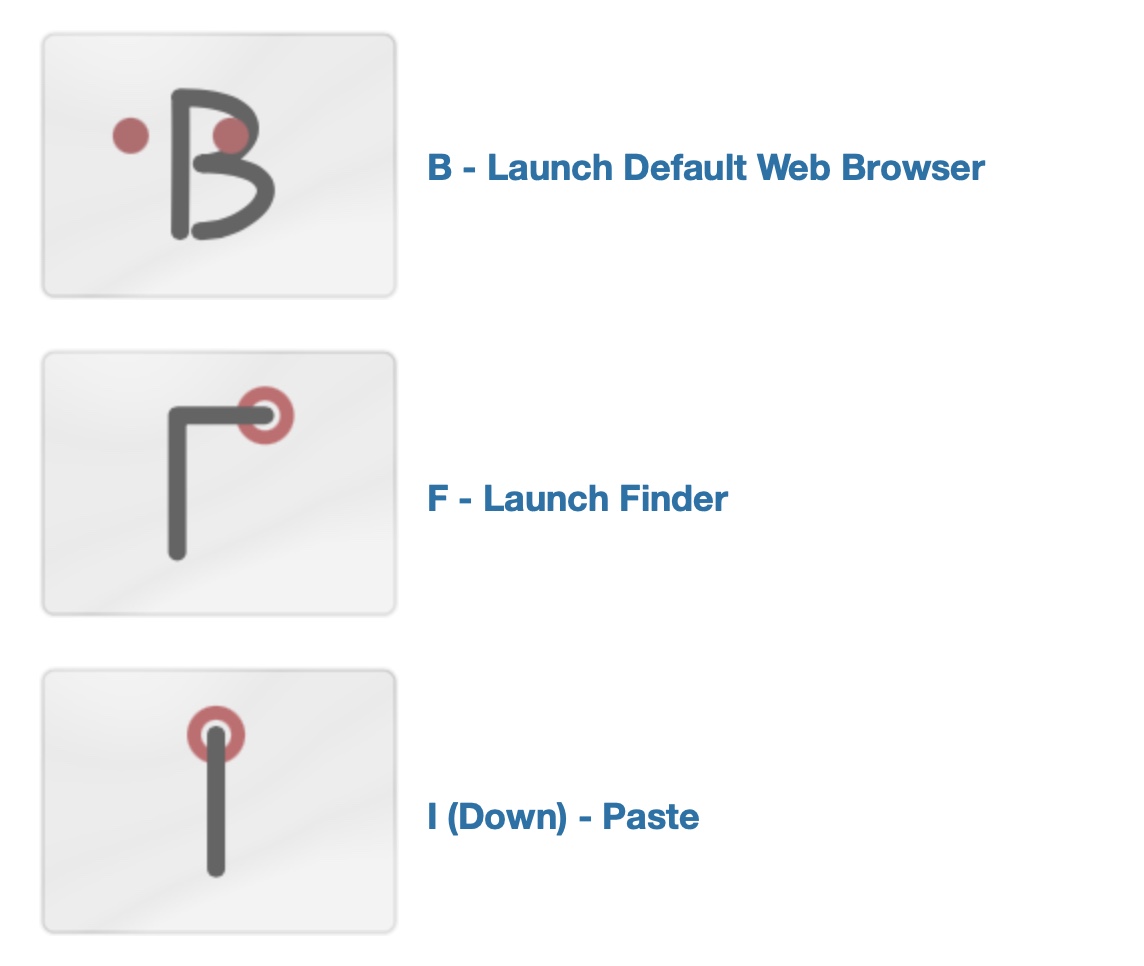
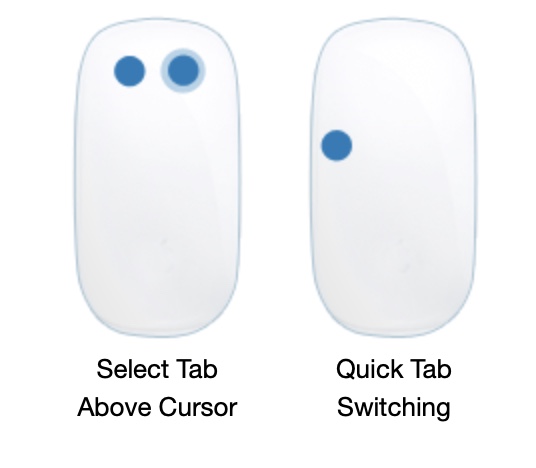
See rakendus on veidi vanem, selle uusim versioon ilmus macOS Mojave jaoks, aga on tore teada, et see on tasuta. Mõlemad eespool mainitud rakendused on saadaval ostmiseks ja kui otsite tasuta alternatiivi, võite vähemalt proovida Jitouch 2. See on lihtne rakendus ja selle eelistused leiate süsteemieelistuste alt... Jitouch 2 abil saate hõlpsalt oma seadme käitumist muuta. trackpads ja hiired, nii õunataolised kui ka mitteõunalaadsed. Näiteks on võimalus üksikuid nuppe või žeste ümber konfigureerida. Jitouch 2 abiga saad ka seadistada selle automaatselt kuvama kindlat tähte või sümbolit peale selle ekraanile joonistamist. Magic Mouse kas Trackpad avas rakenduse. Vaikimisi, kui näiteks sisse lülitatud Magic Mouse Vaikeveebibrauseri avamiseks hoidke all paremat nuppu ja joonistage sõrmega B.
Trackpad++
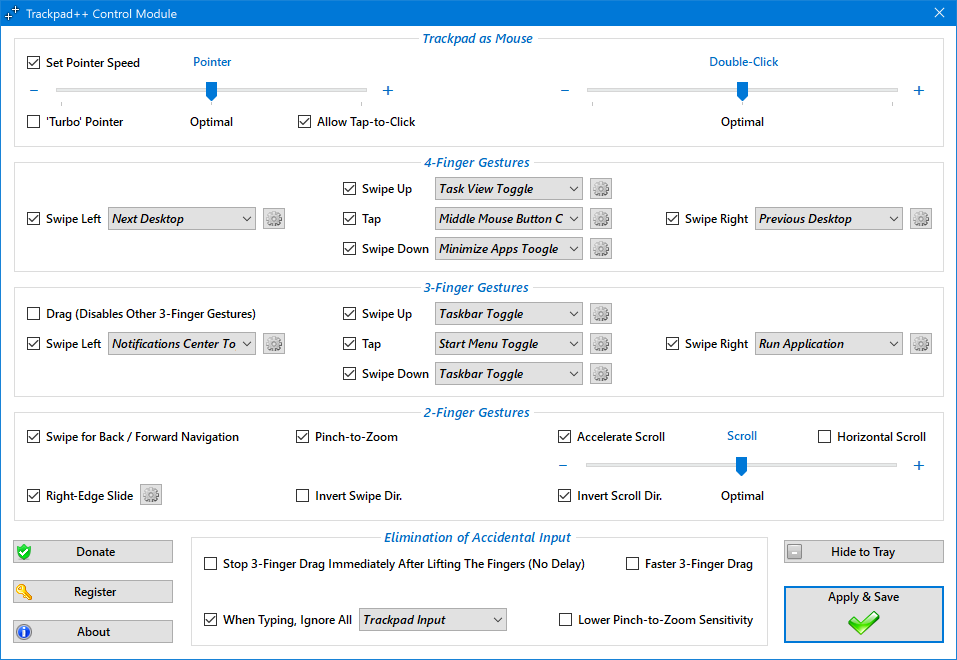
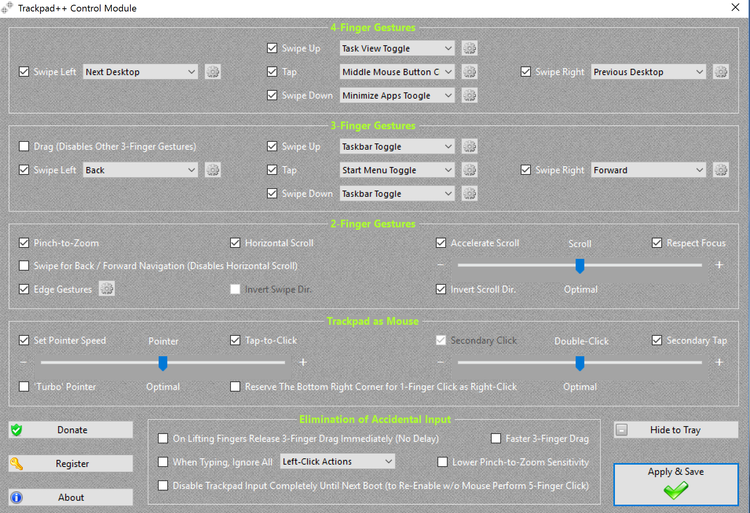
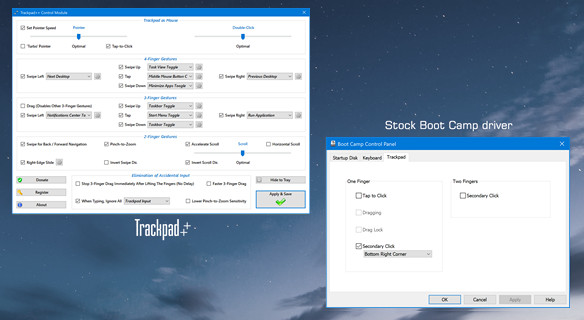
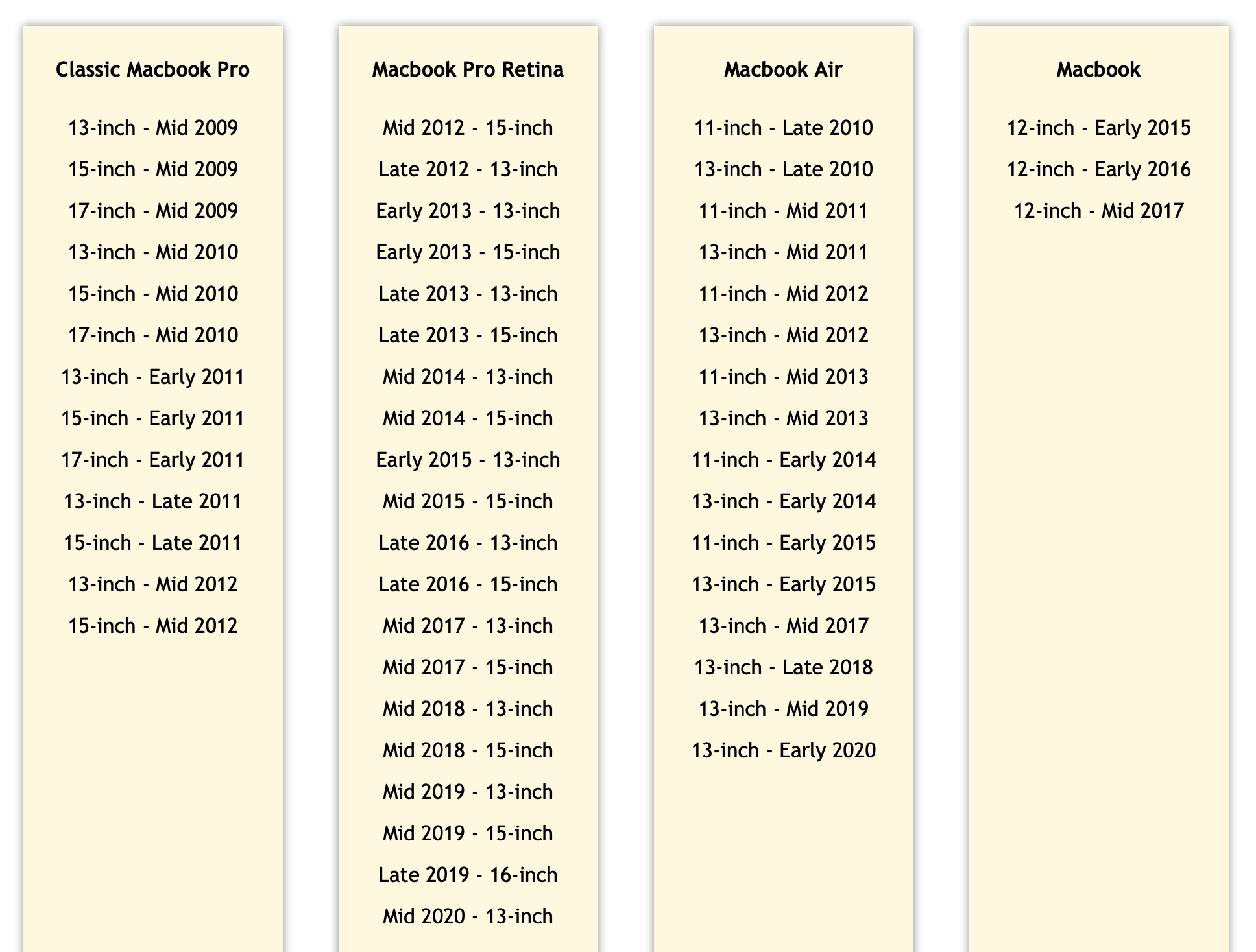
aplikace Trackpad++ on loodud Macidele, aga mitte macOS-ile. Täpsemalt öeldes on see rakendus, mis on loodud Windows, mis asub teie Macis või MacBook installite Boot Campi kaudu. Apple muidugi pakub pro Windows üksikud kontrollerid, tänu millele trackpadhiired töötavad probleemideta, kuid mõnele kasutajale ei pruugi see meeldida Windows nad sigivad Näiteks saate määrata erinevaid žeste, lehtedel kerimist või parem kursorit liigutada. Kui Boot Camp s Windows kasutad ja oled hiirega või trackpadprobleeme, nii see on Trackpad++ just sinu jaoks. Meeldiv on ka see, et kogu rakendus on tasuta saadaval ja tugi on olemas kõigile MacBook2009. aasta keskpaigast kuni 2020. aasta keskpaigani. Trackpad++ ei toeta Magic Mouse kas Magic Trackpad – sel juhul tuleb rakendus alla laadida lisatasuMagic, mis on samuti tasuta
- Rakendus Trackpad++ laadige alla selle lingi abil
Fotogalerii
Sisenege galeriisse
Karabiinelemendid
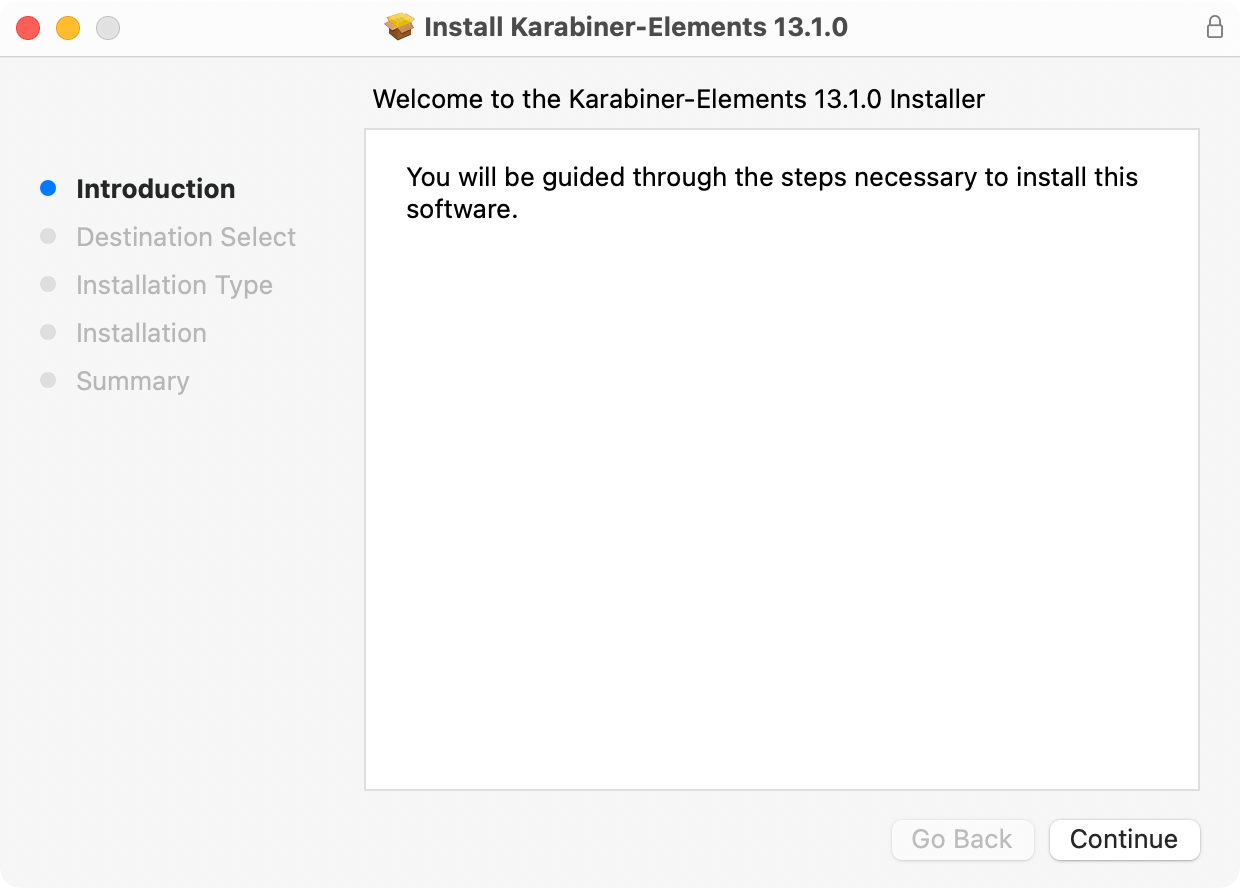
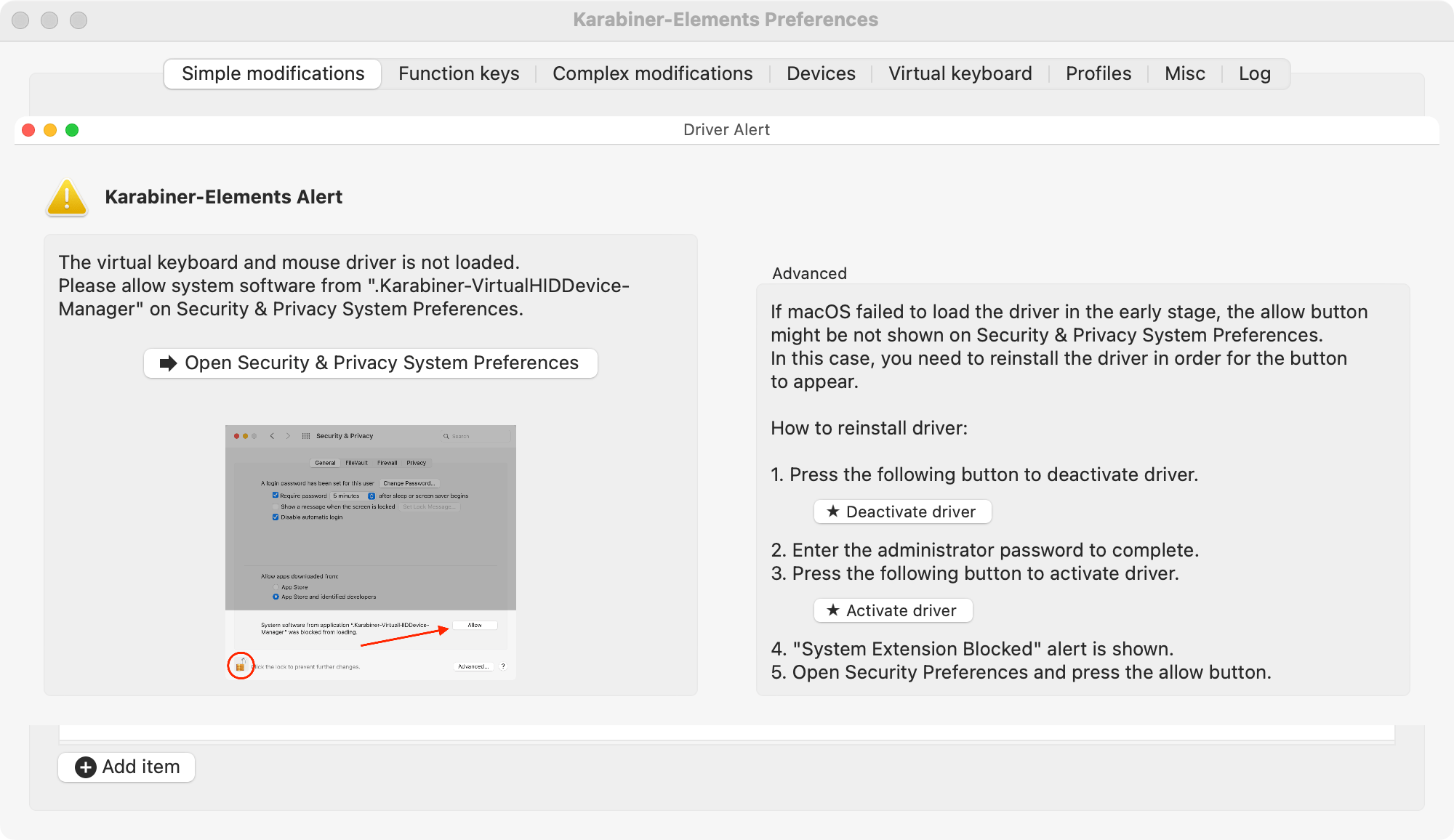
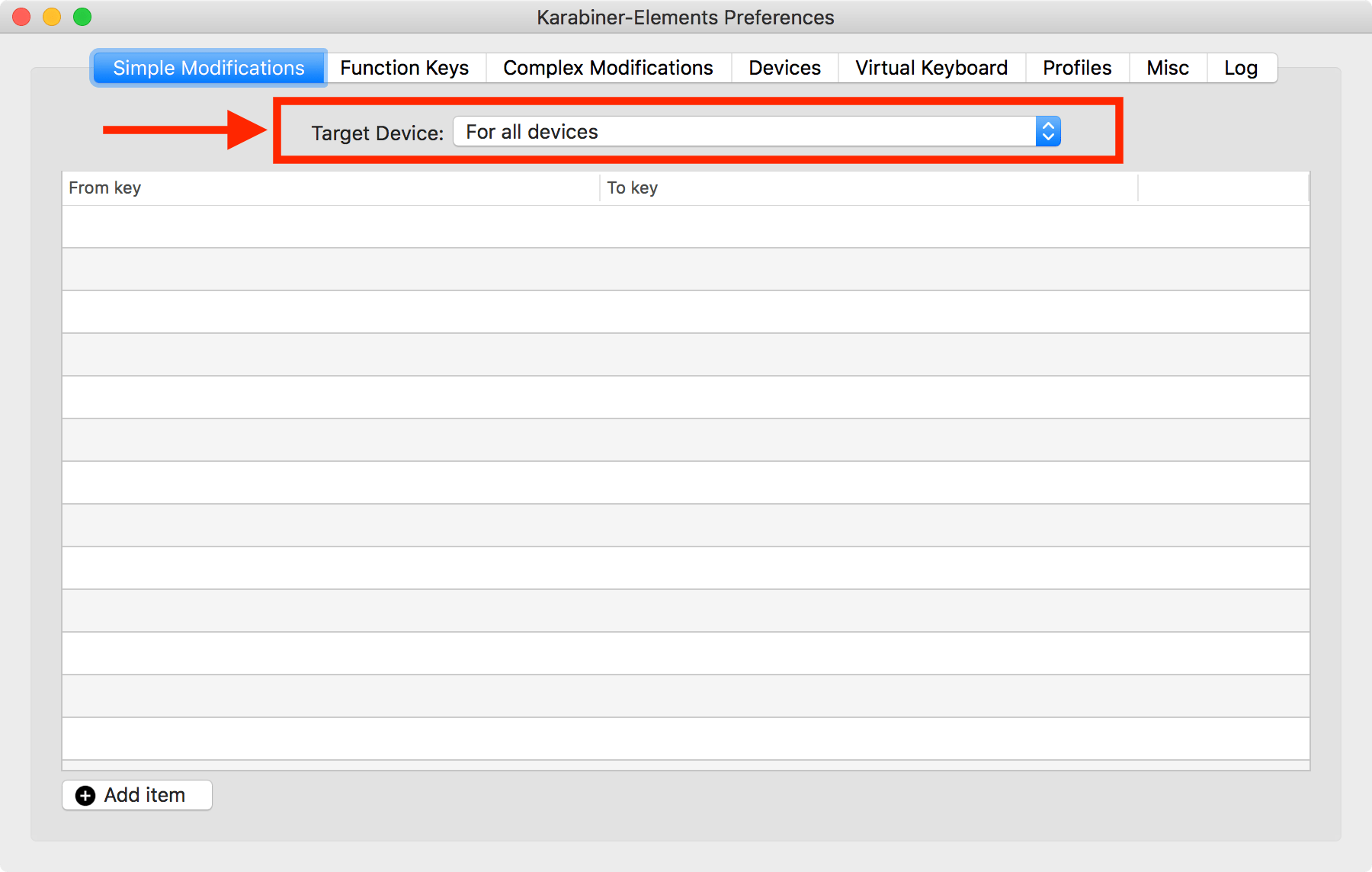
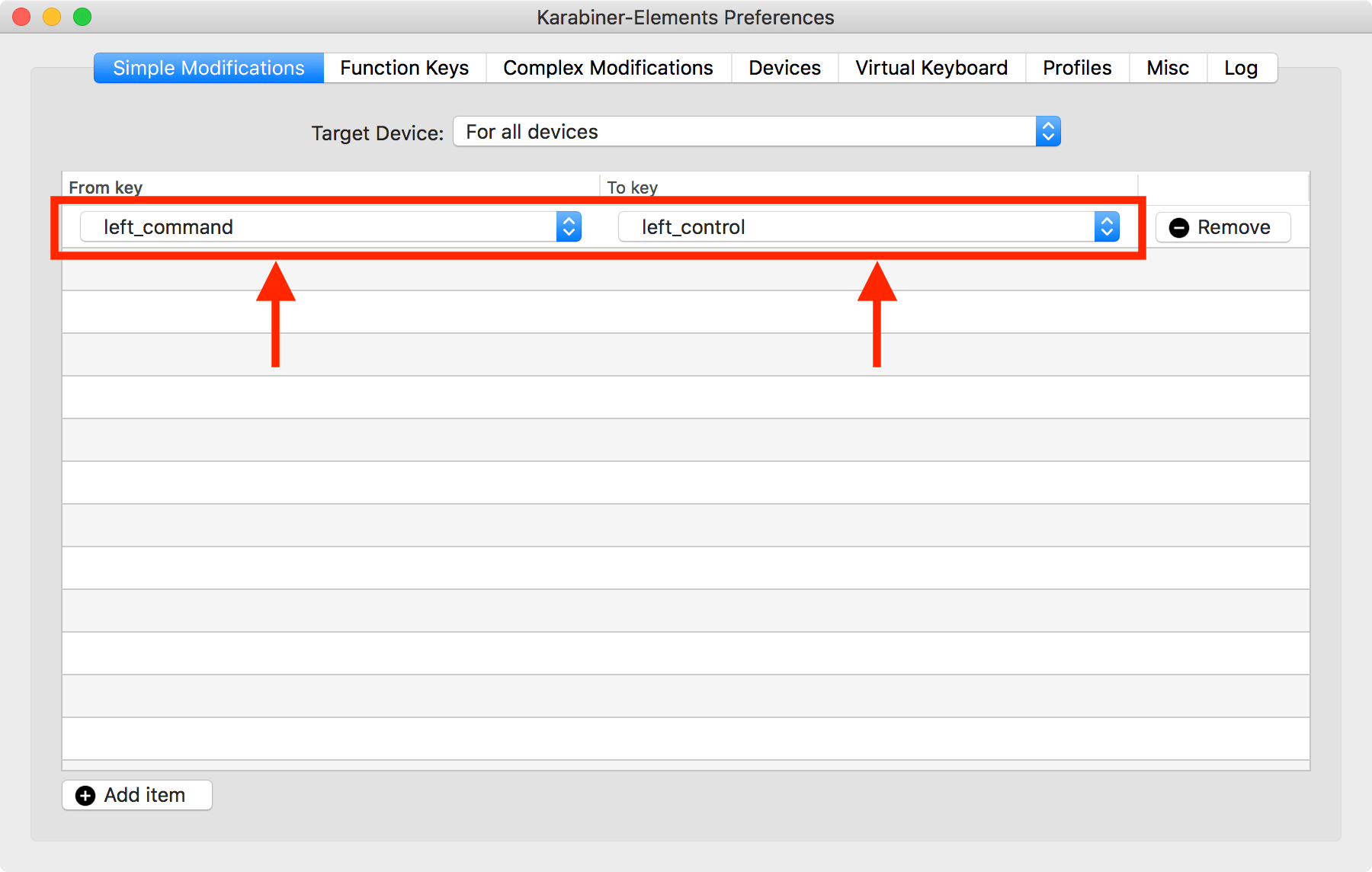
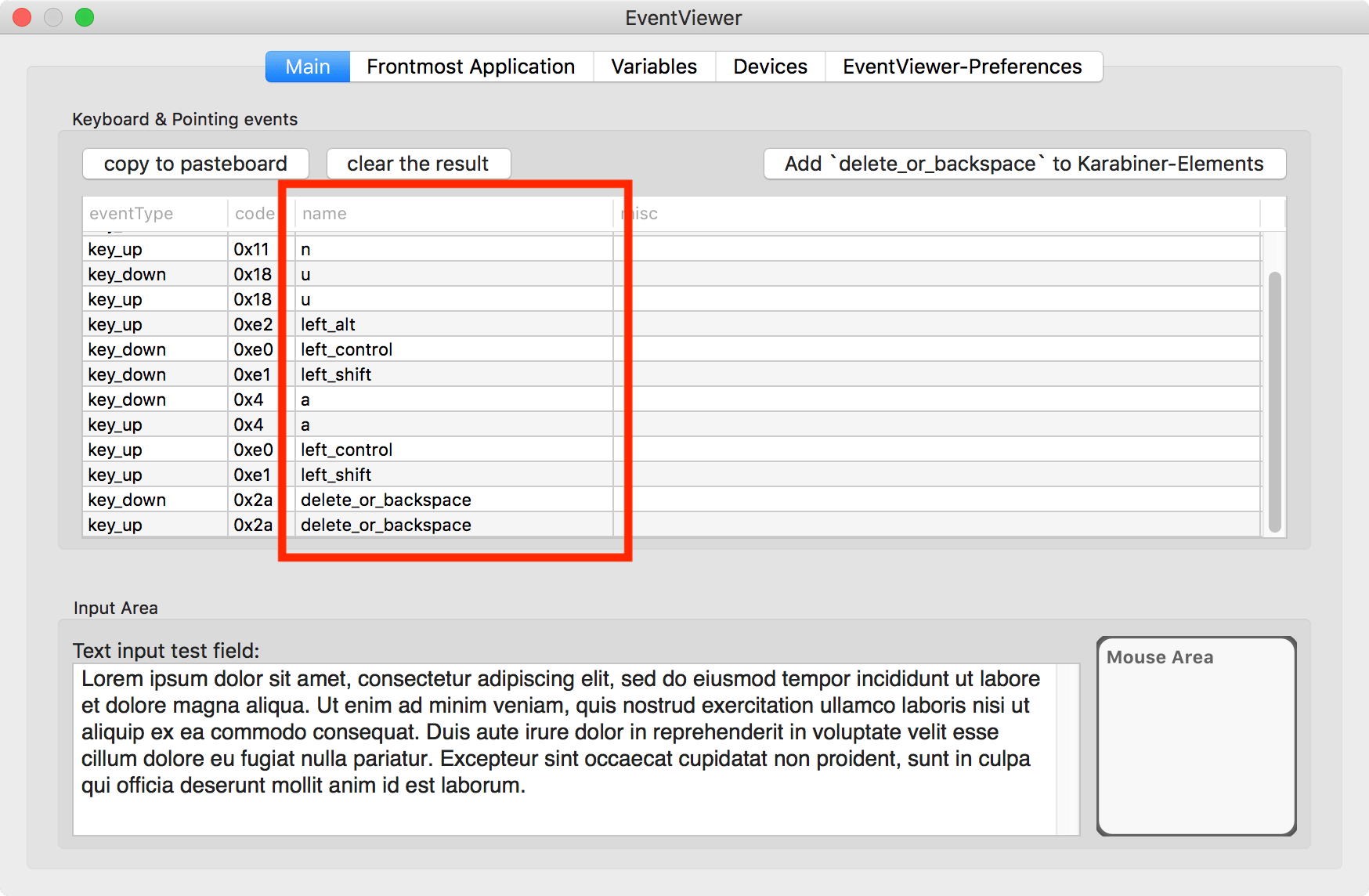
Kas olete kunagi sattunud olukorda, kus olete oma Maci kasutaja või MacBookKas pidite võtme seadistama tavapärasest erinevalt käituma? Kui jah, siis tõenäoliselt pole te leidnud ühtegi tarkvara, mis sellega hakkama saaks. Kuid tõsi on see, et selline rakendus on olemas – selle nimi on Karabiner Elements. Selle rakenduse abil saate oma klaviatuuri käitumist täielikult kohandada. Saate muuta nii funktsiooniklahvide kui ka klassikaliste tähtede ja sümbolite käitumist. Saate seda lihtsalt seadistada nii, et pärast N-tähe vajutamist kirjutatakse näiteks P jne. Tõde on see, et rakendus Karabiner Elements on üsna keeruline – kuid oleme teid juba varem toonud juhiseid, millest saate üksikasjalikult teada, kuidas seda teha. Rakendus Karabiner Elements on tasuta saadaval.
Fotogalerii