
Paljud meist loovad mobiilse andmesidevõrguga ühenduse iga päev, olgu siis puhkusel või teel tööle või kooli. Küll aga võib juhtuda, et mobiilne andmeside ei tööta nii nagu peaks. Sellised olukorrad tekivad sageli isegi siis, kui teie tingimused näivad olevat täiesti rahuldavad. Mõnikord on aeglane mobiiliühendus vaid ajutine ja selle põhjuseks võib olla praegu viibimiskoha nõrk signaal. Kui aga mobiilse andmesideühendusega seotud probleemid häirivad teid pikka aega või korduvalt, võite proovida ühte järgmistest toimingutest.
Teid võiks huvitada
Taaskäivitage seade
Ega asjata öeldakse, et "keera see välja ja uuesti sisse" taktika peaks olema paljude probleemide esimene valik. Seadme taaskäivitamine võib tõesti lahendada aeglase või katkendliku andmesideühenduse probleemid. Kui teil on iPhone X või hiljem hoidke all külgnuppu ja helitugevuse suurendamise või vähendamise nuppu, kuni ekraanile ilmub väljalülitamise viip pühkimine. Lülitage telefon välja, oodake hetk ja seejärel uuesti sisse. Vanemate mudelite puhul hoidke toitenuppu (olenevalt mudelist üleval või küljel) all, kuni kuvatakse väljalülitamise liugur.
Muutke asendit
Mobiilse andmesideühenduse katkestustel või nõrgenemisel võib olla mitu põhjust. Nende hulka kuuluvad näiteks ilmastikutingimused, võrgu ummikud ja mitmed muud tegurid. Üks asi, mis teie mobiilisignaali kvaliteeti mõjutab, on maastiku ja ümbritsevate hoonete iseloom. Kui olete keset loodust või ümbritsetud kõrgetest küngastest või mägedest, võib teie asukoht mõjutada seda, kuidas teie iPhone'is olevad andmed "käituvad". Mõnel juhul peate lihtsalt kõndima mõnikümmend meetrit kaugemale, kus teie signaal võib olla oluliselt parem.
Kontrollige rakendusi
Seotud
Mõnikord võivad teie iPhone'i rakendused tarbida andmeid, sealhulgas neid, mis praegu taustal töötavad. Seetõttu tasub kulutada veidi aega, et uurida, milline töötavatest rakendustest võiks teoreetiliselt toimida andmete "sööjana". Võite proovida välja lülitada kõik rakendused, mida te hetkel ei kasuta. Rakenduste ülevaate saamiseks iPhone'idele koos home tagumikonem saadakse topeltpressimise teel home nuppu, uuemate iPhone'ide puhul pühkige ekraani allservast üles. Samuti veenduge, et kõiki teie rakendusi värskendataks alati. Menüüs Seaded -> Mobiilne andmeside saate ka valikuliselt keelata teatud rakenduste juurdepääsu mobiilsele andmesidele.
Lülitage VPN välja
VPN on kasulik teenus, mis teenib teie anonüümsust, turvalisust ja privaatsust. Kuid mõnel juhul võib VPN mobiilse andmeside kiirusele negatiivselt mõjutada. Nii et proovige VPN-i ajutiselt katkestada ja vaadake, kas teie andmeühenduse kvaliteet on paranenud. Kui soovite teada, milleks VPN-rakendused on mõeldud... iPhone on parimad, lugege meie vanemat artiklit siin.
Kontrollige katkestusi
Iga operaator kiidab tavaliselt oma signaali tugevuse ja usaldusväärsuse üle. Kuid kõik operaatorid kogevad aeg-ajalt selle signaali katkestusi ja talitlushäireid. Need avalduvad siis kas nulli või oluliselt aeglustunud andmevooga. Kui teil on iPhone'iga probleeme olnud ja ükski ülaltoodud näpunäidetest ei aidanud, võite võtta ühendust oma operaatoriga ja küsida võimaliku katkestuse kohta. Kui saate Wi-Fi-ga ühenduse luua, võite proovida kontrollida ka oma operaatori veebisaiti või tema sotsiaalmeedia postitusi.
Võrguseadete lähtestamine
Fotogalerii
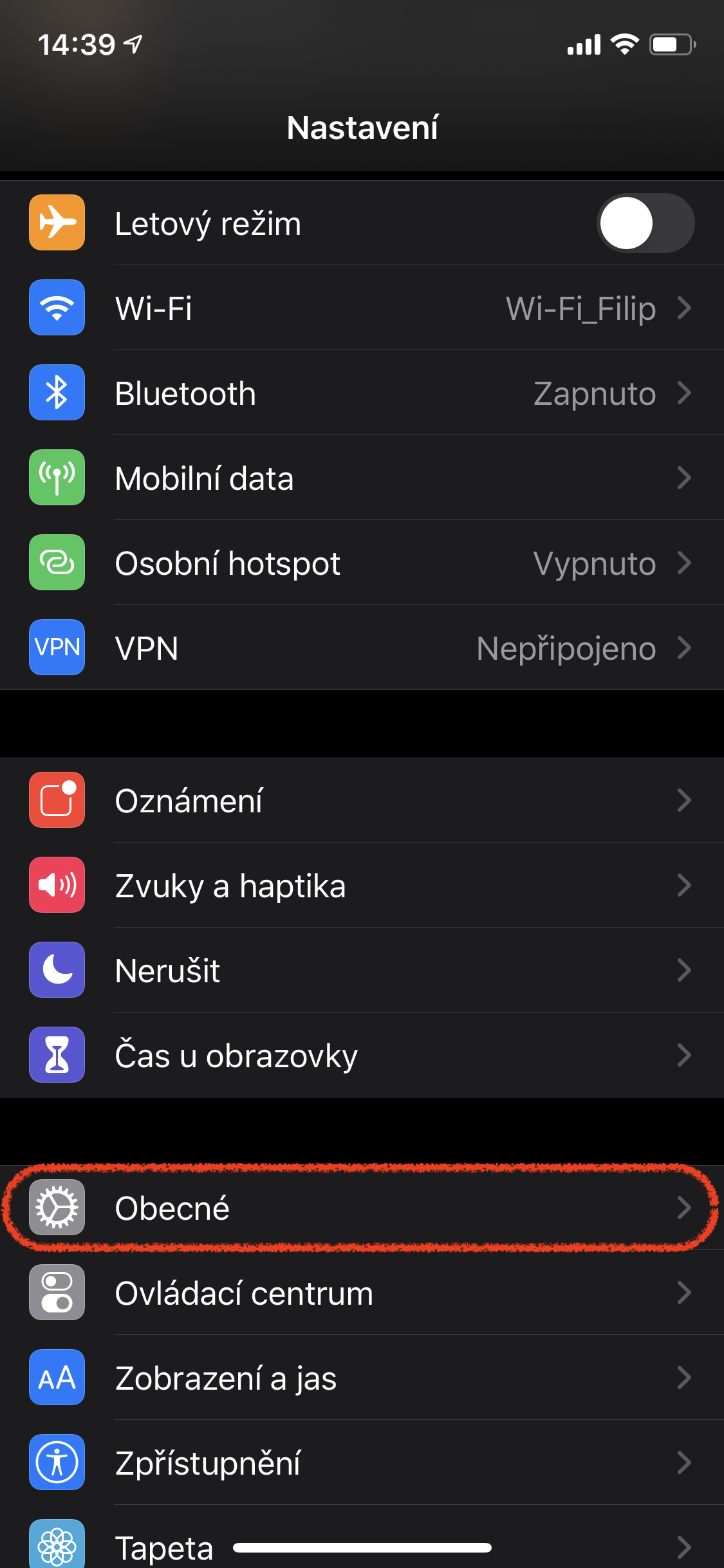
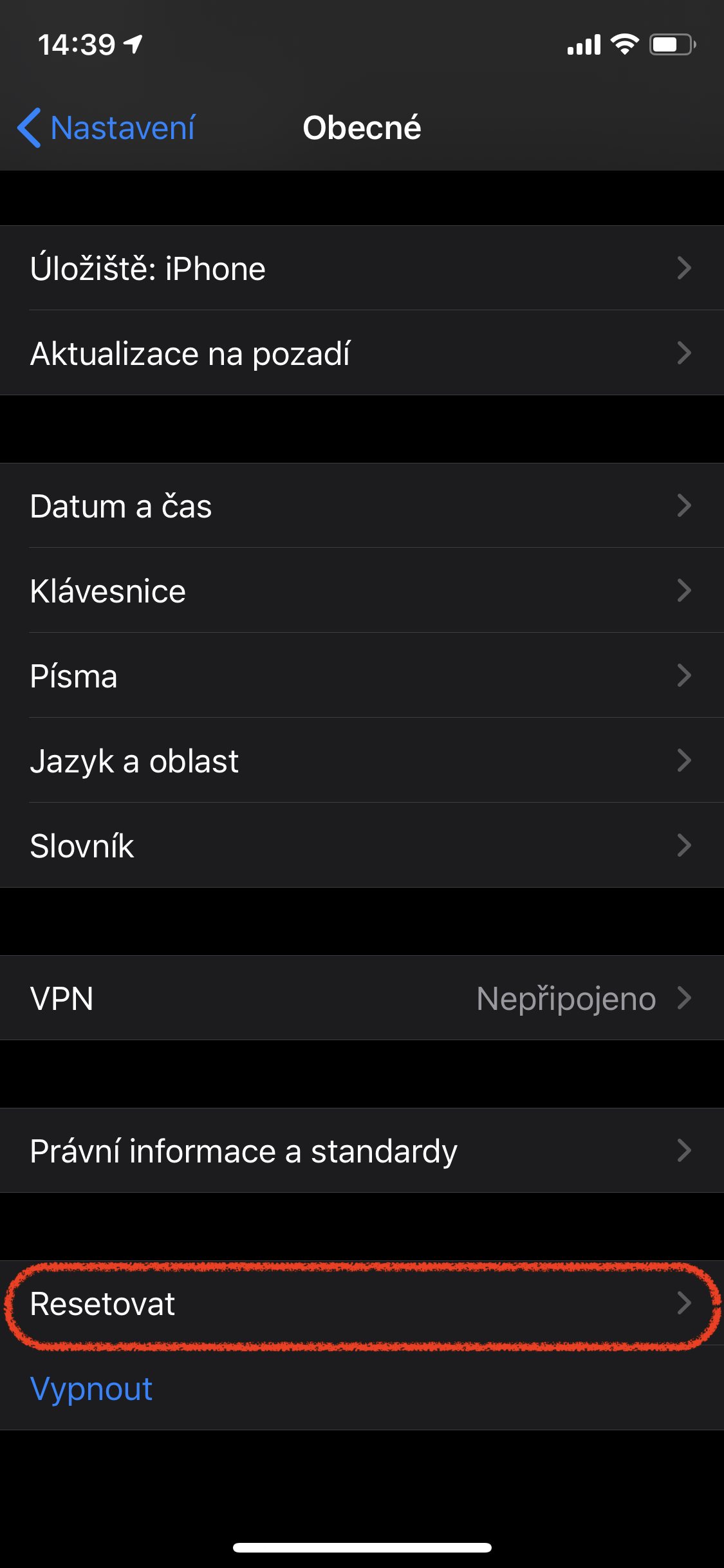
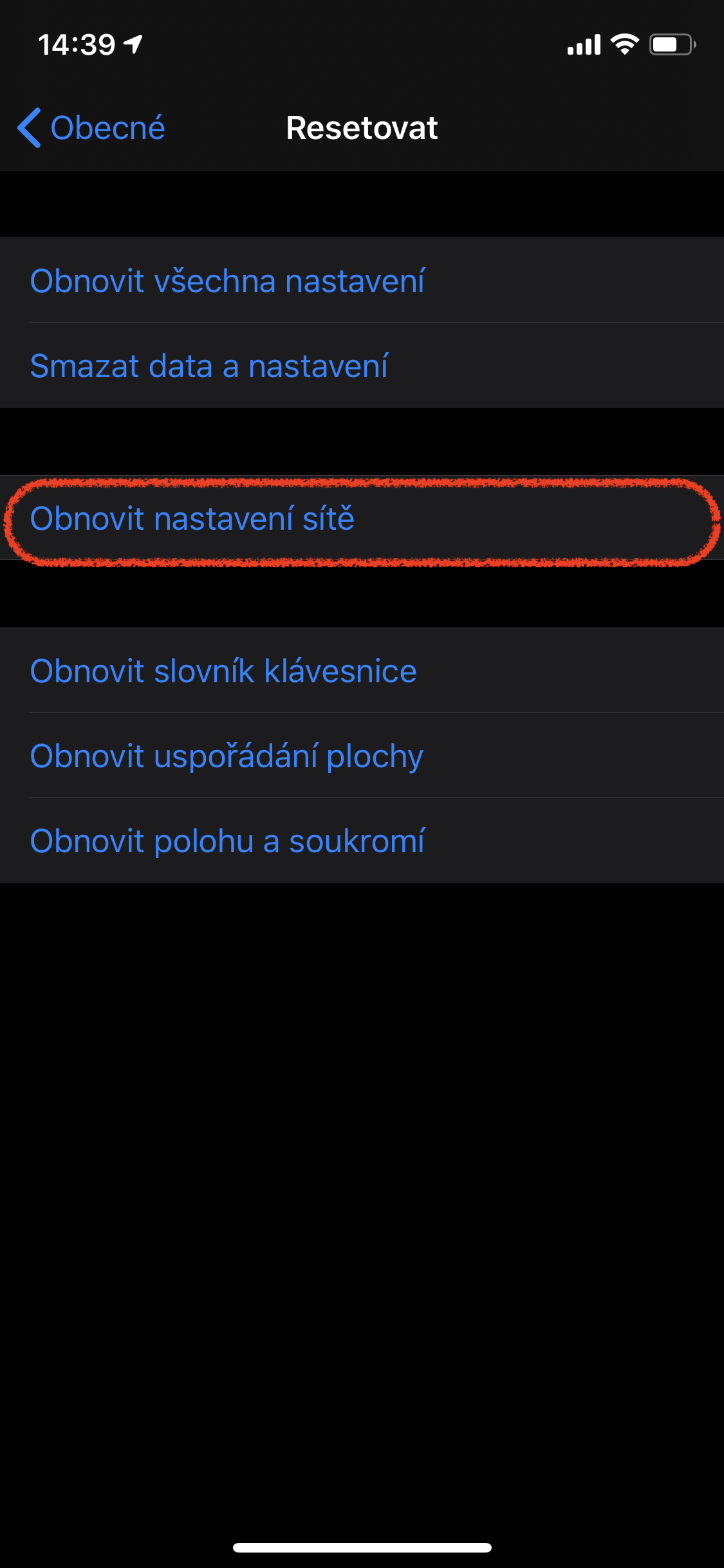
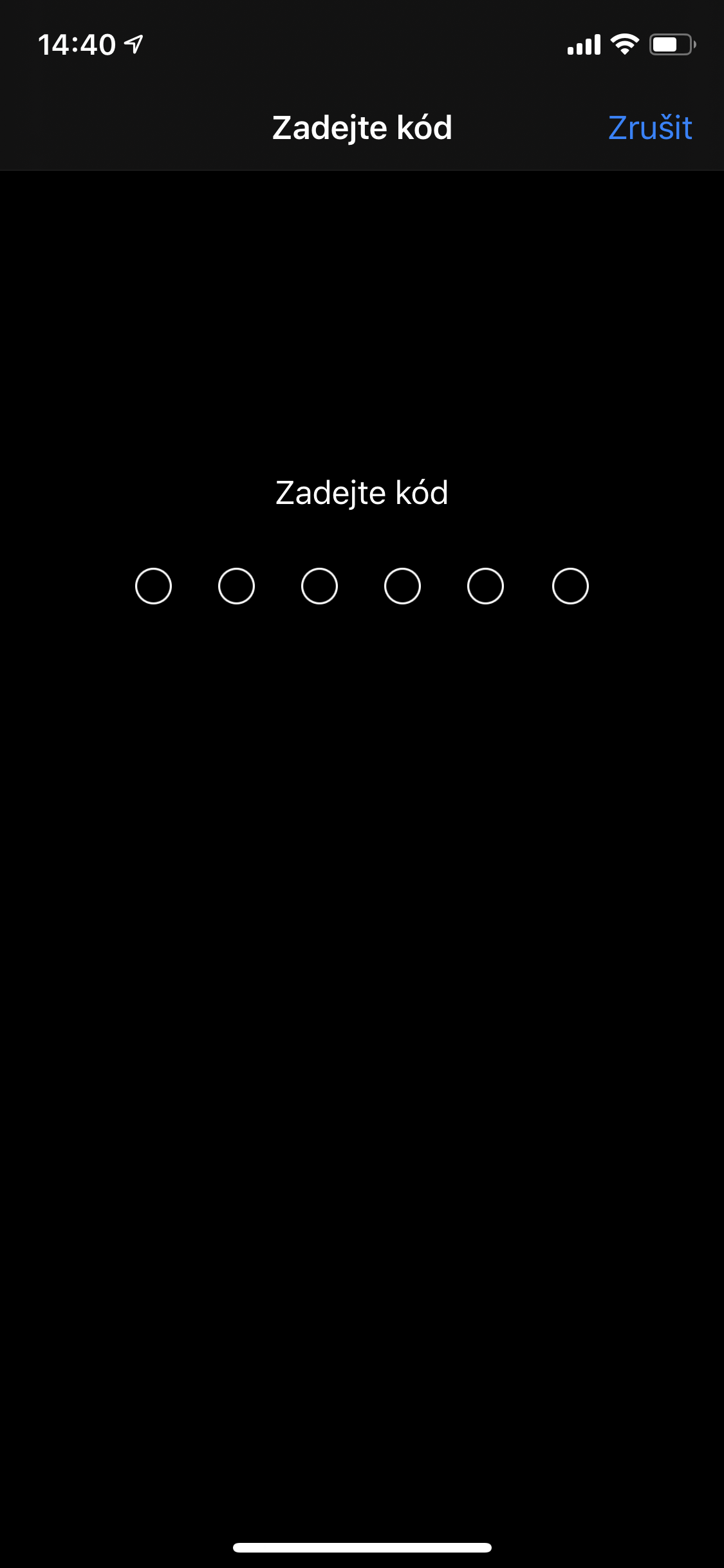
Nii nagu seadme lähtestamine võib probleemide lahendamisel abiks olla, võite proovida ka võrguseadete lähtestamist. Pidage meeles, et see mitte ainult ei lähtesta teie mobiilse andmesideühendust, vaid katkestab ka Bluetooth-seadmete sidumise ja „kustutab“ teie WiFi-ühenduse. Enne võrguseadete lähtestamist veenduge, et mäletate kõiki oma WiFi-paroole. Saate oma iPhone'i võrguseaded lähtestada, minnes menüüsse Seaded - > Üldine -> Lähtestamine -> Lähtesta võrguseaded.









Tere, vabandan, et see on teemast mööda, aga tahaksin küsida midagi sarnast Instagrami kohta. Umbes kuu aega tagasi ma iPhone 11 Pro Juhtus nii, et mu Instagrami märguanded lakkasid üldse tulemast. Kui mu telefon on lukus ja keegi saadab mulle sõnumi, siis ma ei saa märguannet, lihtsalt mitte midagi. Facebookis... whatsapp, kõik on korras. Proovisin kõiki võimalikke netist leitud nippe (lähtestamine, võrguseaded, väljalülitamine, sisselülitamine, desinstallimine...). Miski ei aidanud. Olin iStyle'is, kus nad ise seda proovisid ja nägid, et see ei toimi, aga nad ei võtnud mu telefoni kaebuseks, nad ütlesid, et see ei kehti. Apple rakendus, seega ei midagi. Instat kasutan ka tööl, kas keegi oskab öelda kuidas seda teha? Aitäh
See on Instagram, FB ja siis tüüp ei tea isegi, kuidas "kõvasti heaks kiita". Nii et lahendan selle hiiglasliku probleemi peagi teatiste abil.