
Cómo agregar un certificado de vacunación a Zdraví a Apple Wallet es una pregunta que se han hecho muchos usuarios de iPhone. Hasta ahora, si querías demostrar tu valía con un certificado de vacunación, tenías que utilizar la aplicación nacional Tečka. Agregar un certificado a Zdraví a Apple Wallet Aún no estaba disponible, aunque sabíamos que llegaría el soporte. La buena noticia es que no nos equivocamos y después de que se lanzó la actualización iOS Esta opción se puso a disposición en la versión 15.4. Podrás añadir tu certificado de vacunación a Salud y Seguridad de forma muy sencilla, con tan solo unos clics. Apple Wallet. Para empezar, es necesario mencionar que, por supuesto, Debes tener la última actualización instalada en tu iPhone. iOS 15.4!
Podría interesarle
Cómo agregar un certificado de vacunación a Zdraví a Apple Wallet
Por supuesto, la aplicación mencionada Tečka funciona de forma sencilla y prácticamente sin problemas, pero Apple presenta una solución propia, por lo que en la mayoría de los casos es más elegante y, sobre todo, más fácil de utilizar. Además de lo que nos vamos a mentir, definitivamente es más elegante mostrar tu certificado de vacunación en el iPhone presionando dos veces el botón y dentro de la interfaz. Apple Wallet Lo encontrarás y lo enviarás. El punto necesita ser desbloqueado iPhone, abra la aplicación y haga clic en el certificado: simple y fácil, un procedimiento innecesariamente largo. Pro añadiendo un certificado de vacunación a Salud y Apple Wallet simplemente continúe de la siguiente manera:
- Primero, debes pasar a la aplicación. Punto y creado aquí Captura de pantalla del código QR con el certificado.
- iPhone s Face ID: presione el botón lateral y el botón de subir volumen al mismo tiempo;
- iPhone s Touch ID: presione el botón lateral y el botón de inicio.
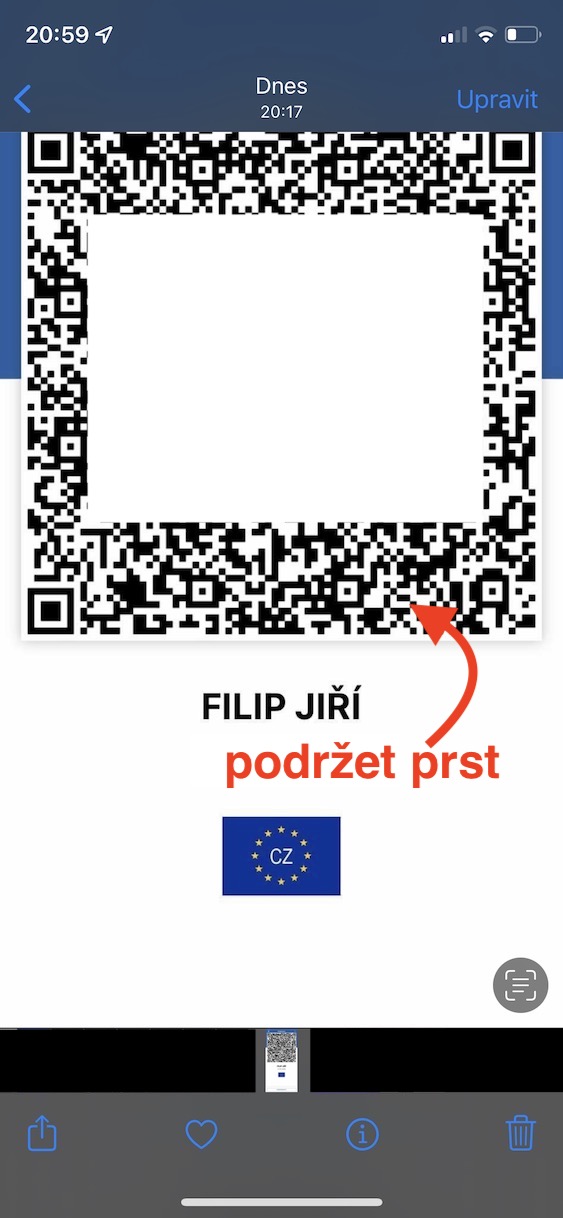
- Luego ve a la aplicación nativa. Fotos, dónde estás Abra la imagen creada con el código QR.
- Una vez que lo hagas, a código(s) QR:
- iPhone 11 y posteriores con Haptic Touch: mantenga presionado el dedo durante unos segundos;
- iPhone XS y mayores con 3D Touch: presione más fuerte con el dedo.
- Si la opción para agregar no aparece después de mantener presionado el código QR, verifique si tiene función de texto en vivo activa, lo cual es necesario. Si tienes edad mayor iPhone Sin Live Text, siga el procedimiento a continuación.
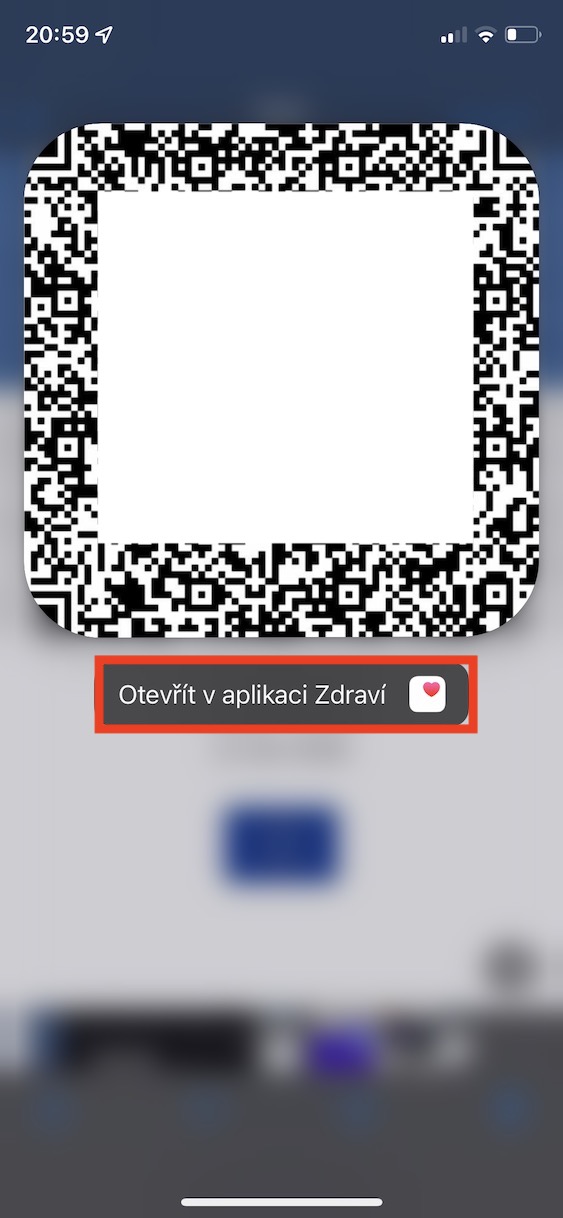
- Después de eso, el código QR se cargará y se bordeará. Aparecerá una opción Abrir en la aplicación Salud, que tocas.
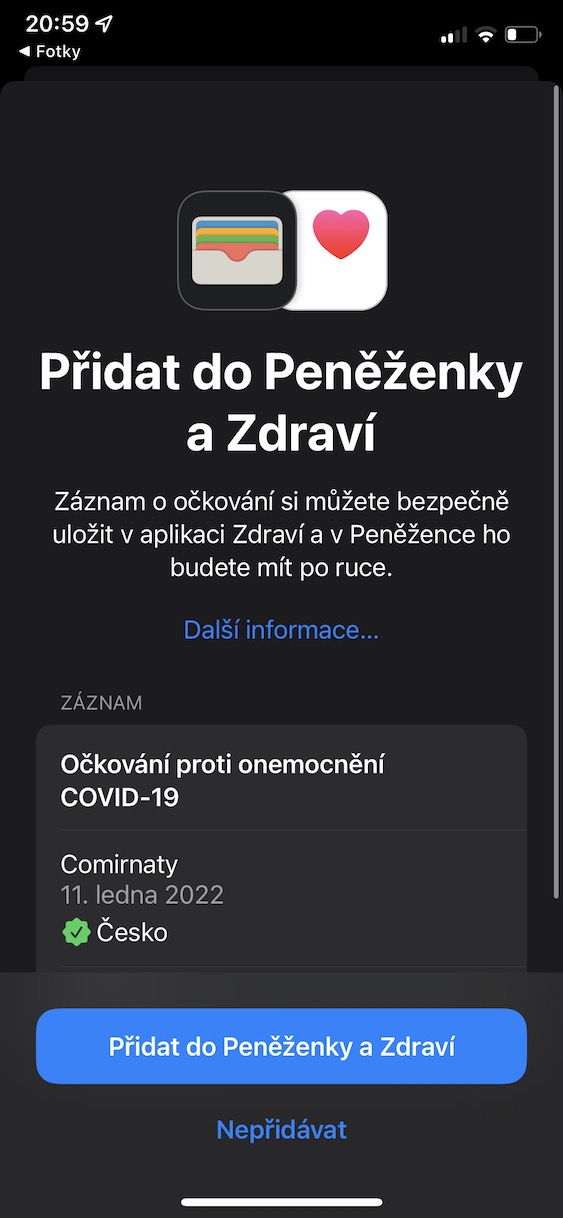
- Inmediatamente se encontrará en la interfaz de la aplicación Zdraví donde se encuentra. comprobar los datos haga clic en Añadir a Wallet y Salud toda la calle abajo.
- Nakonec solo necesitas confirmar la acción tocando Continuar.
Cómo agregar un certificado de vacunación a Zdraví a Apple Wallet
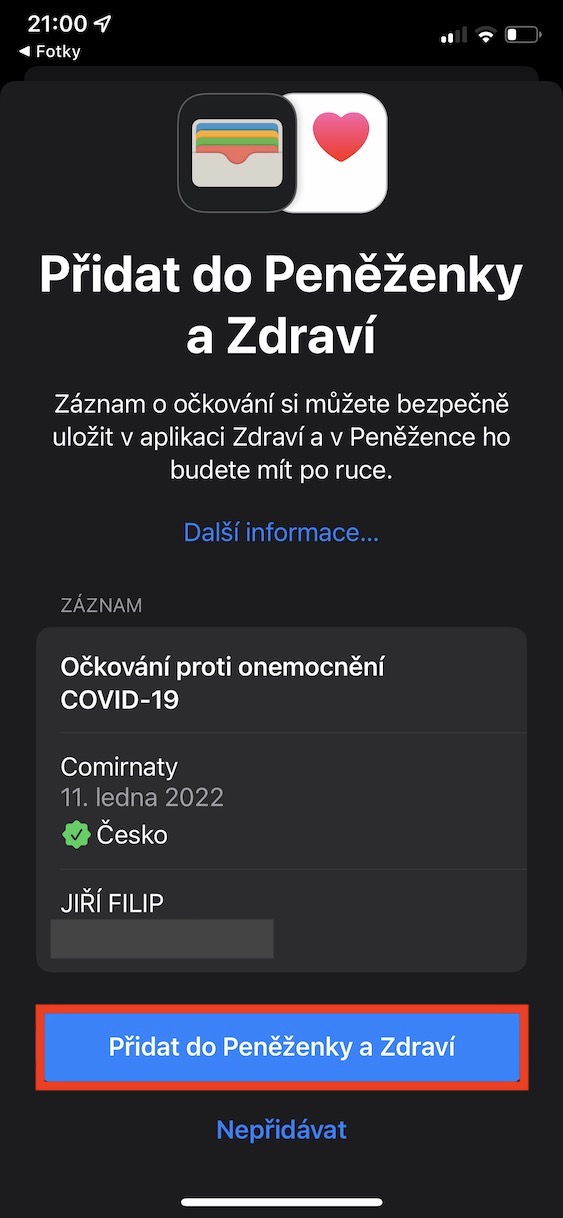
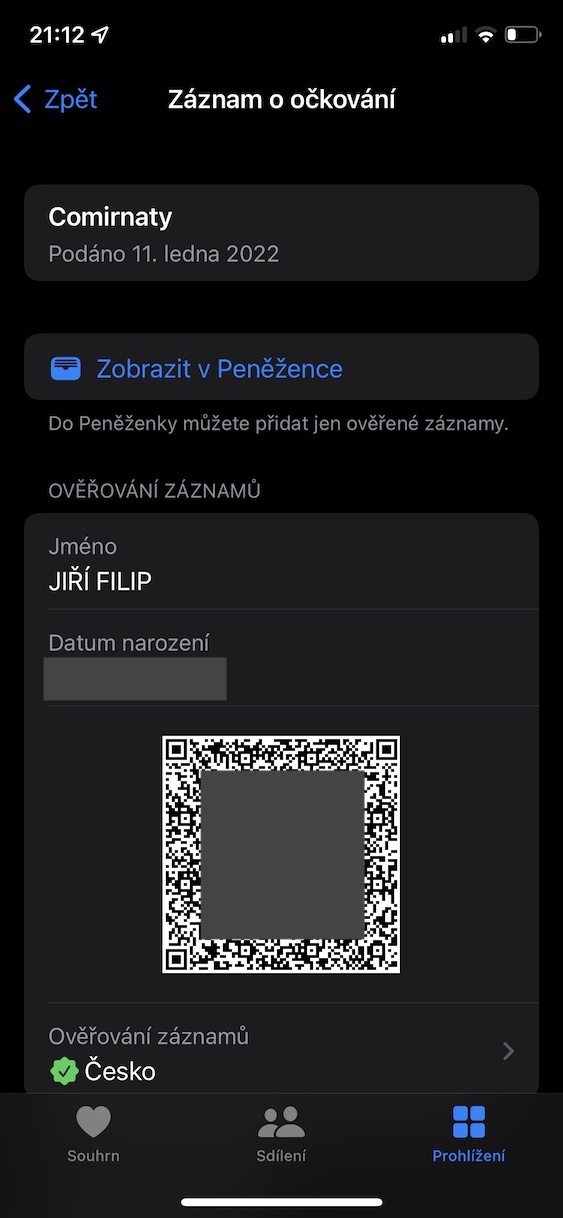
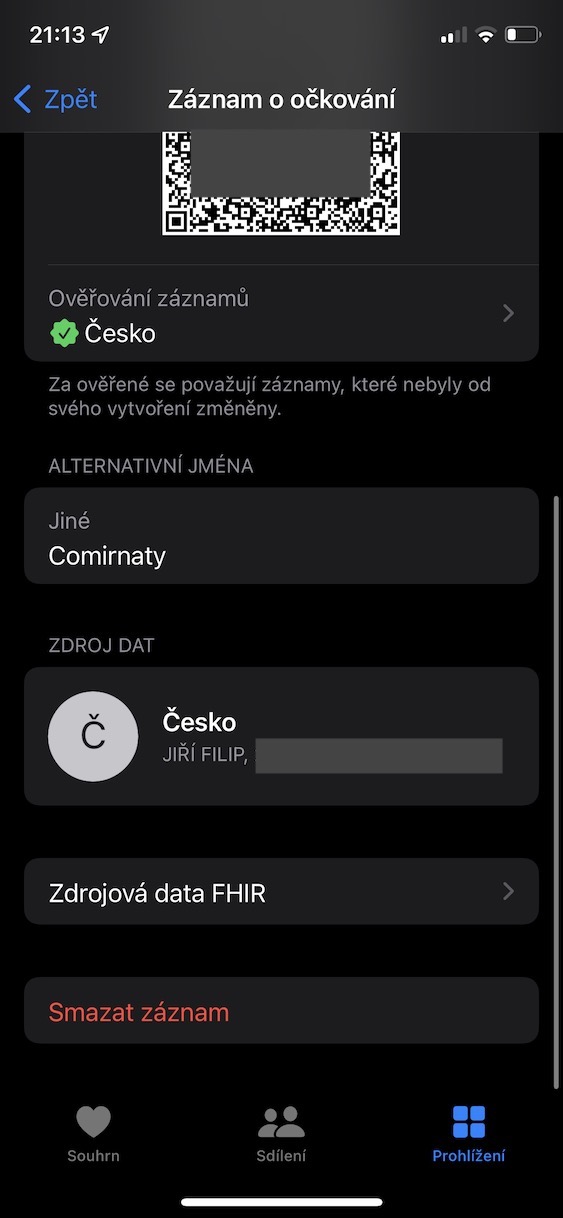
Si no tienes uno más nuevo disponible iPhone Con la función de Texto en Vivo, no tienes por qué desesperarte. Todo lo que necesitas hacer es imprimir el código QR o reenviarlo a otro dispositivo. Luego, en tu iPhone, ve a la aplicación Cámara, o hasta lectores de códigos QR incorporados, y luego iPhone Señale el código QR. Aparecerá información sobre el certificado de vacunación, que tocas y luego simplemente agregue el certificado, lo mismo que arriba.
Cómo agregar un certificado de vacunación a Zdraví a Apple Wallet a través de la cámara
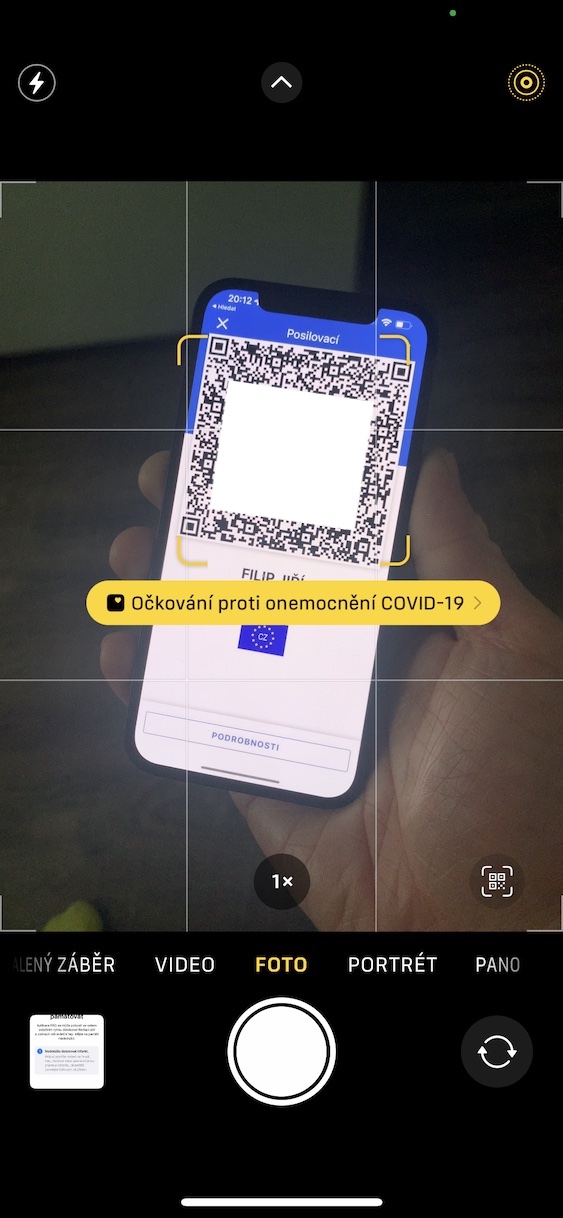
Utilizando el procedimiento anterior, es posible, por lo tanto, sanar un Apple Wallet Añade tu certificado de vacunación. En algunos casos, es posible que se encuentre en una situación en la que vea un mensaje al final que indique que no se pudo agregar el certificado al Apple Wallet. Este mensaje es incorrecto y puedes simplemente confirmarlo y aún así obtener tu certificado dentro de Apple Wallet Encontrarás, así que no hay nada de qué preocuparse. Si el procedimiento anterior no te funciona y tras mantener el dedo sobre el código QR no te aparece la opción de agregar, verifica si tienes activa la función Live Text, lo cual es imprescindible. En Salud entonces podrás encontrar tu certificado de vacunación en la sección Inmunización. Pro visualización del certificado en Apple Wallet Así que solo tienes que ir a él, tal como cuando lo usas. Apple Payy luego lo tocó con el dedo, lo que hará que aparezca inmediatamente. El certificado está disponible en Apple Wallet y en Apple Watch. Elegante, sencilla y sobre todo rápida.
Cómo ver el certificado de vacunación en Apple Wallet
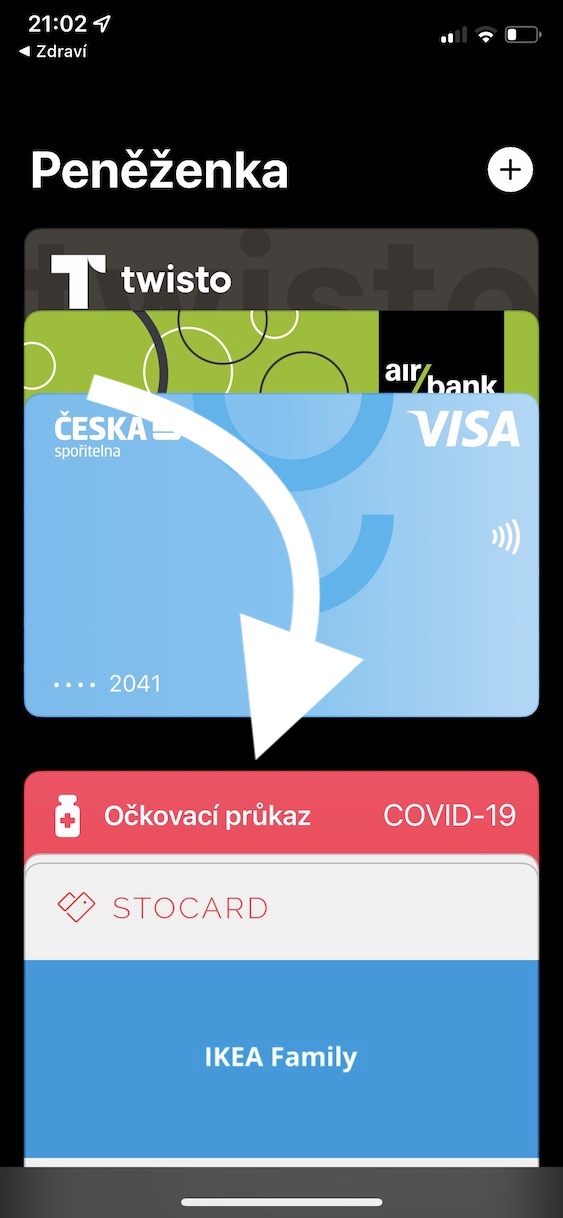
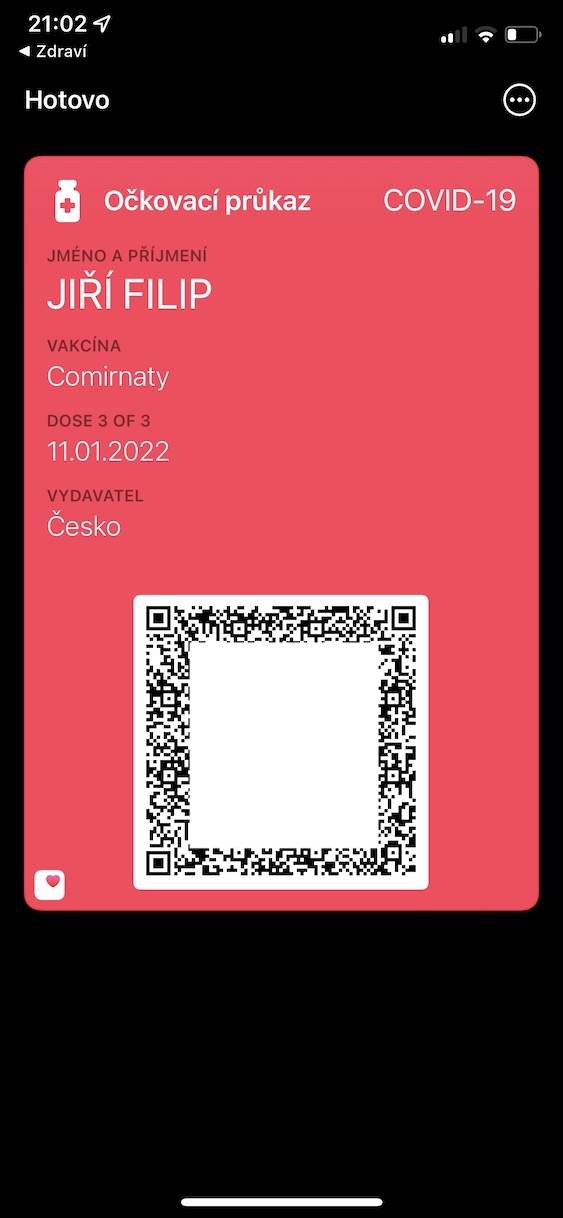
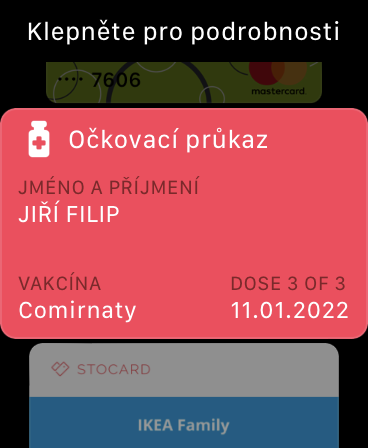



Quizás sucedería a partir deminique un certificado de enfermedad o un certificado de prueba no se pueden cargar en una billetera como ésta, sino solo en una tarjeta sanitaria.
Entonces puedo verlo en mi billetera también. No sé de qué se trata esto...
En la introducción a Apple esta escrito en las paginas, no me funciona, entonces no lo veo....
Hice ambas cosas y aún así me lo pidió... simplemente no funcionó escanear el código QR :( Tuve que tomarle una foto al papel.
El descifrado de códigos tampoco me funciona. iOS 15.4 IP8
Lamentablemente no me funciona...
Abro la foto del Certificado de Vacunación en la aplicación de fotos, pongo el dedo y nada...
Lo mismo conmigo Jardomile
Debes mantener el dedo sobre el código QR durante al menos un segundo. Por supuesto que tiene que serlo. iPhone actualizado a 15.4.
Si según las instrucciones a alguien como yo no le funciona, recomiendo leer el código QR del certificado usando la cámara, por ejemplo desde papel u otro dispositivo, y luego automáticamente se le ofrecerá guardarlo en el Aplicación de billetera.
Iphone 8+. Tampoco me gustó en la galería. Tuve que usar la cámara.
Lo confirmo mediante foto de app Eso no es posible Sin embargo, si tomo una fotografía del código QR, es cuestión de segundos.
Gracias por el tipo.
A mí también me pasa... la función de retención no funciona (el teléfono se actualizó a la versión 15.4, iPhone 13 mini) Aprieto y nada... lo troceaba :( ... lo imprimí y funcionó de inmediato (tanto en términos de salud como de billetera), así que no entiendo cuál fue el problema con el "apretón"...
Lo tengo iPhone 13 mini y manteniendo las obras :-)
iPhone 13 ProAl agregar un certificado desde Fotos o a través de la cámara, solo existe la opción de insertarlo en Salud. La opción de insertarlo en Wallet (Carteras) faltan. ¿Alguien tiene el mismo problema? Gracias
Sí, tengo exactamente lo mismo: 13 PRO también.
U iPhone 11 para tu salud y tu bolsillo sin ningún problema
Buenos días, las instrucciones anteriores funcionan para wallet Sólo para certificados de vacunación. No es posible cargar allí los de enfermedades pasadas ni pruebas. Al mismo tiempo debes tener iOS 15.4 y si no puedes escanear el código desde screenshotu, otra opción es escanear desde otro dispositivo. ProAlgunas personas no ven la opción para agregar a Wallet Lamentablemente no tenemos idea, pero lo comprobaremos.
(Solo) cargué el certificado de enfermedad pasada a Zdravi sin ningún problema :-)
Gracias. Funcionó absolutamente perfectamente. IP12PRO.
A mi no me funciona ni al tomar una foto ni directamente al tocarla. iPhone 12pro ios 15.4.
Pro Todos: el sitio web getcovidpass.eu también funciona bien para esto :-)
Gracias, gracias al mensaje que escribiste, lo tuve enseguida🙂
Para que funcione mantener presionado un código QR, el Texto en vivo debe estar activado en Configuración / General / Idioma y región. Y hay que añadir el inglés como otro idioma (Ponechat idioma checo)
¡¡¡Así que aquí está el núcleo del caniche para todos!!! Por ejemplo, no configuro el teléfono de ninguna manera en particular y simplemente lo uso "simplemente" casi en la configuración de fábrica, que acaba de desactivarse aquí. Lo reseteo y funciona… para la próxima ya lo hice por la mañana a través de la página impresa y la cámara.
na iPhone Xs también código QR en fotos sin problemas
En los iPhones más nuevos, el toque 3D fue reemplazado por haptic touch y al parecer no funciona en la galería
Hola, debido a que a algunos de ustedes el procedimiento no les funcionó, el artículo se ha complementado con algunos procedimientos e información:
Os saludo, aunque tengo más de 70 años, y iPhone Lo compré hace una semana. Siempre he usado Android, así que tengo una solución mucho más sencilla para todos que también funciona en Android. ProAsí que lo que menciona el artículo funciona parcialmente o no funciona en absoluto. Se copió a la sección de salud, pero desde allí no funcionó en la billetera, porque decía que solo se pueden agregar registros verificados. Lo tengo guardado en PDF. Si alguien lo necesita, aquí hay un procedimiento simple y rápido: solo hay que digitalizar el certificado e insertarlo en la billetera en unos segundos. Abre el enlace de abajo, puedes crearlo y tienes dos opciones: QR o PDF. Sigue las instrucciones.
Abre este enlace:
https://www.getcovidpass.eu/?lang=cs
"En la sencillez hay genialidad" :-)
Gracias por las instrucciones, buena suerte con la sesión de fotos. Jen, ¿tienes alguna idea de por qué mi fecha de vencimiento es en un año? ¿Se cortó de nuevo? El impulso estuvo ahí después de la tercera dosis. minicasi 5+ años... Gracias.
Siempre quiero vacunarme cada tres meses, así que un año sigue estando bien :-(
😂… gracias Mirek por la respuesta. Bueno, eso es vergonzoso 🤦🏻♂️ Tal vez sea solo algún tipo de error en iOS 😏
¿Y por qué debería agregarlo? Walleto Salud, si tengo un Dot y funciona normalmente?
ProLa solución integrada suele ser mejor: no es necesario instalar otra aplicación.
En el iPhone 13 Pro max subir sin problema