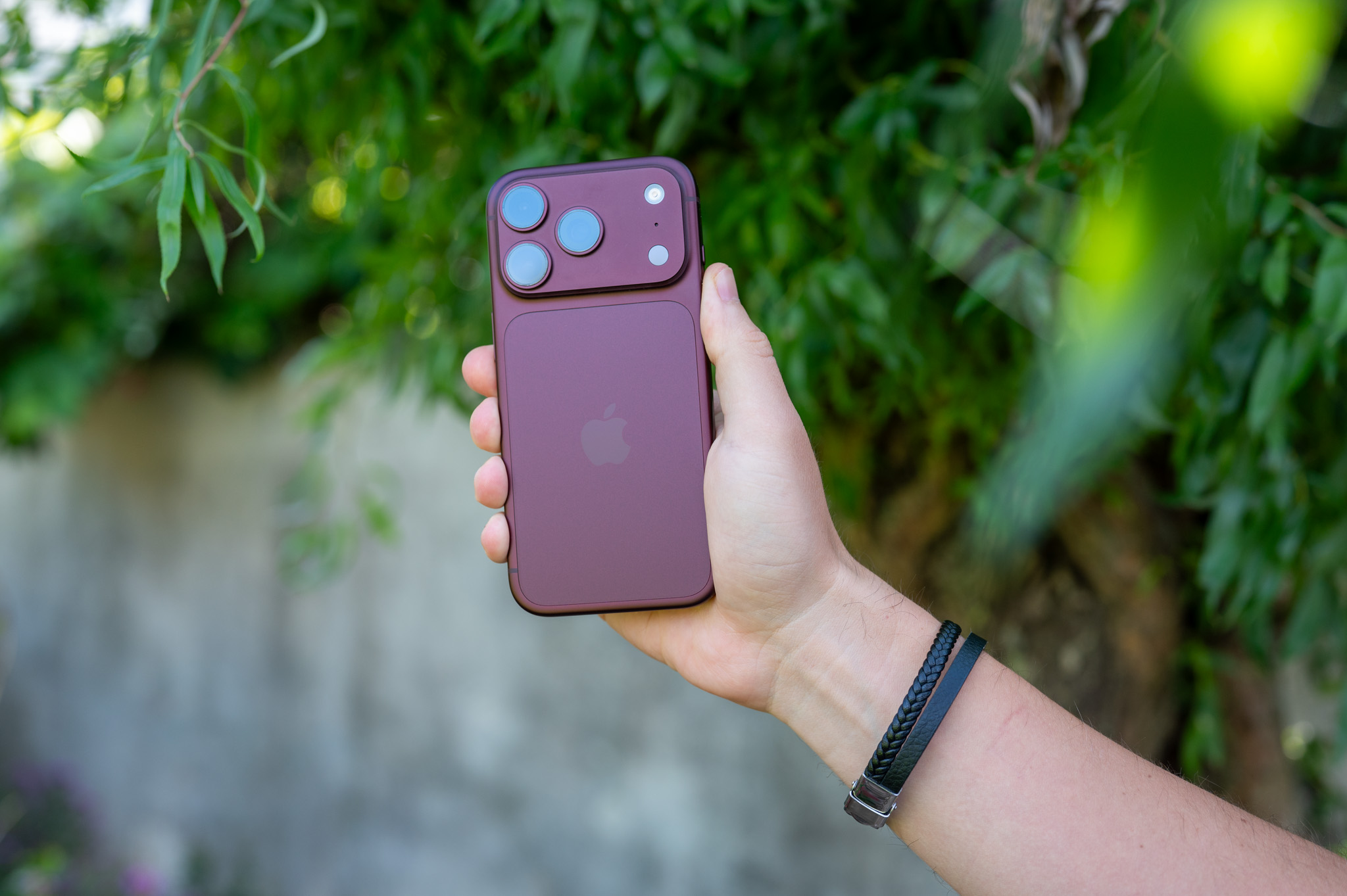
Al usar un iPhone, puedes encontrar de vez en cuando una interesante señal visual en forma de un punto naranja que aparece en la esquina superior derecha en ciertos momentos. ¿Pero qué significa realmente y para qué sirve? Estas preguntas han circulado entre los usuarios de Apple hasta el día de hoy, así que es momento de abordarlas.
¿Qué significa el punto naranja en la pantalla?
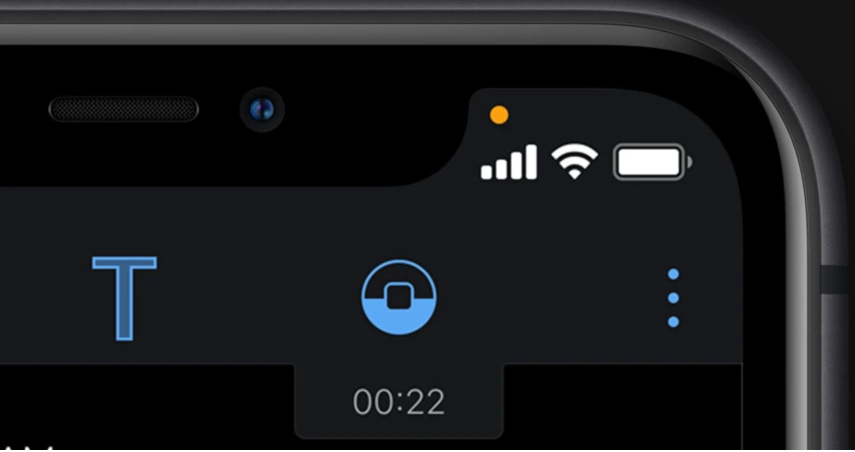
El punto naranja llegó junto con la llegada del sistema operativo. iOS 14 en 2020. Veamos entonces qué significa realmente y cómo ayuda a los propios usuarios. El punto naranja que aparece en la parte superior derecha actúa como advertencia en este caso. Una vez que aparece, significa que tu iPhone utiliza un micrófono para algún propósito.
Encontrarse con esto se puede dar en varias situaciones diferentes. Por ejemplo, tan pronto como empiece a hablar con Siri, aparecerá en la pantalla el mencionado punto. Lo mismo ocurre en el caso de una llamada telefónica, grabación de un mensaje de voz o grabación de voz a través de la aplicación de Notas de voz. En estos casos, simplemente se mostrará un punto naranja, que solo informa sobre el uso actual del micrófono.
También puede aparecer un punto verde, en el mismo lugar que el naranja. Esto, a su vez, indica el uso de la cámara. Esto puede suceder, por ejemplo, al abrir la aplicación nativa de Cámara (o su alternativa) u otra herramienta que utilice la cámara del teléfono. Esto podría ser, por ejemplo, Instagram, Snap.chat y más.
¿Qué pasa si el punto muestra "Desconocido"?
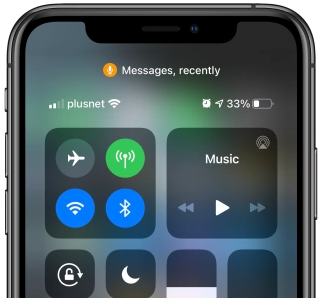
Al mismo tiempo, al abrir el centro de control, junto al icono también se mostrará el texto correspondiente. Esto indica qué aplicación está utilizando actualmente el micrófono o la cámara. Sin embargo, también puede aparecer el nombre Desconocido, en cuyo caso el sistema no puede detectar de qué aplicación se trata. En algunos casos, se trata de un simple error, pero también puede tratarse de aplicaciones que están programadas para protegerse de este modo de la "vigilancia" y no informan a los usuarios de la realidad.
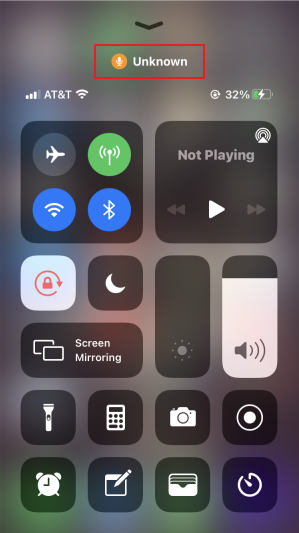
Es necesario también tener en cuenta que el punto naranja solo indica las aplicaciones que en ese momento están usando el micrófono del teléfono, pero no aquellas a las que realmente les has dado acceso al micrófono. Para verificar qué aplicación está realmente utilizando el micrófono, pero se oculta bajo la etiqueta Desconocido, debes revisar todas las apps individualmente. Al cerrar el programa, por supuesto, te desharás del indicador naranja.
Sin embargo, cuando el punto naranja en la pantalla del teléfono aparece incluso cuando no tienes ninguna aplicación abierta, puede ser realmente frustrante. En ese momento, podrías preguntarte si alguna aplicación te está espiando. Una opción es revisar la configuración de privacidad y denegar el acceso al micrófono a todas las aplicaciones. De esta manera, podrás averiguar de qué aplicación se trata.
Bonus: ProHerramienta profesional para reparar pantallas naranjas
¿Alguna vez te has encontrado en una situación en la que tu pantalla se volvió completamente naranja? Esto podría deberse, por supuesto, a la función nativa Night Shift, que solo necesitas desactivar. Sin embargo, en los foros comunitarios hay quejas de usuarios de Apple que de vez en cuando se encuentran con la llamada pantalla naranja de la muerte (orange screen of death). En ese caso, una herramienta profesional como iMyFone Fixppo iOS System Recovery puede ayudar a resolver este problema de software.
El uso de la herramienta es además extremadamente sencillo y, con solo unos clics, puede resolver sus problemas con el iPhone o iPad. Además, se puede utilizar para varios otros problemas del sistema en los dispositivos mencionados, entre los que se incluyen, por ejemplo, el bloqueo en modo de recuperación, cuando solo se muestra el logo de Apple, un círculo giratorio y una serie de otros.
Cómo funciona la aplicación
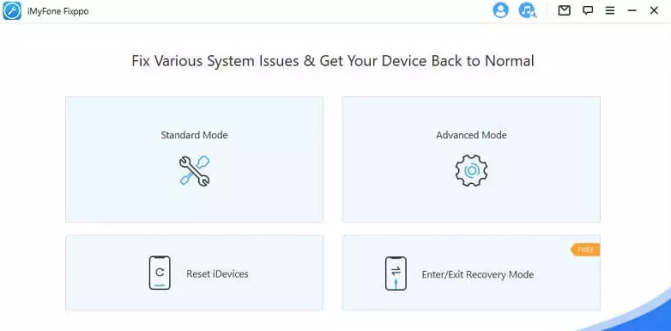
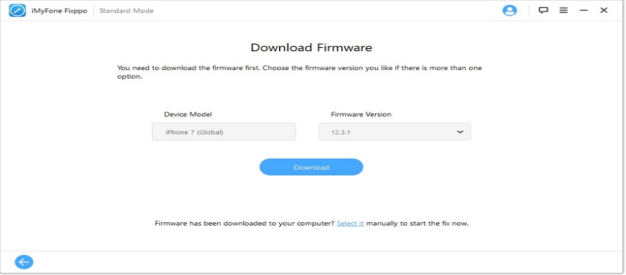
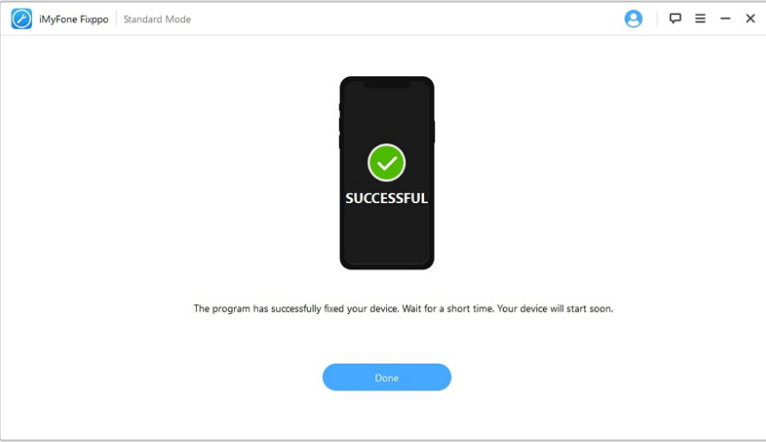
Vamos a mostrar cómo resolver el problema de la pantalla en naranja a través de esta aplicación. En el primer paso, es necesario descargar e instalar la herramienta en su computadora. A continuación, solo conecte el dispositivo y elija Modo Estándar en el programa, que puede resolver el problema mencionado. En este momento aparecerá una ventana con instrucciones precisas, según las cuales es necesario poner el iPhone/iPad en modo DFU o Recovery Mode. El programa podrá detectar su dispositivo y luego mostrará las versiones de firmware disponibles. Elija según sus preferencias y confirme la selección con el botón Descargar. Una vez que el firmware esté listo, solo tiene que hacer clic en el botón Iniciar y esperar unos minutos. Una vez que se complete el proceso, su dispositivo se reiniciará y podrá disfrutarlo sin errores molestos. Puede ver el procedimiento completo en la galería junto a este párrafo.
Shrnutí
El punto naranja que aparece en la pantalla de tu iPhone de vez en cuando simplemente sirve como advertencia cuando una aplicación está usando el micrófono. En la gran mayoría de los casos, el sistema también te informará de qué aplicación se trata. A pesar de esto, es posible que te encuentres con una situación en la que iOS/iPad OS appNo se puede identificar.
Aun así, la herramienta profesional de iMyF puede solucionar fácilmente todos los problemas del sistema, incluidos los que hemos mencionado anteriormente.one.
Discusión del artículo.
La discusión no está abierta para este artículo.