
Cuando Apple destacado iPhone 6s, se anunció que la nueva tecnología 3D Touch es la sucesora de Multi Touch, la tecnología de pantalla con la que se presentó el primer iPhone. iPhone. 3D Touch no es una necesidad absoluta, iPhone Se puede controlar sin él, pero tiene muchas características que lo convierten en una función bastante adictiva. El único problema es que 3D Touch no funciona en todas partes y está un poco oculto. A un usuario normal le puede llevar varios meses comprender todas sus funciones. Pero hemos preparado un resumen completo de todos los gadgets 3D Touch para que no tengas que buscarlos de forma complicada y además para que realmente los conozcas todos. Así que imaginémoslos.
1. Acciones rápidas
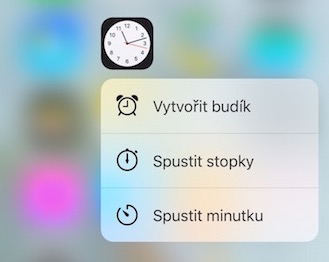
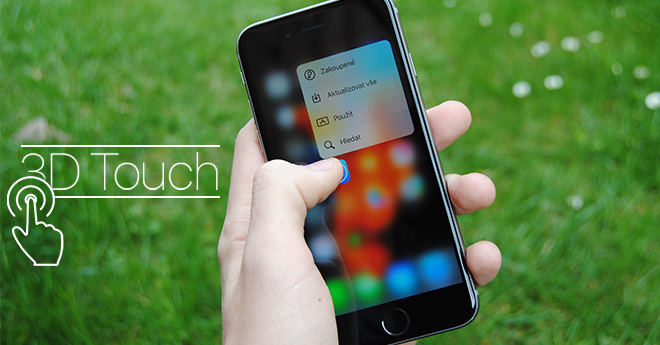
Cuando presionas con más fuerza el ícono de la aplicación en la pantalla de inicio, aparecerán acciones rápidas que te redireccionarán directamente a un área determinada de la aplicación o iniciarán una acción de inmediato, como iniciar un cronómetro o un minutero inmediatamente. Pero las acciones rápidas no funcionan en todos los íconos y los desarrolladores deben implementar esta función en su aplicación primero.
2. Enlaces
Por ejemplo, en Mensajes, Correo o Safari Puedes obtener una vista previa del enlace presionando con más fuerza sobre él. Esto significa que puedes presionarlo aún más fuerte para abrirlo o, si sueltas el dedo, la vista previa desaparecerá nuevamente. Al ver la vista previa, también puedes deslizar hacia arriba y debajo de la vista previa verás otro menú de lo que puedes hacer con el enlace.

|

|
3. Mirar y hacer estallar
Las funciones Peek y Pop están estrechamente relacionadas con las vistas previas. Peek es la vista previa que acabamos de mencionar y Pop es su pulsación larga, cuando se abre la vista previa en la aplicación respectiva. Pero Peek and Pop funciona no sólo para enlaces, sino también para mensajes en Mensajes o Mail. También puedes usar Peek and Pop en Instagram, por ejemplo, donde puedes ver una vista previa de las fotos y, al deslizar la vista previa hacia arriba nuevamente, aparecerán otras opciones.

4. Fotos en vivo
La pantalla 3D Touch también sirve para activar Live Photos, que puedes tomar con iPhonem 6s para adquirir. Al explorar fotos en la aplicación Imágenes, iPhone Una breve animación indica que se trata de Live Photos y, presionando firmemente la pantalla, la activas y puedes ver la toma completa.
5. Abra el selector de aplicaciones.
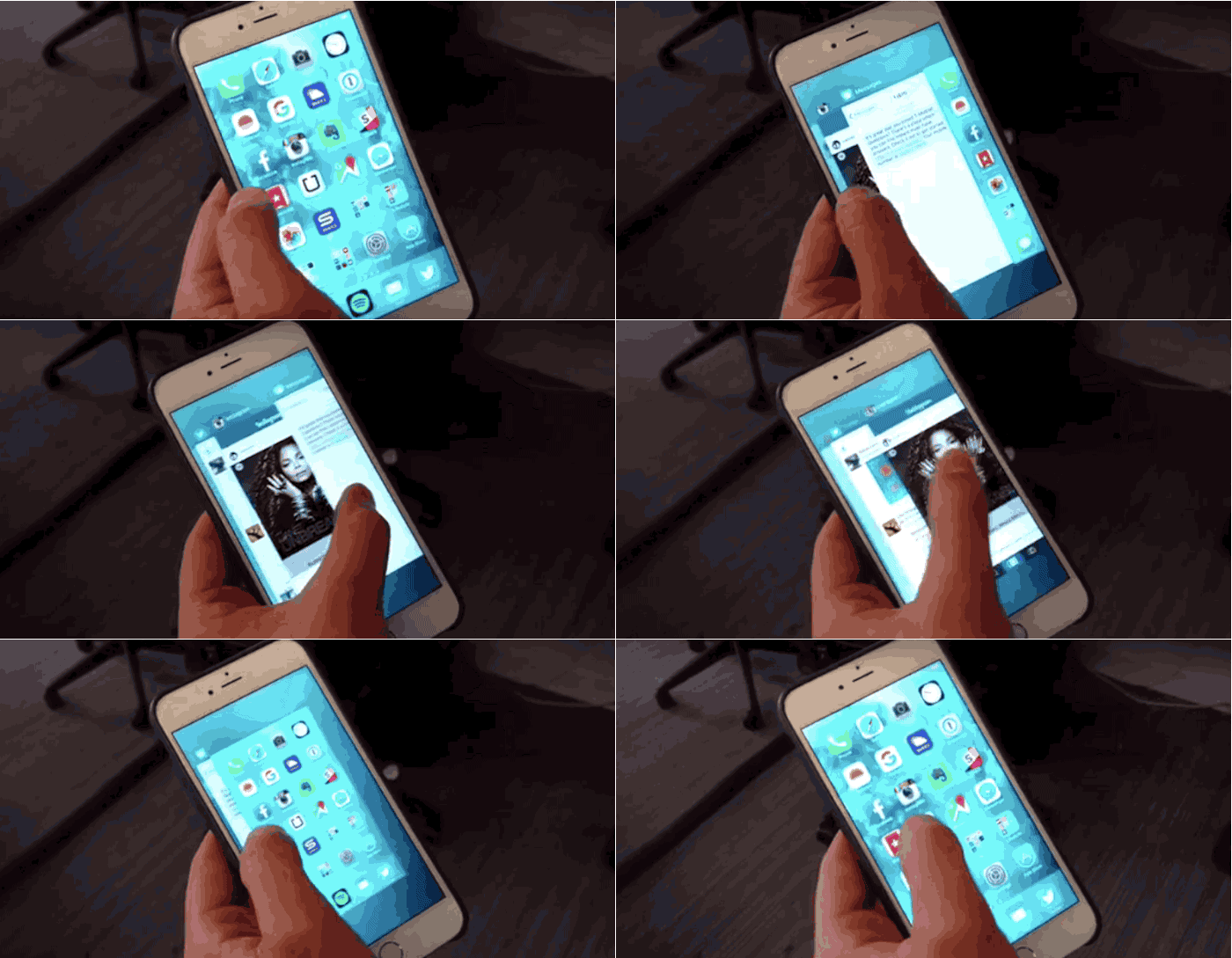
Gracias a la pantalla 3D Touch ya no necesitarás hacer doble clic innecesariamente. Home botón, ya que sólo necesitas presionar más fuerte en el lado izquierdo de la pantalla y aparecerá la opción de cambiar a otra aplicación. Si desliza el dedo hacia la derecha, cambiará inmediatamente a la aplicación adyacente. Sin embargo, si presionas el dedo hasta el fondo como con la función Pop, aparecerá el selector de aplicaciones completo, como ocurre con el doble toque. Home botones.
6. Vista previa del vídeo
Al presionar con más fuerza sobre un video recibido en la aplicación Mensajes solo se mostrará su vista previa, que por supuesto comenzará, pero puedes apagarlo en cualquier momento quitando el dedo de la pantalla.
7. Lee el correo electrónico sin abrirlo.
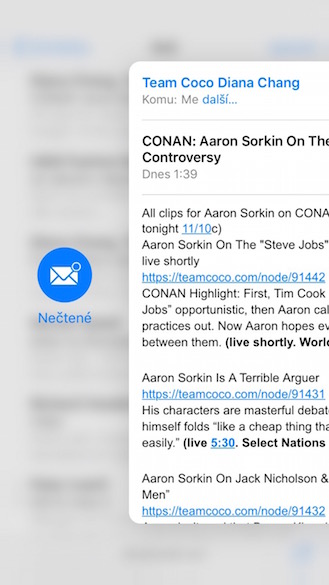
En la aplicación Correo, puedes presionar más fácilmente cualquier correo electrónico y se volverá a obtener una vista previa, lo que te permitirá leerlo. Sin embargo, si mueves el dedo hacia la izquierda, verás la opción de marcar el correo electrónico como leído. Si desliza el dedo hacia la izquierda, puede eliminar inmediatamente el correo electrónico.
|

|
8. Responda rápidamente a los mensajes
Del mismo modo, si tocas cualquier mensaje en Mensajes y deslizas hacia arriba, verás respuestas rápidas a continuación que puedes enviar inmediatamente.

9. Marcaciones rápidas en contactos
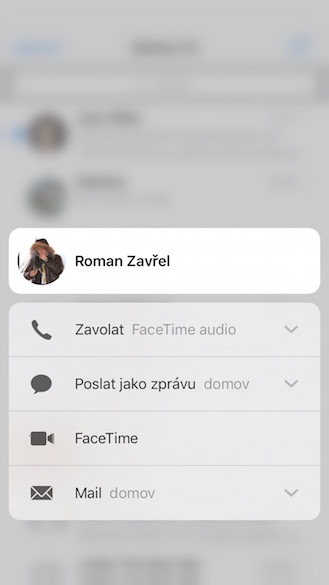
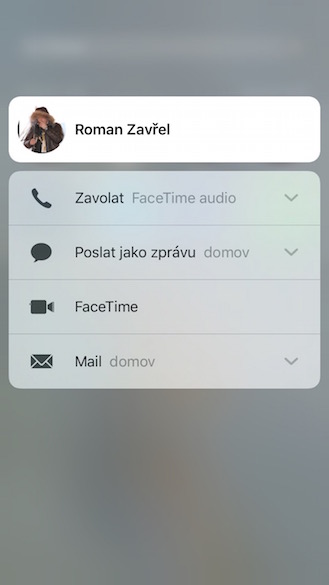
En la aplicación Mensajes, Correo, Contactos, o incluso directamente en el Spotlight lateral, puedes presionar con más fuerza sobre cualquier contacto o su foto, e inmediatamente aparecerá la opción de iniciar una llamada normal o vía FaceTime o enviar un mensaje y un correo electrónico. Pero hay que pulsar directamente sobre la foto, y en el Spotlight lateral hay que pulsar con más fuerza sobre el contacto y luego quitar el dedo de la pantalla para que aparezca el menú.
|
|
10. Activar fondos de pantalla animados
Puedes configurar el nuevo Live Wallpaper solo en el iPhone 6s y 6s Plus en Configuración -> Fondo de pantalla -> Elegir un nuevo fondo de pantalla. wallpapery. Sin embargo, solo se mueven cuando los activas, lo cual solo es posible en la pantalla de bloqueo. ProPara encender el teléfono y presionar con más fuerza la pantalla, el fondo de pantalla comenzará a moverse. Si retiras el dedo de la pantalla, el fondo de pantalla volverá a su estado original con una animación.
Puedes ver una demostración justo al comienzo del vídeo a continuación, donde también encontrarás otras funciones de 3D Touch.
11. Fácil de guardar imágenes en Safari
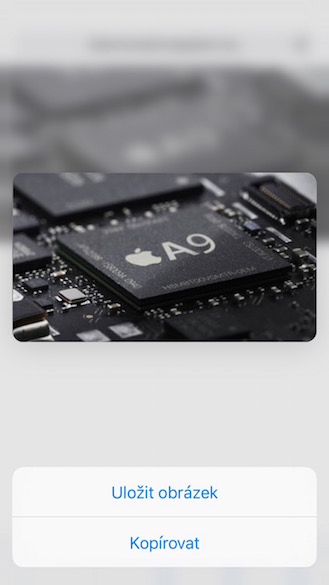
si abres Safari y ves una imagen interesante en un sitio web que te gustaría descargar, solo presiona más fuerte sobre ella para que aparezca su vista previa y desliza hacia arriba para ver opciones donde, entre otras cosas, puedes descargar la imagen inmediatamente o guardarla en tu biblioteca entre otras fotos e imágenes.
12. Utilice el panel táctil mientras escribe
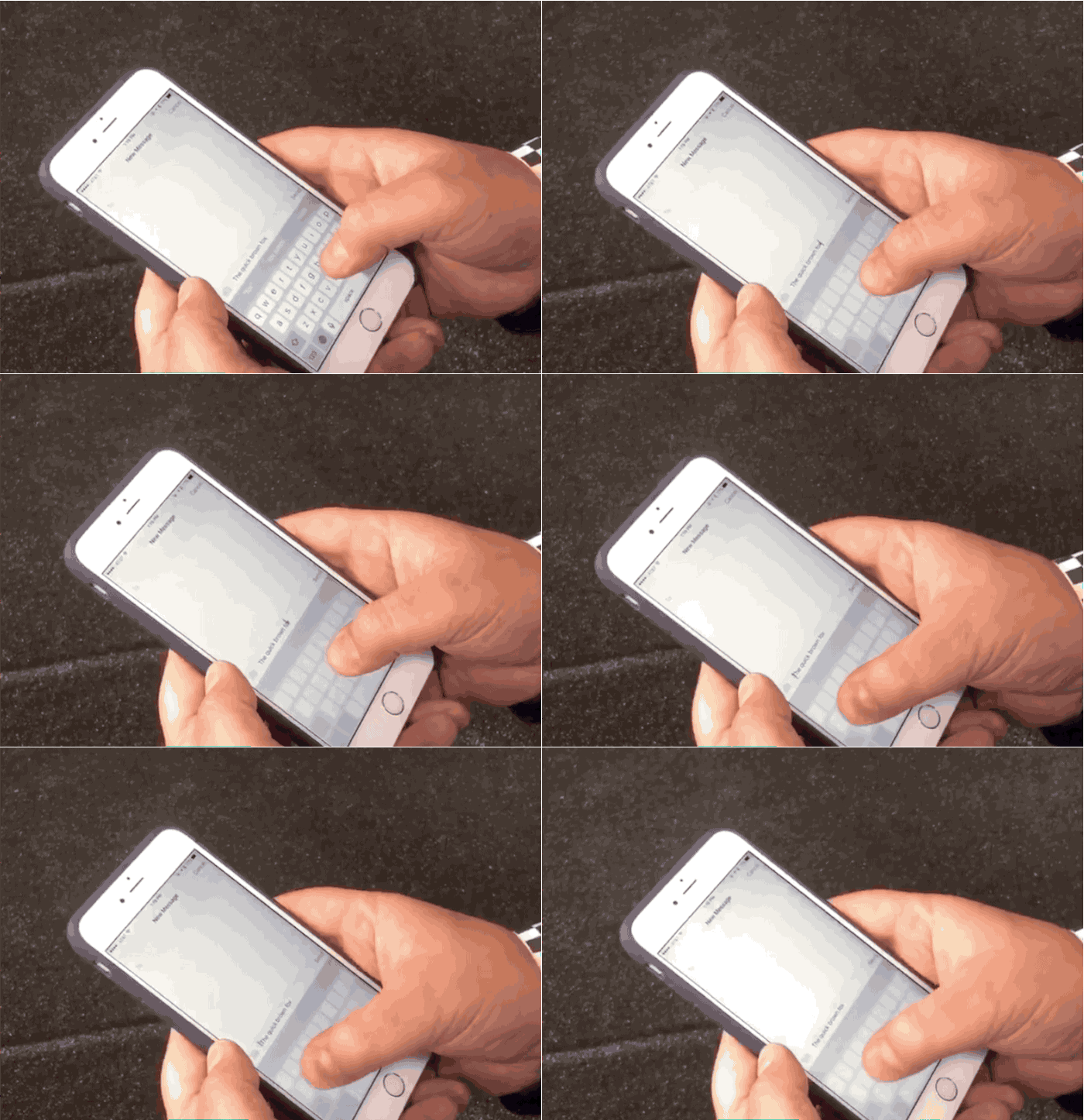
Una de las mejores características de la pantalla 3D Touch es invocar el panel táctil en el teclado del iPhone. Simplemente presione en cualquier parte del teclado y cambiará al panel táctil, en el que puede mover el cursor para navegar entre el texto escrito. Presionando con más fuerza y luego arrastrando la pantalla hacia los lados, puedes marcar el texto fácilmente.
13. Dibuja como nunca antes
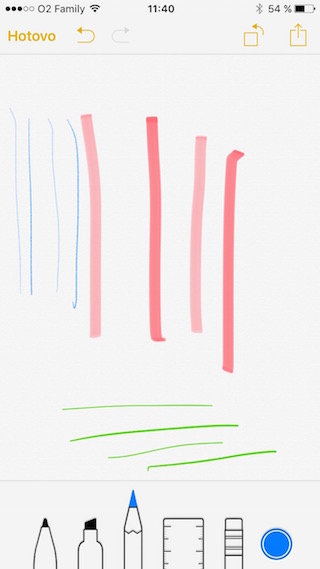
En la aplicación Notas, ahora puedes iOS 9. Dibujar con lápiz o marcador, etc. Gracias a 3D Touch, también podrás dibujar líneas de distinto grosor o intensidad. Puede simplemente moverlo por la pantalla y el marcador escribirá débilmente, pero si presiona y tira de la pantalla, se dibujará una línea más pronunciada. También podrás borrar cualquier error más rápidamente.
14. Vista previa del panel en Safari
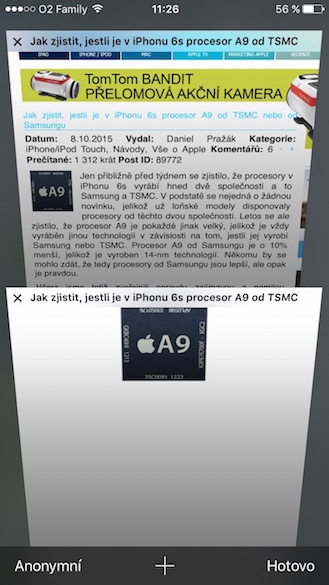
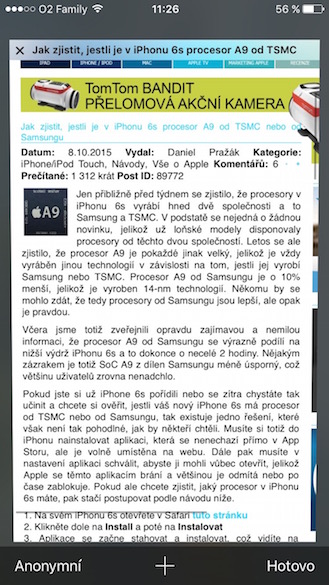
V Safari Ahora puedes mostrar algún tipo de vista previa de paneles abiertos. Simplemente sostenga su teléfono en modo vertical y haga clic en las dos ventanas superpuestas en la esquina inferior derecha, lo que hará que aparezca el cambio entre paneles abiertos, que probablemente todos conozcan ya. Sin embargo, utilizando la pantalla 3D Touch, tras presionar ligeramente uno de los paneles abiertos, podrás ver una vista previa del mismo y luego presionarlo a fondo para activarlo, de manera que se abra en pantalla completa.
|
|
15. Vista previa de las fotos recién tomadas
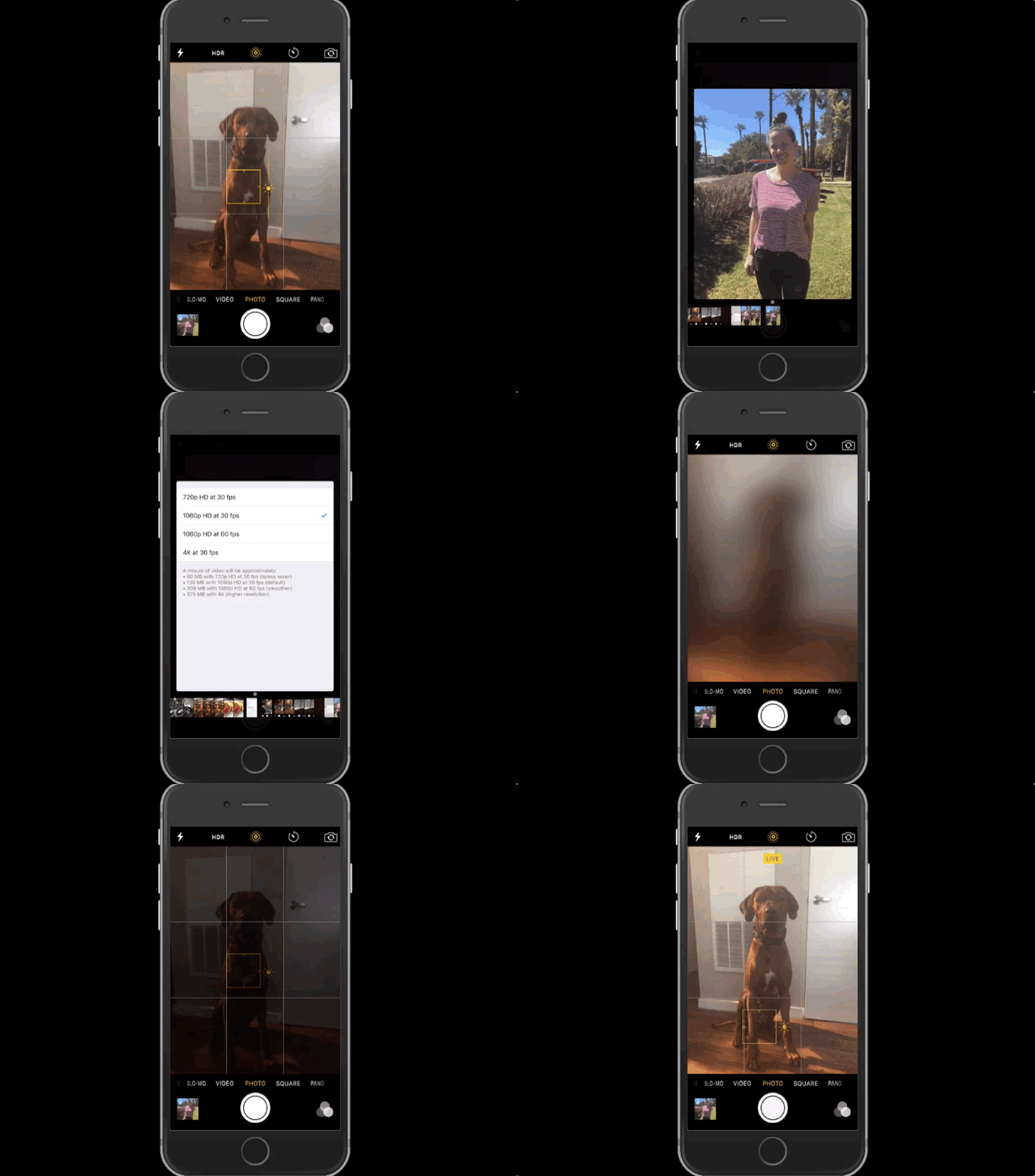
Si tomas algunas fotos, ya no tendrás que abrir directamente las imágenes individuales en la parte inferior izquierda, sino que simplemente presionas más fuerte sobre ellas y se mostrará su vista previa. Al deslizar el dedo hacia la izquierda y luego hacia la derecha, puede moverse rápidamente entre fotos individuales. Toca cualquier foto para abrirla.
16. Utilice la función de zoom oculto
Hace dos semanas ya escribimos sobre la función oculta de hacer zoom con 3D Touch. Obtenga más información en el artículo. iPhone El 6s trae una función de zoom oculta para 3D Touch. ¿Cómo activarlo?
17. Eliminar todas las notificaciones a la vez.
Od iOS 10, ahora es posible eliminar todas las notificaciones de todos los días a la vez usando 3D Touch. Simplemente presione la cruz en la esquina superior derecha del Centro de notificaciones y luego seleccione Eliminar todas las notificaciones.

18. Ciérralo iPhone usando 3D táctil
¿Sabías que puedes bloquear tu teléfono usando 3D Touch? iPhone? Es posible que esta función no sea adecuada para todos, ya que es necesario tener activado AssistiveTouch, pero funciona muy bien. Para obtener instrucciones detalladas sobre cómo activar y configurar la función, consulte esto artículo.




Daniel Pražák Excelente artículo, pero recomiendo no usar capturas de pantalla de datos privados. Ver alza.cz.. De esta manera, es fácil acceder a datos que probablemente no desee compartir con todos los lectores.
tiborcula: Eso Alza Ya no es válido, de lo contrario no lo habría puesto aquí, por supuesto.
Daniel PražákDe todos modos, pude acceder a la factura, la dirección y el número de teléfono ;)
Necesito ayudar a la gente otra vez :D…
Macbook air 128GB SE QUEDÓ SIN ESPACIO :D
----------------
Entonces eliminé todo lo que ya no quería allí.
Ahora tengo 12 GB de aplicaciones, 7 GB de música, 3 GB de fotos y 3 GB de películas.
y luego me muestra "OTRO" que tiene 65GB!!!!
(Conté los documentos y tengo 0,5 GB)
Solía trabajar en imovie, pero fue hace mucho tiempo, así que eliminé todo de imovie.
Siempre eliminé todas las aplicaciones que tuve en mi Mac a través de AppLimpiador con todo el desorden.
En cuanto a música y fotos, solo tengo bibliotecas, también eliminé los archivos.
También tengo Parallels s instalado en mi Mac windows7 y tengo un juego (Heroes 5) en widli. Tengo el juego en widlich primo en mi escritorio en un archivo iso (5,1 GB).
Entiendo que parte de esto requiere windows, pero incluso si son 30 GB, ¿dónde diablos están los otros 30 GB en ese "OTRO" almacenamiento???????
Así que descargué la aplicación DaisyDisk, pero no tengo ni idea de qué puedo eliminar y qué no :D
¿Alguien tiene algún consejo? :)
¿Alguien sabe dónde se puede encontrar exactamente en la configuración la función oculta de hacer zoom usando Force Touch?
m.ripa
También me pasó a mí hace medio año, simplemente haga una copia de seguridad de la Mac y elimine el perfil, luego cree un perfil e inicie sesión con los datos antiguos y tendrá una memoria normal nuevamente.
Tenía mac keeper y otro haded en ese momento, así que me mostró que tenía 10-20 GB libres, aunque solo tenía 60 gigas llenos, casi la mitad del disco duro no estaba en ninguna parte, así que solo eliminé el perfil y creé una cuenta con cuidado. ayudó
Todavía no entiendo por qué, por ejemplo, las Live Photos no funcionan en los iPhone más antiguos. El homenaje no se demoraría. preview, pero sería demasiado problema.
Dan Rubin: simplemente por la exclusividad, para que los nuevos iPhones puedan hacer algo más respecto a la generación anterior
No es exactamente como Force Touch, pero me encontré con una función interesante (tal vez la función ya estaba activada) IOS 8 No estoy seguro), pero cuando tenía música reproduciéndose en mi Mac y accidentalmente la reproduje en mi iphone Entonces la música en mi Mac se detuvo porque reconoció que mi iPhone estaba lleno.
ElBarto: en iOS 8 y Yosemite funcionaron así para mí. De iOS9 y El Capitan ya no :D Lo quitaron y para ti es un error? ¿O es un error mío?
Hola, ¿a alguien le interesa un 6S 64gb gris espacial? Me decidí por variantu silver, se podría decir que el teléfono solo está desembalado y los accesorios también están sin usar. En ese caso xbox.mach@gmail.com Diky
Majdy: No lo sé, lo tengo ahí. IOS 9.0.1. y también El Capitán, así que probablemente sea tu culpa. Sería mejor que alguien más lo probara y lo viera.
Y aquí te mostramos el grosor máximo de película que puedes usar para 3D Touch: https://youtu.be/vSSNK6xXv14