
Λειτουργικό σύστημα iOS 16 είναι γιαoneδιαθέσιμο στο κοινό. Αυτό σημαίνει ότι αν έχετε iPhone 8 και μεταγενέστερα, μπορείτε να κάνετε λήψη της ενημέρωσης τώρα, να την εγκαταστήσετε και να αρχίσετε να απολαμβάνετε όλες τις νέες λειτουργίες που έρχονται. Υπάρχουν πολλά από αυτά διαθέσιμα, και φυσικά τα καλύπτουμε στο περιοδικό μας και θα συνεχίσουμε να το κάνουμε. Σας έχουμε ήδη δείξει 10 υπέροχες συμβουλές και κόλπα iOS 16, δείτε το παρακάτω άρθρο, αλλά σε αυτό το άρθρο θα δούμε 10 κρυφές συμβουλές iOS 16 που πρέπει να γνωρίζετε. Έτσι, αν θέλετε να αρχίσετε να το χρησιμοποιείτε το συντομότερο δυνατό iOS 16 na maximm, οπότε συνέχισε να διαβάζεις.
Μπορεί να σας ενδιαφέρει

Αντιγράψτε και διαγράψτε αμέσως στιγμιότυπα οθόνης
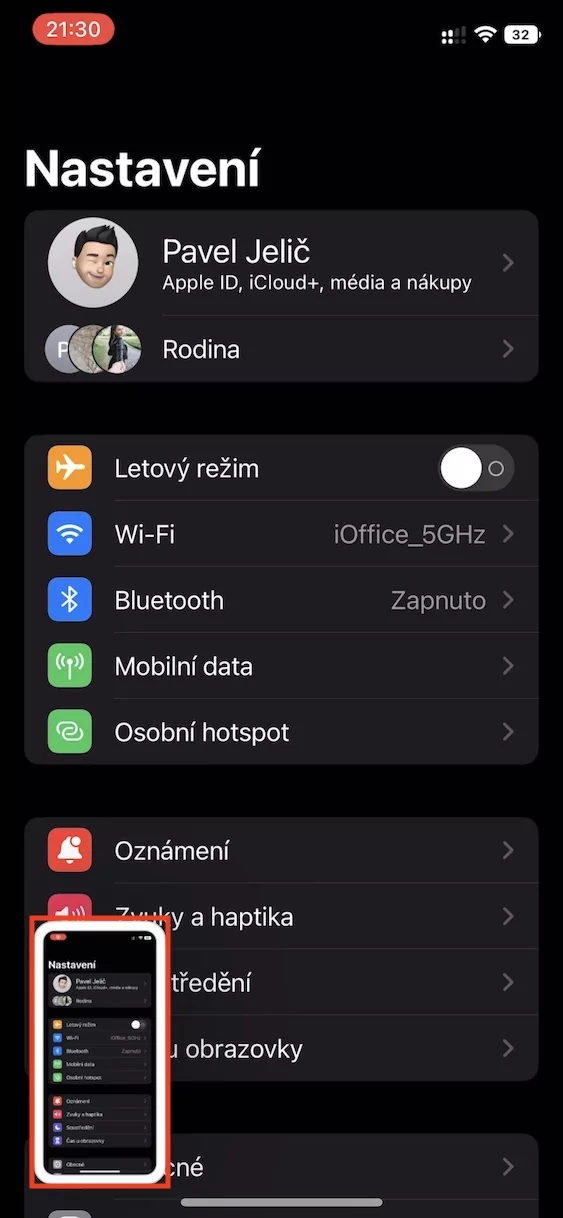
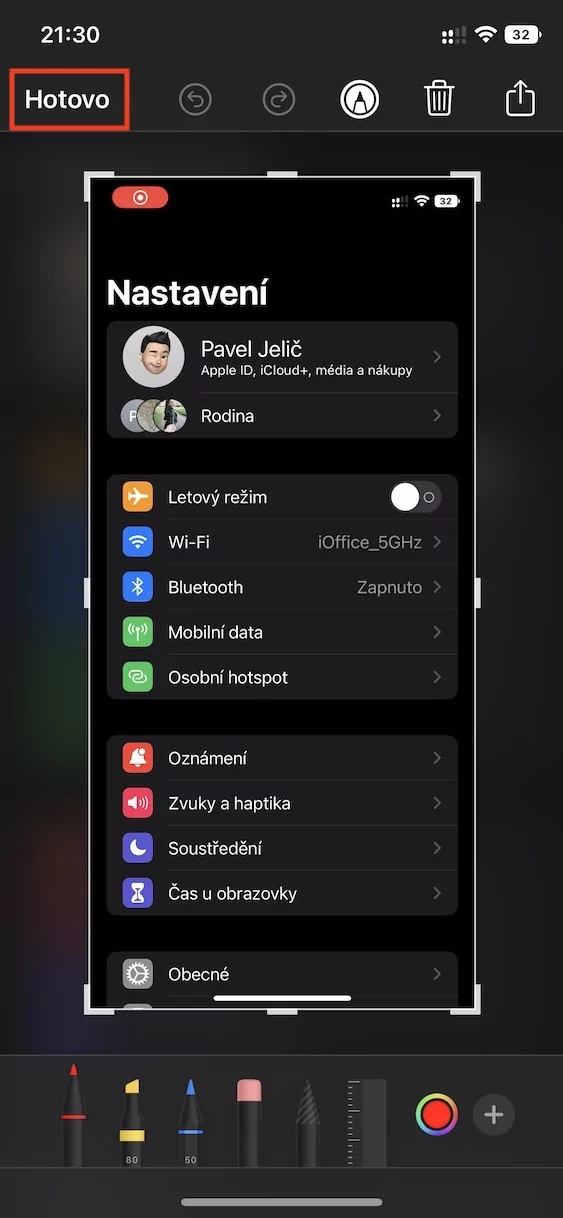
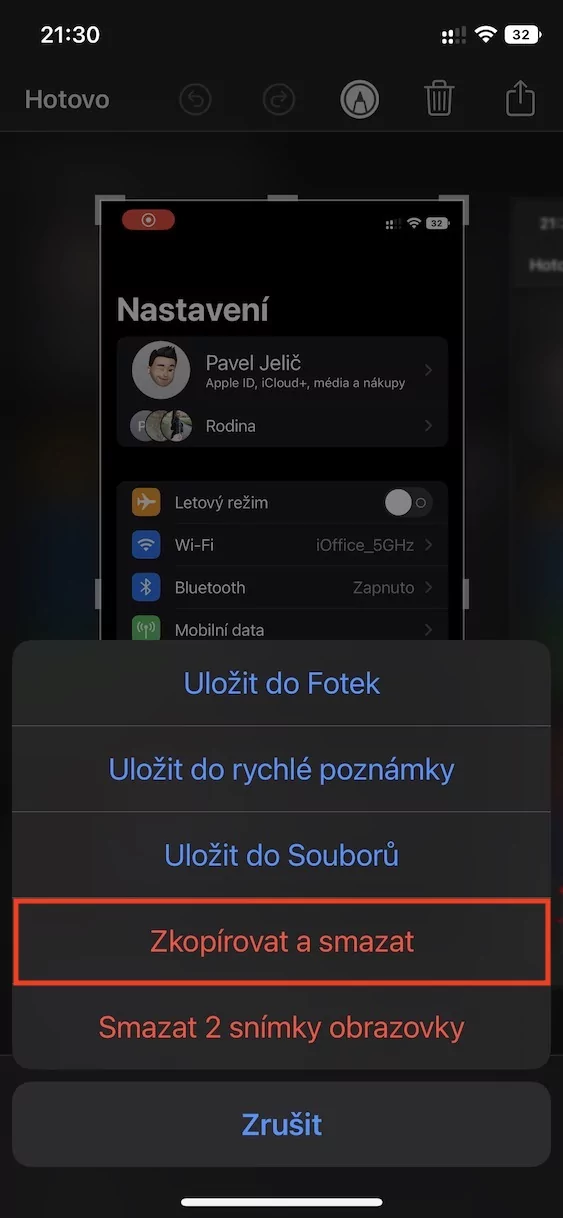
Πιθανώς όλοι μας χρησιμοποιούμε στιγμιότυπα οθόνης, όχι μόνο στο iPhone. ProΤο πρόβλημα είναι ότι μπορούν να προκαλέσουν μεγάλη αναστάτωση στη βιβλιοθήκη φωτογραφιών σας, δηλαδή, αν δεν τα διαγράψετε σταδιακά. iOS Σε κάθε περίπτωση, μια νέα κρυφή λειτουργία έρχεται με το 16, χάρη στο οποίο είναι δυνατή η αντιγραφή του δημιουργημένου στιγμιότυπου οθόνης και η άμεση διαγραφή του αυτόματα. Pro χρήση τραβήξτε ένα κλασικό στιγμιότυπο οθόνης, και μετά στην κάτω αριστερή γωνία κάντε κλικ σε αυτό miniφύση. Στη συνέχεια κάντε κλικ πάνω αριστερά Ολα τελείωσαν και επιλέξτε από το μενού αντίγραφο και διαγραφή. Αυτό δεν θα αποθηκεύσει το στιγμιότυπο οθόνης αλλά θα παραμείνει στο γραμματοκιβώτιο, οπότε οπουδήποτε είναι αρκετό κρατήστε το δάχτυλό σας και πατήστε επάνω Εισάγετε.
Fotogalerie
Ελεγχος Apple Watch πάνω iPhone
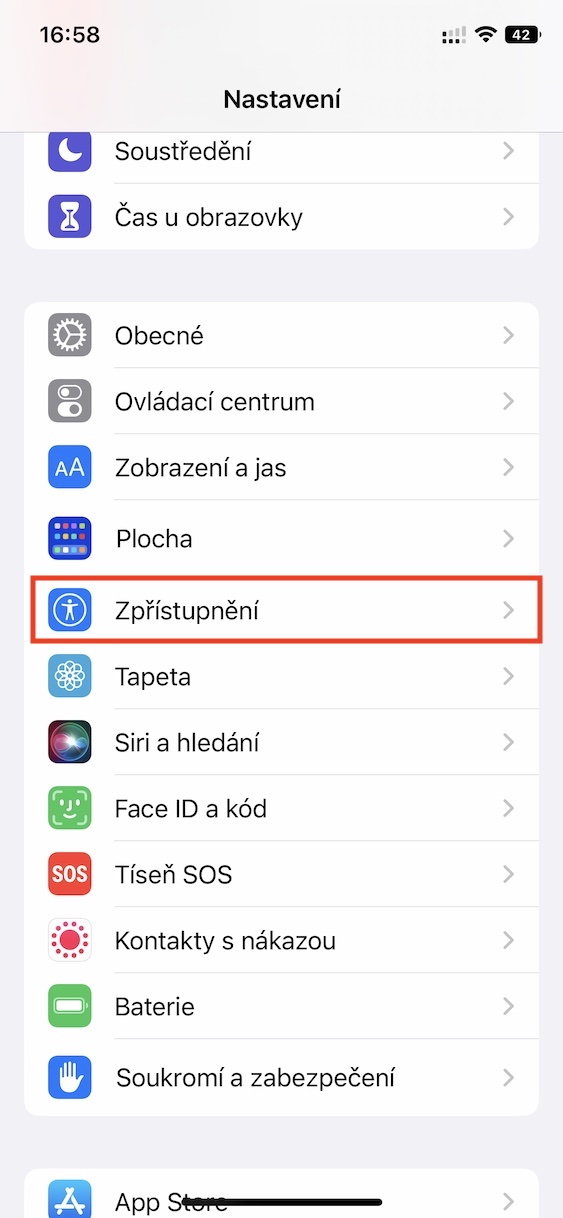
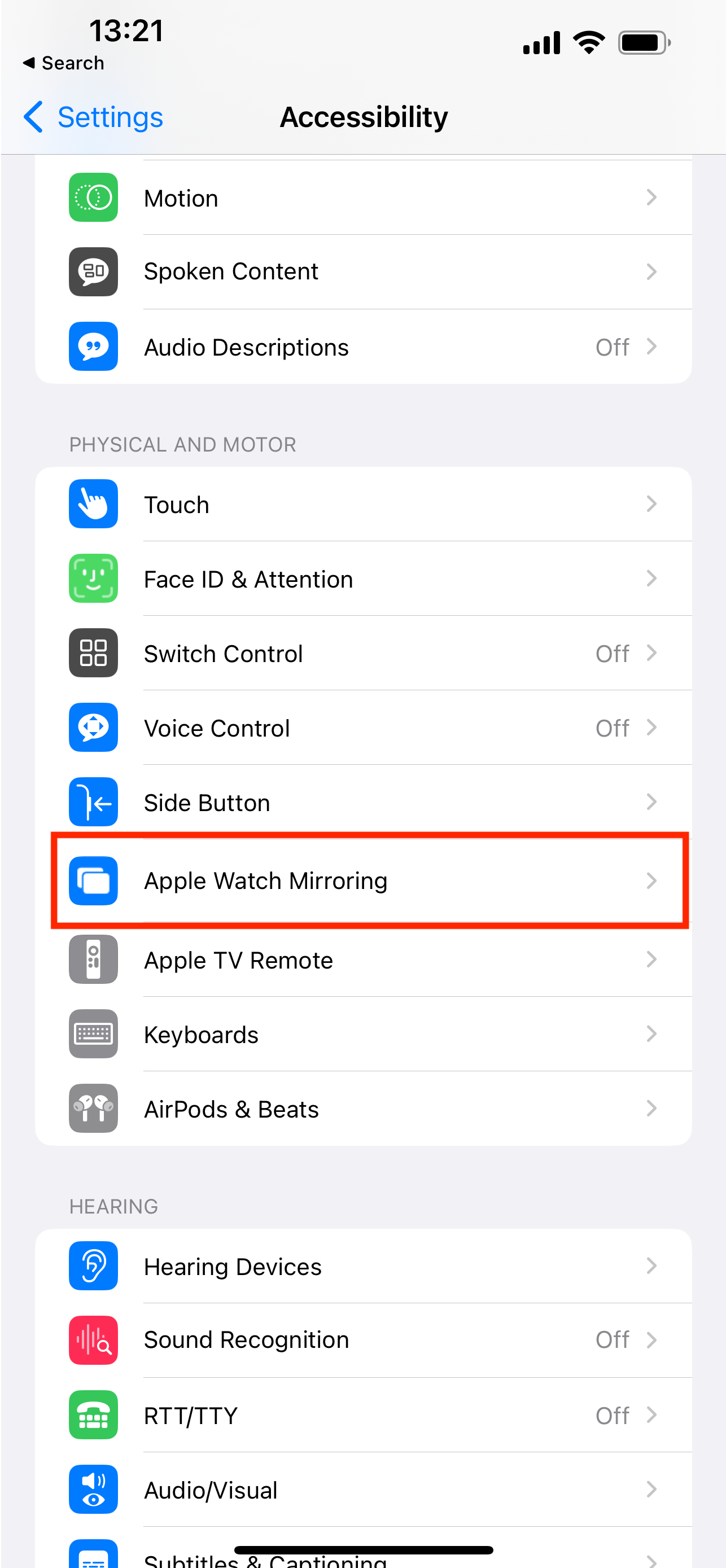
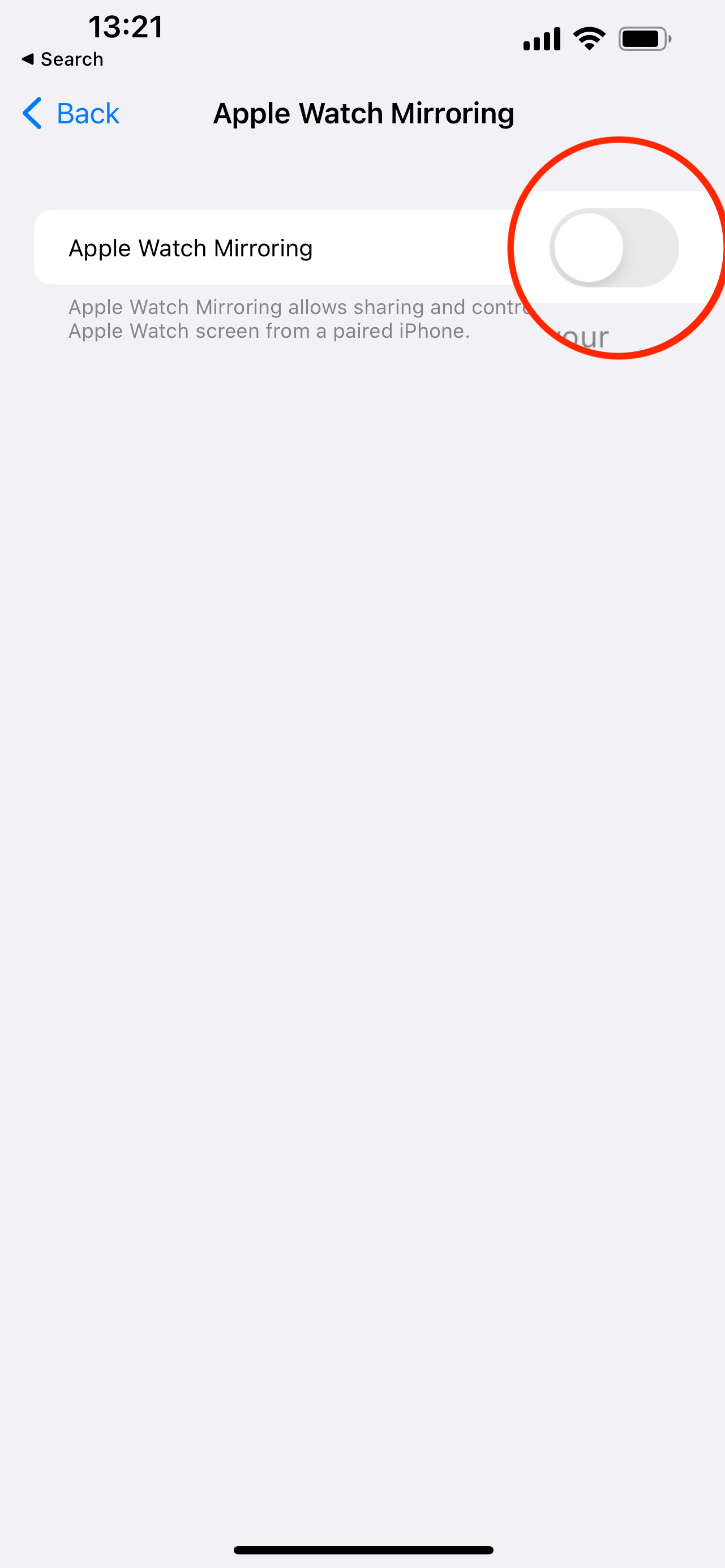
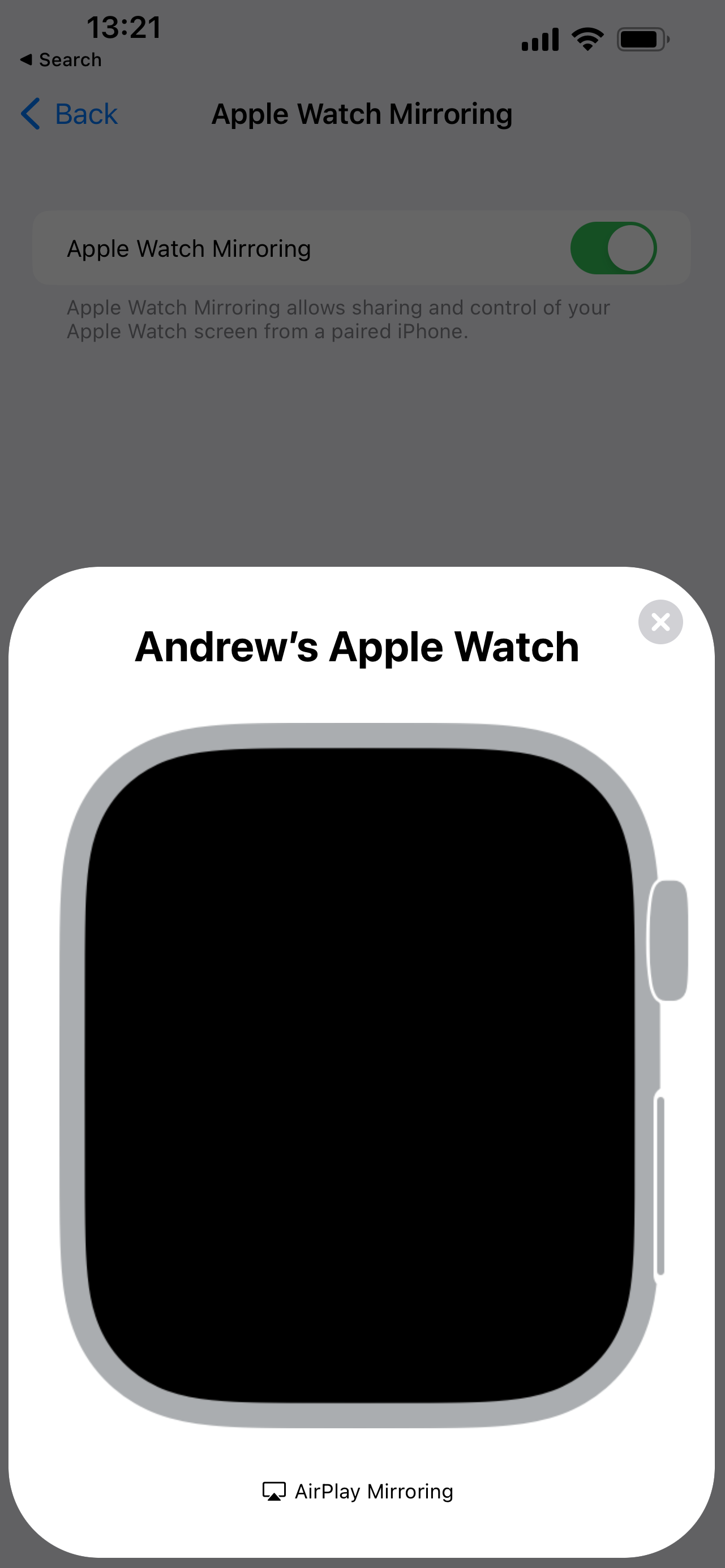
Υπάρχει μια οθόνη για εσάς Apple Watch μικρό για κάποιες εργασίες; Αν απαντήσατε ναι, τότε έχω κάτι για εσάς στο πλαίσιο του iOS 16 (α watchOS 9) μια κρυφή άκρη. Δικό σου Apple Watch γιατί δεν μπορείςchat να αναλογιστούμε iPhone και να τους ελέγχετε από αυτό. Pro για χρήση απλώς μεταβείτε στο Ρυθμίσεις → Προσβασιμότητα, όπου στην κατηγορία Κινητικότητα και κινητικές δεξιότητες κάντε κλικ στην ενότητα Καθρέφτης Apple Watch. Εδώ, απλώς ενεργοποιήστε τη λειτουργία και περιμένετε τη σύνδεση. Apple Watch φυσικά πρέπει να είναι κοντά και συνδεδεμένα σε Wi-Fi. Ταυτόχρονα, πρέπει να είναι περίπου Apple Watch SeRies 6 και νεότερες εκδόσεις, αυτή η λειτουργία δεν είναι διαθέσιμη σε παλαιότερες εκδόσεις.
Καθρέφτης Apple Watch v iOS 16
Πώς να δείτε τον κωδικό πρόσβασης για όλα τα Wi-Fi
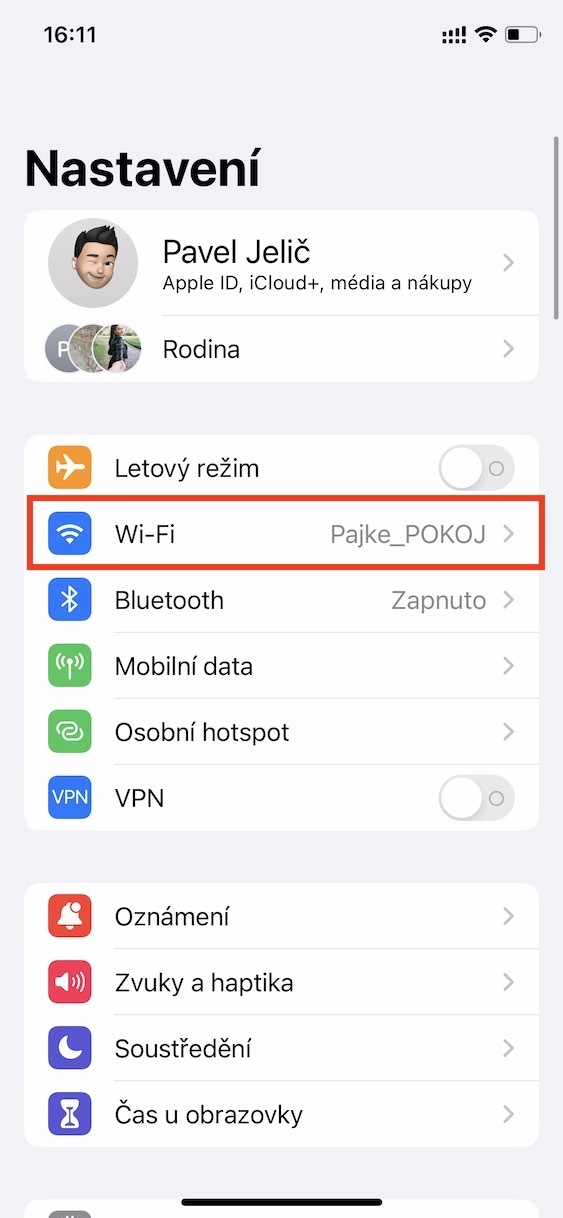
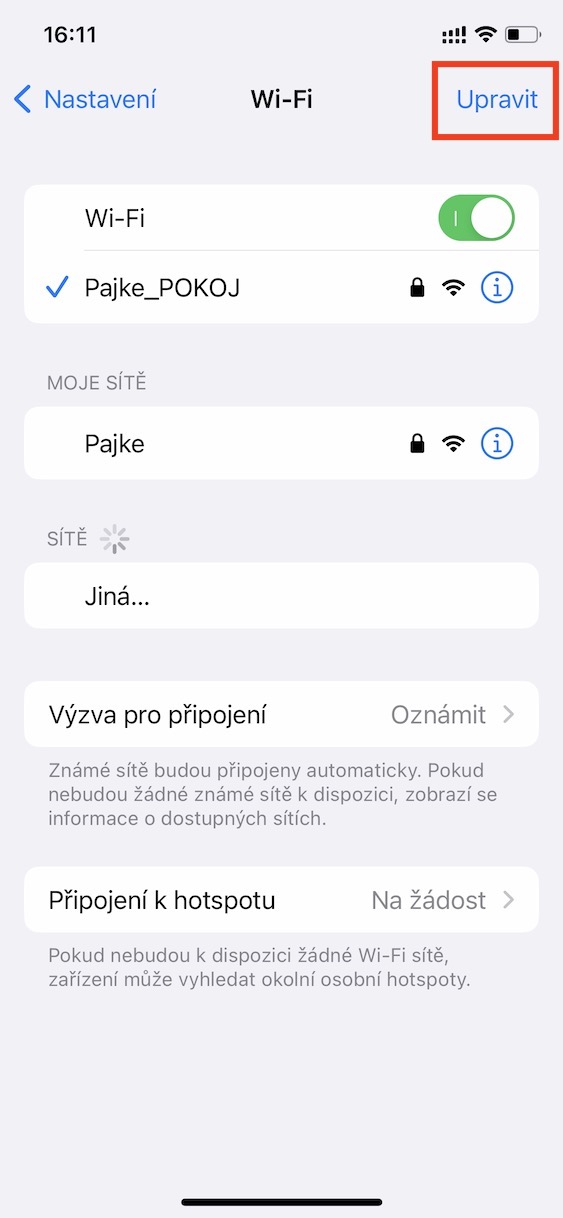
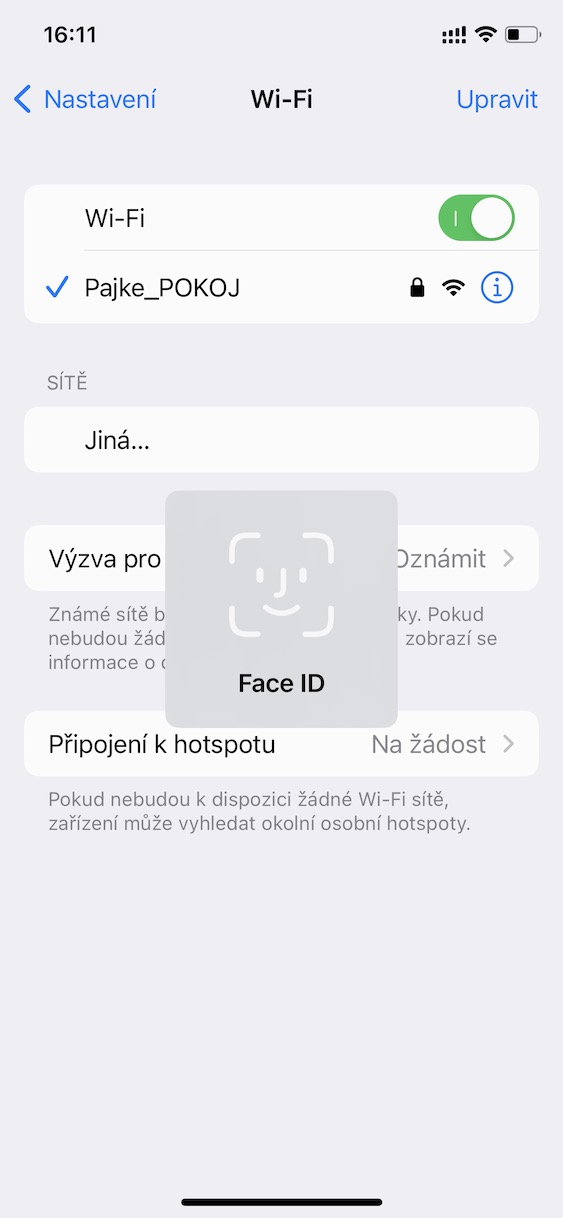
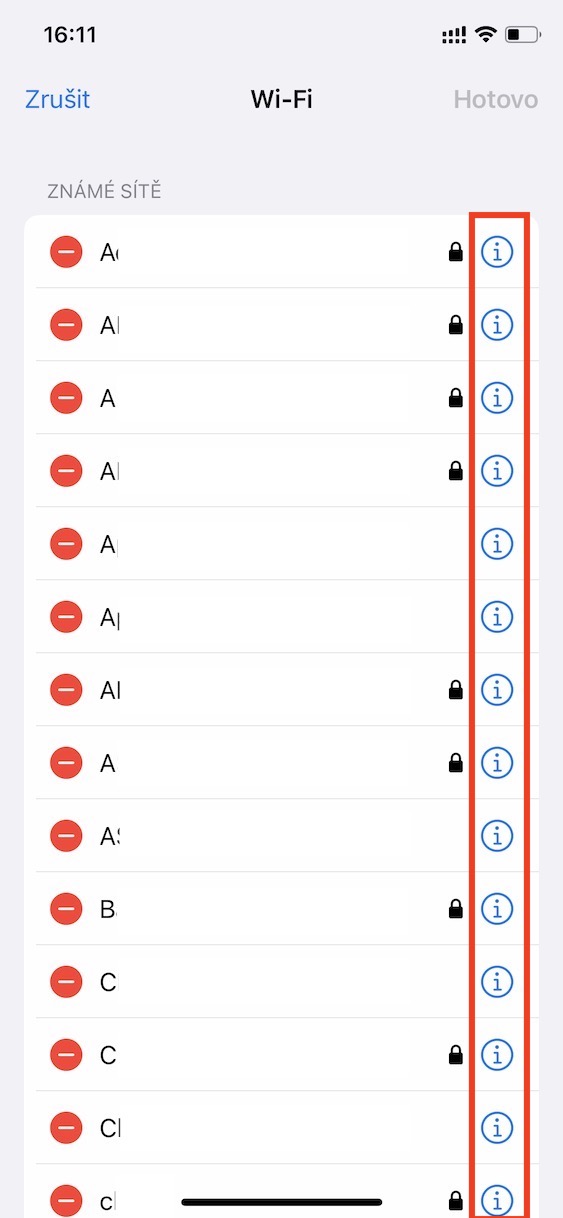
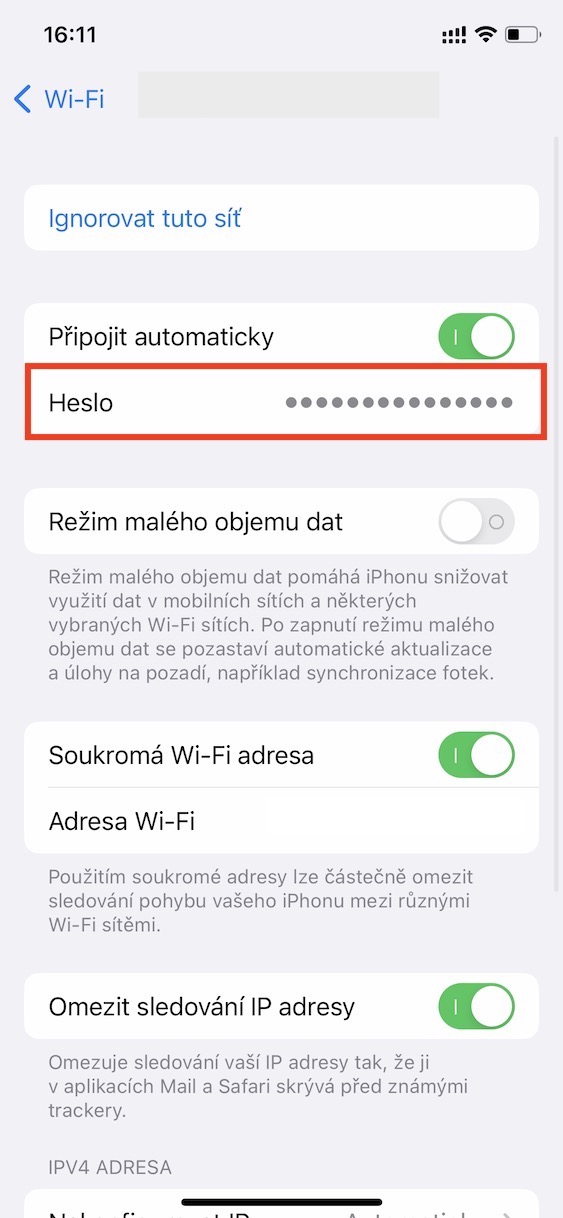
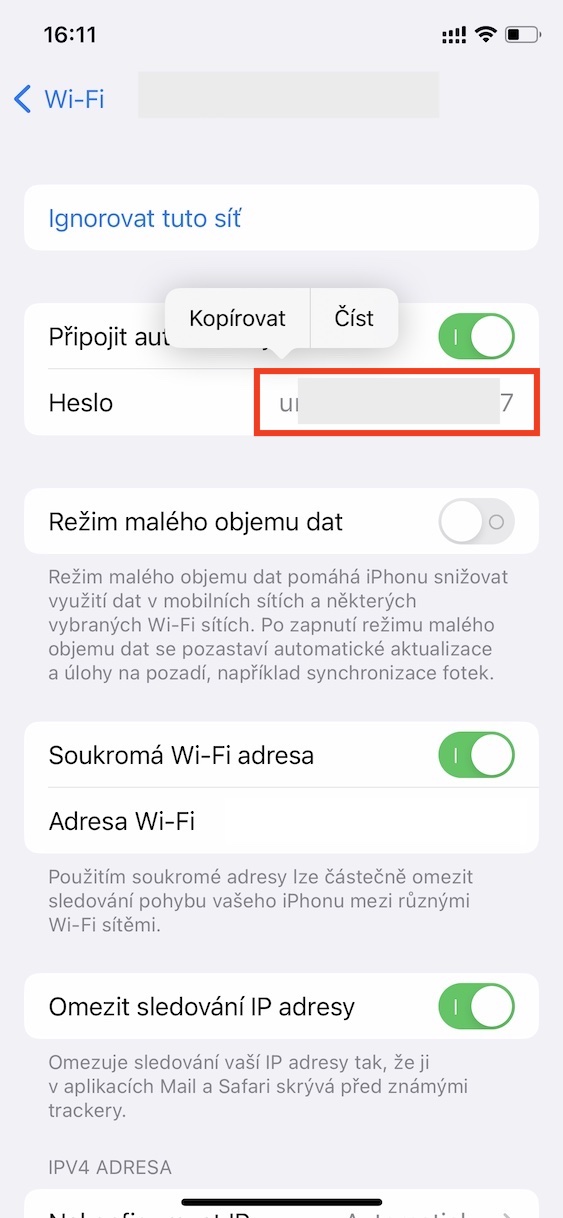
Το έχουμε ήδη δείξει μέσα iOS 16 δεν μπορείςchat εμφανίστε τον κωδικό πρόσβασης για το δίκτυο Wi-Fi στο οποίο είστε συνδεδεμένοι αυτήν τη στιγμή. Αλλά τι θα γινόταν αν σου έλεγα ότι μπορείς...chat Δείτε κωδικούς πρόσβασης από όλα τα δίκτυα στα οποία έχετε συνδεθεί ποτέ; Αυτό μπορεί να σας φανεί χρήσιμο σε διάφορες περιπτώσεις. Pro Για να χρησιμοποιήσετε αυτήν την κρυφή συμβουλή, μεταβείτε στη διεύθυνση Ρυθμίσεις → Wi-Fi, όπου στη συνέχεια πατήστε επάνω δεξιά Επεξεργασία. Στη συνέχεια, με τη βοήθεια του Touch ID αν Face ID εξουσιοδοτώ το οποίο στη συνέχεια θα εμφανίσει μια λίστα δικτύων Wi-Fi. Εδώ είσαι βρείτε ένα συγκεκριμένο, κάντε κλικ σε αυτό εικονίδιο ⓘ, και μετά απλά πατήστε για να αποκαλύψετε τον κωδικό πρόσβασης και πιθανώς αμέσως αντιγράψτε το.
Fotogalerie
Διορθώθηκε ένα κολλημένο πληκτρολόγιο
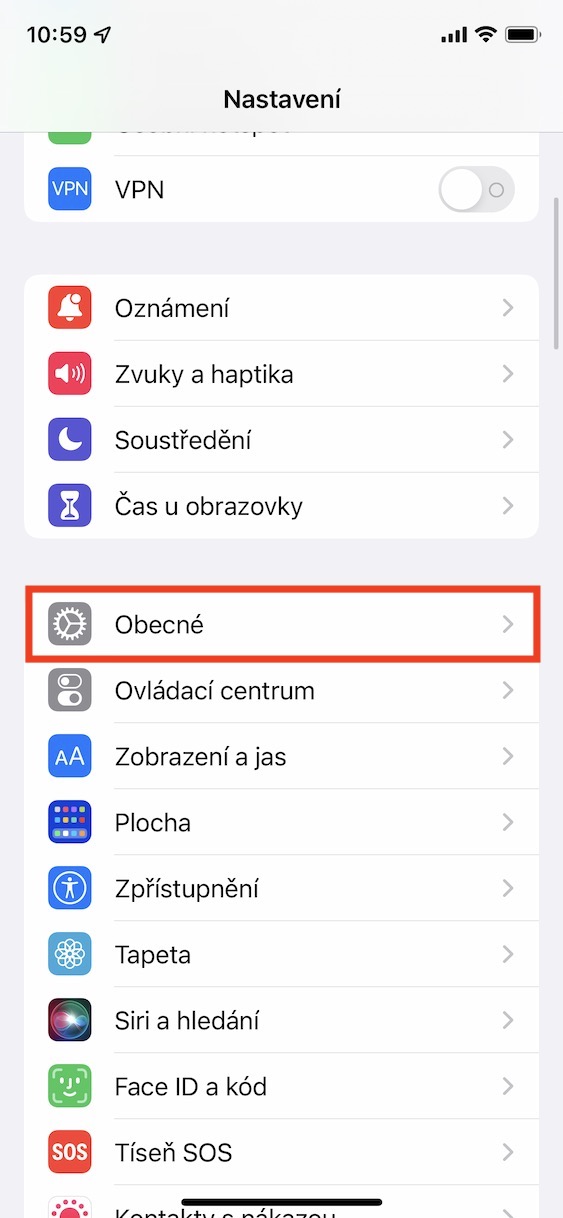
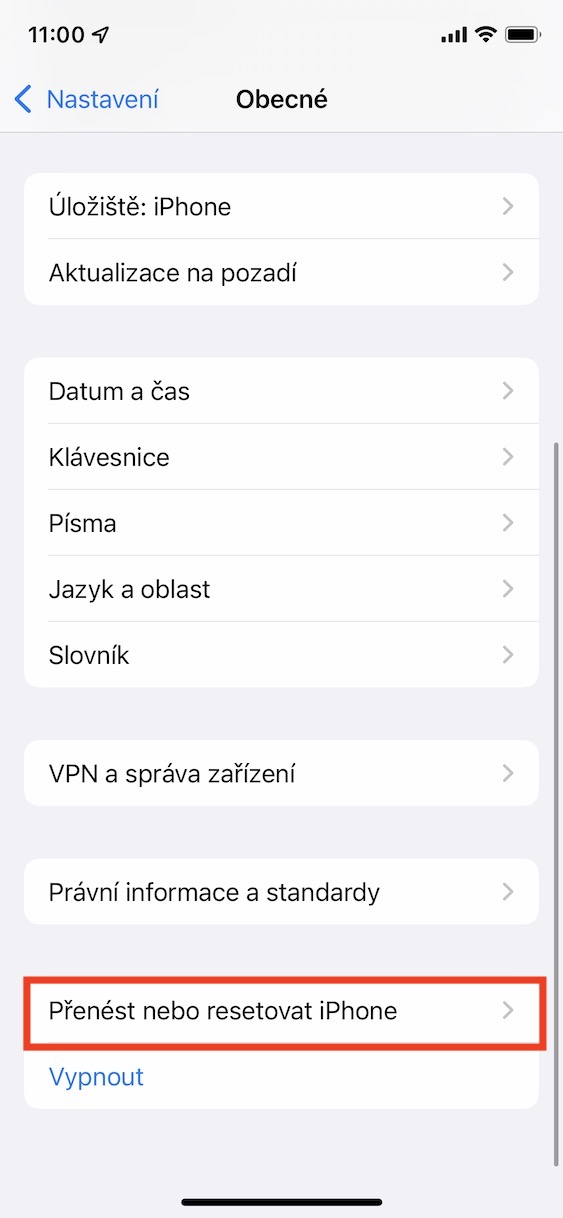
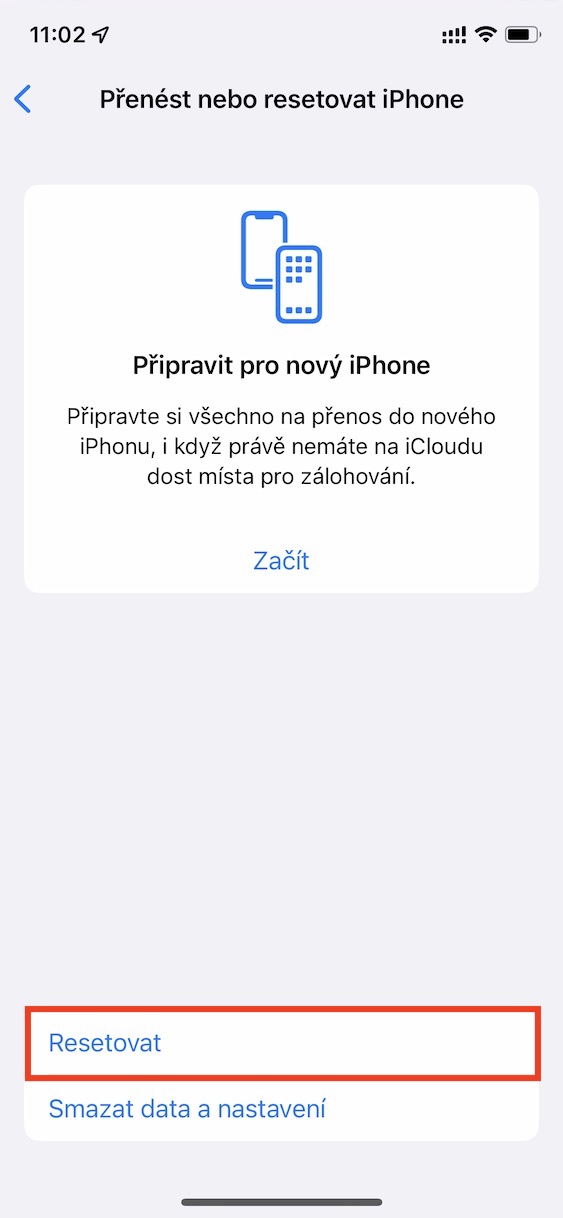
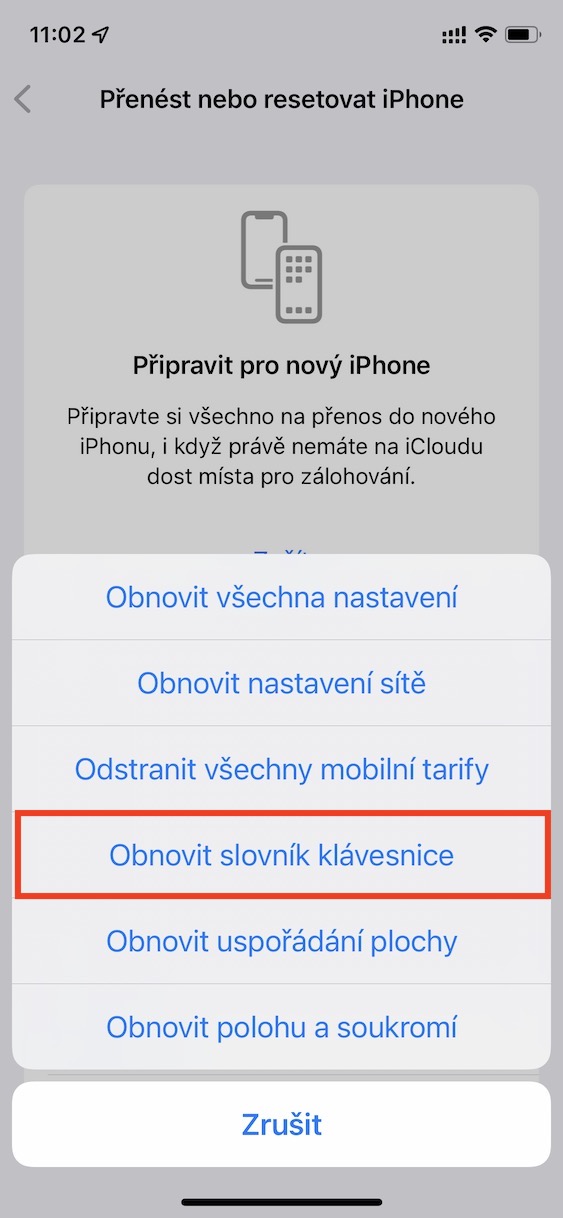
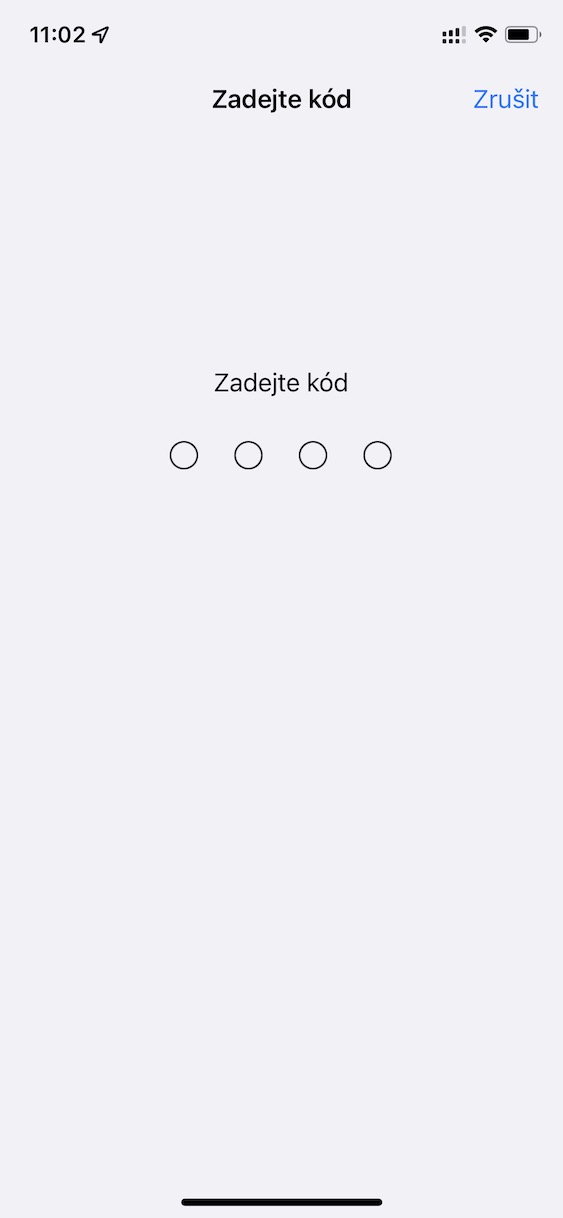
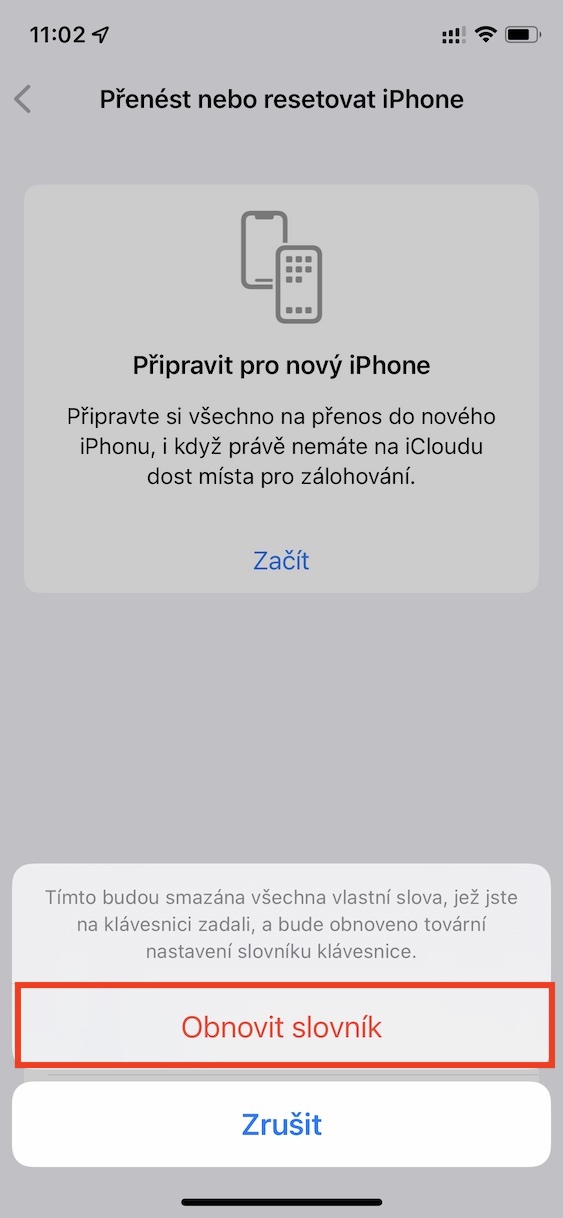
Δεν πάνε όλα πάντα ομαλά – και κατά την ενημέρωση σε μια νέα κύρια έκδοση iOS Αυτό πάει διπλά. Ένα από τα πιο συνηθισμένα σφάλματα που παρουσιάζονται μετά την εγκατάσταση είναι iOS 16 που μπορεί να συναντήσετε στο iPhone σας είναι να κολλάει το πληκτρολόγιο. Αυτό συμβαίνει όταν θέλετε να πληκτρολογήσετε κάτι, αλλά το πληκτρολόγιο δεν αποκρίνεται για λίγα δευτερόλεπτα, αλλά στη συνέχεια πληκτρολογεί αυτόματα όλους τους χαρακτήρες που αγγίξατε ταυτόχρονα. Η λύση στο πρόβλημα είναι απλή. Απλώς πηγαίνετε στο Ρυθμίσεις → Γενικά → Μεταφορά ή επαναφορά iPhone → Επαναφορά, όπου πατάτε Επαναφορά λεξικού πληκτρολογίου. Μετά εξουσιοδοτήστε, περάστε από τον οδηγό και τελειώσατε.
Fotogalerie
Διαγραφή διπλών φωτογραφιών
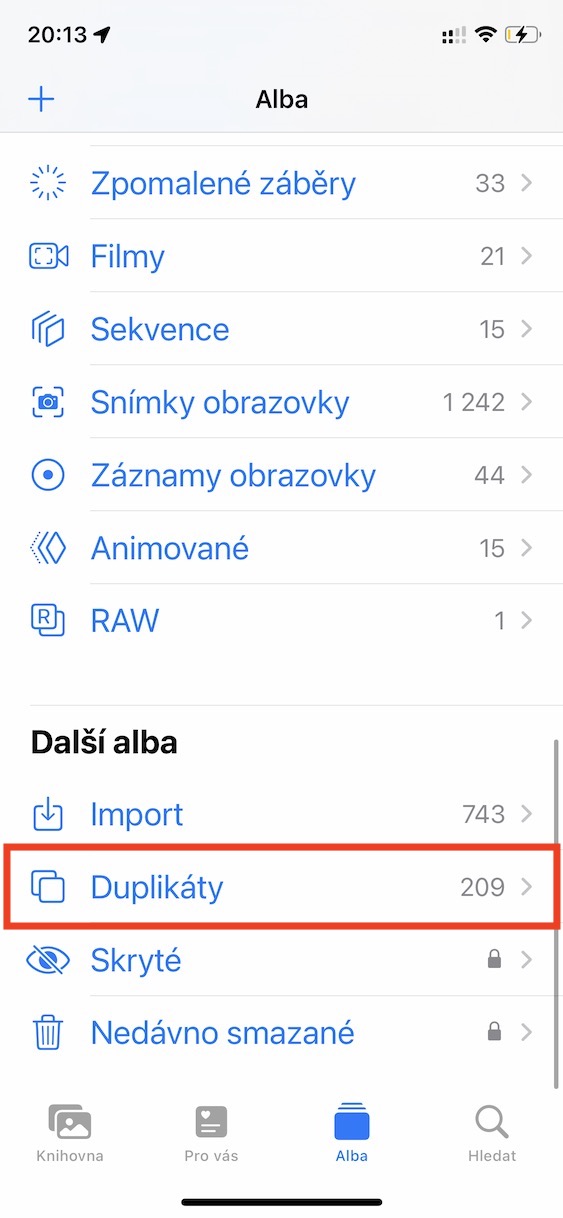
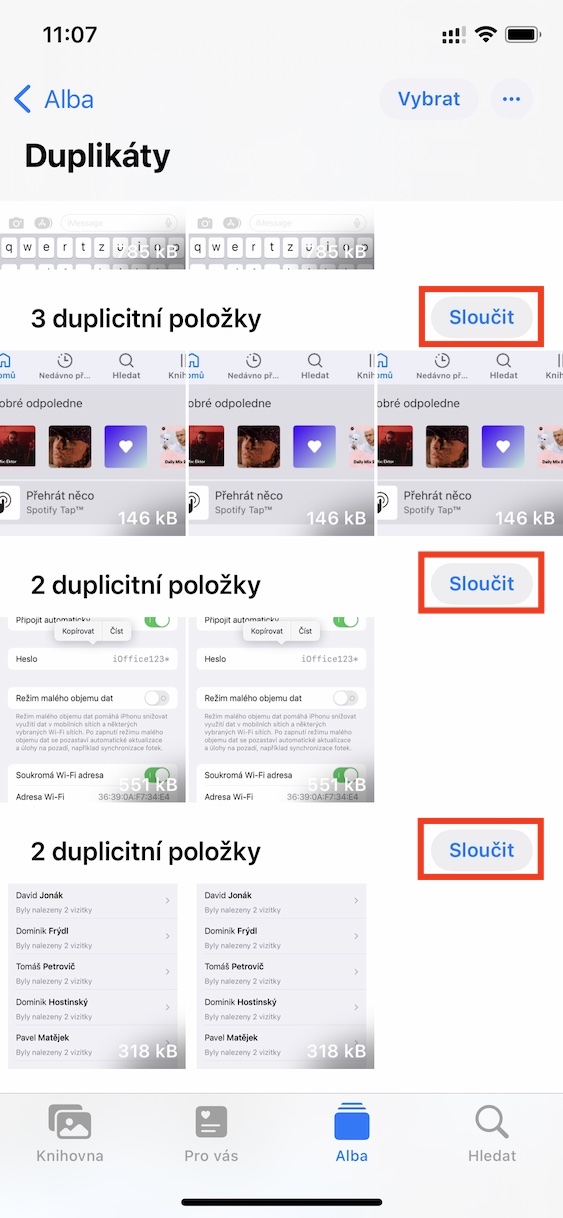
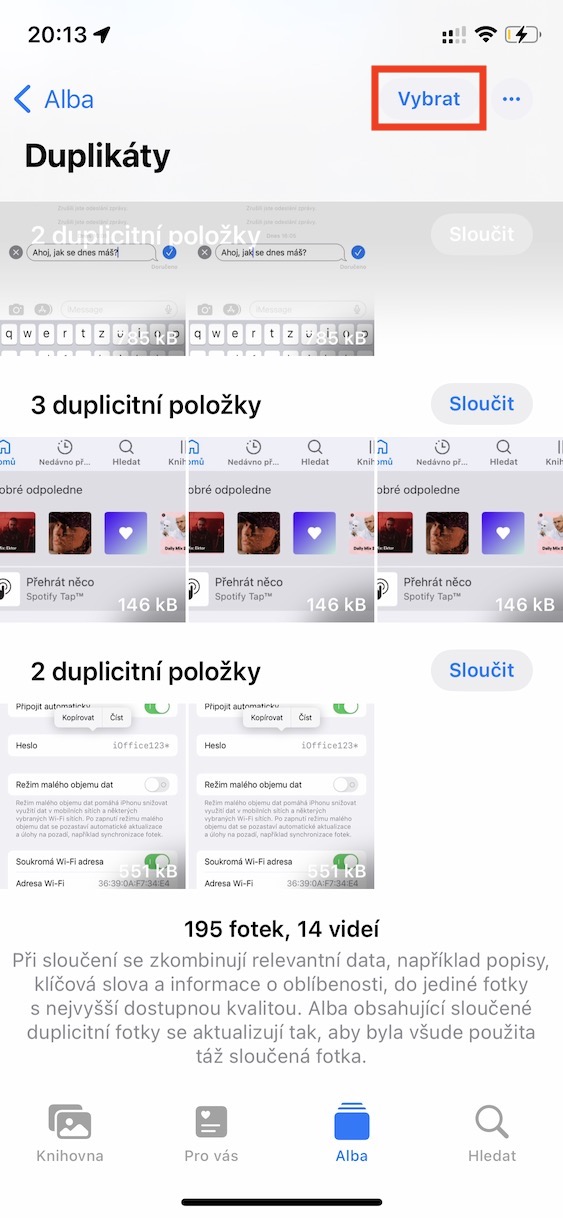
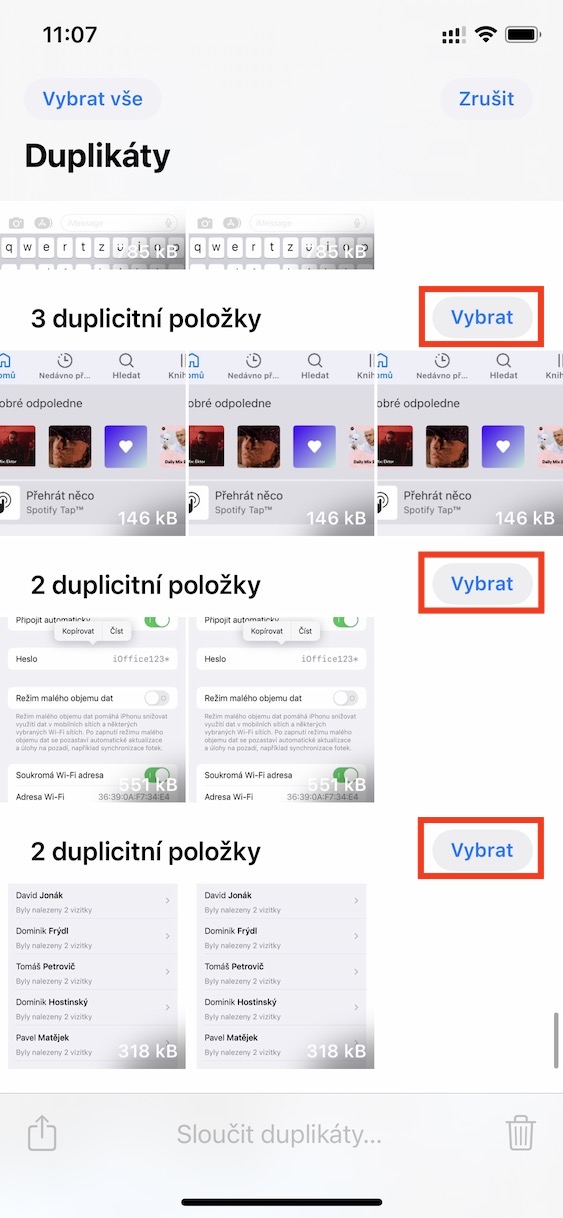
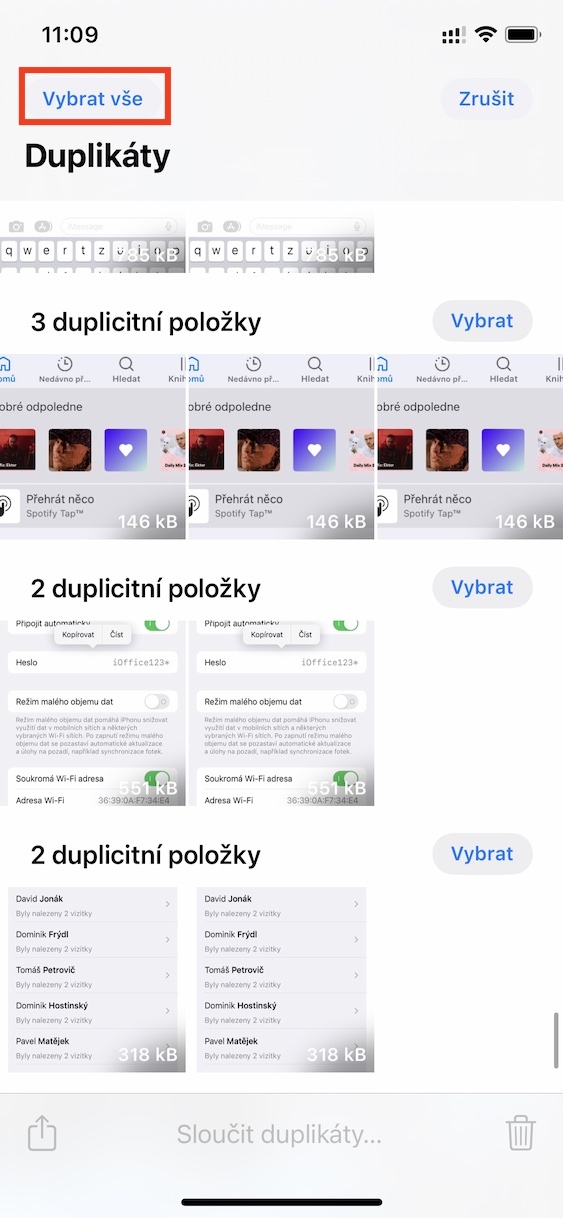
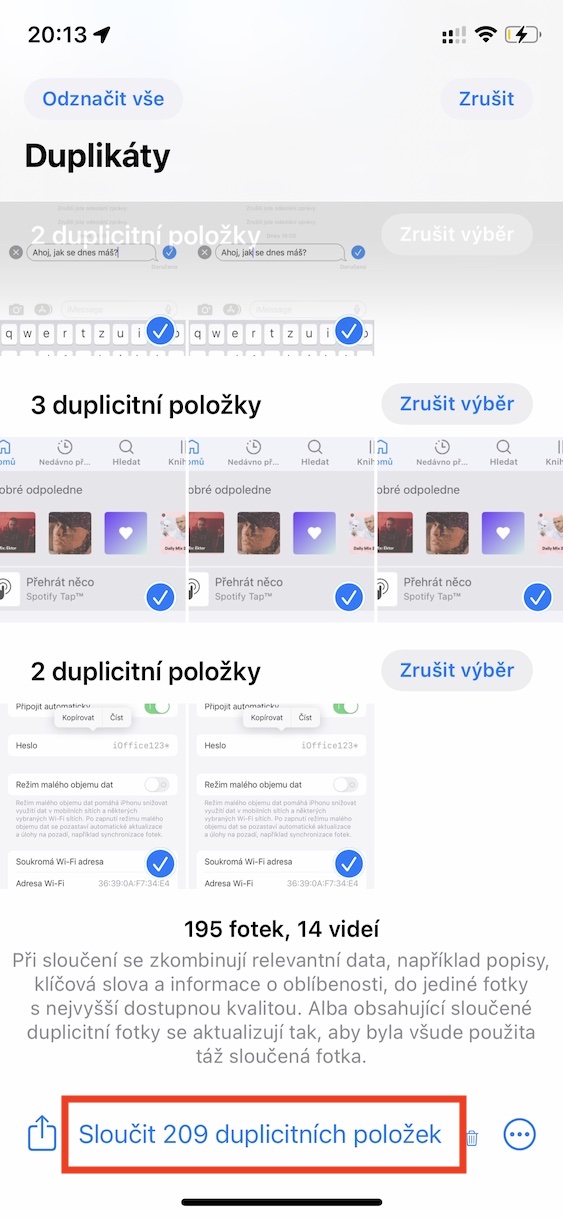
Το μεγαλύτερο μέρος αποθήκευσης σε όλα σχεδόν τα smartphoneoneλαμβάνονται φωτογραφίες. Και δεν είναι περίεργο, αφού ένα τέτοιο RAW φωτογραφίες από τα τελευταία iPhone 14 Pro (Max) μπορεί να πάρει έως και 80 MB. Ωστόσο, ακόμη και οι συνηθισμένες φωτογραφίες είναι μεγάλες αυτές τις μέρες. Τα καλά νέα είναι ότι στο iOS Το 16 συνοδεύεται από μια νέα κρυφή λειτουργία που σας επιτρέπει να βρίσκετε και να διαγράφετε γρήγορα διπλότυπες φωτογραφίες. Απλώς μεταβείτε στην εφαρμογή Φωτογραφίες, όπου μέχρι κάτω στην ενότητα Περισσότερα άλμπουμ Άνοιξε Αντίγραφα. Αυτό θα σας δείξει τη διεπαφή όπου είναι ήδη δυνατό μεμονωμένα αντίγραφα, ανάλογα με την περίπτωση όλα ταυτόχρονα, διαγραφή.
Fotogalerie
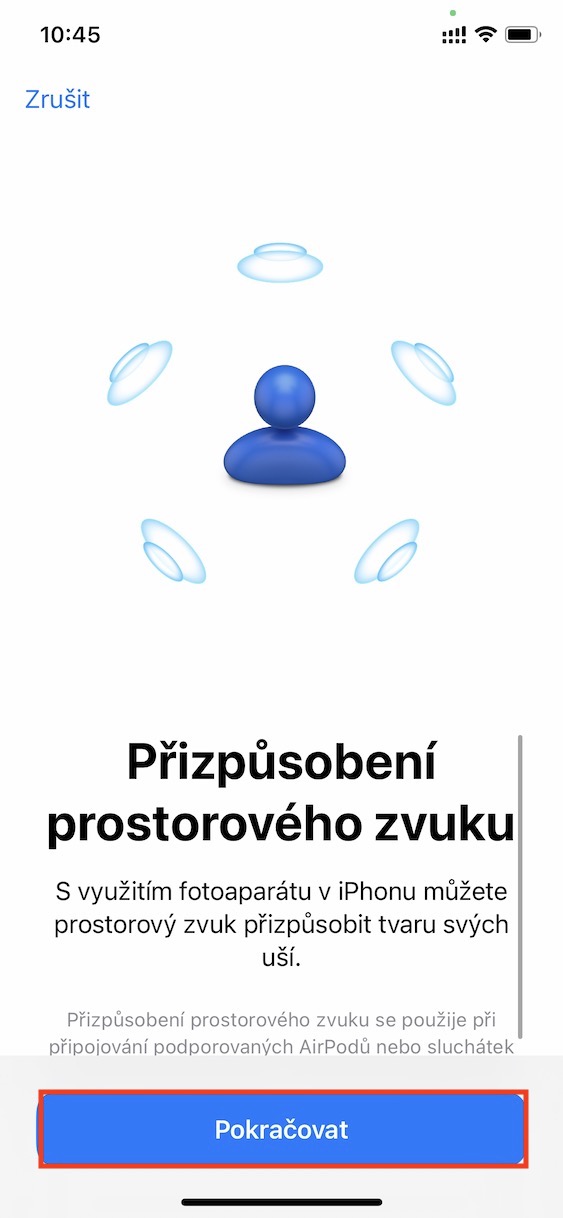
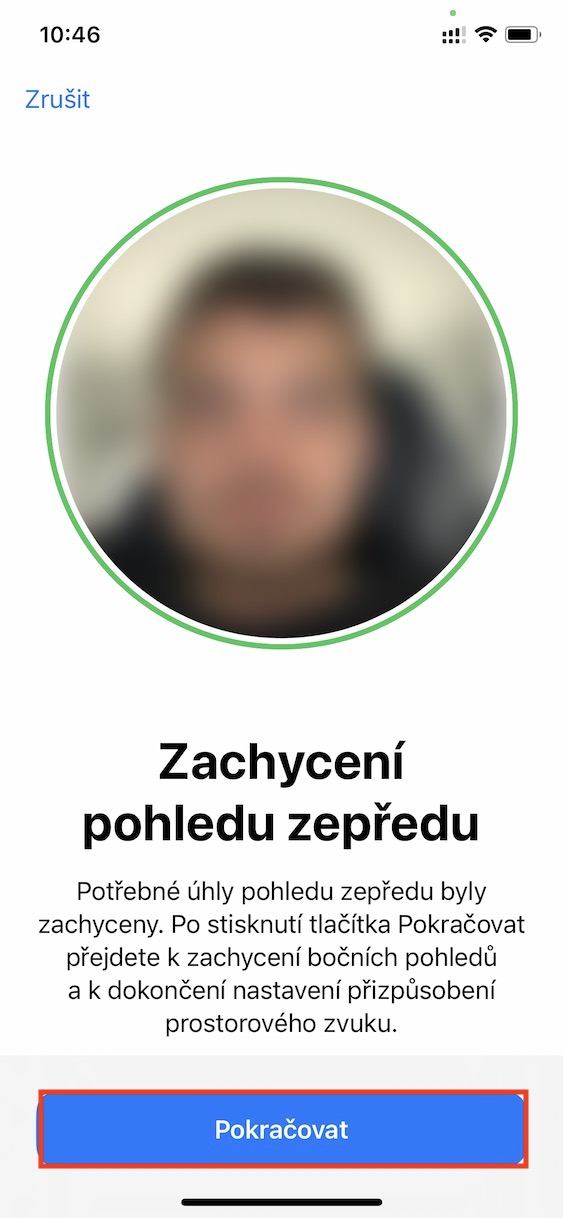
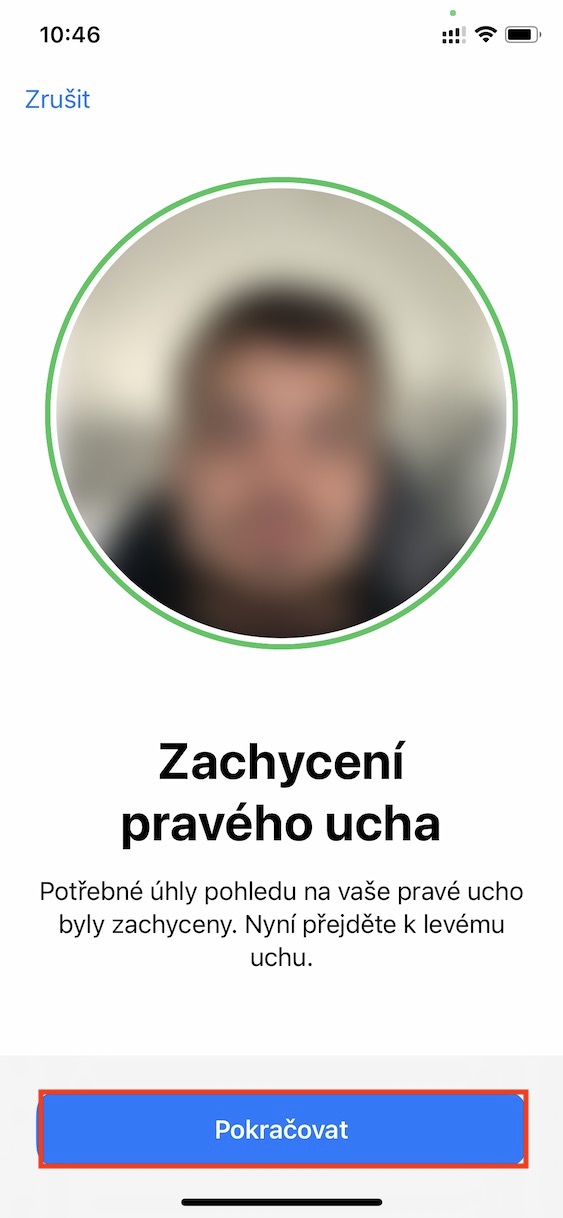
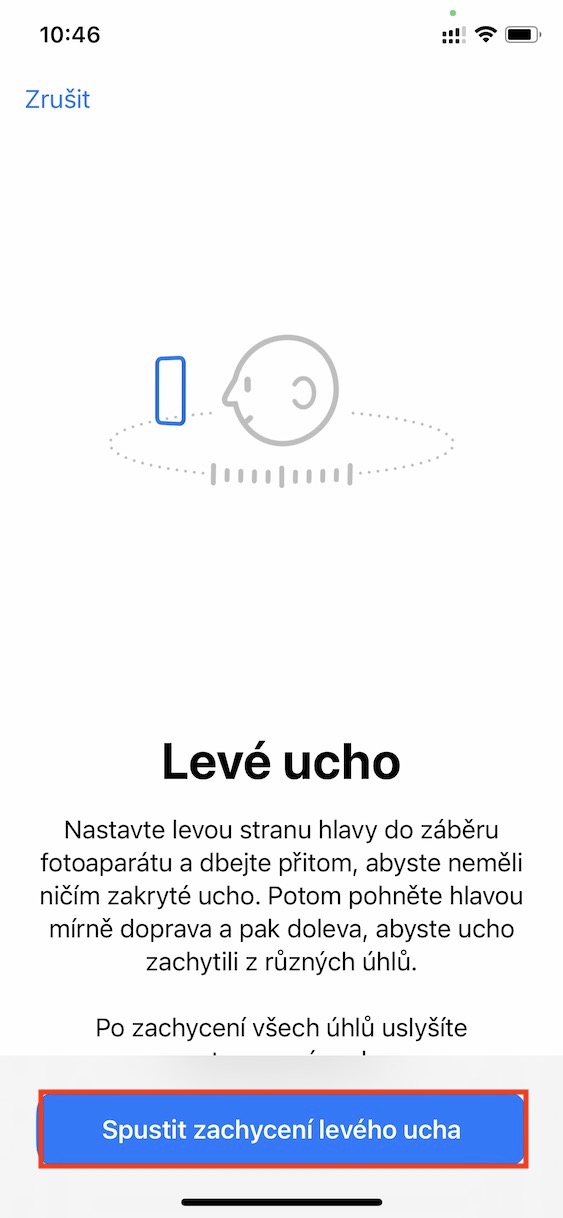
Προσαρμογή ήχου surround
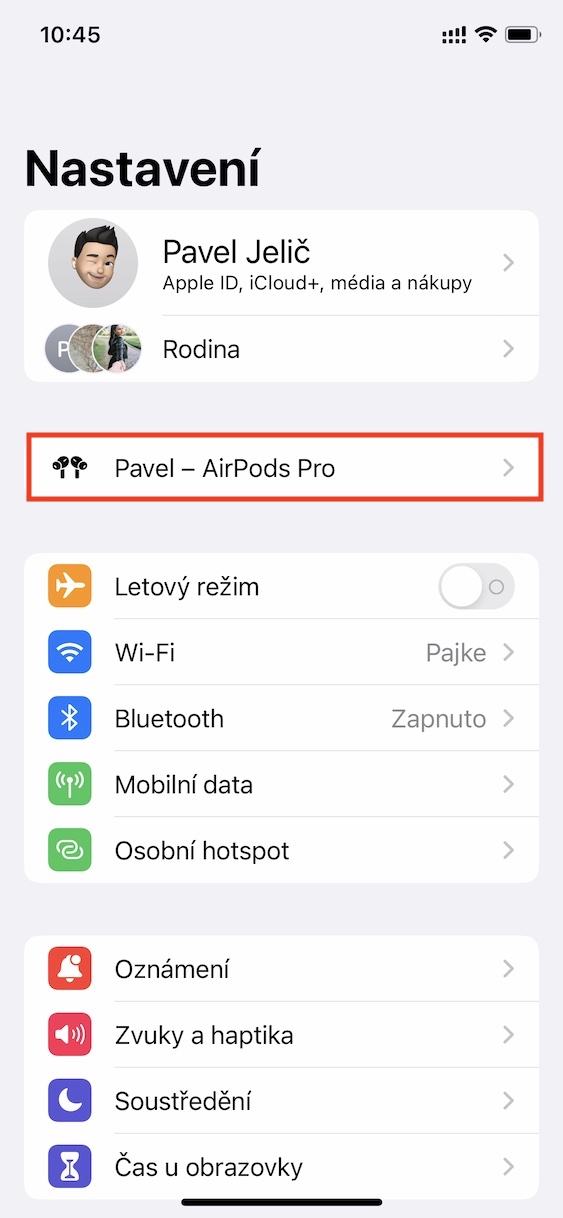
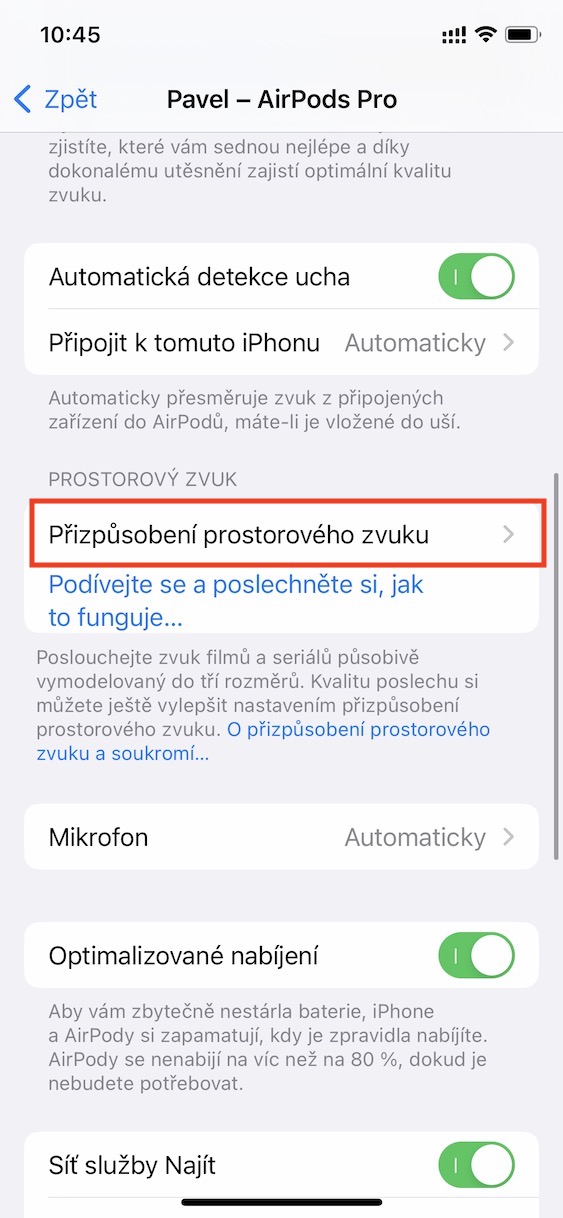
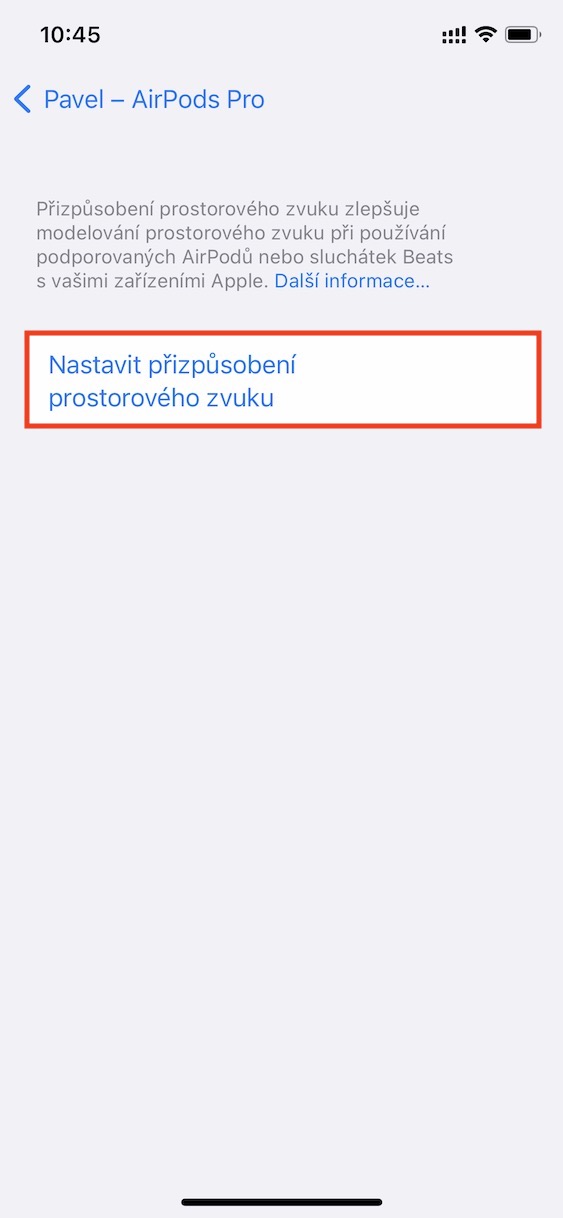
Σου ανήκει Airκάψουλες 3ης γενιάς, AirPods Pro αν AirPods Max? Εάν ναι, πιθανότατα γνωρίζετε ότι μπορείτε να χρησιμοποιήσετε ήχο surround. Εντός iOS 16 όμως Apple αποφάσισε να βελτιώσει ακόμη περισσότερο τον ήχο surround. Αυτό φέρνει μια νέα δυνατότητα προσαρμογής ήχου surround, όπου σας iPhone proΧρησιμοποιεί την μπροστινή κάμερα TrueDepth για να σαρώσει τα αυτιά σας και στη συνέχεια προσαρμόζει τον ήχο ανάλογα με τις ανάγκες σας. Pro χρησιμοποιώντας πρώτα αυτήν τη λειτουργία, υποστηρίζεστε AirΣυνδέστε τα Pods σας στο iPhone σας και, στη συνέχεια, μεταβείτε στο Ρυθμίσεις → σας AirPods, όπου στη συνέχεια κάντε κλικ παρακάτω Προσαρμογή ήχου surround και περάστε από τον οδηγό.
Fotogalerie




Αλλάξτε την ώρα για να ακυρώσετε την αποστολή ενός email
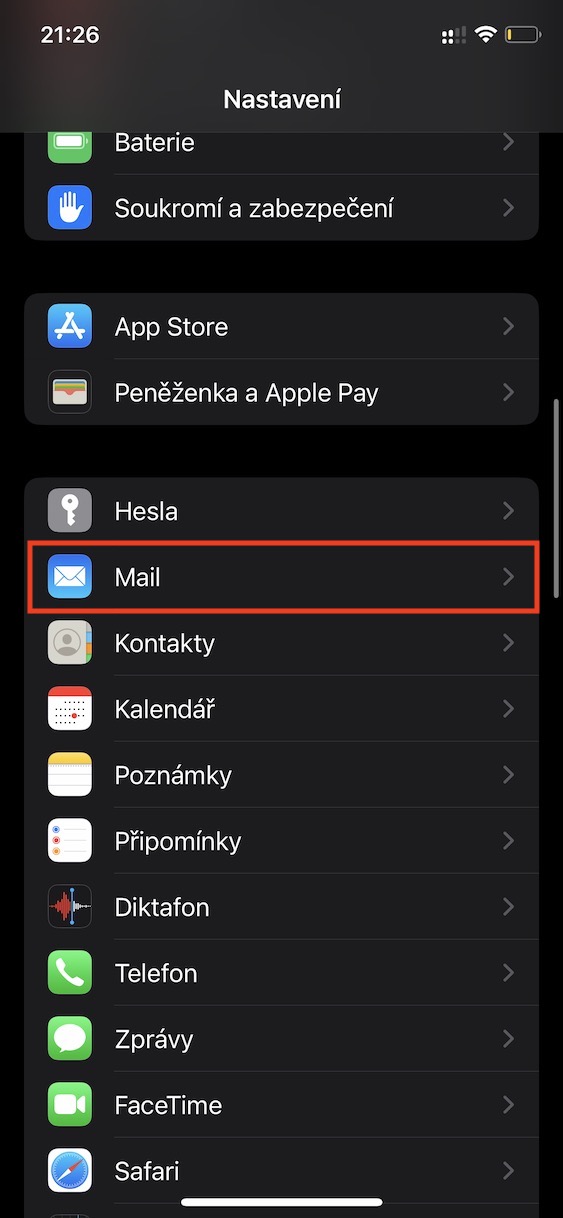
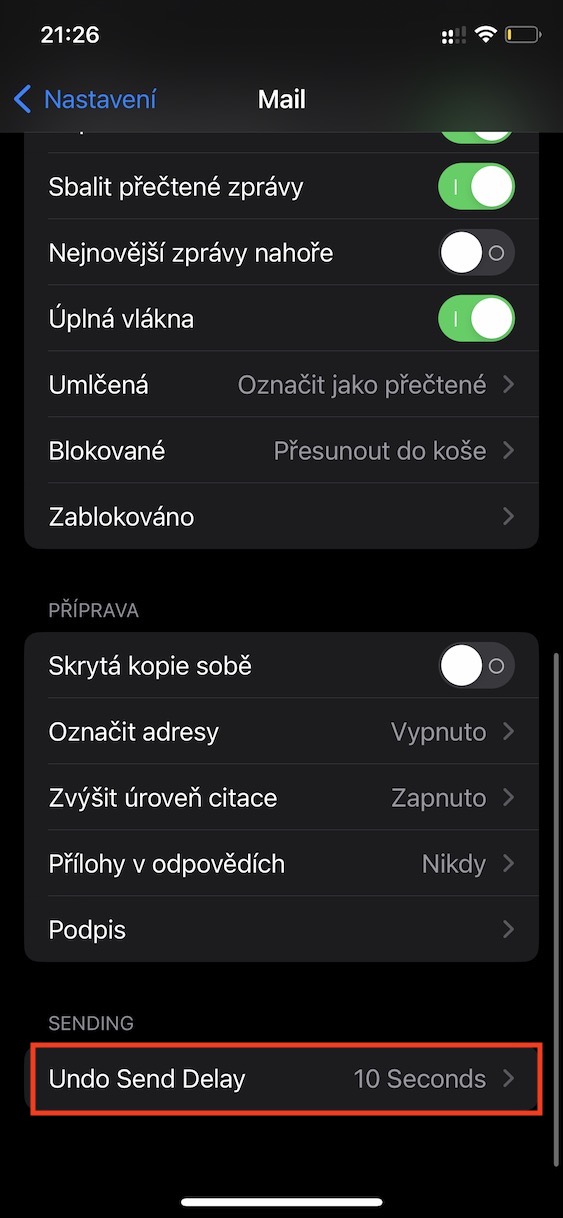
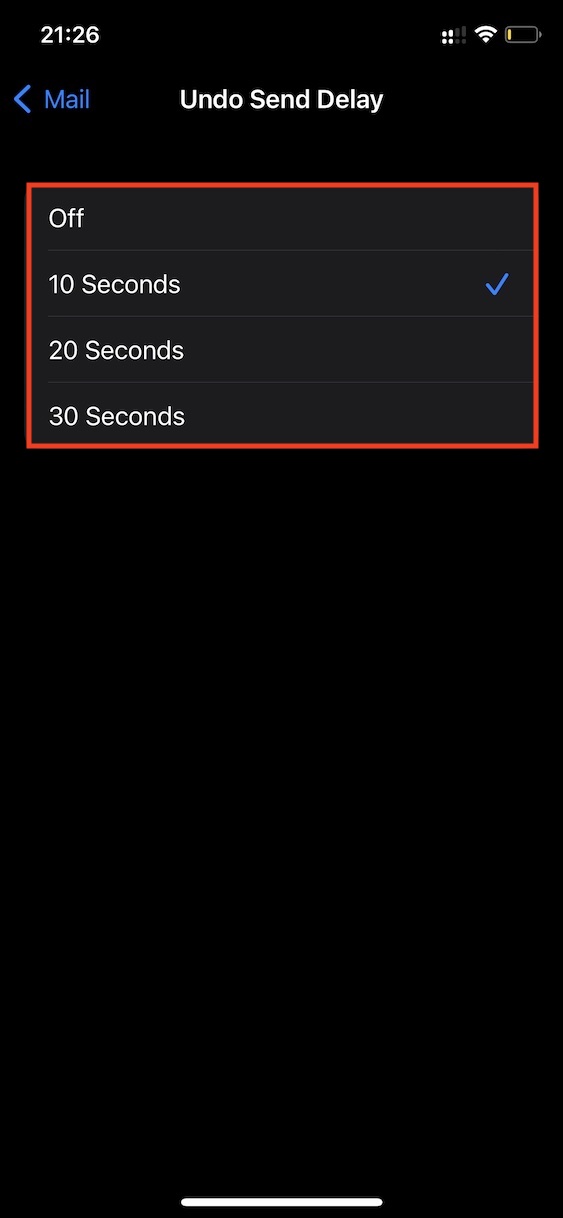
Η βελτίωση σε iOS 16 περιλαμβάνει επίσης την εγγενή εφαρμογή Mail, η οποία είναι και πάλι λίγο πιο ικανή. Για παράδειγμα, έχουμε δειoneΑυτή είναι μια δυνατότητα που σας επιτρέπει να ακυρώσετε την αποστολή ενός email μέσα σε λίγα δευτερόλεπτα. Αυτό μπορεί να σας φανεί χρήσιμο σε μερικές διαφορετικές περιπτώσεις, όπως εάν δεν συμπεριλάβετε ένα συνημμένο ή εάν ξεχάσετε να προσθέσετε κάποιον στο αντίγραφο. Ωστόσο, μια κρυφή λειτουργία είναι ότι μπορείτε να ορίσετε τον χρόνο που έχετε διαθέσιμο για να ακυρώσετε την αποστολή ενός email. Απλώς πηγαίνετε στο Ρυθμίσεις → Αλληλογραφία, όπου μέχρι κάτω στην κατηγορία Αποστολή Άνοιξε Προθεσμία για ακύρωση αποστολής. Φτάνει εδώ πατήστε για να επιλέξετε ώρα.
Fotogalerie
Εμφάνιση κατάστασης εστίασης για λειτουργίες
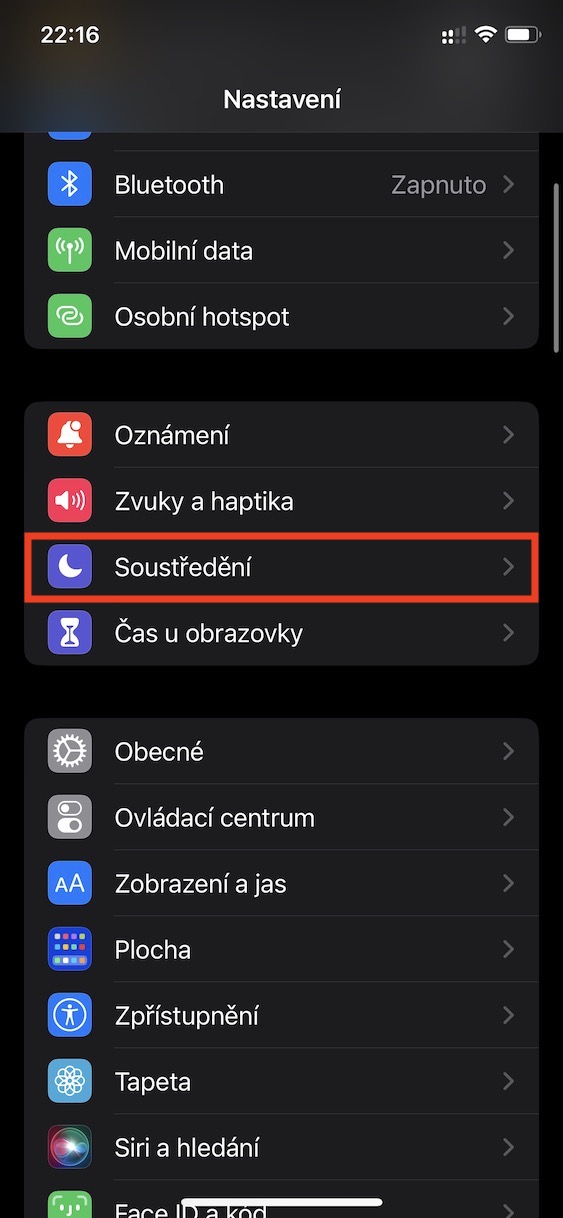
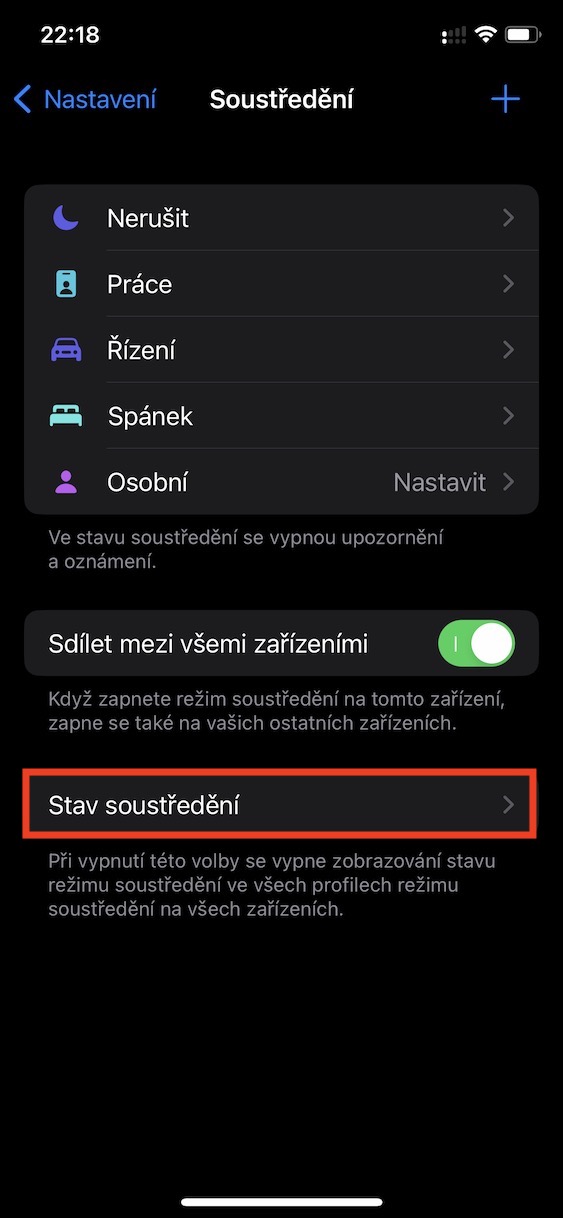
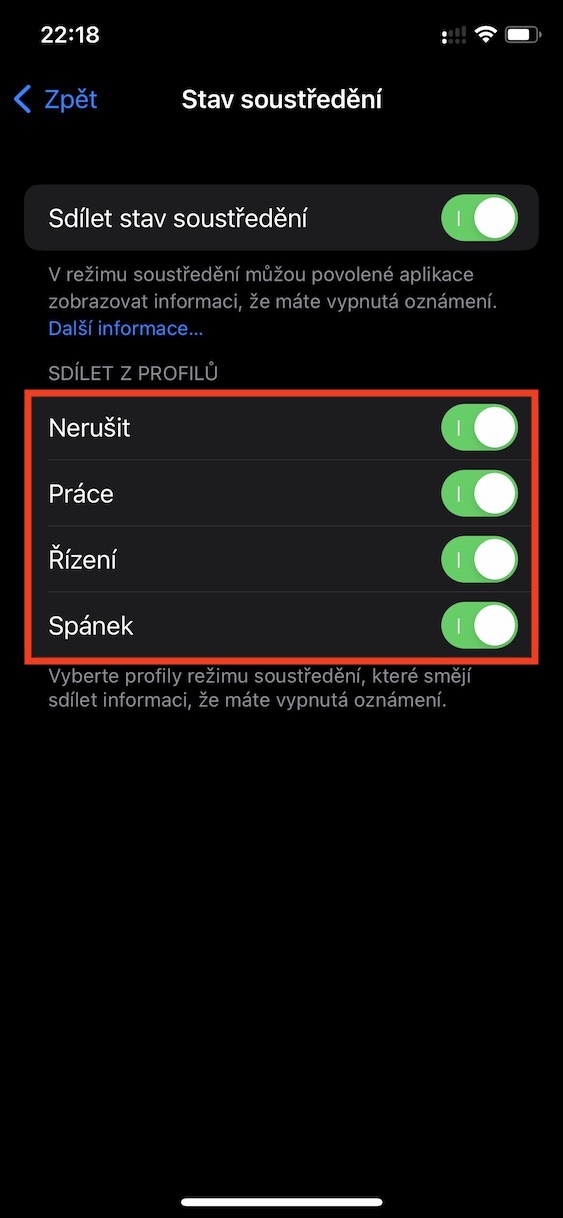
Πέρυσι, είδαμε τη νέα λειτουργία Focus, η οποία αντικατέστησε την αρχική λειτουργία Do Not Disturb. Τώρα, με την άφιξη του iOS 16, με Apple αποφάσισε να βελτιώσει ακόμη περισσότερο τη Συγκέντρωση. Μία από τις διαθέσιμες λειτουργίες είναι η εμφάνιση της κατάστασης εστίασης στα Μηνύματα, ώστε οι άλλες επαφές να μπορούν να γνωρίζουν ότι έχετε ειδοποιήσεις σε σίγαση. Μέχρι τώρα, ήταν δυνατό είτε να απενεργοποιήσετε εντελώς τη λειτουργία είτε να την ενεργοποιήσετε εντελώς, αλλά τώρα, σε κάθε περίπτωση, οι χρήστες της Apple μπορούν να ορίσουν ακριβώς ποιες λειτουργίες (δεν) θέλουν να χρησιμοποιούν τη λειτουργία. Απλώς πηγαίνετε στο Ρυθμίσεις → Εστίαση → Κατάσταση εστίασης, όπου μπορείτε να το βρείτε παρακάτω μεμονωμένες λειτουργίες, όπου είναι δυνατή η εμφάνιση της κατάστασης συγκέντρωσης απενεργοποιήστε ή ενεργοποιήστε.
Fotogalerie
Μετατροπή νομίσματος και μονάδας μέσω Ζωντανού κειμένου
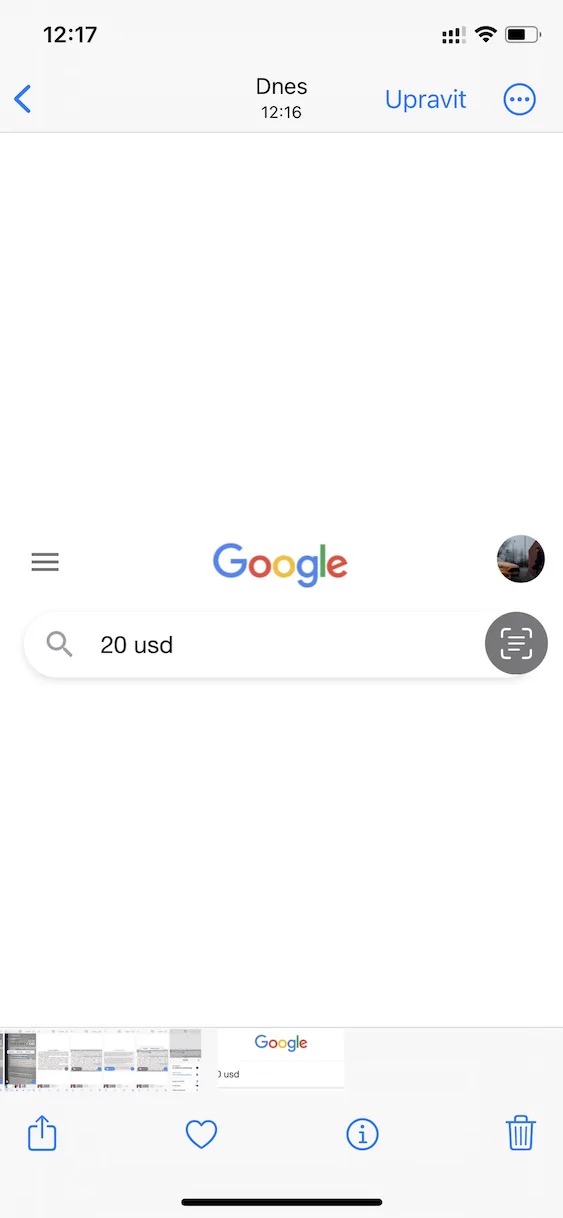
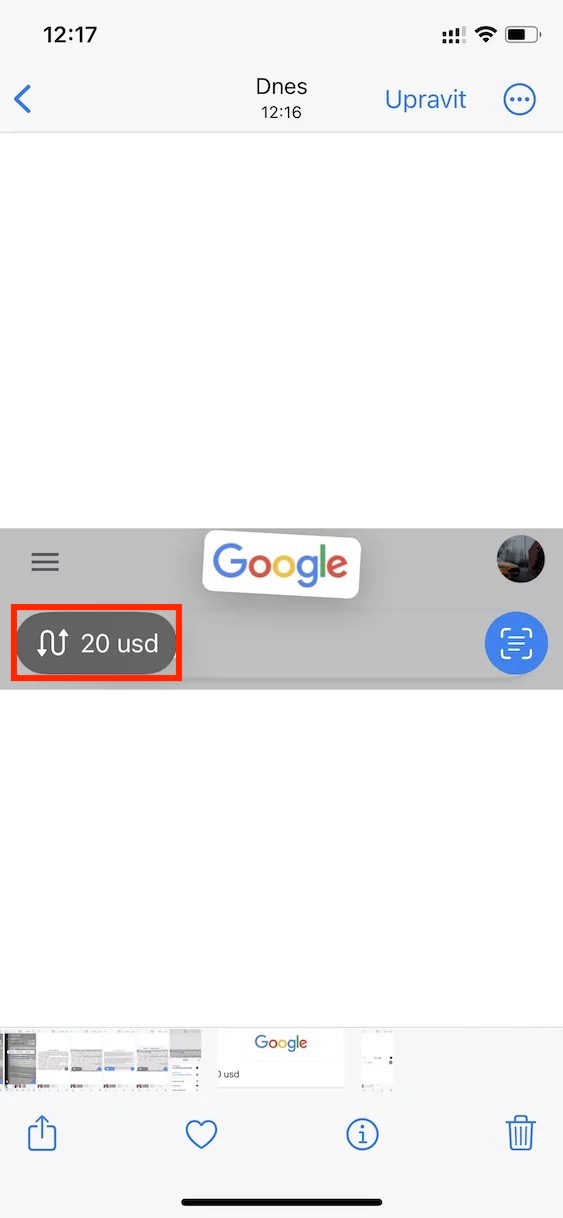
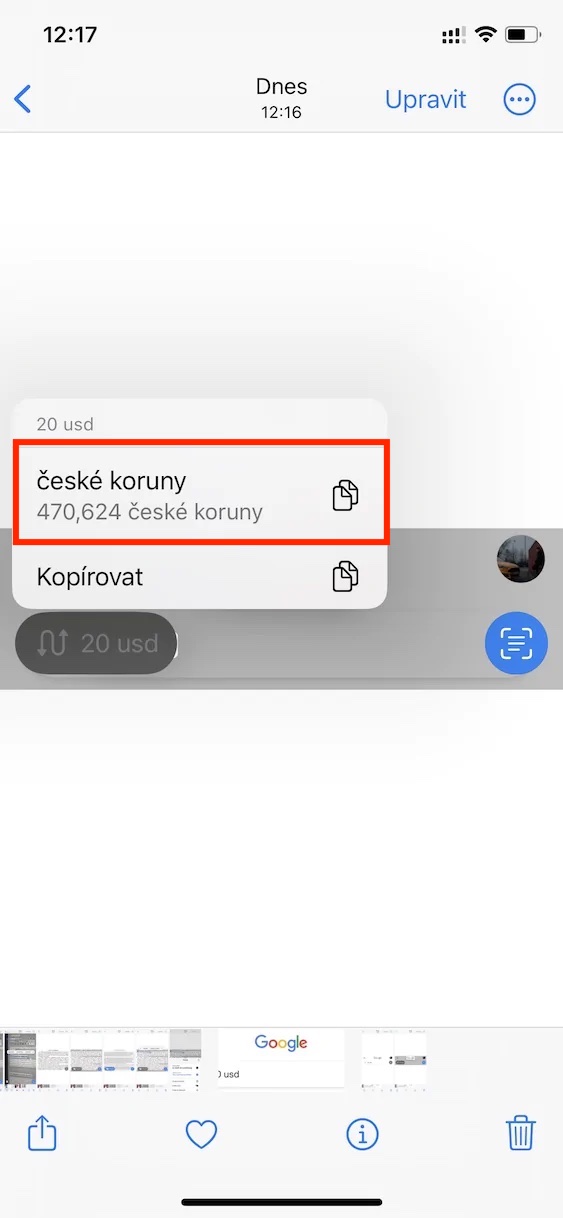
Χρησιμοποιώντας τη δυνατότητα Ζωντανού κειμένου, το σύστημα μπορεί iOS Αναγνωρίστε το κείμενο που βρίσκεται σε φωτογραφίες και εικόνες και μετατρέψτε το σε μια φόρμα στην οποία μπορείτε να το αντιγράψετε και να εργαστείτε με αυτό περαιτέρω. Το κείμενο I Live είναι μέσα iOS 16 έχει λάβει ενδιαφέρουσες βελτιώσεις, μία από τις οποίες είναι η μετατροπή νομισμάτων και μονάδων απευθείας στη διεπαφή λειτουργιών. Έτσι, εάν βρεθείτε στη διεπαφή Ζωντανού κειμένου και αναγνωριστεί ένα νόμισμα ή μονάδα, μπορείτε να το μετατρέψετε στο νόμισμα ή τη μονάδα που προτιμάτε. Το μόνο που έχετε να κάνετε είναι έκαναν κλικ στα δεδομένα, ίσως μπορείς πατήστε το εικονίδιο μεταφοράς, το οποίο θα εμφανίσει αυτόματα το αποτέλεσμα.
Fotogalerie
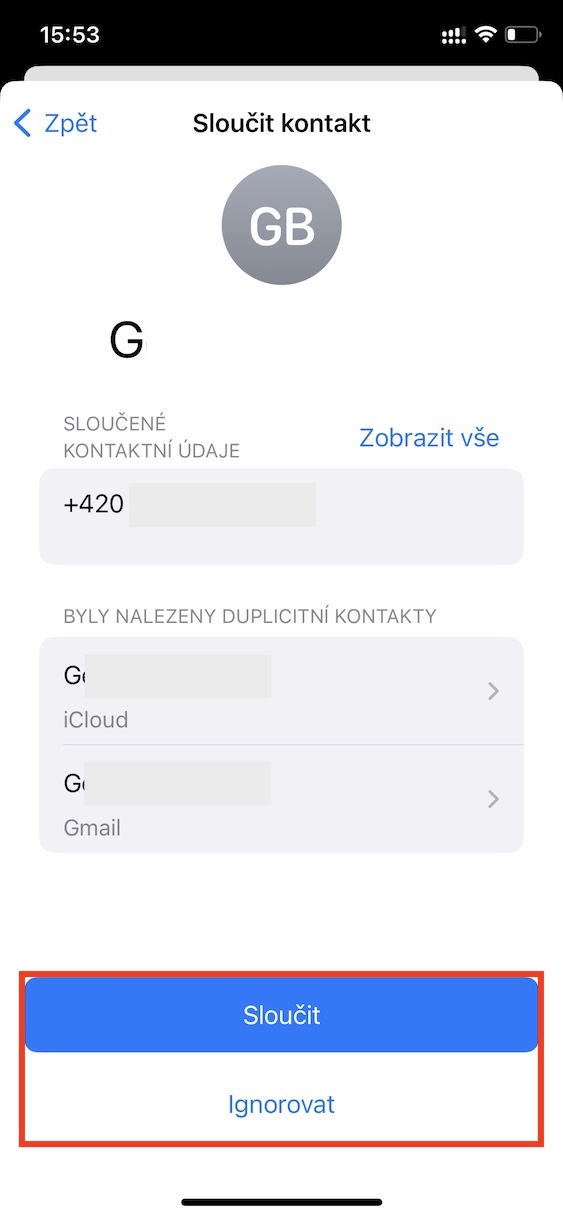
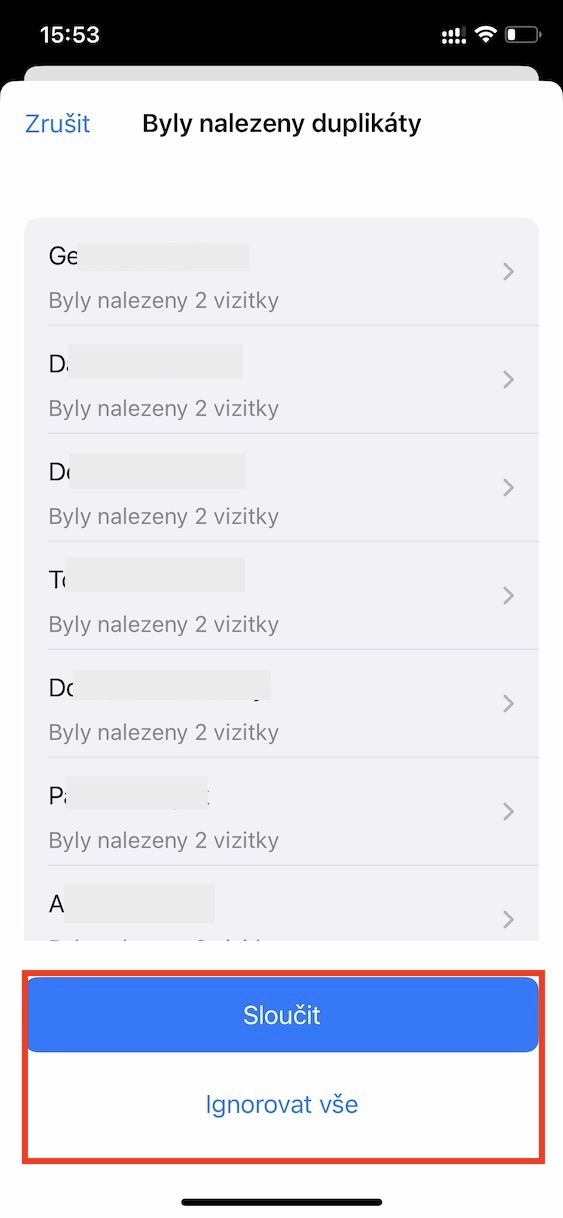
Συγχώνευση διπλότυπων επαφών
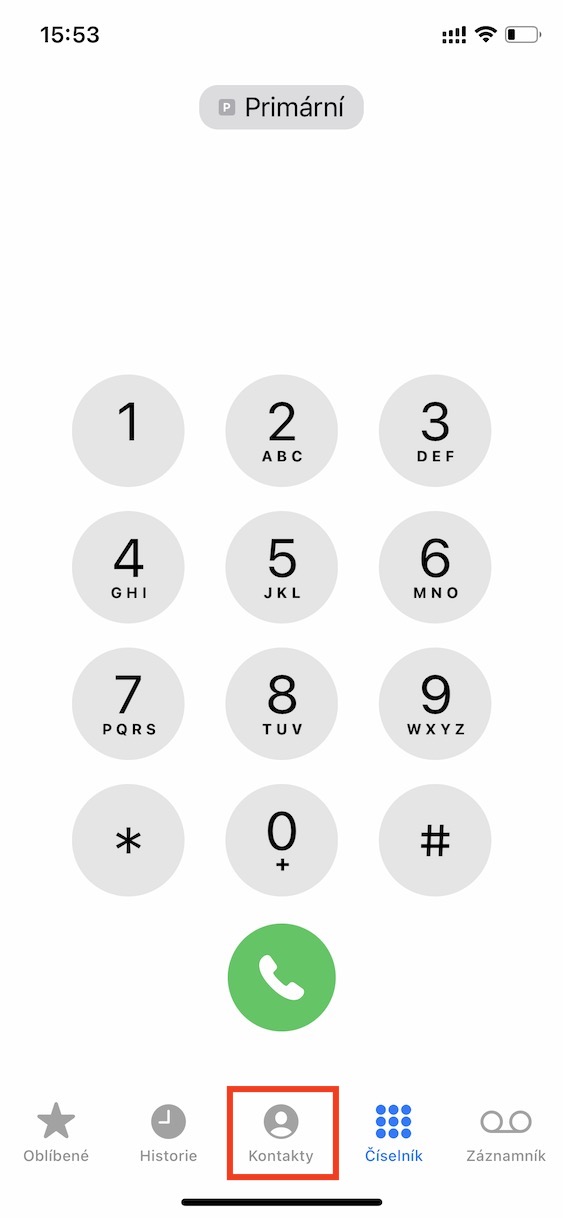
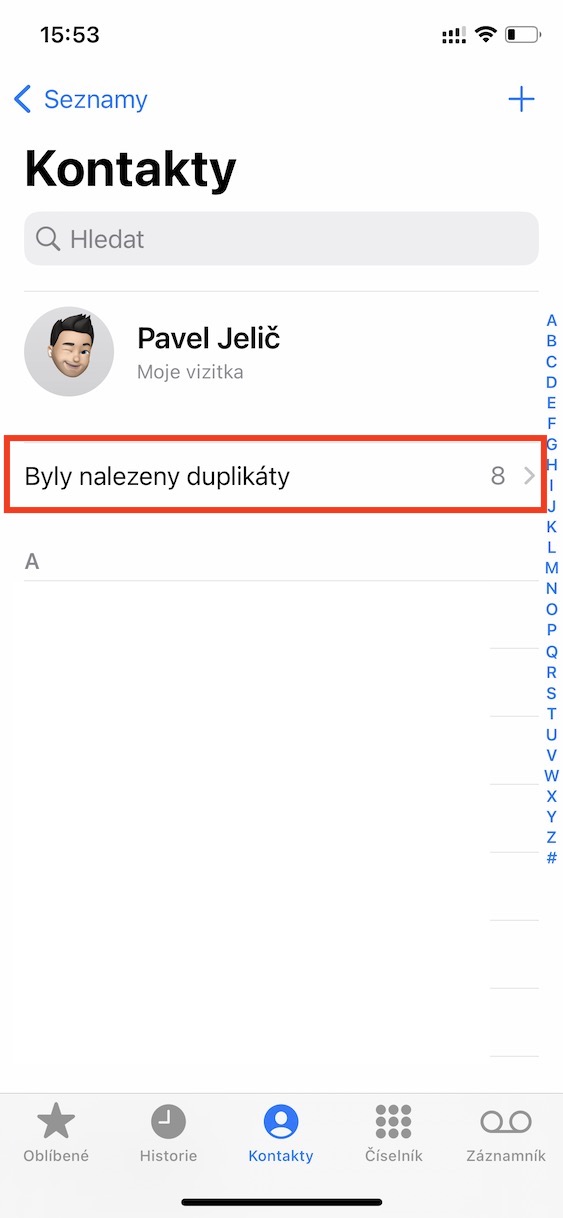
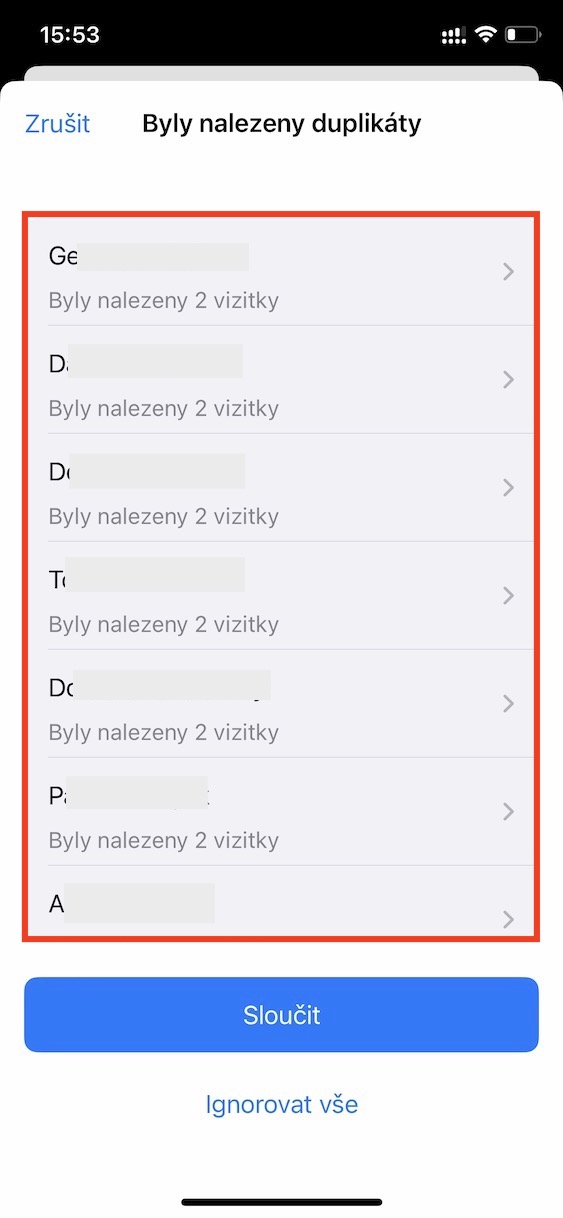
Όπως και στην εφαρμογή Φωτογραφίες, η εφαρμογή Επαφές διαθέτει πλέον μια λειτουργία διαγραφής ή συγχώνευσης διπλότυπων επαφών. Εάν θέλετε να ελέγξετε εάν έχετε διπλότυπες επαφές, μεταβείτε στην εγγενή εφαρμογή Επαφές, ανοίξτε εάν χρειάζεται Τηλέφωνο → Επαφές. Στη συνέχεια, κάντε κλικ στην επιλογή στο επάνω μέρος Βρέθηκαν διπλότυπα. Στη διεπαφή που εμφανίζεται, το μόνο που έχετε να κάνετε είναι για να τακτοποιήσετε διπλές επαφές. Εάν η αναφερόμενη επιλογή δεν εμφανίζεται, τότε δεν έχετε διπλότυπες επαφές.
Πώς να διαγράψετε διπλότυπες επαφές




η πρώτη οδηγία για αυτό screenshotΕίναι ωραίο που υπάρχει μια τέτοια επιλογή, αλλά μια διαγραμμένη φωτογραφία θα εξακολουθεί να καταλήγει στον κάδο απορριμμάτων ή απλά να έχει διαγραφεί και να καταλαμβάνει χώρο.
Δεν ξέρετε αν οι ειδοποιήσεις στην κλειδωμένη επιφάνεια εργασίας μπορούν να μετακινηθούν προς τα επάνω; Δεν μου αρέσει να κοιτάζω μέχρι κάτω σε κάθε ειδοποίηση 🤦♂️
Καθρέφτης Apple Watch Λειτουργεί επίσης χωρίς WiFi, ώστε να μπορείτε να τα αντικατοπτρίζετε ακόμα και κάπου εκτός/εκτός γνωστού WiFi. Αλλά αυτό που δεν λειτουργεί ακόμα είναι ότι όταν προσθέτω κατοπτρισμό στις συντομεύσεις προσβασιμότητας, δεν είναι δυνατό να καλέσετε τα στοιχεία ελέγχου μέσω αυτών των συντομεύσεων.
Σχεδόν επτά και καμία ενημέρωση.