
Τις τελευταίες ώρες, το περιοδικό μας επικεντρώνεται στις καλύτερες ειδήσεις που αφορούν τις νέες εκδόσεις των πρόσφατα εισαχθέντων λειτουργικών συστημάτων. Apple παρουσίασε τα νέα συστήματα στην παρουσίασή του στο συνέδριο προγραμματιστών WWDC21 και συγκεκριμένα πρέπει να δούμε iOS και iPadOS 15, macOS 12 Μοντερέι, watchOS 8 και tvOS 15. Παρόλο που η ίδια η παρουσίαση δεν ήταν ακριβώς ιδανική και θα μπορούσε να χαρακτηριστεί ως «ακατάστατη», δεν μπορούμε να πούμε ότι υπήρχε έλλειψη νέων χαρακτηριστικών. Μπορεί να μην είναι προφανές με την πρώτη ματιά, αλλά υπάρχουν πολλά νέα χαρακτηριστικά διαθέσιμα. Σε αυτό το άρθρο, αποφασίσαμε να ρίξουμε μια ματιά στα 10 καλύτερα από αυτά, στο πλαίσιο του iOS.
Μπορεί να σας ενδιαφέρει
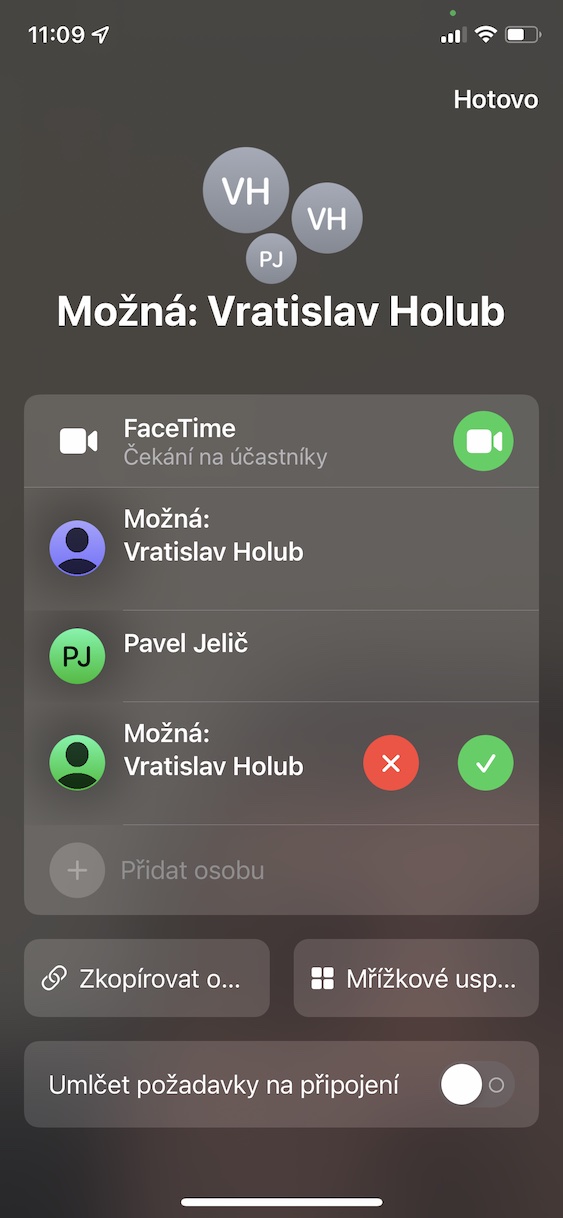
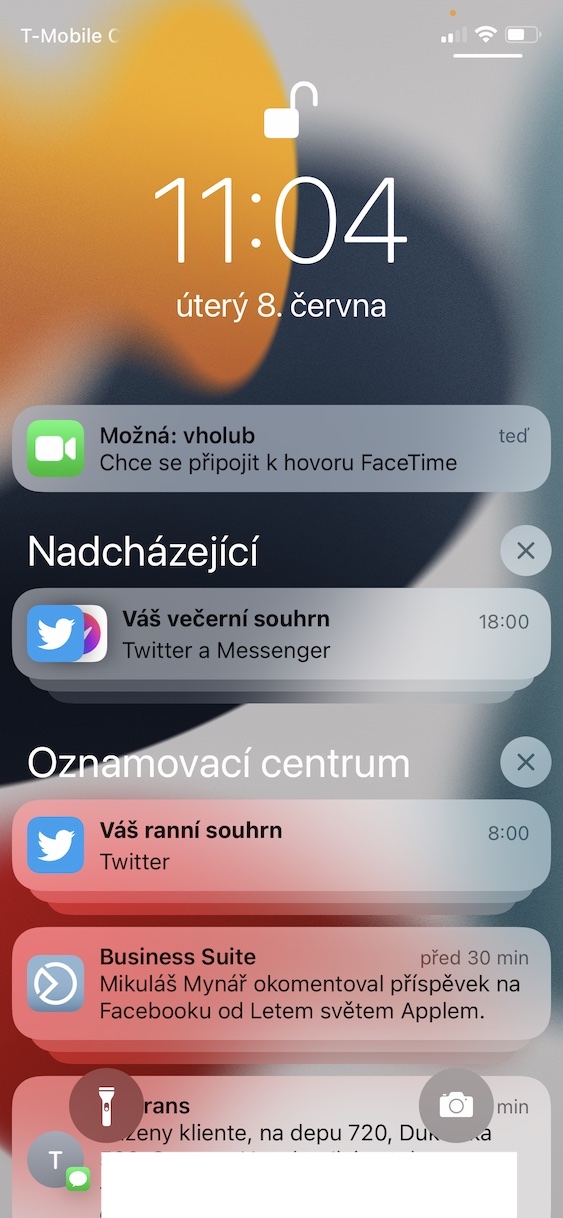
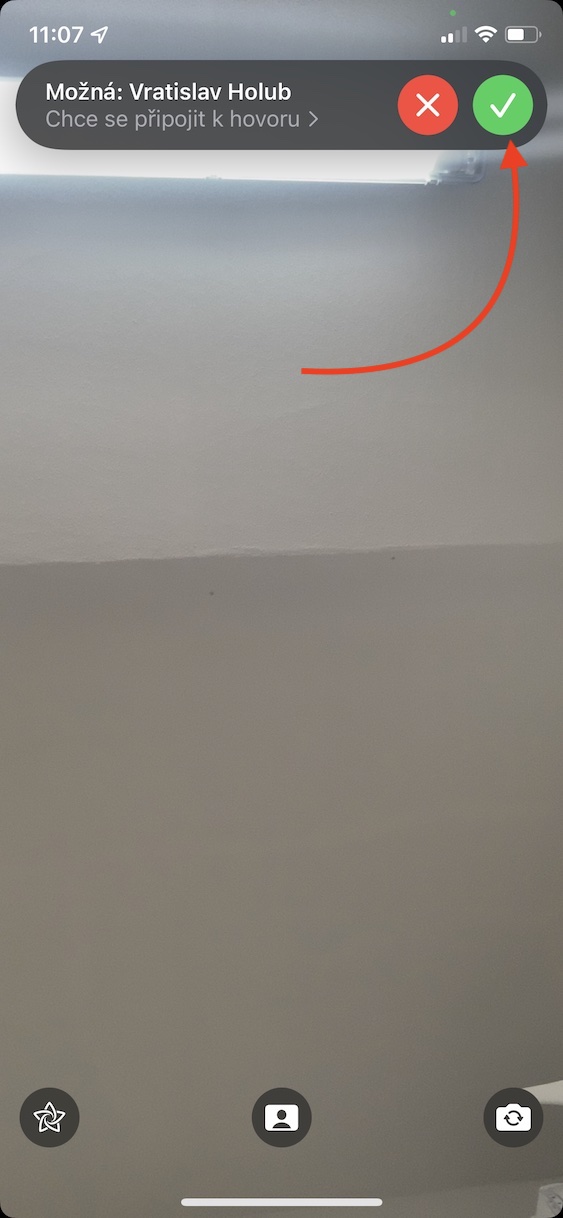
Κλήση FaceTime μέσω συνδέσμου
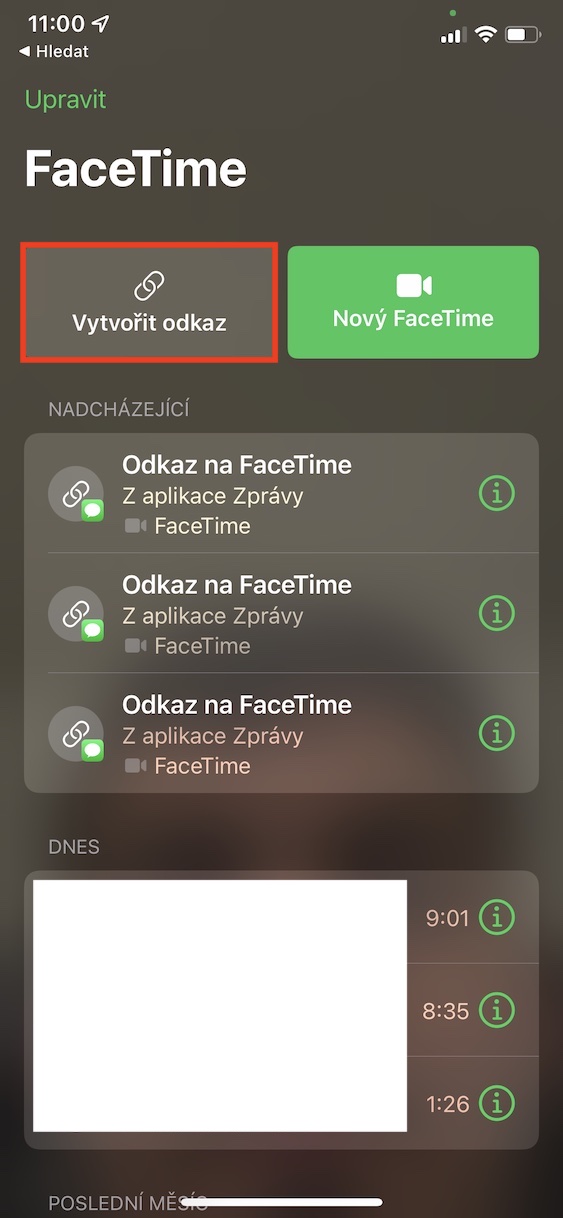
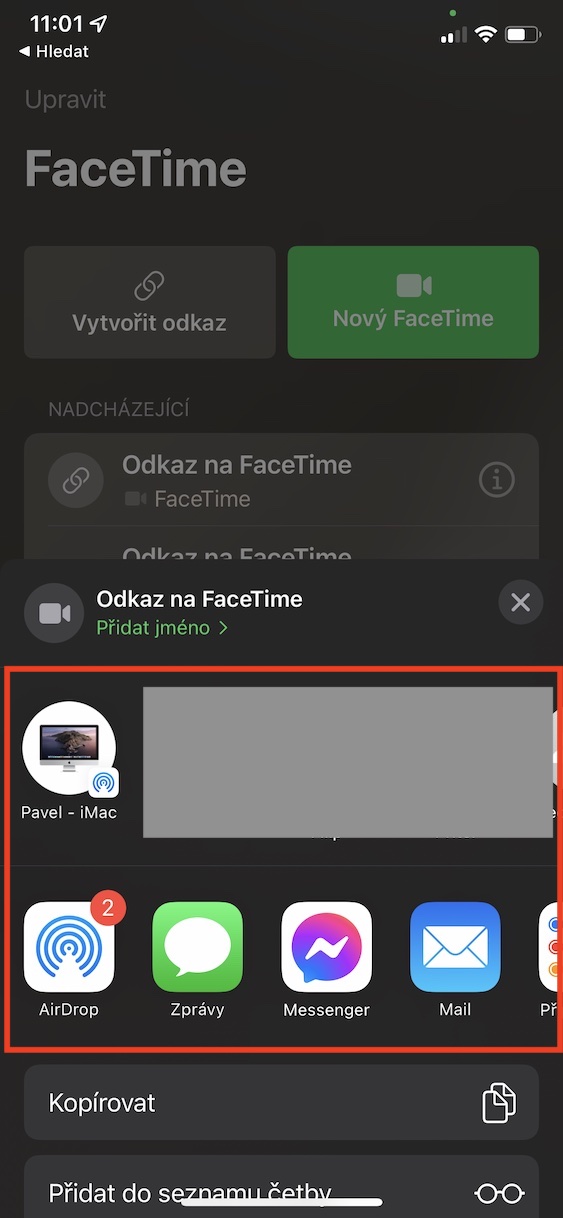
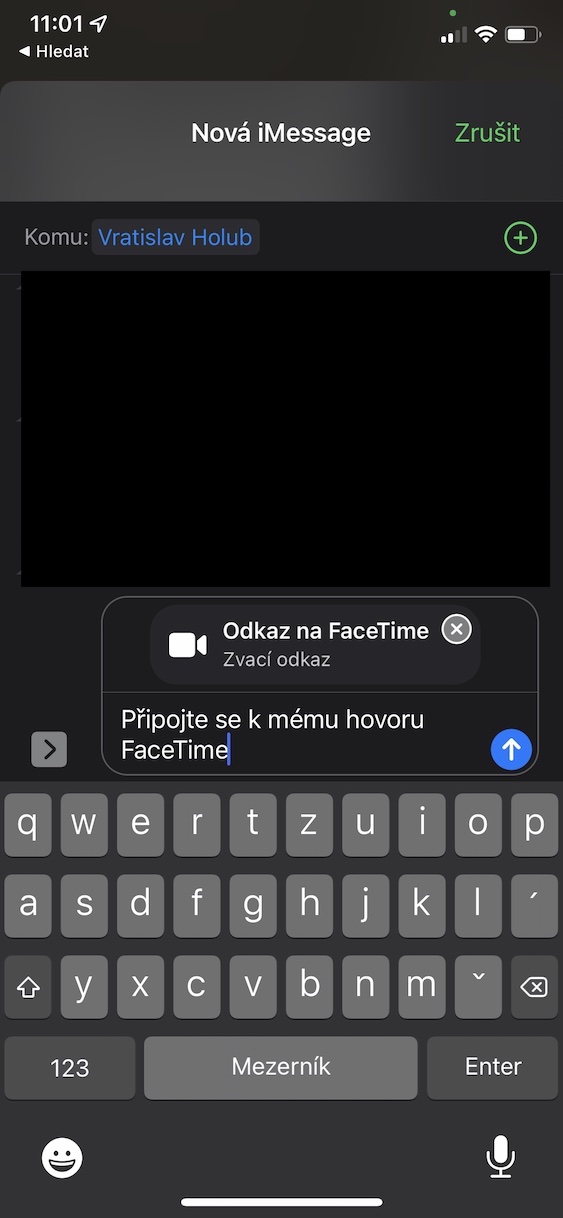
Οι κλήσεις FaceTime (βίντεο) έχουν γίνει πολύ δημοφιλείς πρόσφατα, κυρίως λόγω της πανδημίας του κορωνοϊού - όπως λένε, όλα τα κακά πράγματα έχουν καλό τέλος. Ήταν σε αυτές τις δύσκολες στιγμές, όταν ήμασταν κλειδωμένοι στο σπίτι, που μπορούσαμε να συνδεθούμε μόνο με στενούς φίλους και την οικογένειά μας ψηφιακά και το FaceTime έγινε το τέλειο εργαλείο για αυτή τη δραστηριότητα… δηλαδή αν όλοι οι συμμετέχοντες είχαν μια συσκευή Apple. Ήταν αρκετό ακόμη και ένα μέλος της οικογένειας να μην κατέχει ένα προϊόν από Applu και όλοι έπρεπε να μετακομίσουν κάπου αλλού. Αυτό είναι αρκετό.oneγ, καθώς το FaceTime εισάγει τη δυνατότητα κοινής χρήσης κλήσεων μέσω συνδέσμου. Αυτό σημαίνει ότι μπορείτε να συνδέσετε οποιονδήποτε στην κλήση έχει τον σύνδεσμο, ακόμα κι αν έχει μια συσκευή με Windows ή Android. Για τέτοιους χρήστες, το FaceTime θα εμφανίζεται στη διεπαφή ιστού.
Fotogalerie
Θάμπωμα φόντου στο FaceTime
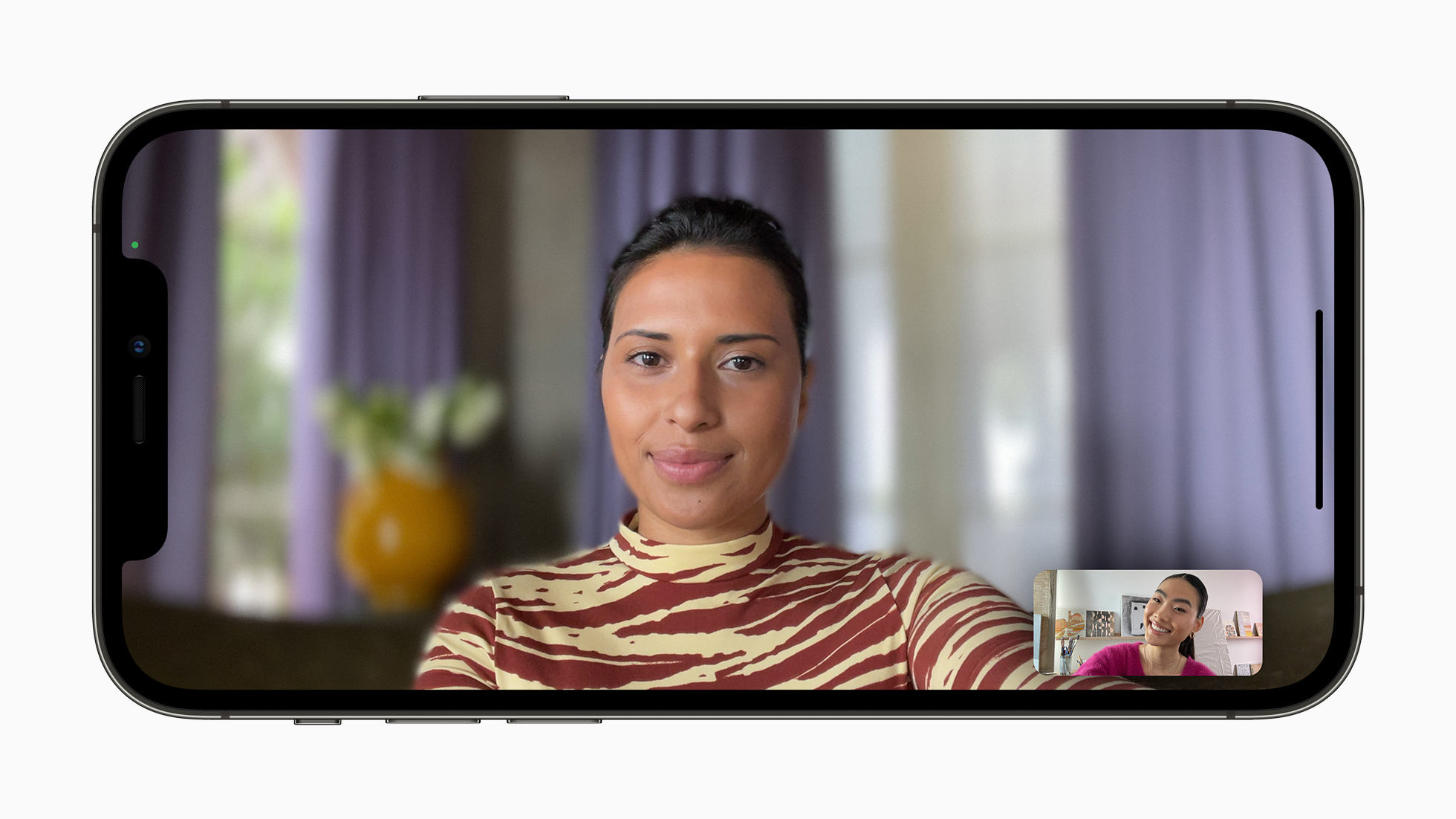
Χωρίς κοινή χρήση κλήσεων FaceTime μέσω συνδέσμου, αυτή η εφαρμογή προοριζόταν πραγματικά μόνο για επικοινωνία με κοντινούς χρήστες. Με τη δυνατότητα κοινής χρήσης κλήσεων μέσω συνδέσμου, το FaceTime άρχισε να μοιάζει, για παράδειγμα, Microsoft Teams ή Zoom, γιατί μπορείτε να δημιουργήσετε κλήσεις με οποιονδήποτε, ακόμα και σε εταιρείες. Μια άλλη δυνατότητα που είναι διαθέσιμη σε διάφορες εφαρμογές επικοινωνίας εδώ και πολύ καιρό είναι η επιλογή θαμπώματος του φόντου. Το FaceTime φέρνει επίσης αυτό το νέο χαρακτηριστικό, χάρη στην εξελιγμένη μπροστινή κάμερα και, κυρίως, στα ισχυρά τσιπ που χρησιμοποιεί. Λόγω απαιτήσεων απόδοσης, αυτή η δυνατότητα είναι διαθέσιμη μόνο σε iPhone XS και νεότερα (τσιπ A12 Bionic και μεταγενέστερα).
Συγκέντρωση
Αν δεν θέλετε να σας ενοχλούν στο iPhone σας, δεν υπάρχει τίποτα πιο εύκολο από το να ενεργοποιήσετε τη λειτουργία Μην ενοχλείτε. Τα περισσότερα άτομα ενεργοποιούν το Do Not Disturb πριν κοιμηθούν, όπως υποδεικνύεται από το εικονίδιο της σελήνης. Αλλά η αλήθεια είναι ότι χρησιμοποιούμε το Do Not Disturb, για παράδειγμα, στη δουλειά, στο σχολείο και σε άλλες καταστάσεις. Όλες αυτές οι καταστάσεις, ωστόσο, απαιτούν διαφορετική μορφή λειτουργίας Μην ενοχλείτε - για παράδειγμα, στη δουλειά, όλοι οι συνάδελφοι θα πρέπει να μπορούν να επικοινωνούν μαζί μας χωρίς προβλήματα, κάτι που κλασικά δεν είναι δυνατό. Apple αποφάσισε να επεξεργαστεί ξανά το Do Not Disturb και συνοδεύεται από Focus, στο οποίο ορίζετε με ακρίβεια τις δικές σας λειτουργίες. Σε αυτές τις λειτουργίες, επιλέγετε τις εφαρμογές και πιθανώς τα άτομα από τα οποία μπορείτε να λαμβάνετε ειδοποιήσεις. Αυτό θα σας κάνει ακόμα πιο παραγωγικούς.
Fotogalerie
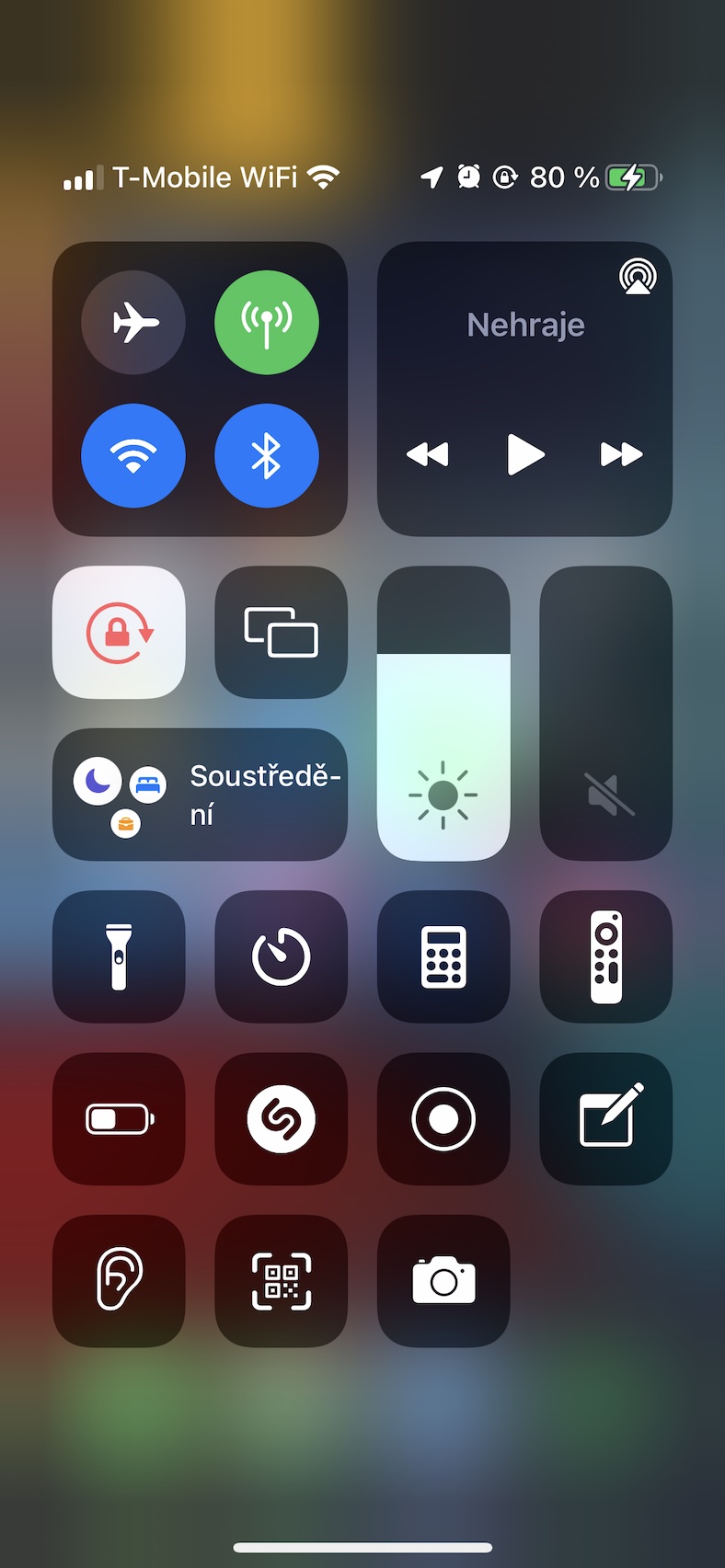
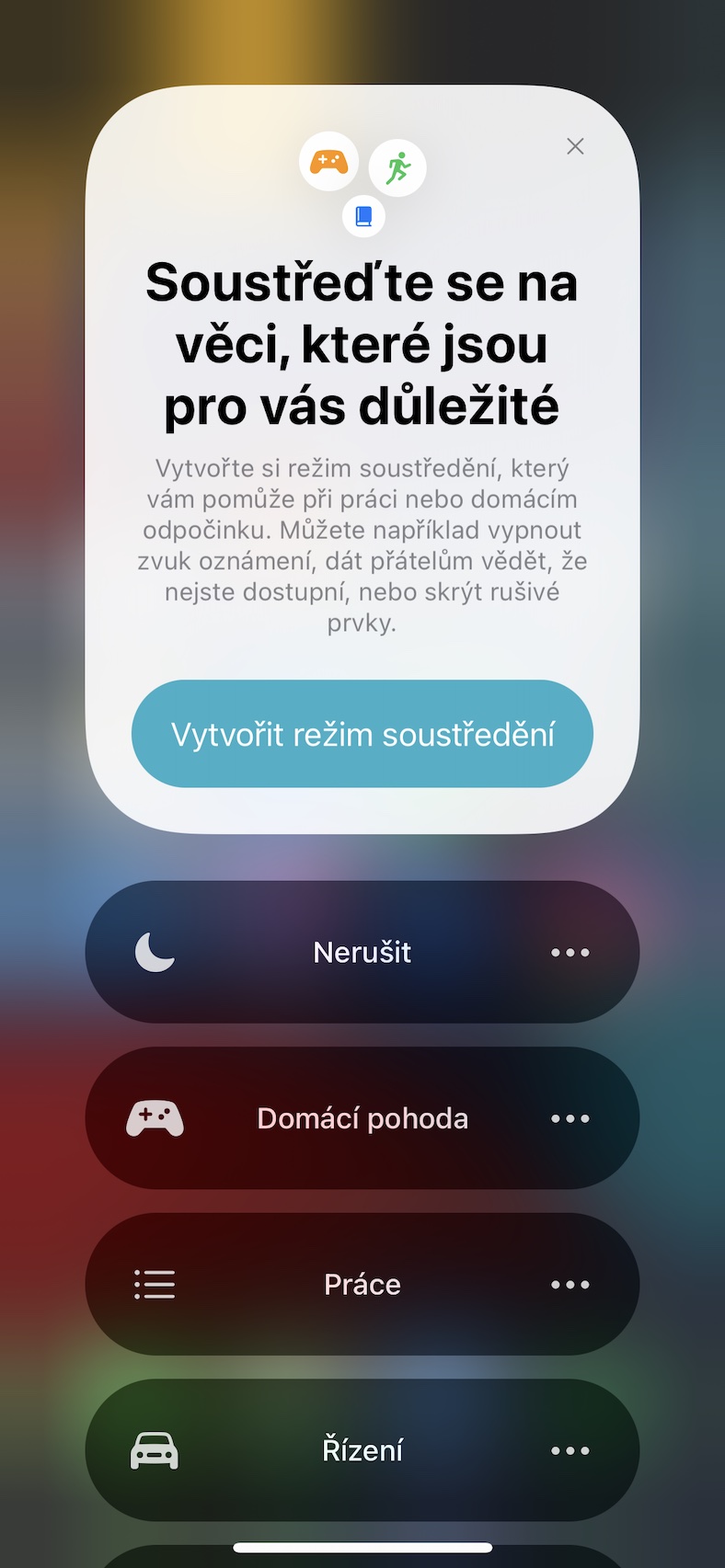
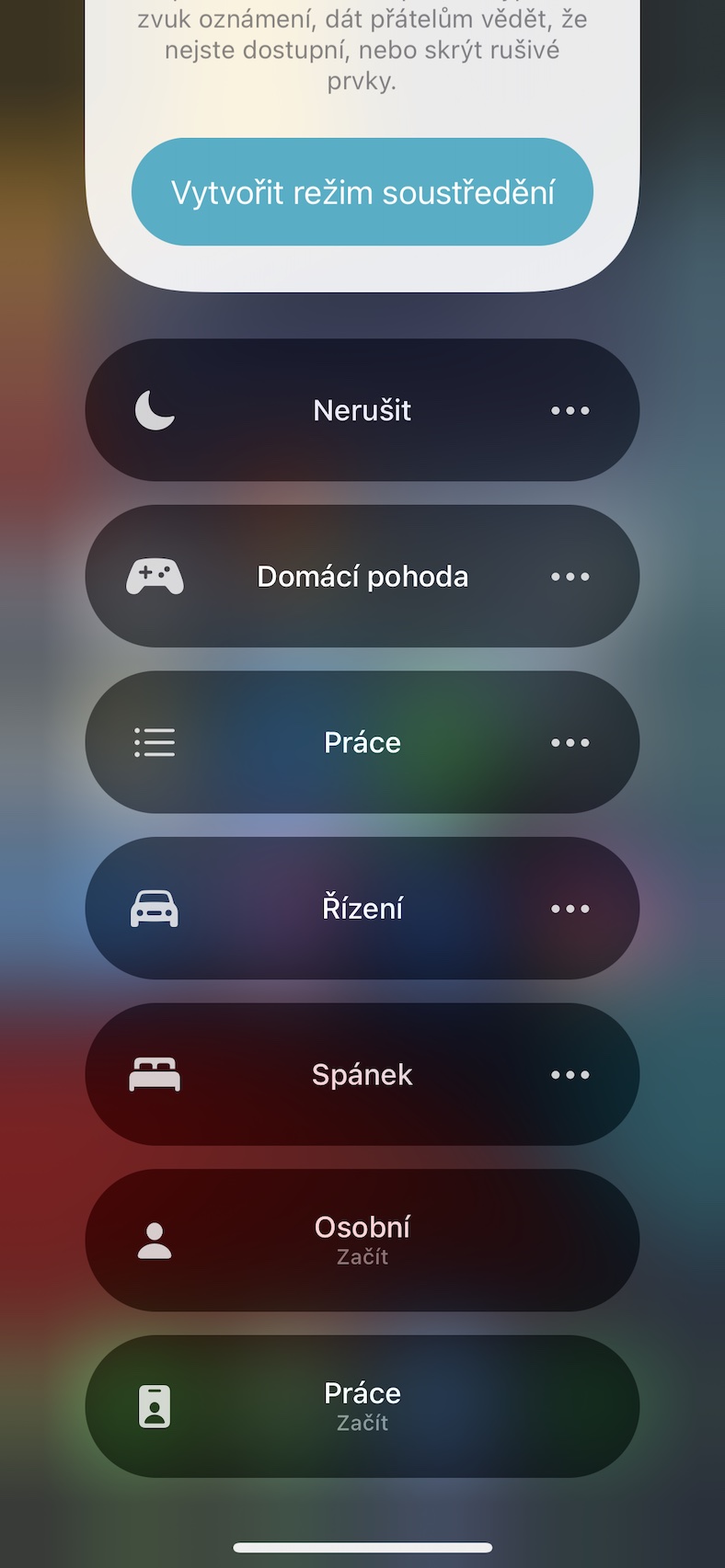
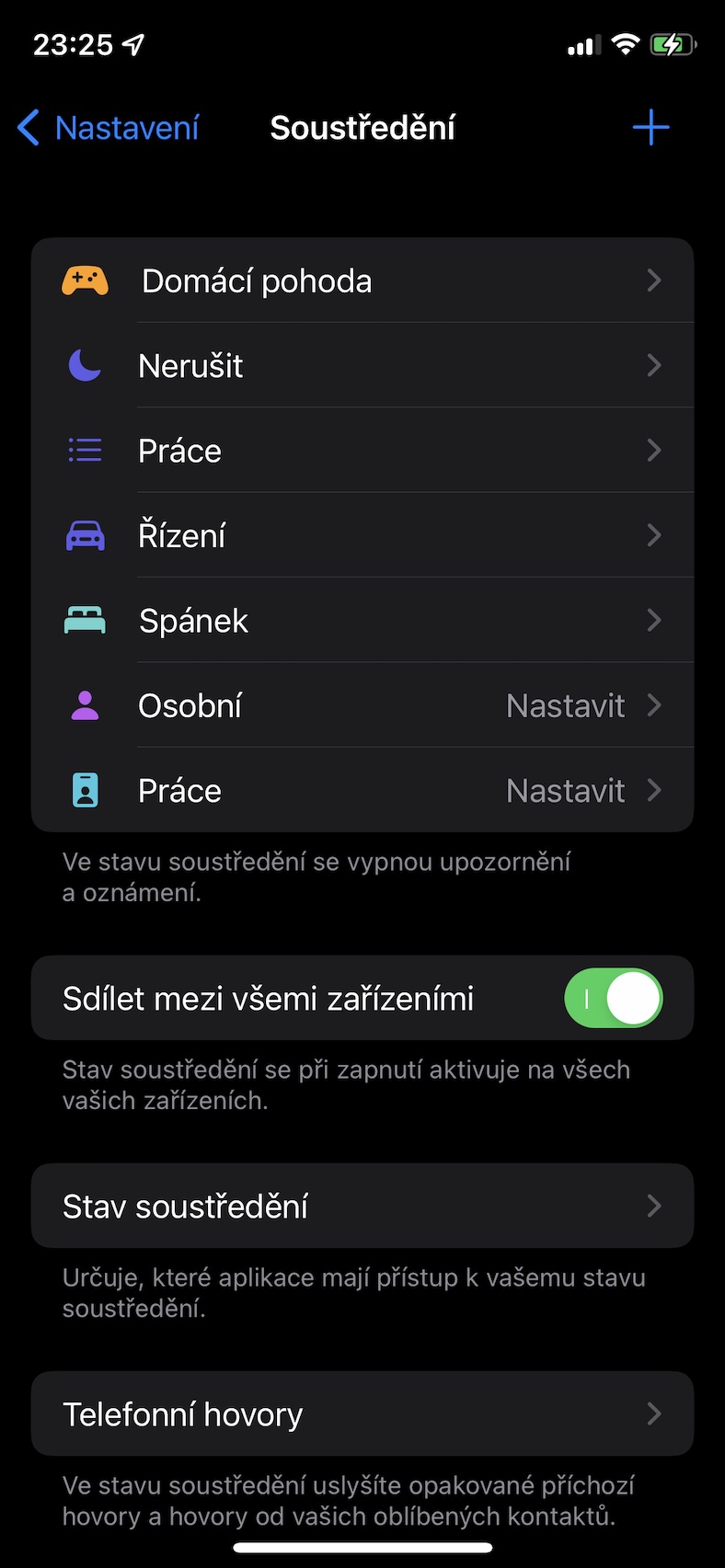
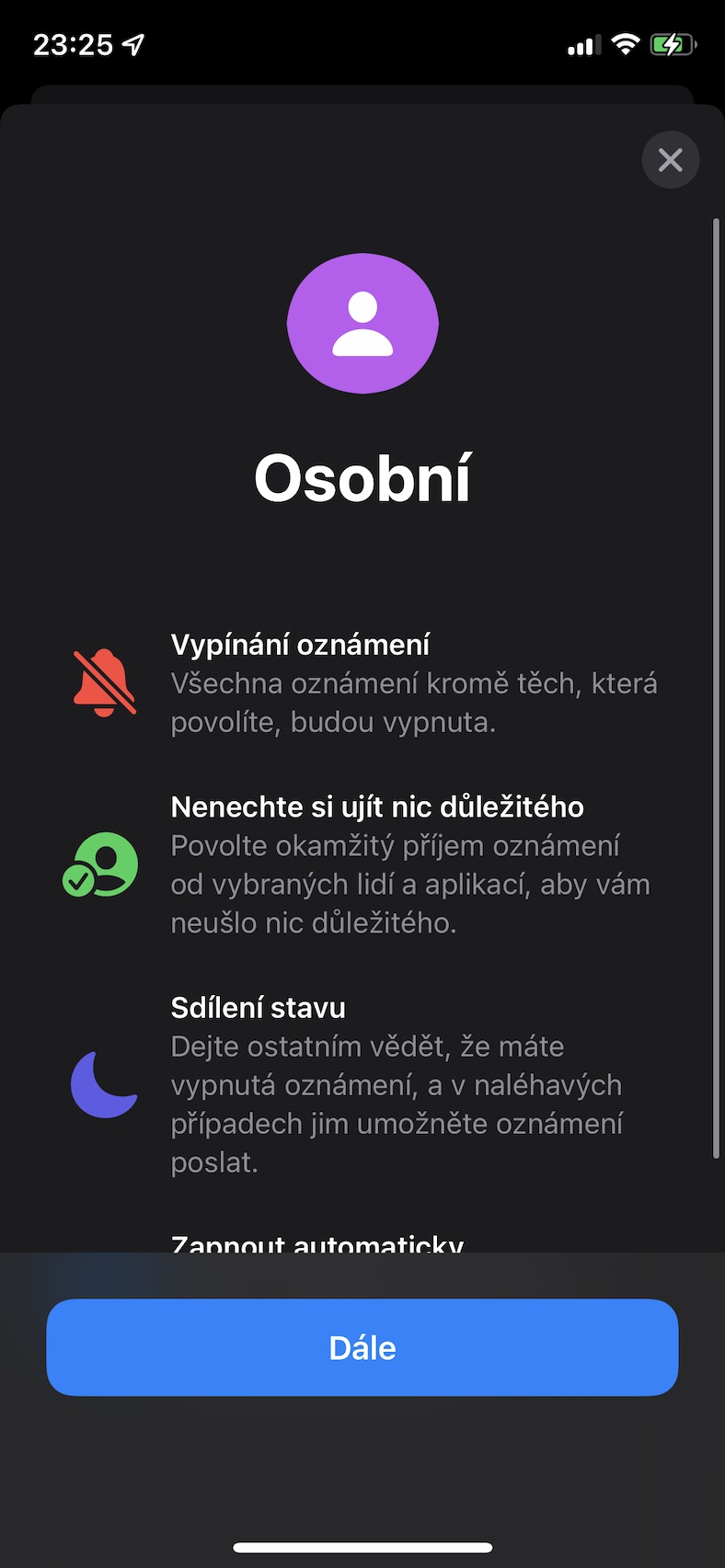
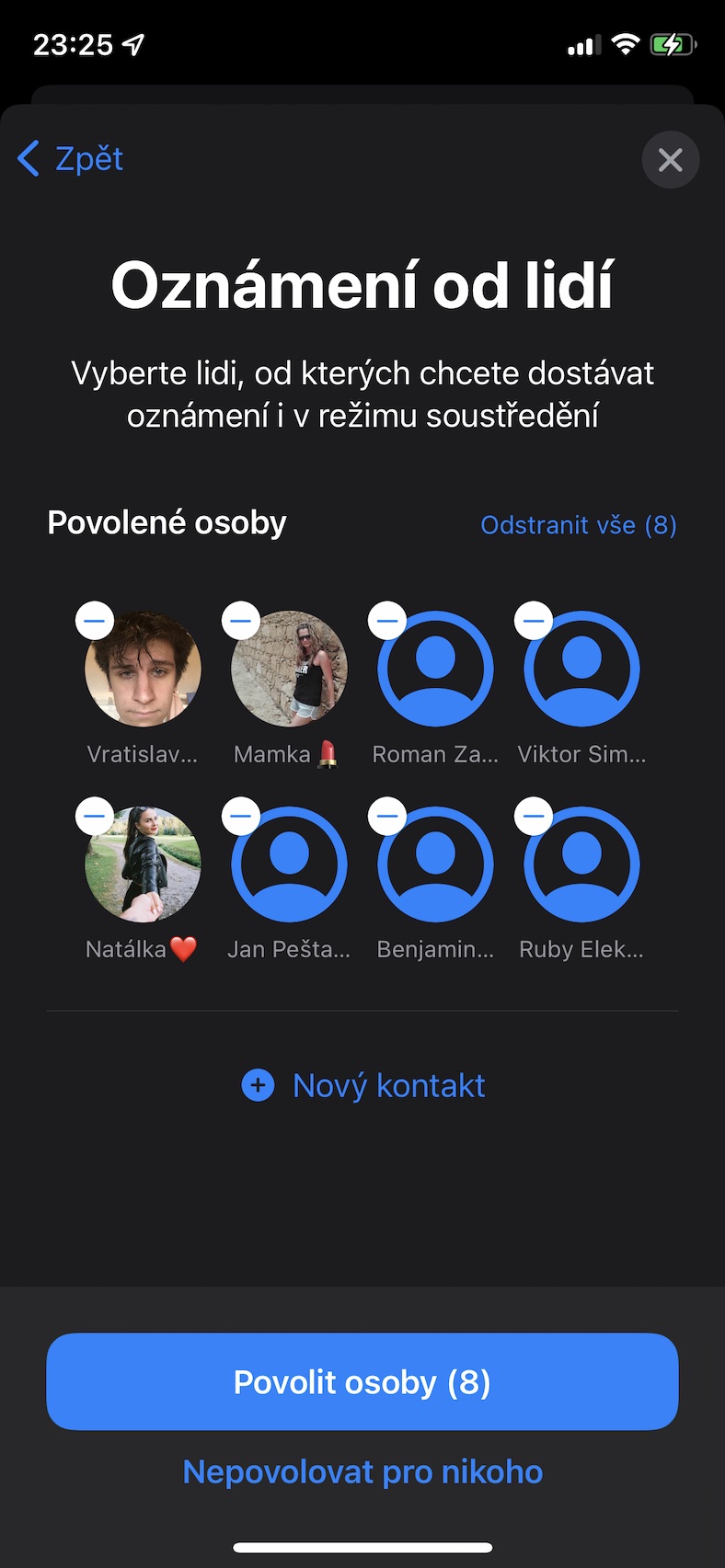
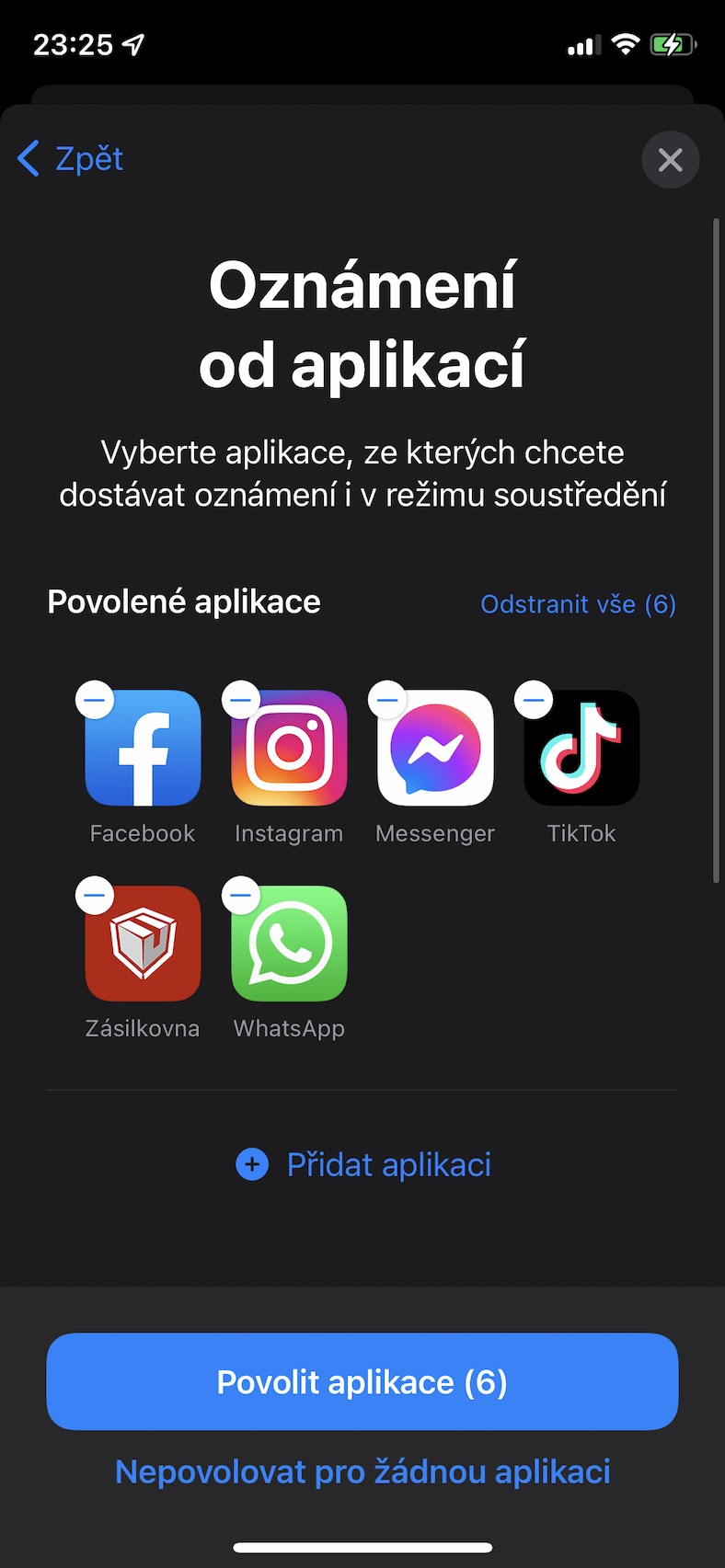
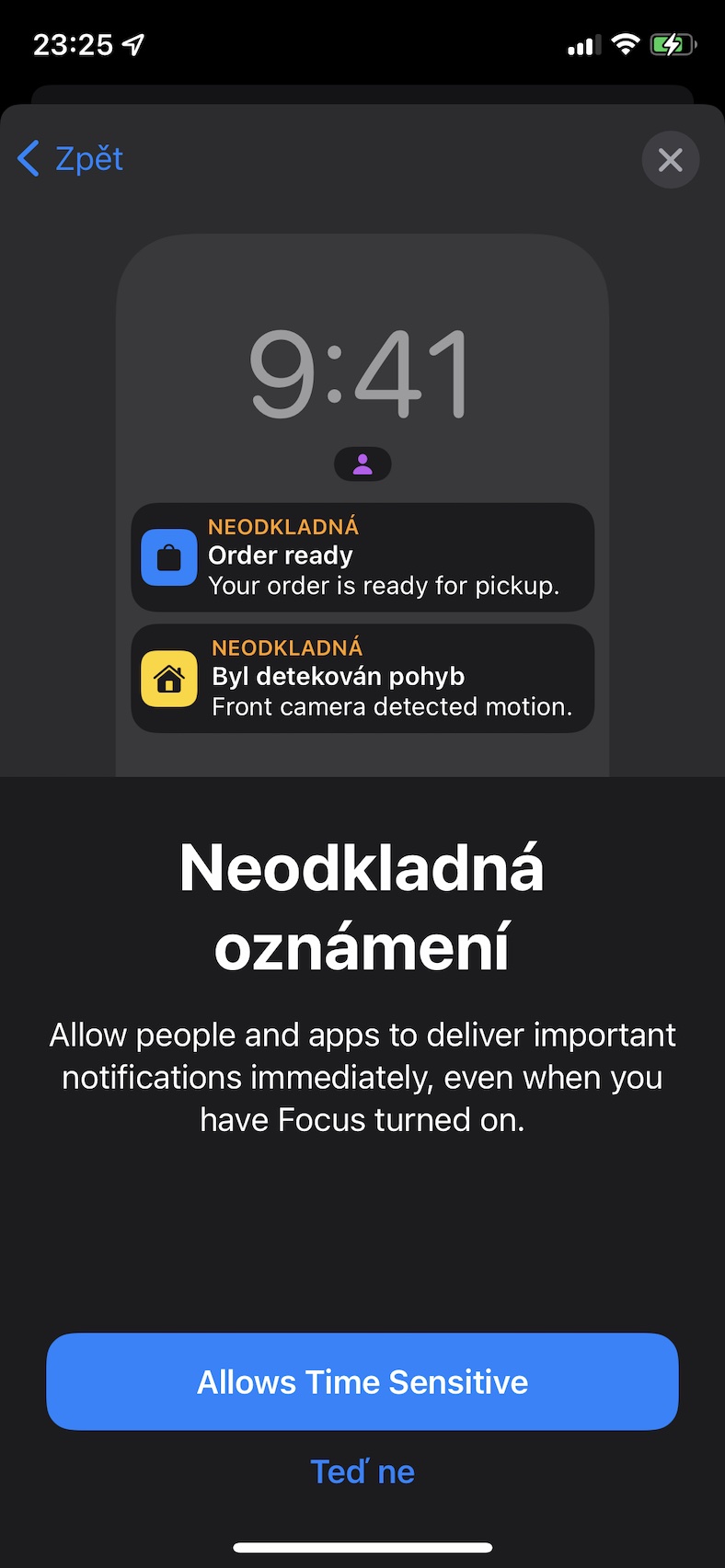
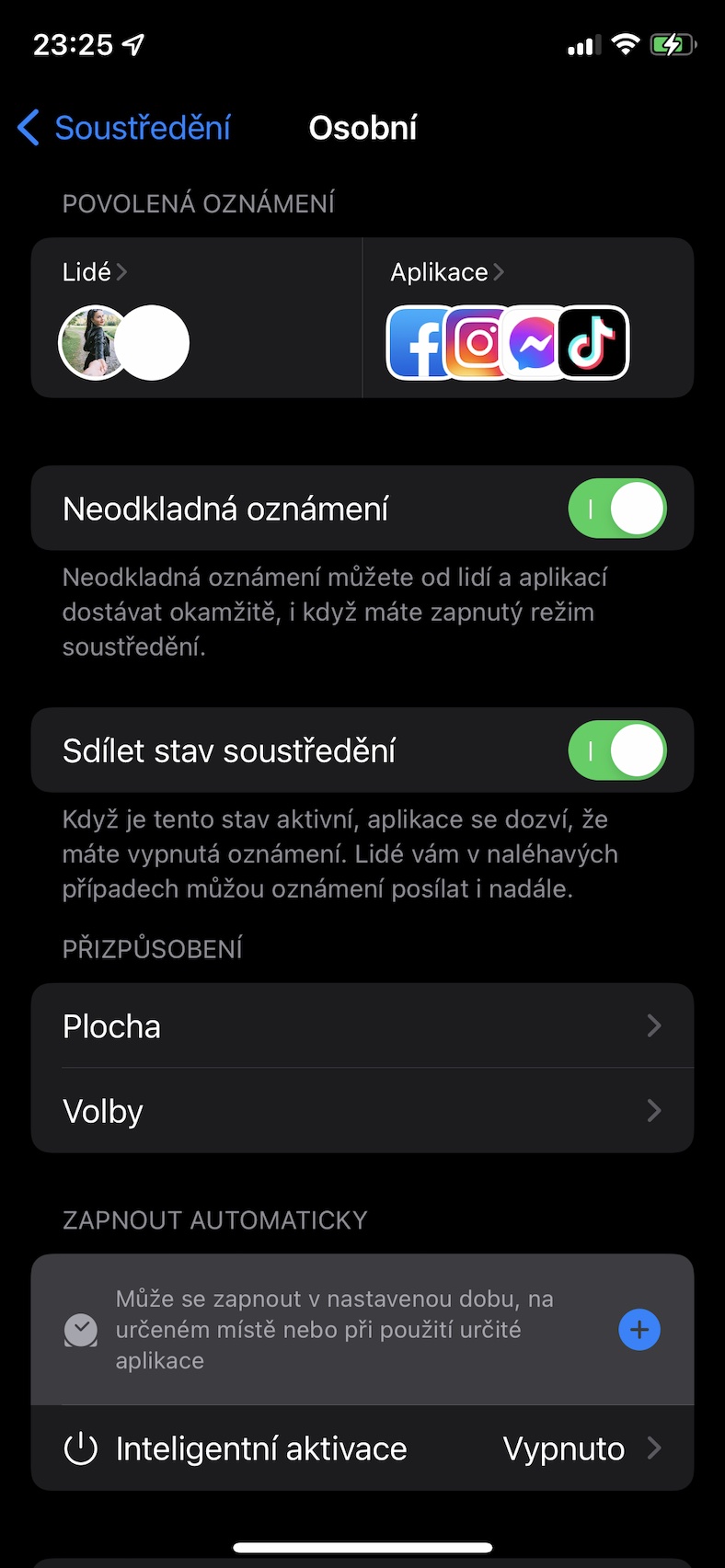
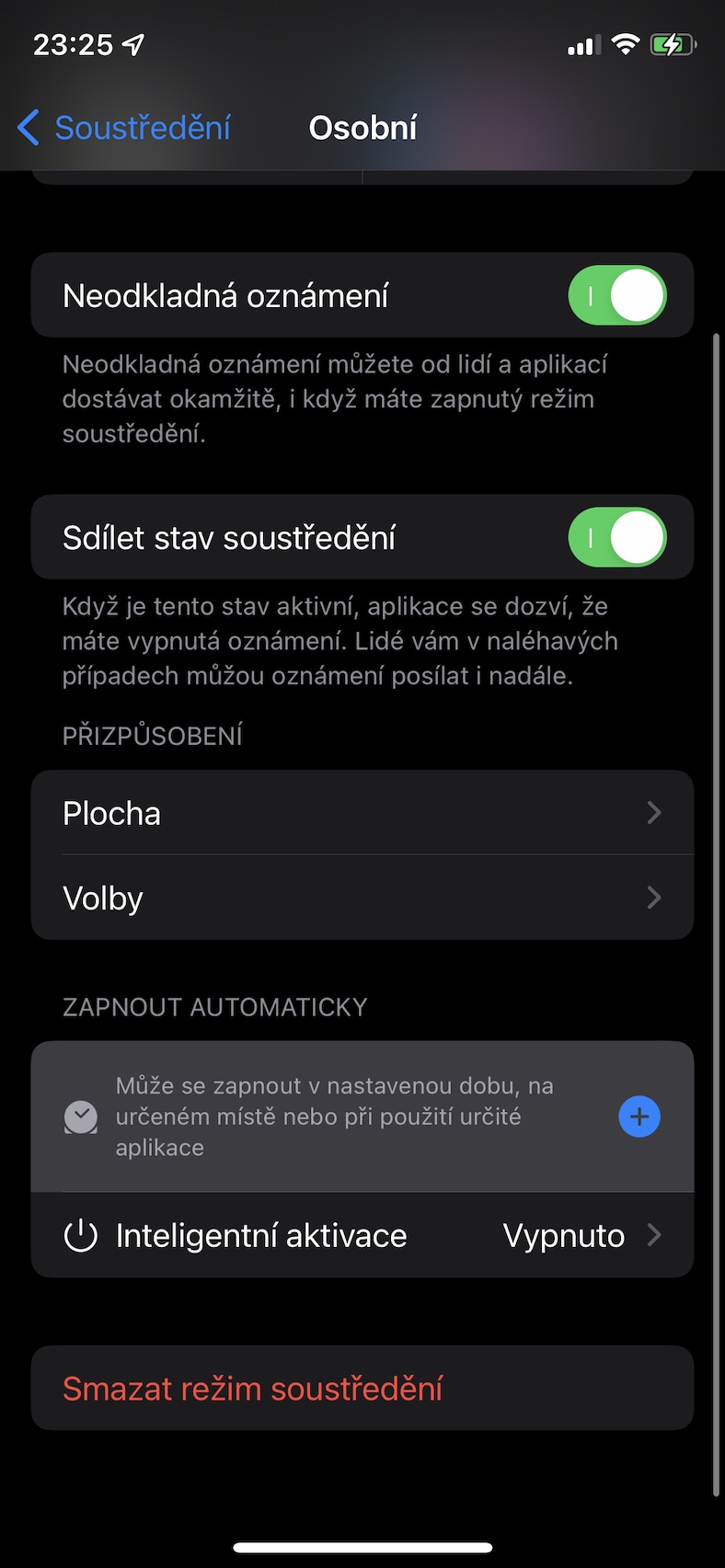
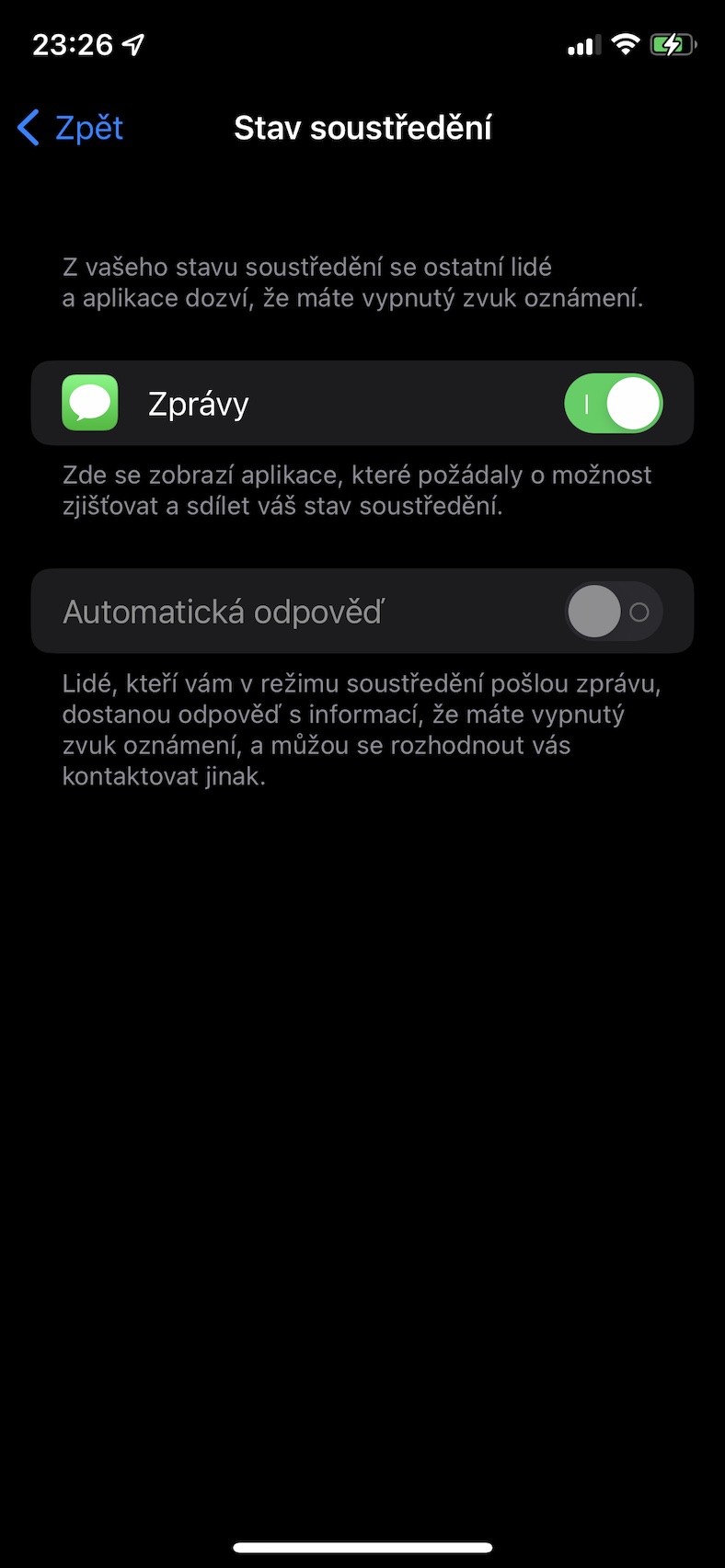
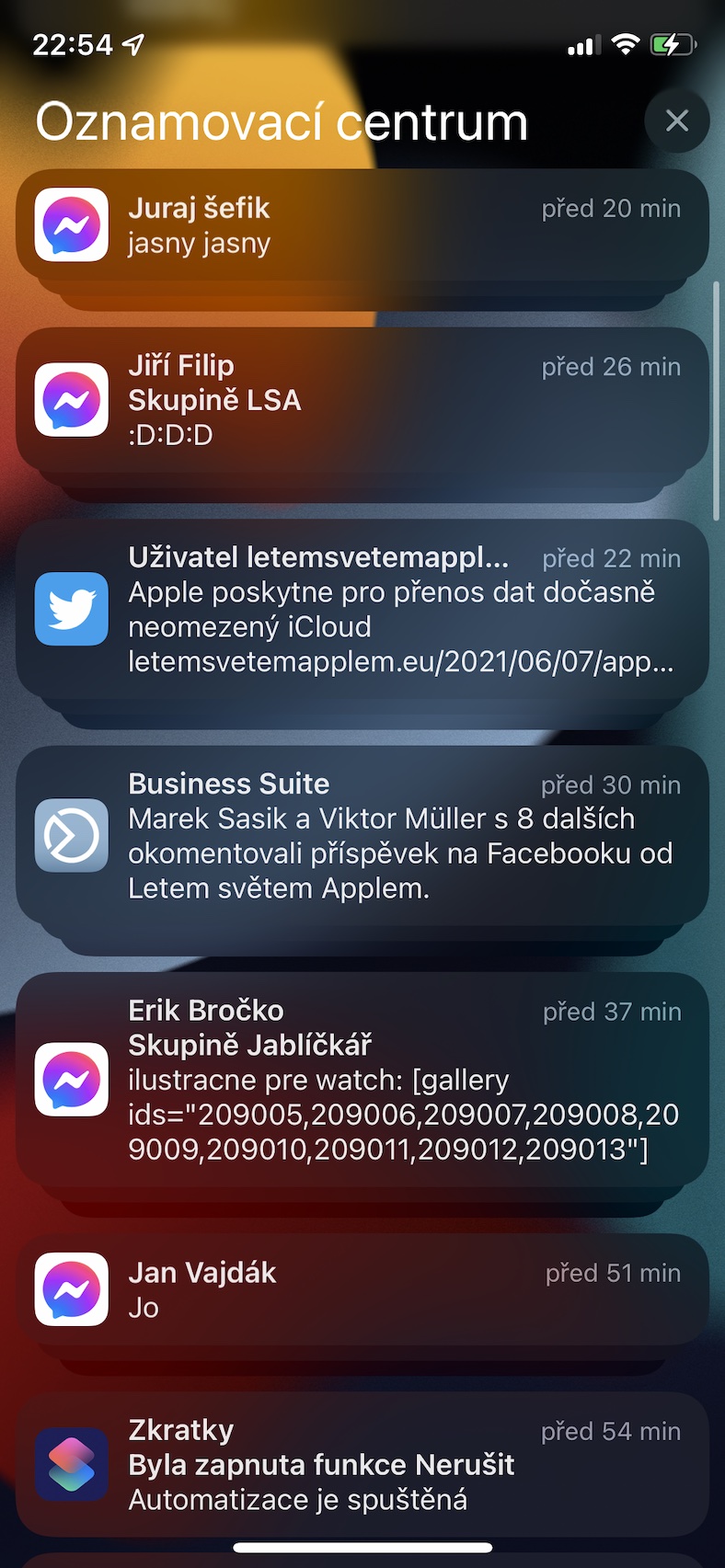
Περίληψη ειδοποίησης
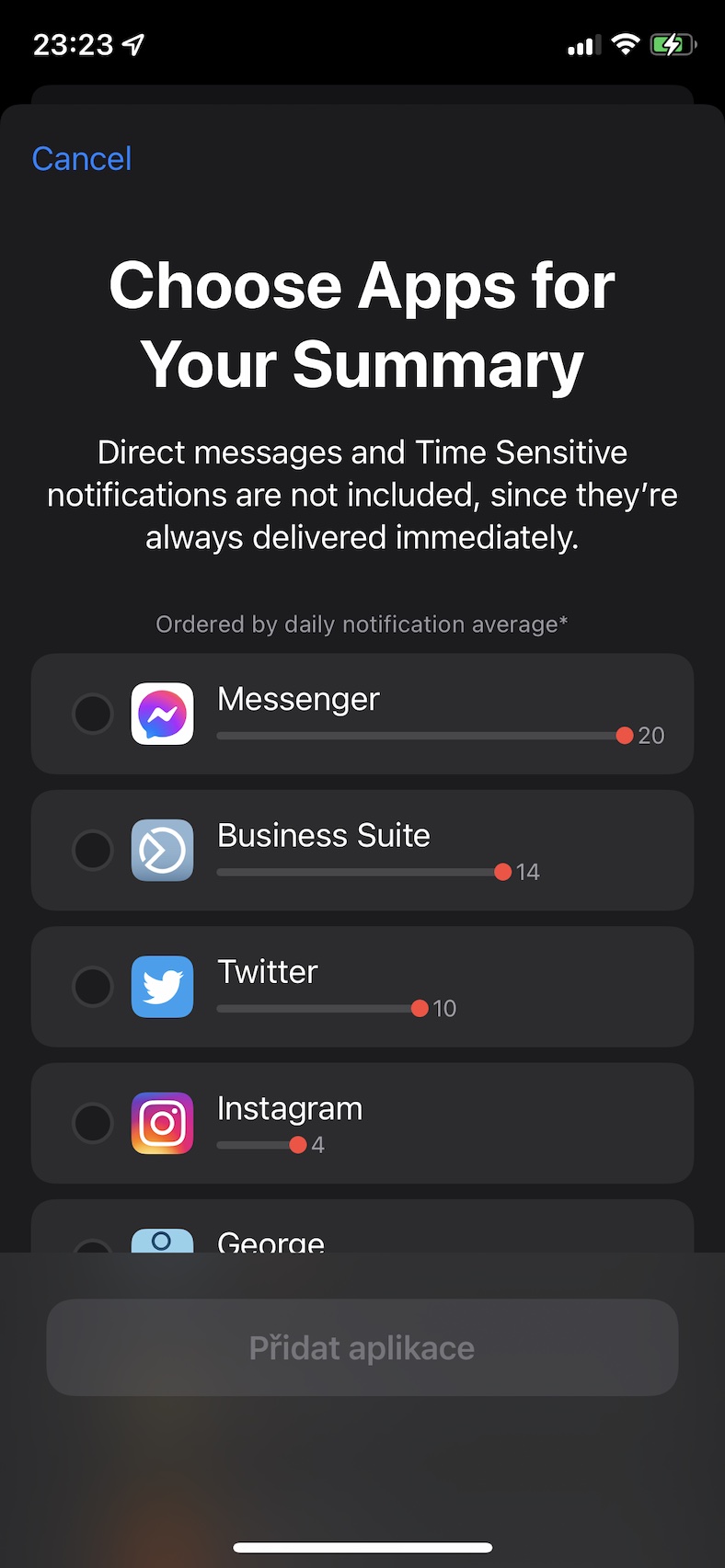
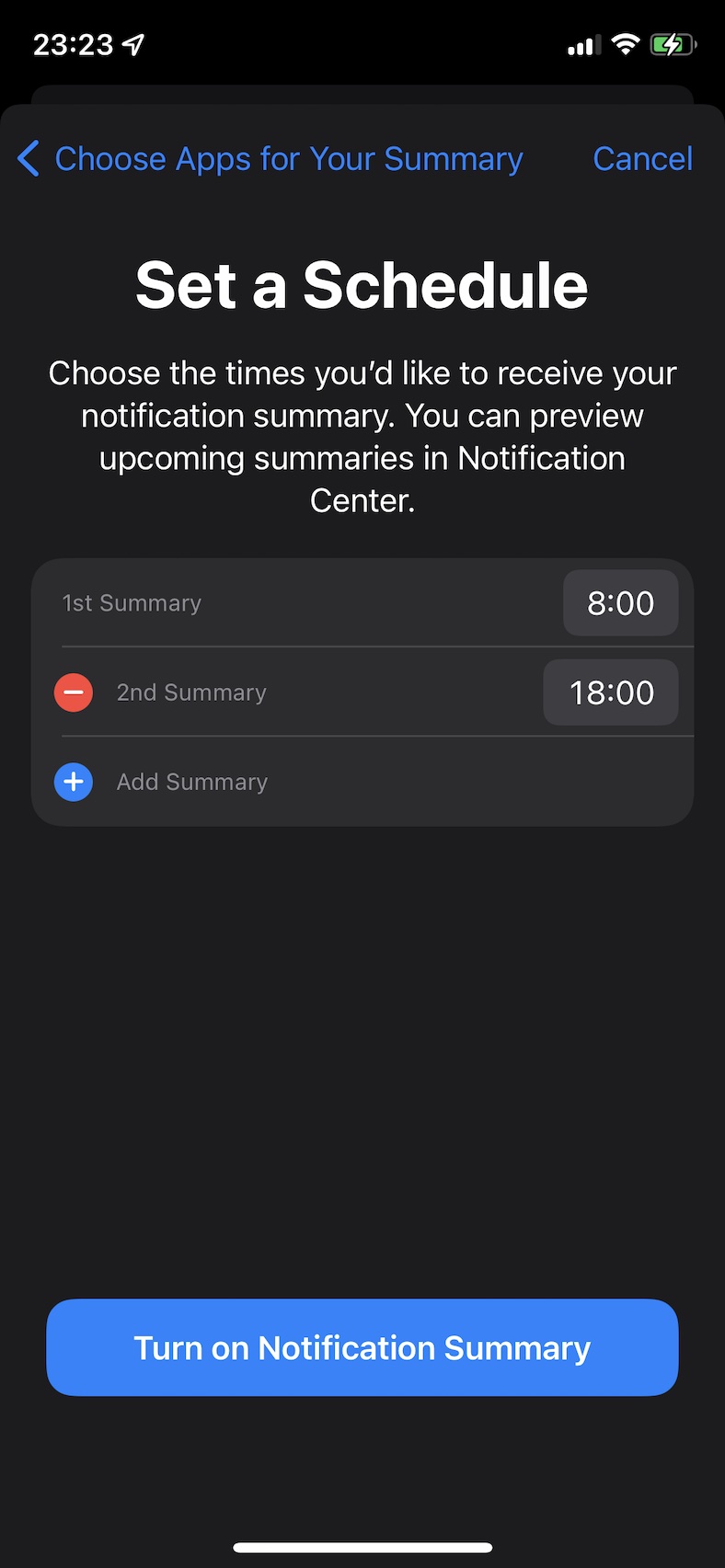
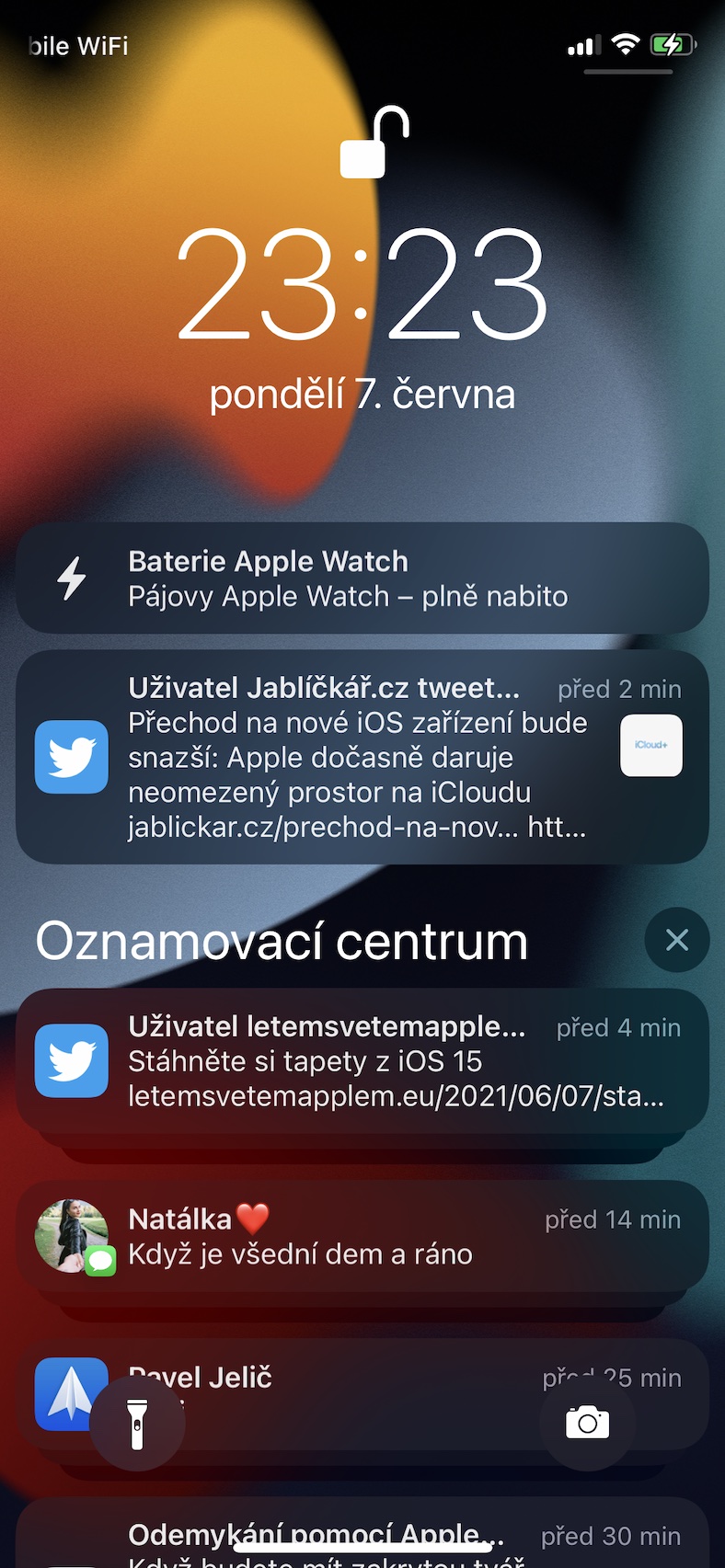
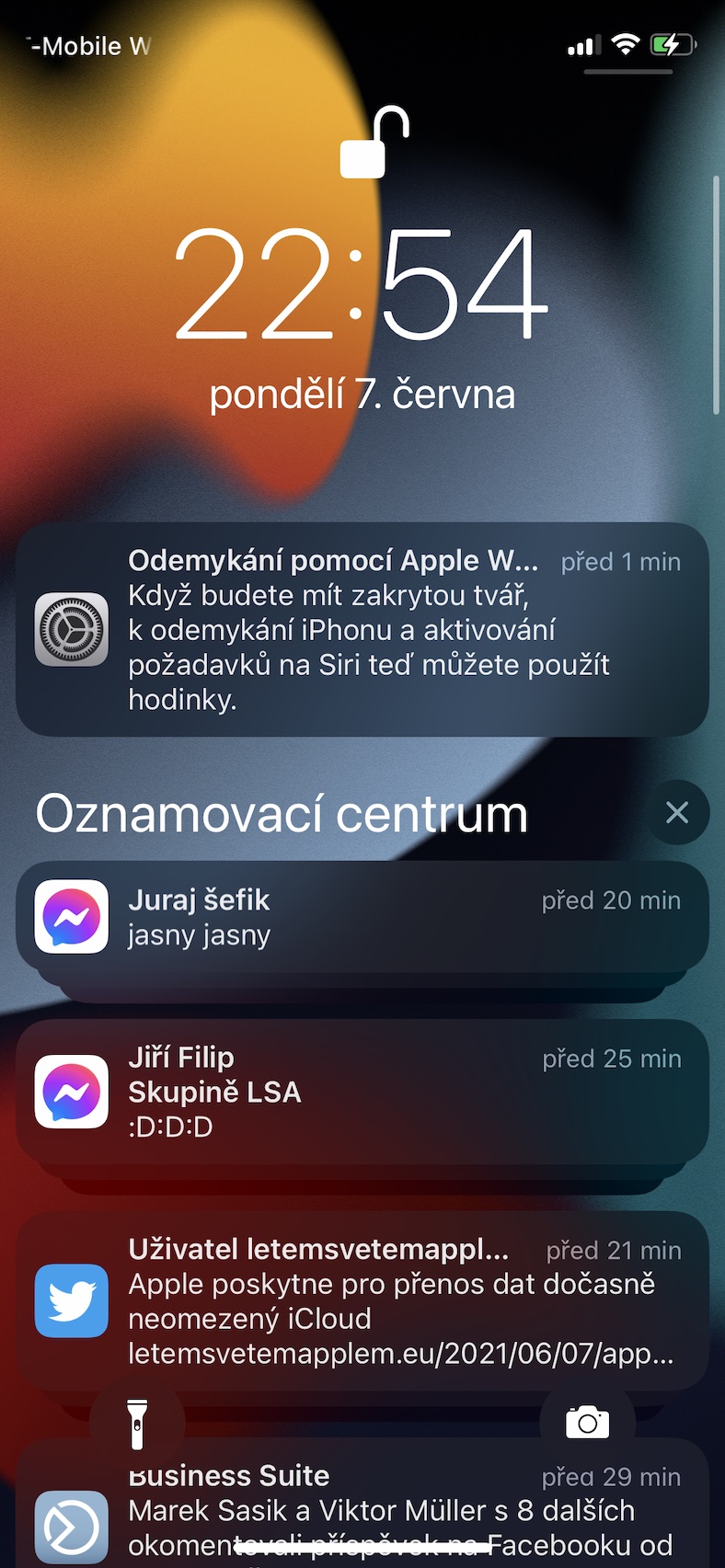
Το κέντρο ειδοποιήσεων και γενικά οι ειδοποιήσεις έχουν επίσης υποστεί σημαντικές αλλαγές. Στην αρχή, αξίζει να αναφέρουμε ότι οι ειδοποιήσεις αυτές καθαυτές έχουν αποκτήσει νέα εμφάνιση - είναι πλέον πιο συμπαγείς, άρα ταιριάζουν περισσότερο στην οθόνη και κατά τη γνώμη μου φαίνονται πολύ καλύτερες και πιο επαγγελματικές. Επιπλέον, έχουμε επίσης μια νέα λειτουργία Σύνοψης Ειδοποιήσεων, η οποία σας επιτρέπει να μην λαμβάνετε ειδοποιήσεις κατά τη διάρκεια ενός συγκεκριμένου τμήματος της ημέρας.chat Στείλτε συνοπτικές ειδοποιήσεις από ορισμένες εφαρμογές. Αυτό σημαίνει ότι θα λαμβάνετε ειδοποιήσεις μόνο από επιλεγμένες εφαρμογές ως ομάδα και όχι μεμονωμένα. Αυτό θα σας βοηθήσει να συγκεντρωθείτε καλύτερα. Μπορείτε να ρυθμίσετε μια σύνοψη ειδοποιήσεων στις Ρυθμίσεις -> Ειδοποιήσεις -> Προγραμματισμένη σύνοψη.
Fotogalerie
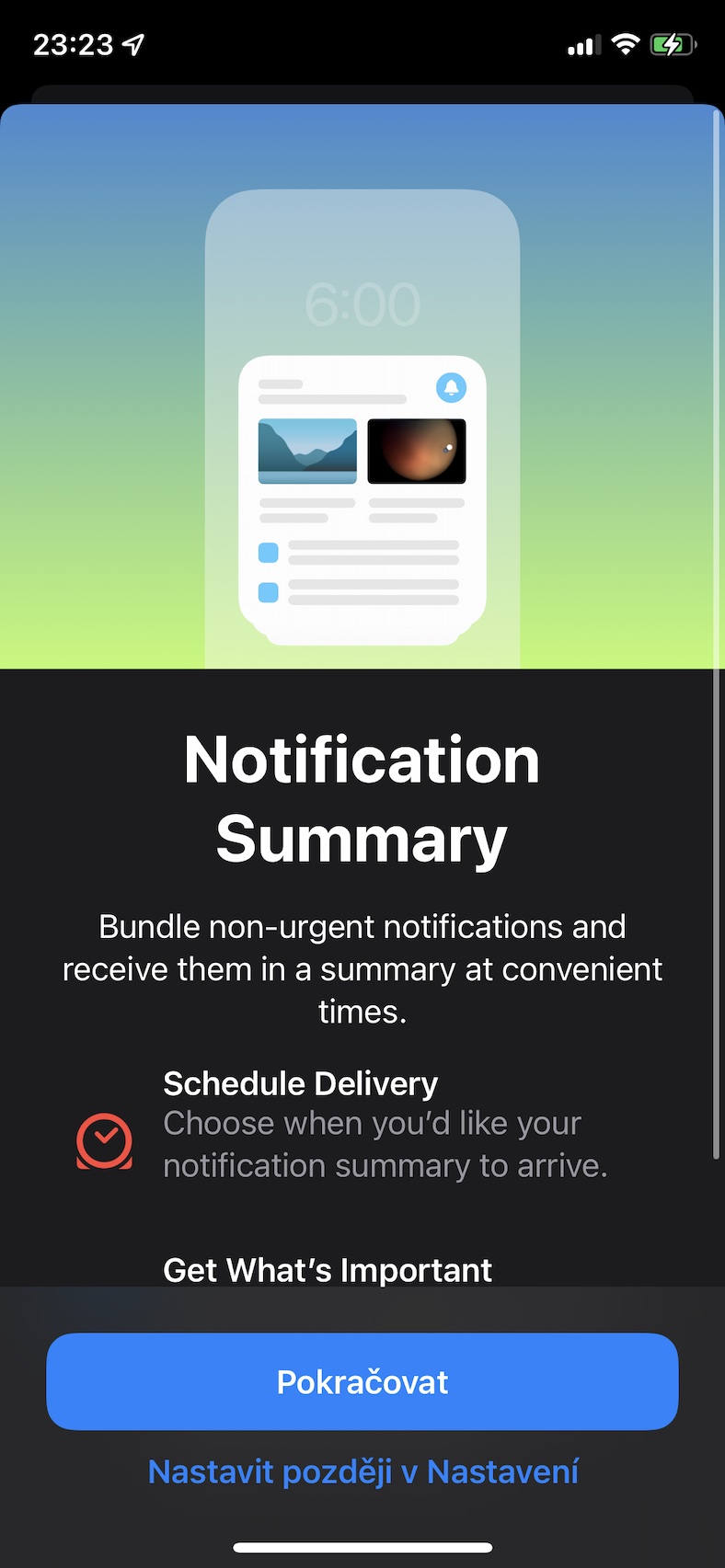
Live Text
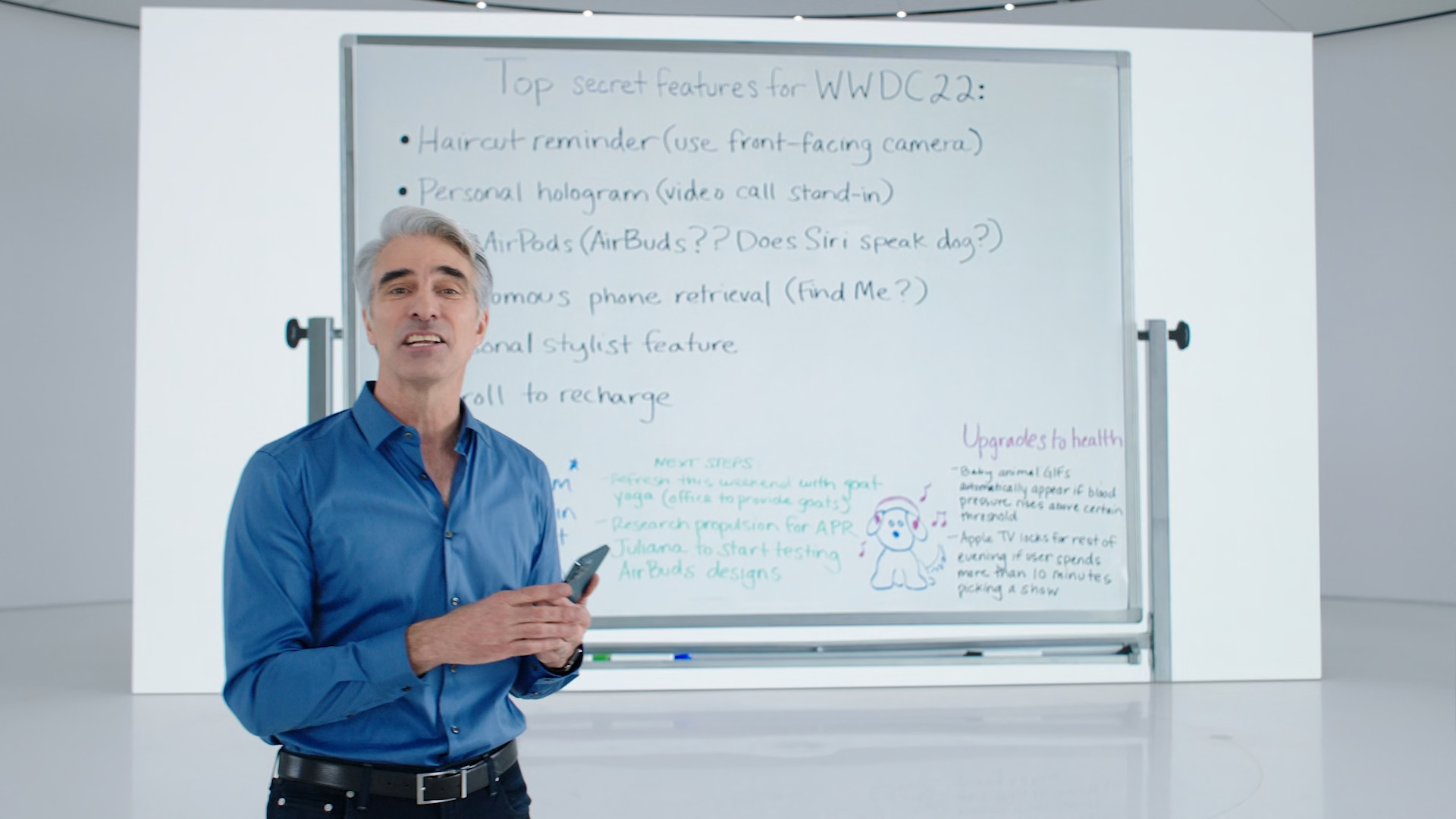
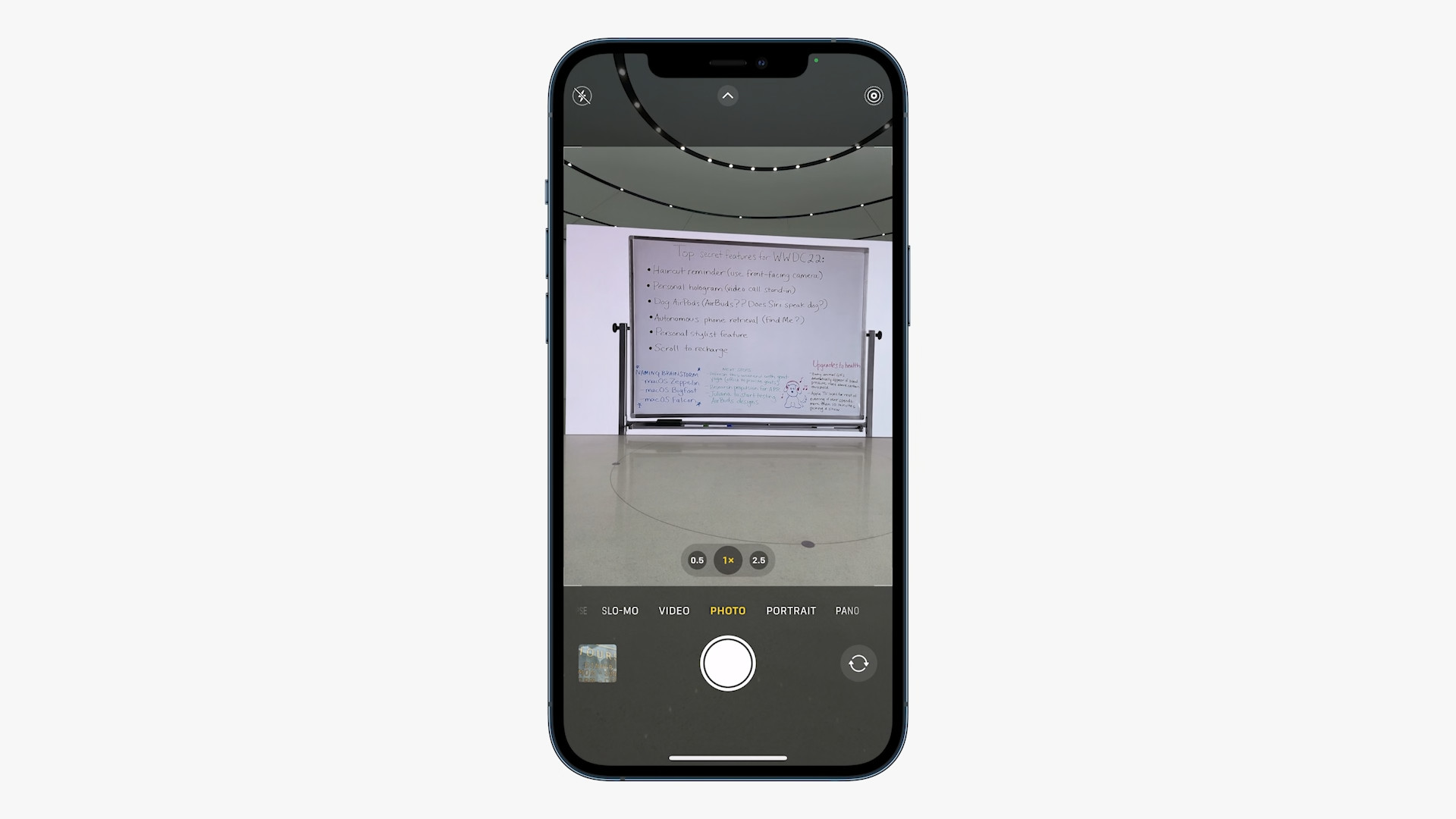
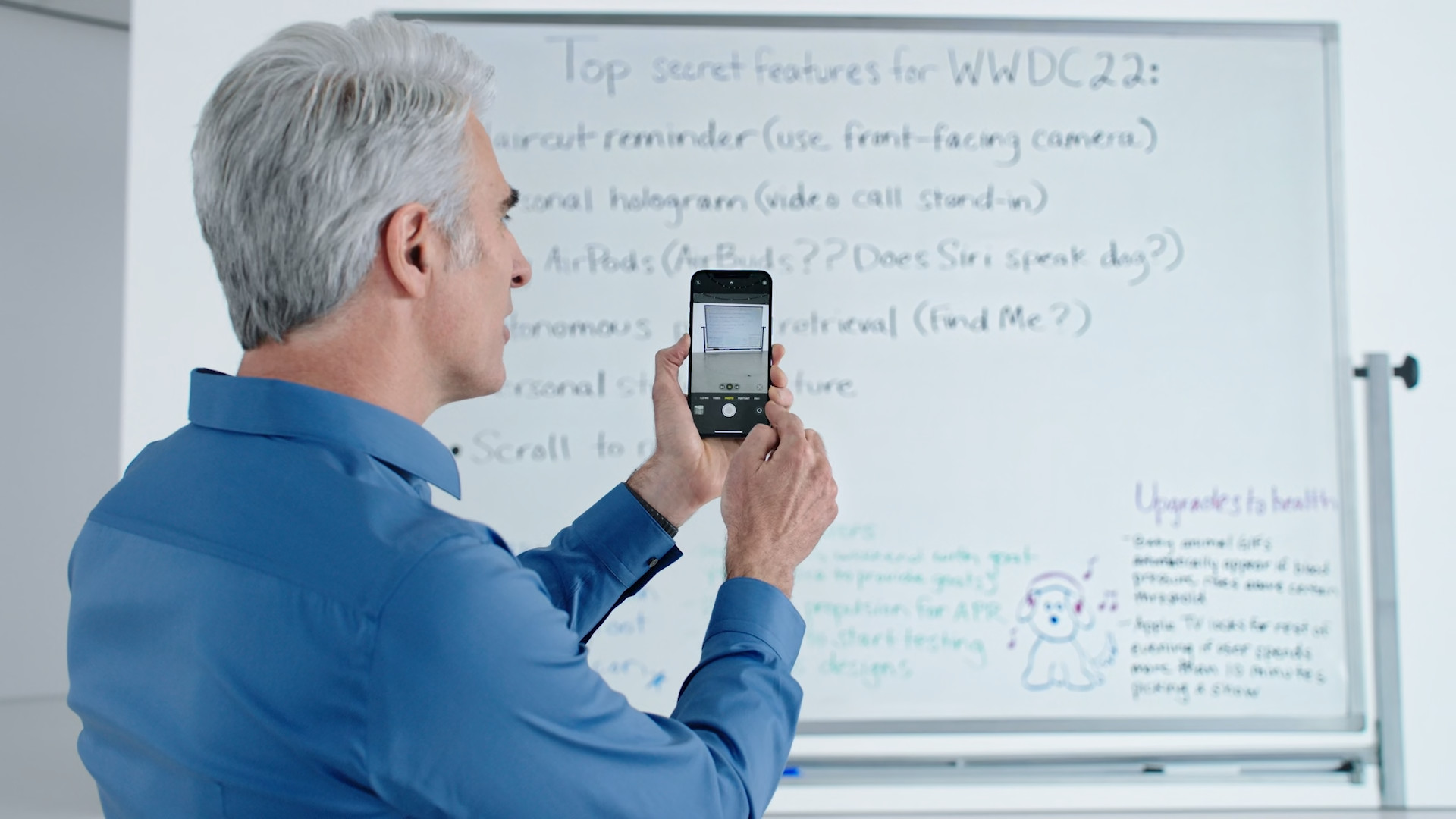
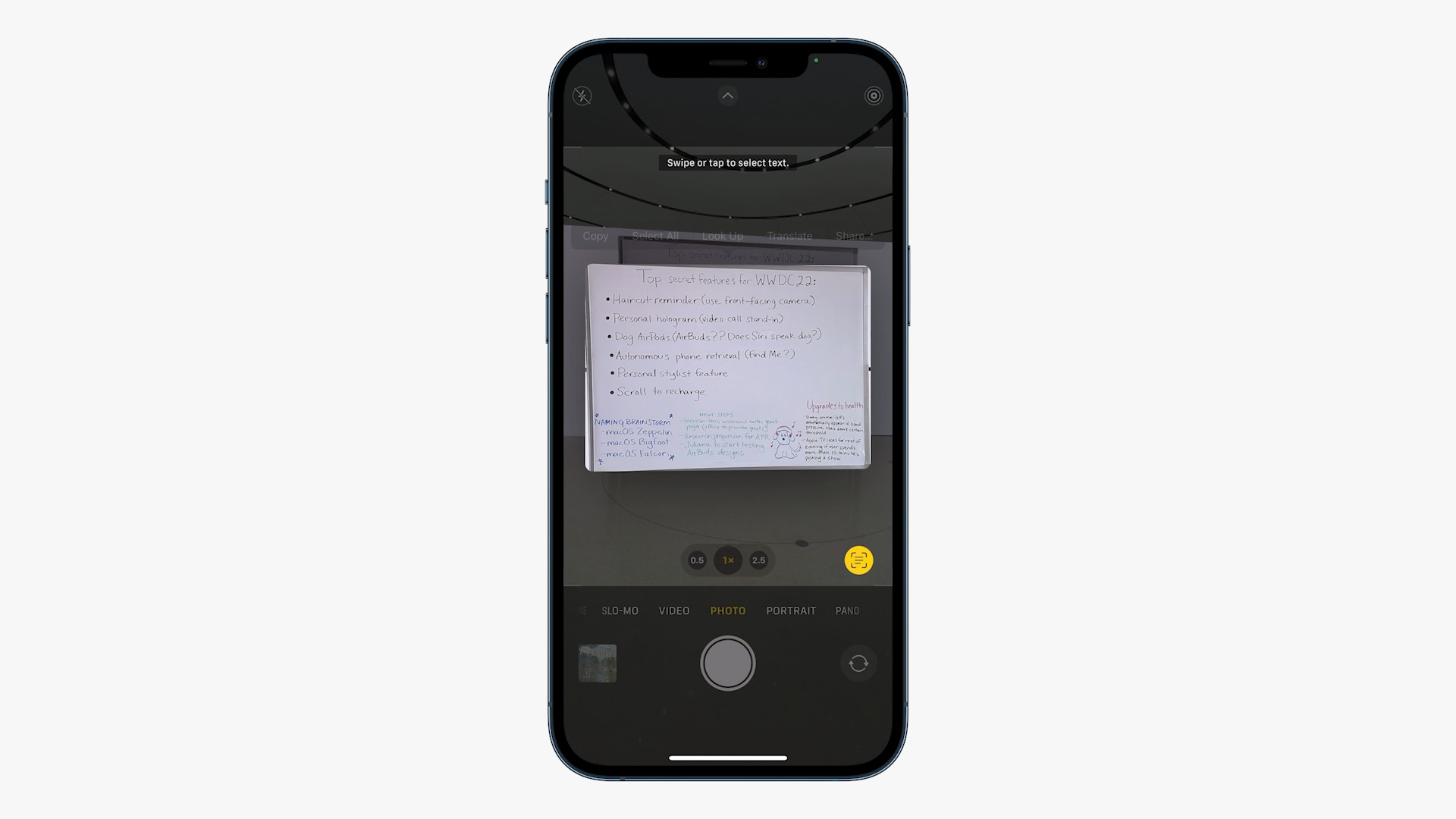
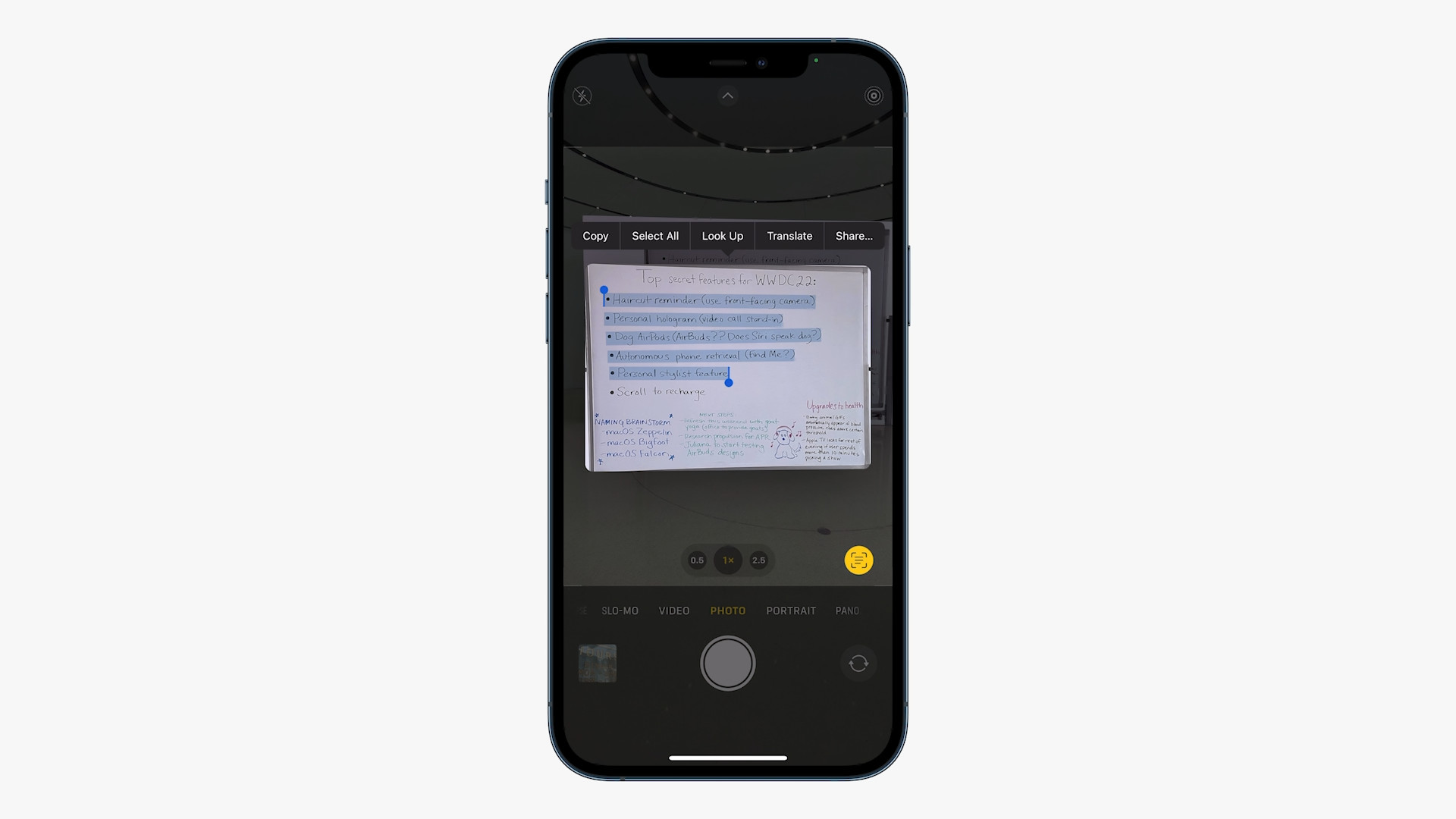
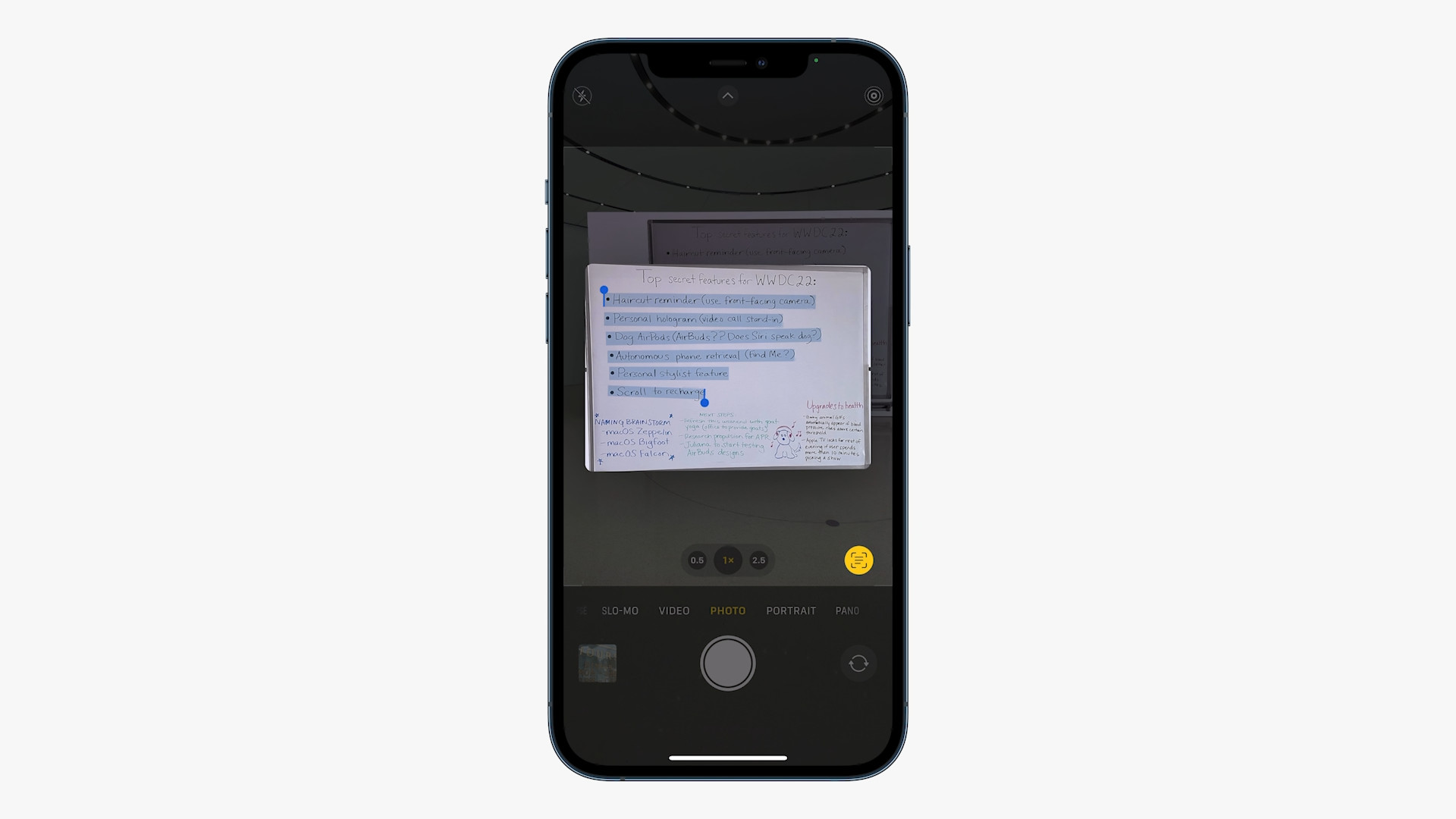
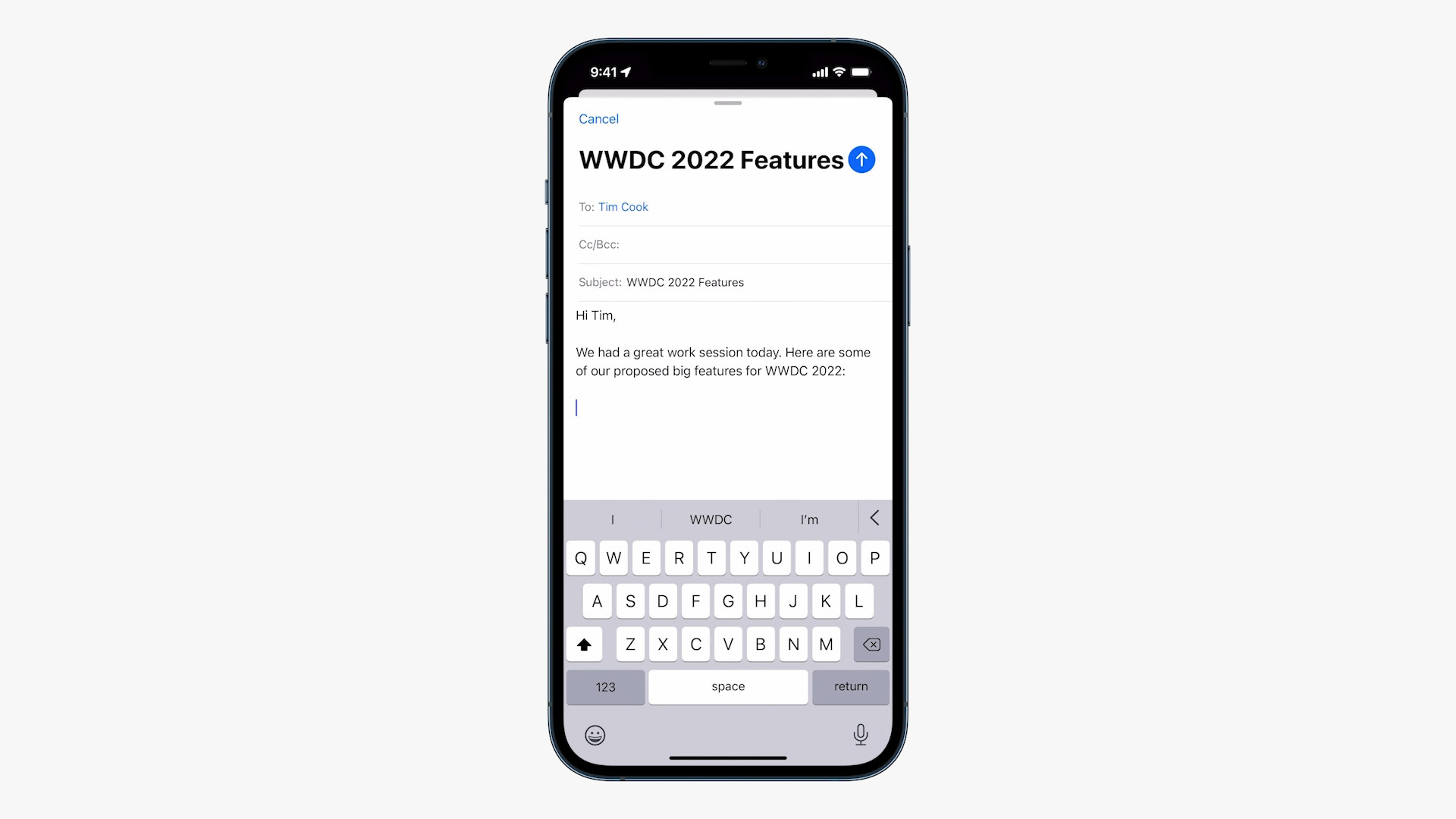
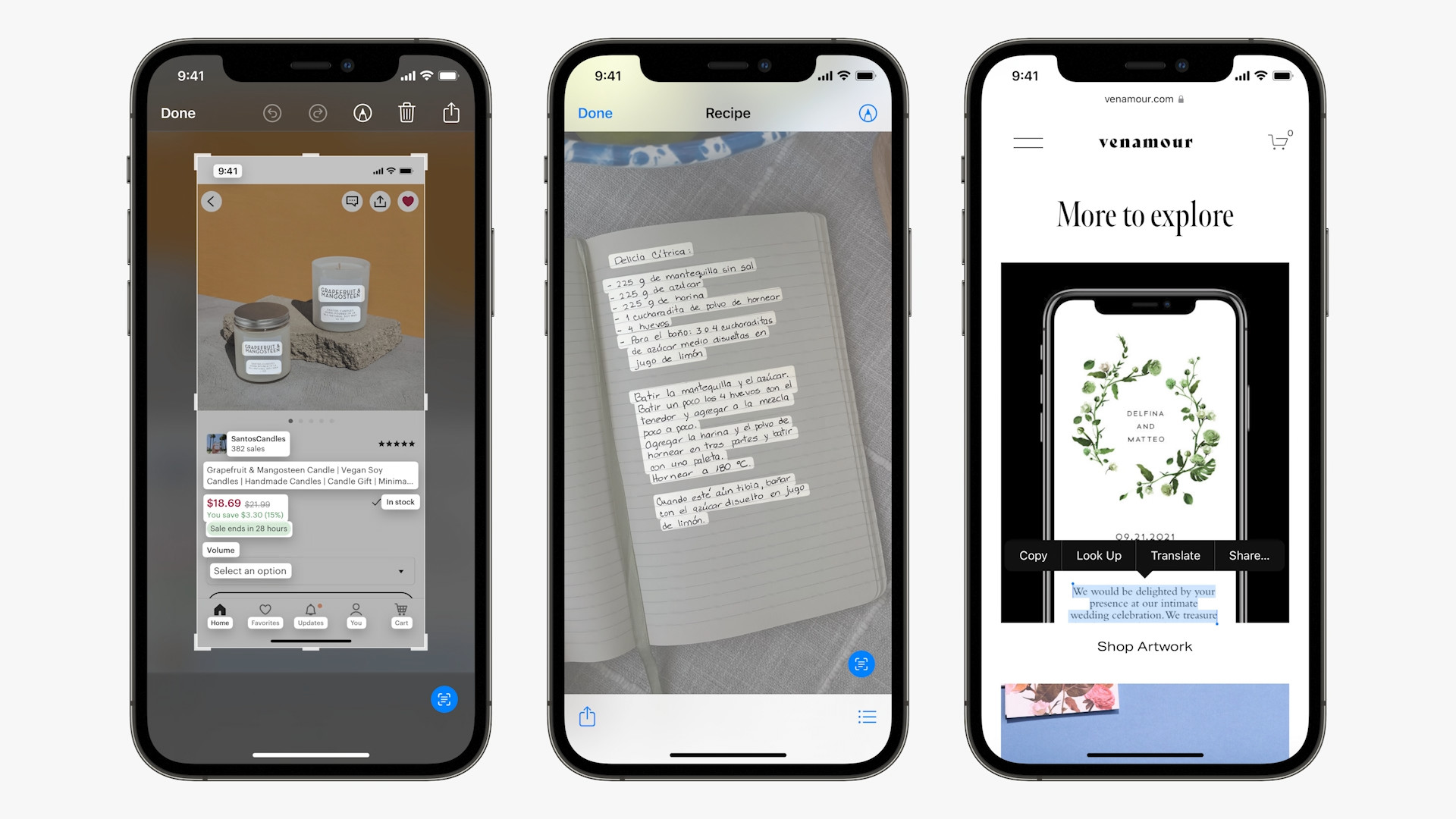
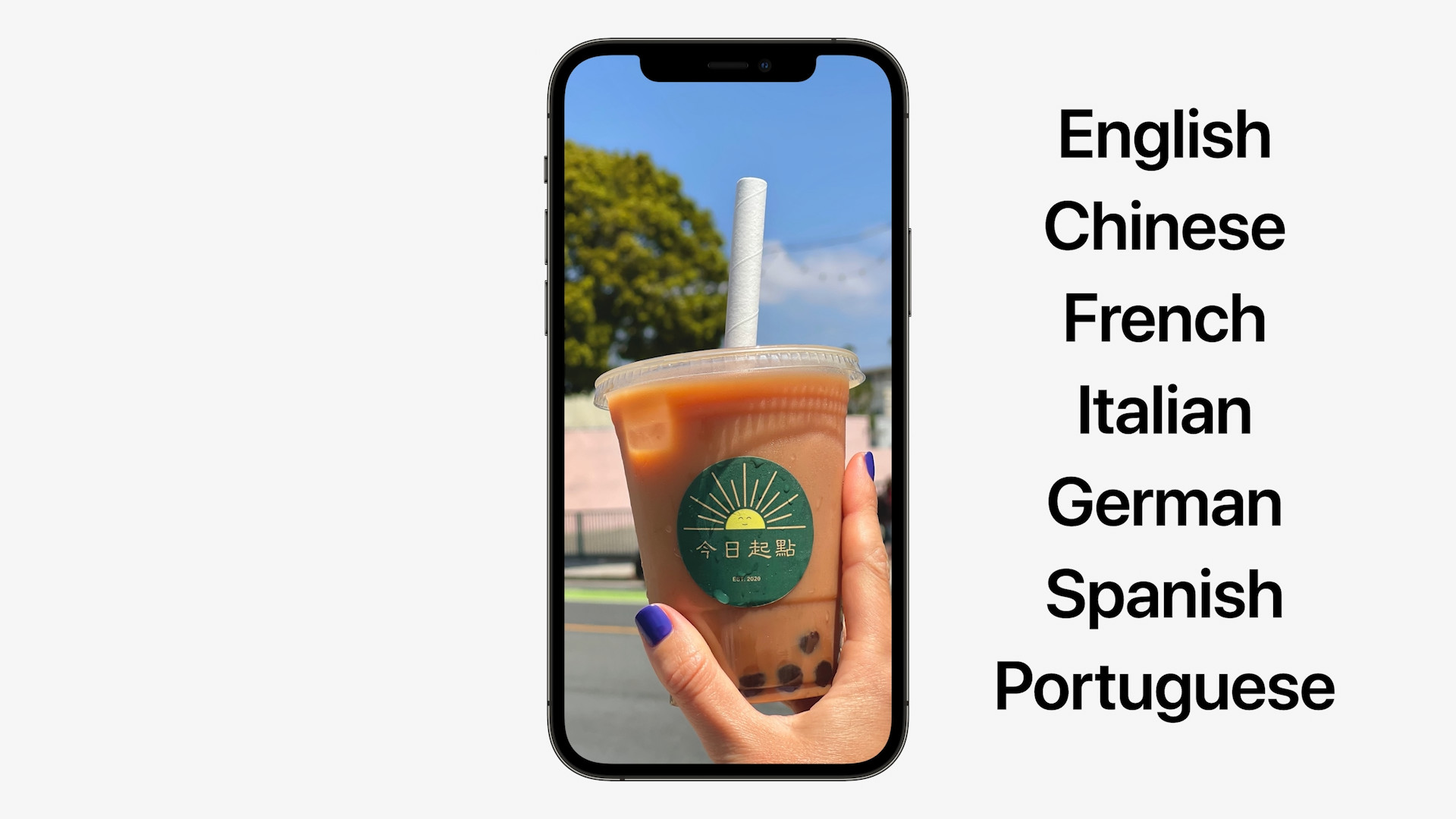
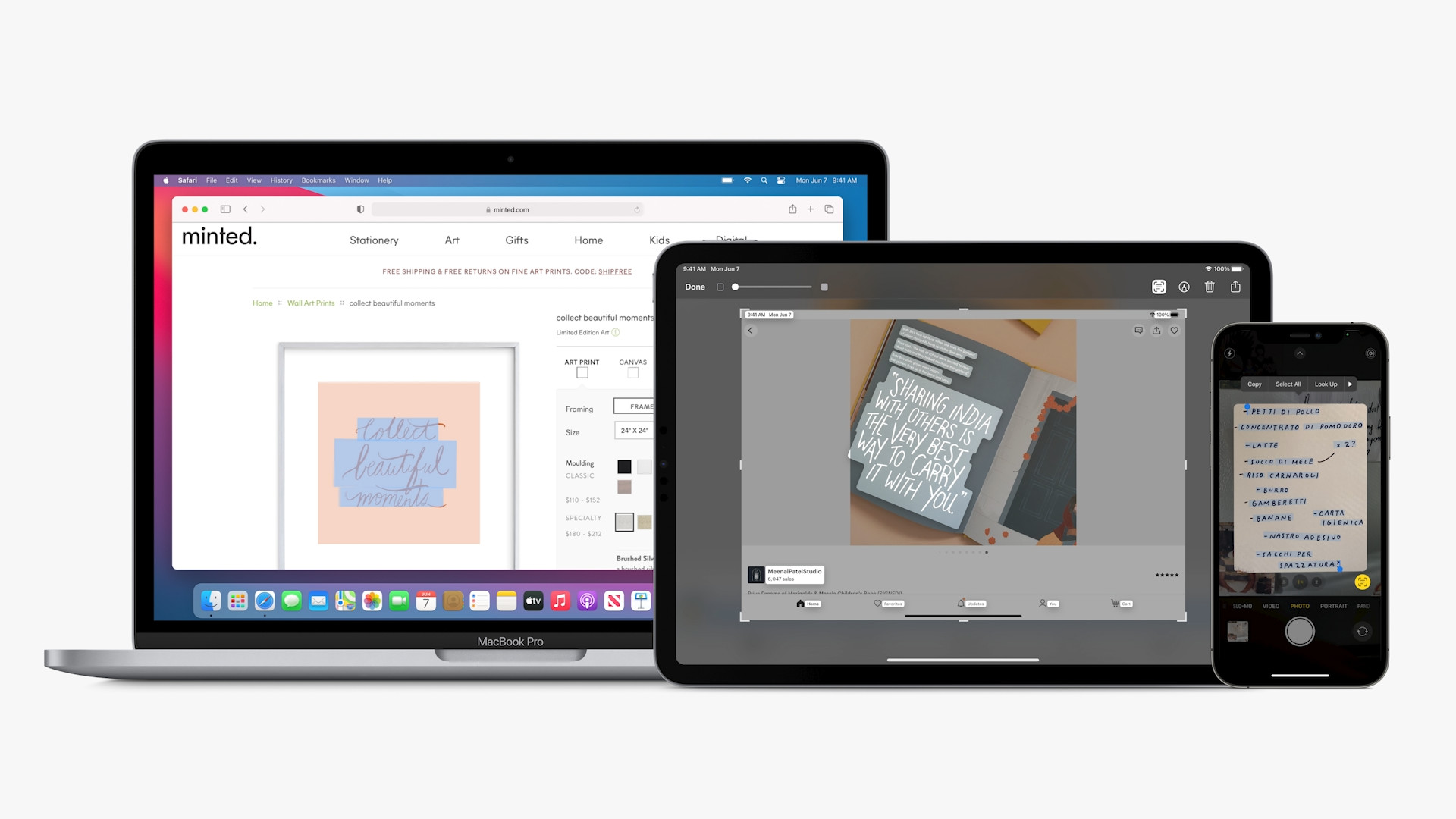
Ένα άλλο εξαιρετικό χαρακτηριστικό που σίγουρα θα χρησιμοποιήσουμε οι περισσότεροι από εμάς είναι Live Text. Αυτή η δυνατότητα μπορεί να χρησιμοποιηθεί στην εφαρμογή Κάμερα και η λειτουργία της εξηγείται καλύτερα με ένα πρακτικό παράδειγμα. Αν είσαι στη δουλειά, μπορείς Live Text μπορεί να χρησιμοποιηθεί για να «σαρώσει» έναν πίνακα ή ίσως ένα κομμάτι χαρτί με σημειώσεις. Εάν κάνετε μια κανονική σάρωση, δεν θα μπορείτε να εργαστείτε με το κείμενο που περιέχεται σε αυτήν. Live Text μπορεί να "ξεκολλήσει" αυτό το κείμενο από τη φωτογραφία σε πραγματικό χρόνο, ώστε να μπορείτε να εργαστείτε με αυτό αμέσως, δηλαδή να αντιγράψετε, να κάνετε αναζήτηση κ.λπ. Pro Για να το χρησιμοποιήσετε, απλώς ανοίξτε την Κάμερα, στρέψτε την προς το κείμενο και, μετά την αναγνώριση, πατήστε το εικονίδιο στην κάτω δεξιά γωνία της οθόνης.
Fotogalerie











Nové rozhraní Safari
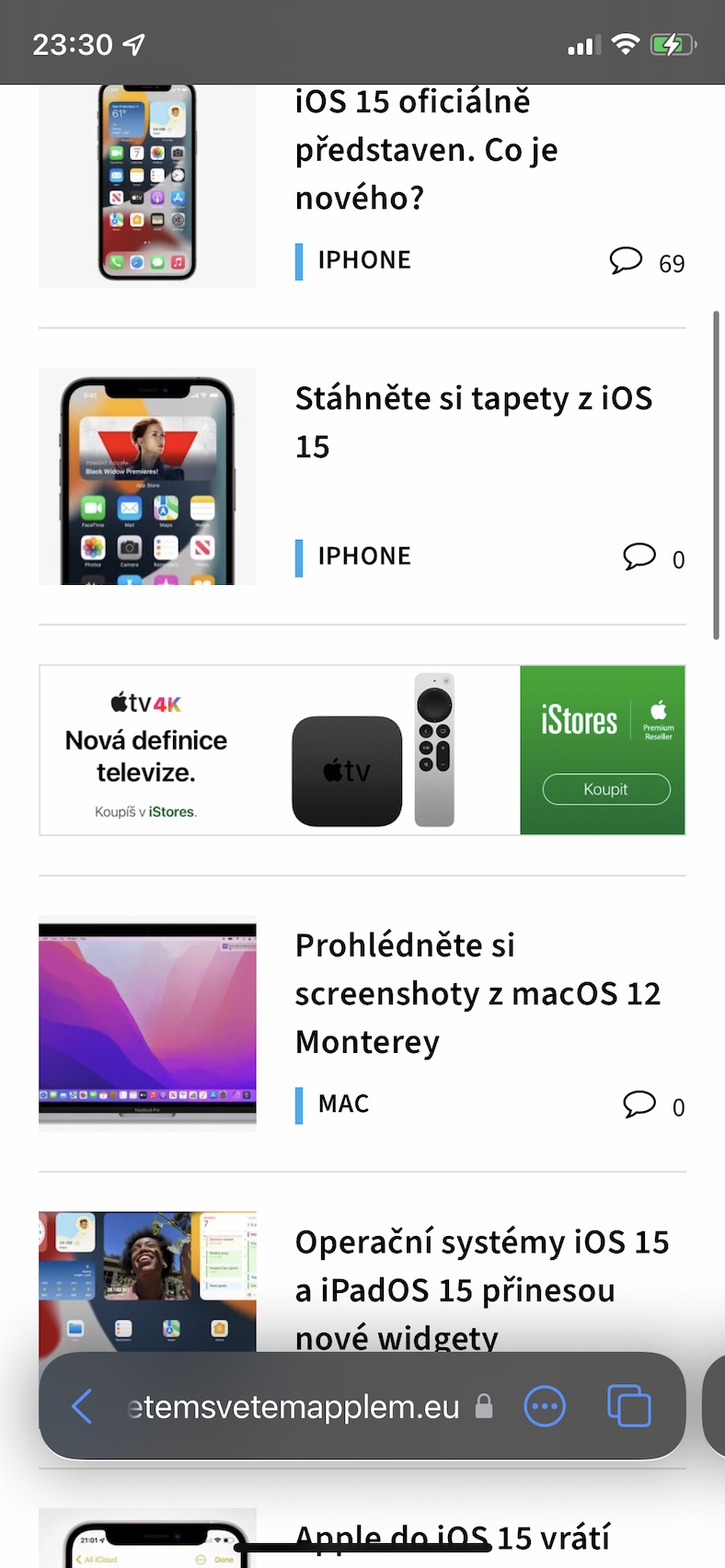
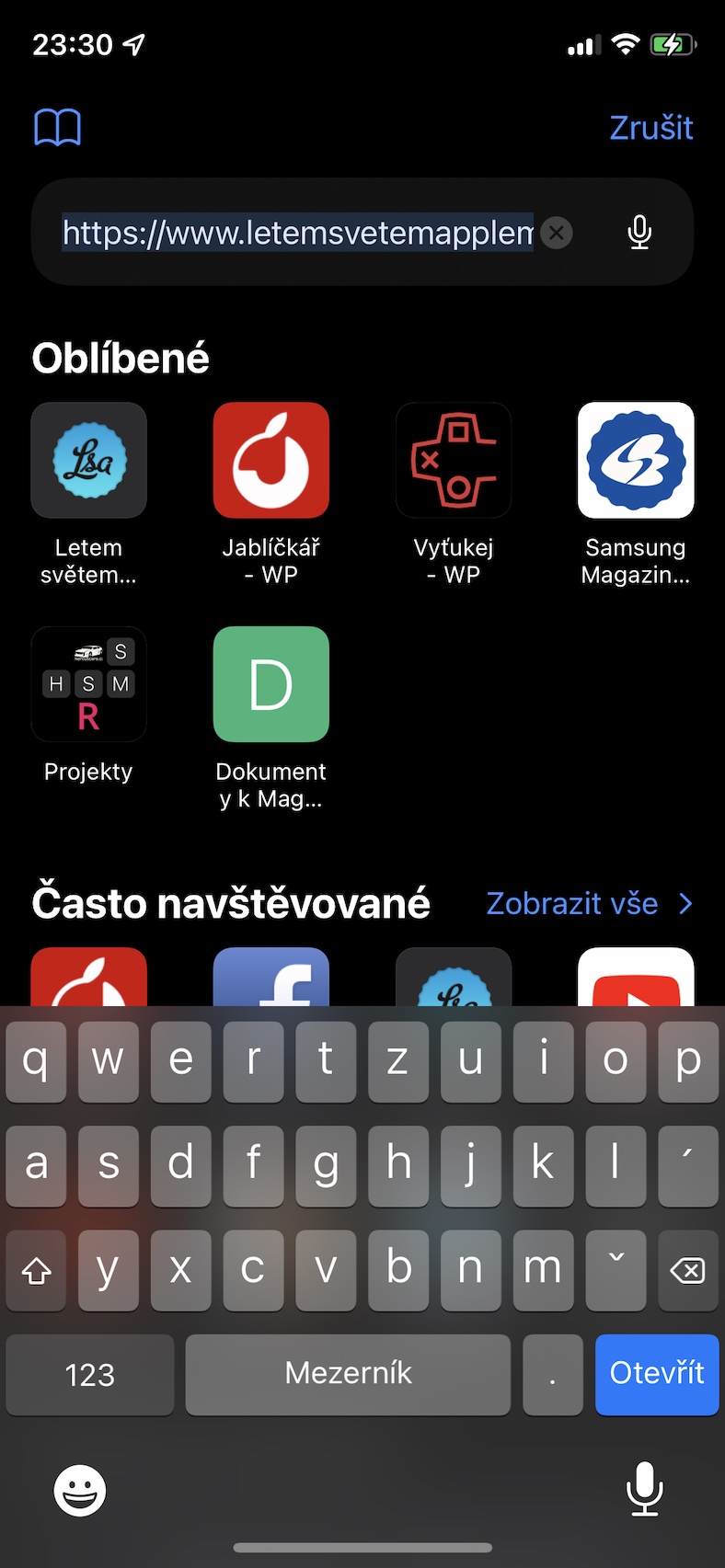
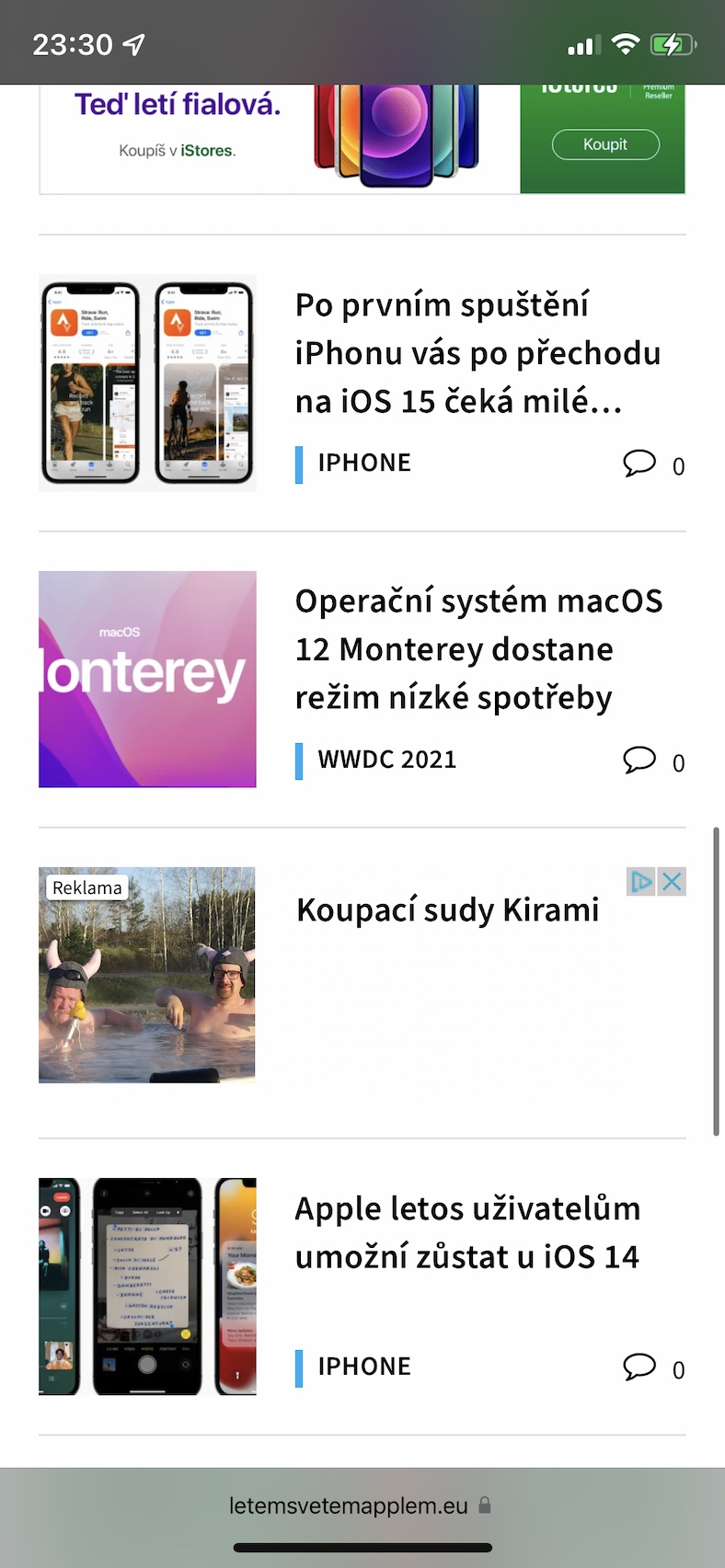
Διεπαφή χρήστη του προγράμματος περιήγησης Ιστού Safari ήταν μέσα iOS αμετάβλητο για μεγάλο χρονικό διάστημα. Σίγουρα δεν θέλω να πω ότι η εμπειρία χρήστη είναι κακή, αλλά κάποια μορφή αναζωογόνησης σίγουρα θα την ωφελούσε. Τα καλά νέα είναι ότι στο iOS Πήραμε 15. Apple συγκεκριμένα αποφάσισε να μετακινήσει τη γραμμή εργαλείων με τη γραμμή διευθύνσεων από το πάνω μέρος της οθόνης στο κάτω μέρος. Αυτό θα κάνει πολύ πιο εύκολο τον έλεγχο Safari με το ένα χέρι, καθώς δεν θα χρειάζεται να τεντώνετε συνεχώς τα δάχτυλά σας προς τα πάνω. Η ίδια η διεπαφή είναι τότε πολύ πιο απλή. Θα χρειαστεί λίγος χρόνος για να το συνηθίσετε, αλλά σίγουρα δεν θα αργήσει.
Fotogalerie
Αρχείο καταγραφής δραστηριοτήτων εφαρμογής
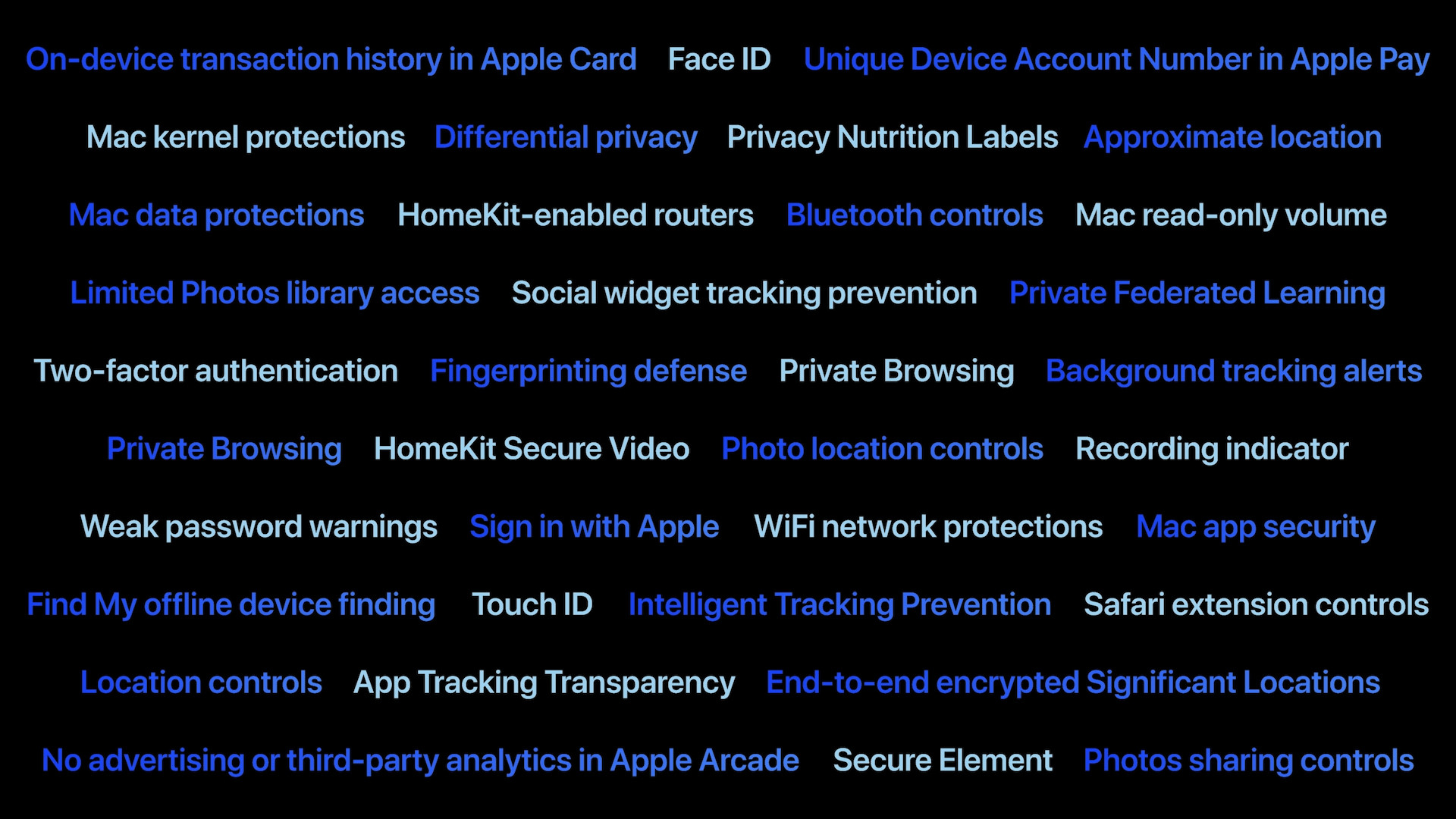
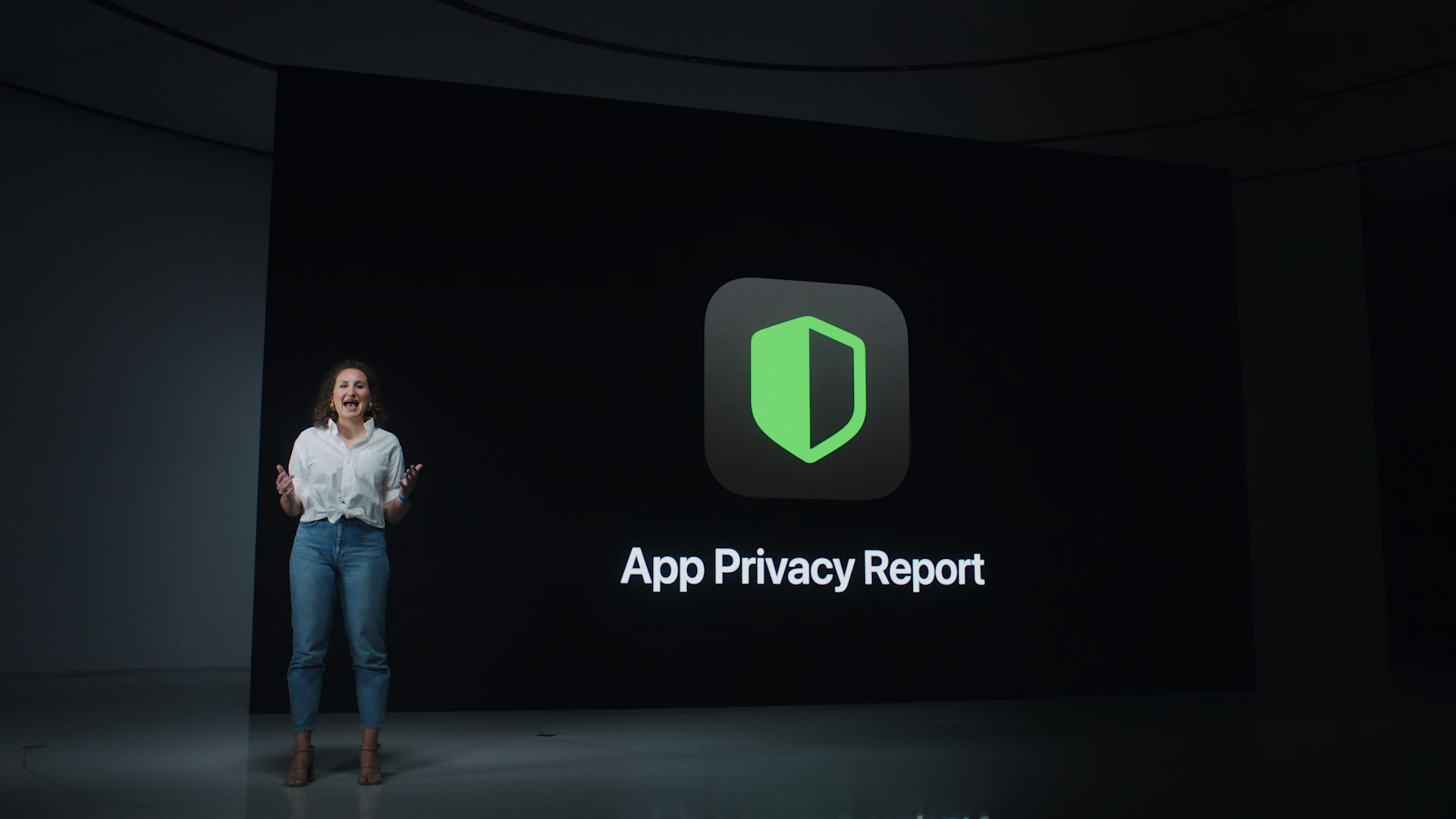
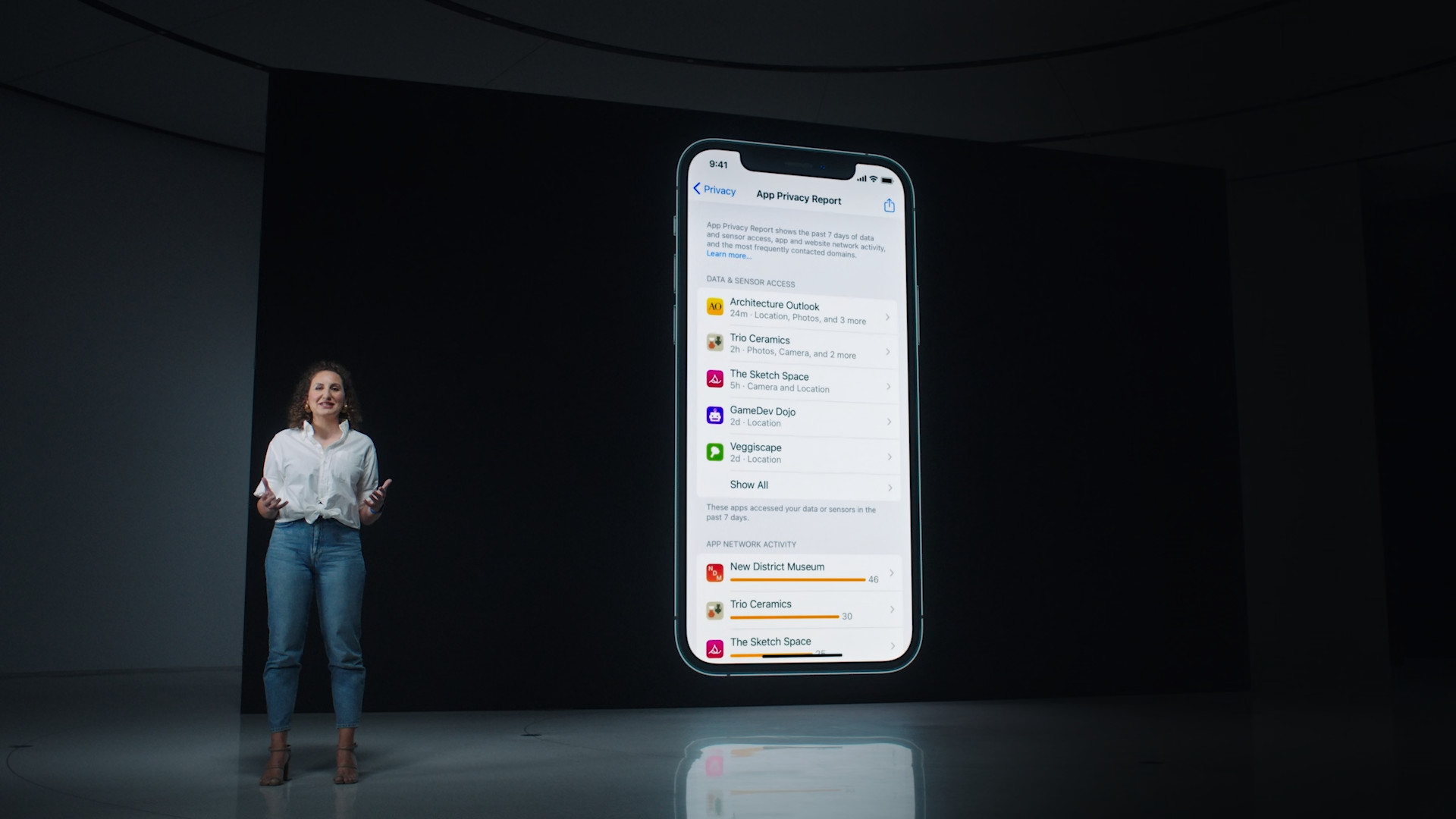
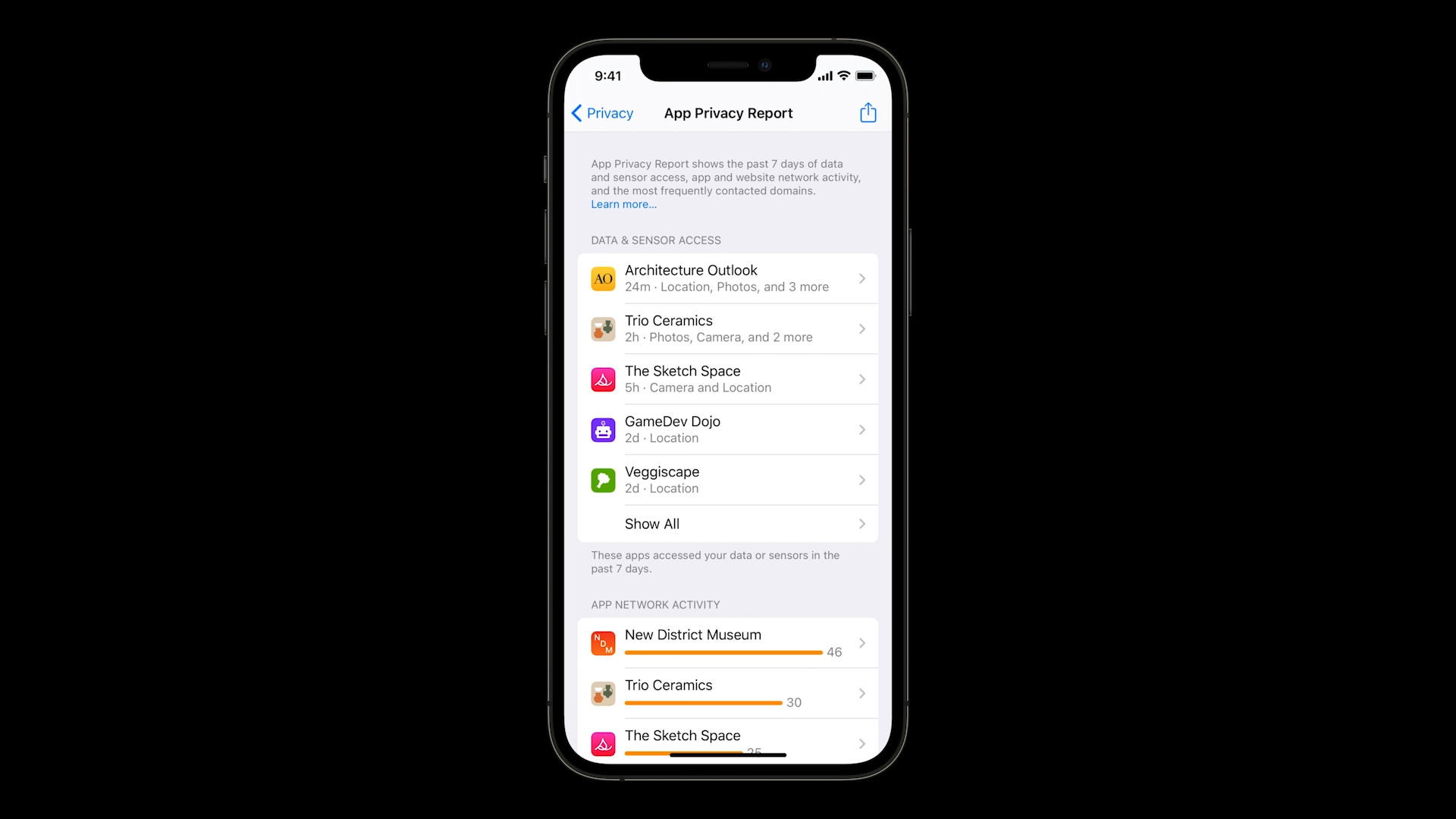
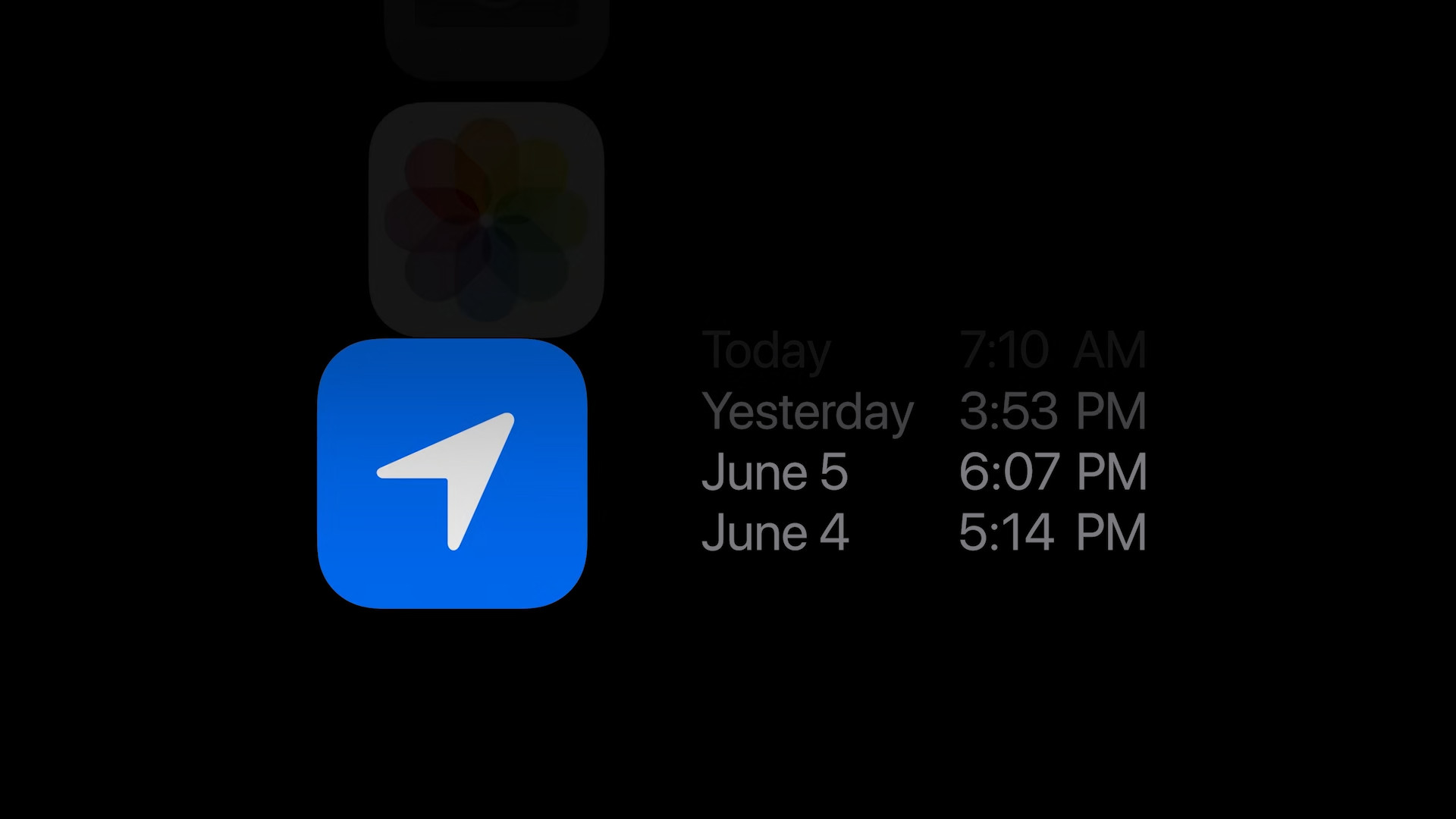
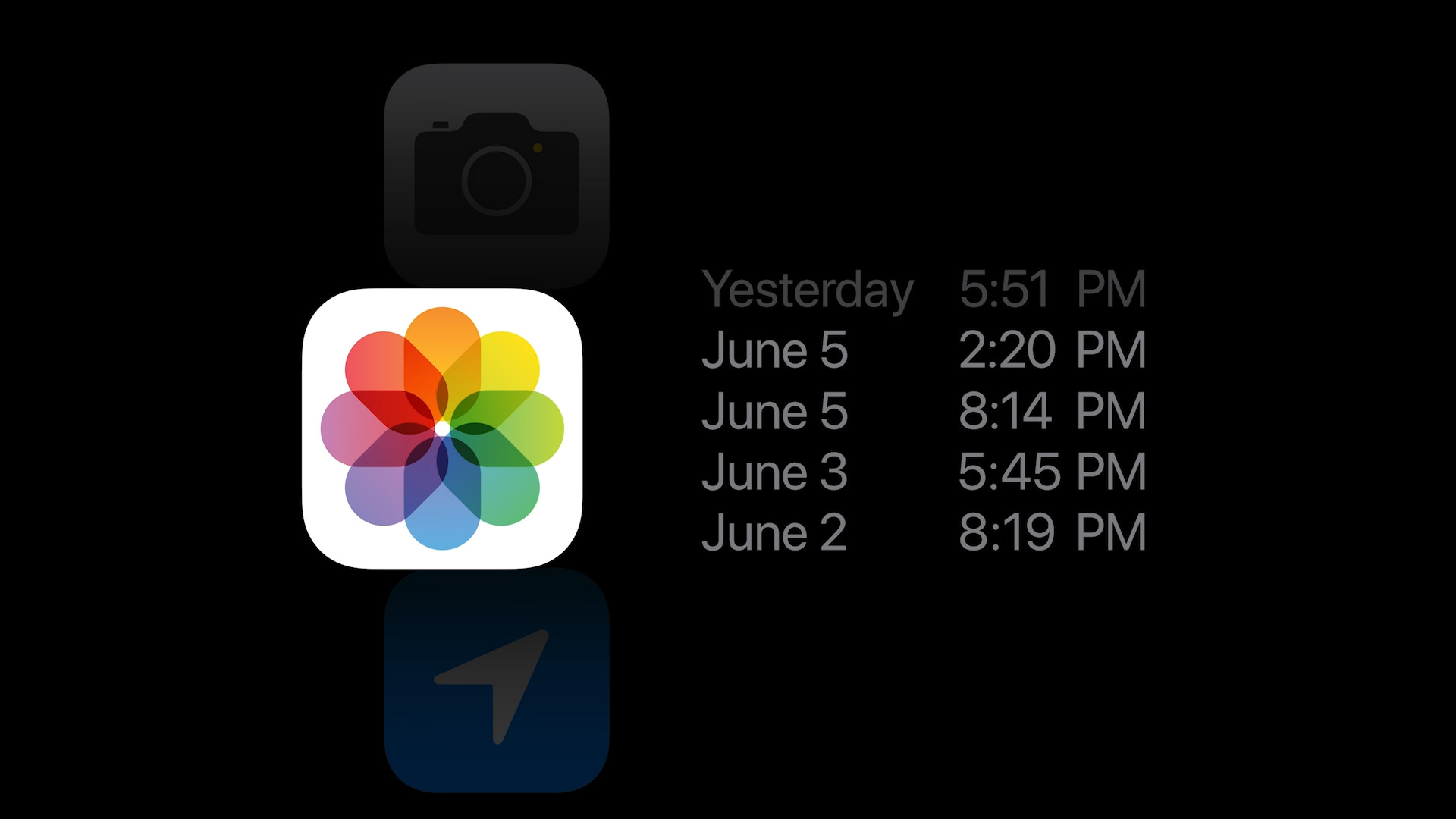
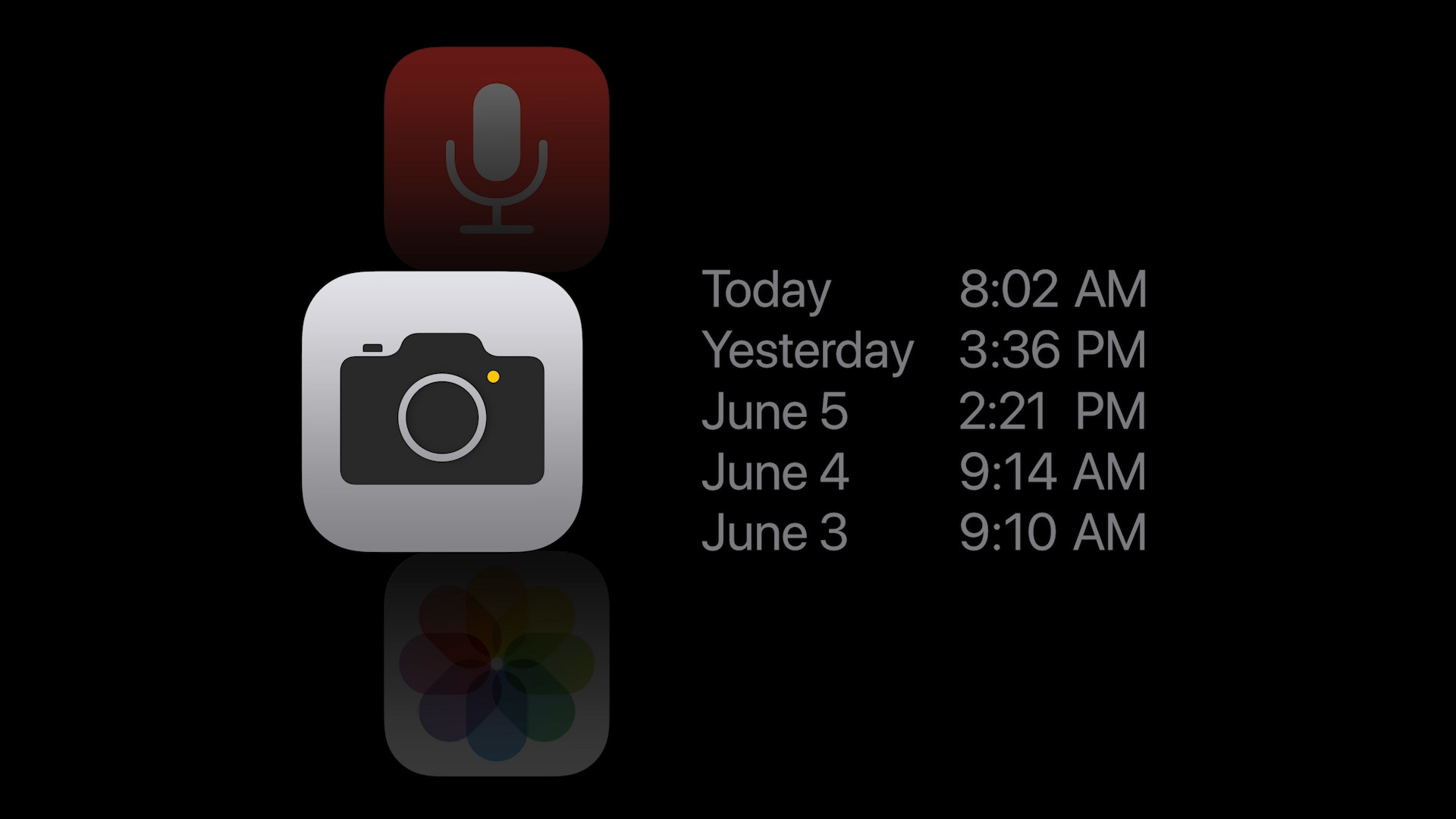
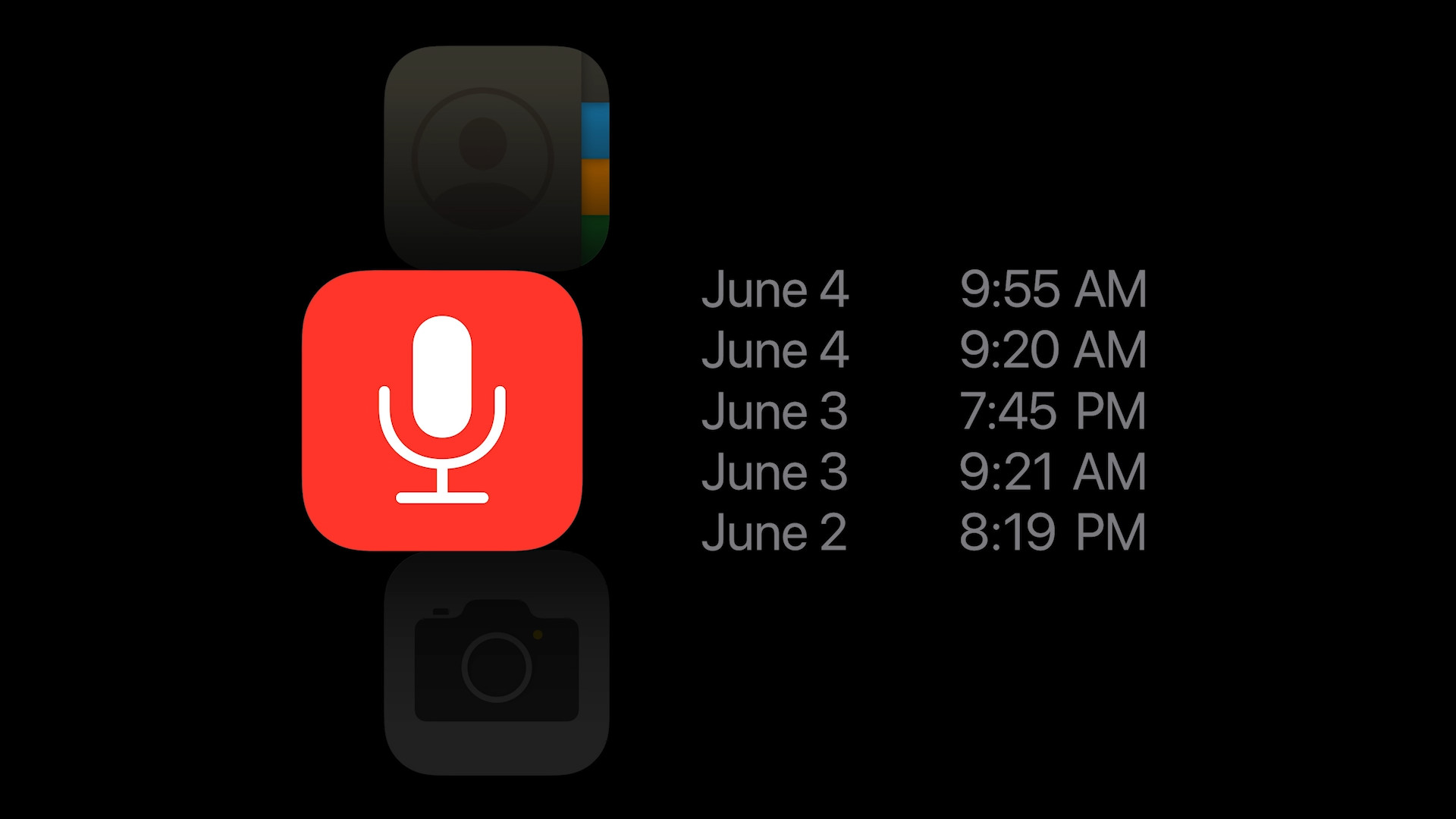
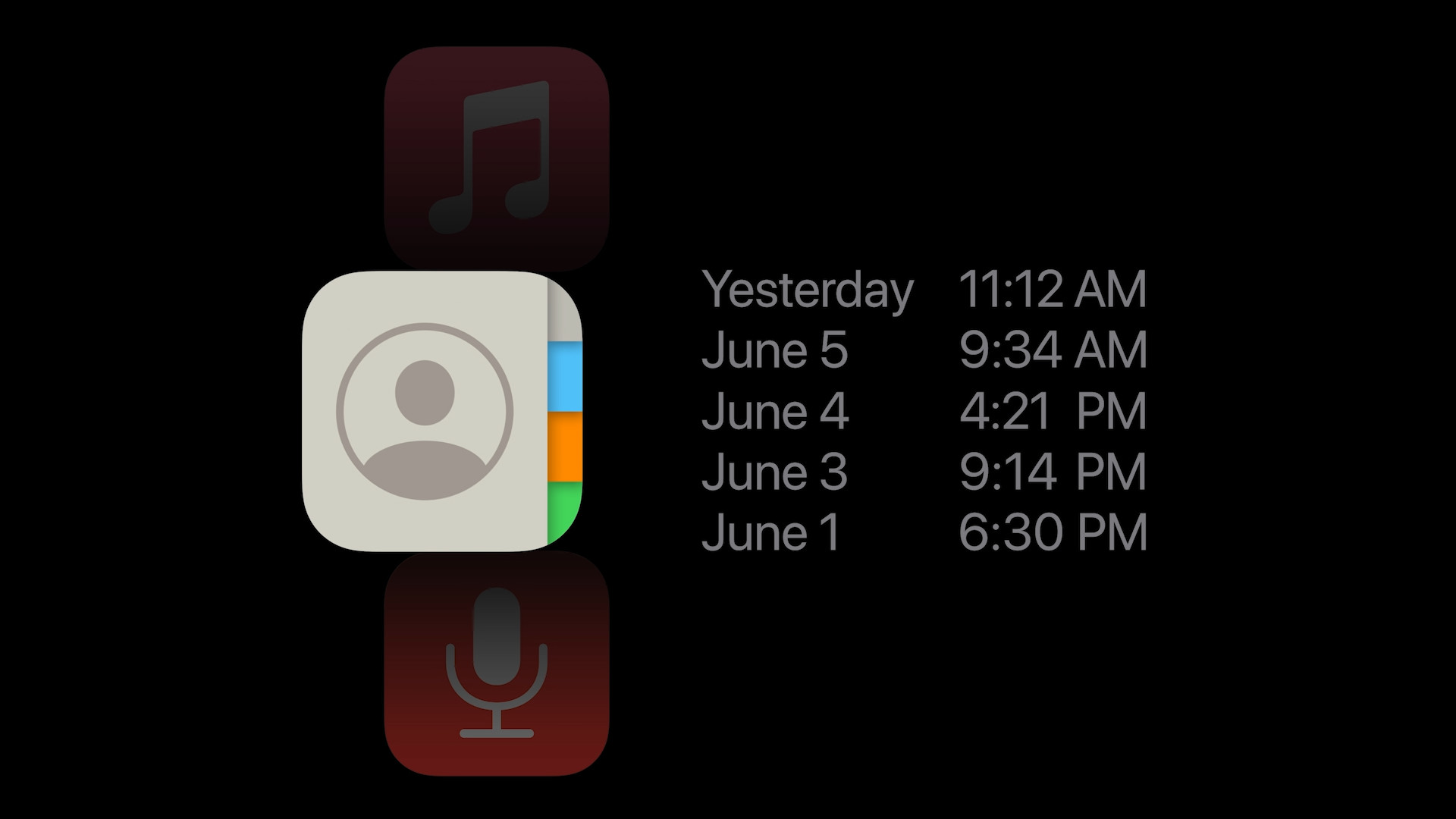
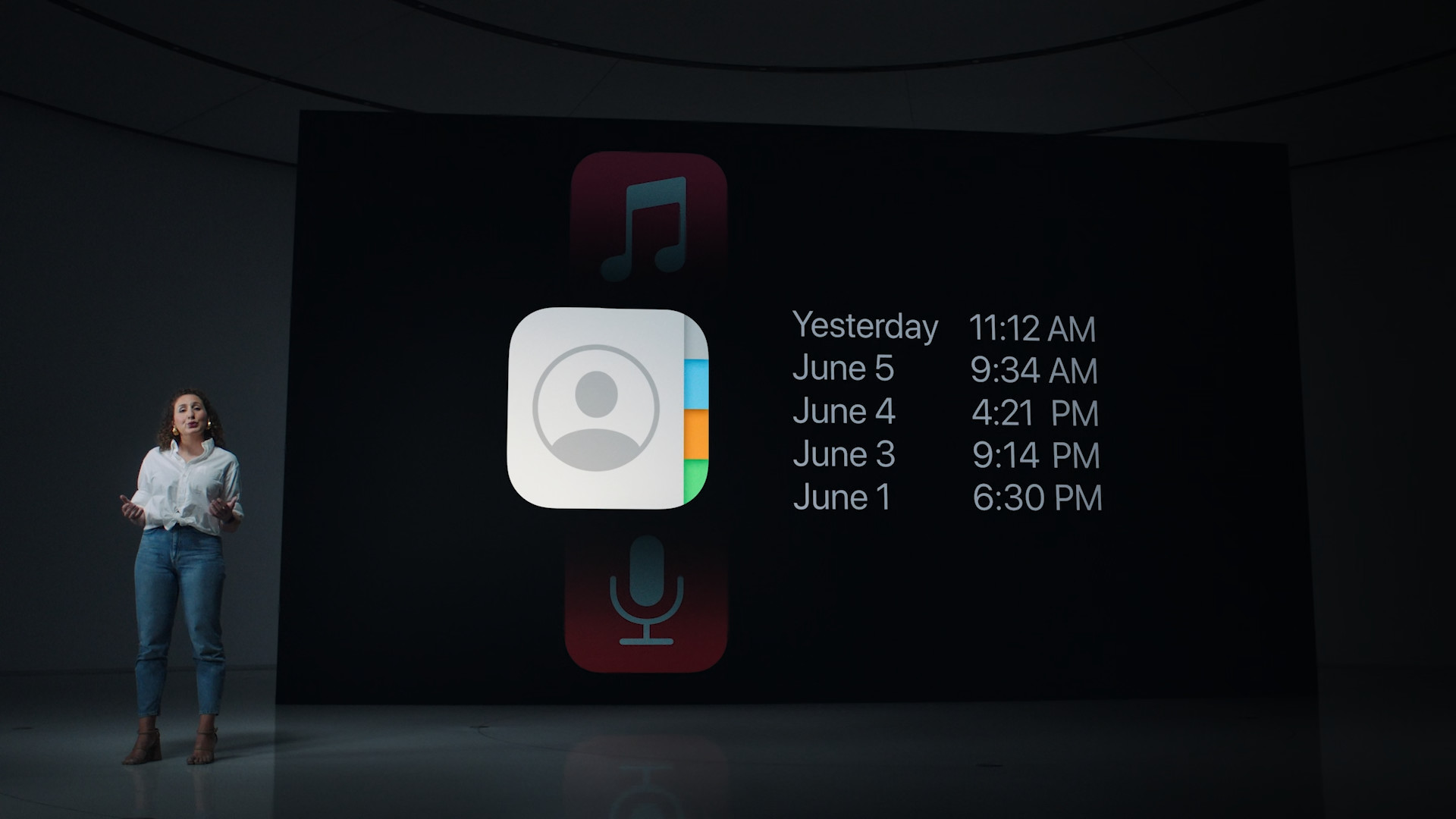
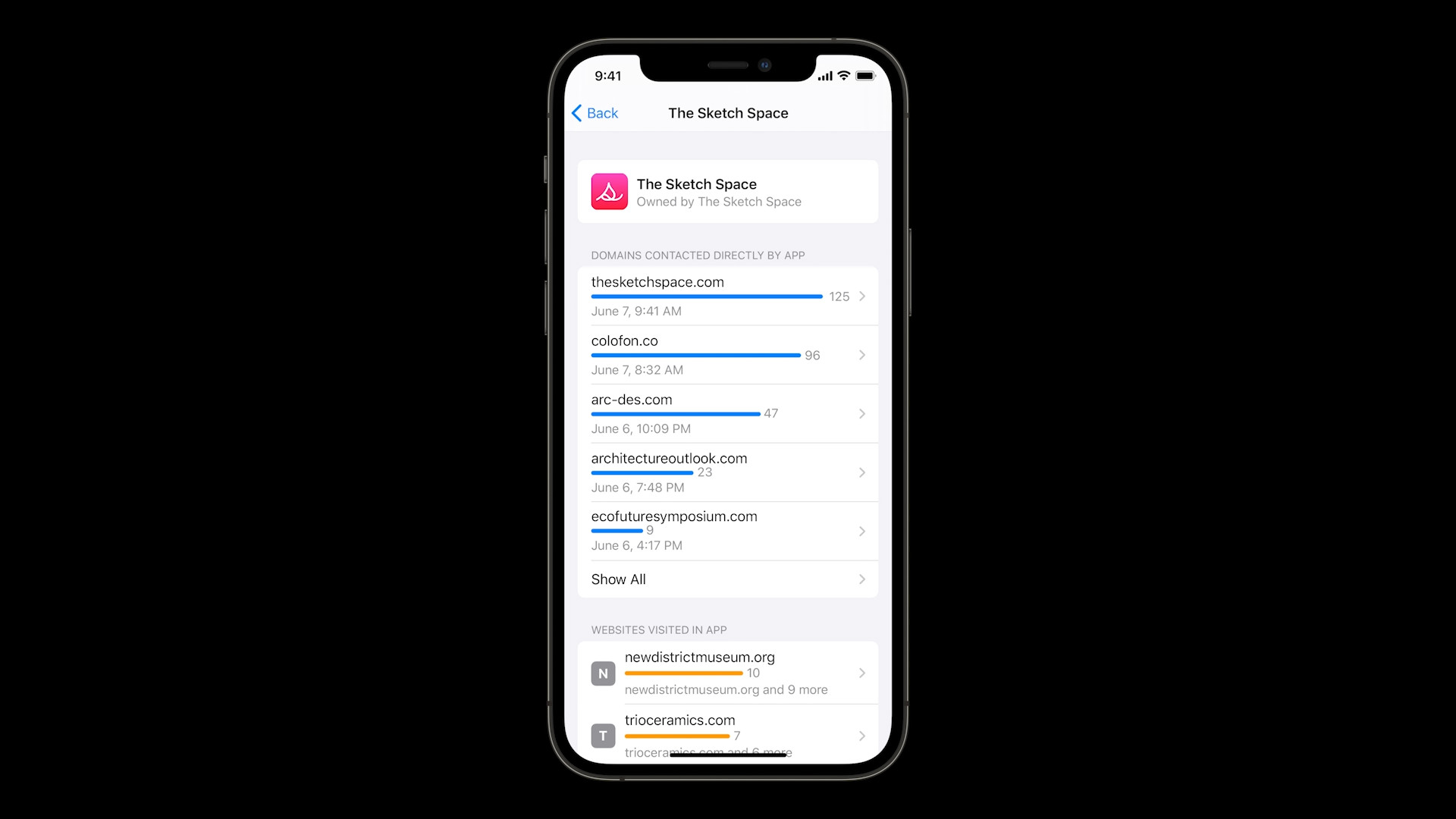
Apple είναι ένας από τους λίγους τεχνολογικούς γίγαντες που ενδιαφέρεται για το απόρρητο και την ασφάλεια των πελατών του. Η εταιρεία Apple μας το αποδεικνύει μέσα από τα χαρακτηριστικά ασφαλείας που προσθέτει πολύ συχνά στα συστήματά της. Για παράδειγμα, πρόσφατα iOS Έχουν λάβει μια λειτουργία που απαιτεί από όλες τις εφαρμογές να σας ζητούν να σας παρακολουθούν και να συλλέγουν τα δεδομένα σας. ΣΕ iOS 15 τότε πραγματοποιείται κάποιο είδος καταγραφής δεδομένων εφαρμογής. Αυτή η λειτουργία αποθηκεύει μια επταήμερη σύνοψη πληροφοριών σχετικά με το πότε οι εφαρμογές έχουν πρόσβαση στα δεδομένα σας, όπως η τοποθεσία ή το μικρόφωνο. Θα μάθετε επίσης εάν οι ιστότοποι που επισκεφτήκατε επικοινώνησαν με άλλους τομείς και, εάν ναι, με ποιους. Μπορείτε να ενεργοποιήσετε τη λειτουργία στις Ρυθμίσεις -> Απόρρητο -> Καταγραφή δραστηριότητας εφαρμογής.
Fotogalerie
Επανασχεδιασμένος καιρός
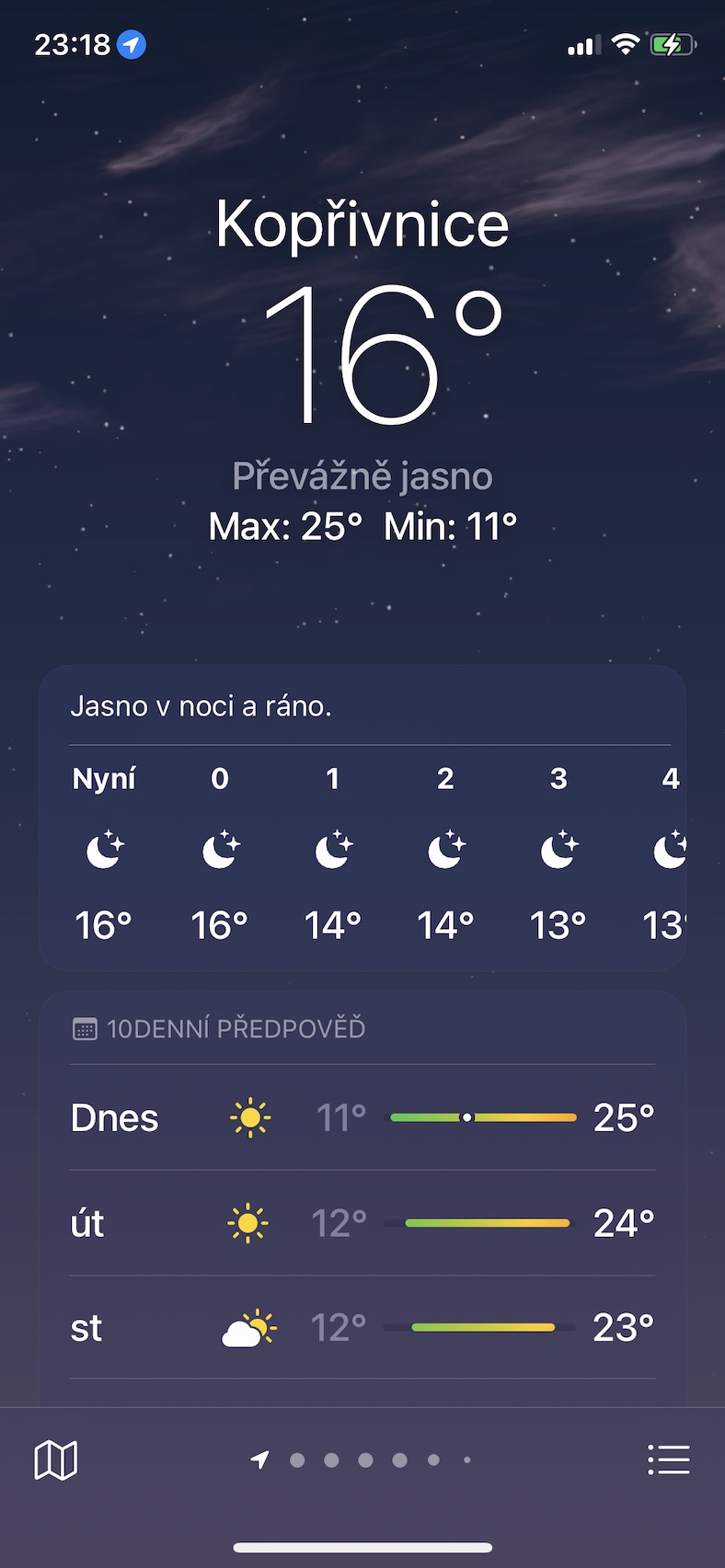
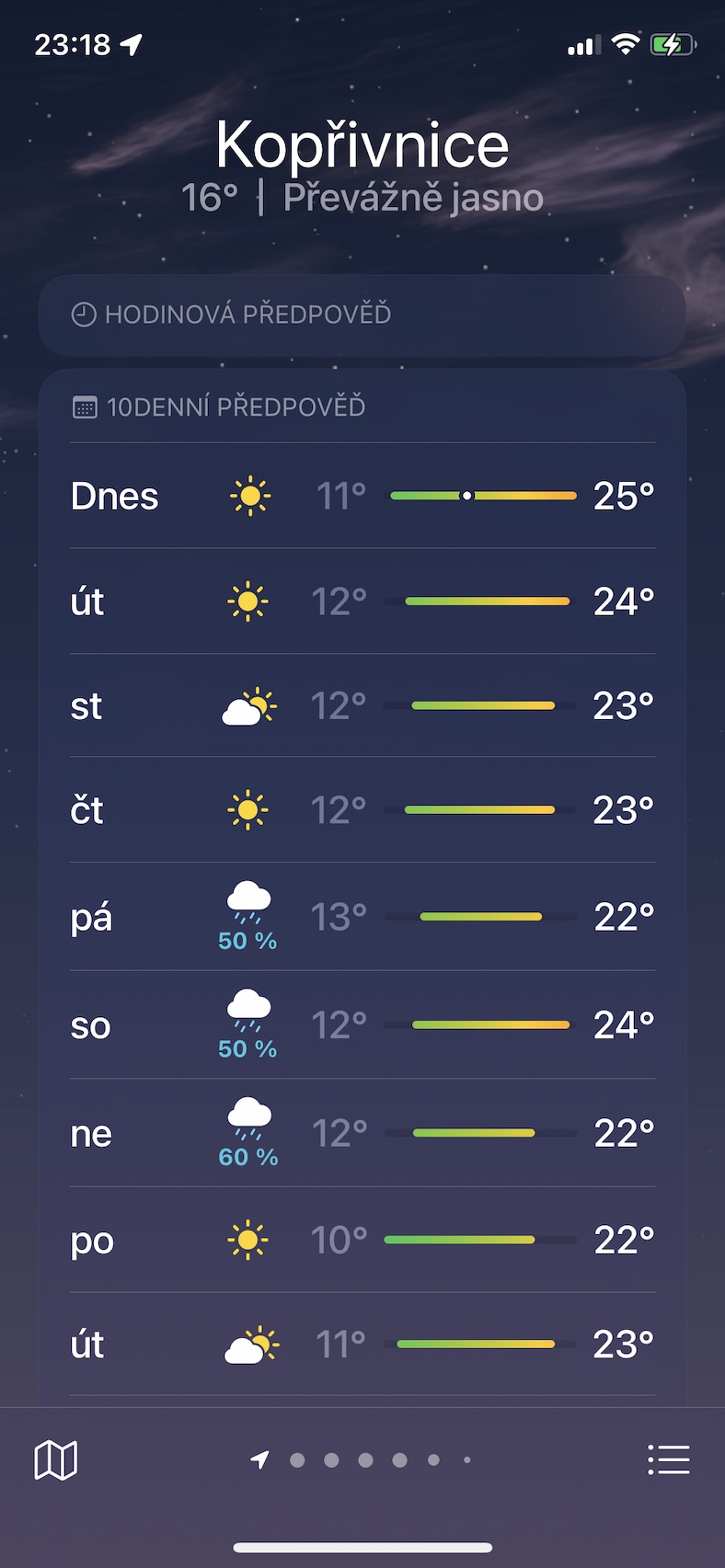
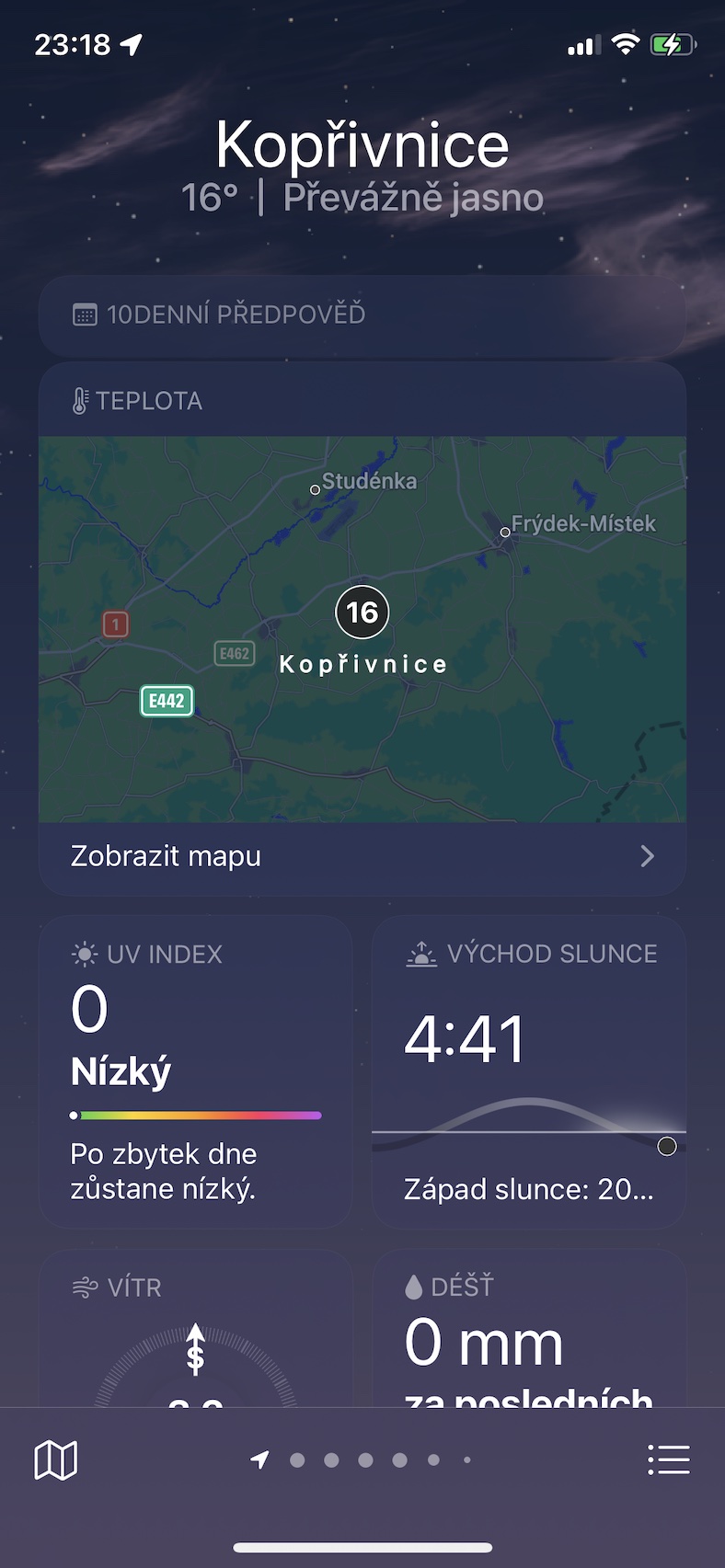
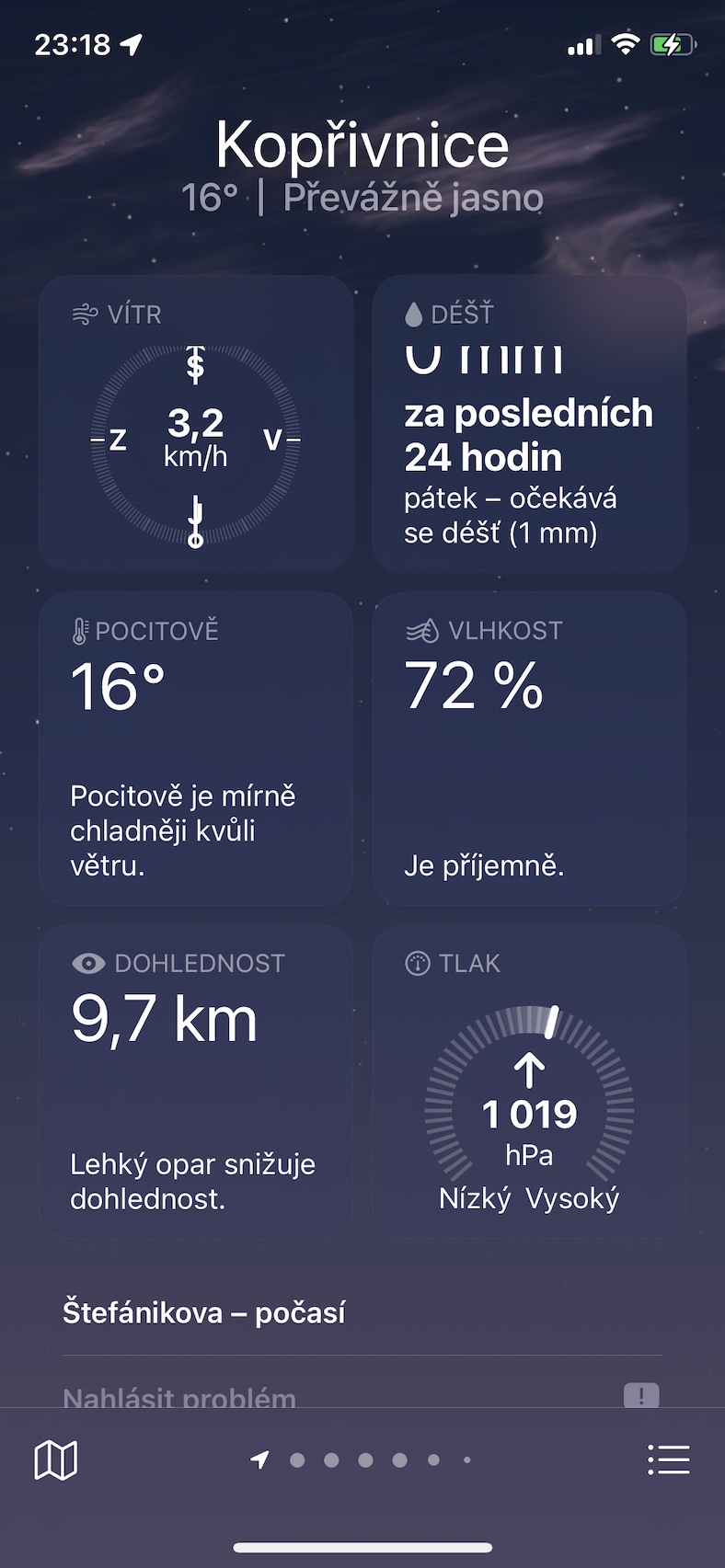
Όσο για την εφαρμογή Καιρός, ήταν εντελώς ίδια και βαρετή για αρκετά χρόνια. Με την άφιξη iOS 15 όμως Apple αποφάσισε να ξαναδουλέψει. Πρόσφατα αγόρασε την εφαρμογή Dark Sky, η οποία παρείχε μία από τις καλύτερες εφαρμογές παρακολούθησης καιρού σε συσκευές Apple. Η διεπαφή της νέας εφαρμογής Weather είναι πολύ πιο καθαρή και πιο σύγχρονη, ενώ ταυτόχρονα όλα τα δεδομένα εμφανίζονται πολύ καλύτερα και πιο κατανοητά. Στο φόντο της εφαρμογής εμφανίζεται πάντα ένα κινούμενο γραφικό, το οποίο δείχνει πώς είναι ο καιρός σε ένα συγκεκριμένο μέρος.
Fotogalerie
Κοινόχρηστη ενότητα με εσάς
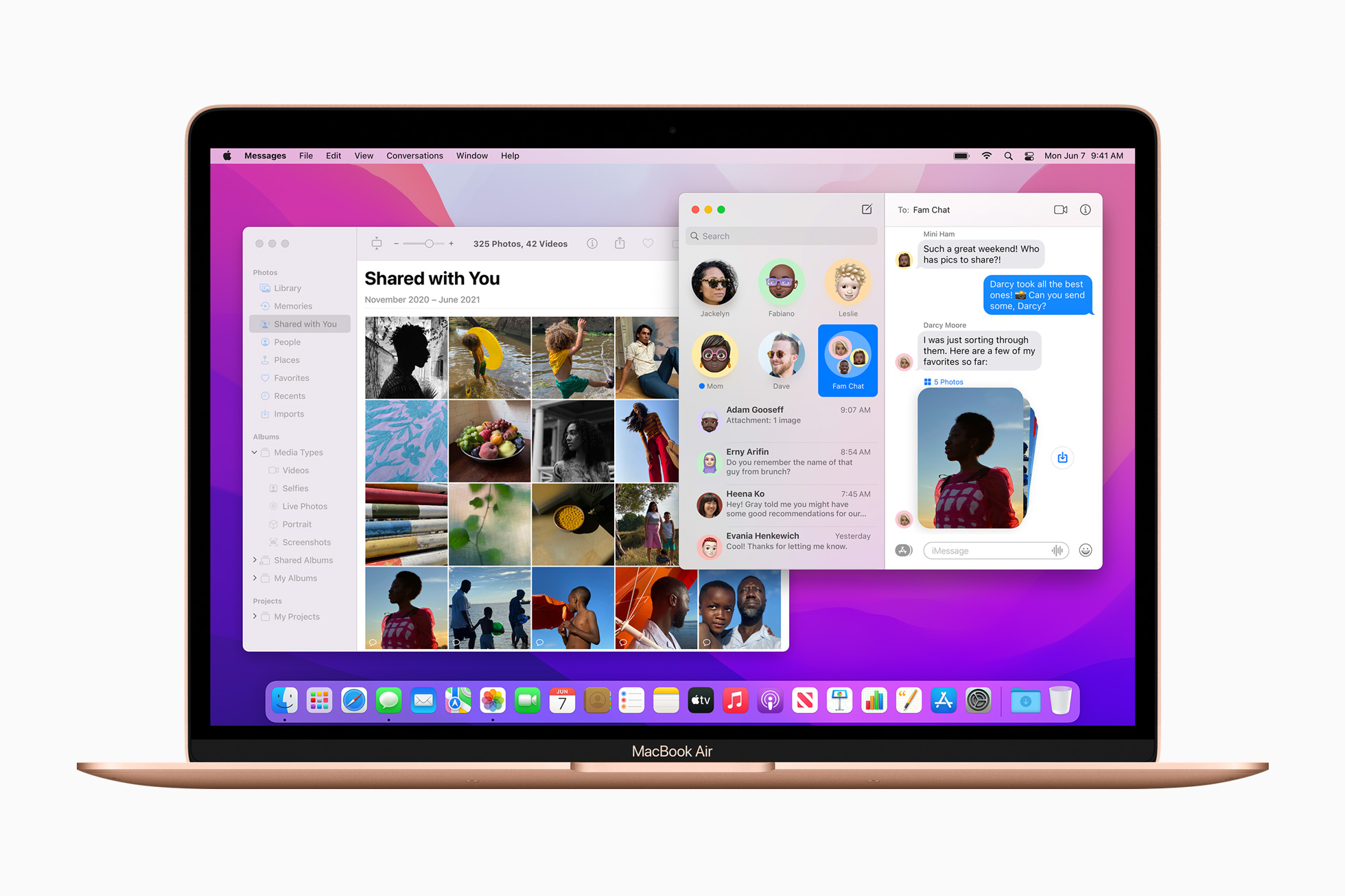
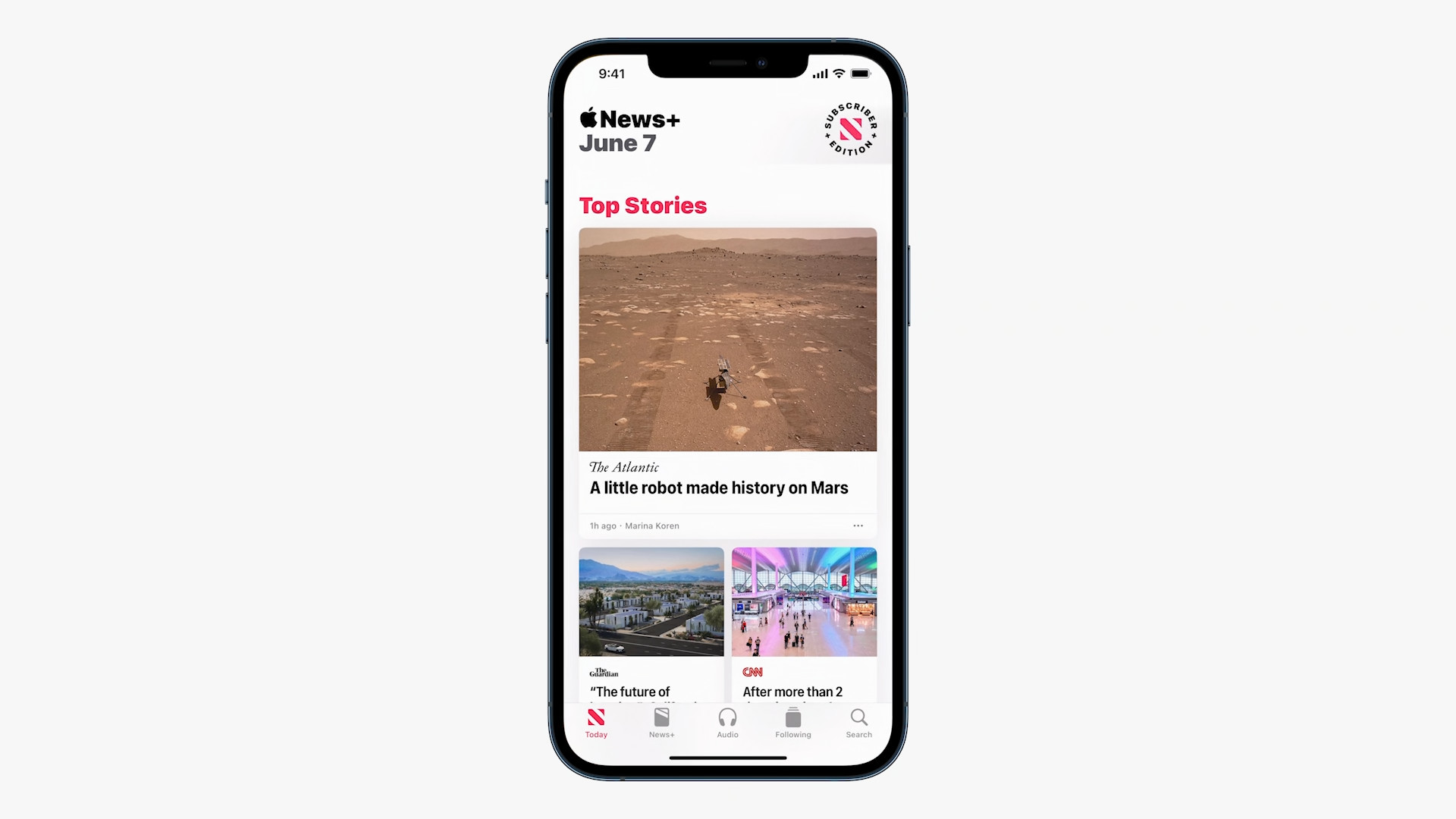
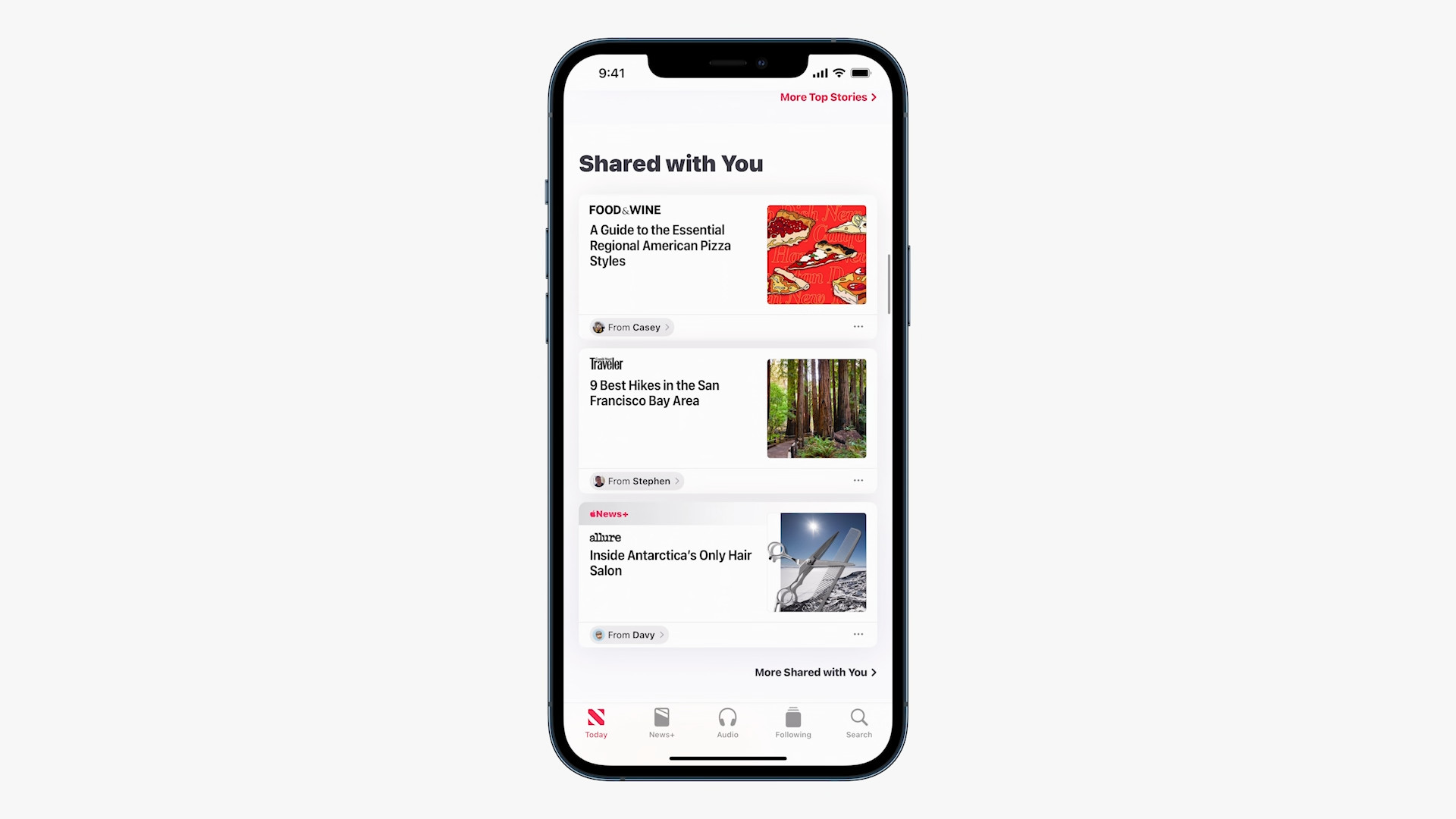
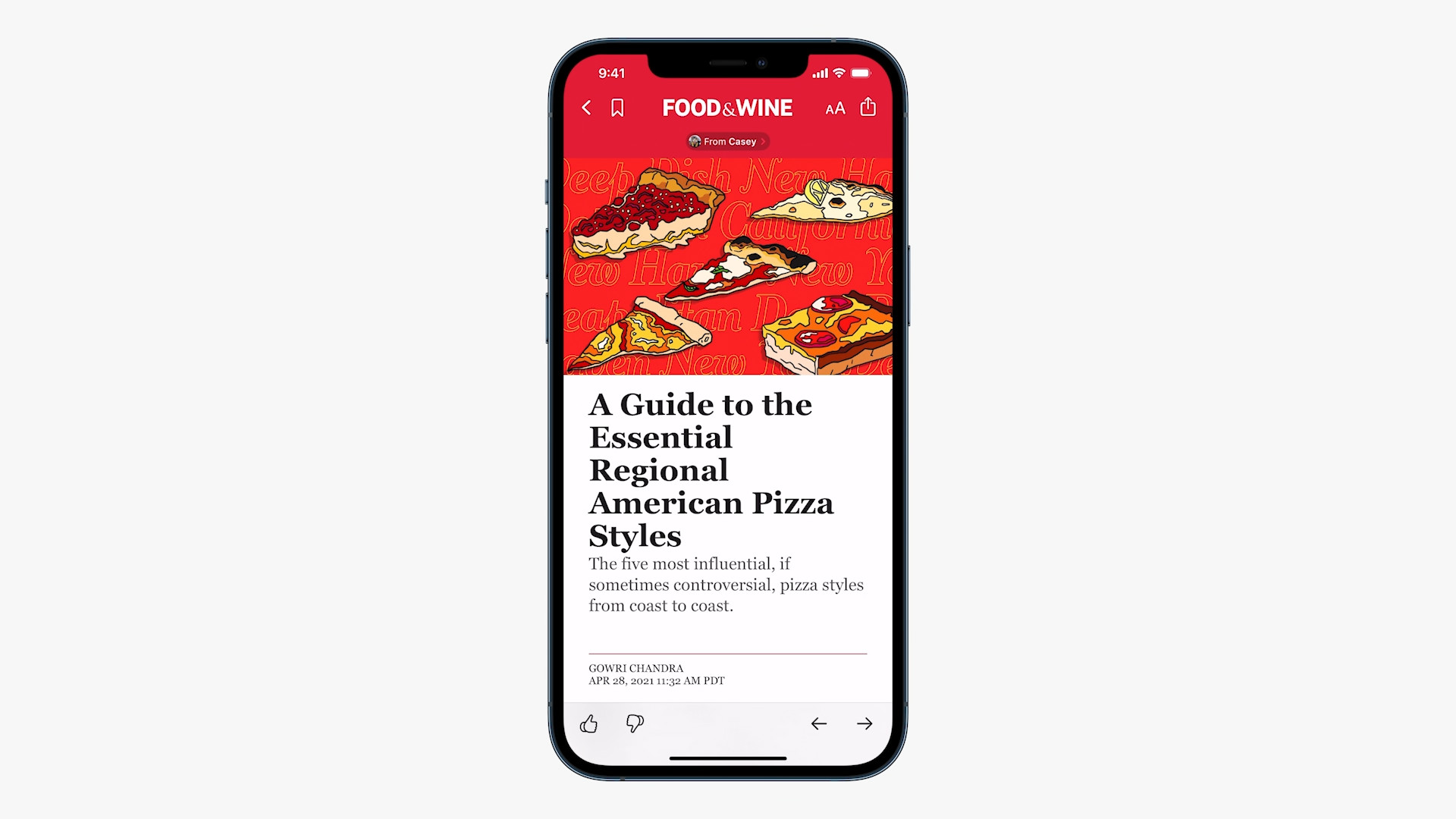
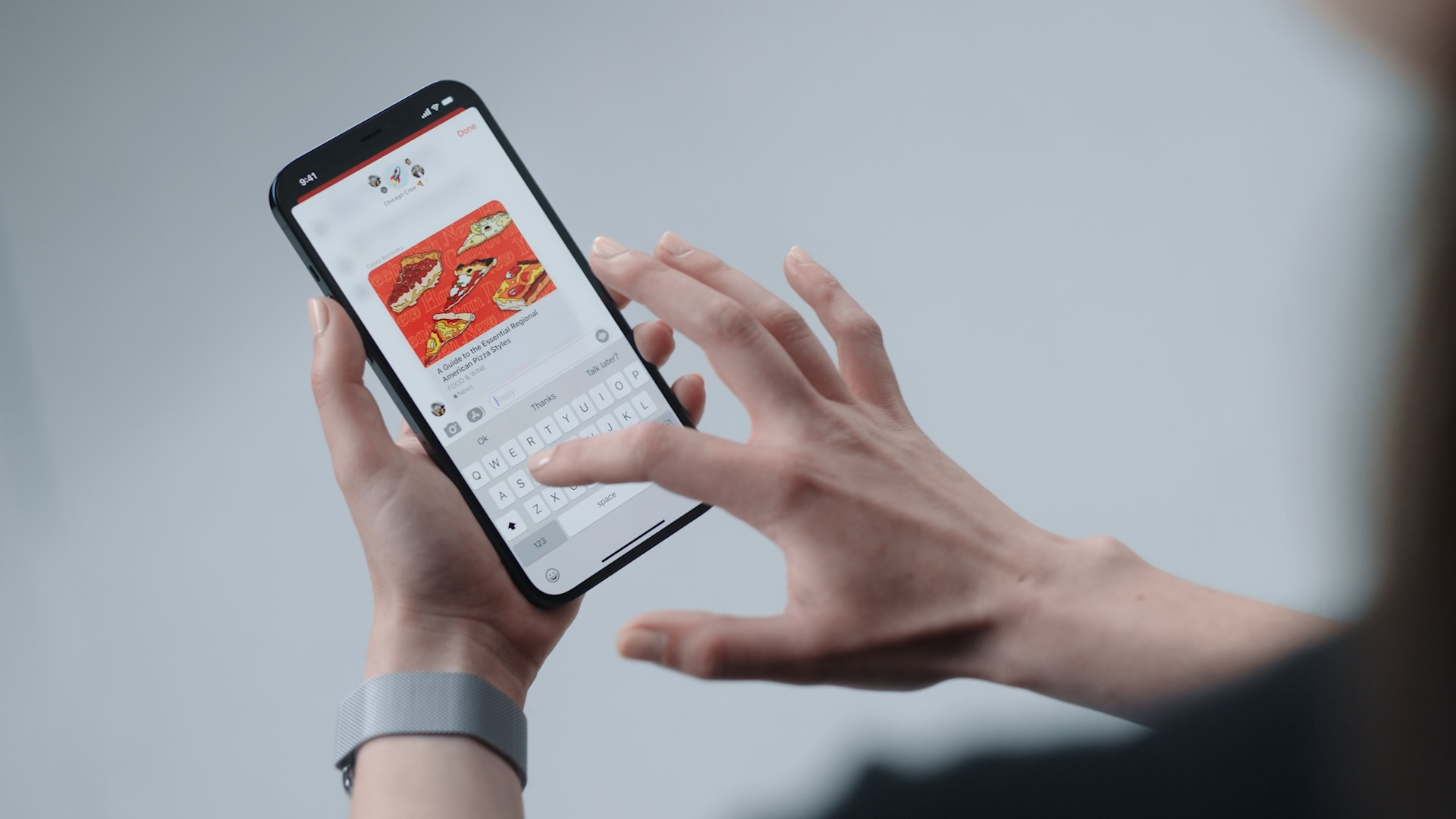
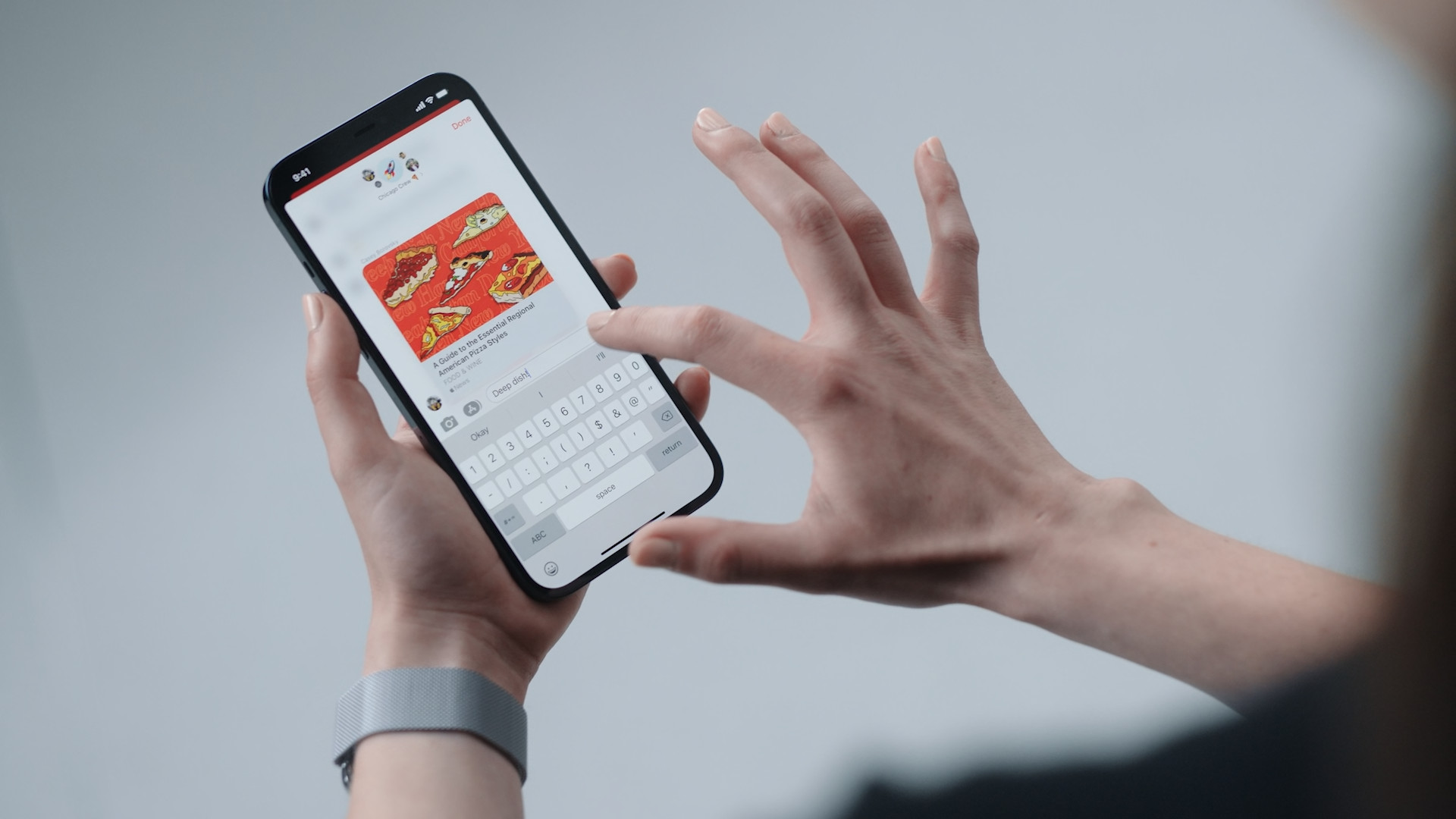
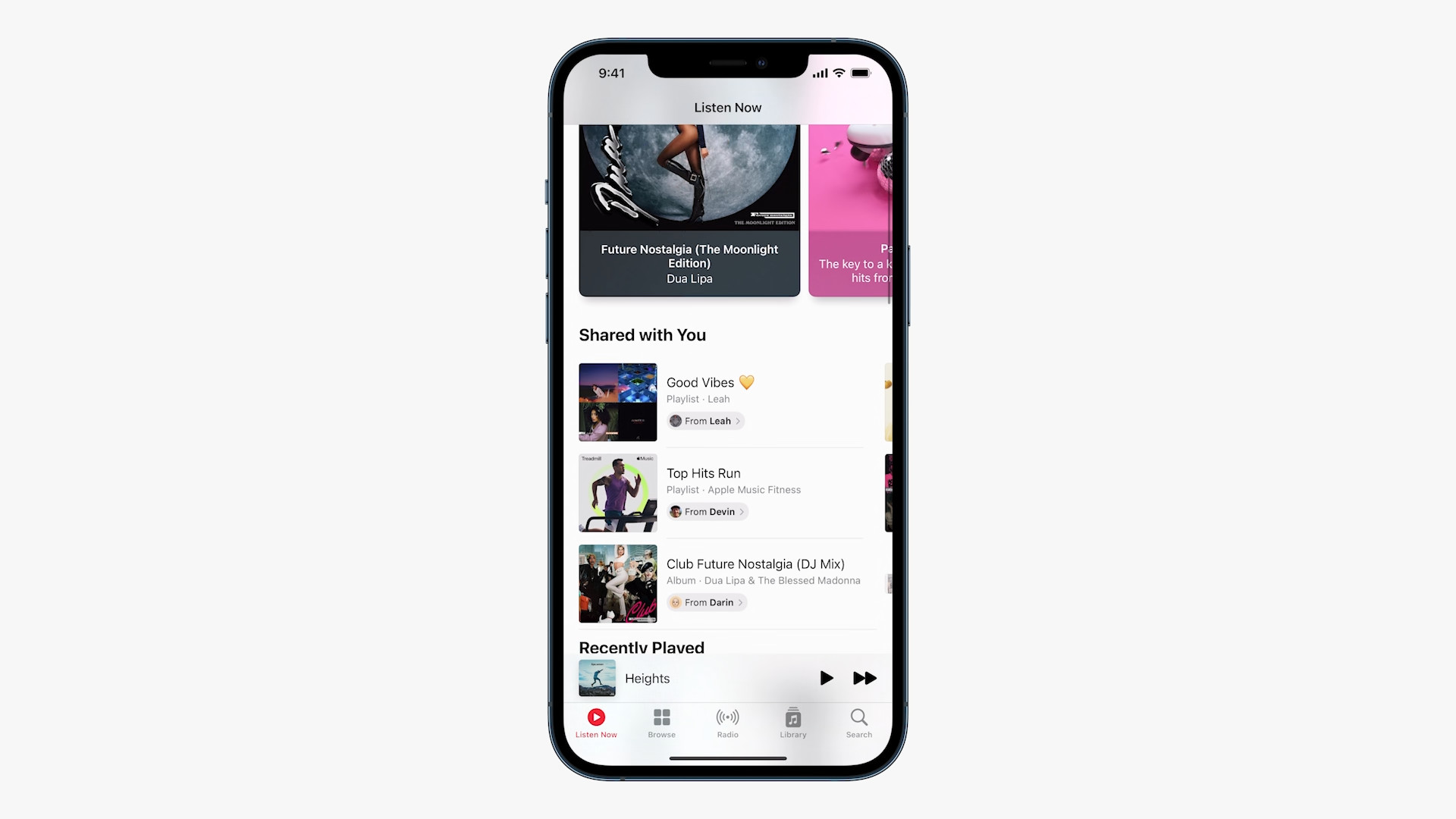
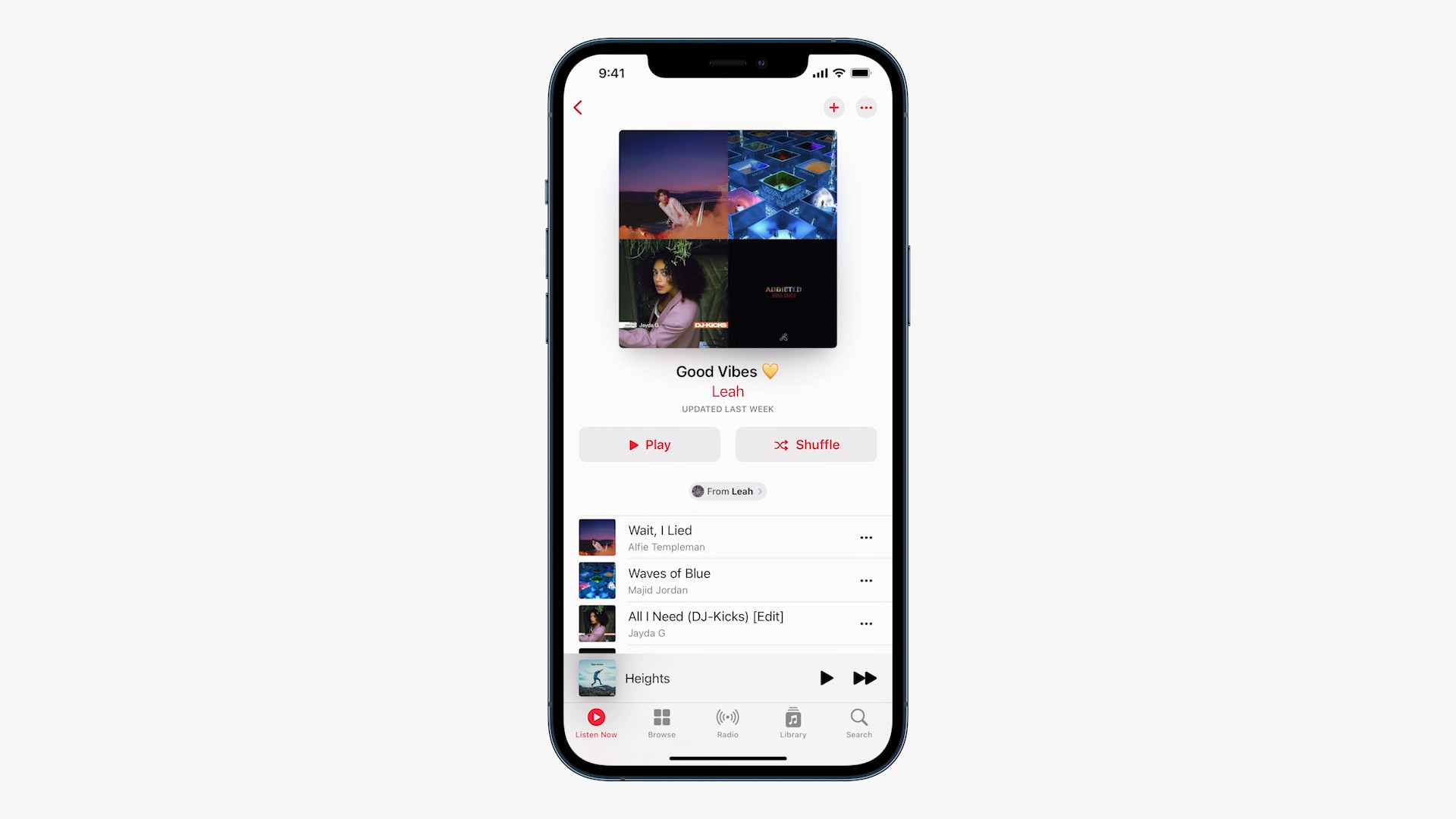
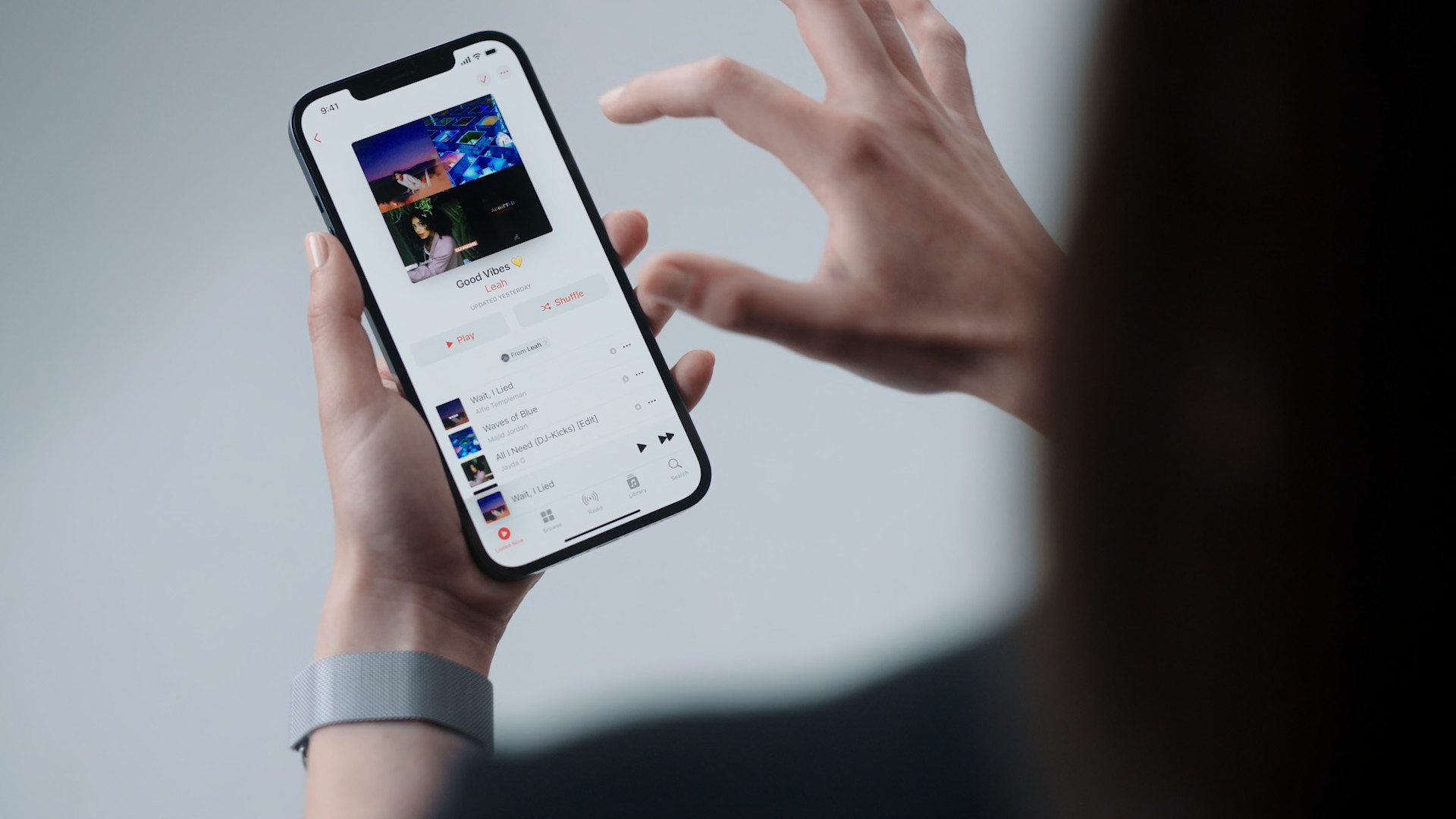
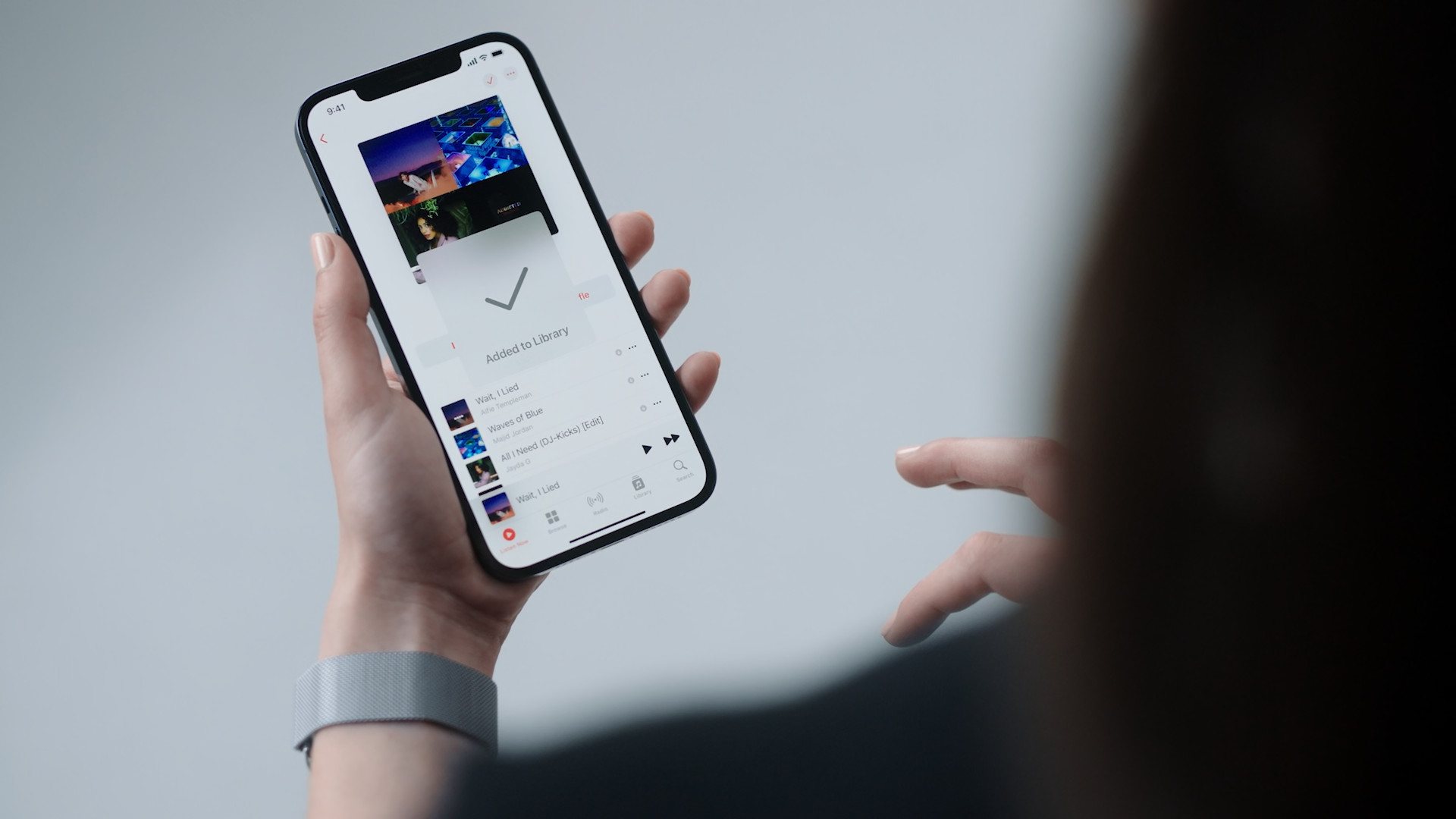
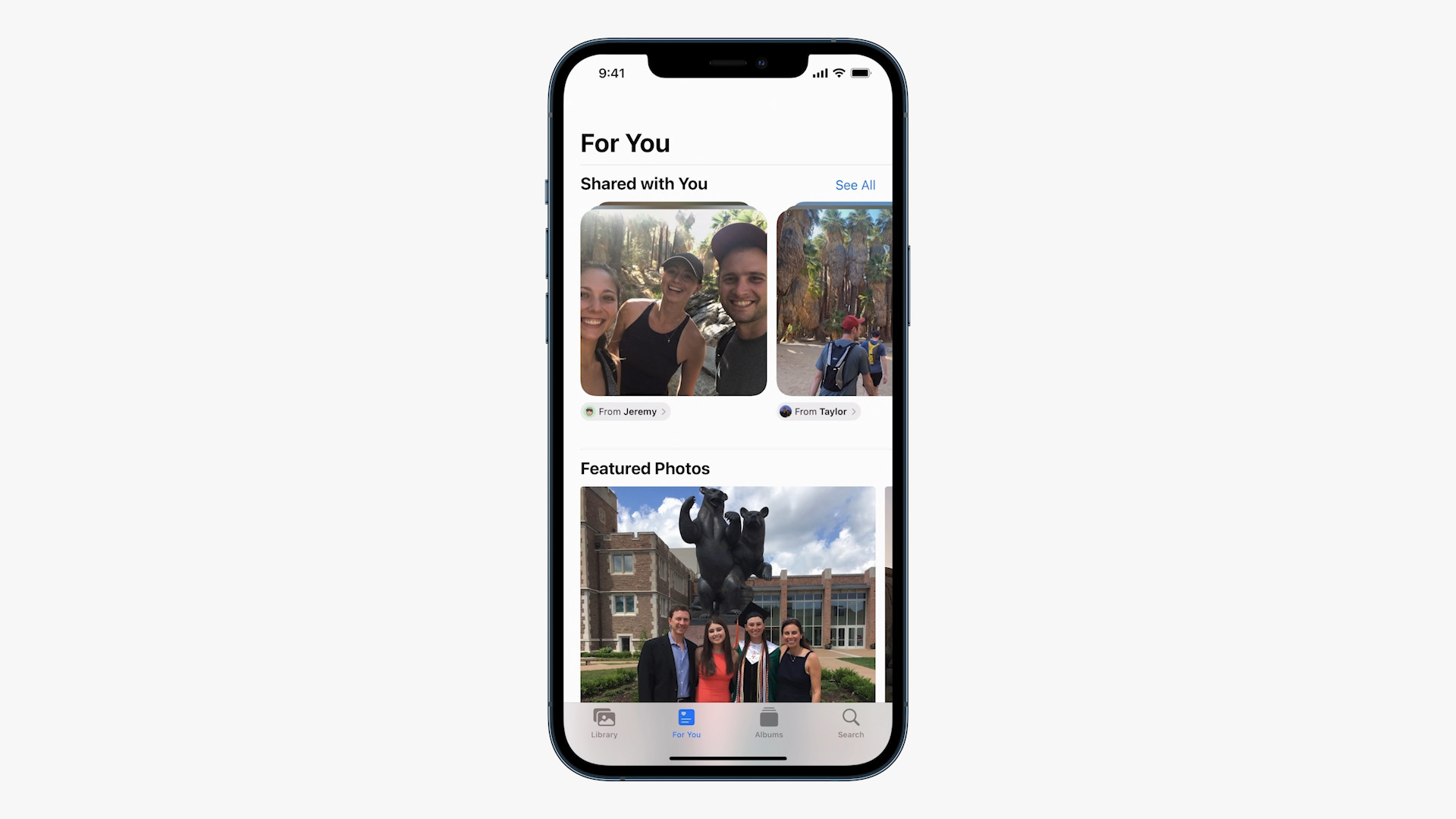
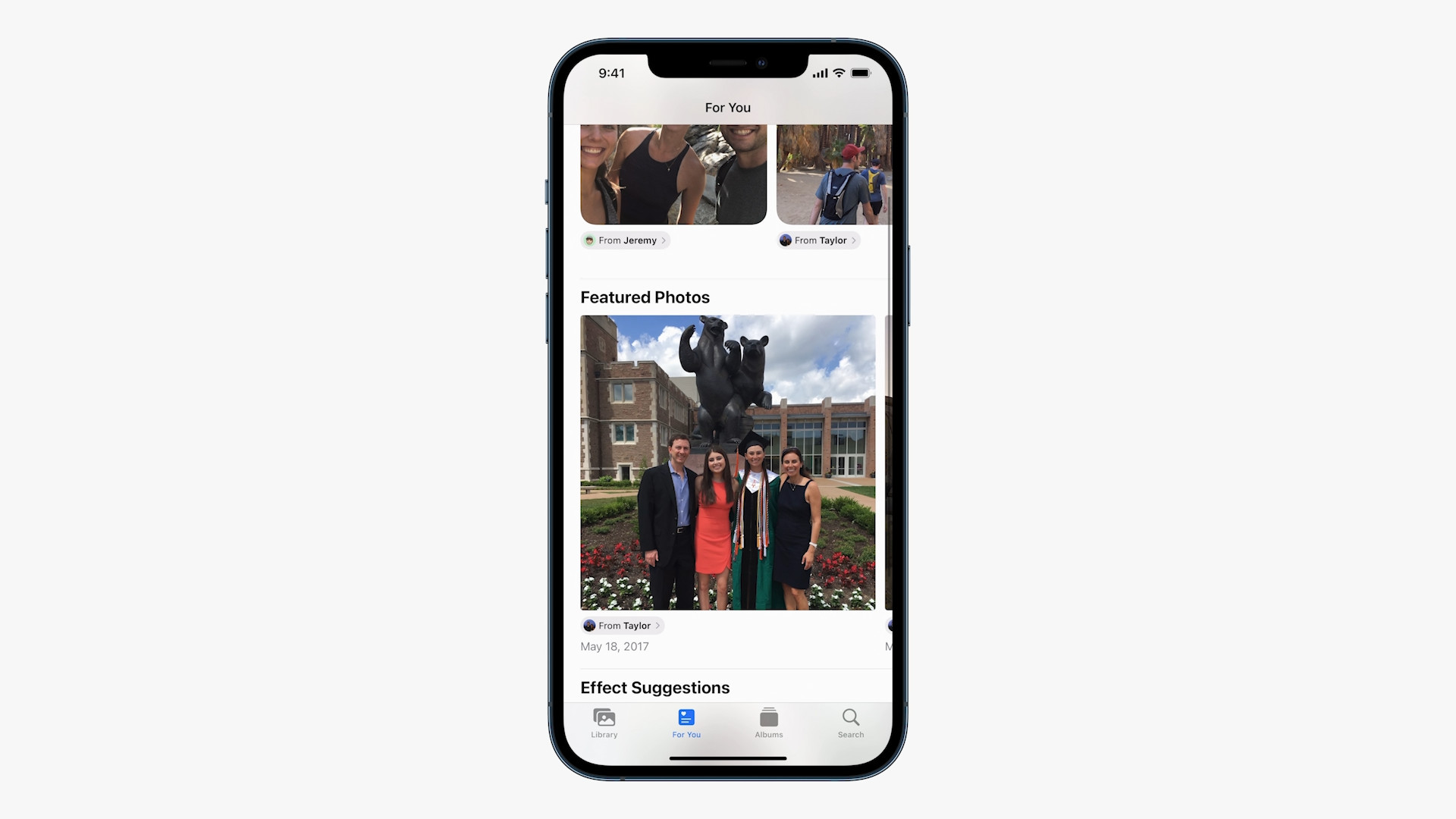
Πολλές εφαρμογές, όπως οι Φωτογραφίες, η Μουσική, η Τηλεόραση και άλλες, διαθέτουν πλέον μια νέα ενότητα "Κοινή χρήση με εσάς". Αυτή η ενότητα εμφανίζει περιεχόμενο που έχουν μοιραστεί οι χρήστες μαζί σας στην εφαρμογή Μηνύματα. Για παράδειγμα, αν κάποιος σας έστειλε μια φωτογραφία, θα τη βρείτε στην ενότητα "Κοινή χρήση με εσάς" της εφαρμογής Φωτογραφίες. Το ίδιο ισχύει και για την κοινή χρήση μουσικής ή εκπομπών. Αυτό είναι χρήσιμο αν κάποιος σας προτείνει μια ταινία και ξεχάσετε το όνομα. Χάρη στην επιλογή "Κοινή χρήση με εσάς", θα δείτε την κοινόχρηστη ταινία απευθείας στην εφαρμογή τηλεόρασης.
Fotogalerie

Ξέχασα την ειδοποίηση συσκευής
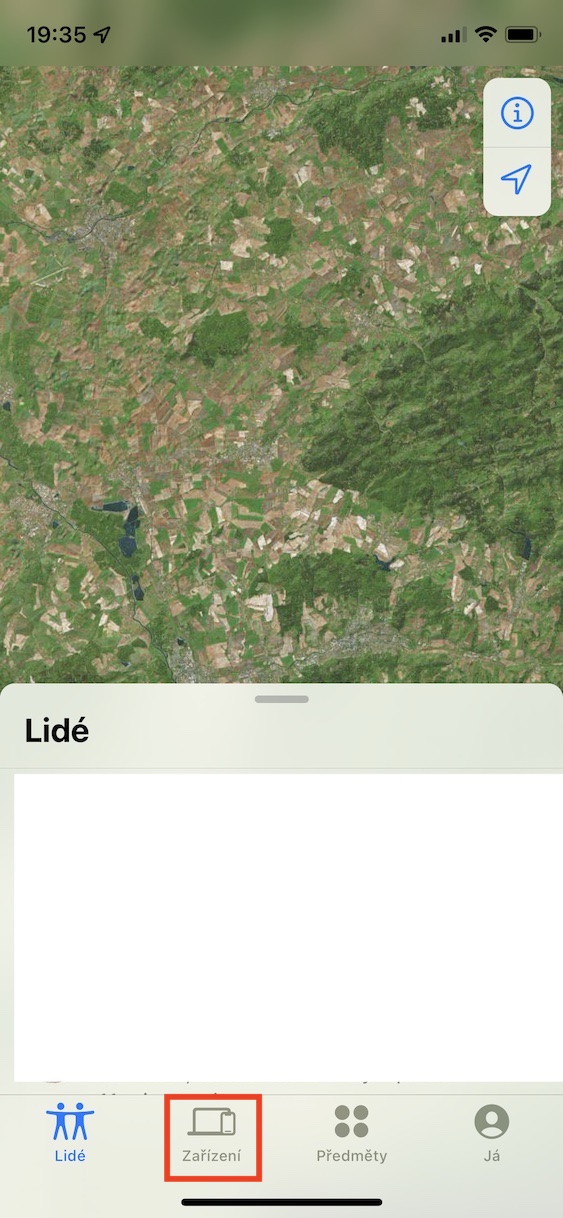
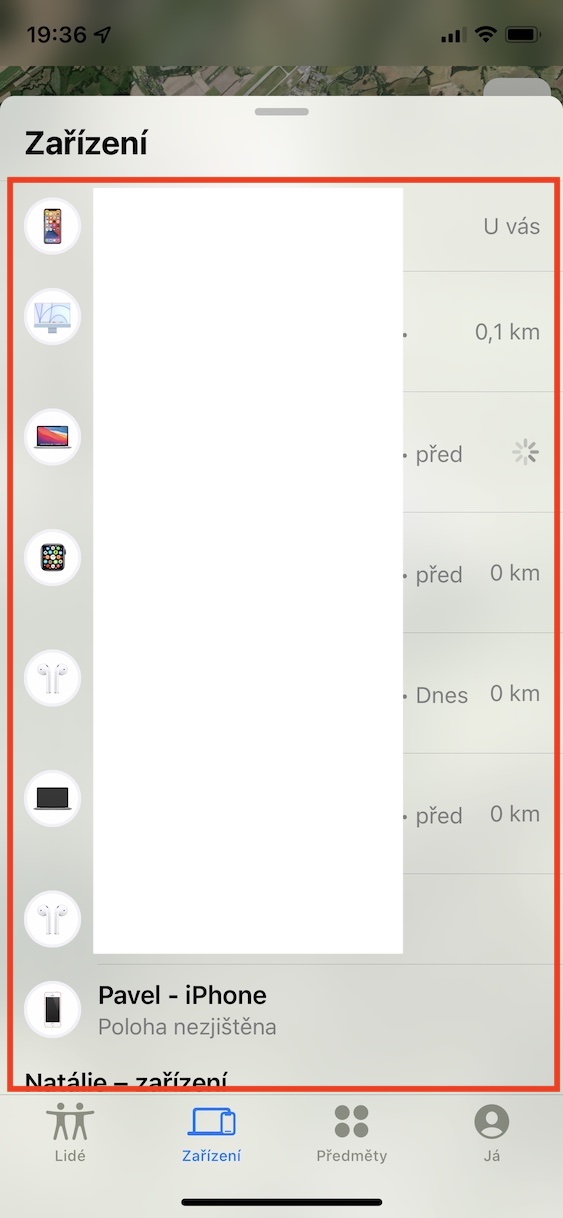
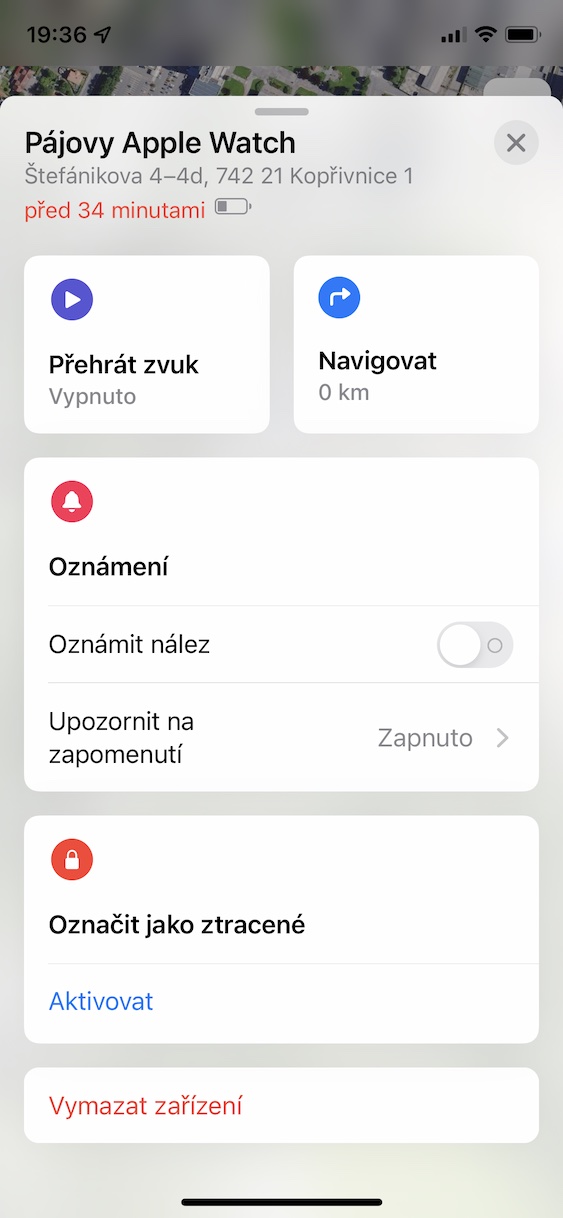
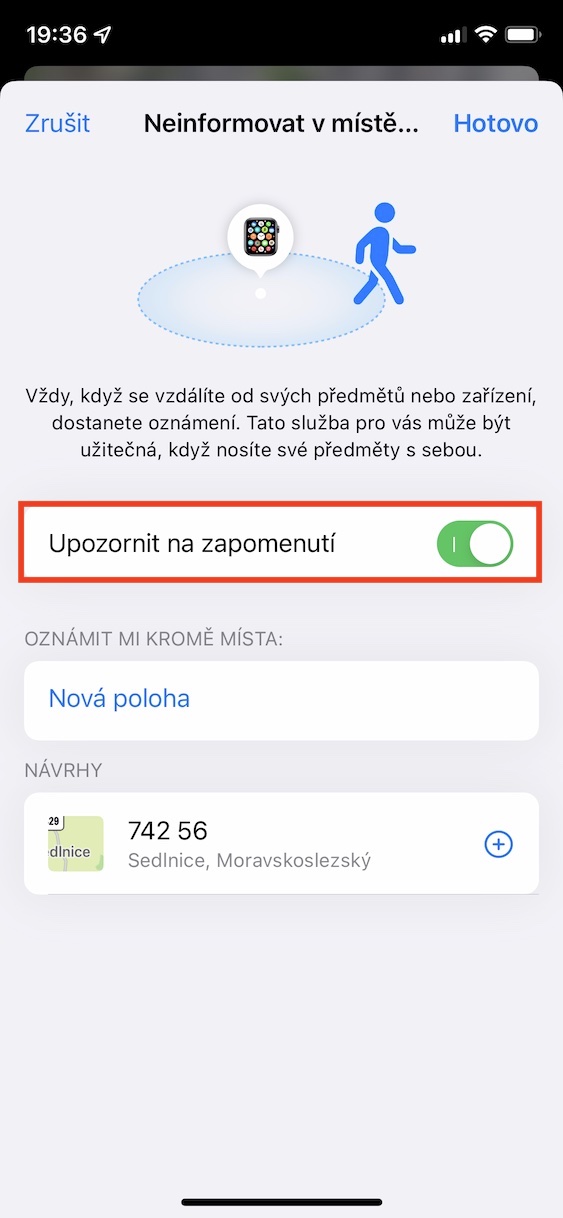
Εάν είστε από τα άτομα που είναι πάντα ξεχασιάρικα, θα λατρέψετε τη νέα λειτουργία Find app. Με την άφιξη iOS 15 μπορείτε να το ρυθμίσετε να λαμβάνει μια ειδοποίηση κάθε φορά που ξεχνάτε κάποια συσκευή σας κάπου. Χάρη σε αυτό, τώρα nestΕίναι απίθανο να φύγετε από το σπίτι ή τη δουλειά χωρίς το iPhone στην τσέπη σας, για παράδειγμα. Σε κάθε περίπτωση, η λειτουργία δεν είναι ενεργή από προεπιλογή. Εάν θέλετε να το ενεργοποιήσετε, πρέπει να μεταβείτε στην εφαρμογή Εύρεση μου και να κάνετε κλικ στη συσκευή στο κάτω μέρος. Στη συνέχεια, κάντε κλικ σε μία από τις συσκευές και ανοίξτε το πλαίσιο Notify when forgotten, όπου μπορείτε να ενεργοποιήσετε τη λειτουργία και να ορίσετε εξαιρέσεις εάν είναι απαραίτητο.
Fotogalerie




Οπότε μάλλον ανυπομονώ για τον αναθεωρημένο καιρό. Τώρα χρησιμοποιώ το The Weather Channel - Apple αντλεί δεδομένα από αυτό, αλλά ταυτόχρονα οι δύο εφαρμογές αποκλίνουν. Δεν το καταλαβαίνεις αυτό. Αλλά αυτή η εφαρμογή είναι γενικά αργή (iP11)
Χαιρετίσματα στη συντακτική ομάδα 🙂 Βλέπω ότι δοκιμάζετε ήδη νέα συστήματα όπως οι δράκοι, θα υπάρχει άρθρο για τις πρώτες σας εντυπώσεις; Πώς είναι το σύστημα με ρευστότητα και όλα αυτά; θα ήθελα να προσπαθήσω. iOS aj watchOS. Ξέρω ότι οι πρώτες beta δεν είναι πολύ καλές και με ανησυχεί ιδιαίτερα το ρολόι γιατί εκεί δεν είναι δυνατή η υποβάθμιση. Δοκίμασα πριν ένα χρόνο. iOS 14 ένα watchOS 7 και ήταν χρησιμοποιήσιμο από την αρχή. Πώς είναι τώρα; Είναι νωρίς ακόμα;
Μην ανησυχείτε.. όλα τα συστήματα είναι ζεστά στη χρήση.. κανένα πρόβλημα μέχρι στιγμής.
Φέφο, θα κυκλοφορήσουμε άρθρα με τις πρώτες εντυπώσεις σήμερα 🙏