
Πολλοί χρήστες πιστεύουν ότι χρειάζεται κάποια ειδική εφαρμογή τρίτων για τη σάρωση ενός κωδικού QR. Ωστόσο, ισχύει το αντίθετο, ως μέρος του iOS είναι ένας ενσωματωμένος αναγνώστης κώδικα QR από την έκδοση 11.0 και βρίσκεται στην εφαρμογή που πολλοί από εμάς χρησιμοποιούμε σχεδόν καθημερινά. iPhone Ωστόσο, ακόμη και το iPad δεν σας ενημερώνει για αυτήν την εφαρμογή ανάγνωσης κωδικών QR, κάτι που ίσως είναι λίγο κρίμα. Γι' αυτό είμαστε εδώ για να σας ενημερώσουμε για αυτό το γεγονός και να σας δείξουμε πώς να χρησιμοποιείτε την εφαρμογή ανάγνωσης κωδικών QR. iOS και χρησιμοποιήστε το iPadOS.
Μπορεί να σας ενδιαφέρει
Οπως και iPhone σάρωση κωδικών QR
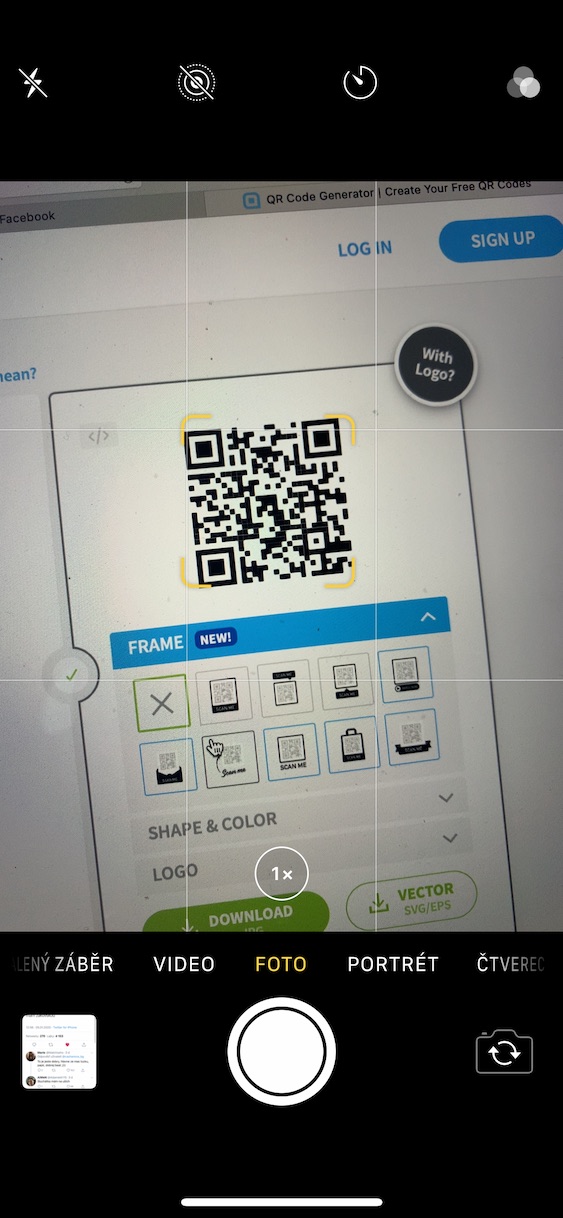
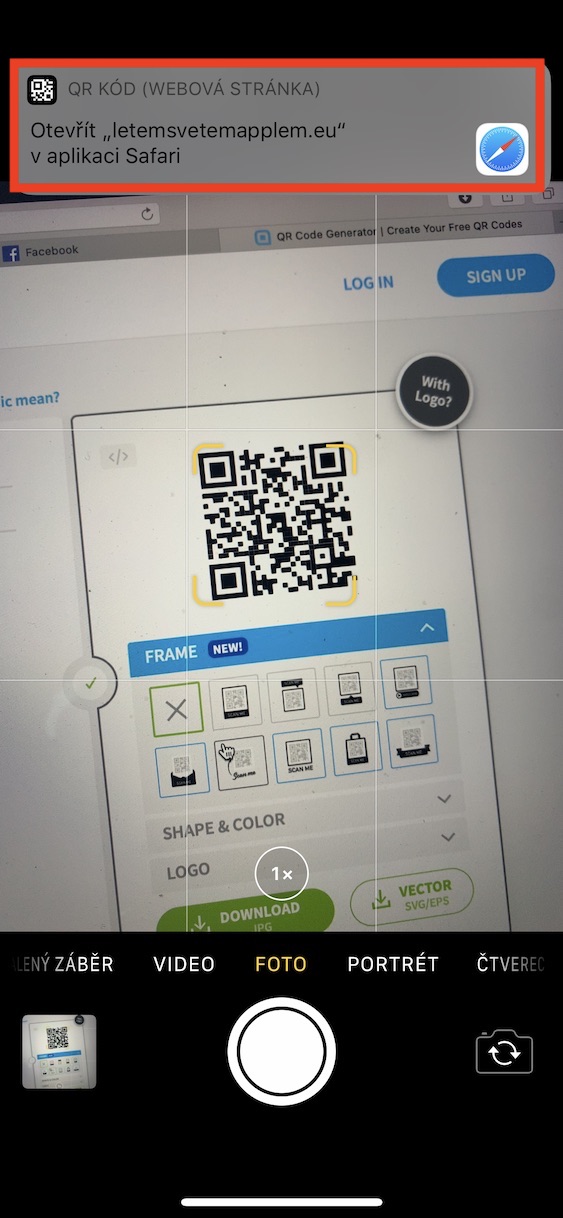
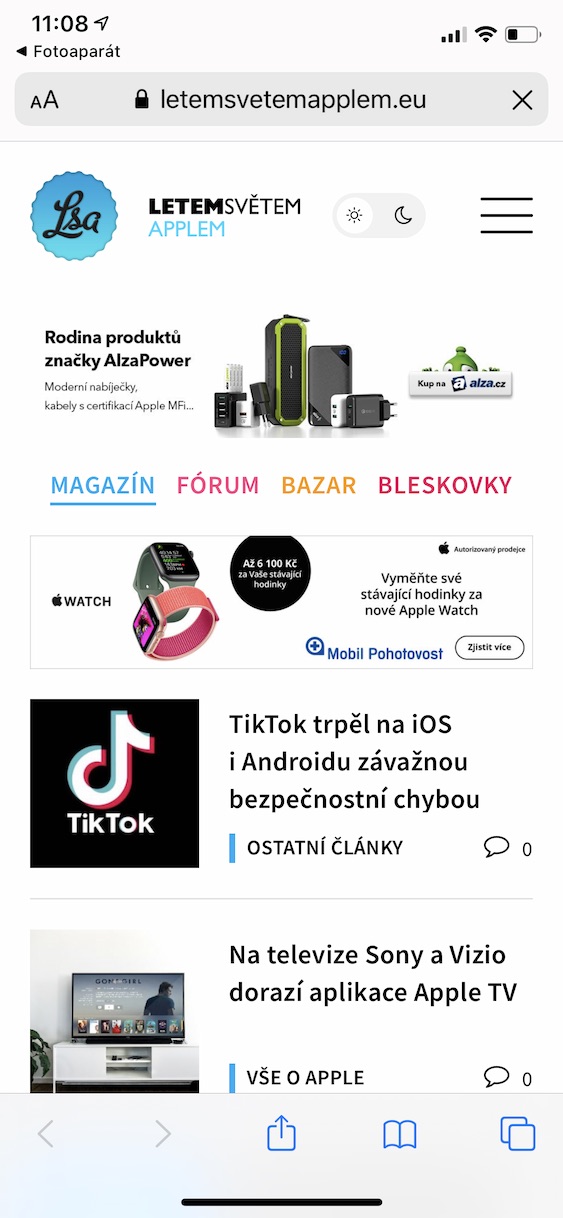
Η αλήθεια είναι ότι το ενσωματωμένο πρόγραμμα ανάγνωσης κωδικών QR βρίσκεται στην εφαρμογή Κάμερα. Επομένως, εάν χρειάζεται να σαρώσετε έναν κωδικό QR, απλώς ανοίξτε την εγγενή εφαρμογή ΦΩΤΟΓΡΑΦΙΚΗ ΜΗΧΑΝΗ a σκοπός αυτή πάνω του. Αφού αναγνωριστεί ο κωδικός, θα δείτε το v ανώτερο τμήμα απεικόνιση Γνωστοποίηση, που σας λέει τι κάνει αυτός ο κωδικός QR. Εάν βρίσκεται σε ειδοποίηση κάνετε κλικ Στη συνέχεια, ο κωδικός θα εκτελέσει την καθορισμένη ενέργεια. Σε ορισμένες περιπτώσεις, ένας κωδικός QR μπορεί να χρησιμοποιηθεί για ανακατεύθυνση σε μια συγκεκριμένη σελίδα, πληρωμή ενός συγκεκριμένου ποσού σε έναν λογαριασμό ή εκτέλεση άλλων ενεργειών. ProΘα πρέπει να είστε πολύ προσεκτικοί και να μην σαρώνετε κωδικούς QR για τους οποίους δεν είστε σίγουροι για τη λειτουργία τους.
Εάν η σάρωση κωδικών QR στο iPhone ή το iPad σας δεν λειτουργεί, μην ανησυχείτε. Είναι πιθανό απλώς να μην έχετε ενεργοποιήσει τη λειτουργία. Pro Συνεπώς, απαιτείται η ενεργοποίηση του αναγνώστη κωδικών QR στο iOS ή συσκευή iPadOS μετακίνηση σε εγγενή εφαρμογή Ρυθμίσεις, πού να κατέβεις μετά παρακάτω. Μόλις χτυπήσεις το κουτί ΦΩΤΟΓΡΑΦΙΚΗ ΜΗΧΑΝΗ, οπότε κάντε κλικ σε αυτό. Εδώ αρκεί να χρησιμοποιήσετε τον διακόπτη δραστηριοποιώ με όνομα συνάρτηση Σάρωση κωδικών QR. Μετά από αυτό, απλώς επιστρέψτε στην εφαρμογή Κάμερα, όπου η σάρωση κωδικού QR θα λειτουργεί ήδη.
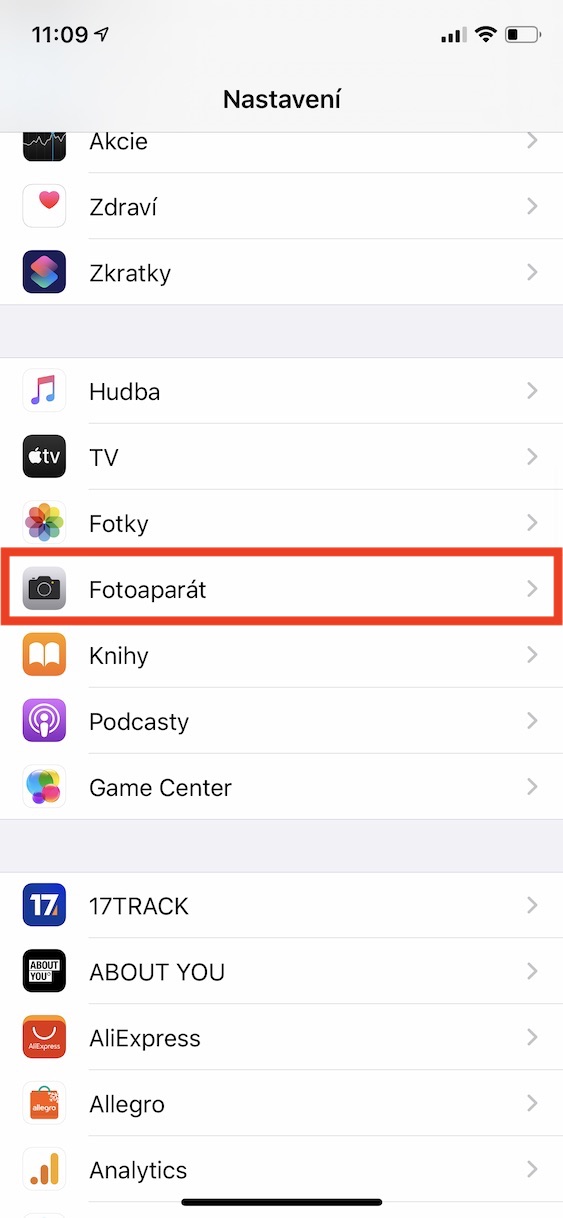
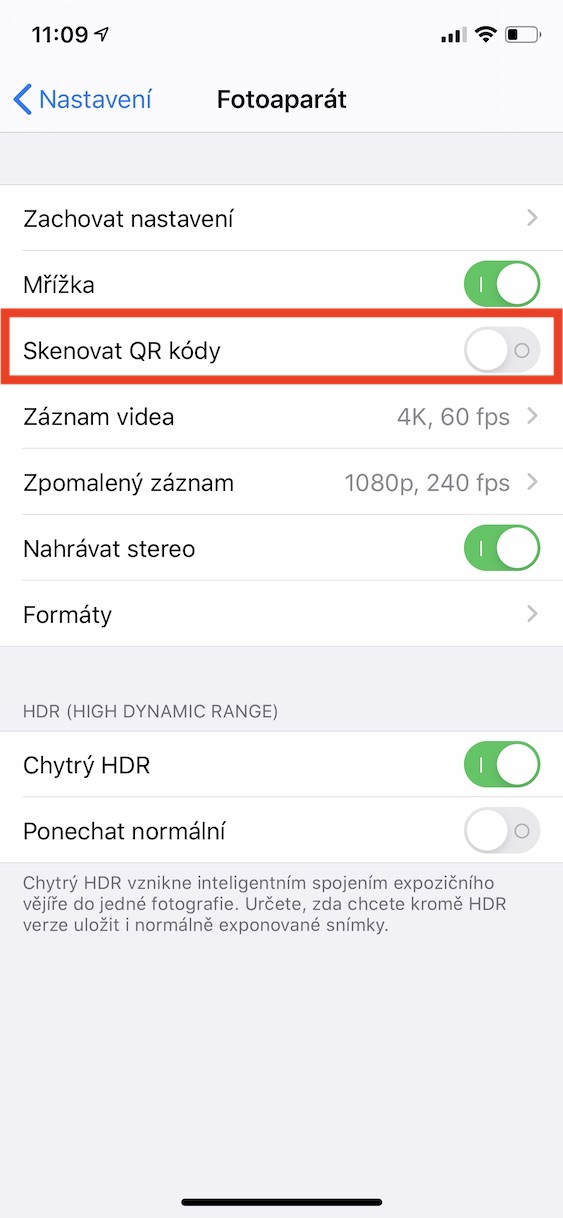
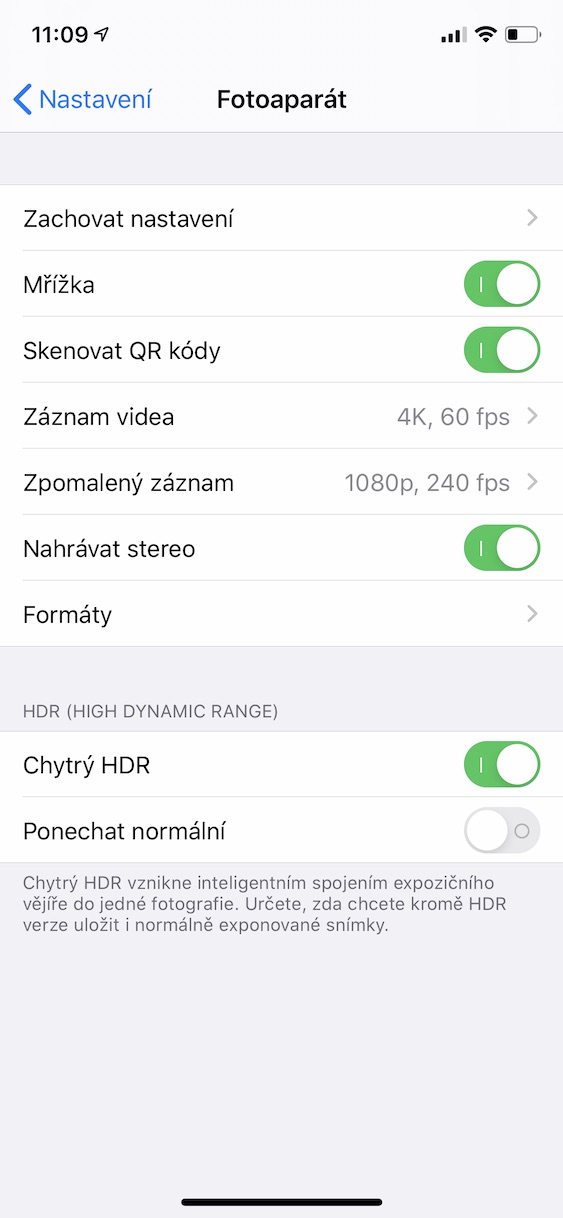









Μια μικρή προσθήκη... μπορεί να προστεθεί ένα ξεχωριστό στοιχείο "QR Code Reader" στο επάνω Κέντρο Ελέγχου: Ρυθμίσεις/Κέντρο Ελέγχου/Στοιχεία ελέγχου επεξεργασίας ;-)
Δεν μου λειτούργησε ποτέ. Σάρωσα τον κωδικό QR και ενήργησε σαν να έβγαζα φωτογραφία οτιδήποτε. Δεν διάβασε ποτέ τίποτα από αυτόν. Έπρεπε να κατεβάσω μια άλλη εφαρμογή και εξαφανίστηκε.
Λειτουργεί τέλεια για μένα στο Xs.
Πρέπει να έχετε iPhone s iOS, τα κινέζικα με Android δεν μπορούν να το κάνουν αυτό.
Και πώς μπορώ να σαρώσω τον κωδικό απευθείας στο κινητό μου; Αν ανοίξω ένα τιμολόγιο σε μορφή PDF στο κινητό μου που έχει έναν κωδικό QR;
Δυστυχώς, δεν διαβάζει όλους τους κωδικούς, επομένως πρέπει να εγκαταστήσετε κάποιο είδος εφαρμογής