
Απαντήστε στα εισερχόμενα μηνύματα μέσω Apple Watch δεν μπορεί να είναι εντελώς ιδανικό. Συνήθως, μπορούν να χρησιμοποιηθούν μόνο προκαθορισμένες απαντήσεις, όπως φωνητικά μηνύματα ή υπαγόρευση. Ενώ το πρώτο variaΣυνήθως θα συναντήσετε τους περιορισμούς του, ο δεύτερος και ο τρίτος αποχαιρετούν την ιδιωτικότητα αν αναγκαστείτε να το χρησιμοποιήσετε στην κοινωνία. Επί Apple Watch se Ωστόσο, μπορείτε να εγκαταστήσετε μια ενδιαφέρουσα εφαρμογή που θα λύσει εν μέρει τα προβλήματα με τις απαντήσεις. Θα δώσει στο ρολόι ένα κλασικό ψηφιακό πληκτρολόγιο. Γνωρίστε το πληκτρολόγιο Shift.
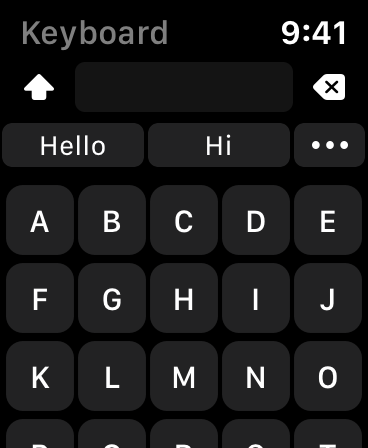
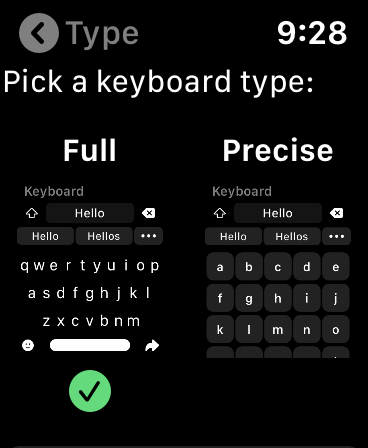
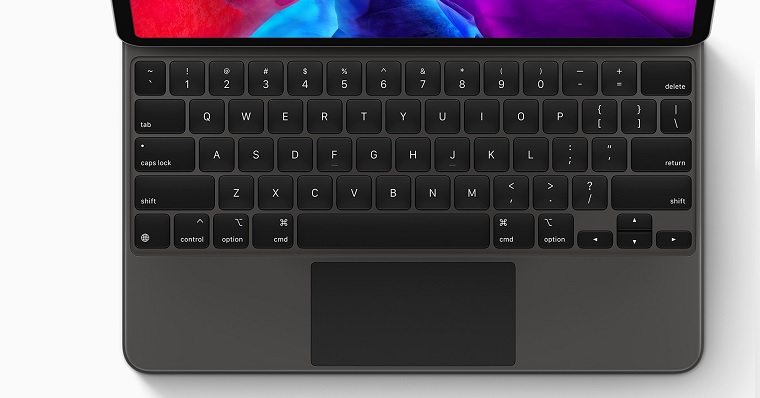
Υπάρχουν δύο διαθέσιμες διατάξεις πληκτρολογίου στο Shift Keyboard: Full και Precise. Η επιλογή Precise σας δείχνει όλα τα γράμματα σε αλφαβητική ή QWERTY σειρά, το ένα κάτω από το άλλο, καθώς και αριθμούς. Σε σύγκριση με το Full πληκτρολόγιο, το Precise έχει πολύ μεγαλύτερα κουμπιά, επομένως ακόμη και οι χρήστες με μεγαλύτερα δάχτυλα δεν θα πρέπει να έχουν κανένα πρόβλημα να το χρησιμοποιήσουν. Ωστόσο, η δεύτερη επιλογή, Full, είναι πολύ πιο ενδιαφέρουσα, η οποία σας δείχνει ένα πλήρες πληκτρολόγιο με μια κλασική διάταξη πληκτρολογίου υπολογιστή στην οθόνη του ρολογιού. Παρόλο που τα κουμπιά στην Full διάταξη είναι πραγματικά μικρά, είναι πολύ εύκολα στη χρήση. Το Shift Keyboard προσφέρει επίσης εύκολη χρήση προβλέψεων, αλλά δεν είναι διαθέσιμες στην τσεχική γλώσσα. Ταυτόχρονα, είναι σημαντικό να σημειωθεί ότι προς το παρόν, το Shift Keyboard λειτουργεί μόνο σε ενσωμάτωση με την εγγενή εφαρμογή Μηνυμάτων - επομένως μπορείτε να στείλετε μόνο ένα κλασικό SMS ή iMessage. Σύμφωνα με τον συγγραφέα, ωστόσο, η δυνατότητα χρήσης του σε εφαρμογές τρίτων (Messenger, WhatsApp, κ.λπ.) λειτουργεί.
Πώς να χρησιμοποιήσετε το πληκτρολόγιο Shift
Fotogalerie
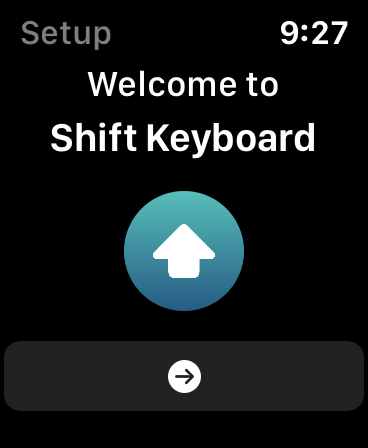
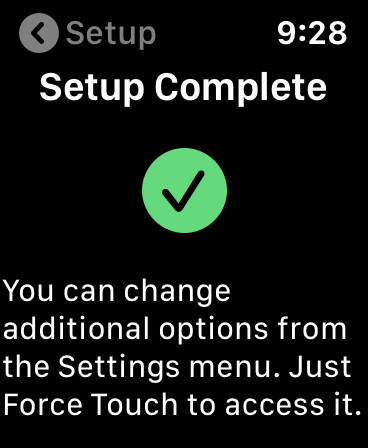
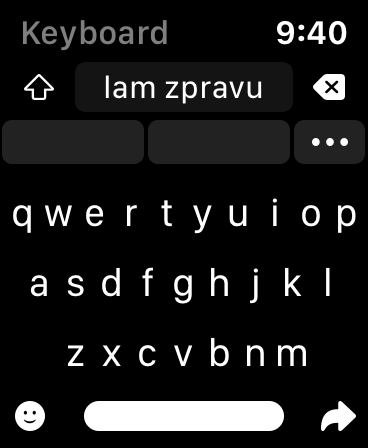
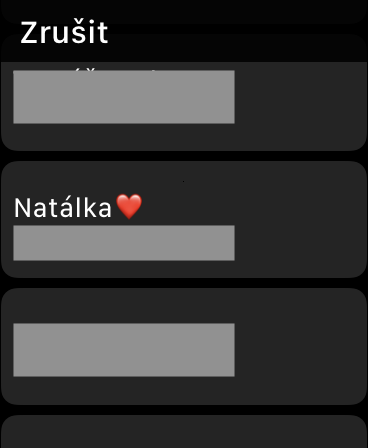
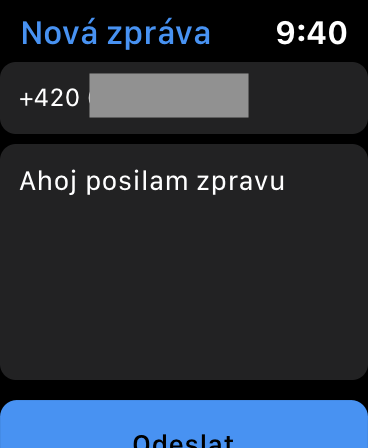
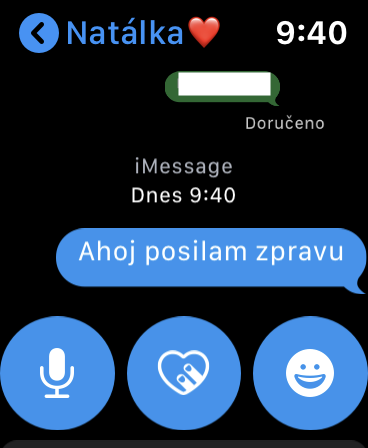
Η χρήση του πληκτρολογίου Shift είναι πολύ απλή. Πρέπει πρώτα να αγοράσετε την εφαρμογή στο App Κατάστημα, απλώς κάντε κλικ στο αυτόν τον σύνδεσμο. Η τιμή της εφαρμογής είναι 49 κορώνες. Μετά τη λήψη, το Shift Keyboard θα εμφανιστεί ανάμεσα στις εφαρμογές σας στο v Apple Watch. Απλώς ανοίξτε το, περάστε από τις βασικές ρυθμίσεις και μπορείτε να αρχίσετε να το χρησιμοποιείτε αμέσως. Μέσα στην εφαρμογή, πληκτρολογήστε το μήνυμα που θέλετε να στείλετε και, στη συνέχεια, πατήστε το βέλος αποστολής στην κάτω δεξιά γωνία. Στη συνέχεια, απλώς επιλέξτε την επαφή στην οποία θέλετε να μεταβεί το μήνυμα και επιβεβαιώστε την αποστολή. Πρέπει να εκτελέσετε όλη την εισαγωγή κειμένου μέσω της εφαρμογής Shift Keyboard - για να μην μπορείτε να μεταβείτε στα Μηνύματα και να απαντήσετε απευθείας από εκεί. Στο φουλoneΘα ήθελα επίσης να αναφέρω το γεγονός ότι το Shift Keyboard απαιτεί watchOS 6.0 ή αργότερα.





Ίσως μετά την προσθήκη Τ9 να γίνει σοβαρά χρήσιμο ή κάνω λάθος
Κοίτα, το T9 δεν είναι καθόλου κακή επίθεση στο AW!
Ευχαριστώ :)
μεγάλος! αλλά θα περιμένω μέχρι να υποστηριχθεί messenger a whatsapp. Τώρα, για μένα, τα γραπτά μηνύματα είναι άχρηστα. imessage Δεν το χρησιμοποιώ.
Όπως γράφει ο kammol, η εφαρμογή στην περιοχή μας είναι αρκετά περιττή. Καταλαβαίνω ότι μπορεί να είναι υπέροχο στις ΗΠΑ αν υπάρχει iMessage πολλοί το χρησιμοποιούν. Χρειάζεται σίγουρα υποστήριξη από περισσότερες εφαρμογές, τουλάχιστον από τις πιο γνωστές.
Θα το χρησιμοποιήσω σίγουρα. Σχεδόν όλοι οι φίλοι, οι συνάδελφοι και οι συγγενείς μου έχουν iPhone, τόσο υπέροχο :)
Γεια σας, θέλω να ρωτήσω πώς μπορώ να στείλω ένα κλασικό μήνυμα SMS από το ρολόι, μου στέλνει μόνο imessage. Μπορεί να ρυθμιστεί με κάποιο τρόπο στο ρολόι; Μπορείτε να συμβουλεύσετε; Σας ευχαριστώ