
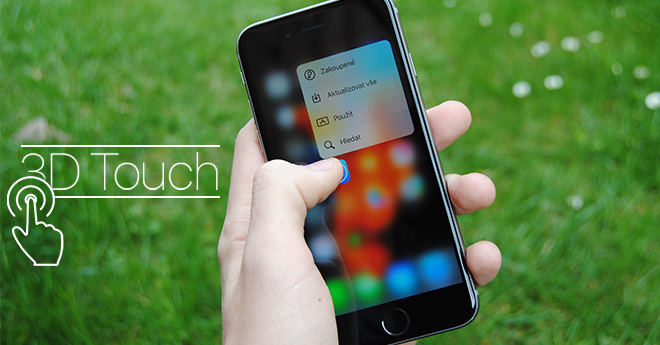
Wann Apple vorgestellt iPhone 6s wurde angekündigt, dass die neue 3D-Touch-Technologie der Nachfolger von Multi Touch ist, der Displaytechnologie, mit der das erste iPhone vorgestellt wurde. iPhone. 3D Touch ist keine absolute Notwendigkeit, iPhone Es kann auch ohne diese Funktion gesteuert werden, verfügt jedoch über zahlreiche Features, die ziemlich süchtig machen. Das einzige Problem ist, dass 3D Touch nicht überall funktioniert und etwas versteckt ist. Ein durchschnittlicher Benutzer braucht möglicherweise mehrere Monate, um alle Funktionen zu verstehen. Damit Du aber nicht umständlich danach suchen musst und auch wirklich alle kennst, haben wir hier eine komplette Übersicht aller 3D Touch Gadgets für Dich vorbereitet. Stellen wir sie uns also vor.
1. Schnelle Aktionen
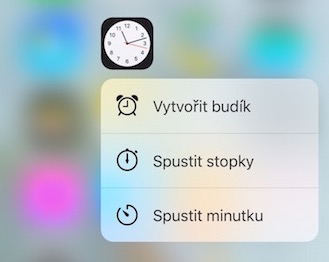
Wenn Sie auf dem Startbildschirm stärker auf das App-Symbol drücken, werden Schnellaktionen angezeigt, die Sie direkt zu einem bestimmten Bereich in der App weiterleiten oder eine Aktion sofort starten, z. B. eine Stoppuhr oder einen Kurzzeitwecker sofort starten. Allerdings funktionieren Schnellaktionen nicht bei allen Symbolen und Entwickler müssen diese Funktion zunächst in ihrer App implementieren.
2. Links
Beispielsweise in den Nachrichten, E-Mails oder Safari Sie können eine Vorschau des Links anzeigen, indem Sie stärker darauf drücken. Das heißt, entweder kannst Du noch fester drücken um es zu öffnen oder beim Loslassen des Fingers verschwindet die Vorschau wieder. Beim Anzeigen der Vorschau können Sie auch nach oben wischen. Unter der Vorschau wird ein weiteres Menü mit den Möglichkeiten angezeigt, die Sie mit dem Link nutzen können.

|

|
3. Peek and Pop
Peek- und Pop-Funktionen stehen in engem Zusammenhang mit Vorschauen. Peek ist die gerade erwähnte Vorschau und Pop ist das lange Drücken, wenn die Vorschau in der jeweiligen Anwendung geöffnet wird. Aber Peek and Pop funktioniert nicht nur für Links, sondern auch für Nachrichten in Nachrichten oder Mail. Sie können Peek and Pop beispielsweise auch auf Instagram verwenden, wo Sie eine Vorschau von Fotos sehen können. Wenn Sie die Vorschau erneut nach oben wischen, werden weitere Optionen angezeigt.

4. Live-Fotos
Das 3D Touch Display dient auch zur Aktivierung von Live Photos, die Sie mit iPhonem 6s zu erwerben. Wenn Sie Fotos in der Bilder-App durchsuchen, iPhone Eine kurze Animation weist darauf hin, dass es sich um Live Photos handelt, durch einen festen Druck auf das Display werden diese aktiviert und man kann sich die gesamte Aufnahme ansehen.
5. Rufen Sie den Anwendungsumschalter auf
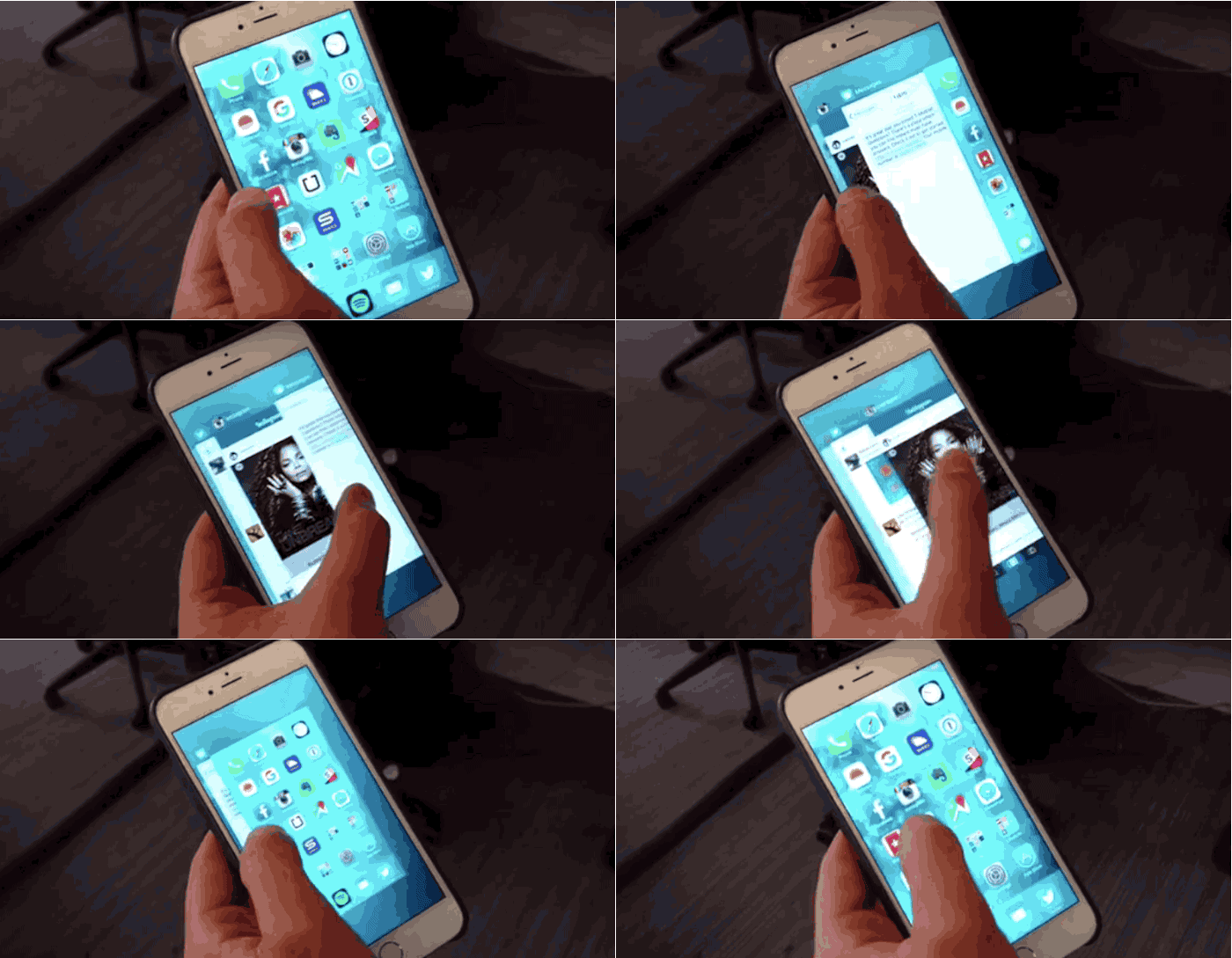
Dank des 3D-Touch-Displays sind unnötige Doppelklicks nicht mehr nötig. Home Taste, denn es genügt ein kräftigerer Druck auf die linke Displayhälfte und schon erscheint die Möglichkeit zum Wechsel zu einer anderen Anwendung. Wenn Sie nach rechts wischen, wechseln Sie sofort zur angrenzenden App. Drückt man den Finger allerdings wie bei der Pop-Funktion ganz nach unten, erscheint der vollständige App-Umschalter, wie man ihn von einem Doppeltipp kennt. Home Tasten.
6. Sehen Sie sich das Video in der Vorschau an
Wenn Sie in der Nachrichtenanwendung stärker auf ein empfangenes Video drücken, wird nur dessen Vorschau angezeigt, die natürlich startet. Sie können sie jedoch jederzeit ausschalten, indem Sie Ihren Finger vom Display nehmen.
7. Lesen Sie die E-Mail, ohne sie zu öffnen
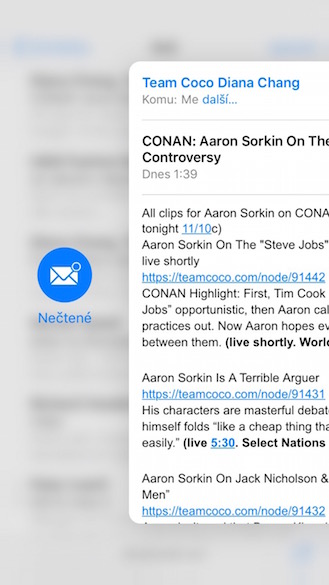
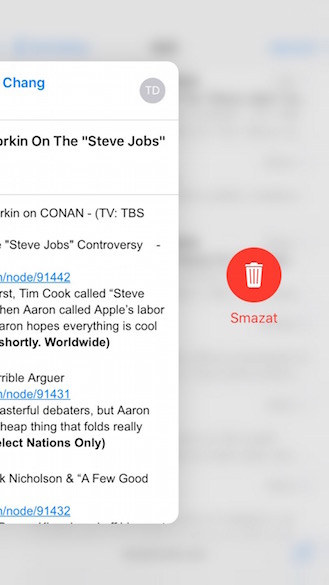
In der Mail-App können Sie ganz einfach fester auf eine E-Mail drücken und sie wird erneut in der Vorschau angezeigt, sodass Sie sie lesen können. Wenn Sie jedoch Ihren Finger nach links bewegen, wird die Option angezeigt, die E-Mail als gelesen zu markieren. Wenn Sie nach links wischen, können Sie die E-Mail sofort löschen.
|
|
8. Reagieren Sie schnell auf Nachrichten
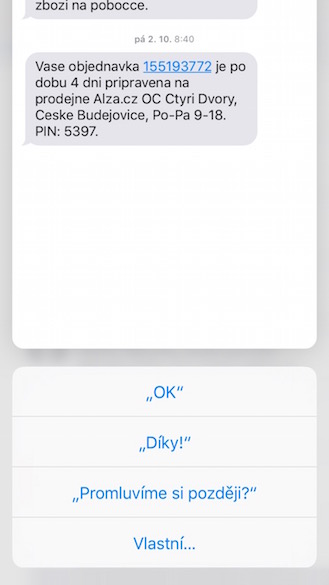
Wenn Sie in „Nachrichten“ auf eine Nachricht tippen und nach oben wischen, werden Ihnen unten ebenfalls Schnellantworten angezeigt, die Sie sofort senden können.
9. Kurzwahlen für Kontakte
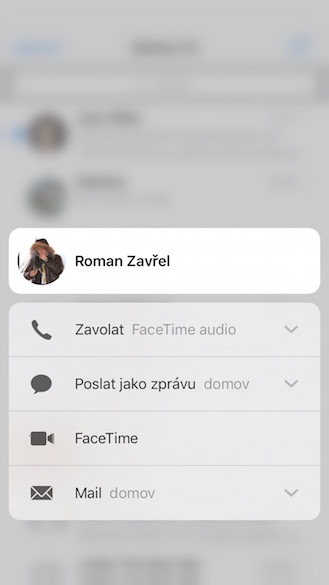
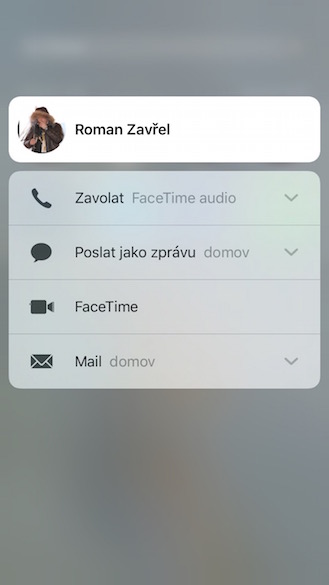
In der Anwendung „Nachrichten“, „Mail“, „Kontakte“ oder sogar direkt im seitlichen Spotlight können Sie stärker auf einen Kontakt oder sein Foto drücken, und die Option, einen regulären Anruf oder über FaceTime zu starten oder eine Nachricht und E-Mail zu senden, wird sofort angezeigt. Allerdings muss man direkt auf das Foto klicken und im seitlichen Spotlight stärker auf den Kontakt drücken und dann den Finger vom Bildschirm nehmen, damit das Menü erscheint.
|
|
10. Live-Hintergründe aktivieren
Sie können das neue Live-Hintergrundbild nur auf dem iPhone 6s und 6s Plus unter Einstellungen –> Hintergrundbild –> Neues Hintergrundbild auswählen einstellen. wallpapery. Sie bewegen sich jedoch nur, wenn man sie aktiviert, was nur auf dem Sperrbildschirm möglich ist. ProSie müssen das Telefon einschalten und fester auf den Bildschirm drücken, dann beginnt sich das Hintergrundbild zu bewegen. Wenn Sie den Finger vom Bildschirm nehmen, kehrt das Hintergrundbild mit einer Animation in seinen ursprünglichen Zustand zurück.
Gleich am Anfang des Videos unten sehen Sie eine Demo, in der Sie auch einige andere 3D Touch-Funktionen finden
11. Einfaches Speichern von Bildern in Safari
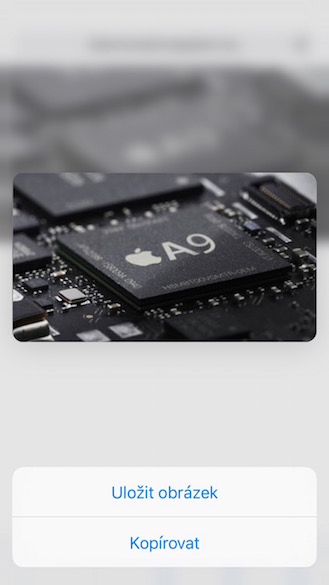
Wenn Sie öffnen Safari und Sie sehen auf einer Website ein interessantes Bild, das Sie herunterladen möchten, drücken Sie einfach stärker darauf, um die Vorschau anzuzeigen, und wischen Sie nach oben, um Optionen anzuzeigen, mit denen Sie das Bild unter anderem sofort herunterladen oder zusammen mit anderen Fotos und Bildern in Ihrer Bibliothek speichern können.
12. Verwenden Sie beim Tippen das Touchpad
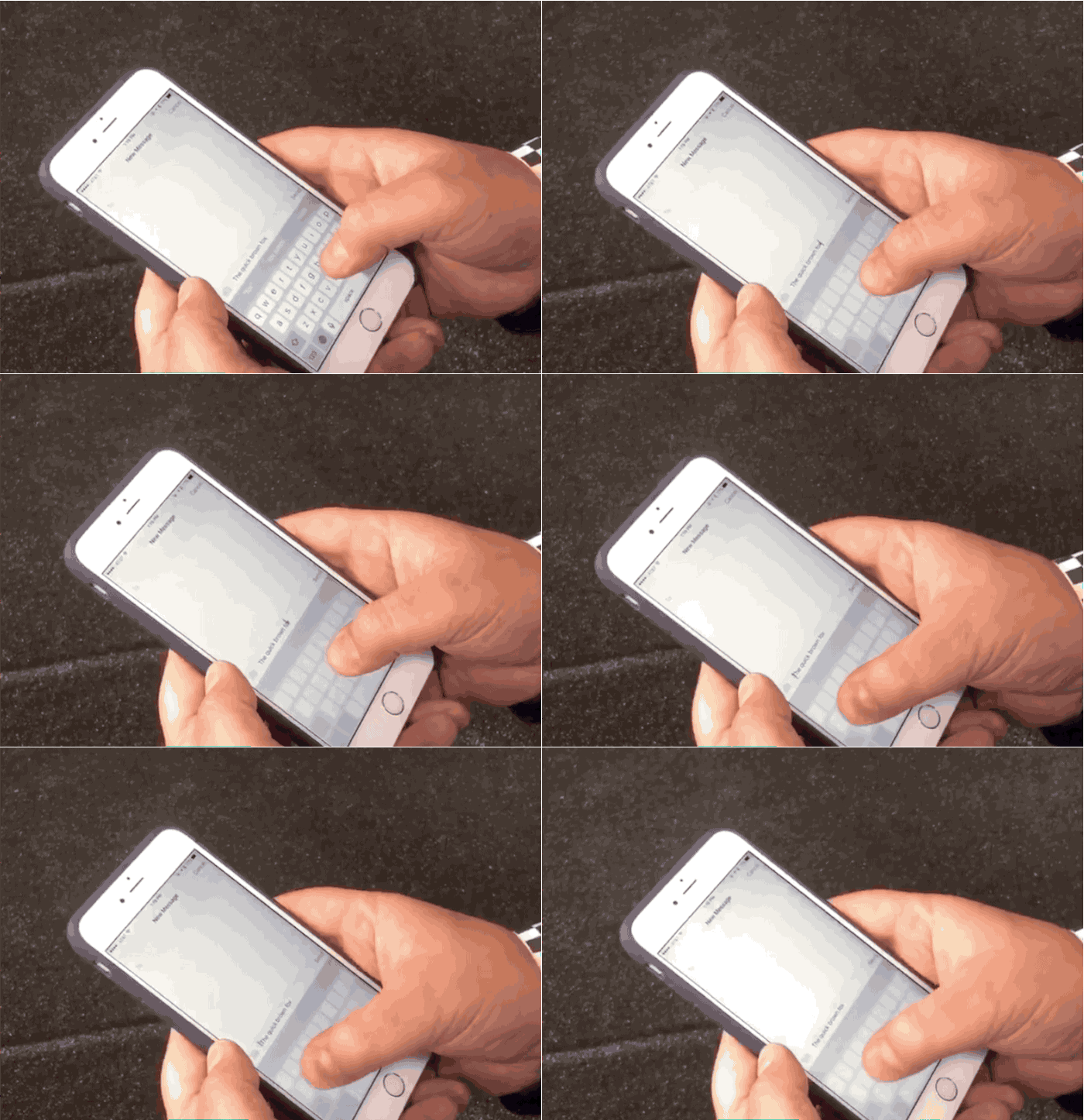
Eine der besten Funktionen des 3D-Touch-Displays ist das Aufrufen des Touchpads auf der iPhone-Tastatur. Drücken Sie einfach eine beliebige Stelle auf der Tastatur und Sie wechseln zum Touchpad, auf dem Sie den Cursor bewegen können, um zwischen den geschriebenen Texten zu navigieren. Durch stärkeres Drücken und anschließendes Ziehen des Bildschirms zur Seite können Sie den Text einfach markieren.
13. Zeichnen Sie wie nie zuvor
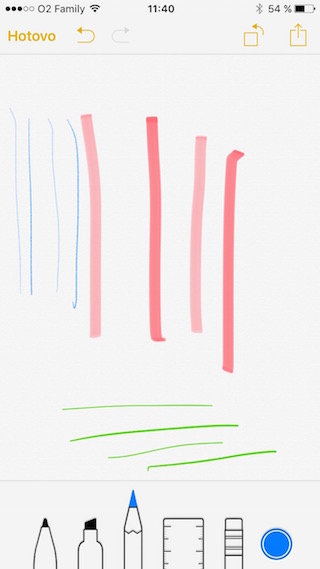
In der App „Notizen“ können Sie nun iOS 9 Zeichnen Sie mit einem Bleistift oder Marker usw. Dank 3D Touch können Sie auch Linien mit unterschiedlicher Dicke oder Stärke zeichnen. Entweder man bewegt den Stift einfach über das Display, dann schreibt der Stift blass, wenn man jedoch auf das Display drückt und zieht, wird eine deutlichere Linie gezeichnet. Zudem können Sie eventuelle Fehler schneller beseitigen.
14. Panelvorschauen in Safari
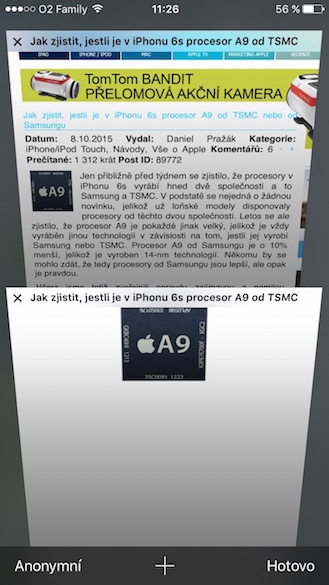
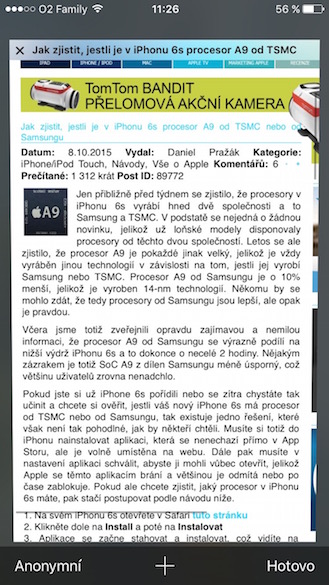
V Safari Sie können jetzt eine Art Vorschau der geöffneten Bedienfelder anzeigen. Halten Sie Ihr Telefon einfach im Hochformat und klicken Sie auf die beiden überlappenden Fenster in der unteren rechten Ecke. Dadurch wird der Wechsel zwischen den geöffneten Bedienfeldern angezeigt, den Sie wahrscheinlich alle bereits kennen. Wenn Sie jedoch über das 3D-Touch-Display auf eines der geöffneten Bedienfelder drücken, wird eine Vorschau davon angezeigt. Wenn Sie dann ganz darauf drücken, wird es aktiviert und im Vollbildmodus geöffnet.
|
|
15. Vorschau der gerade aufgenommenen Fotos
Wenn Sie einige Fotos machen, müssen Sie die einzelnen Bilder nicht mehr direkt unten links öffnen, sondern drücken einfach stärker darauf und schon wird deren Vorschau angezeigt. Durch Wischen nach links und dann wieder nach rechts können Sie schnell zwischen einzelnen Fotos wechseln. Tippen Sie auf ein Foto, um es zu öffnen.
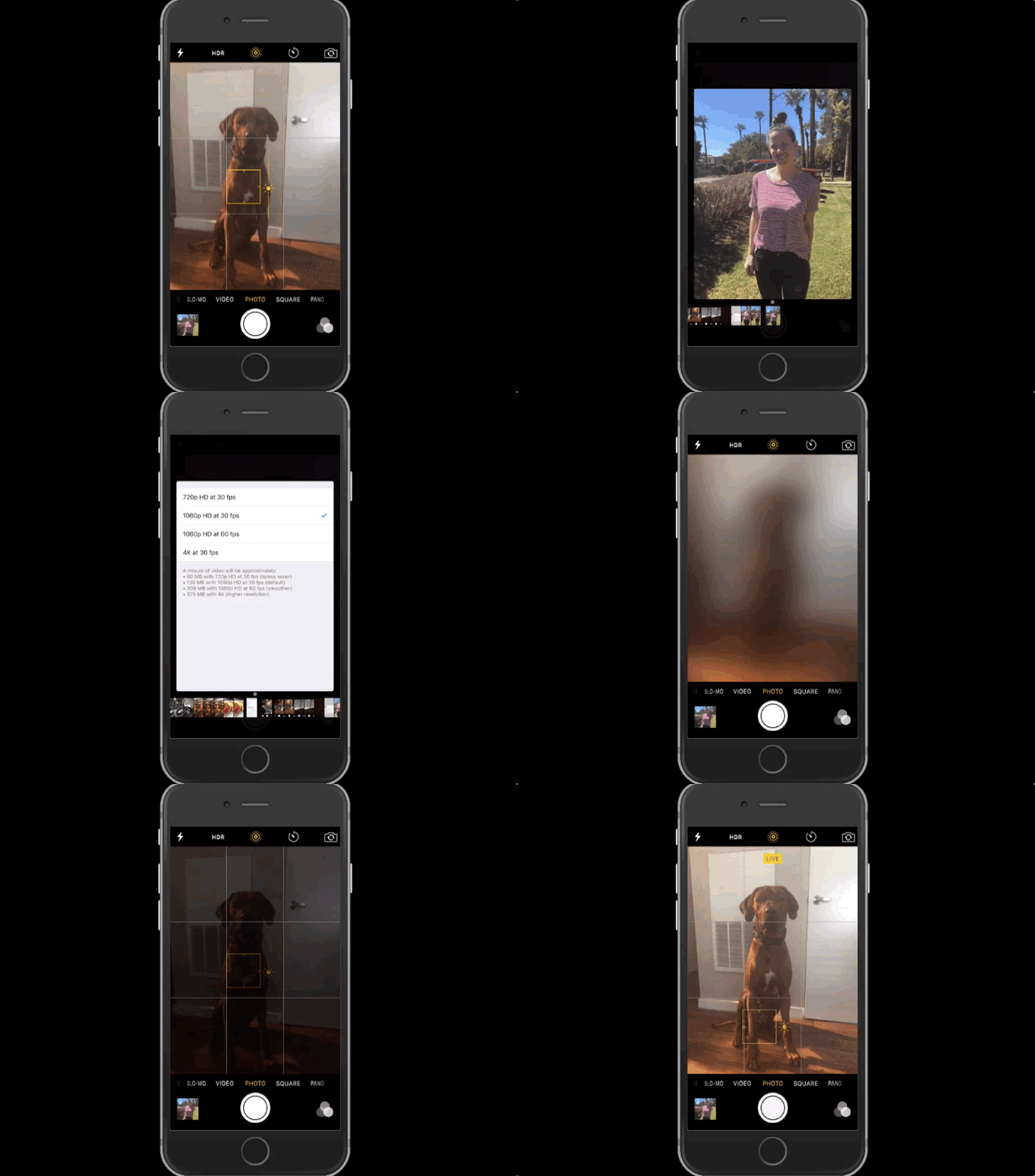
16. Verwenden Sie die versteckte Zoomfunktion
Vor zwei Wochen haben wir bereits über die versteckte Funktion des Zoomens mit 3D Touch geschrieben. Erfahren Sie mehr im Artikel iPhone Das 6s bringt eine versteckte Zoomfunktion für 3D Touch mit. Wie aktiviere ich es?
17. Löschen Sie alle Benachrichtigungen auf einmal
Od iOS 10 ist es nun möglich, mit 3D Touch alle Benachrichtigungen aller Tage auf einmal zu löschen. Drücken Sie einfach das Kreuz in der oberen rechten Ecke des Benachrichtigungscenters und wählen Sie dann Alle Benachrichtigungen löschen.

18. Sperren Sie es iPhone mit 3D Touch
Wussten Sie, dass Sie Ihr Telefon mit 3D Touch sperren können? iPhone? Die Funktion ist möglicherweise nicht jedermanns Sache, da AssistiveTouch aktiviert sein muss, aber sie funktioniert großartig. Detaillierte Anweisungen zur Aktivierung und Einrichtung der Funktion finden Sie unter diese Artikel.



Daniel Pražák Toller Artikel, aber ich rate davon ab, Screenshots von privaten Daten zu verwenden. Siehe alza.cz.. Dann erhalten Sie leicht Zugriff auf Daten, die Sie wahrscheinlich nicht mit allen Lesern teilen möchten.
tiborcula: Das Alza Es ist nicht mehr gültig, sonst hätte ich es hier natürlich nicht eingestellt.
Daniel PražákJedenfalls konnte ich die Rechnung, die Adresse und die Telefonnummer herausfinden ;)
Ich muss wieder Menschen helfen :D …
Macbook air 128 GB, kein Platz mehr :D
----------------
Also habe ich alles gelöscht, was ich dort nicht mehr haben wollte.
Ich habe jetzt 12 GB Apps, 7 GB Musik, 3 GB Fotos und 3 GB Filme.
und dann wird mir „OTHER“ angezeigt, das 65 GB hat !!!!
(Ich habe die Dokumente gezählt und habe 0,5 GB)
Ich habe früher bei imovie gearbeitet, aber das ist lange her, also habe ich alles aus imovie gelöscht.
Ich habe immer alle Anwendungen gelöscht, die ich jemals auf meinem Mac hatte über Appsauberer mit all dem Durcheinander.
Was Musik und Fotos betrifft, habe ich nur Bibliotheken, die Dateien habe ich auch gelöscht.
Ich habe auch Parallels auf meinem Mac installiert. windows7 und ich habe ein Spiel (Heroes 5) in Widli. Ich habe das Spiel widlich primo auf meinem Desktop in einer ISO-Datei (5,1 GB).
Ich verstehe, dass einiges davon dauert windows, aber selbst wenn 30 GB, wo zum Teufel sind die anderen 30 GB in diesem „ANDEREN“ Speicher???????
Also habe ich die DaisyDisk-App heruntergeladen, aber ich habe absolut keine Ahnung, was ich löschen kann und was nicht :D
Hat jemand einen Rat? :) :)
Weiß jemand, wo genau die versteckte Funktion des Zoomens per Force Touch in den Einstellungen zu finden ist?
m. ripa
Das ist mir vor einem halben Jahr auch passiert, einfach den Mac sichern und das Profil löschen, dann ein Profil erstellen und sich unter den alten Daten anmelden und schon hat man wieder einen normalen Speicher
Ich hatte damals Mac Keeper und einen anderen Server, also zeigte es mir, dass ich 10-20 GB frei hatte, obwohl ich nur 60 GB voll hatte, fast die Hälfte der Festplatte war nirgendwo, also half nur das Löschen des Profils und das sorgfältige Erstellen eines Kontos
Ich verstehe immer noch nicht, warum beispielsweise Live Photos auf älteren iPhones nicht funktionieren. Die Ehrung würde nicht auf sich warten lassen. preview, aber es wäre einfach zu viel Aufwand.
Dan Rubin: Einfach wegen der Exklusivität, damit die neuen iPhones im Vergleich zur Vorgängergeneration etwas mehr können
Es ist nicht ganz wie Force Touch, aber ich bin zufällig auf eine interessante Funktion gestoßen (vielleicht war die Funktion bereits aktiviert IOS 8 Ich bin nicht sicher), aber als ich Musik auf meinem Mac abspielte und sie versehentlich auf meinem iphone Die Musik auf meinem Mac wurde gestoppt, weil erkannt wurde, dass mein iPhone voll war.
ElBarto: ein iOS 8 und Yosemite haben bei mir so funktioniert. Aus iOS9 und El Capitan nicht mehr :D Sie haben es entfernt und es ist ein Fehler für Sie? Oder ist es ein Fehler meinerseits?
Hallo, hat jemand Interesse an einem 6S 64 GB in Space Grau? Ich entschied mich für variantu silber, man könnte sagen das Handy ist nur ausgepackt und auch das Zubehör ist unbenutzt. Wenn ja xbox.mach@gmail.com Díky
Majdy: Ich weiß nicht, ich habe es da. IOS 9.0.1. und auch El Capitan, also ist es wahrscheinlich Ihre Schuld. Am besten wäre es, wenn jemand anders es probiert und sieht
Und wie dick die Folie für 3D Touch sein darf, sehen Sie hier: https://youtu.be/vSSNK6xXv14