
Operační system iOS 16 eronetilgængelig for offentligheden. Det betyder, at hvis du ejer iPhone 8 og nyere, kan du downloade opdateringen nu, installere den og begynde at nyde alle de nye funktioner, der kommer. Der er mange af dem tilgængelige, og vi dækker dem selvfølgelig i vores magasin og vil fortsætte med det. Vi har allerede vist dig 10 gode tips og tricks iOS 16, se artiklen nedenfor, men i denne artikel vil vi se på 10 skjulte tips i iOS 16, som du skal vide. Så hvis du vil begynde at bruge det så hurtigt som muligt iOS 16 na maximum, så fortsæt med at læse.
Du kunne være interesseret i

Kopier og slet skærmbilleder med det samme
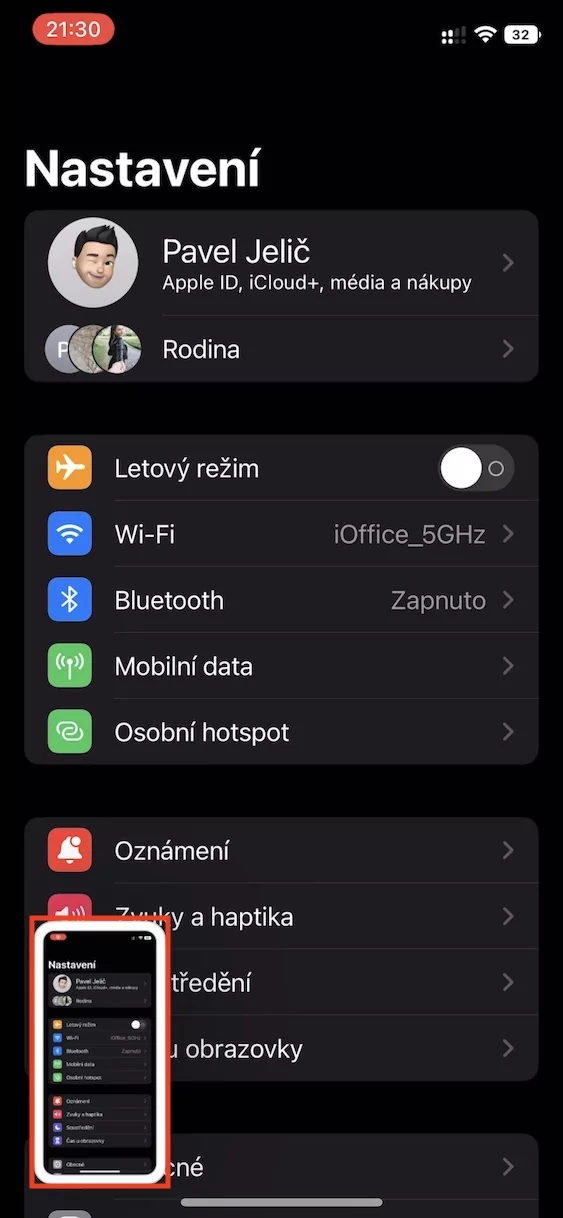
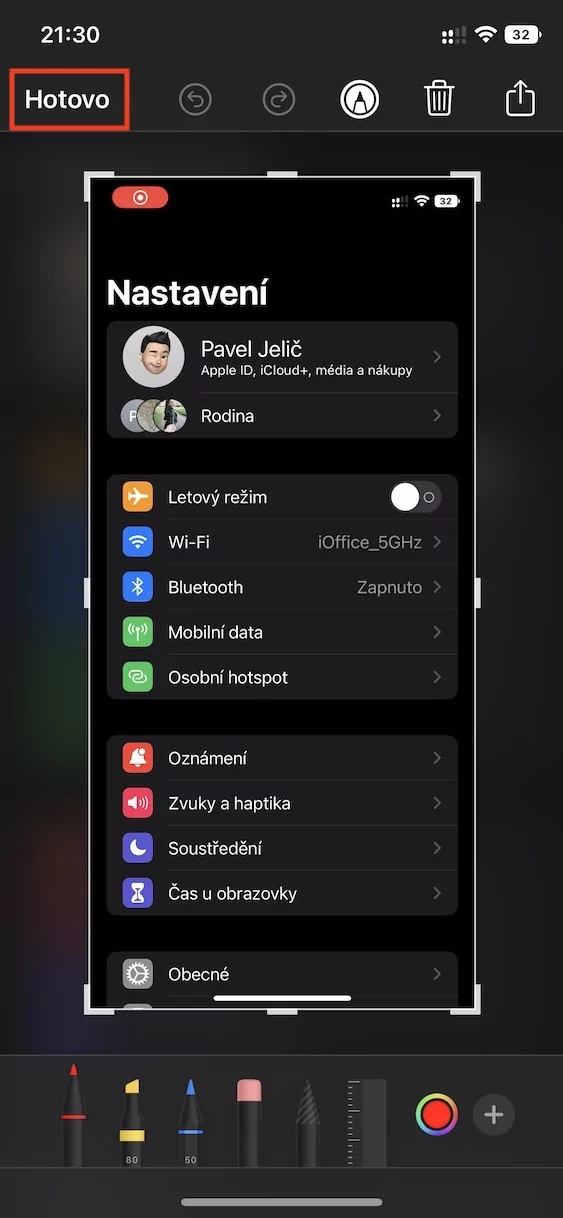
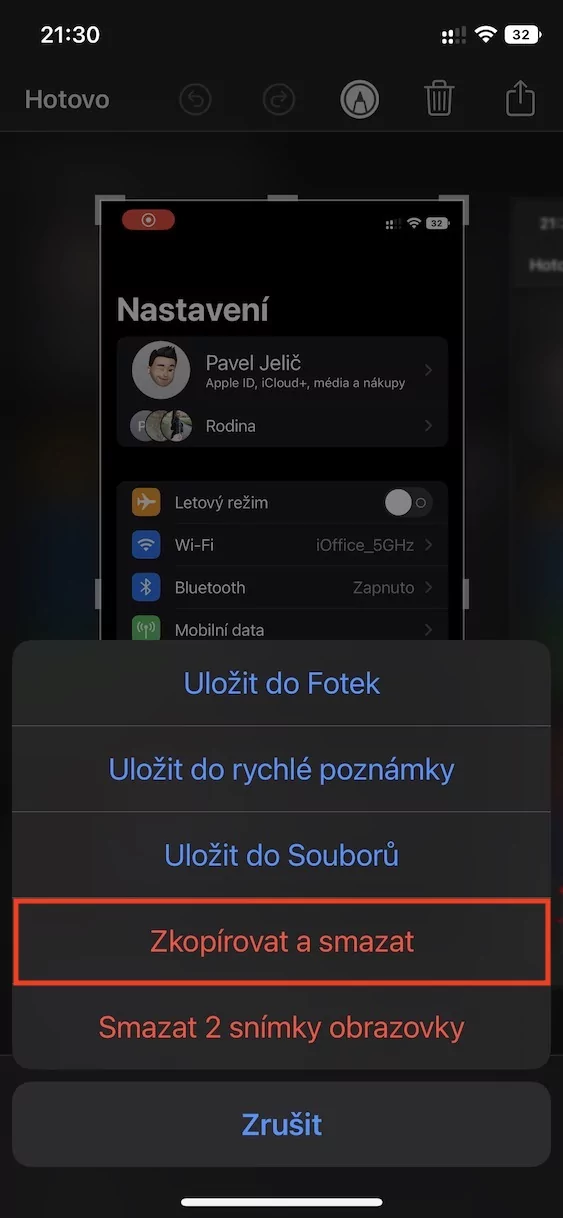
Sandsynligvis bruger vi alle skærmbilleder, ikke kun på iPhone. ProProblemet er, at de kan lave et stort rod i dit fotobibliotek, altså hvis du ikke sletter dem gradvist. I iOS Under alle omstændigheder kommer en ny skjult funktion med 16, takket være hvilken det er muligt at kopiere det oprettede skærmbillede og straks slette det automatisk. Pro brug tag et klassisk skærmbillede, og derefter i nederste venstre hjørne klik på den mininatur. Klik derefter øverst til venstre Helt færdig og vælg fra menuen Kopi og slet. Dette vil ikke gemme skærmbilledet, men bliver i postkassen, så hvor som helst er nok hold fingeren og tryk på Indsæt.
Fotogalerie
Styring Apple Watch igennem iPhone
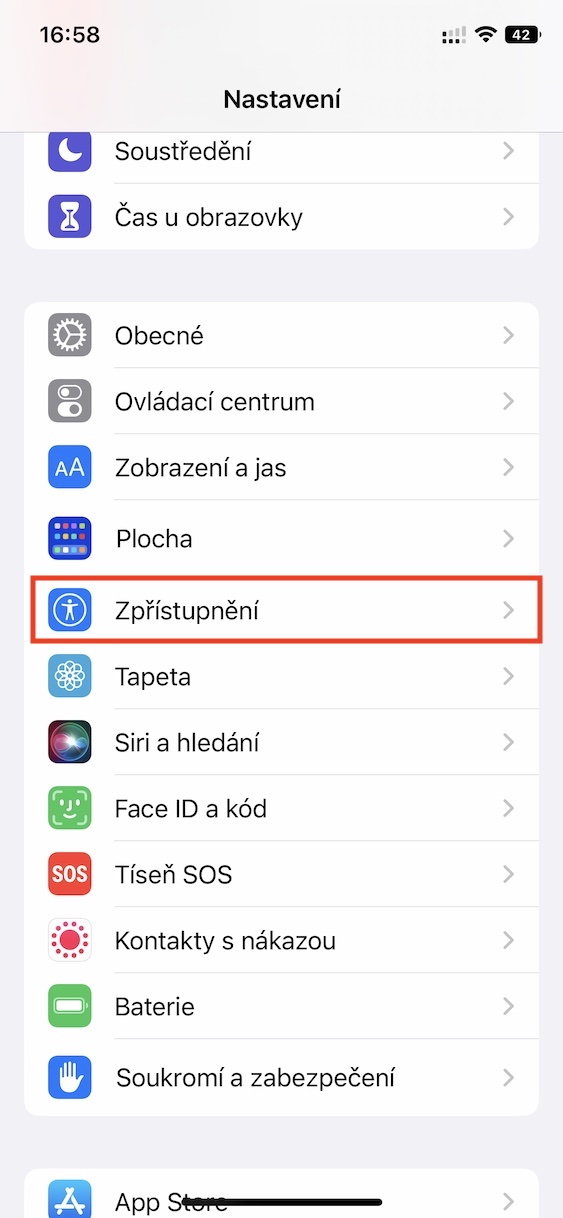
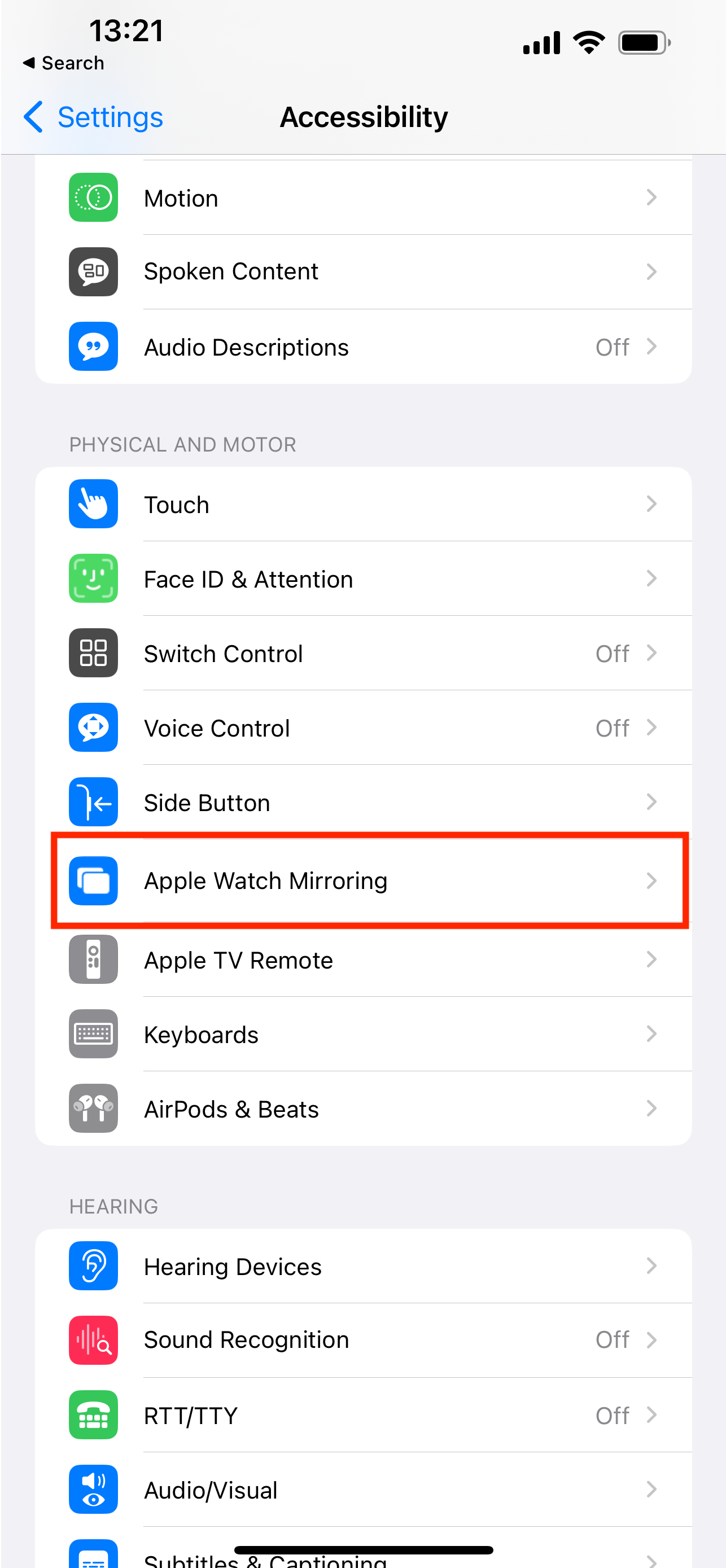
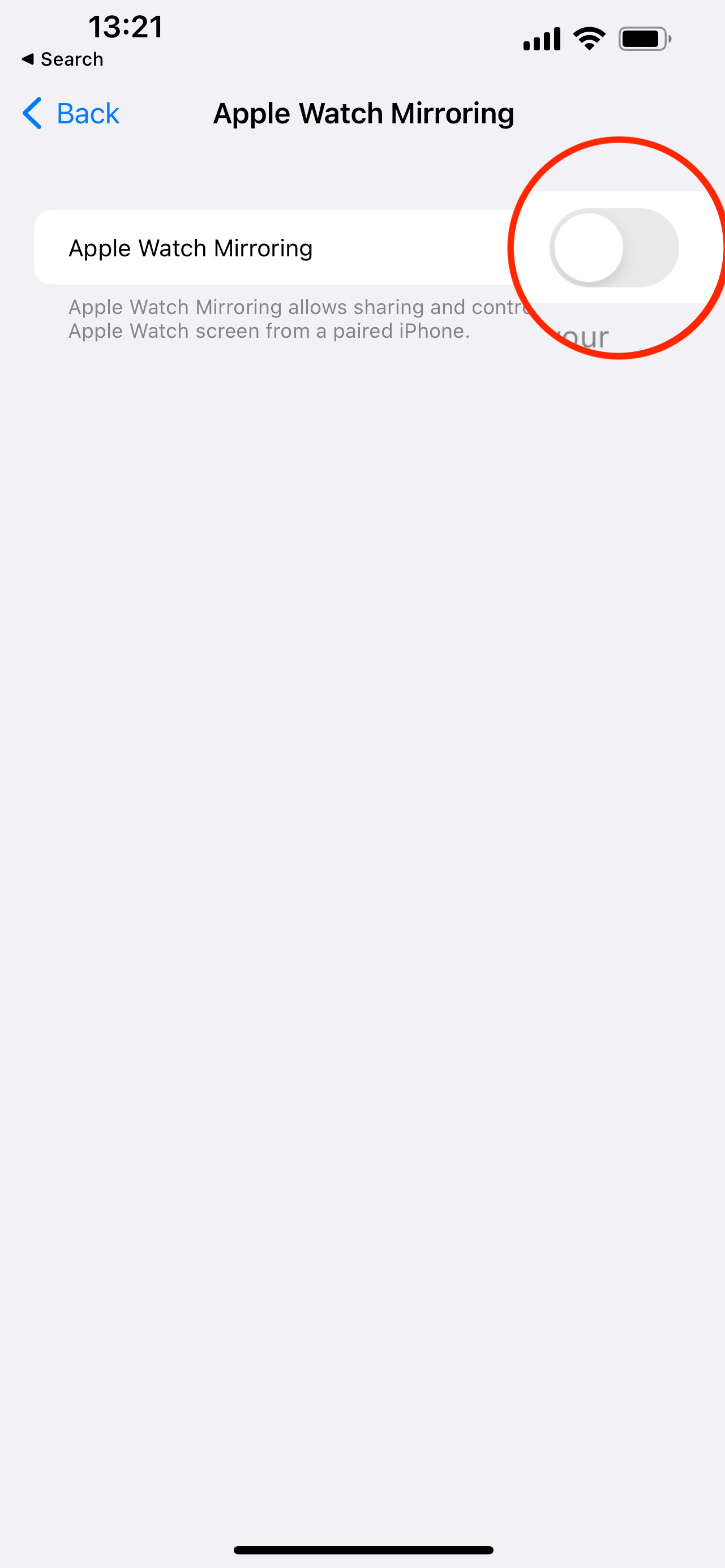
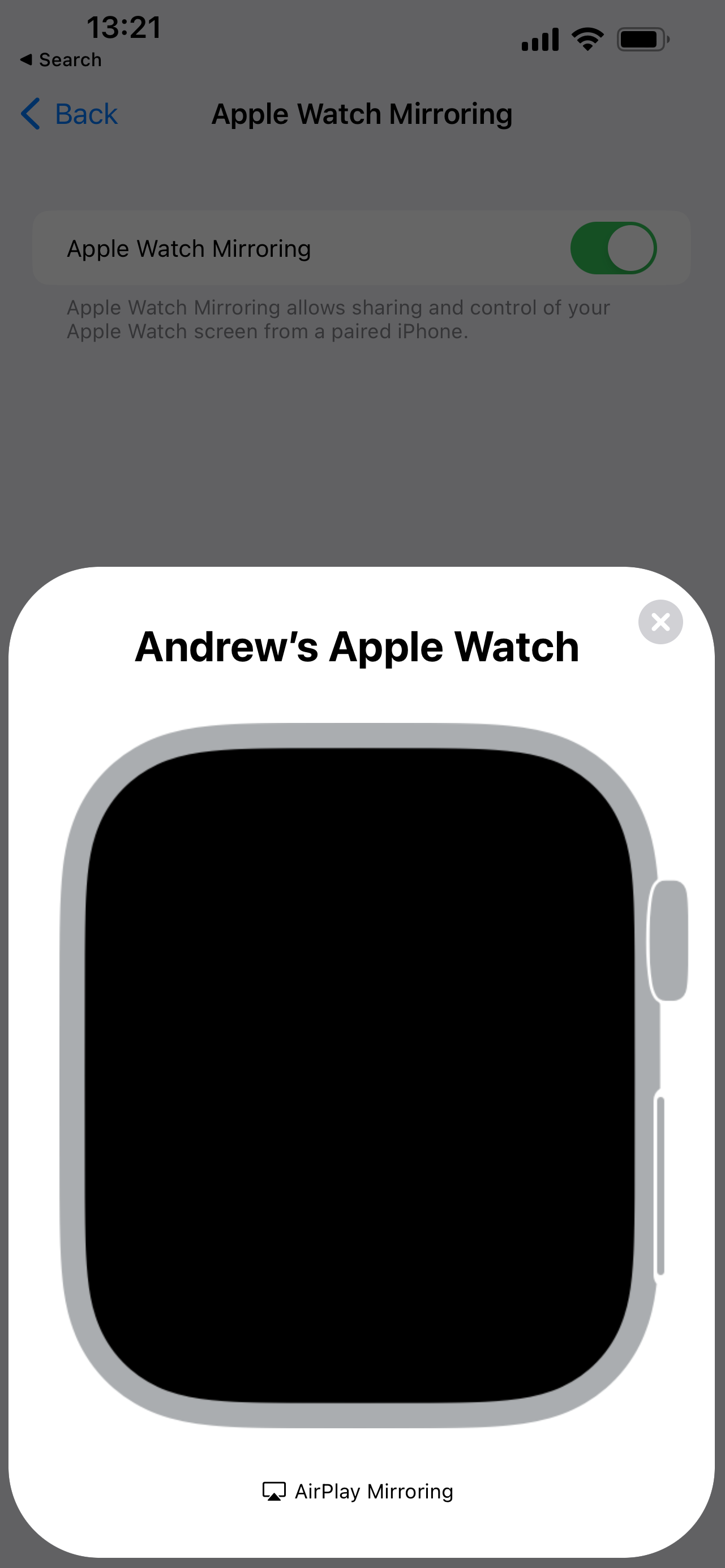
Der er et display til dig Apple Watch lille til nogle opgaver? Hvis du svarede ja, så har jeg noget til dig indeni iOS 16 (a watchOS 9) et skjult tip. Dine Apple Watch fordi du ikke kanchat at reflektere over iPhone og styre dem fra det. Pro at bruge bare gå til Indstillinger → Tilgængelighed, hvor i kategorien Mobilitet og motorik klik på afsnittet Spejling Apple Watch. Her skal du bare aktivere funktionen og vente på forbindelsen. Apple Watch de skal selvfølgelig være i nærheden og tilsluttet Wi-Fi. Samtidig skal det handle om Apple Watch SeRies 6 og nyere er denne funktion ikke tilgængelig på ældre versioner.
Spejling Apple Watch v iOS 16
Sådan får du vist adgangskoden til al Wi-Fi
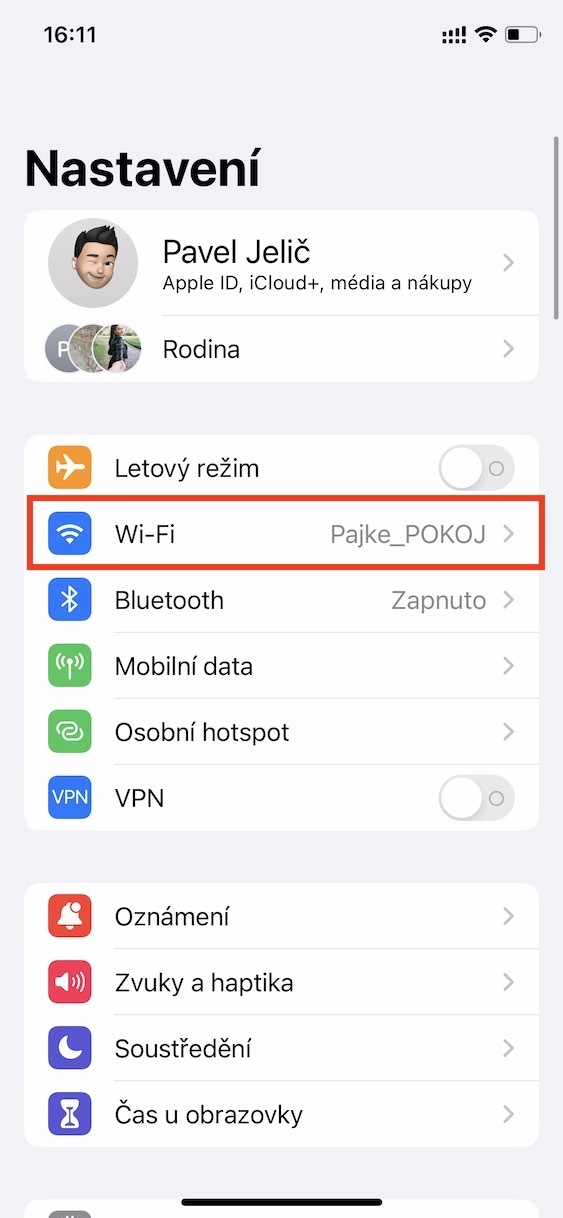
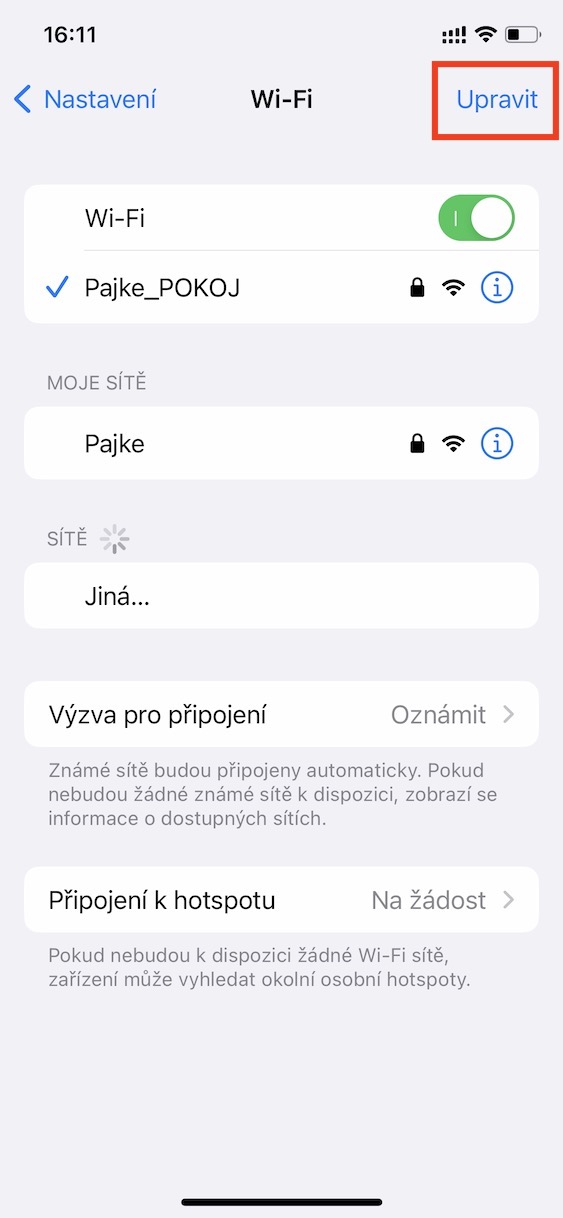
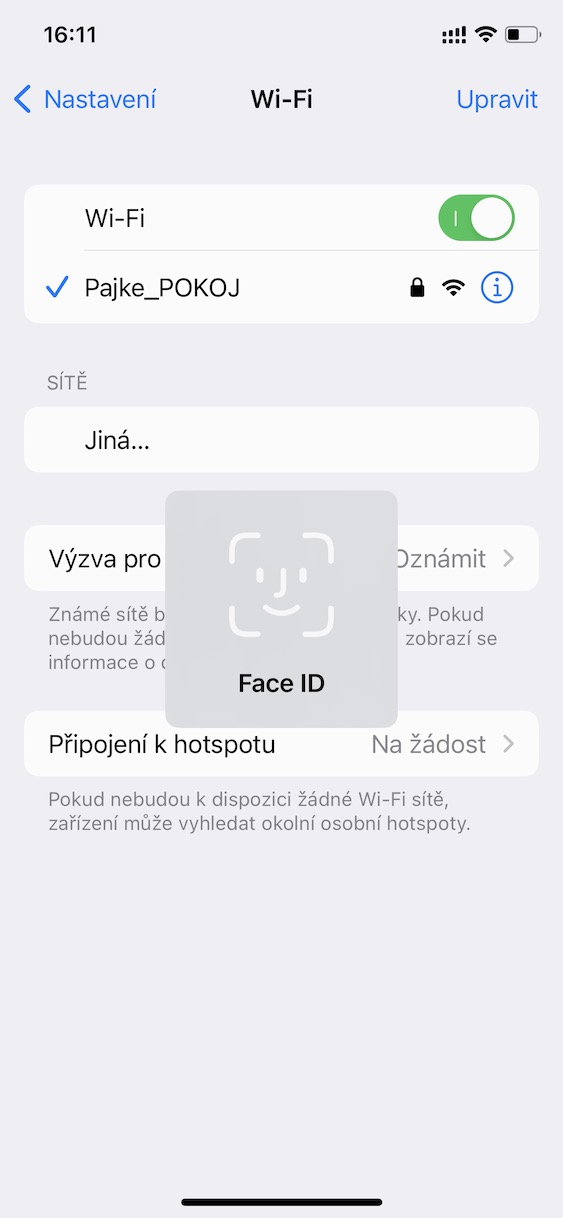
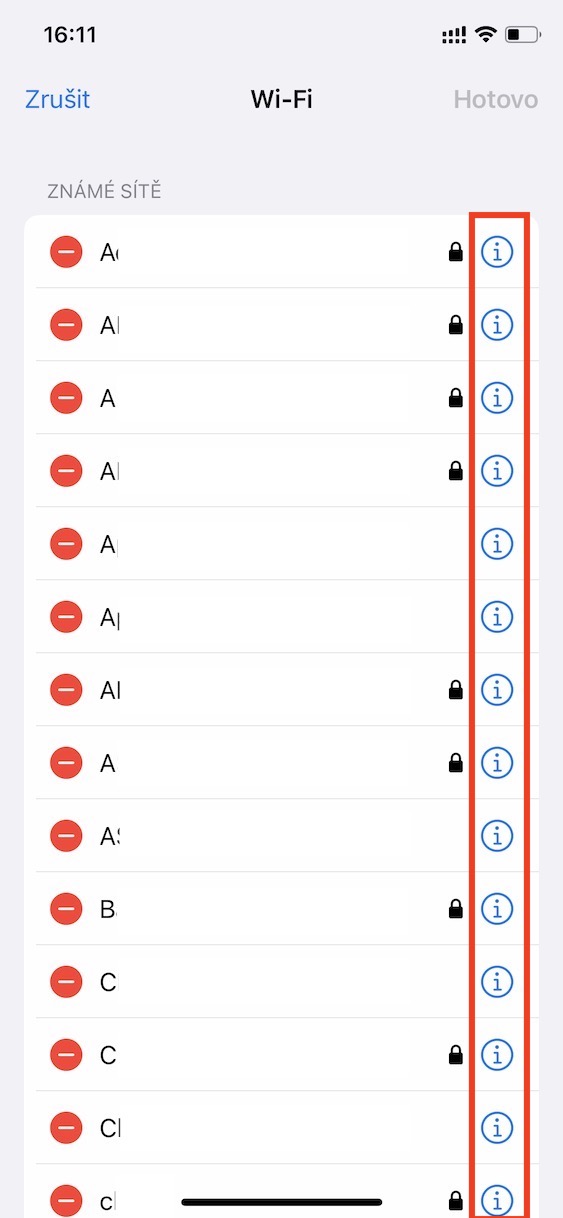
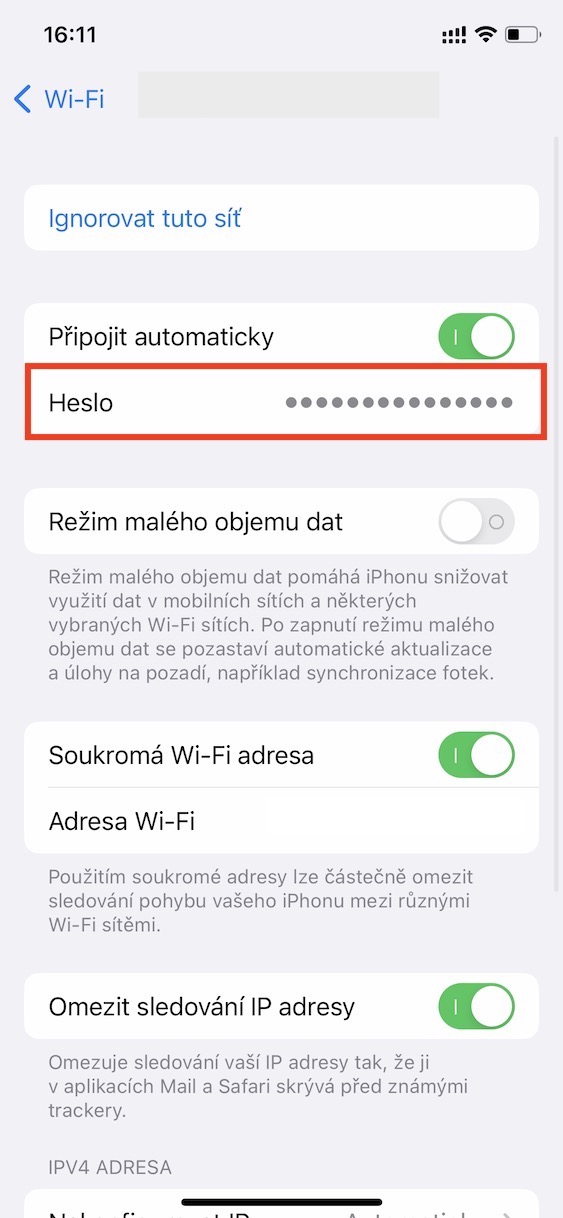
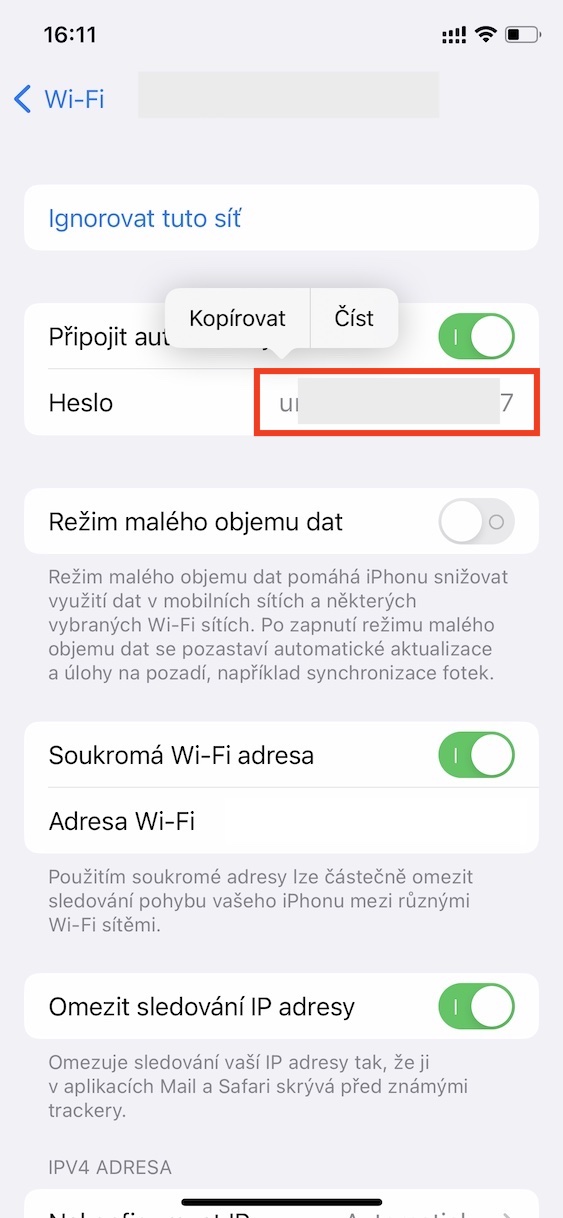
Det har vi allerede vist indeni iOS 16 kan du ikkechat få vist adgangskoden til det Wi-Fi-netværk, du i øjeblikket er tilsluttet. Men hvad hvis jeg fortalte dig, at du kan...chat se adgangskoder fra alle netværk, du nogensinde har oprettet forbindelse til? Dette kan være nyttigt i flere situationer. Pro For at bruge dette skjulte tip, gå til Indstillinger → Wi-Fi, hvor der så trykkes øverst til højre Redigere. Efterfølgende ved hjælp af Touch ID hvorvidt Face ID bemyndige som derefter viser en liste over Wi-Fi-netværk. Her er du finde den specifikke, klik på den ikon ⓘ, og så tryk blot for at afsløre adgangskoden og muligvis med det samme kopiere det.
Fotogalerie
Rettede et fastlåst tastatur
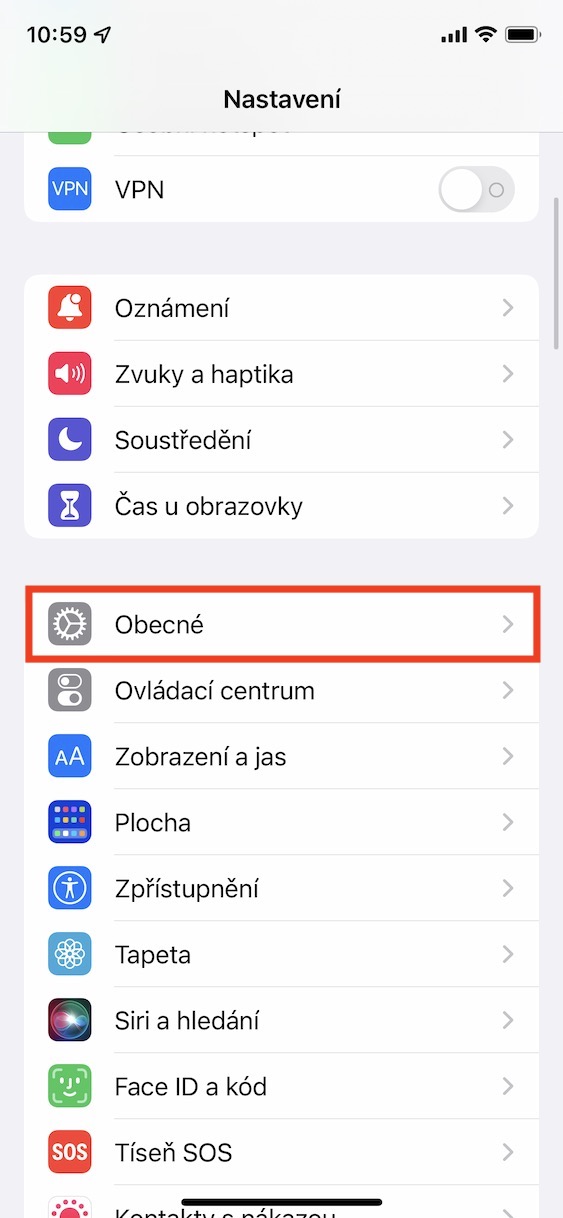
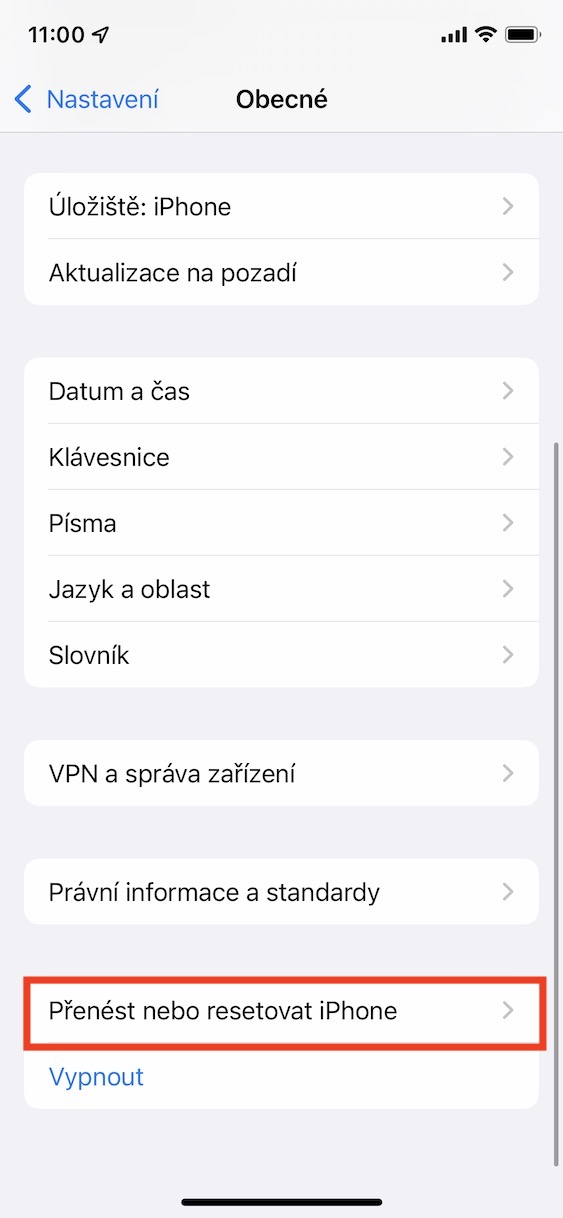
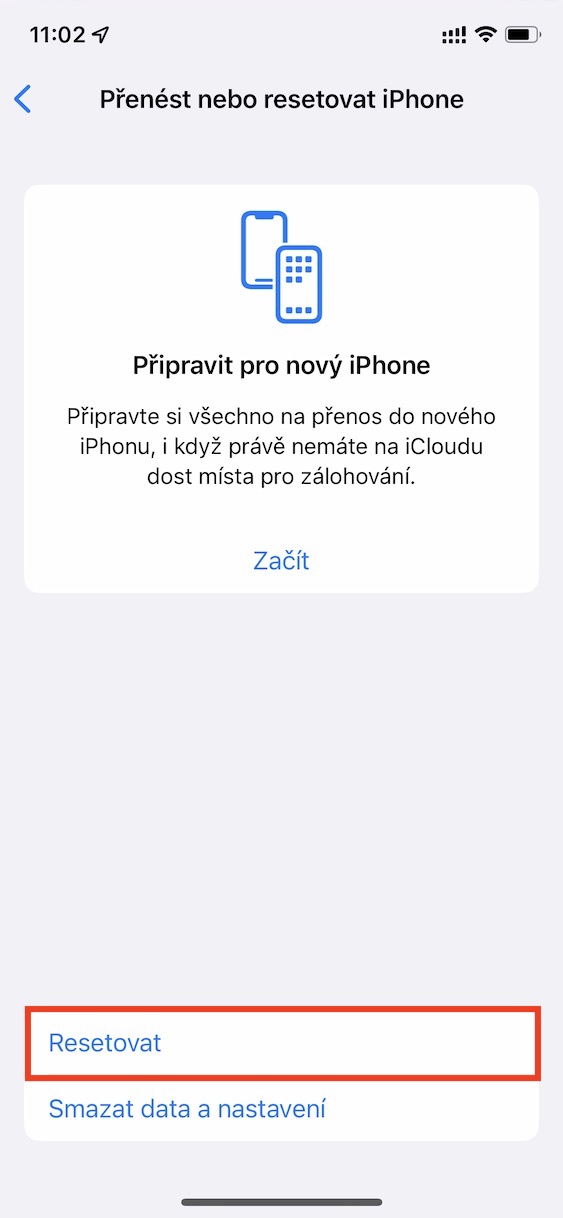
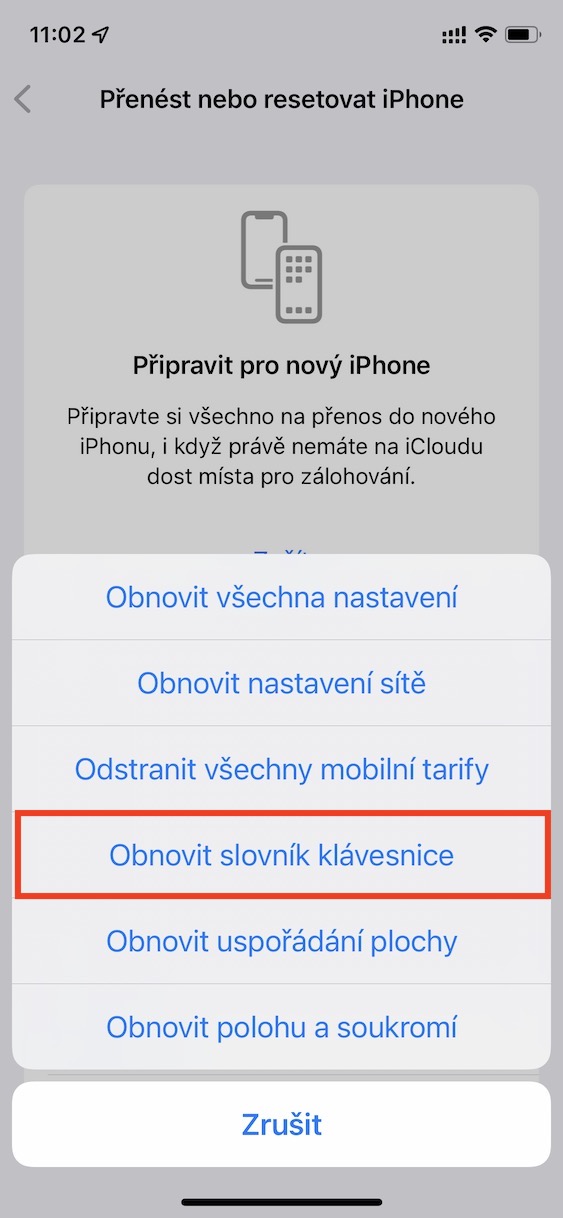
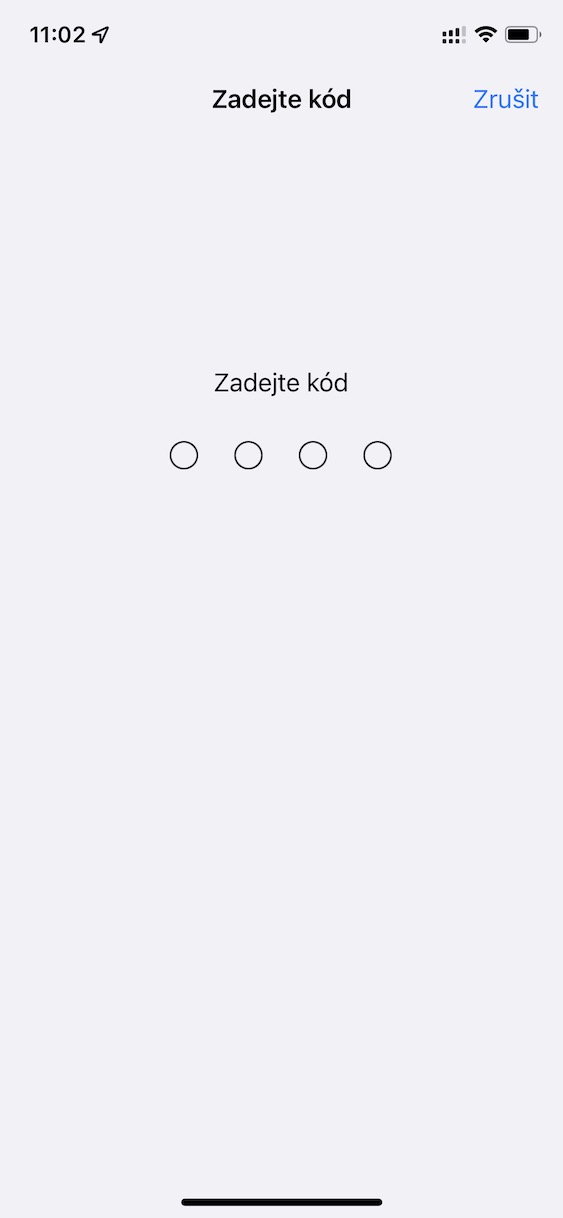
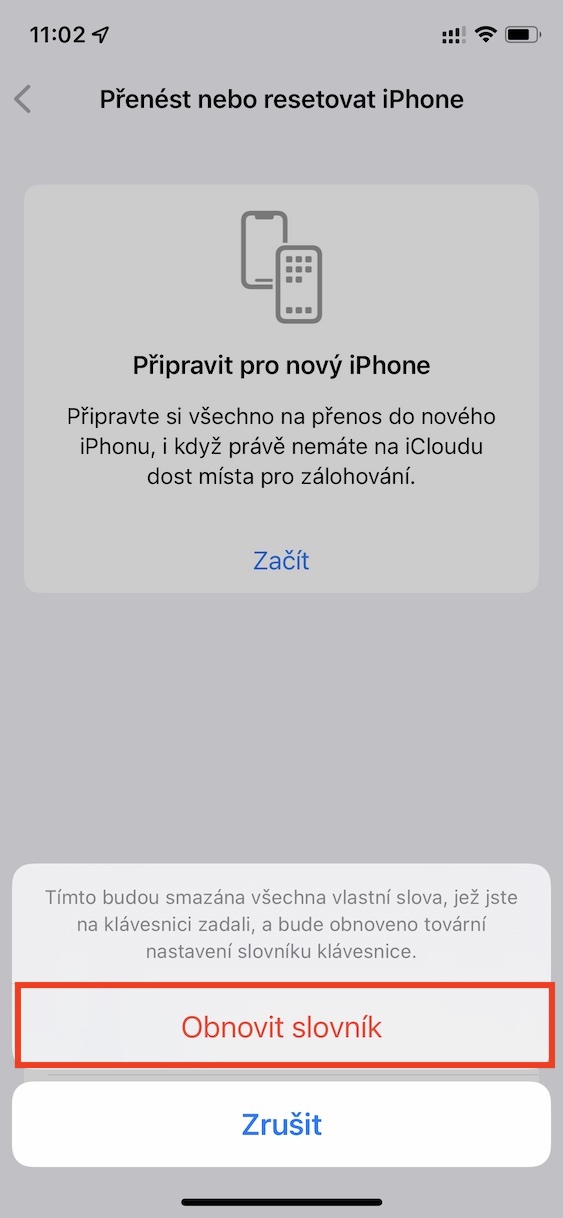
Det er ikke altid alt går glat – og når man opdaterer til en ny større version iOS Det går dobbelt. En af de mest almindelige fejl, der opstår efter installationen er iOS 16, du kan støde på på din iPhone, sætter tastaturet fast. Dette sker, når du vil skrive noget, men tastaturet reagerer ikke i et par sekunder, men så skriver det automatisk alle de tegn, du har rørt ved, på én gang. Løsningen på problemet er enkel. Bare gå til Indstillinger → Generelt → Overfør eller nulstil iPhone → Nulstil, hvor du trykker på Nulstil tastaturordbog. Godkend derefter, gå gennem guiden, og du er færdig.
Fotogalerie
Slet dublerede billeder
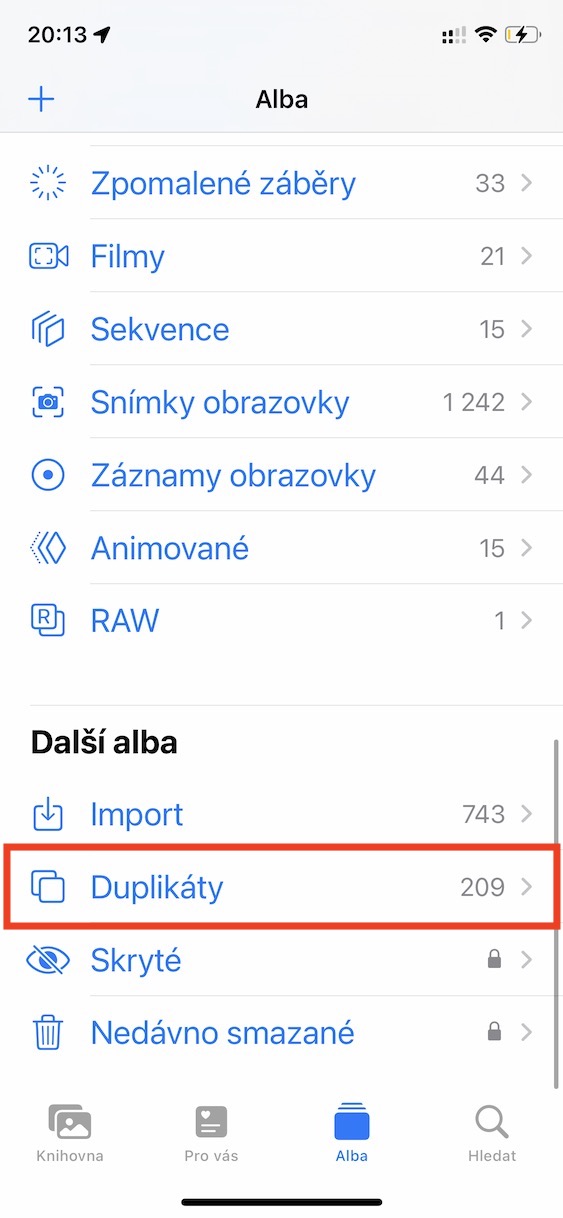
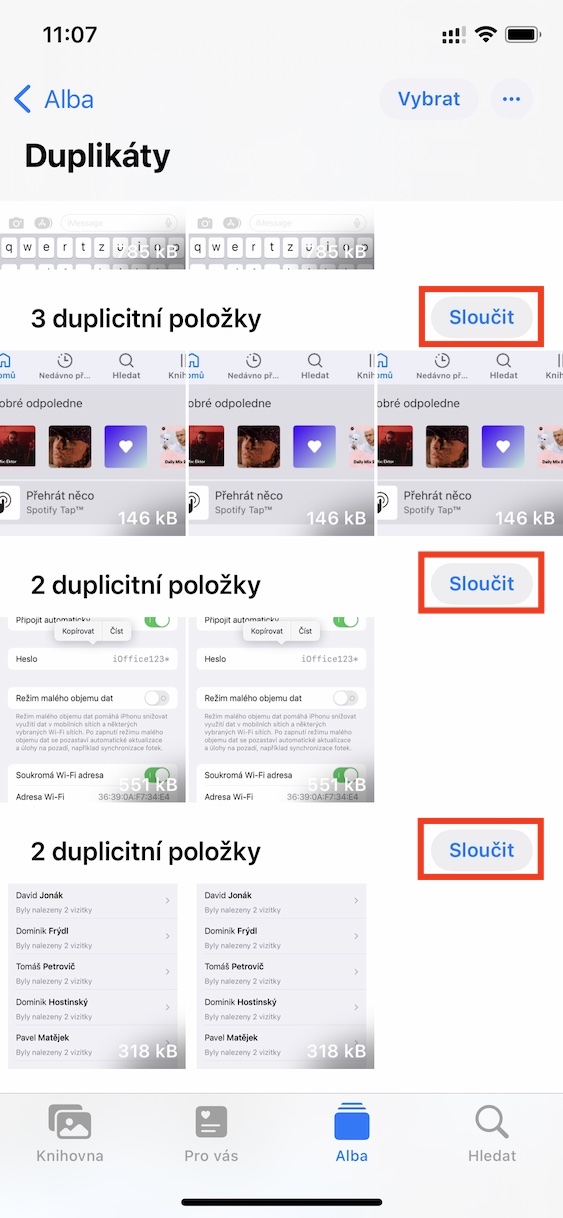
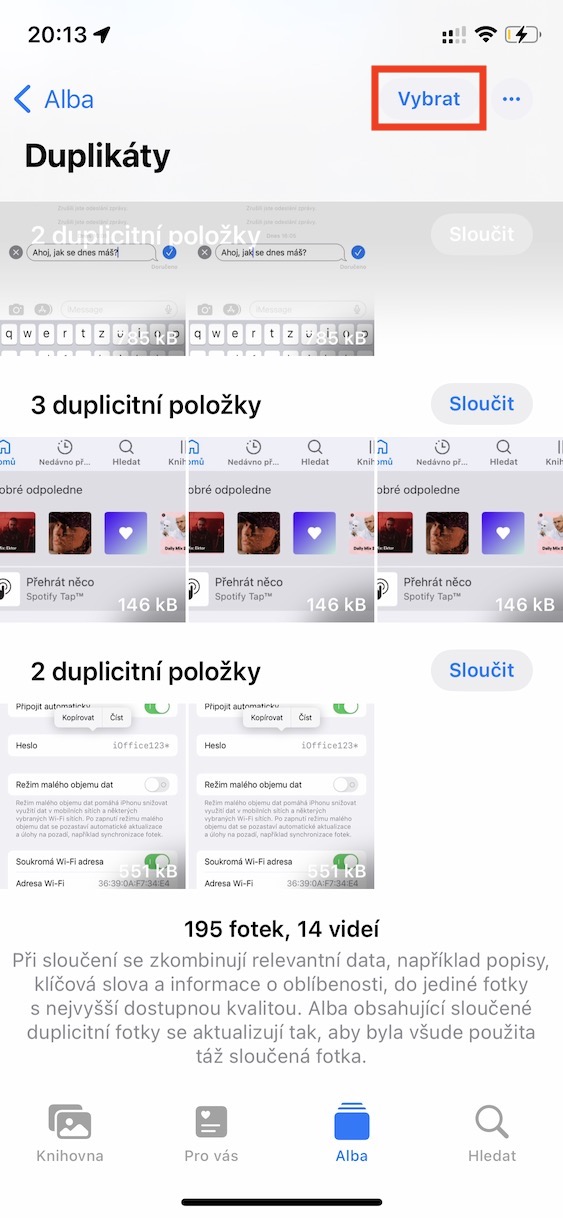
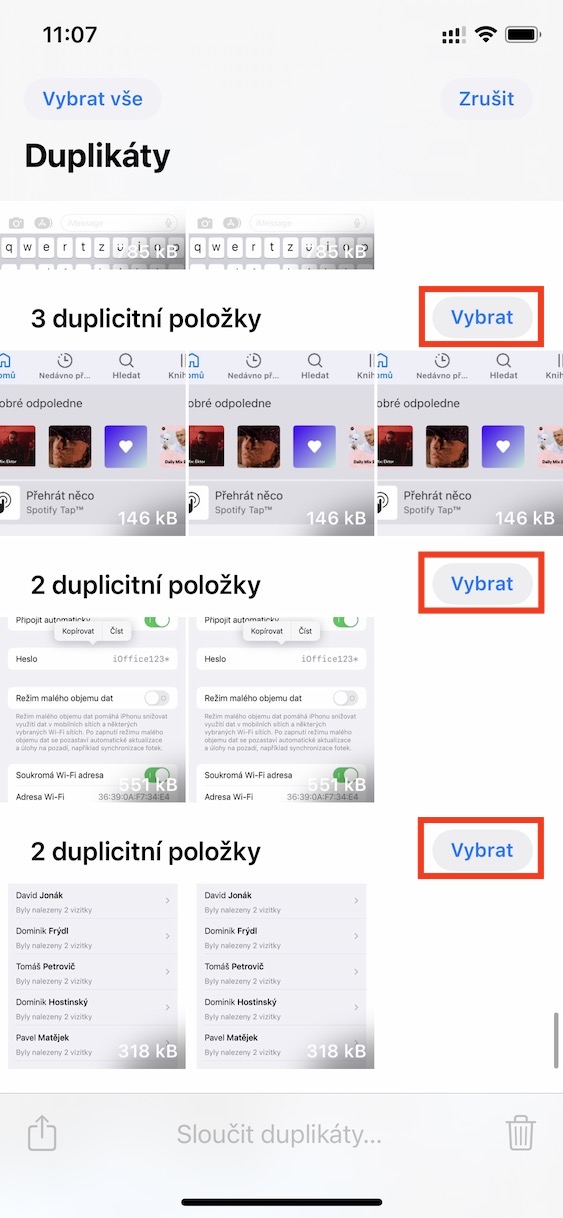
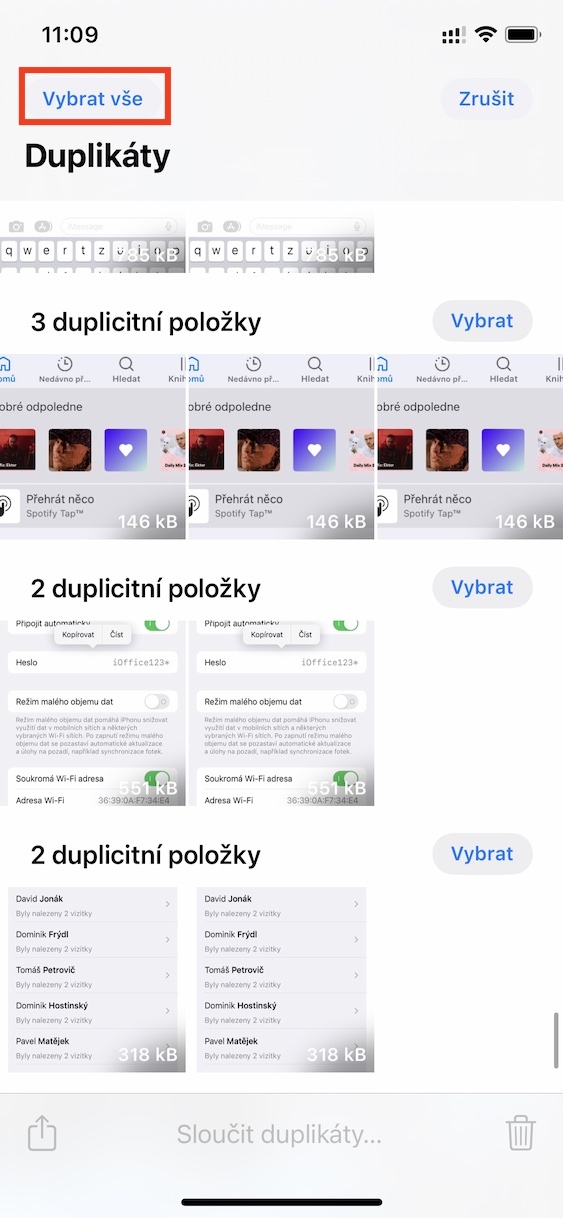
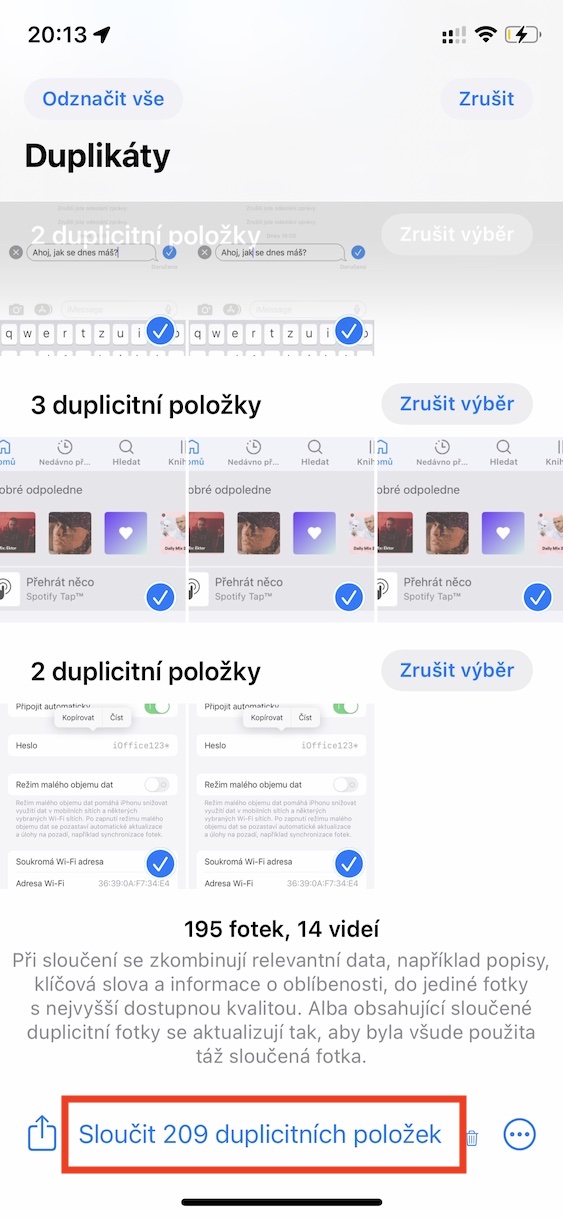
Den største del af lagerplads på stort set alle smartphonesonebilleder er taget. Og det er ikke så mærkeligt, da en sådan RAW billeder fra de nyeste iPhones 14 Pro (Max) kan tage op til 80 MB. Men selv almindelige fotografier er store i disse dage. Den gode nyhed er, at i iOS 16 kommer med en ny skjult funktion, der lader dig hurtigt finde og slette duplikerede billeder. Bare gå til appen Fotos, kde Hele vejen ned i afsnittet Flere albums åben Dubletter. Dette vil vise dig grænsefladen, hvor det allerede er muligt individuelle dubletter, i det tilfælde alt på én gang, slet.
Fotogalerie
Tilpasning af surround sound
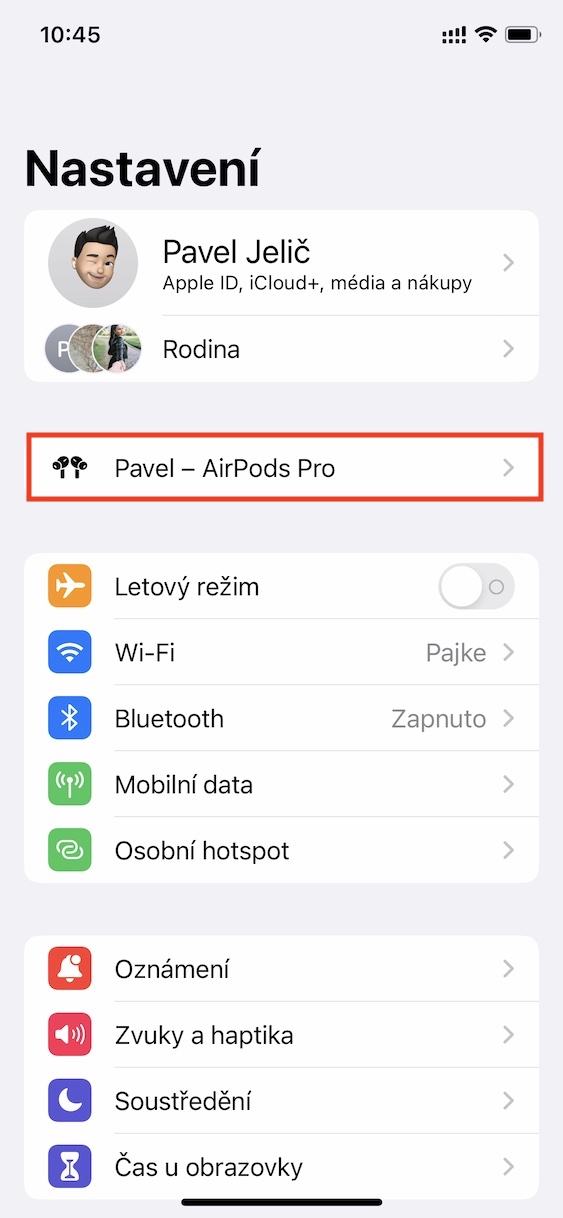
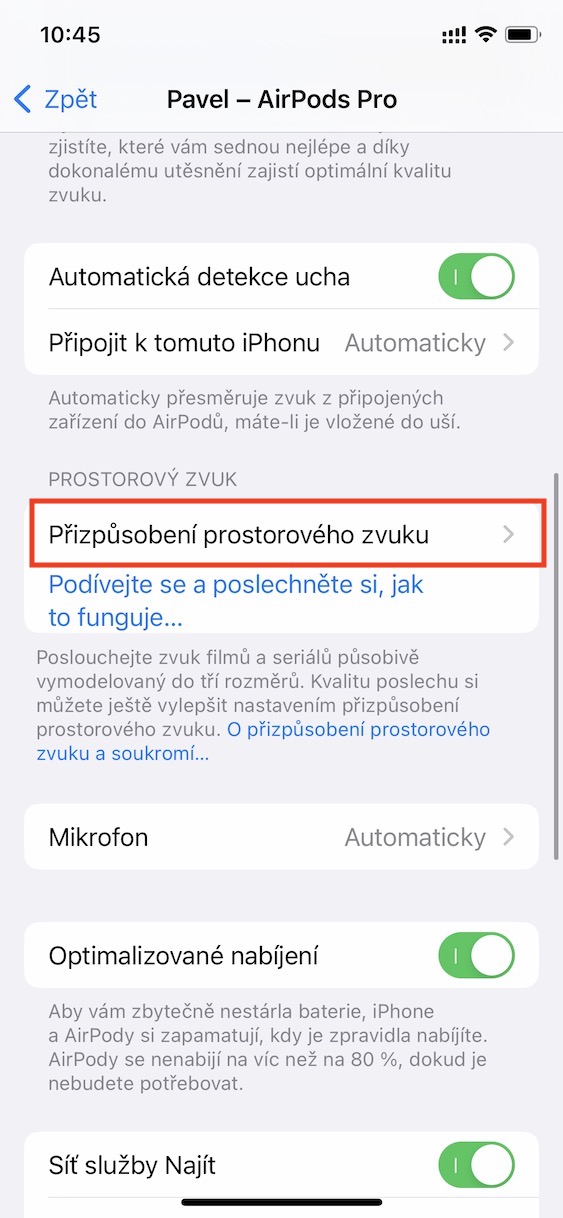
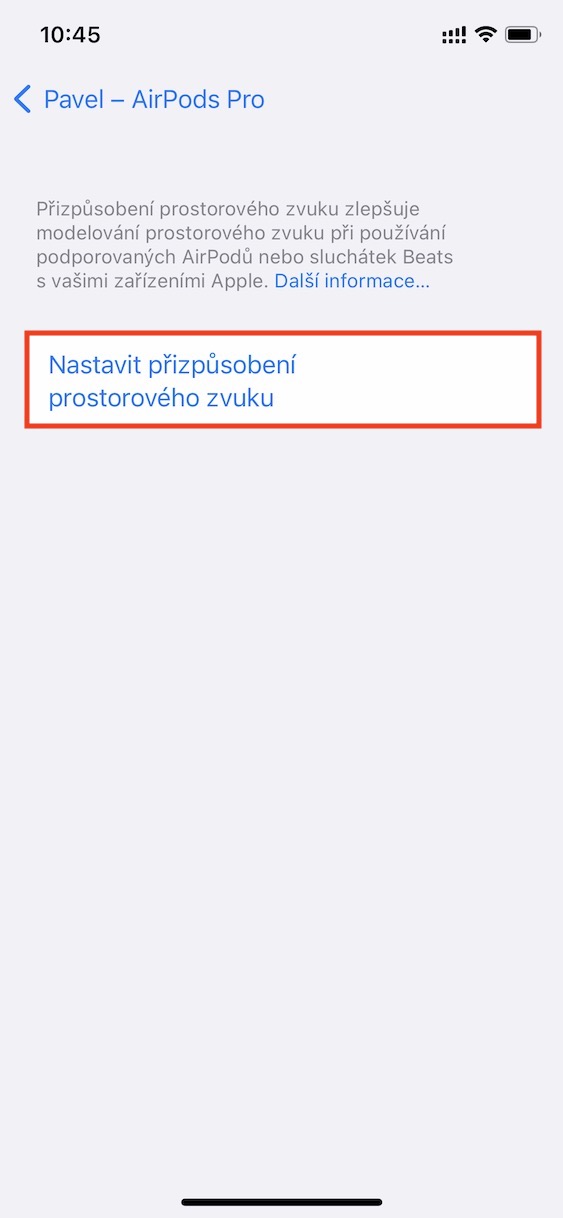
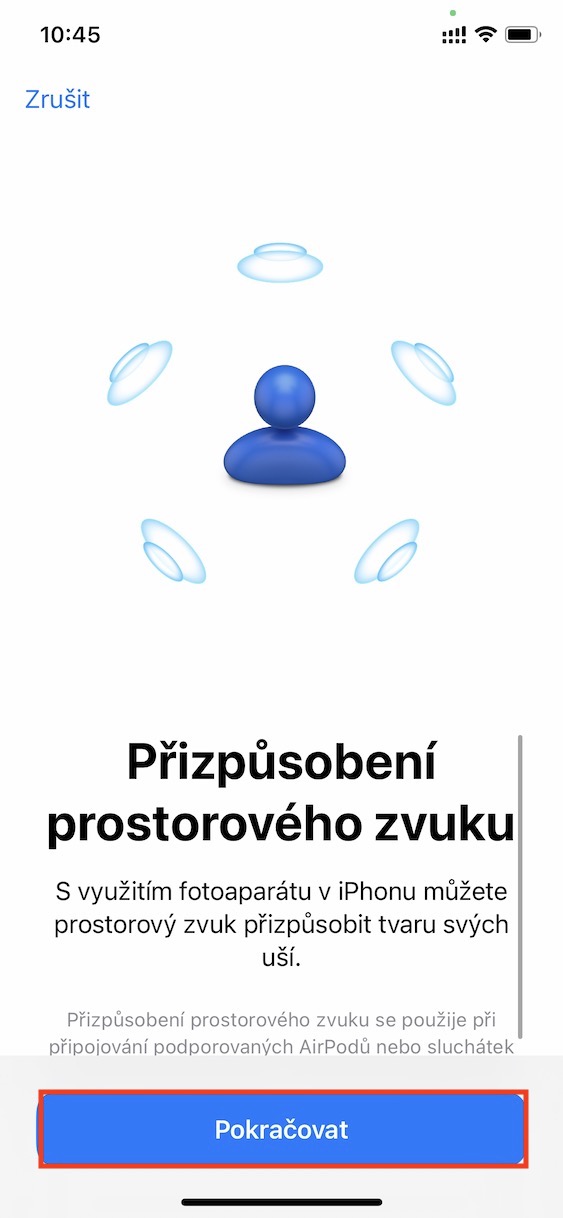
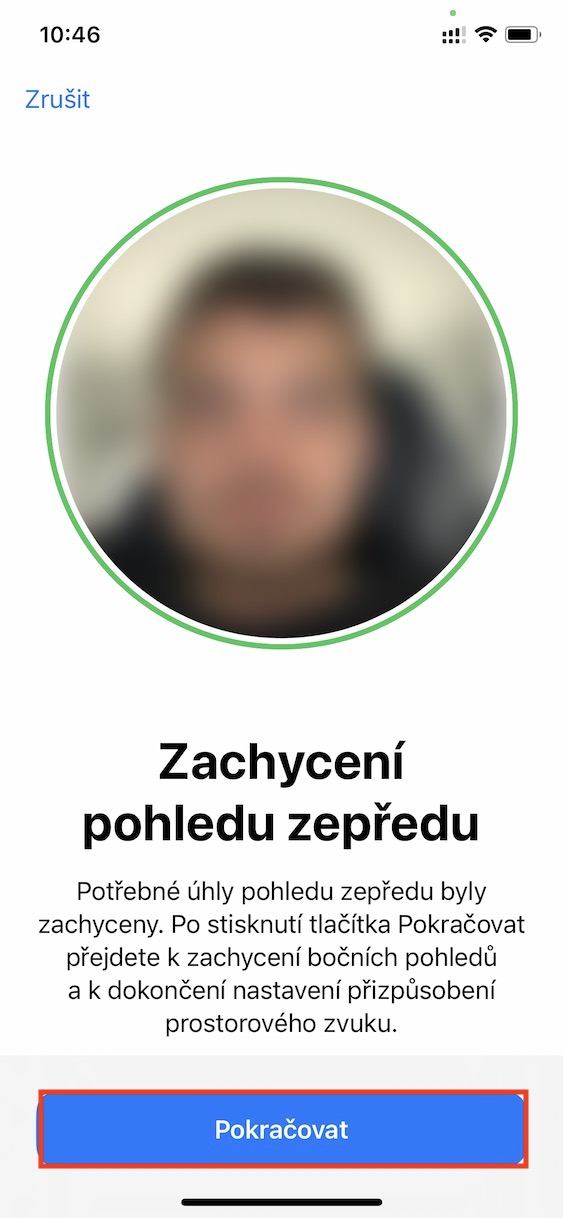
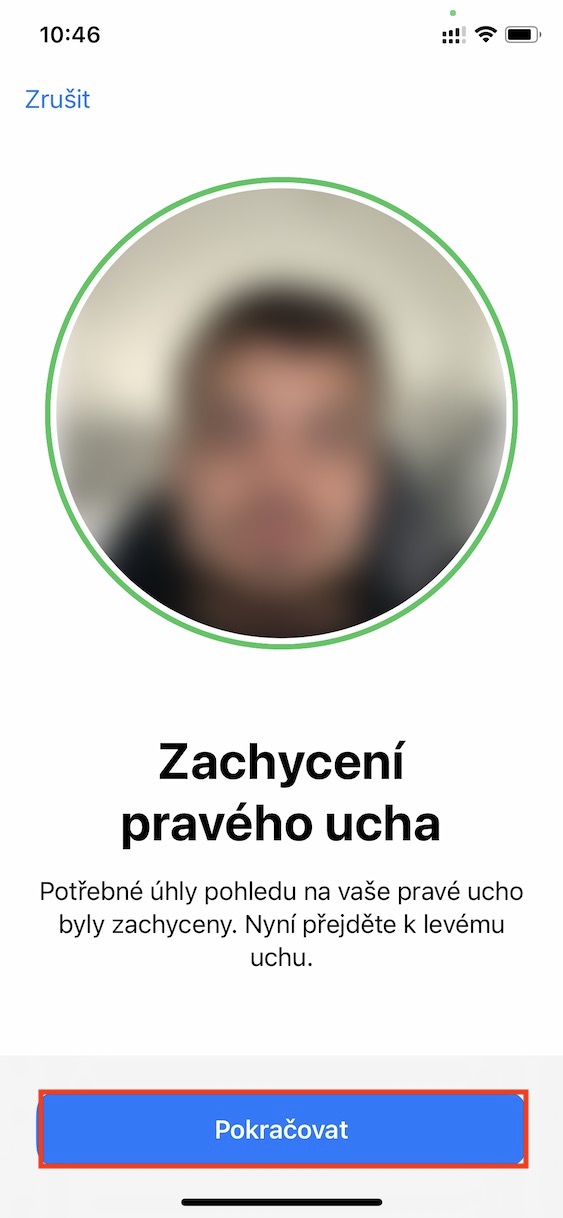
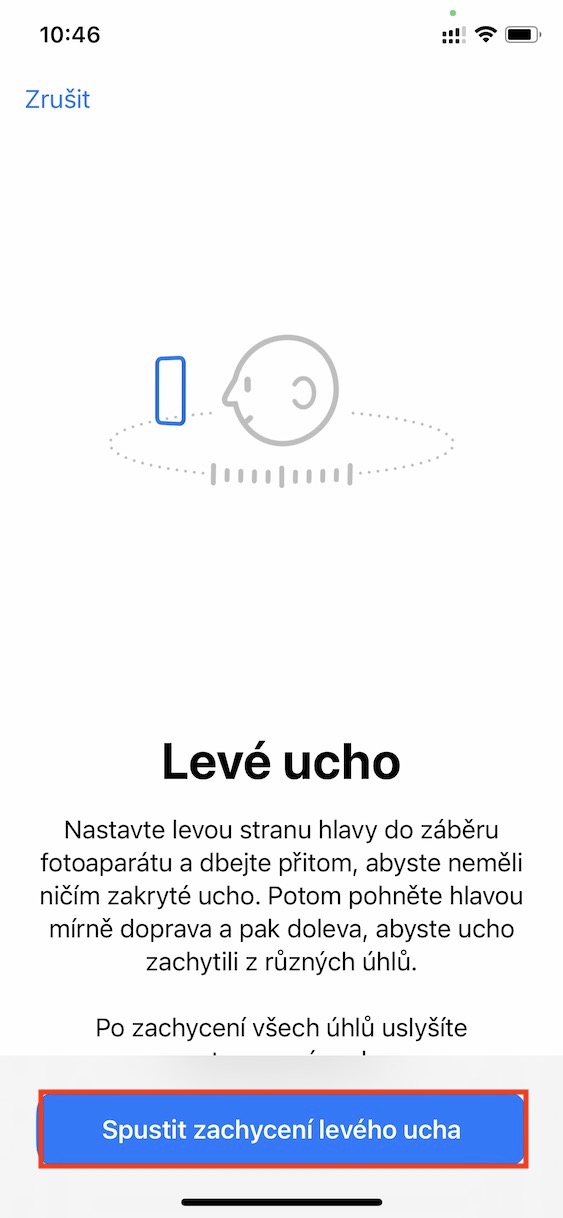
Din egen Air3. generations pods, AirPods Pro hvorvidt AirPods Max? Hvis ja, ved du sikkert, at du kan bruge surround sound. Inden for iOS 16 dog Apple besluttede at forbedre surround-lyden endnu mere. Dette bringer en ny surround sound tilpasningsfunktion, hvor din iPhone proDen bruger TrueDepth frontkameraet til at scanne dine ører og justerer derefter lyden, så den passer bedst til dig. Pro Hvis du først bruger denne funktion, understøttes din AirTilslut dine Pods til din iPhone, og gå derefter til Indstillinger → din Airbælg, hvor så klik nedenfor Tilpasning af surround sound og gennemgå guiden.
Fotogalerie




Skift tidspunktet for at annullere afsendelse af en e-mail
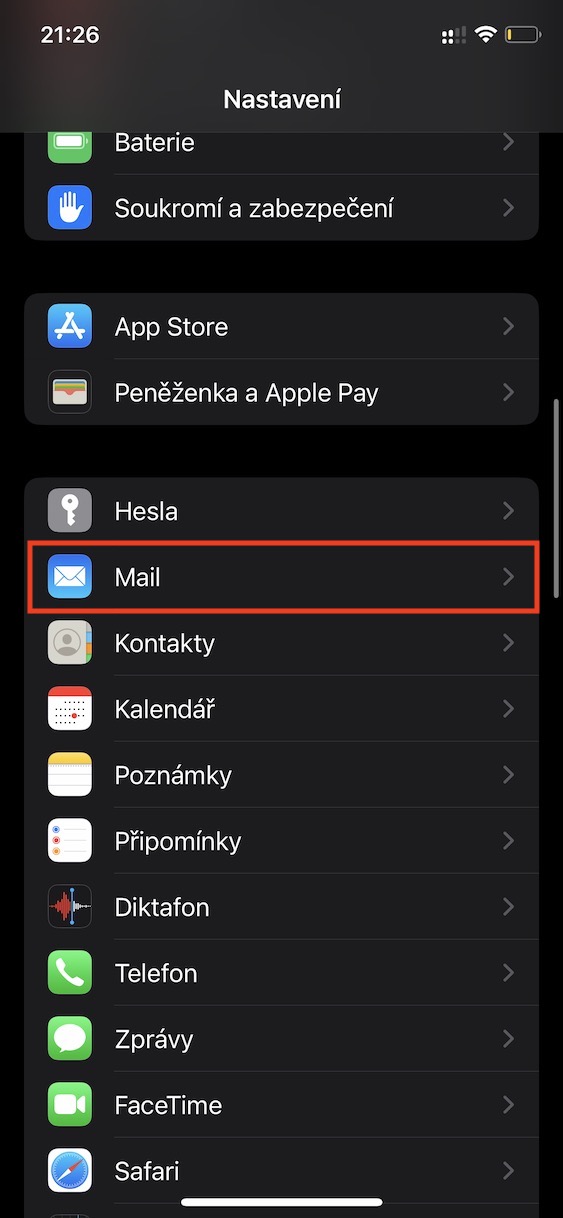
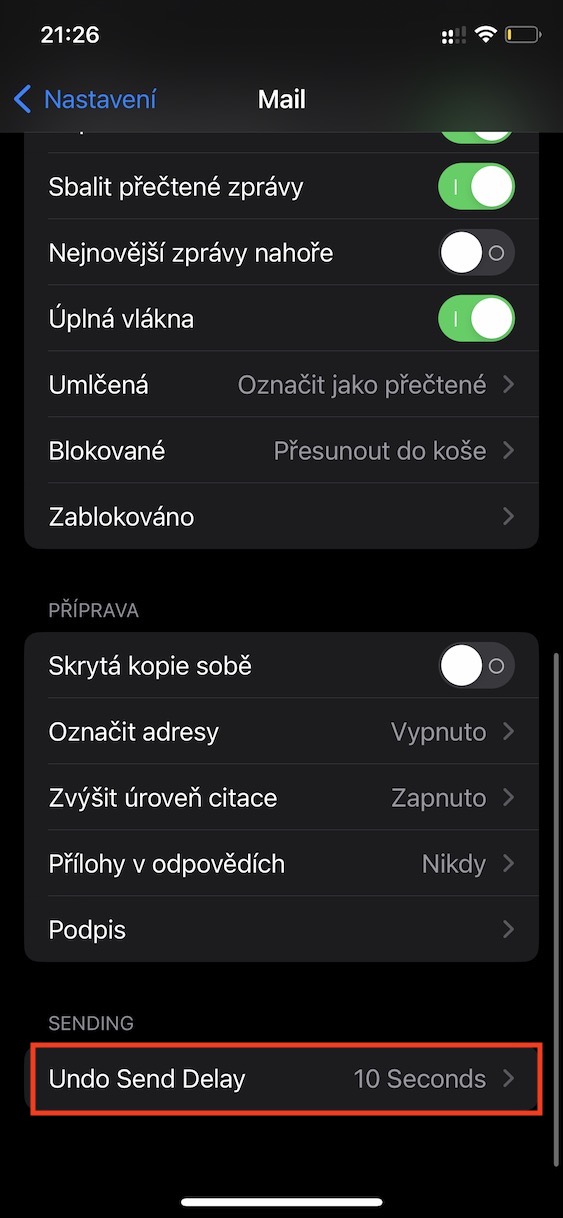
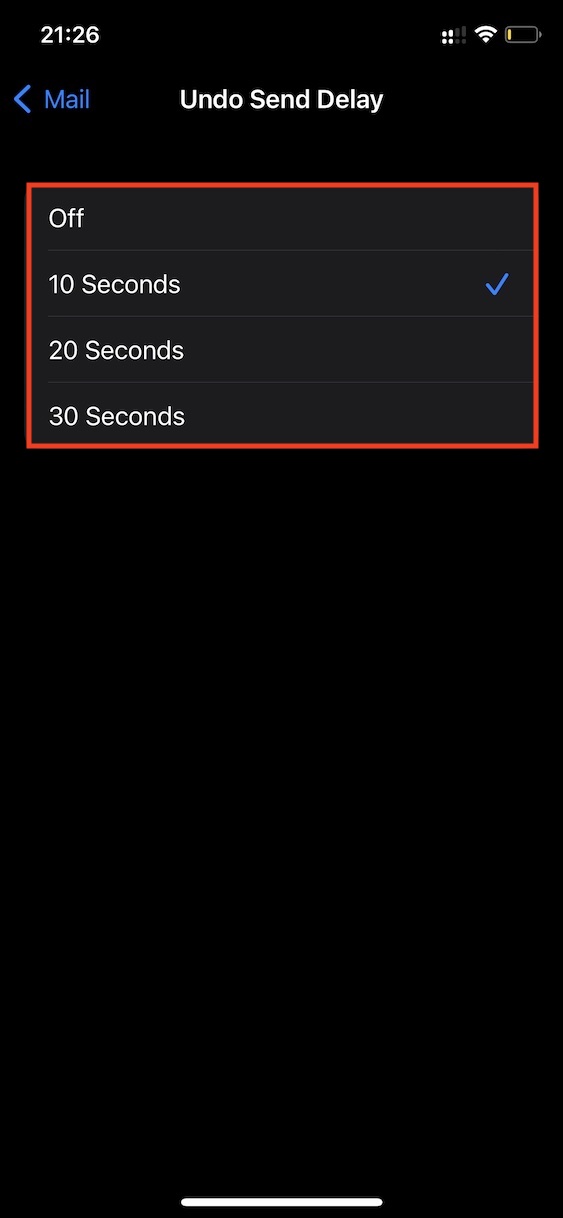
Forbedringen i iOS 16 inkluderer også den indfødte Mail-applikation, som igen er en smule mere kapabel. Vi har f.eks. setoneDette er en funktion, der giver dig mulighed for at annullere afsendelsen af en e-mail inden for få sekunder. Dette kan være nyttigt i et par forskellige tilfælde, som hvis du ikke medtager en vedhæftet fil, eller hvis du glemmer at tilføje nogen til kopien. En skjult funktion er dog, at du kan indstille den tid, du har til rådighed for at annullere afsendelsen af en e-mail. Bare gå til Indstillinger → Mail, hvor Hele vejen ned i kategorien Sender åben Frist for annullering af forsendelse. Det er nok her tryk for at vælge et tidspunkt.
Fotogalerie
Visning af fokusstatus for tilstande
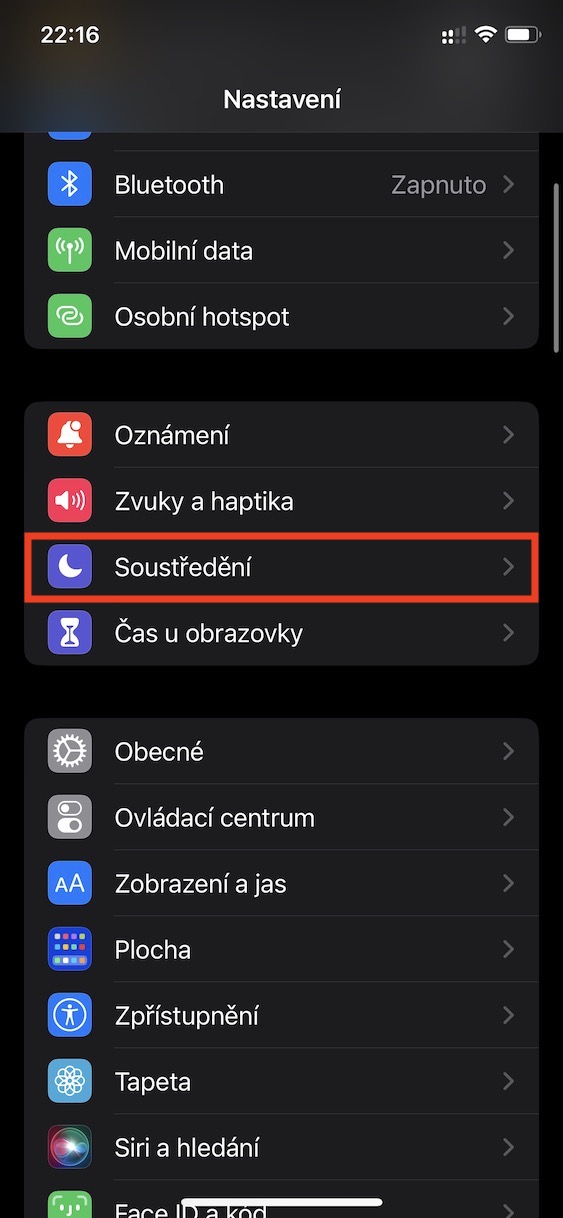
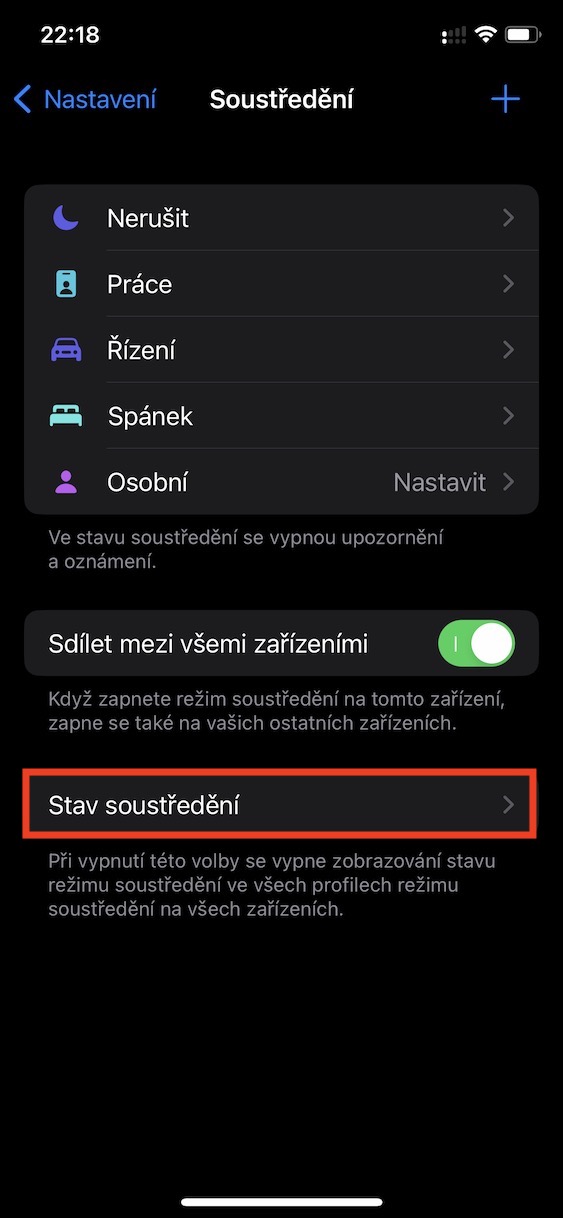
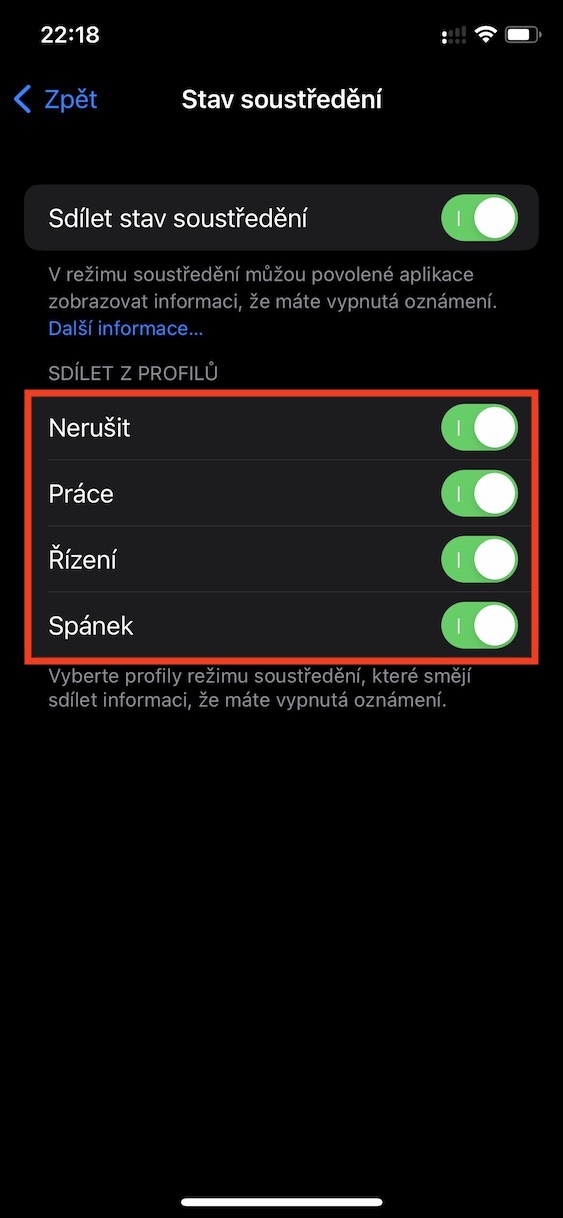
Sidste år så vi den nye Focus-funktion, som erstattede den originale Forstyr ikke-tilstand. Nu, med ankomsten af iOS 16, med Apple besluttede at forbedre koncentrationen endnu mere. En af de tilgængelige funktioner er at vise din fokusstatus i Beskeder, så andre kontakter kan vide, at du har slået meddelelser fra. Indtil nu har det været muligt enten at slå funktionen helt fra, eller slå den helt til, men nu kan apple-brugere under alle omstændigheder indstille præcis, hvilke tilstande de (ikke) vil bruge funktionen til. Bare gå til Indstillinger → Fokus → Fokusstatus, hvor du kan finde det nedenfor individuelle tilstande, hvor det er muligt at vise koncentrationstilstanden slukke eller tænde.
Fotogalerie
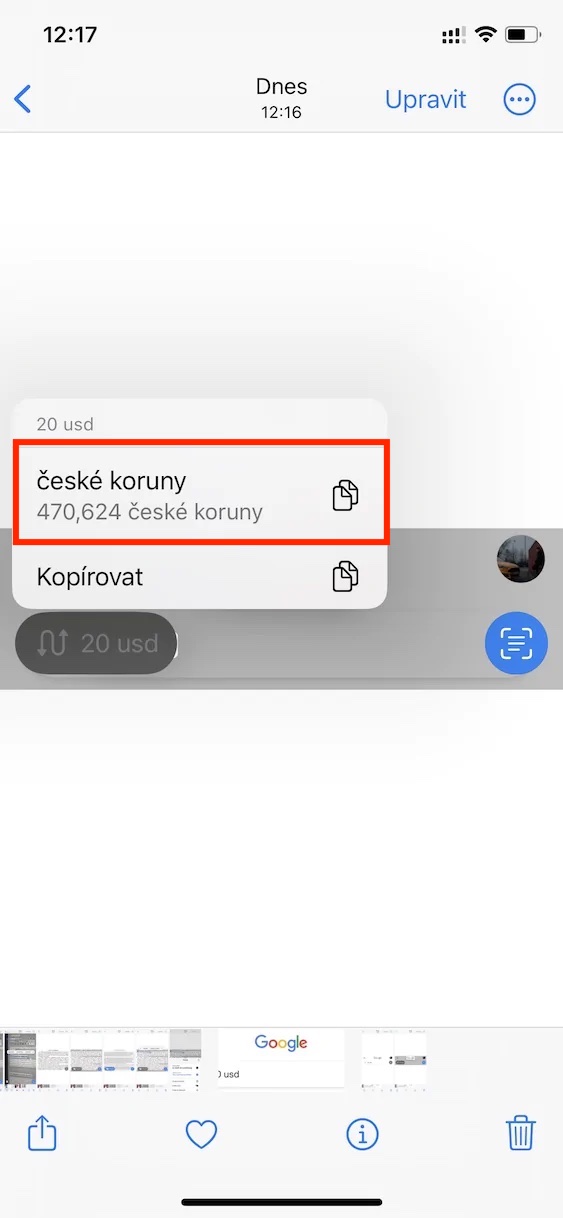
Valuta- og enhedsomregning via Live Text
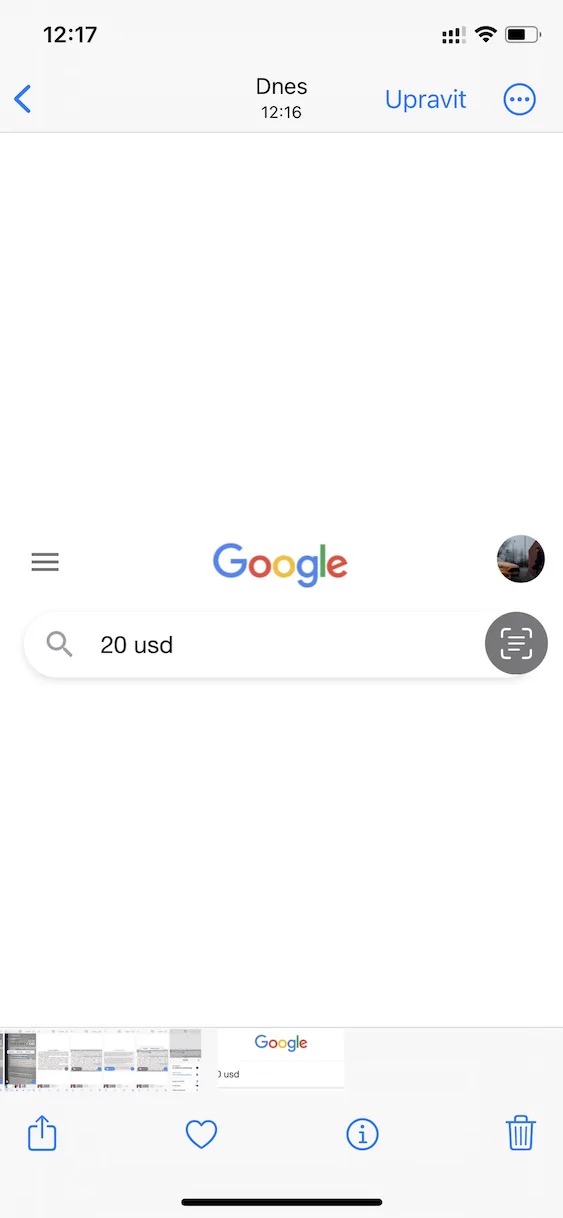
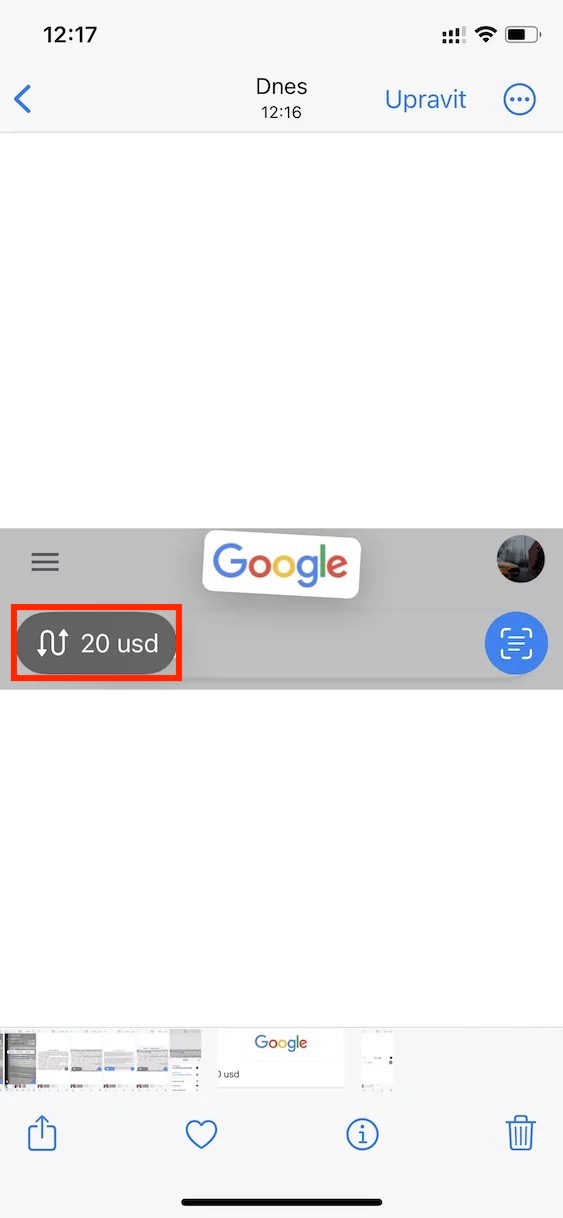
Ved at bruge Live Text-funktionen kan systemet iOS genkend tekst fundet i fotos og billeder og konverter den til en form, hvor du kan kopiere den og arbejde videre med den. I Live-tekst er inde iOS 16 har modtaget interessante forbedringer, hvoraf en er konvertering af valutaer og enheder direkte i funktionsgrænsefladen. Så hvis du befinder dig i Live Text-grænsefladen, og en valuta eller enhed genkendes, kan du konvertere den til din foretrukne valuta eller enhed. Det eneste du skal gøre er de klikkede på dataene, muligvis kan du tryk på overførselsikonet, som automatisk viser resultatet.
Fotogalerie
Flet dublerede kontakter
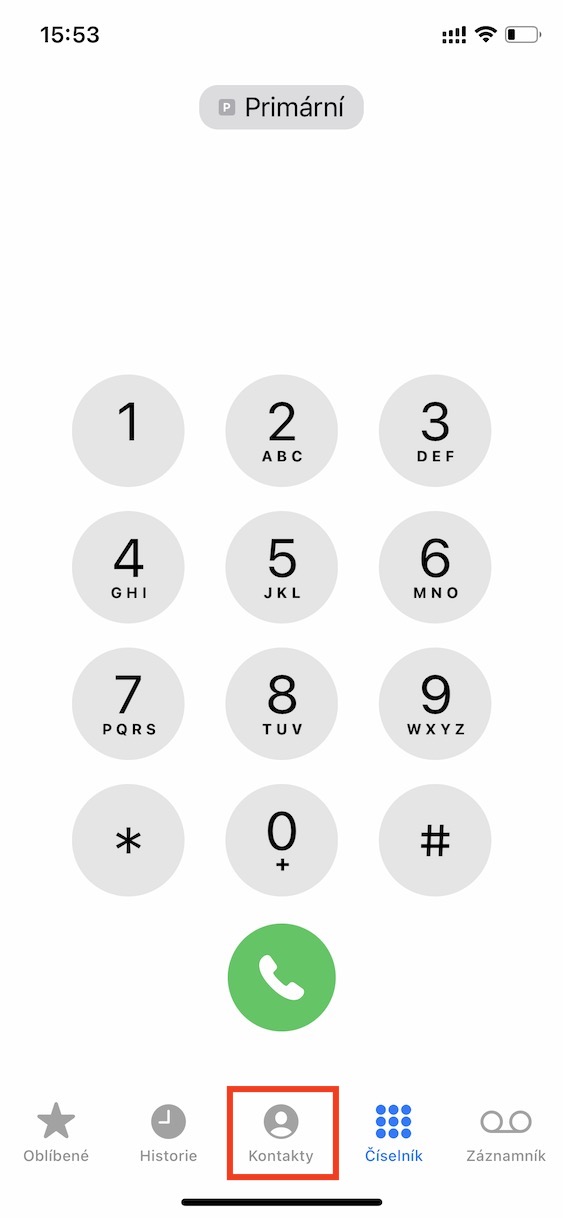
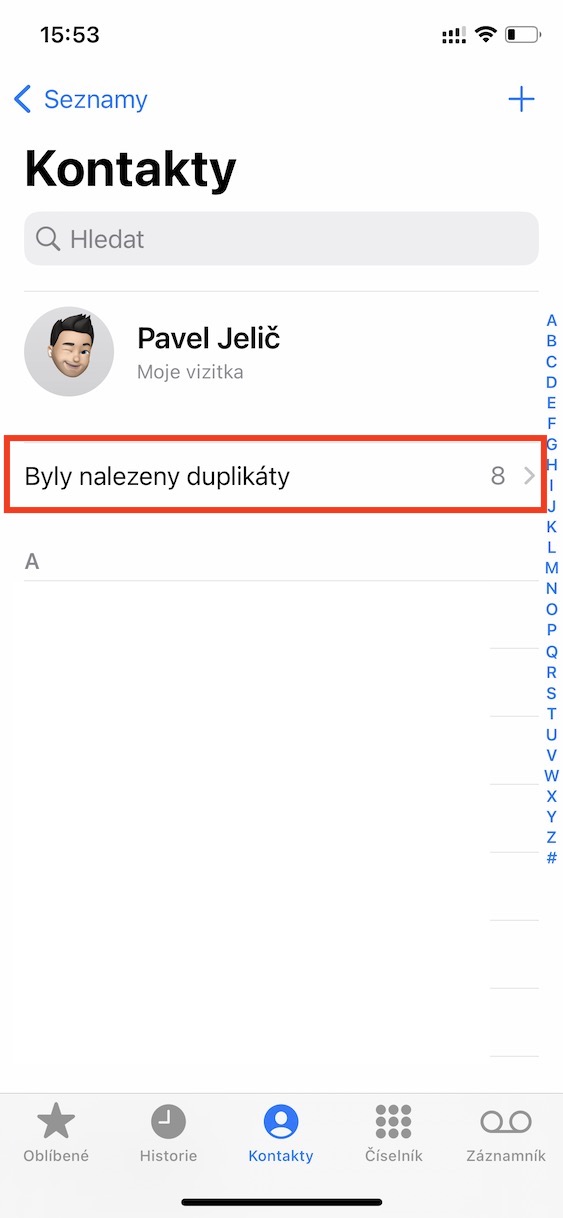
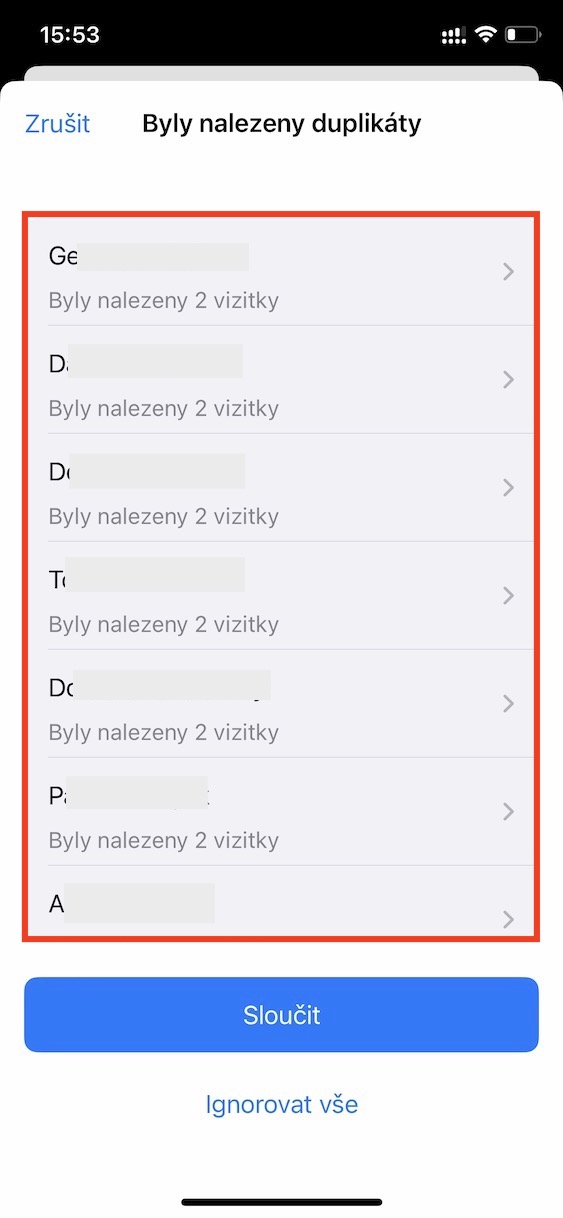
Ligesom i applikationen Fotos har applikationen Kontakter også en ny funktion til at slette eller flette duplikerede kontakter. Hvis du gerne vil tjekke, om du har nogen dublerede kontakter, skal du gå til den oprindelige app kontakter, åben om nødvendigt Telefon → Kontakter. Klik derefter på indstillingen øverst Der blev fundet dubletter. I den brugerflade, der vises, skal du blot at rydde op i dubletkontakter. Hvis den nævnte mulighed ikke vises, så har du ingen duplikerede kontakter.
Sådan sletter du dublerede kontakter
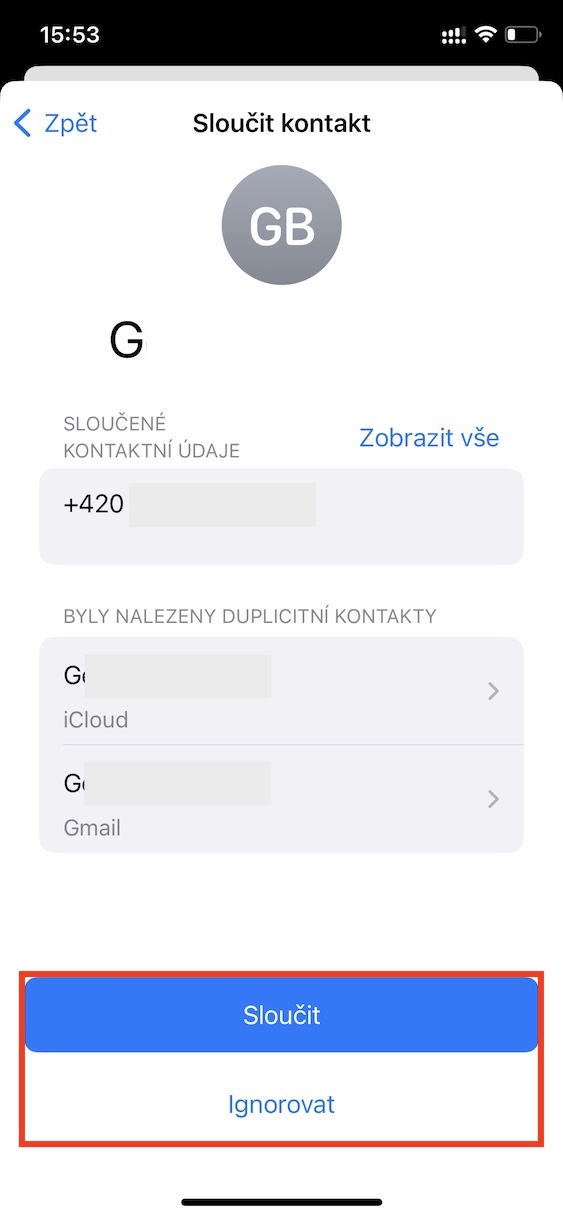
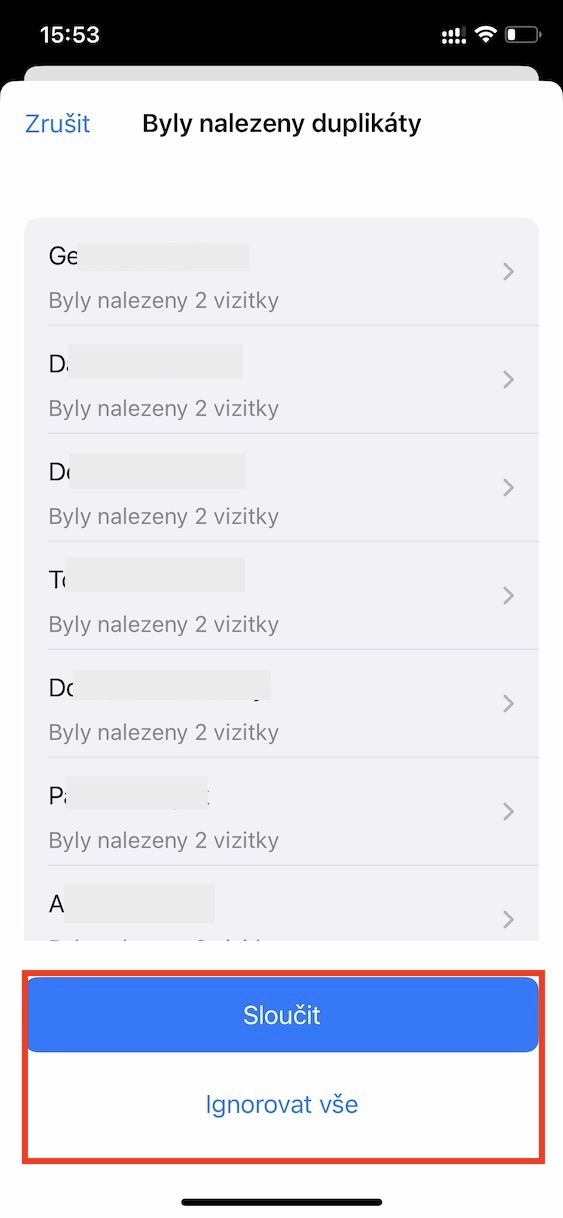




den første instruktion hertil screenshotDet er rart, at der er sådan en mulighed, men et slettet billede vil stadig ende i papirkurven eller blot slettes og stadig optage plads.
Ved du ikke, om meddelelser på det låste skrivebord kan flyttes op? Jeg nyder ikke at kigge helt ned med hver notifikation 🤦♂️
Spejling Apple Watch det fungerer også uden WiFi, så du kan spejle dem selv et sted uden for/uden for kendt WiFi. Men hvad der ikke virker endnu, er når jeg tilføjer spejling til tilgængelighedsgenvejene, det er ikke muligt at kalde kontrollerne frem via disse genveje.
Næsten syv og ingen opdateringer.