
For nylig har iPhone- (og iPad-) brugere i stigende grad oplevet problemer med tastaturet. Hvis du følger vores magasin regelmæssigt, har du måske allerede bemærket nogle artikler, hvor vi har behandlet de førnævnte problemer. Det sker ofte, at tastaturet sidder fast under skrivning, eller slet ikke reagerer. Du kan dog i øjeblikket støde på et andet problem - brugerne er specifikt begyndt at klage over, at tastaturet simpelthen ikke vises, efter man har trykket i tekstfeltet. Hvis du også har befundet dig selv i denne situation, kan du nedenfor finde ud af, hvad du rent faktisk skal gøre.
Du kunne være interesseret i
Na iPhone se tastaturet vises ikke: Hvad skal man gøre i denne situation?
Hvis du i stigende grad oplever problemer på din iPhone eller iPad, hvor tastaturet ikke vises efter at have trykket i et tekstfelt, skal du blot fortsætte som følger:
- Først er det nødvendigt, at du på iOS eller iPadOS-enheder flyttet til native apps Indstillinger.
- Når du har gjort det, skal du klikke på afsnittet med titlen nedenfor Generelt.
- I denne indstillingssektion skal du rulle ned Hele vejen ned hvor du klikker på indstillingen Nulstil.
- Dette vil bringe dig til en særlig menu, hvor du vil finde muligheder for at gendanne visse dele af systemet.
- Her skal du blot trykke på muligheden Nulstil tastaturordbog. Efter det bemyndige.
- Nakonec bare tryk på nederst på skærmen Gendan ordbogen.
Fotogalerie
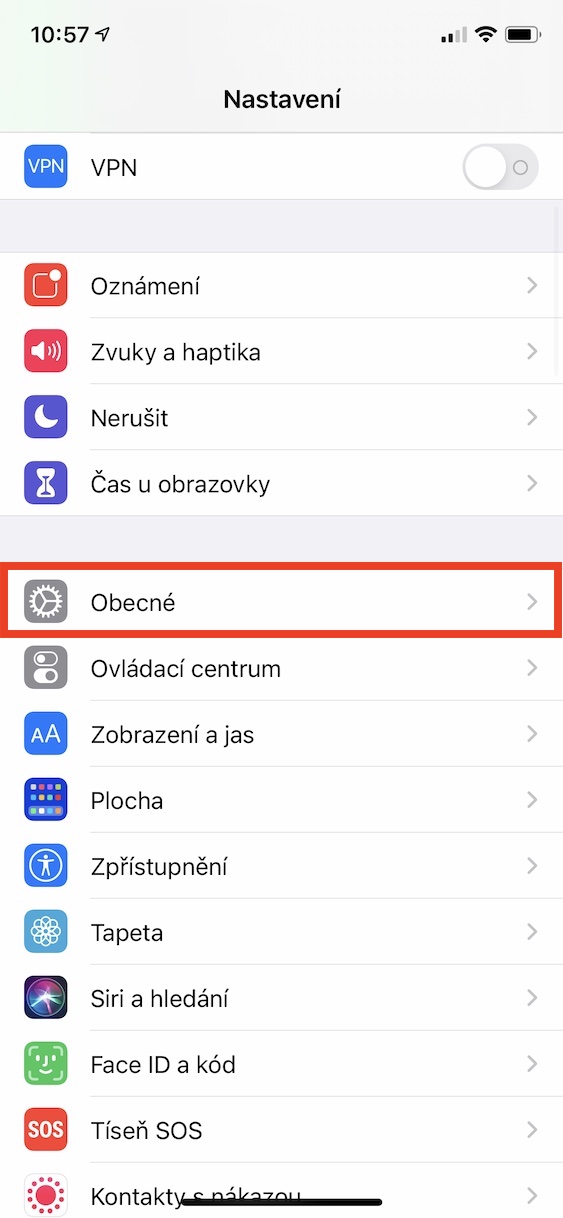
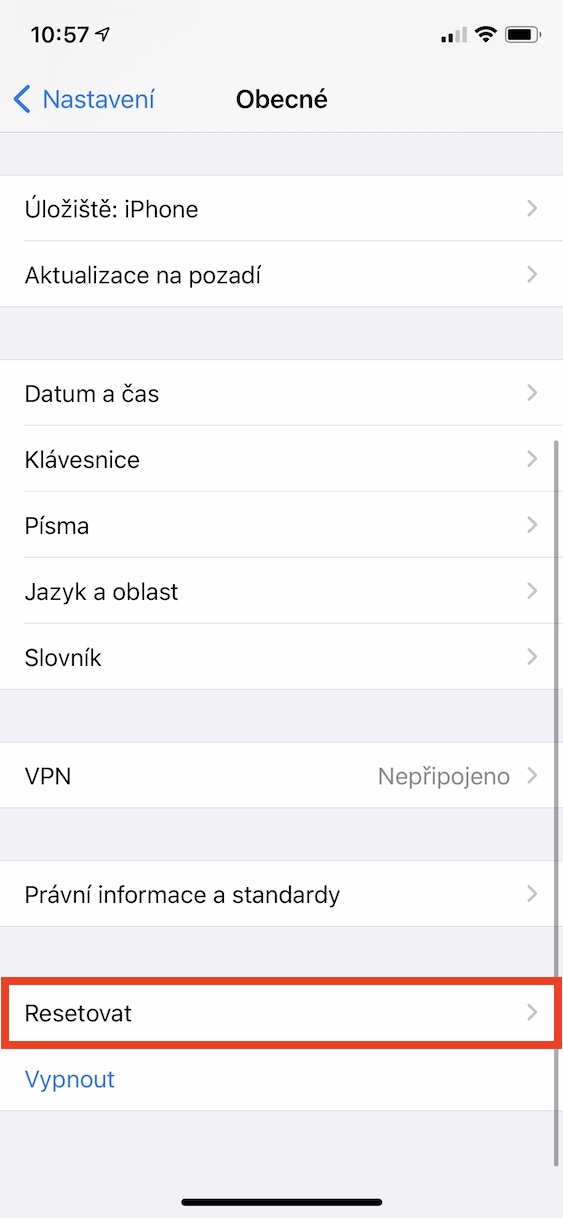

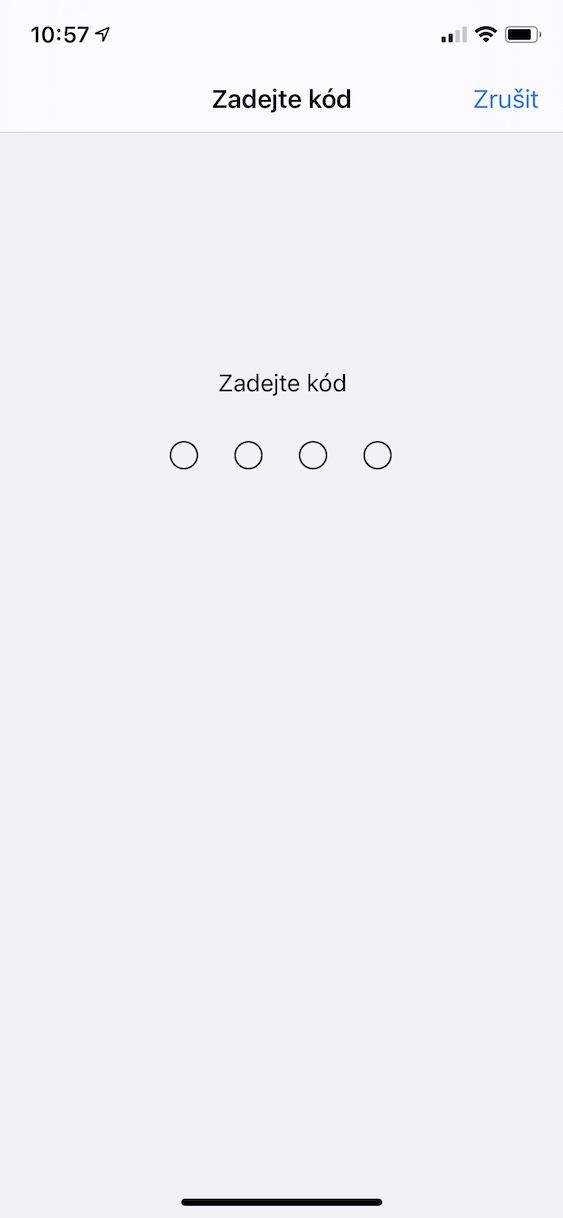
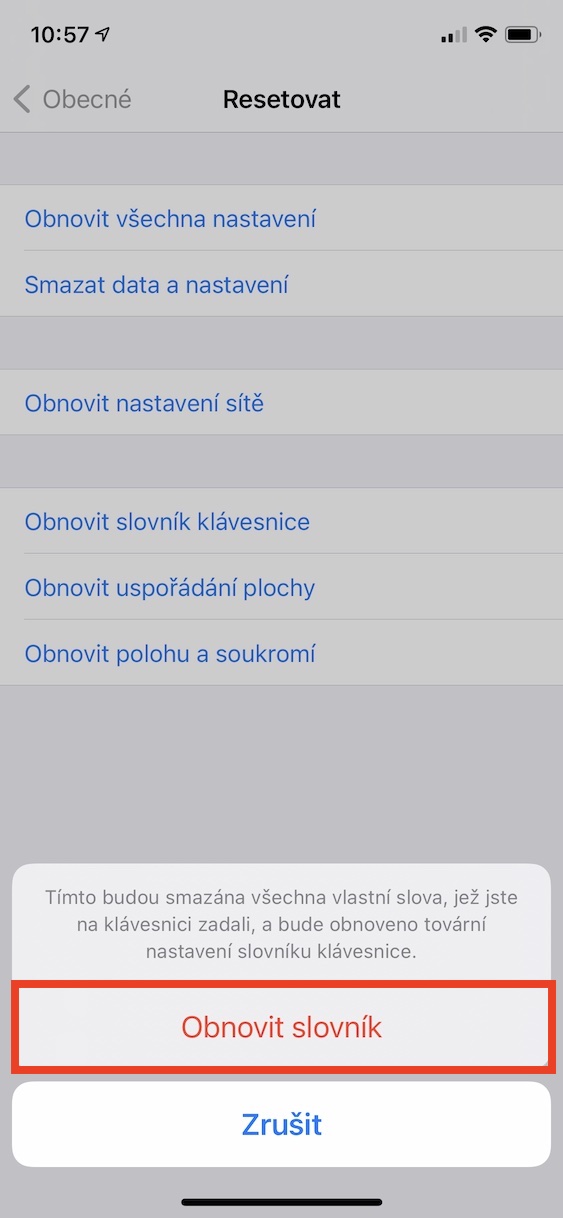
Ovenstående metode skulle løse tastaturet, der ikke viser problemer i det lange løb. Bemærk dog, at dette vil nulstille tastaturordbogen fuldstændigt. Så hvis din iPhone Hvis din iPad har lært bestemte ord over tid, mister du dem, og enheden bliver nødt til at lære dem igen. Hvis du af en eller anden grund ikke vil nulstille tastaturordbogen, skal du sørge for at have seneste tilgængelige version iOS eller iPadOS, eller selvfølgelig kan du det genstart enheden. Hvis disse tips ikke hjælper dig, kan du ikke undgå at gendanne ordbogen.









Na iPhone 10 efter et langt tryk og hold på tastaturet kunne jeg flytte markøren i forskellige retninger alt efter min fingers bevægelse. Nu videre iPhone Det virker ikke på 12 og jeg kan ikke finde hvor jeg skal indstille det... Er det relateret til Force touch?
Ja, det hænger sammen. På iPhone 11 og nyere skal du holde fingeren på mellemrumstasten.
tak tak tak
Hej, jeg forstod, hvad jeg skulle gøre, men inden den nulstilles, beder den mig om en adgangskode, som jeg ikke kan indtaste uden tastaturet. Hvad skal man gøre i sådan et tilfælde? ..Jeg har allerede prøvet at annullere adgangskoden i indstillingerne, men for det skal jeg indtaste den gamle adgangskode og igen, jeg kan ikke gøre det uden et tastaturancat gøre.