
Autokorrektur på din iPhone kan spare dig en masse tid, når du skriver, men det kan lige så nemt ændre et korrekt stavet ord til noget helt andet. ProDet løser dog muligvis ikke problemet blot at slukke for den. Uønskede rettelser kan også skyldes ord, der er lært i tastaturordbogen, brugerdefinerede teksterstatninger eller prædiktiv tekst. Så hvis du iPhone Hvis han konstant ændrer ord, mens han skriver, kommer med meningsløse udtryk eller tilføjer noget, du ikke ønsker, viser vi dig alle mulighederne for at ændre hans adfærd.
Du kunne være interesseret i
Sådan deaktiverer du autokorrektur på iPhone
Hvis du vil slå autokorrektur helt fra, skal du blot ændre ét element i tastaturindstillingerne.
- Åben det justering.
- Vælge Generelt.
- Klik på Tastatur.
- Slå indstillingen fra Bilreparationer.
Fra dette øjeblik iPhone erstatter ikke automatisk ord, som den mener er stavefejl. Autokorrektur er som standard slået til på iPhone. iOS 17 Derudover understreger systemet midlertidigt automatisk rettede ord, så du kan trykke på dem og hurtigt fortryde den ændring, du har foretaget.
Du kunne være interesseret i
Autokorrektur og prædiktiv tekst er ikke det samme
En almindelig kilde til forvirring er, at selv efter at Autokorrektur er slået fra, iPhone vis altid ordforslag, mens du skriver. Dette er en anden funktion – prædiktiv tekstForudsigelser foreslår ord eller sætninger over tastaturet, som systemet mener kan følge. I nogle tilfælde vises forslaget også direkte i den tekst, du skriver. Derfor deaktiveres ikke alle forslag automatisk, mens du skriver, hvis du slår Autokorrektur fra.
Sådan deaktiverer du prædiktiv tekst på iPhone
- Åben det justering.
- Gå til Generelt → Tastatur.
- Sluk for varen Forudsigende tekst Nebo Forudsigelse afhængigt af systemversionen og det anvendte sprog.
Du kan også åbne indstillingerne direkte fra tastaturet. Tryk og hold på emoji- eller globusikonet, vælg Tastaturindstillinger , og juster derefter prædiktiv tekst.
Hvad du skal slå fra afhængigt af, hvad der generer dig ved din iPhone
| Proskamplet | Hvad skal ændres |
|---|---|
| iPhone transskriberer automatisk mine ord | Slå autoreparation fra |
| Ordforslag vises over tastaturet | Slå prædiktiv tekst fra |
| En bestemt forkortelse ændres altid til en anden frase | Kontroller tekstudskiftning |
| iPhone se lærte et forkert eller meningsløst ord | Nulstil tastaturordbogen |
| Et specifikt korrekt ord iPhone stadig reparerer | Tilføj det til Teksterstatning uden forkortelse |
iPhone bliver ved med at ændre ét specifikt ord? Vil tekstudskiftning hjælpe?
Hvis du ikke vil slå autokorrektur helt fra, fordi du stort set er ok med det, kan du rette et specifikt problemord. Gå til Indstillinger → Generelt → Tastatur → Teksterstatning , og tryk på knappen + . I feltet Sætning skal du skrive det ord, du vil beholde præcis, som det er, og lade feltet Forkortelse stå tomt. Dette kan hjælpe iPhone med ord, navne, efternavne eller sætninger, der gentagne gange ændrer sig med autokorrektur, uden at du behøver at slå autokorrektur fra for alt andet.
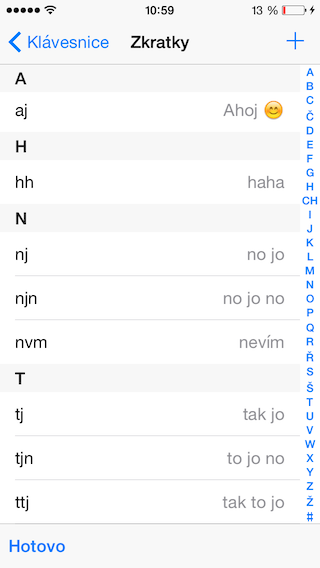
Hvis en bestemt tegnkombination regelmæssigt bliver til en helt anden sætning eller et andet ord, er den muligvis slet ikke autokorrektur. Tjek dine brugerdefinerede tekstgenveje i: Indstillinger → Generelt → Tastatur → Teksterstatning. Her kan du se alle gemte forkortelses-frasepar. Du kan fjerne en unødvendig post via Rediger eller ved at stryge hen over en bestemt post. Teksterstatninger er nyttige, for eksempel når du vil indsætte en hel adresse, et telefonnummer eller en ofte brugt frase efter at have skrevet et par tegn. En utilsigtet oprettet erstatning kan dog fungere præcis som defekt autokorrektur.
Du kunne være interesseret i
Sådan nulstiller du tastaturordbogen på iPhone
iPhone se Den lærer også af de ord, du bruger, og de forslag, du afviser, mens du skriver, så med tiden kan ordbogen lære en tastefejl eller en sætning, du ikke længere ønsker at bruge.
I dette tilfælde kan du nulstille tastaturordbogen til dens standardtilstand:
- Åben det justering.
- Gå til Generelt.
- Vælge Overfør eller nulstil iPhone.
- Klik på Nulstil.
- vælge Nulstil tastaturordbog.
Dette sletter ikke billeder, apps eller andre personlige data fra din iPhone. Det gendanner kun de brugerdefinerede ord, som tastaturet har lært over tid.
Autokorrektur er kun dårlig på tjekkisk eller et andet sprog
Hvis du bruger flere sprog, er det også værd at kontrollere de installerede tastaturer. iPhone Dette skyldes, at det fungerer med ordbøger for individuelle sprog, og når man kombinerer dem, kan forslagene være mindre præcise. Gå til Indstillinger → Generelt → Tastatur → Tastatur og tjek om du har nogle sprog her, som du slet ikke bruger. Du kan skifte det aktive tastatur, mens du skriver, ved hjælp af globusikonet.
Hvis AutoRepair har fungeret korrekt i lang tid, og problemet først opstod nu, er der ingen grund til at deaktivere det permanent med det samme. Søg først efter opdateringer. iOS, genstart iPhone og se på indstillingerne for tekstudskiftninger. Hvis iPhone gentagne gange tilbyder forkerte lærte ord, er næste trin at opdatere tastaturordbogen. Kun hvis du generelt ikke kan lide den måde, autokorrektur fungerer på, giver det mening at slå autokorrektur helt fra og muligvis ponechat kun prædiktiv tekst.
Ofte stillede spørgsmål om autokorrektur på iPhone
Hvordan slår man helt autokorrektur fra på iPhone?
Gå til Indstillinger → Generelt → Tastatur , og deaktiver Autokorrektur.
Proč iPhone Foreslår den ord, selvom jeg har slået autokorrektur fra?
ProAutokorrektur og prædiktiv tekst er to forskellige funktioner. Hvis du ikke ønsker ordforslag, skal du også slå prædiktiv tekst fra i dine tastaturindstillinger.
Hvordan fjerner man et forkert indlært ord fra autokorrektur?
hvis iPhone lært et større antal forkerte udtryk, kan du bruge indstillingen Nulstil tastaturordbog i menuen Nulstil. Dette vil slette de brugerdefinerede ord, som tastaturet har lært.
Hvordan forhindrer man iPhone i at rette et specifikt ord?
På menuen Teksterstatning Tilføj det givne ord til feltet Sætning og feltet ForkortelseoneLad det stå tomt. Du behøver ikke at slå Autokorrektur helt fra på grund af ét ord.
Vil nulstilling af tastaturordbogen slette data fra iPhone?
Nej. Nulstilling af tastaturordbogen sletter de brugerdefinerede ord, der er lært af tastaturet, ikke billeder, apps eller andet telefonindhold.






Den bedste metode er at erstatte den med en Android. Dette sker virkelig ikke der, selv med de billigste modeller, fordi de respekterer os som nation mere end den berømte Apple...
I stedet for teksterstatningen får jeg nu og da hele sætningen "Nej, ja, nej". Jeg har slettet det omkring 3 gange. Men det er over flere år, jeg har ikke en oversigt over det. Sandsynligvis efter større opdateringer.