
Tiden flyver – fra udviklerkonferencen WWDC20, hvorpå Apple indført nye styresystemer i form af iOS og iPadOS 14, macOS 11 Big Sur, watchOS 7 og tvOS 14 har eksisteret i næsten et halvt år. For et par uger siden så vi udgivelsen af offentlige versioner af disse operativsystemer. Siden udgivelsen har vi bragt dig utallige forskellige artikler i vores magasin, takket være dem kan du lære de nye systemer mere dybdegående at kende. Apple blandt andet i watchOS 7 kom med en søvnfunktion til at hjælpe dig med overholdelse af søvnhygiejne og vaner. I denne artikel vil vi sammen se på 5 nye funktioner fra Sleep pro Apple Watch, som du burde vide. Lad os komme lige til sagen.
Indstil søvnplan
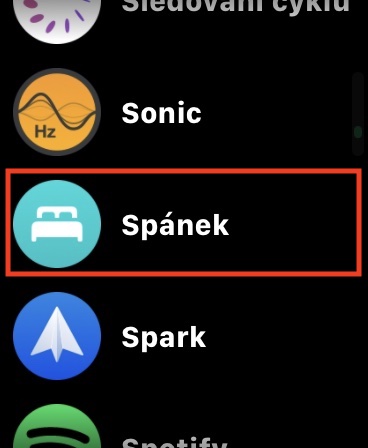
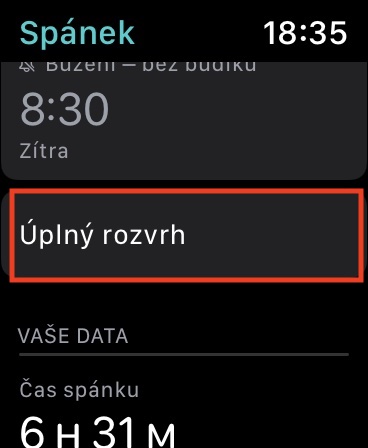
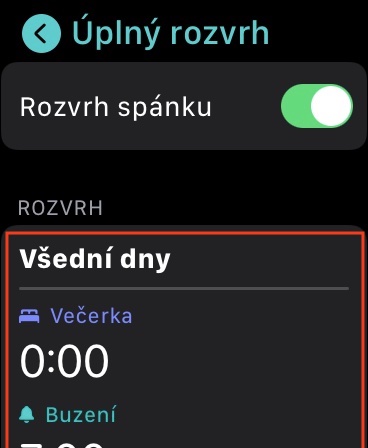
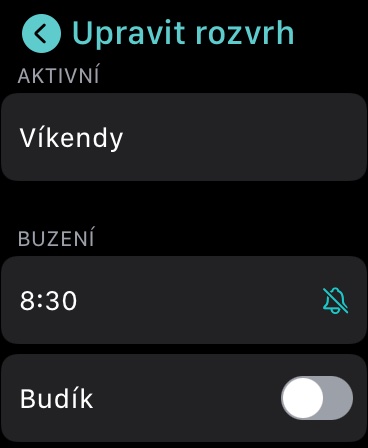
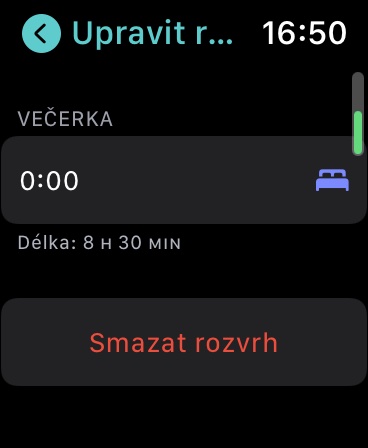
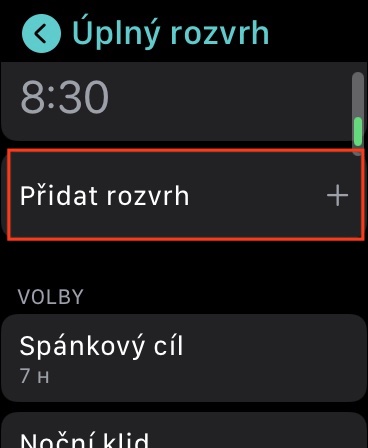
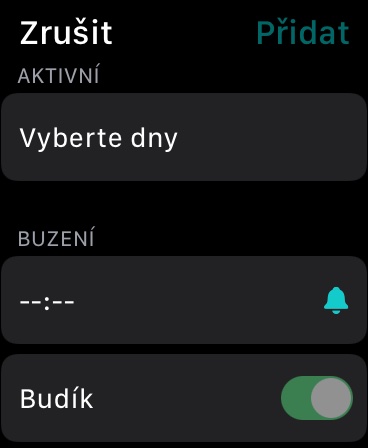
Som en del af Sleep in watchOS 7 er vi kloneDe fik endelig mulighed for at sætte en søvnplan. Det betyder, at du eroneVi kan indstille, hvornår vi vil gå i seng, og hvornår vi vil vågne op hver dag. Pro For at indstille din søvnplan skal du gå til din Apple Watch til ansøgningen Søvn, hvor tryk på muligheden Fuld tidsplan. Klik her på de tidsplaner, du allerede har sat, og rediger dem vågne op sammen med aftensmad. Du kan selvfølgelig også planlægge her slette. Hvis du vil tilføje en tidsplan, skal du klikke nedenfor Tilføj tidsplan. Indstil derefter, hvornår det skal betale sig, sammen med en alarm og et udgangsforbud. Nakonec øverst til højre skal du trykke på Tilføje.
Fotogalerie
Mål for søvn
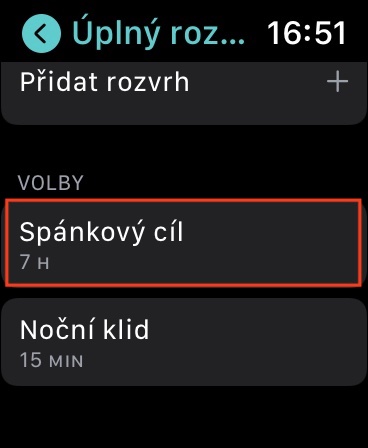
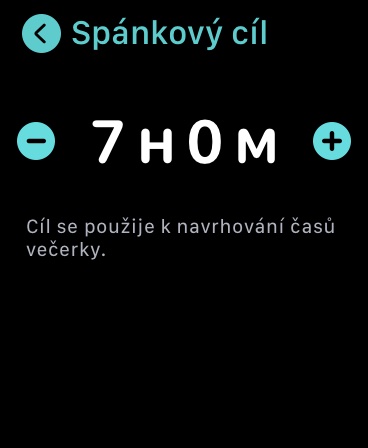
Hver person er helt anderledes. Nogle mennesker har brug for seks timers søvn om dagen for at hvile, mens andre har brug for mere. minimindst otte. Du bør som minimum kende disse grundlæggende oplysninger om din søvn, så du kan bruge Søvn fra watchOS 7 sæt dit søvnmål. Søvnmålet afgør så i hvilket tilfælde du Apple Watch vil rose dig for at få nok søvn, og når du lægger din tidsplan, vil du få vist information om, hvorvidt du vil nå dit søvnmål. Pro nulstil søvnmål gå til app Søvn, hvor tryk på Fuld tidsplan. Gå herned under og i kategorien Valg Klik på Mål for søvn. Du hjælper bare dig selv her + og – ikoner din sæt et søvnmål.
Fotogalerie
Sove mode
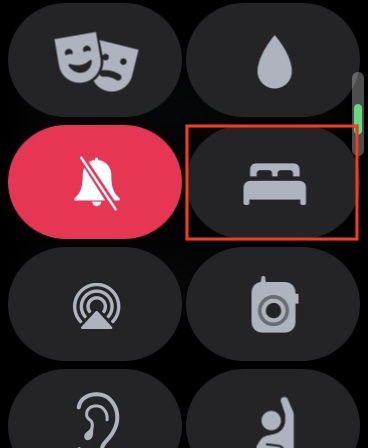
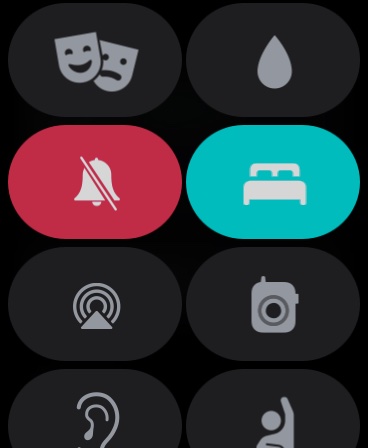
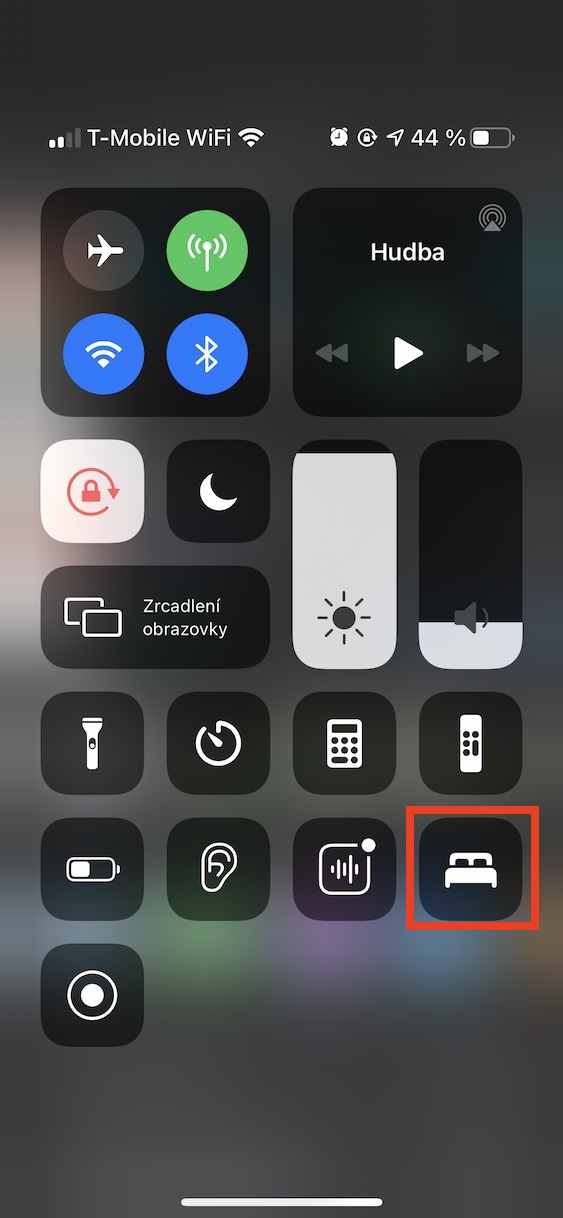
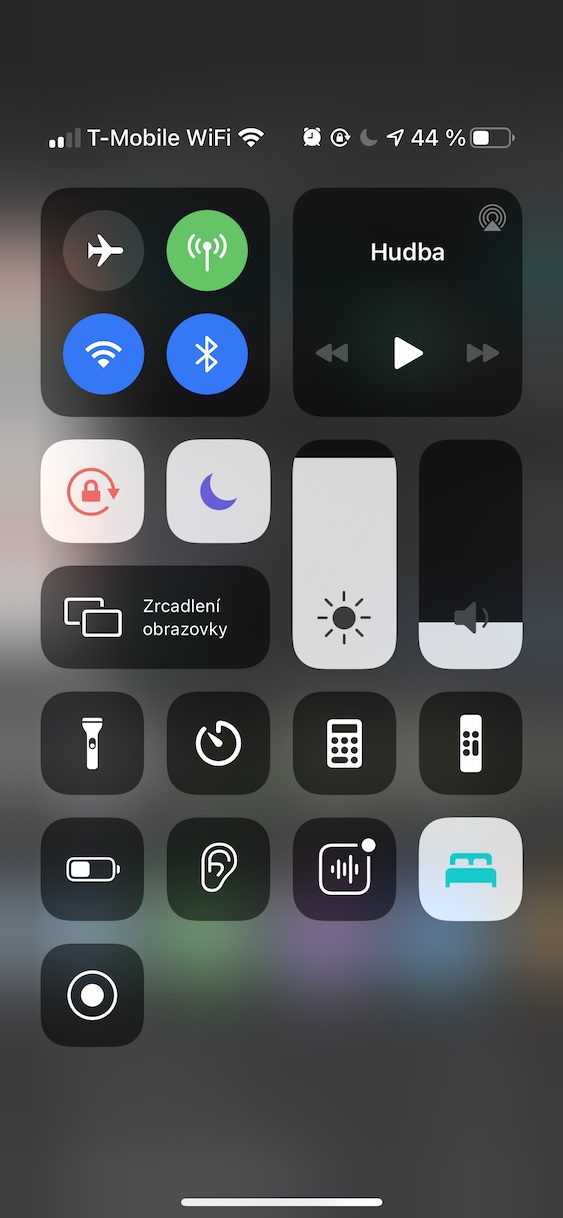
Apple Watch, sammen med andre Apple-enheder, har tilbudt Forstyr ikke-tilstand i lang tid. I denne tilstand bliver alle notifikationer slået fra – kort sagt vil din enhed være indstillet til ikke at forstyrre dig. De fleste af os forlader denne tilstand automatisk, inden vi går i seng, for en sikkerheds skyld Apple Watch der er et problem – at slå Forstyr ikke til, deaktiverer ikke skærmens automatiske lysstyrke, så skærmen lyser muligvis op og vækker dig, mens du sover. Tidligere kunne man løse dette ved at aktivere Cinema-tilstanden, men heldigvis er der kommet Sleep-tilstand, som løser alt dette. Efter aktivering af dvaletilstand aktiveres Forstyr ikke-tilstand automatisk, desuden bliver skærmen automatisk mørkere. Du kan aktivere dvaletilstand som på Apple Watch, snart iPhone, og det i kontrolcenter.
Fotogalerie
Nattefred
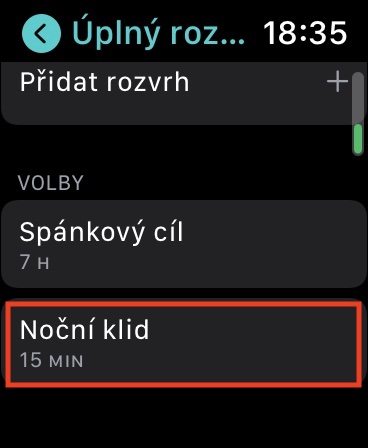
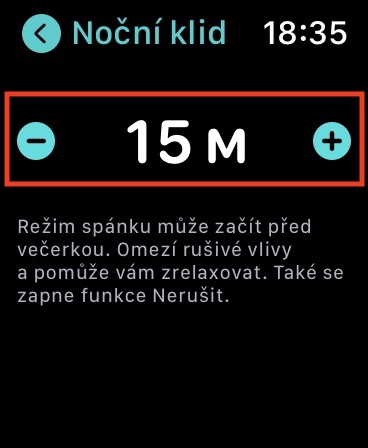
Når du sætter en tidsplan, skal du udover alarmen også indstille et udgangsforbud, dvs. det tidspunkt, hvor dvaletilstand automatisk aktiveres. Så hvis du indstiller dit udgangsforbud til midnat, aktiveres dvaletilstand ved midnat. Men ved hjælp af Nightly Calm kan du indstille dvaletilstand sammen med Forstyr ikke-tilstand til at blive aktiveret et par dusin minutter før udgangsforbud. Dette vil hjælpe dig med at forberede dig meget bedre på søvnen, da intet vil forstyrre dig. Du kan ikke få en rolig nattesøvn.chat aktiveres fra 15 minutter til 3 timer før lukketid. Pro Indstillinger for natsøvn åbner appen Søvn, hvor tryk på muligheden Fuld tidsplan. Så gå lidt ned under og i kategorien Valg Klik på Nattefred. Hjælp er nok her + og – knapper indstille, hvor længe før midnat, nattestilheden skal aktiveres.
Fotogalerie
Automatisering
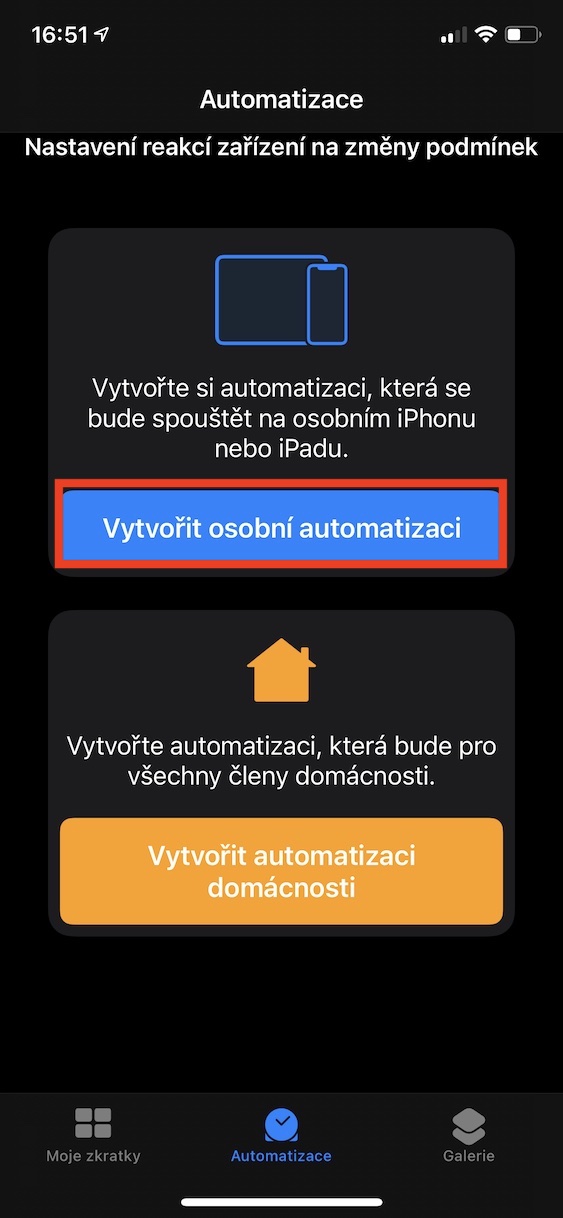
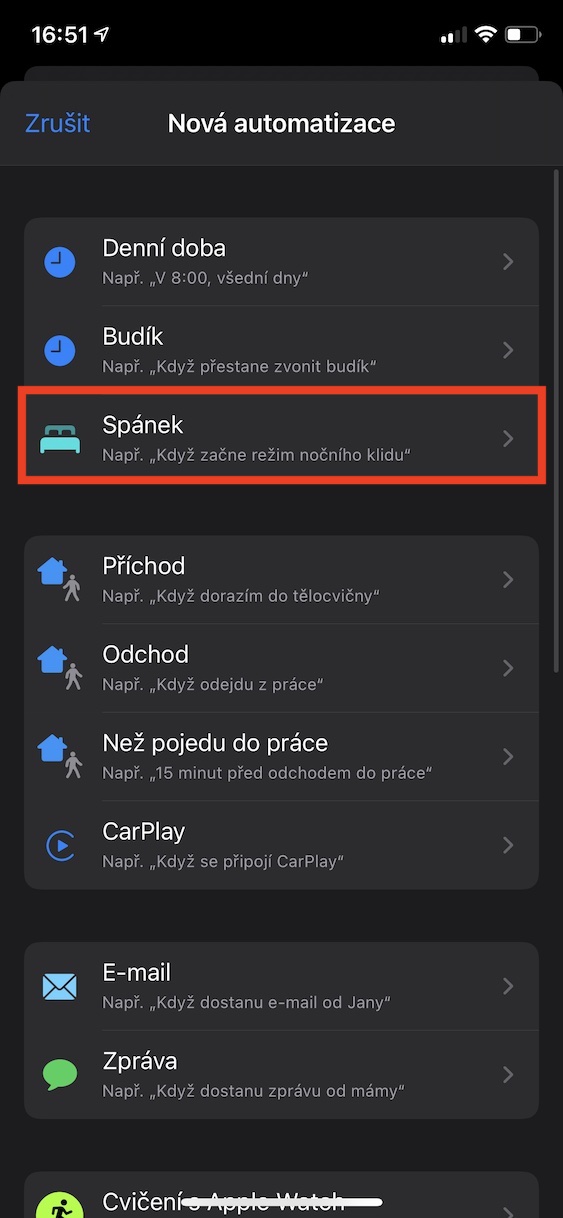
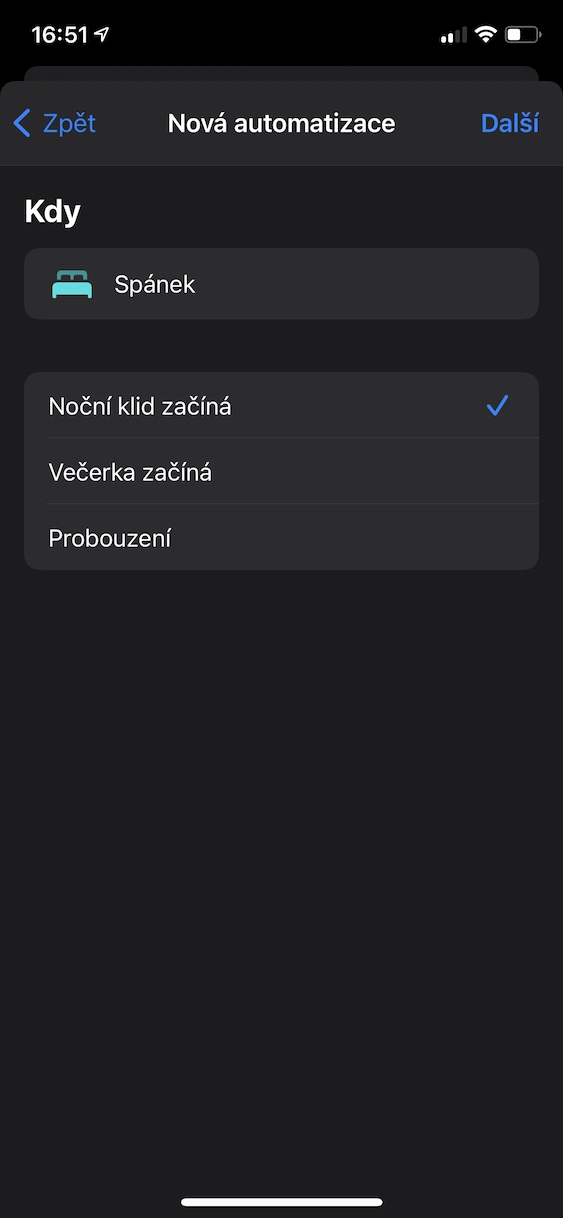
Med ankomsten iOS 14 så vi også den nydesignede genvejsapplikation, som først dukkede op som en del af iOS 13. Blandt andet er der også tilføjet nye handlinger til automatiseringer, herunder Sleep. Det betyder, at du kan sætte din iPhone op automatisering, som automatisk udløses i tilfælde af en aktivering af natten, aftenen eller når man vågner. For eksempel kan du nemt indstille din yndlingsafspilningsliste til at starte efter aktivering af nattehvile, eller til iPhone Han slog alarm for at signalere starten på aftensmåltidet. Når det kommer til automatisering, er der utallige muligheder tilgængelige, som kan være nyttige for dig. Automatisering du kan finde i nederste menu Ansøgning Forkortelser. Pro for at tilføje et nyt automatiseringsklik Tilføj personlig automatisering.


Er der nogen, der kan rådgive mig, hvad jeg skal tænde for, så den måler min søvn, når jeg går i seng? Jeg kan ikke finde ud af det, og jeg ved heller ikke, hvor det dukker op. Jeg går uregelmæssigt i seng, så det nytter ikke noget at lave en fest. Jeg vil bare have den til at måle min søvn. Jeg har et Watch 6 tak
Ja, jeg troede også, at den ville måle min søvn automatisk, men jeg har på fornemmelsen, at den simpelthen ikke kan måle uden festen...
Hej, det tog mig også lang tid at finde ud af det, jeg brugte et Samsung-ur, der kan gøre det selv. Her på Apple alt du skal gøre er at sætte et søvnskema i sundhed, f.eks. fra kl. Derefter i ansøgningen apple se, gå i seng og sluk alt der, og lad bare søvnsporing være markeret, indstil ikke noget andet. Så måler den din søvn, når du går i seng, og du behøver ikke at skifte nogen steder eller indstille nogen af deres andre fjollede funktioner.
desværre apple er betydeligt bagud på dette, Samsung tilbyder endda en meget bedre søvnevaluering, desværre er det det samme med motion, Samsung genkender også alt selv og spørger ikke om noget lignende. Men alle har deres egen, Samsung kan derimod ikke betale og diktere beskeder fra uret.
Så tak for rådet, jeg satte det op nøjagtigt efter dine instruktioner. Så nu genkender uret, når jeg falder i søvn uden at tænde for andet? Og hvor kan jeg finde resultaterne?
Resultaterne vises i sundhedsapplikationen cirka en time efter du står op.
Selve uret genkender når du skal sove, sådan fungerer det i hvert fald for mig.
Tak Tom, jeg vil prøve det i aften
Hvad hjælper det dig, du ved ikke hvor længe du sover?
Måler den ikke søvndybden og søvnens forskellige faser?
Desværre nok ikke, jeg har det altid kun i diagrammet med huller, når jeg nok ikke røg.
Måske er det gemt et andet sted, men jeg kan ikke se det.
Nøjagtig. Jeg købte dem for at betale. Når det ikke virker nu, på grund af maskerne Face ID. Og diktatet er en ekstra bonus. Ellers er alt andet i dem.Apple bloatware”.