
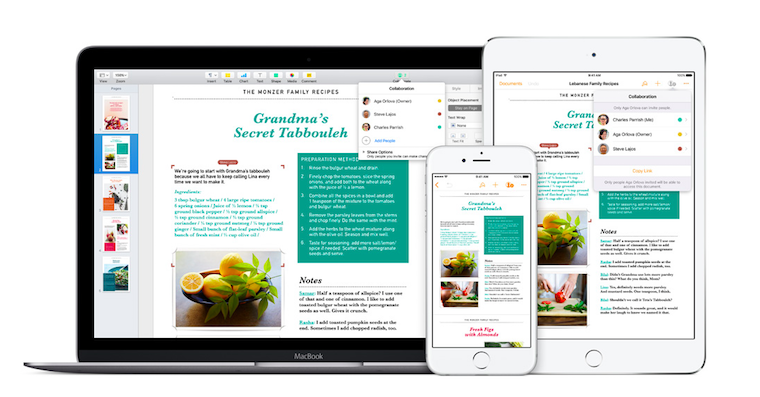
Tastaturgenveje er et meget nyttigt værktøj, som brugere kan bruge på tværs af macOS for større bekvemmelighed, hastighed eller effektivitet. Individuelle native applikationer har også deres egne specifikke tastaturgenveje, fra Applu. I dagens artikel vil vi se nærmere på listen over genveje, du kan bruge, når du arbejder i applikationen. Pages på Mac.
Generelle forkortelser
Genveje i applikationen Pages Du behøver ikke udelukkende at bruge den til at arbejde med tekst og redigere den. Ved hjælp af tastaturgenveje kan du hurtigt, nemt og effektivt styre selve applikationen. Pro applikationskontrol og grundlæggende operationer i Pages du kan bruge disse forkortelser:
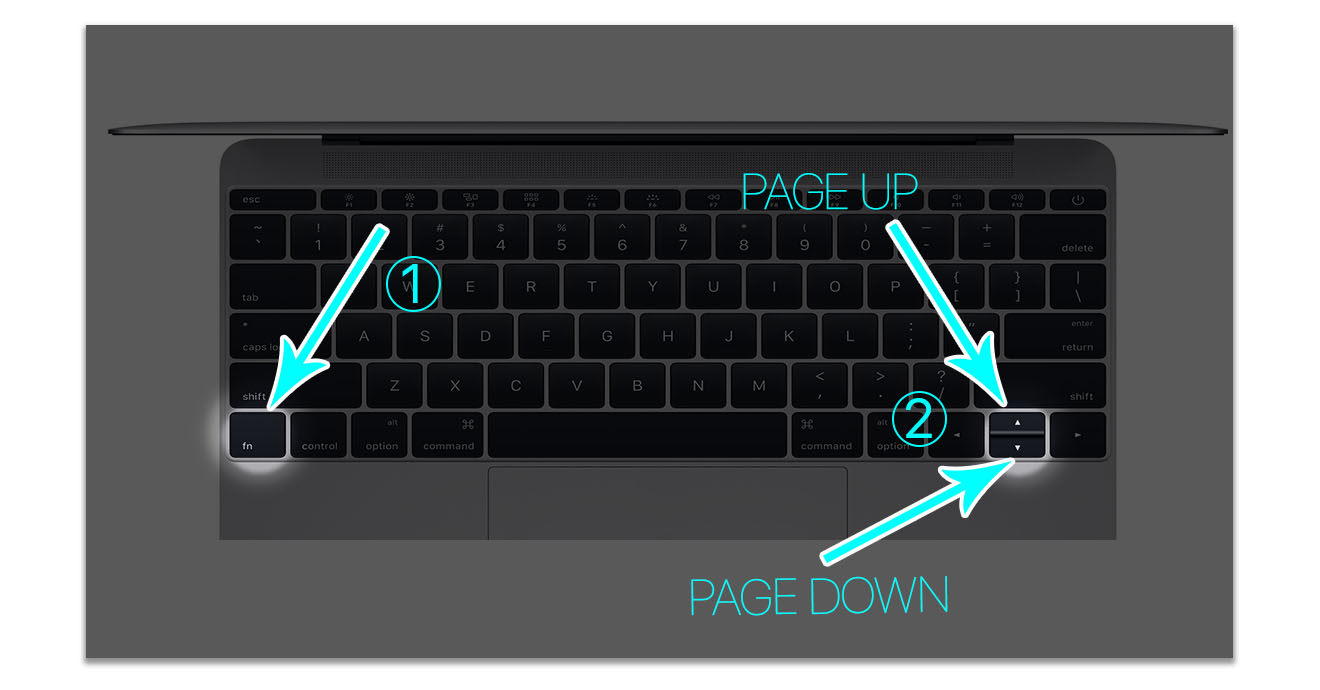
- Start diktering - dobbelttryk på Fn (du kan indstille denne genvej i hele systemet Apple menu -> Systemindstillinger -> Tastatur -> Diktering)
- Åbning af skabelonvalgsvinduet – Cmd + N
- Luk vinduet til valg af skabelon - Esc
- Åbn et eksisterende dokument - Cmd + O
- Gem dokument (almindeligt) – Cmd + S
- Gem som... – Alt (Option) + Cmd + S
- Udskriv dokument - Cmd + P
- Minivinduesminimering – Cmd + M
- MiniMinimer alle vinduer – Alt (Option) + Cmd + M
- Luk vindue – Cmd + W
- Luk alle vinduer – Alt (Option) + Cmd + W
- Fuld skærm - Ctrl + Cmd + F
- Zoom ind - Cmd + >
- Zoom ud – Cmd +
- Zoomvalg – Shift + Cmd + 0
- Vend tilbage til original størrelse – Cmd + 0
- Vis/skjul panelrækken – Shift + Cmd + T
- Vis/skjul lineal – Cmd + R
- Skærm miniSidelayout – Alt (Option) + Cmd + P
- Sideudseende – Shift + Cmd + P
- Vis/skjul layoutkant – Shift + Cmd + L
- Vis usynlige tegn – Shift + Cmd + I
- Vælg fil at indsætte - Shift + Cmd + V
- Vis vinduet Farver - Shift + Cmd + C
- Skjul/vis værktøjslinje – Alt (Option) + Cmd + T
- Skjul / vis sidebjælker i højre side af programvinduet – Alt (Option) + Cmd + I
- Åbn den næste fane i sidebjælken - Ctrl + `
- Skjul applikation – Cmd + H
- Skjul andre apps – Alt (Option) + Cmd + H
- Tilbage – Cmd + Z
- Gentag den sidste handling - Shift + Cmd + Z
- Præferencer – Cmd + ,
- Afslut applikation – Cmd + Q
- Afslut programmet og hold åbne vinduer – Alt (Option) + Cmd + Q
Du kunne være interesseret i
Genveje til valg og formatering af tekst
Formatering og arbejde med tekst er en væsentlig del af applikationen Pages. Tastaturgenveje til at arbejde med tekst vil gøre dit arbejde nemmere og hurtigere og øge dets effektivitet. Tekst i appen Pages På Mac kan du redigere ved hjælp af disse genveje:
- Vis vinduet Fonts - Cmd + T
- Vis vinduet Farver - Shift + Cmd + C
- Fed - vælg tekst, Cmd + B
- Kursiv – vælg tekst, Cmd + I
- Understreget skrifttype - vælg tekst, Cmd + U
- Klip – Cmd + X
- Kopiér – Cmd + K
- Indsæt – Cmd + V
- Slet tidligere tegn eller markering – Ctrl + H
- Slet næste tegn eller valg – Ctrl + D
- Slet ordet før markøren - Alt (Option) + delete-tasten
- Slet teksten mellem markøren og den næste ende af afsnittet - Ctrl + K
- Forøg skriftstørrelse - Cmd + "+"
- Formindsk skriftstørrelse – Cmd + "-"
- Formindsk mellemrummet mellem tegn - vælg tegn, Alt (Option) + Cmd + [
- Øg mellemrummet mellem tegn - vælg tegn, Alt (Option) + Cmd + ]
- Hævet skrift – Ctrl + Shift + Cmd + "+"
- Subscript - Ctrl + Shift + Cmd + "-"
- Indsæt ligning – Alt (Option) + Cmd + E
- Venstrejustering – Cmd + {
- Højrejuster Cmd + }
- Centerjustering – Cmd + |
- Juster til blok – Alt (Option) + Cmd + |
- Formindsk indrykningsniveauet for en tekstblok eller listeelement - Cmd + [
- Forøg indrykningsniveauet for en tekstblok eller listeelement – Cmd + ]
- Formindsk indrykningsniveauet for et listeelement - Shift + Tab
- Forøg indrykningsniveauet for et listeelement - Tab
- Konverter tekst til link – Cmd + K
- Tilføj bogmærke – Alt (Option) + Cmd + B
- Kopier afsnitstypografi – Alt (Option) + Cmd + C
- Indsæt stil – Alt (Option) + Cmd + V
- Indsæt markering med tilpasset stil for måltekst - Alt (Option) + Shift + Cmd + V
- Kopier grafisk tekststil – Alt (Option) + Cmd + C
- Indsæt grafisk tekststil – Alt (Option) + Cmd + V
- Indsættelse af et udelt mellemrum – Alt (Option) + mellemrum
- Indsat linjeskifttegn - Shift + Enter
- Indsættelse af en ny linje efter markøren - Ctrl + O
- Indtast slutningen af siden - Fn + Cmd + Enter
- Indtastning af specialtegn – Ctrl + Cmd + mellemrumstasten
- Skift tegn på begge sider af markøren – Ctrl + T
Du kunne være interesseret i

Søg, stavekontrol, kommentarer
- Søg – Cmd + F
- Søg efter den næste forekomst (i søgefeltet) – Cmd + G
- Søg efter tidligere forekomst (i søgelinjen) – Shift + Cmd + G
- Indsæt den markerede tekst i tekstboksen Find og erstat – Cmd + E
- Teksterstatning - Enter
- Flyt vinduet og vis den markerede tekst eller objekt – Cmd + J
- Skjul søgevinduet - Esc
- Søg efter ordet fremhævet af markøren - Ctrl + Cmd + D
- Vis en liste over ord for at fuldføre det valgte ord - Alt (Option) + Esc
- Kontroller stavning og grammatik – Cmd + ;
- Vis vinduet Stavekontrol og grammatik – Shift + Cmd + :
- Fremhæv tekst – Shift + Cmd + H
- Åbn en ny kommentar til den markerede tekst, objekt eller celle i tabellen - Shift + Cmd + K
- Gem kommentar - Cmd + Enter
- Vis følgende kommentar – Alt (Option) + Cmd + K
- Se tidligere kommentar – Alt (Option) + Shift + Cmd + K
- Accepter ændring med ændringssporing aktiveret – Alt (Option) + Cmd + A
- Afvis ændring med ændringssporing aktiveret – Alt (Option) + Cmd + R
- Vis/skjul ordantal – Shift + Cmd + W
- Åbn eller luk eksempelsideredigeringer – Shift + Cmd + E
Tastaturgenveje til at arbejde med objekter
- Vælg alle objekter - Cmd + A
- Fravælg alle objekter – Shift + Cmd + A
- Valg af det forrige objekt på siden – Shift + Tab
- Vælg eller fravælg andre objekter - klik på objekter, mens du holder Cmd eller Shift nede
- Flyt det markerede objekt et punkt - tast med den tilsvarende pil
- Flyt det valgte objekt med ti punkter - Shift + tasten med den tilsvarende pil
- Kopier grafikstil – Alt (Option) + Cmd + C
- Indsæt grafikstil – Alt (Option) + Cmd + V
- Anvendelse af en formstil, men ikke en tekststil - hold Alt nede (Option) og klik på formstilen i sidebjælken i højre side af programvinduet
- Flyt det valgte objekt til baggrunden - Shift + Cmd + B
- Flyt det valgte objekt et niveau mod baggrunden - Alt (Option) + Shift + Cmd + B
- Flyt det valgte objekt til forgrunden - Shift + Cmd + F
- Flyt det valgte objekt et niveau mod forgrunden - Alt (Option) + Shift + Cmd + F
- Gruppér valgte objekter - Alt (Option) + Cmd + G
- Ophæv gruppering af valgte objekter - Alt (Option) + Shift + Cmd + G
- Valg af et objekt i en gruppe - dobbeltklik på et objekt
- Valg af næste objekt i gruppen - Tab
- Valg af det forrige objekt i gruppen – Shift + Tab
- Afslut redigeringen af objektet og vælg gruppen - vælg objektet i gruppen, tryk på Cmd + Enter
- Lås valgte objekter - Cmd + L
- Lås op for valgte objekter - Alt (Option) + Cmd + L
- Dupliker objekt – Alt (Option) + piletast
- Begrænsning af objektets bevægelse til en vandret, lodret eller diagonal (45°) retning – træk med Shift-tasten
- Slå justeringshjælpelinjer fra, når du flytter eller ændrer størrelse på et objekt - hold Cmd nede, mens du trækker
- Ændre størrelsen på objektet væk fra midten - hold Alt nede (Option), og træk i markeringshåndtaget
- Ændre størrelsen på et objekt, mens du beholder billedformatet – hold Shift nede, og træk i markeringshåndtaget
- Ændre størrelsen på et objekt væk fra midten, mens du beholder billedformatet - hold Alt (Option) + Shift nede, og træk i markeringshåndtaget
- Roter objektet - hold Cmd nede og træk i markeringshåndtaget
- Roter objektet 45° - tryk på Shift, mens du roterer
- Roter objektet rundt om det modsatte håndtag (i stedet for midten) - hold Alt (Option) + Cmd nede, og træk markeringshåndtaget
- Roter objektet 45° rundt om det modsatte håndtag (i stedet for midten) - hold Alt (Option) + Shift + Cmd nede, og træk markeringshåndtaget
- Maskering og afmaskning af et billede – Shift + Cmd + M
- Skjul billedmaskekontroller - Indtast eller dobbeltklik
- Vis billedmaskekontrol - dobbeltklik på det maskerede billede
- Åbn genvejsmenuen for det valgte emne - hold Ctrl nede og klik på elementet
- Afslut tekstredigering og objektvalg – Cmd + Enter
- Vælg det objekt, der skal indsættes – Shift + Cmd + V
- Definer valgt tekst som tekstmockup – Ctrl + Alt (Option) + Cmd + T
- Definer et billede eller en film som en mediemockup - Ctrl + Alt (Option) + Cmd + I
Ændringer til redigerbare former
- Konvertering af din egen form til redigeringstilstand (til en redigerbar form) – dobbeltklik på kanten af figuren
- Tegn en brugerdefineret form med penneværktøjet – Alt (Option) + Shift + Cmd + P
- Sletning af et punkt i en redigerbar figur – klik på punktet + Slet
- Tilføj et skarpt punkt til en redigerbar form - hold Cmd nede, træk det ønskede indre punkt på linjen
- Tilføjelse af et Bézier-punkt til en redigerbar form – hold Alt nede (Option), træk det ønskede indre punkt på linjen
- Skift en redigerbar figurs kurvepunkt til et hjørnepunkt - dobbeltklik på kurvepunktet
- Skift formen på kurven ved et glat punkt - træk en linje nær punktet med udjævning
- Ændring af formen på kurven i Bézier-punktet – klik på Bézier-punktet og træk i kontrolhåndtaget
Tabeller
I en af delene af vores serie om iWork på Mac nævnte vi også muligheden for at arbejde med regneark. Du kan finde flere detaljer om regneark i Pages vi vil helt sikkert beskrive det i en af de næste dele. Pro Du kan bruge følgende tastaturgenveje til at arbejde med tabeller:
- Tilføj en række over de markerede celler – Alt (Option) + pil op
- Tilføj en række under de valgte celler – Alt (Option) + pil ned
- Tilføj en kolonne til højre for de markerede celler – Alt (Option) + Højre pil
- Tilføj en kolonne til venstre for de markerede celler – Alt (Option) + Venstre pil
- Indsættelse af en række på konec-tabeller – Alt (Option) + Enter
- Medtag yderligere rækker i markeringen – Shift + pil op eller pil ned
- Medtag yderligere kolonner i markeringen – Shift + venstre eller højre pil
- Medtag yderligere celler i markeringen - klik + Shift
- Vælg kun kropsceller i en række eller kolonne - dobbeltklik på kolonnebogstavet eller rækkenummeret
- Flytning af markeringen af celler til begyndelsen af næste række - vælg cellen i kolonnen længst til højre + Tab
- Stop med at ændre rækkefølgen af rækker eller kolonner - tryk på Esc, mens du trækker
- Tabelvalg baseret på cellevalg – Cmd + Enter
- Vælg alt indhold i en tabel – vælg en celle, og tryk på Cmd + A
- Kopier indholdet af den markerede celle til målcellen - tryk på cellen, hold Alt nede (Option) og træk den til en anden celle
- Kopier celletypografi – Alt (Option) + Cmd + C
- Indsæt celletypografi – Alt (Option) + Cmd + V
- Indsæt markering, mens målcelletypografien bevares – Alt (Option) + Shift + Cmd + V
- Udvidelse af markeringen fra den markerede celle til målcellen – hold Shift nede, klik på målcellen
- Cellevalg – klik på en celle i den valgte tabel
- Tilføj en celle til markeringen (eller fjern den fra markeringen) - hold Cmd nede, klik på en markeret eller umarkeret celle
- Start tekstredigering - tryk på Enter i den valgte celle
- Autojuster celleindhold – Alt (Option) + Cmd + U
- Afslut redigeringen af en celle og vælg en celle – Cmd + Enter
- Afslut redigeringen af en celle og vælg en tabel - Cmd + Enter to gange
- Flyt den valgte tabel med et punkt - tryk på piletasten
- Flyt den valgte tabel med ti punkter - hold Shift nede, tryk på piletasten
- Begræns bordbevægelse til vandret, lodret eller diagonal (45°) retning – hold Shift nede, og træk bordet
- ProTilpas størrelsen på alle kolonner i en tabel på én gang – vælg tabellen, tryk på Shift, og træk i størrelseshåndtaget
- Vælg den næste celle til venstre, højre, op eller ned - tryk på piletasten (fra den valgte celle)
- Udvid cellevalg med én celle - tryk på Shift + piletast (fra valgt celle)
- Valg af næste celle – Tab
- Vælg den forrige celle - Shift + Tab
- Indsættelse af en fane ved redigering af tekst eller en formel – Alt (Option) + Tab
- Indsættelse af et linjeskift ved redigering af tekst i en celle – Ctrl + Enter
- Indsættelse af et afsnitsskift ved redigering af tekst i en celle - Enter
- Åbn formeleditoren for den markerede celle, der ikke indeholder en formel – "="
- Åbn formeleditoren for en celle, der indeholder en formel eller et formateret tal - dobbeltklik
- Bekræftelse af ændringer i formeleditoren - Enter / Tab
- Annuller ændringer i formeleditoren - Esc
Du kunne være interesseret i
Grafer
I lighed med tabeller kan du i applikationen Pages På din Mac kan du også arbejde med diagrammer. Arbejde med diagrammer i Pages Tastaturgenveje kan gøre dit arbejde meget nemmere, hurtigere og mere effektivt. Hvilke genveje kan du bruge, når du opretter og redigerer diagrammer i applikationen? Pages bruge?
- Vis eller skjul diagramdataeditoren – Shift + Cmd + D
- Udfyldning af celleværdien og flytning af markeringen ned - Enter
- Udfyldning af celleværdien og flytning af markeringen op - Shift + Enter
- Udfyldning af celleværdien og flytning af markeringen til højre - Tab
- Udfyldning af celleværdien og flytning af markeringen til venstre – Shift + Tab
- Flyt et tegn til venstre eller højre - venstre/højre pil
- Flyt til begyndelsen eller tilonec tekst – pil op/ned
- Flytning af diagramforklaringen et punkt – vælg forklaringen, og tryk på piletasten
- Flyt diagramforklaringen med ti punkter - vælg forklaringen, hold Shift nede, og tryk på piletasten








Denne artikel tilhører TOP. Hvis det stadig var en tabel eller en pdf, ville det være 110% 👍