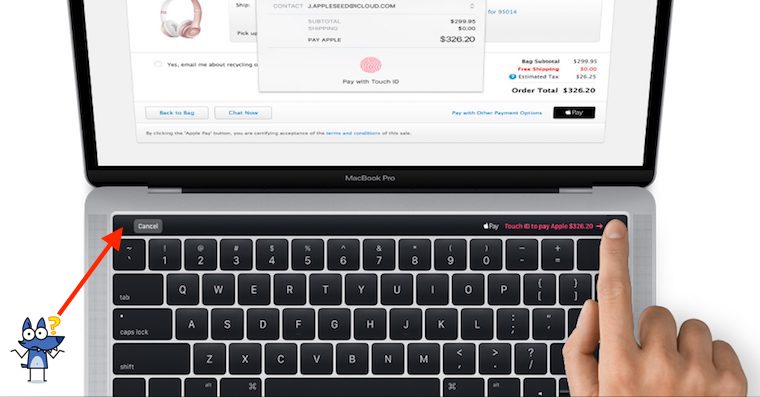
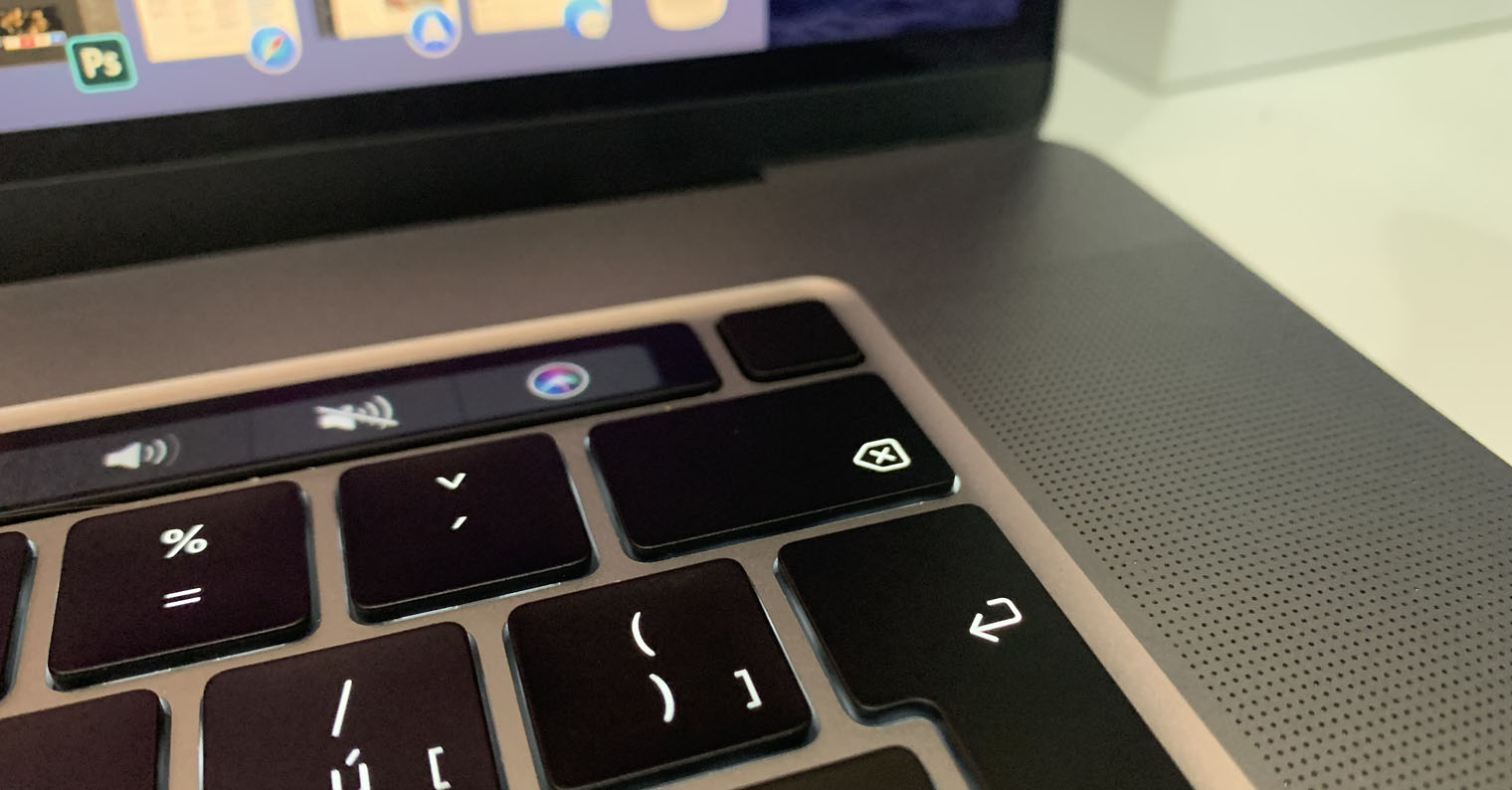
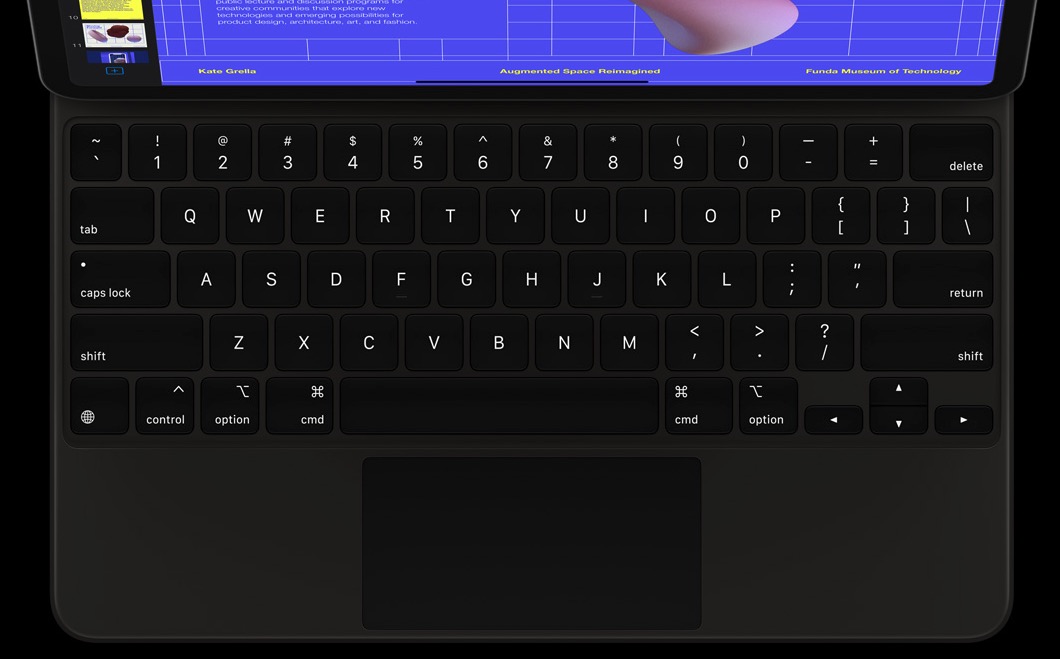
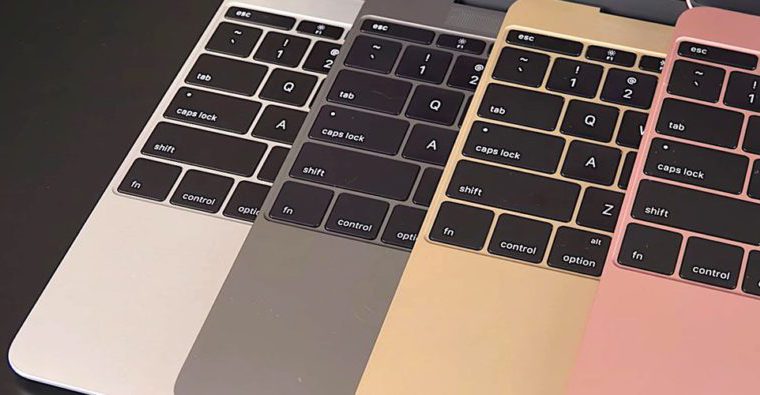
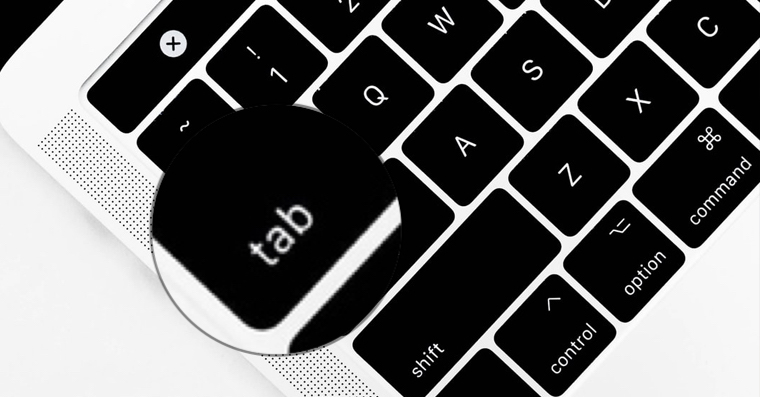
Mange brugere, der har købt MacBook eller iMac, opdagede de ved udpakningen, at den havde et lidt anderledes tastatur end det, de var vant til fra en computer med et operativsystem WindowsSpecifikt mangler Mac'en End-tasterne, for eksempel, Home, Page Op eller Page Ned. Apple han ser ingen grund til, hvorfor han skulle sætte dem i sine tastaturer og anser dem for unødvendige. Ikke desto mindre, men Apple lyttede til indvendingerne og tilføjede tastaturgenveje til OS X, der fungerer som End-tasten, Home, Page Op eller Page Ned. Apple dog har han forberedt mange flere nyttige tastekombinationer, som vi kan se på.
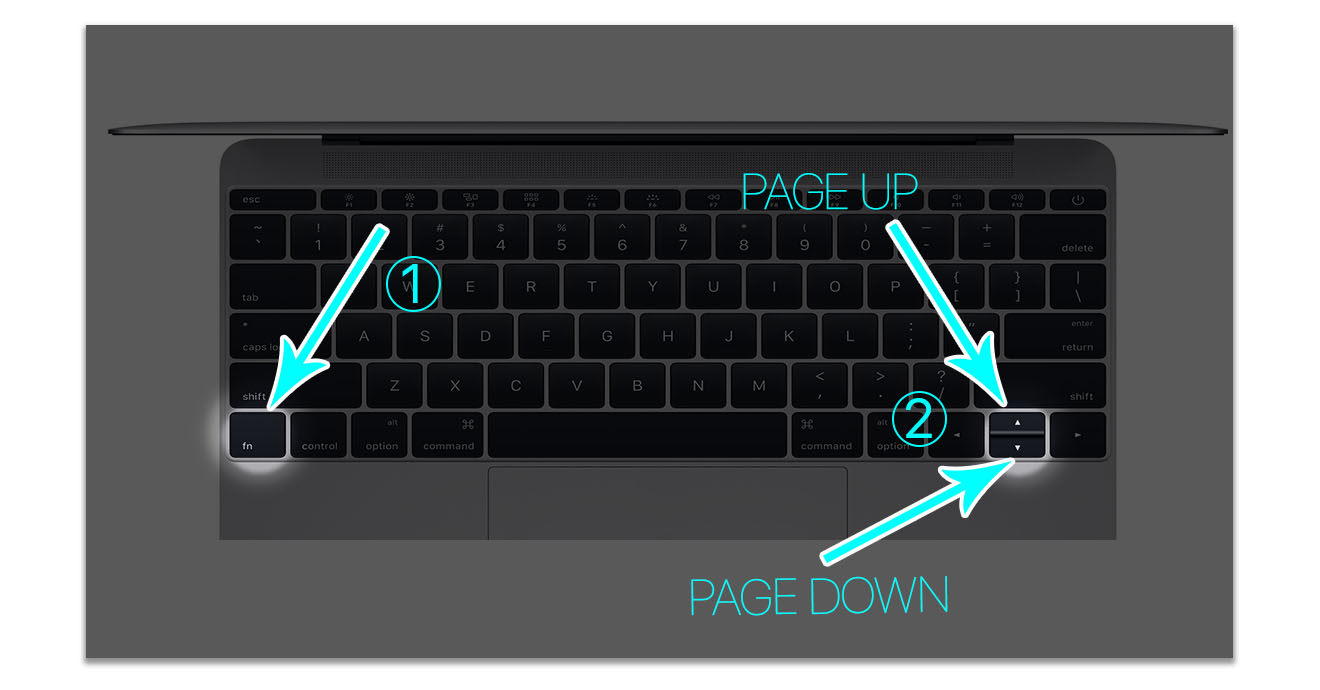
Lad os først se på nøglen "Page Up", som er en af klassikerne Windows nøgler. Du skal blot flytte en åben browserside eller et programvindue op. På en Mac kan vi opnå den samme funktion ved at trykke på en tast fn og så pilene op.
Nøgle"Page ned"virker det modsatte af"Page Op" Kort sagt flytter den den åbne side ned. På en Mac opnår vi denne funktion ved at trykke på tasten fn og så pilene fuld. Ved at scrolle på siden i browseren Safari nedad, kan vi også opnå dette ved blot at trykke på mellemrumstasten.
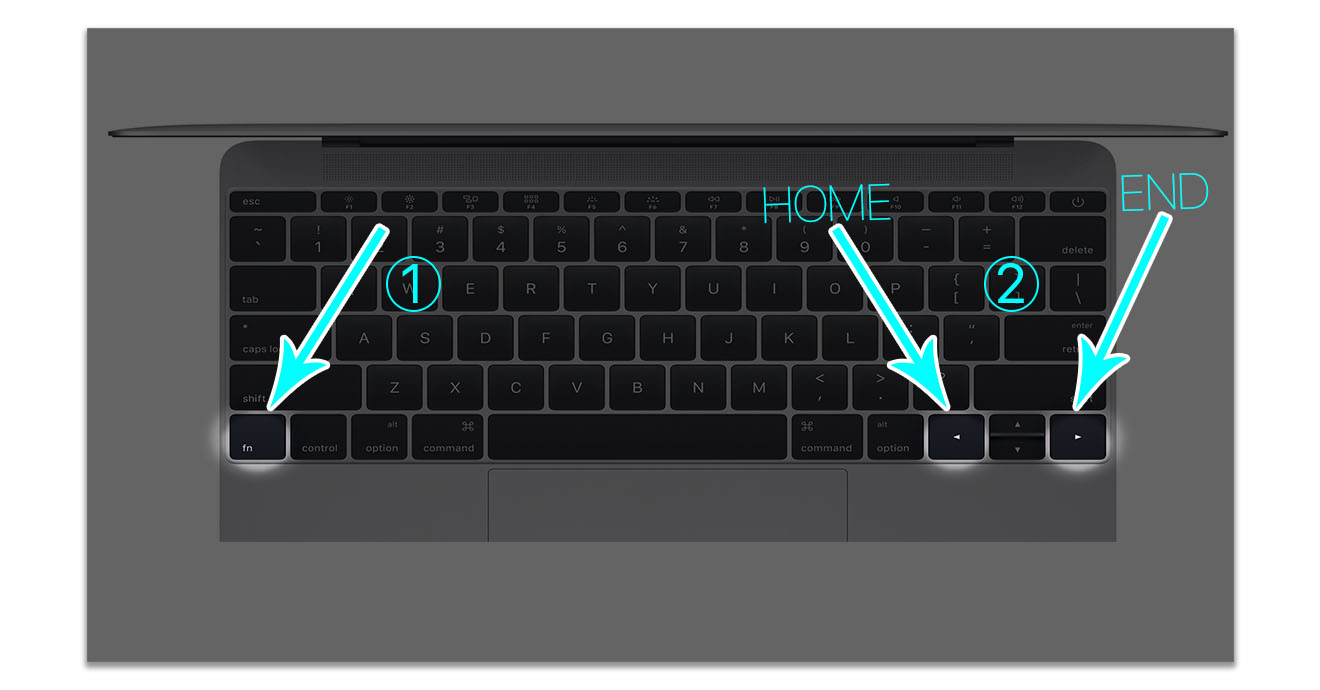
"Home” ville du også søge forgæves på Mac-tastaturet. Det flytter simpelthen skærmen til begyndelsen af dokumentet. Vi opnår denne effekt ved at trykke på en tast fn og efterfølgende venstre pile.
Modsat "-tastenHome" er " nøglenEnde", som igen flytter skærmen tilonec hele dokumentet eller den åbne side i browseren. Som du sikkert allerede har gættet, opnår vi effekten ved at trykke på tasten igen fn og efterfølgende højre pile.
Vi talte om de mest berømte tastaturtaster Windowsu, men Apple tilføjet et par andre interessante genveje til OS X, som bestemt er værd at nævne.
- Kommando (⌘) – Alt – Esc = Vinduet Force Quit Applications åbnes, hvor du kan lukke et program, der ikke reagerer.
- Kommando (⌘) – Mellemrum = Spotlight-søgning åbnes
- Kommando (⌘) – komma (,) = Præferencer for forgrundsapplikationen åbnes
- Kommando (⌘) – M = MiniForgrundsvinduet er forankret.
- Kommando (⌘) – A= Alle varer er valgt, f.eks. i Finderalle filer er markeret.
Selvfølgelig er der mange flere tastaturgenveje, du kan finde dem alle på officiel hjemmeside Applu. Genveje er tilgængelige på alle tastaturer inklusive Apple Wireless Tastatur. Tastatur Apple Det udvidede tastatur har allerede taster i sit design Page Op og Page Nedad integreret, men dette trick vil også virke på det.