
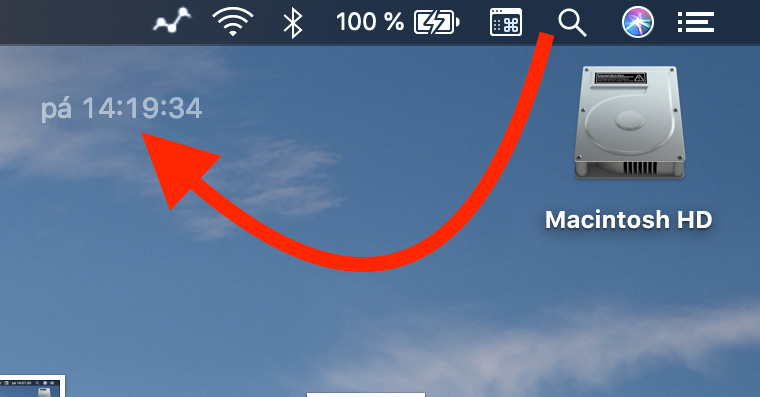
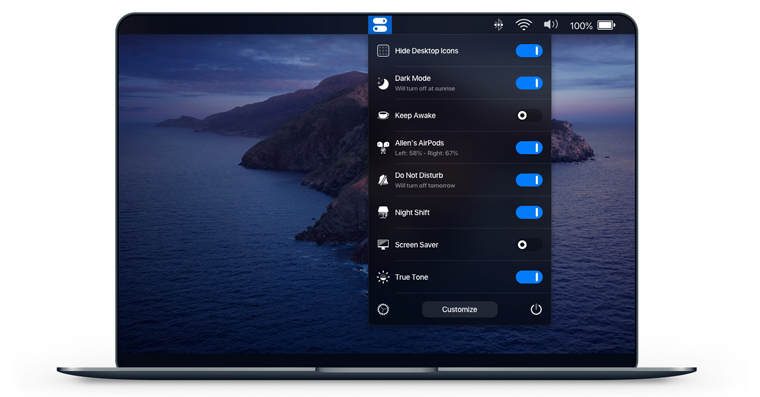
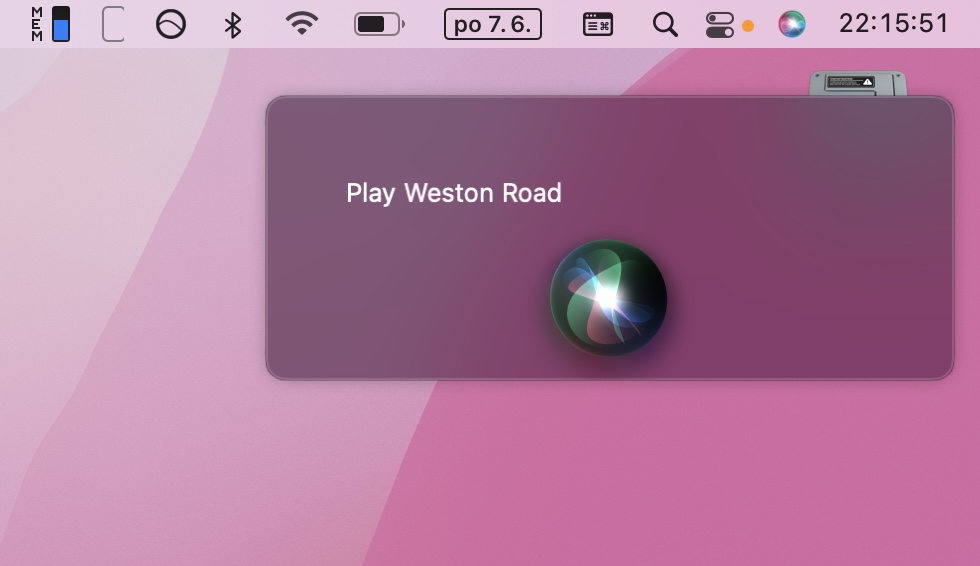
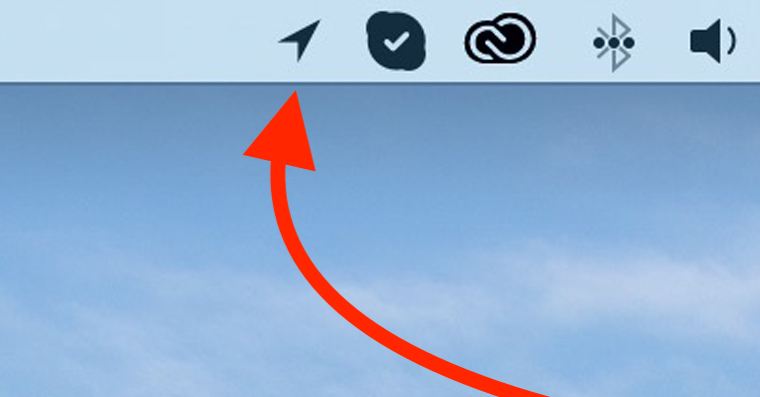
Den øverste bjælke, som macOS Apple kaldet "menulinjen", er det et godt sted at vise alle vigtige oplysninger. For eksempel kan du vise dato og klokkeslæt, Wi-Fi-ikon, Bluetooth eller et simpelt "widgety", i mit tilfælde, antallet af aktive brugere på hjemmesiden. Nogle applikationer tilføjer dog automatisk ikoner til den øverste bjælke, og i nogle tilfælde vil du måske slet ikke have dem der, eller for eksempel vil du måske flytte dem. Så lad os tage et kig på, hvordan du fuldstændig omorganiserer den øverste bjælke.
Du kunne være interesseret i

Sådan flyttes ikoner i den øverste bjælke
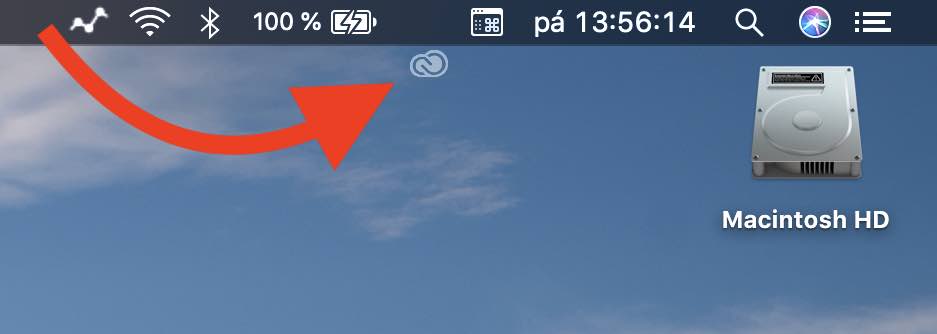
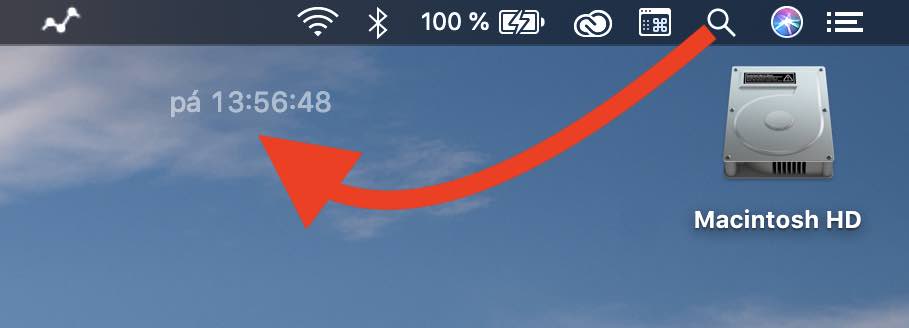
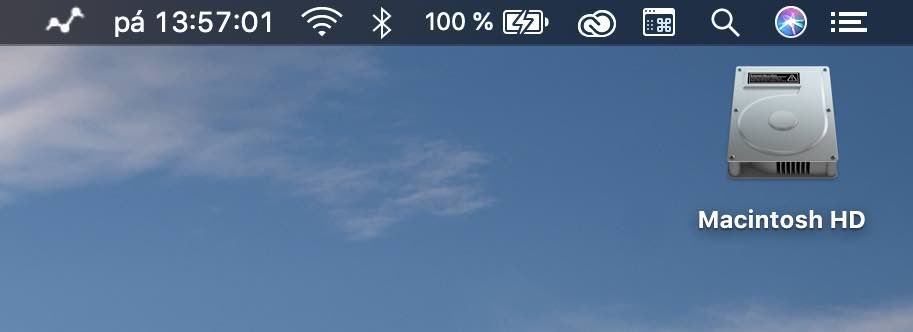
Det er slet ikke svært at flytte ikoner i den øverste bjælke. Hold blot Kommando -tasten nede , og tag fat i det ikon, du vil flytte, med markøren. Træk markøren til den ønskede placering. Derefter kan du slippe Kommando-tasten . Husk dog, at du ikke kan flytte notifikationsikonet, som er placeret helt i højre hjørne af skærmen.
Sådan fjerner du ikoner fra den øverste bjælke
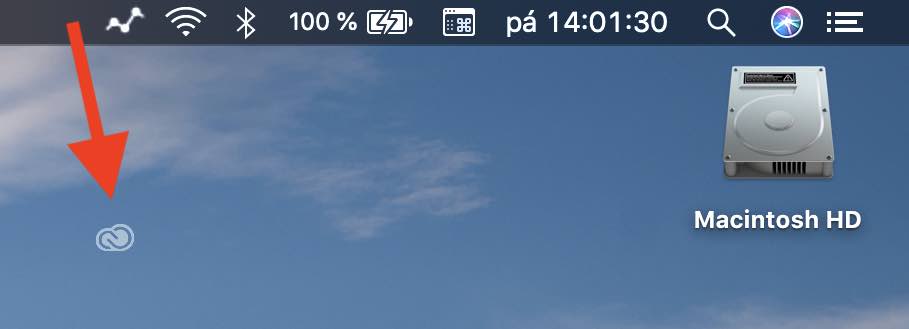
Det er også meget nemt at slette ikoner. Hold Command -tasten nede , og brug markøren til at gribe det ikon, du vil slette. Træk ikonet ned fra bjælken , helt ned til bunden af skærmen, indtil sletteikonet vises ved siden af markøren . Slip derefter Command-tasten, og slip samtidig det ikon, du vil slette. Hvis ikonet ikke kan slettes, er det højst sandsynligt blevet tilføjet "tvungent" af et tredjepartsprogram. I dette tilfælde skal du undersøge indstillingerne for et bestemt program og fjerne markeringen i indstillingen, som f.eks. kan sige "Vis ikon i øverste bjælke" osv.
Sådan tilføjer du ikoner til den øverste bjælke
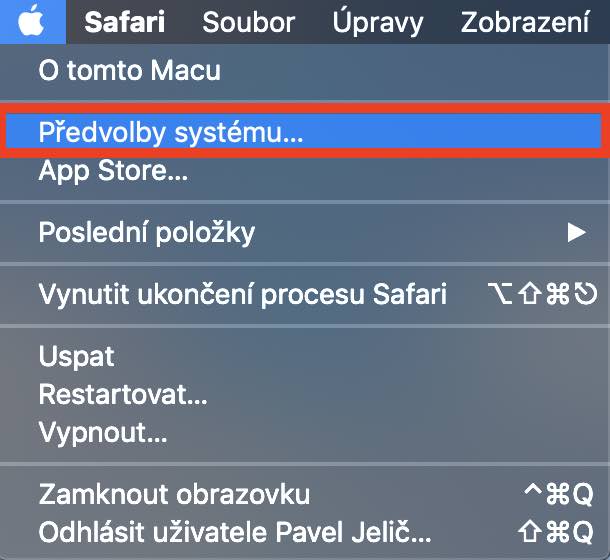
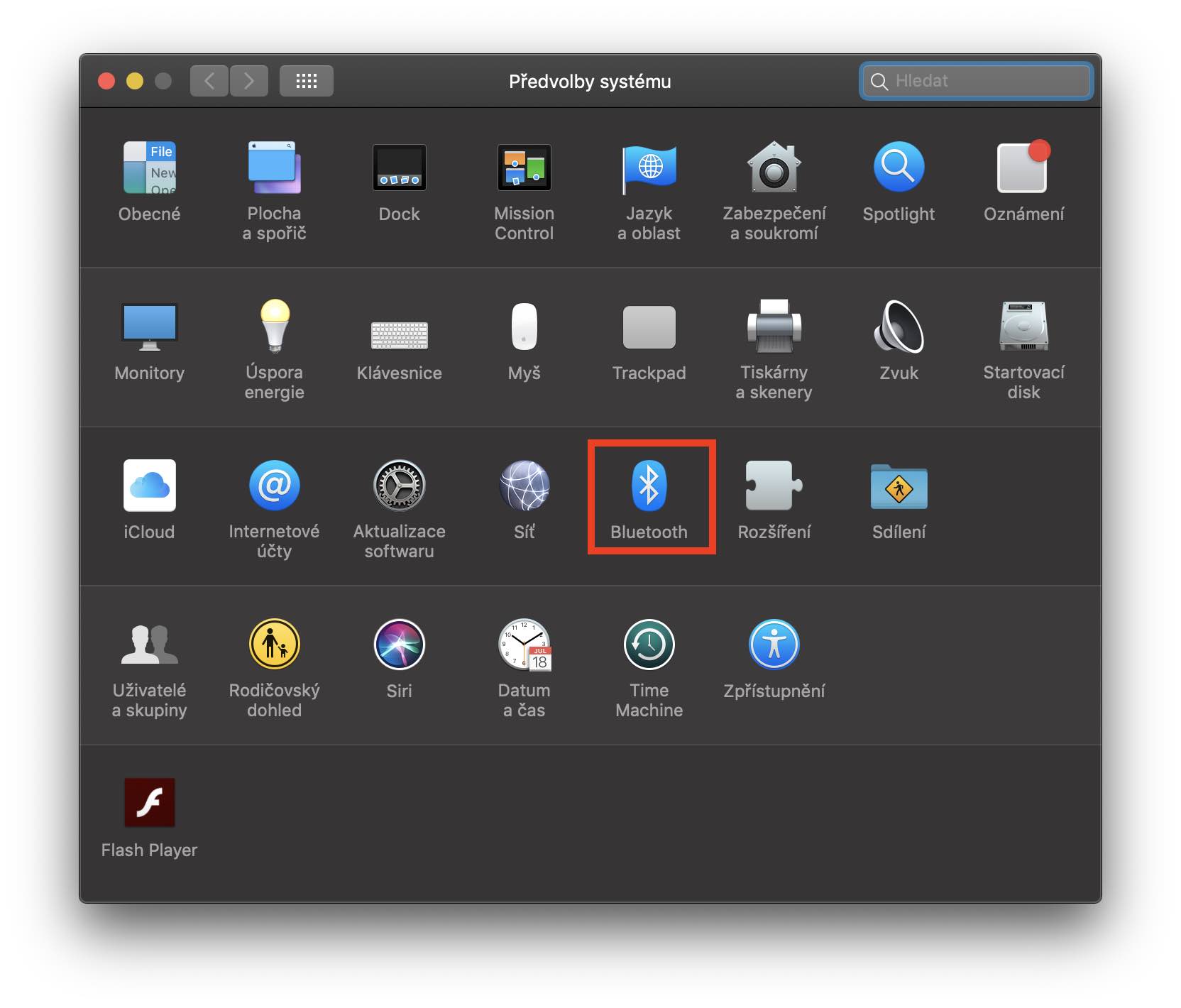
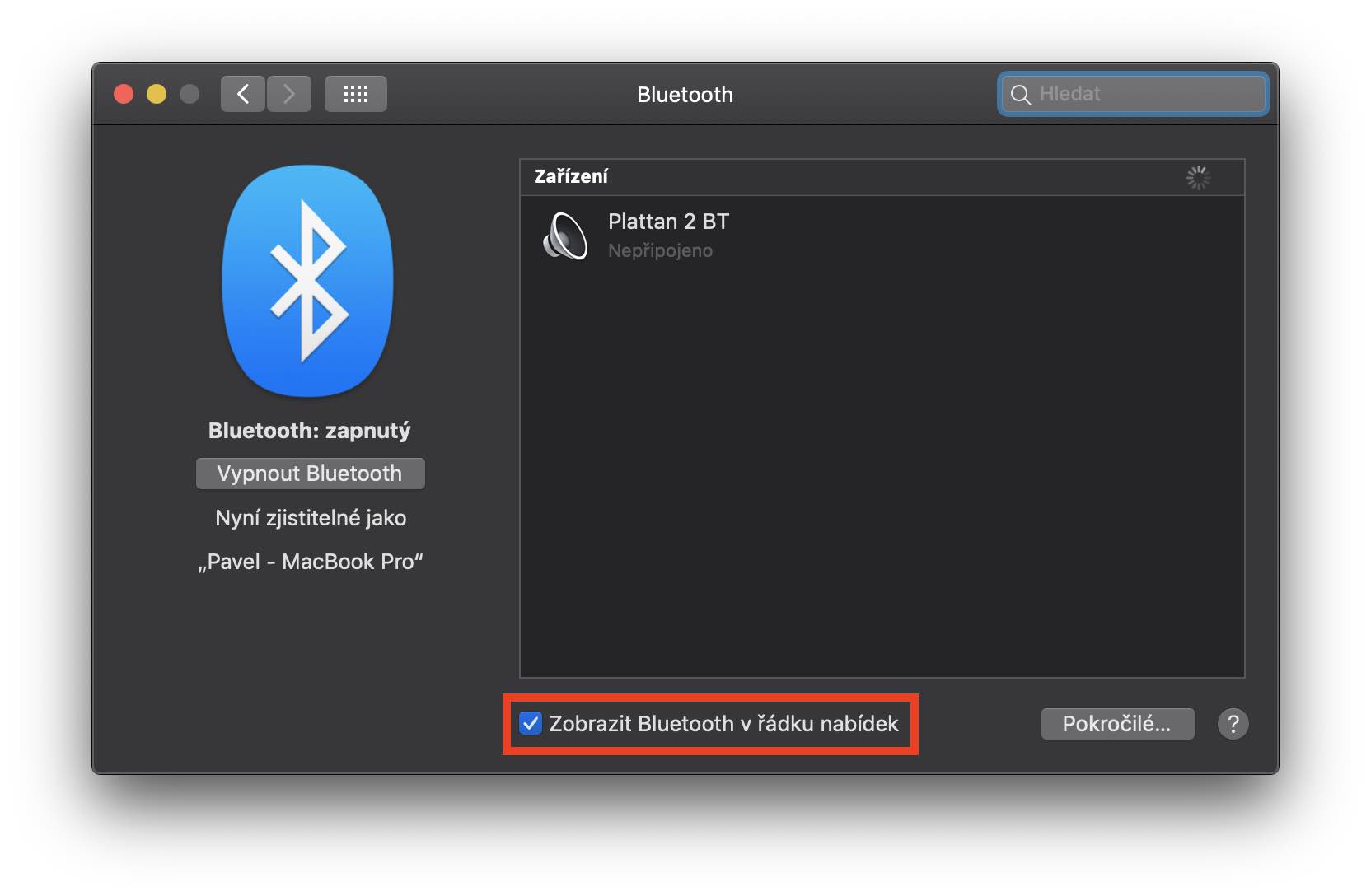
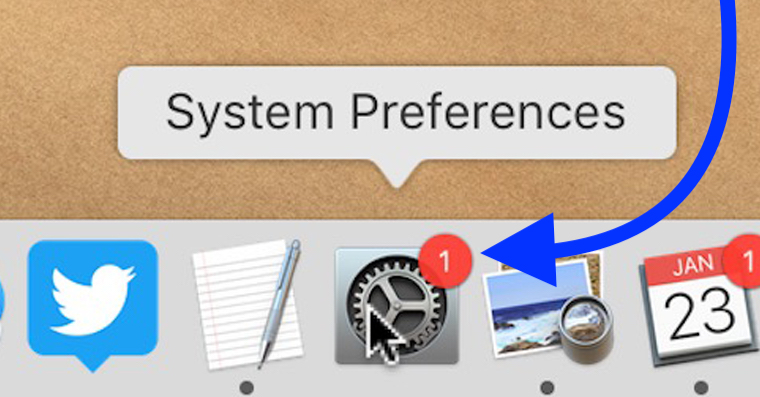
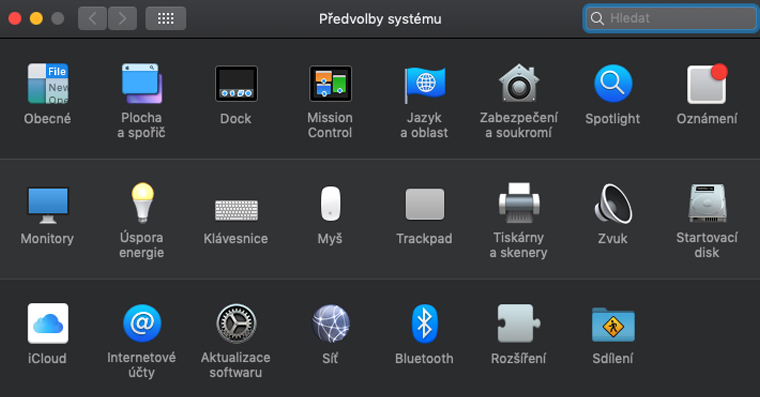
Hvis du ved et uheld har slettet et systemikon fra bjælken, eller hvis du vil tilføje et andet systemikon, skal du fortsætte som følger. Klik på i øverste venstre hjørne ikon Apple login og vælg en indstilling fra den menu, der vises Systempræferencer... I det nye vindue er det nødvendigt, at du skifter til kategorisom du vil tilføje et ikon for. Pro Lad os tage et kig på et eksempel på, hvordan man tilføjer et ikon. Bluetooth. Så vi klikker på ikonet Bluetooth og i den nederste del af vinduet tjekker vi muligheden Vis Bluetooth i menulinjen. For at du ikke skal søge unødigt længe efter ikoner, har jeg lavet en vejviser til dig:
- Tastatur: Systemindstillinger -> Tastatur -> Inputkilder -> Vis tastaturer i menulinjen
- Batteri: Systemindstillinger -> Strømbesparelse -> Vis batteristatus i menulinjen
- Wi-Fi: Systemindstillinger -> Netværk -> Vis Wi-Fi-status i menulinjen
- Skift konto: Systemindstillinger -> Brugere og grupper -> Loginindstillinger -> Hurtigt brugerskift
- Dato og tid: Systemindstillinger -> Dato og tid -> Vis dato og tid i menulinjen
- lyde: Systemindstillinger -> Lyd -> Vis lydstyrke i menulinjen
- Bluetooth: Systemindstillinger -> Bluetooth -> Vis Bluetooth i menulinjen
- Siri: Systemindstillinger -> Siri -> Vis Siri i menulinjen
- Time Machine: Systemindstillinger -> Time Machine -> Vis Time Machine i menulinjen
- Afsløring: Systemindstillinger -> Tilgængelighed -> Vis tilgængelighedsstatus i menulinjen
Andre systemikoner
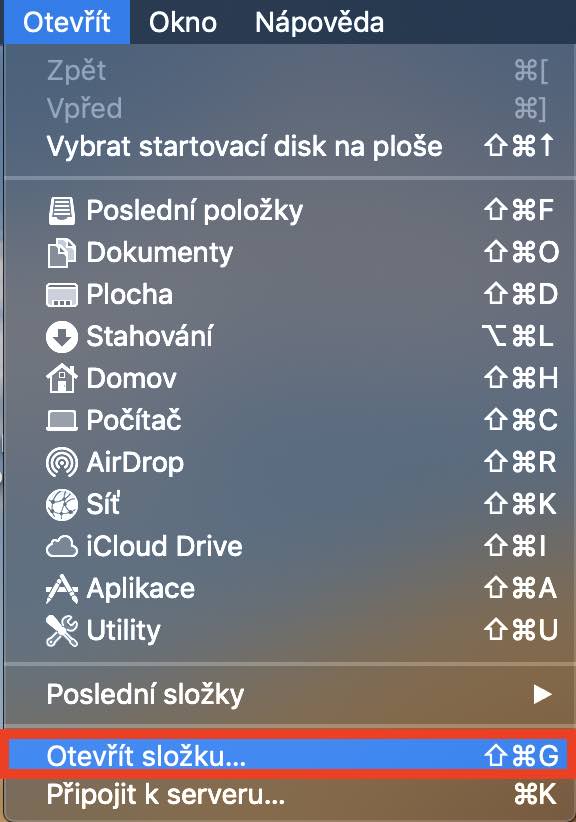
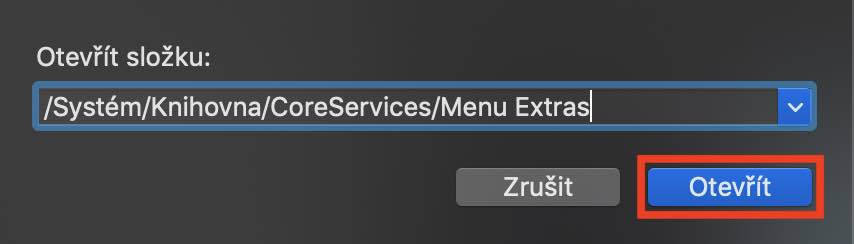
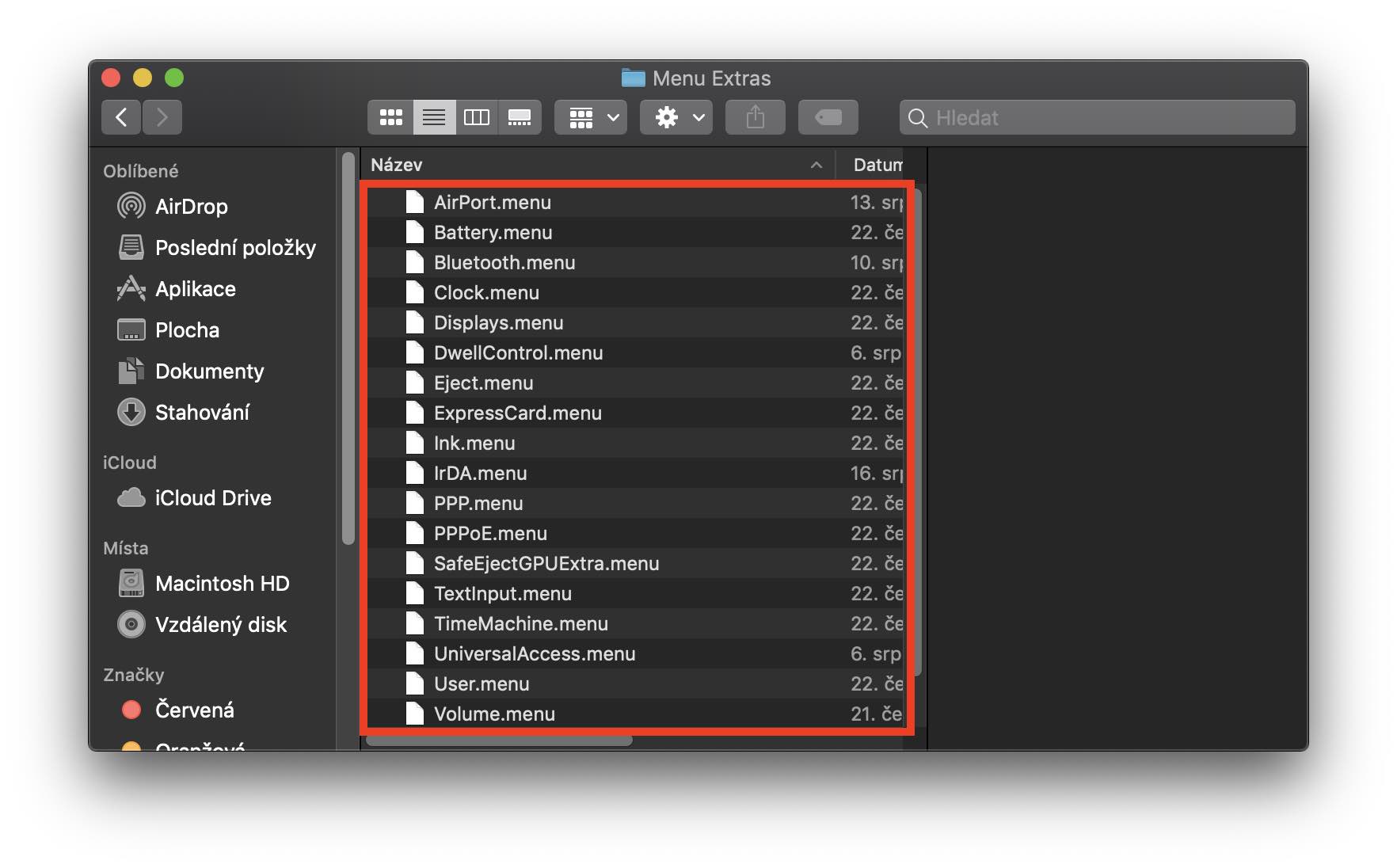
Nogle ikoner kan ikke aktiveres, selv i Indstillinger, og du skal finde dem i systemmappen. Hvis du vil se andre systemikoner, skal du skifte til det aktive vindue Finderpå. Klik derefter på Åbn i den øverste bjælke, og vælg Åbn mappe i den menu, der vises. Vi indsætter følgende sti i tekstfeltet:
/ System / Bibliotek / CoreServices / Menuekstra
Og klik på den blå Åbn-knap. Her finder du navnene på alle de ikoner, du kan tilføje til den øverste bjælke. Hvis du finder et, der interesserer dig, skal du blot dobbeltklikke på det, og ikonet vises med det samme i den øverste bjælke.
Fotogalerie





Hej, den øverste (status) bar er skjult i mine browsere, den vises først efter at have svævet markøren, ved du ikke hvor du skal sætte den igen, så den ikke gemmer sig? Jeg har læst over hele internettet og kan ikke finde noget.. (det er ikke en indstilling i præferencerne - skjul og vis automatisk menulinjen).. tak for rådet
Kristyna