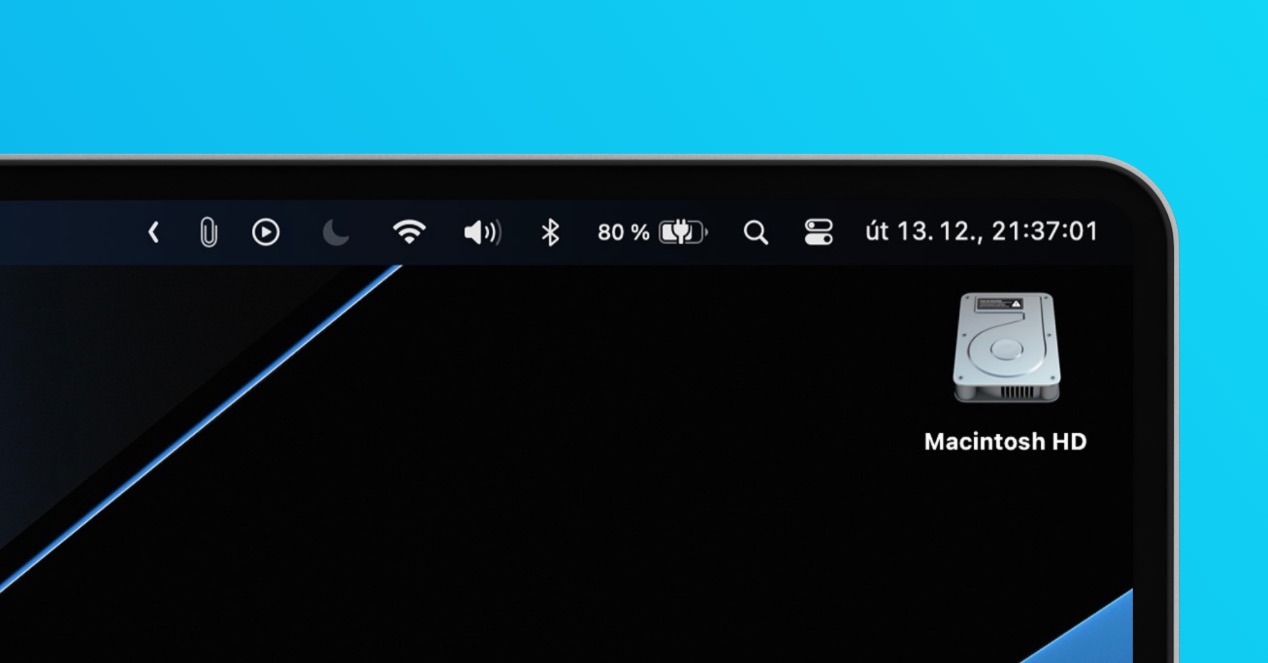
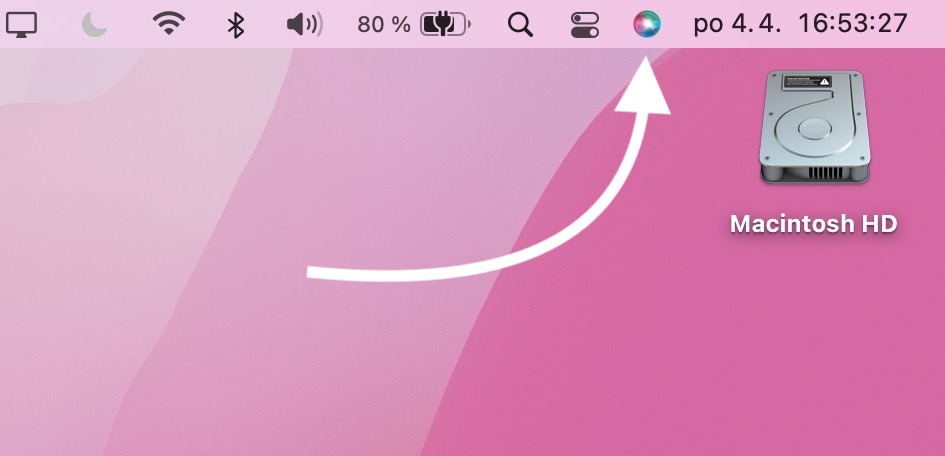
Den øverste bjælke på din Mac kan være virkelig nyttig på mange måder. Udover at den indeholder en række systemelementer, som du nemt kan styre herfra, kan du også placere mange andre ikoner der, som vil gøre dit arbejde med macOS mere behageligt. Lad os se på de 5+1 mest nyttige i denne artikel. widgettil den øverste bjælke på din Mac.
Lige fra starten vil jeg gøre opmærksom på, at nedenstående ansøgninger ikke kommer fra App Store, macOS vil blokere det. Så du kan downloade apps udefra App Store For at starte programmet skal du højreklikke (med to fingre) på programikonet og derefter vælge Åbn. Hvis du dobbeltklikker på programikonet, blokeres installationen eller starten, og du skal gå til Systemindstillinger -> Sikkerhed og privatliv, hvor du skal tillade installation og start af programmet. Pro For at tillade det skal du blot klikke på låseikonet, indtaste din adgangskode og derefter vælge Åbn alligevel.
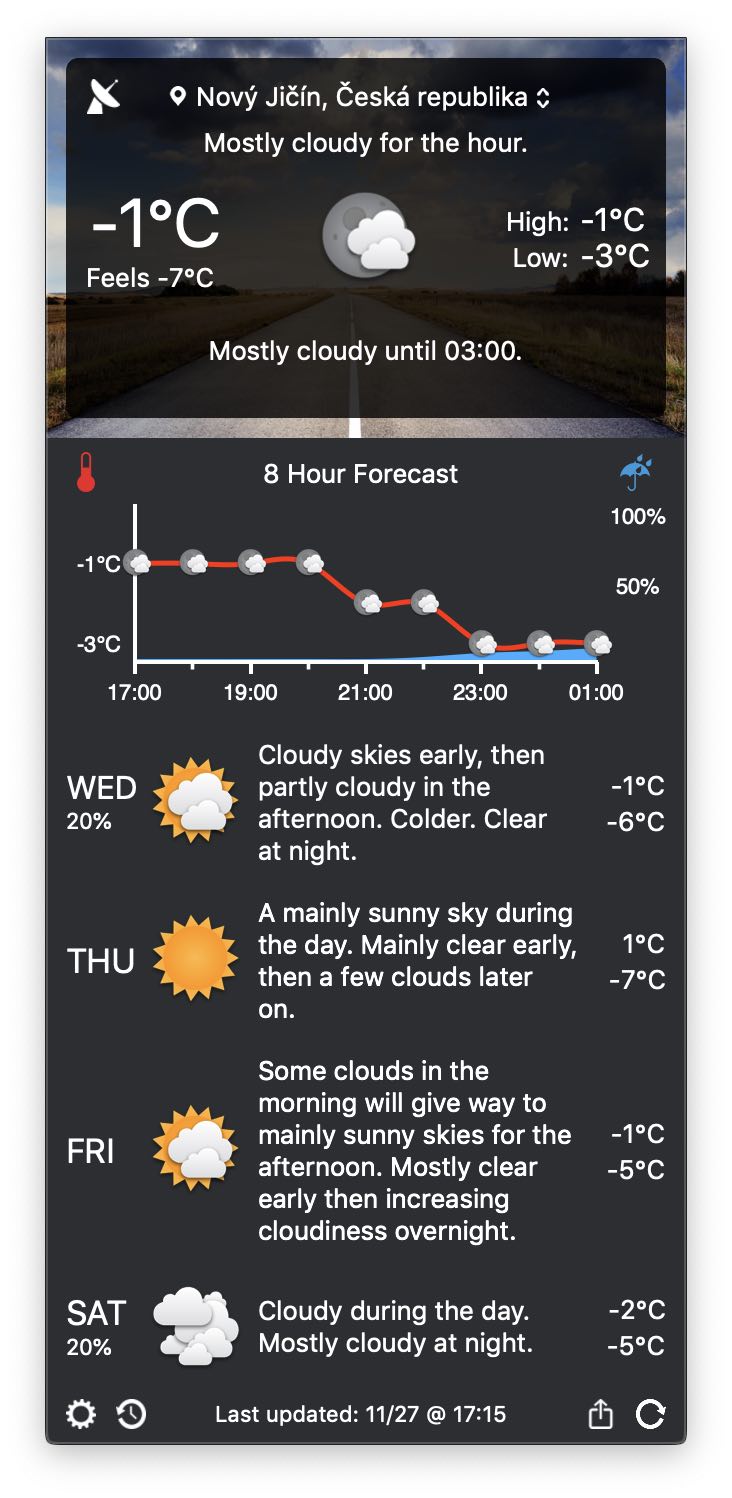
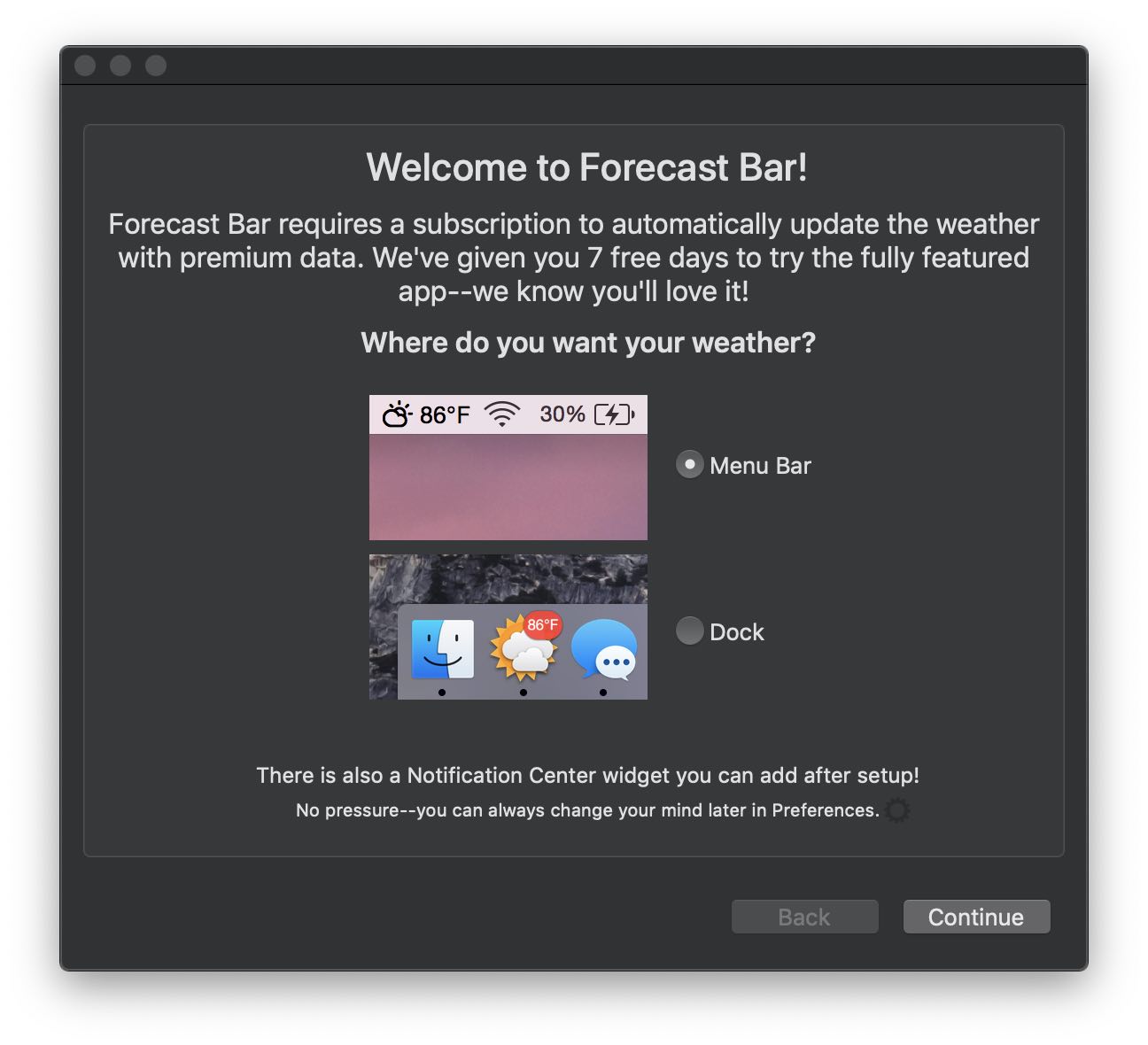
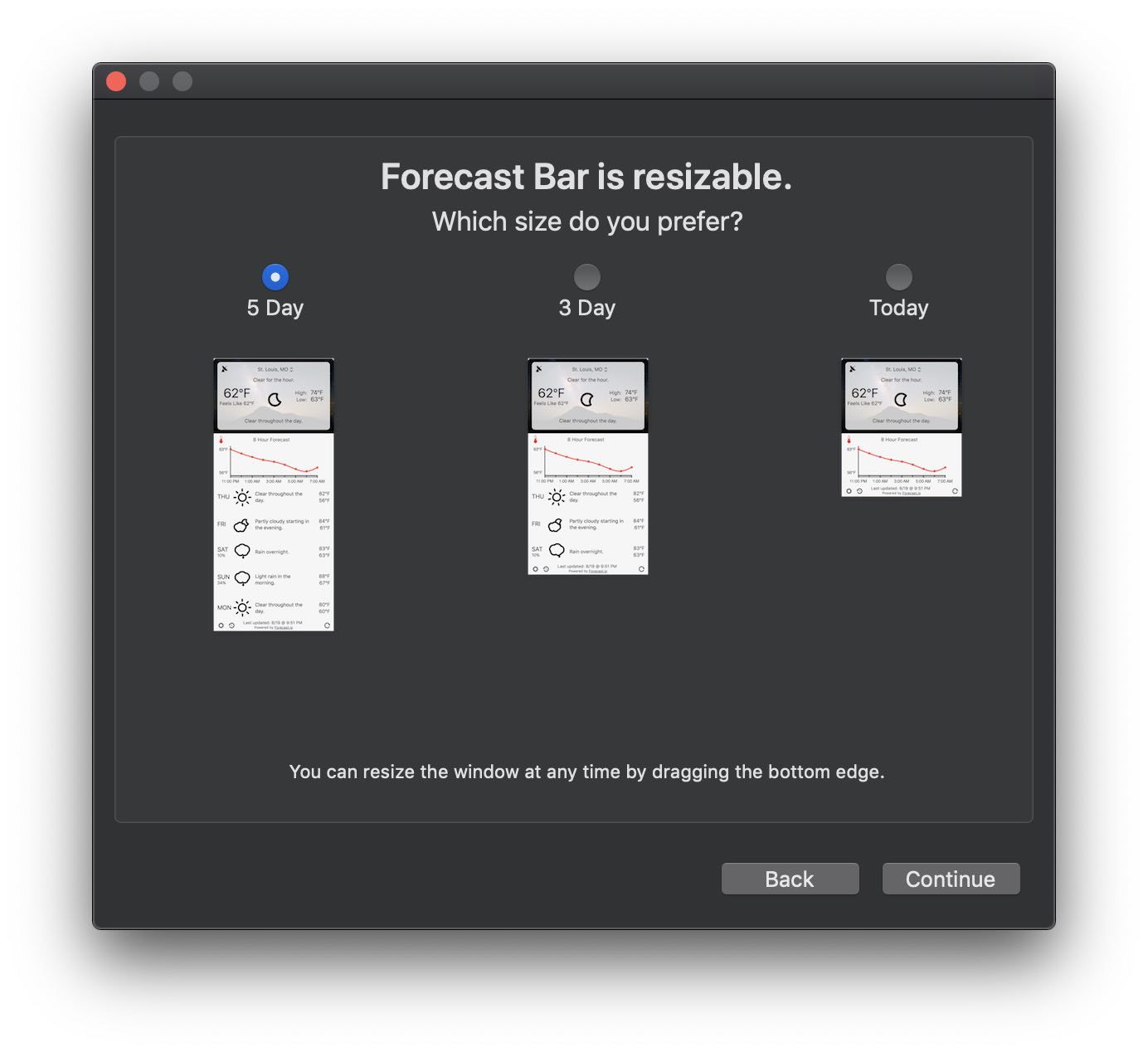
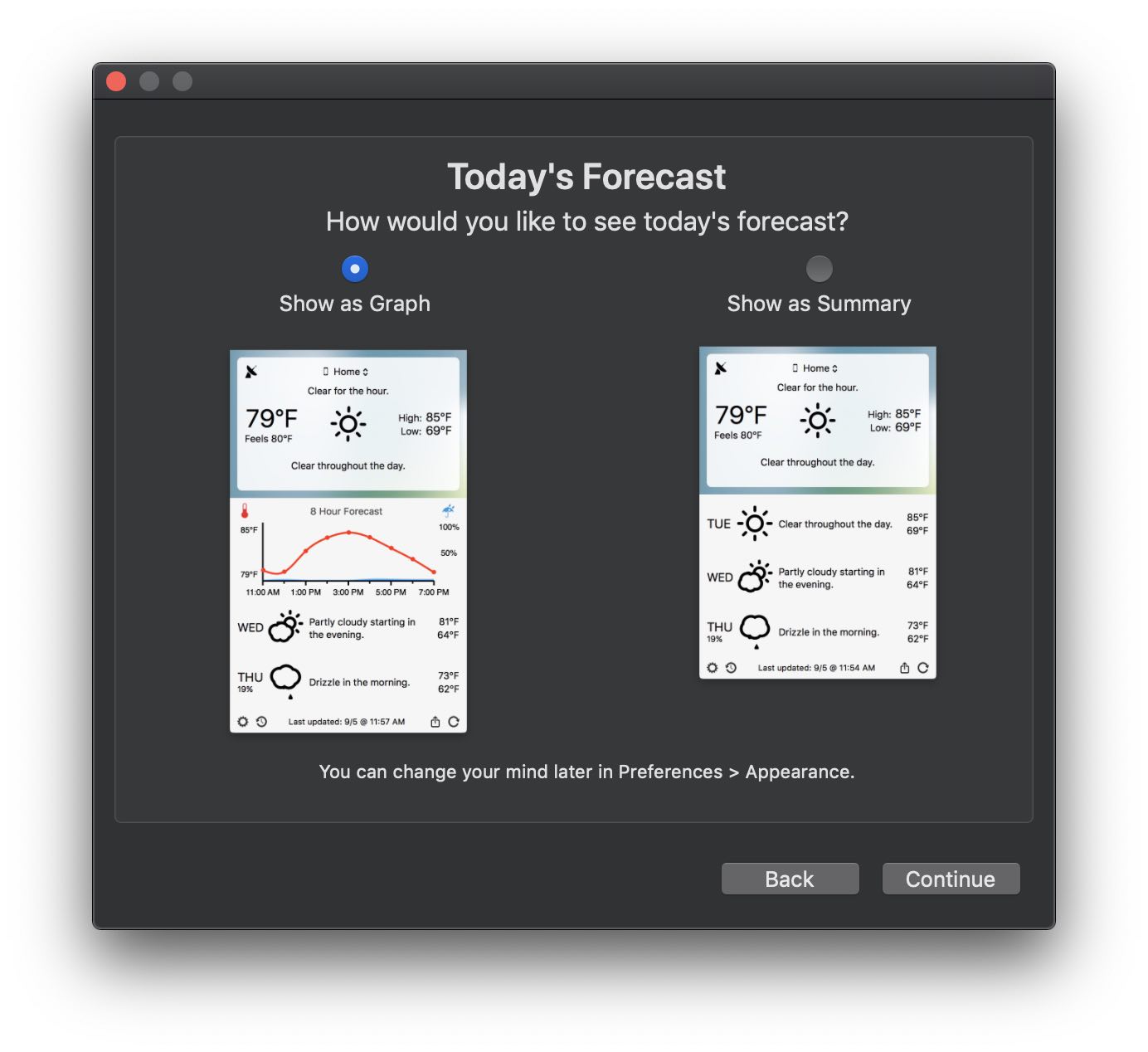
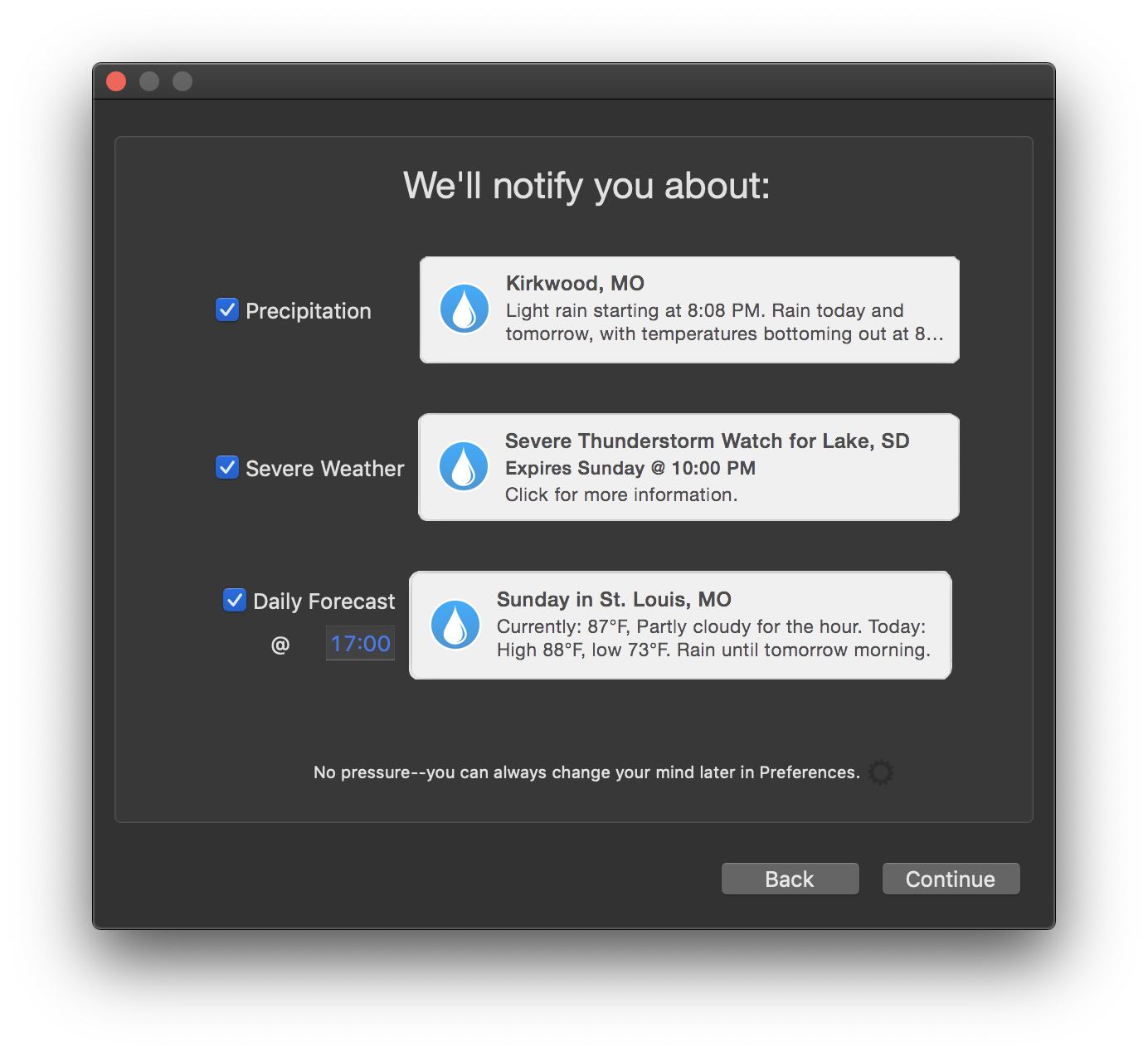
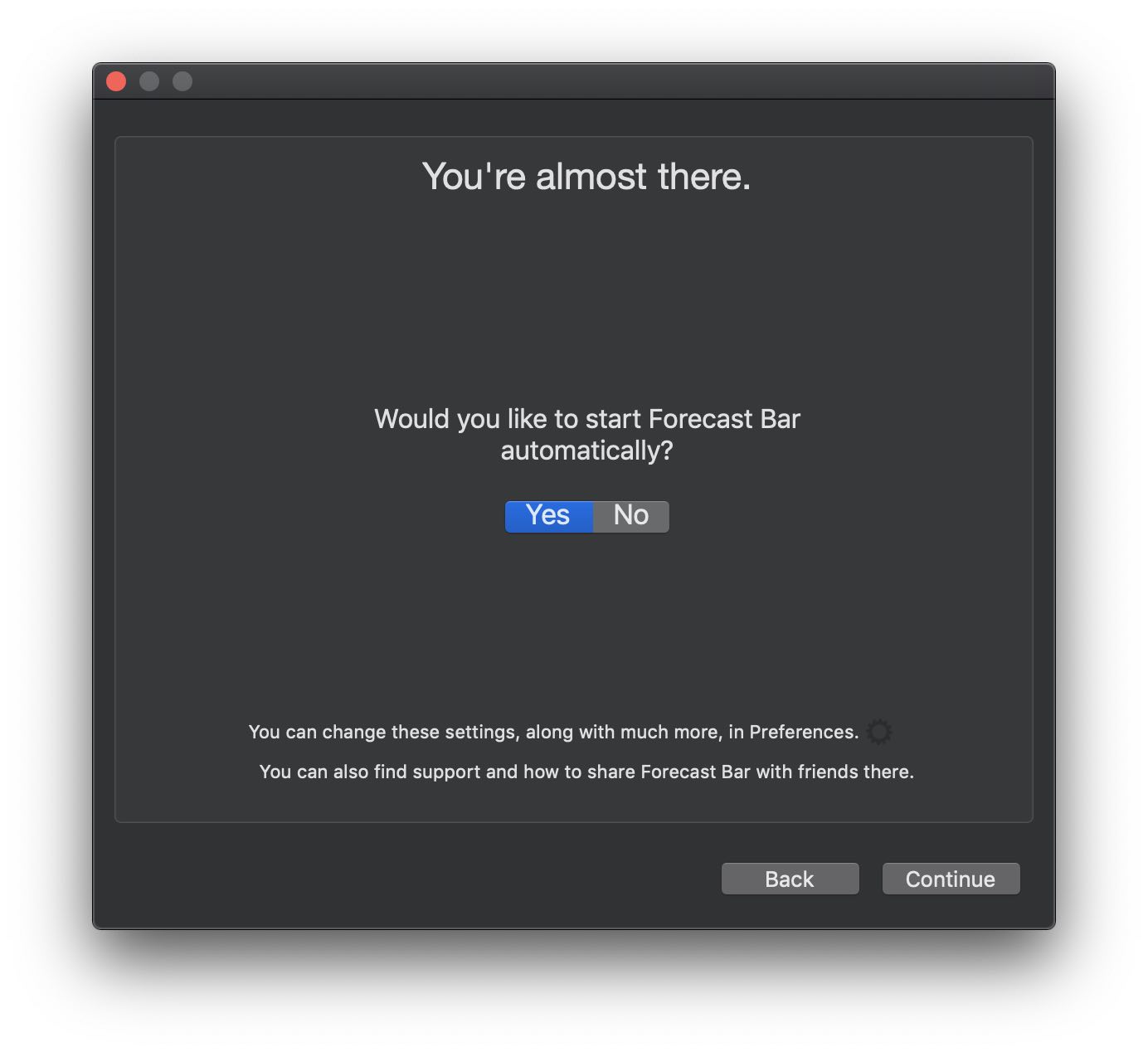
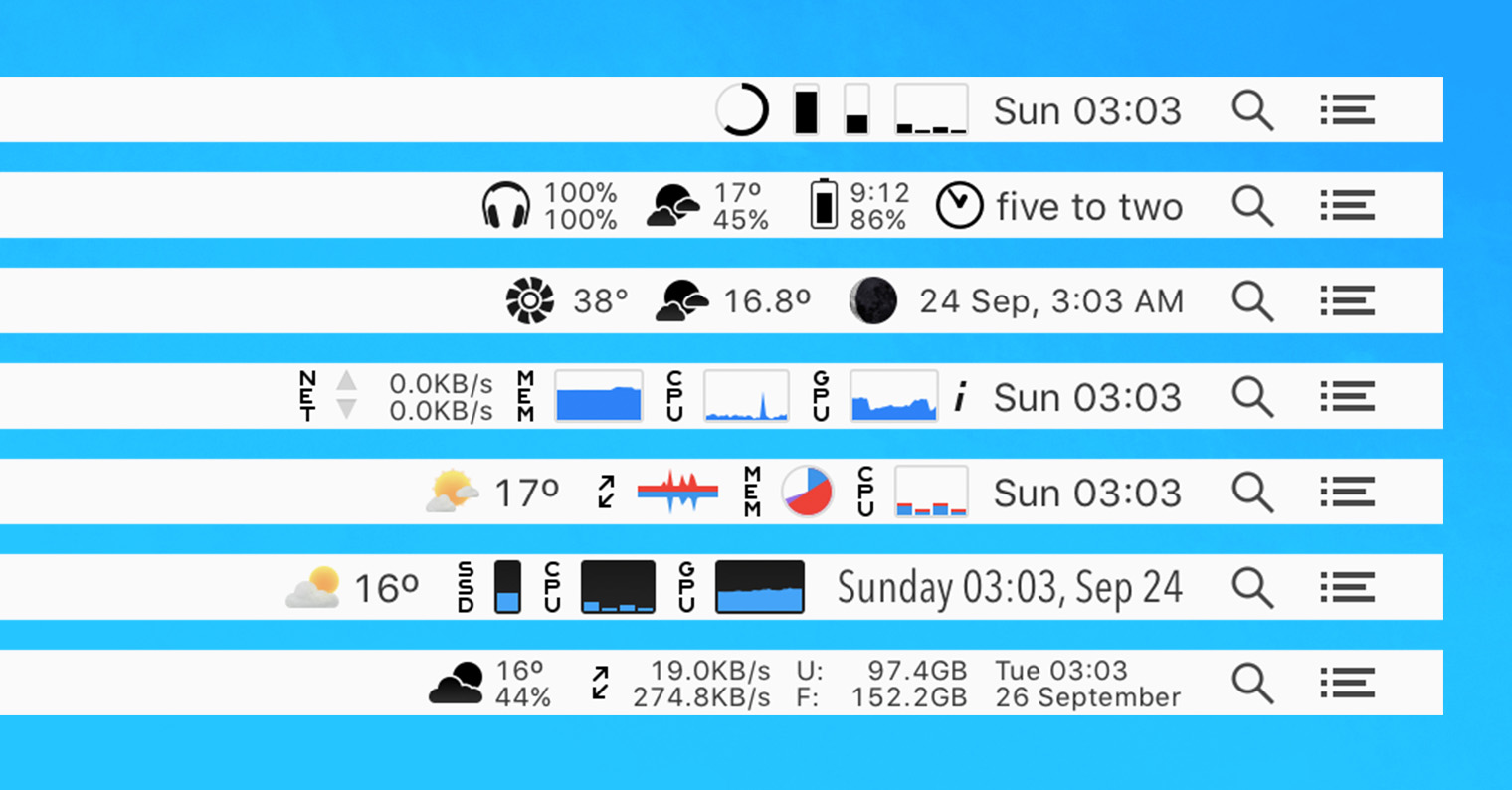
En absolut nødvendighed, der ikke bør mangle i toplinjen på nogen Mac. MacBooku, der er vejrinformation. På App Der findes mange apps i butikken, der kan vise vejret i den øverste bjælke. Personligt syntes jeg dog, at appen Vejrudsigtslinje – Vejr + Radar var et godt valg. Efter at have startet appen, skal du blot gennemgå en simpel guide, hvor du kan indstille, hvordan appen skal opføre sig. Et ikon med temperatur og aktuelle forhold vises derefter i den øverste bjælke. Hvis du klikker på dette ikon, vil du se yderligere vejrinformation – for eksempel grafer, minilille og maxideel temperatur, tryk, UV-indeks, vindhastighed og mere. Du kan indstille automatiske opdateringer efter din smag, fra en til seks timer.
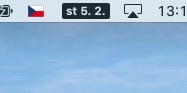
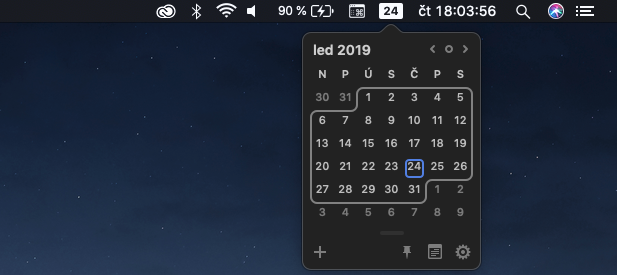
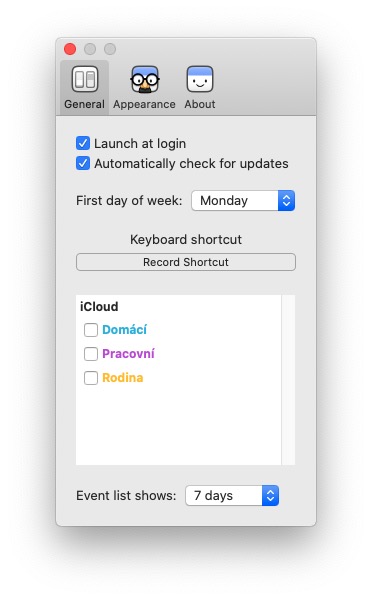
Man kan argumentere for, at visning af datoen i den øverste bjælke er indstillet som standard. Det er sandt, men jeg kunne personligt ikke lide, at der ikke blev vist en tydelig kalender, når man klikkede på standarddatoikonet, hvor man hurtigt kunne finde de dage, hvor en bestemt dato falder. Hvis du har det samme problem og gerne vil have kalenderen vist i den øverste bjælke, kan jeg anbefale Itsycal-applikationen. Jeg har brugt den, siden jeg købte min første. MacBook og selvom det er en lille applikation, kan jeg ikke forestille mig at fungere uden den. Applikationen er enkel og tilbyder præcis, hvad du har brug for fra den. Glem ikke at annullere standarddatovisningen efter installation af Itsycal.
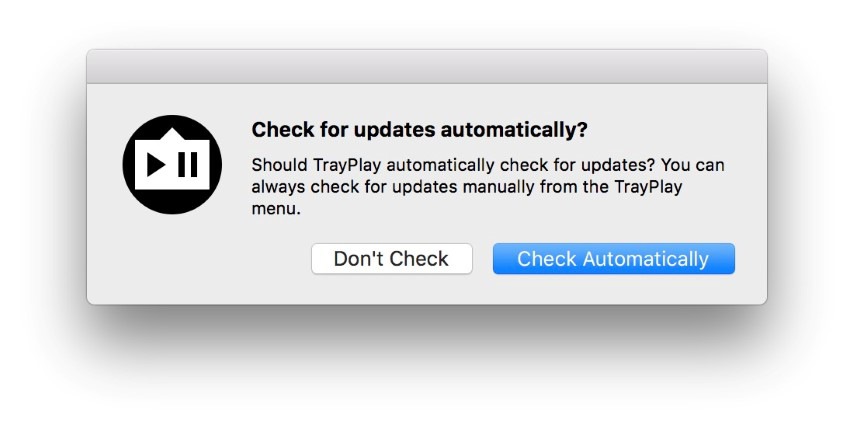
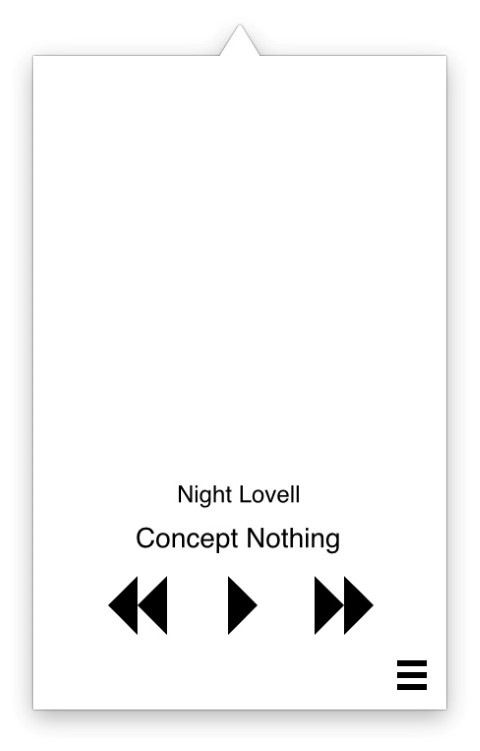
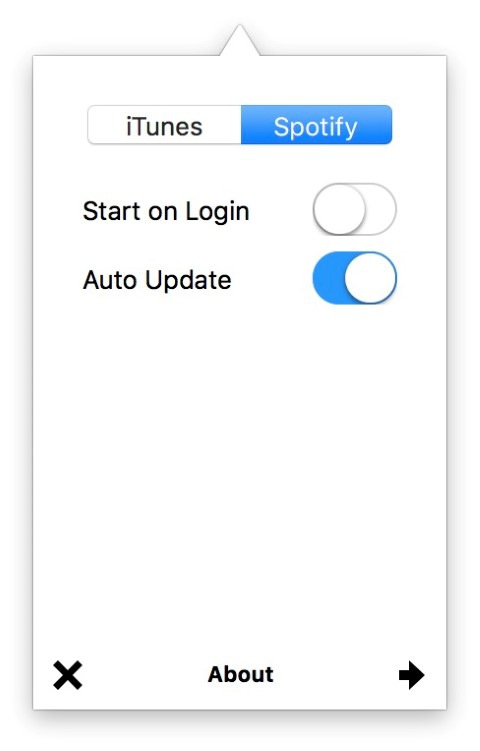
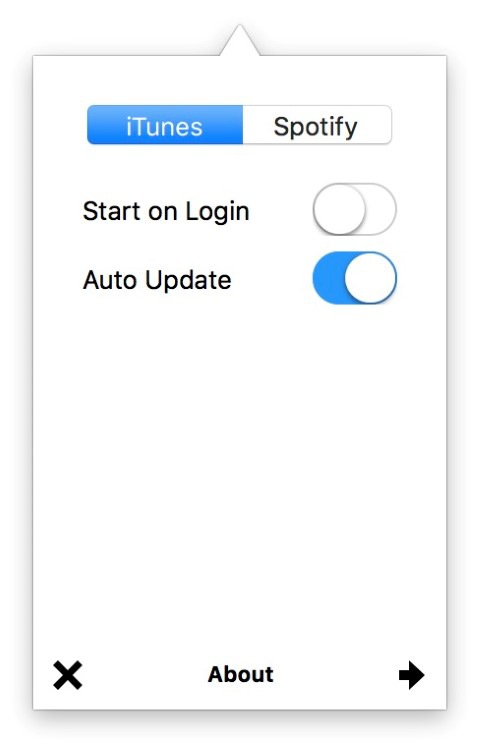
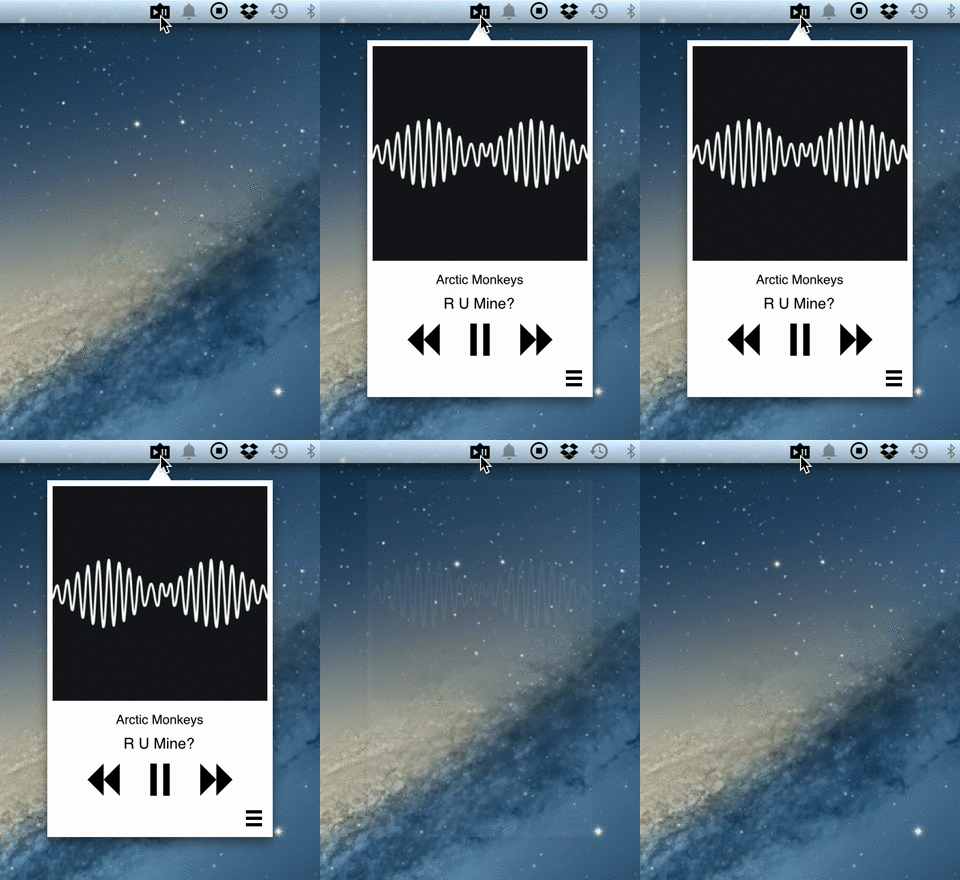
Hvis du er en musikelsker og ikke kan fungere uden den, vil du helt sikkert elske TrayPlay. Denne applikation tilføjer et lille ikon til den øverste bjælke, hvormed du nemt kan styre den musik, der afspilles i øjeblikket. Når du tænder for TrayPlay for første gang, vil du se en guide, hvor du kan opsætte automatiske opdateringer. Efter start vises TrayPlay-ikonet i den øverste bjælke, hvor du nemt kan styre musikafspilningen. I applikationsindstillingerne kan du vælge, om TrayPlay skal starte automatisk, og hvilken applikation du ønsker, at applikationen skal styre. TrayPlay er en selvfølge for hverdagens musiklyttere.
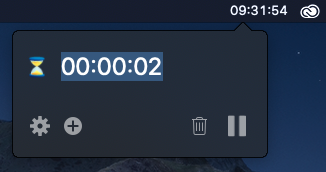
Uanset om du koger kartofler eller venter på, at din yndlingskunstners cd kommer i salg, kan du måske finde en simpel nedtællingsur, der kan finde sin plads i den øverste bjælke på din Mac eller ... MacBookpå. Selv i dette tilfælde er der flere tilgængelige alternativer, som vil give dig en enkel nedtælling. Jeg har dog personligt brugt Horo-appen i lang tid. Efter at have downloadet og startet applikationen, vises et timer-ikon i den øverste bjælke, hvor du nemt kan indstille tiden til at tælle ned. Ud over muligheden for at indtaste en nedtællingstid giver Horo-applikationen også muligheder for at starte og nulstille timeren. I indstillingerne kan du derefter vælge en notifikationslyd eller en tastaturgenvej for at indstille en ny timer.
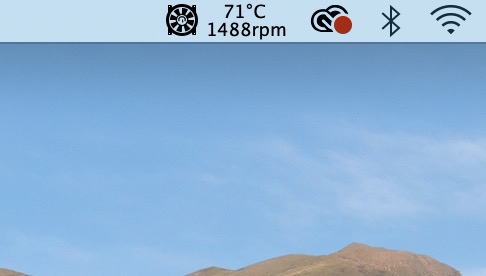
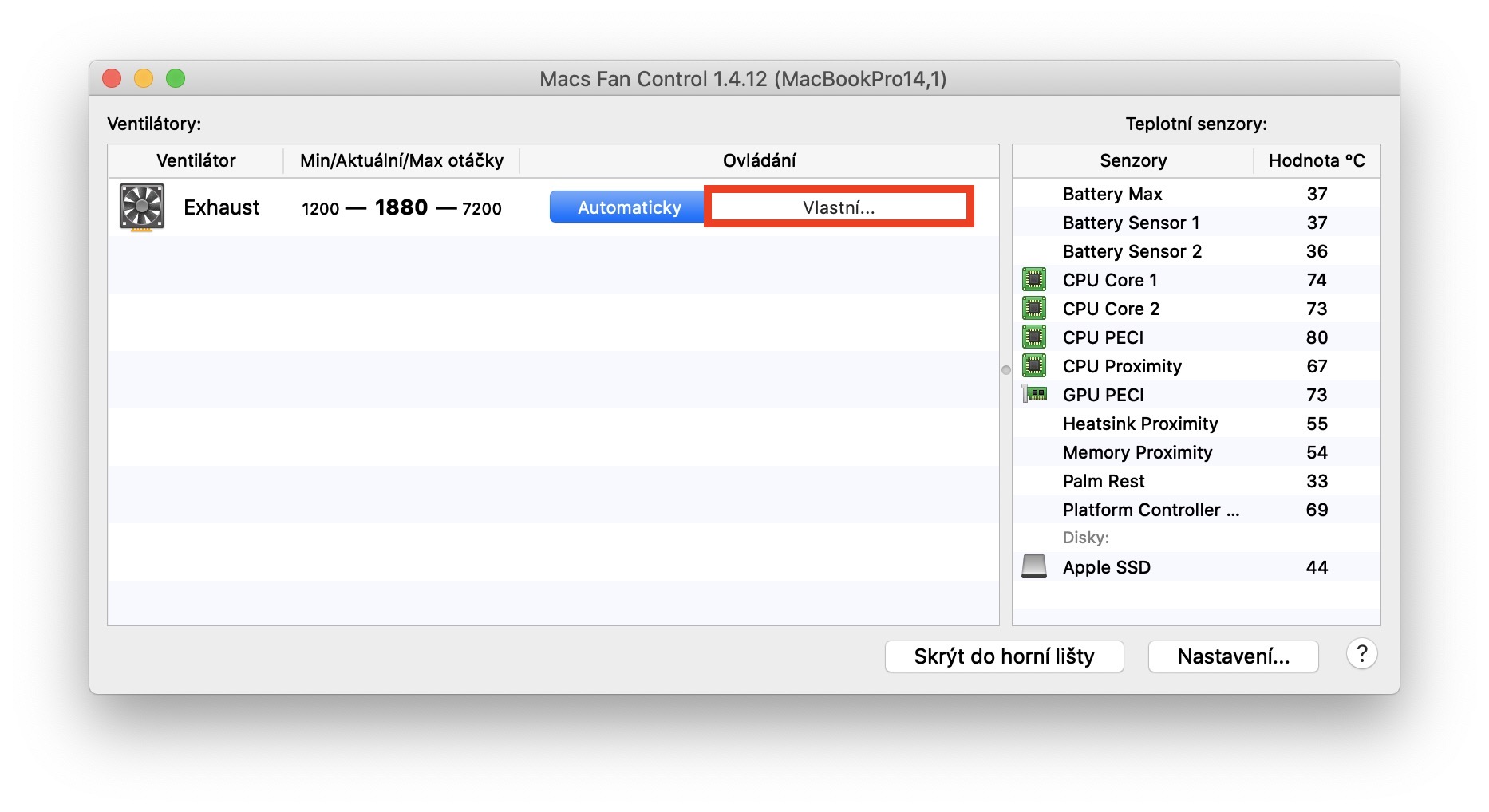
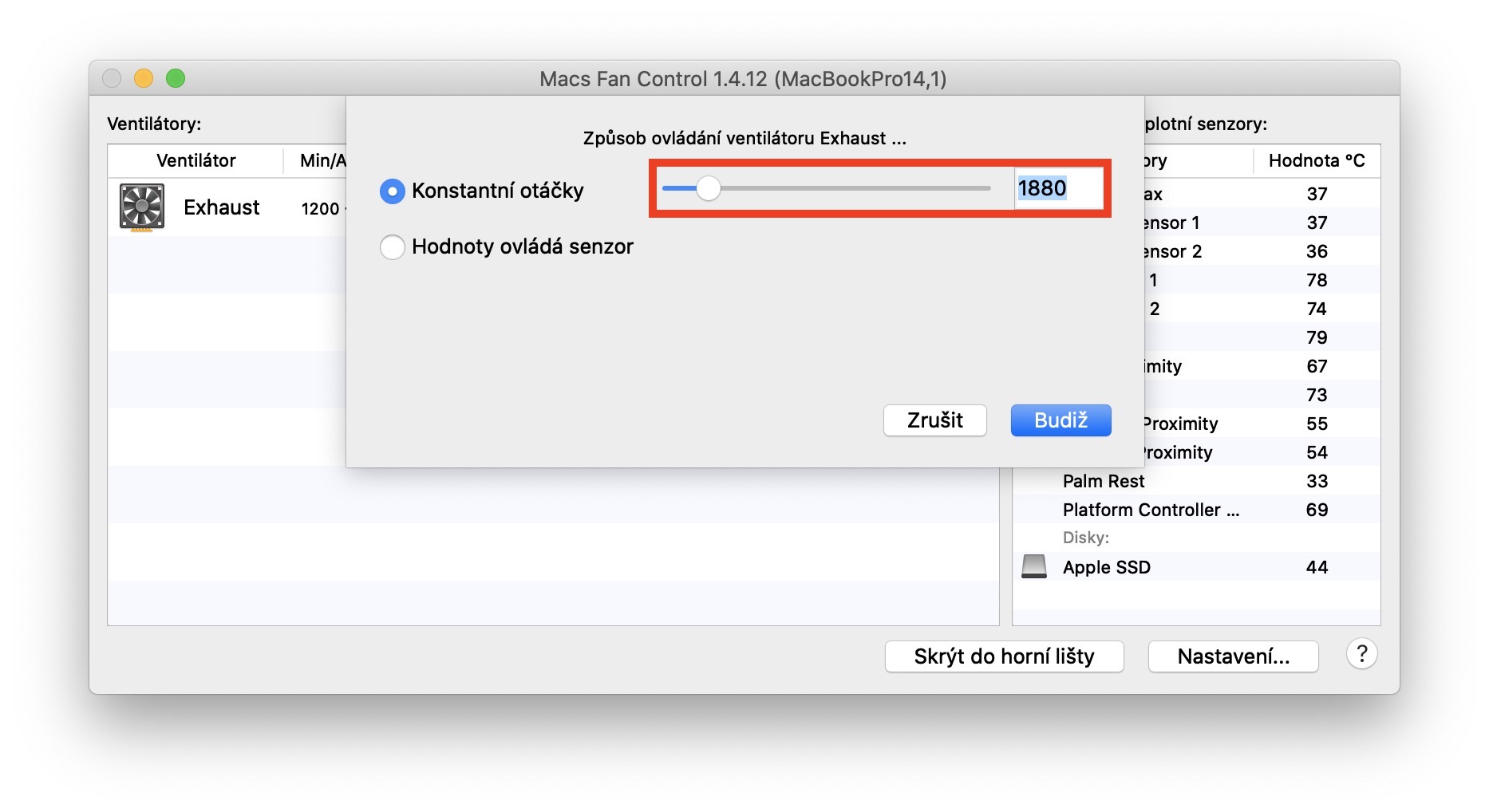
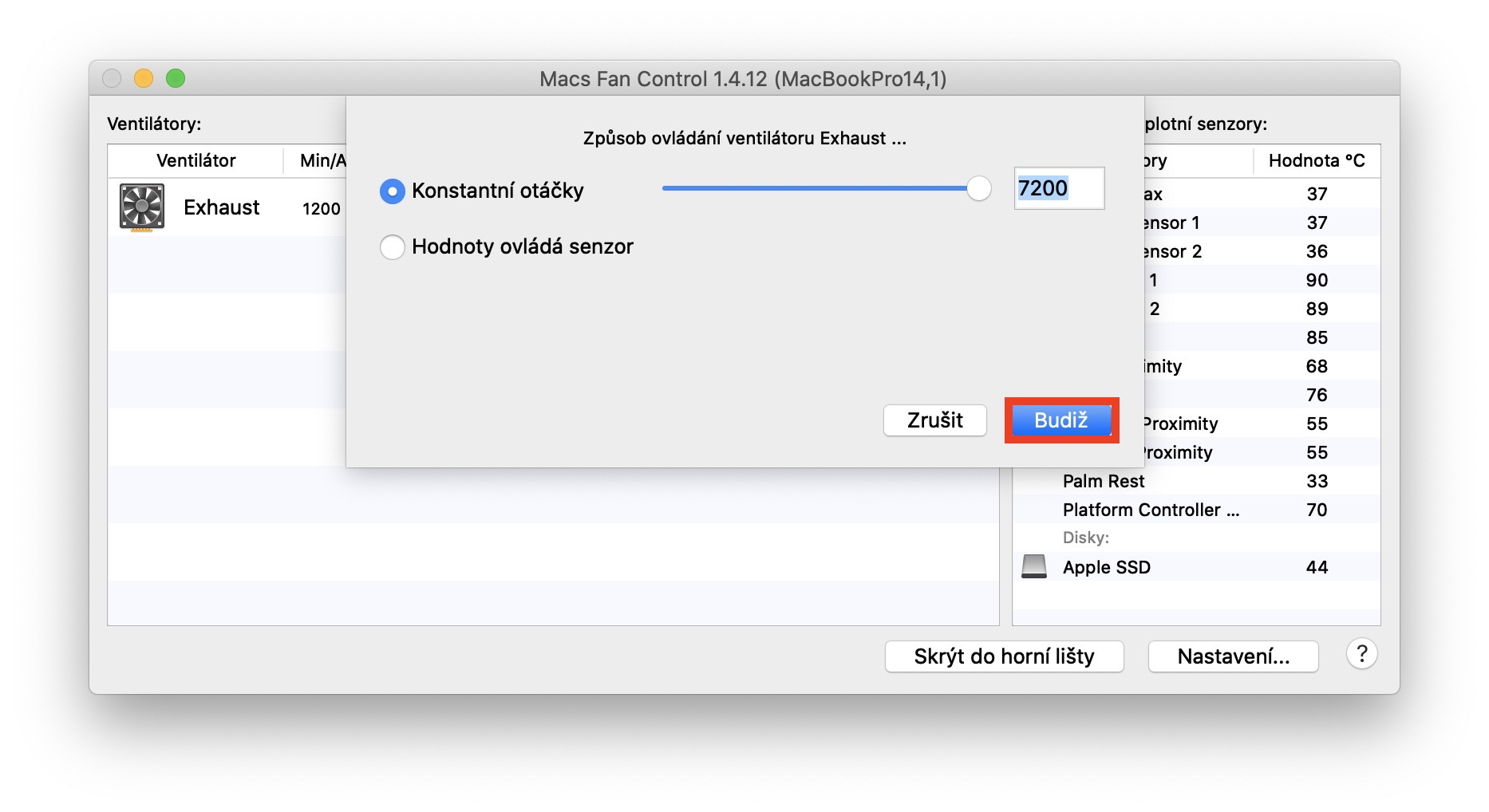
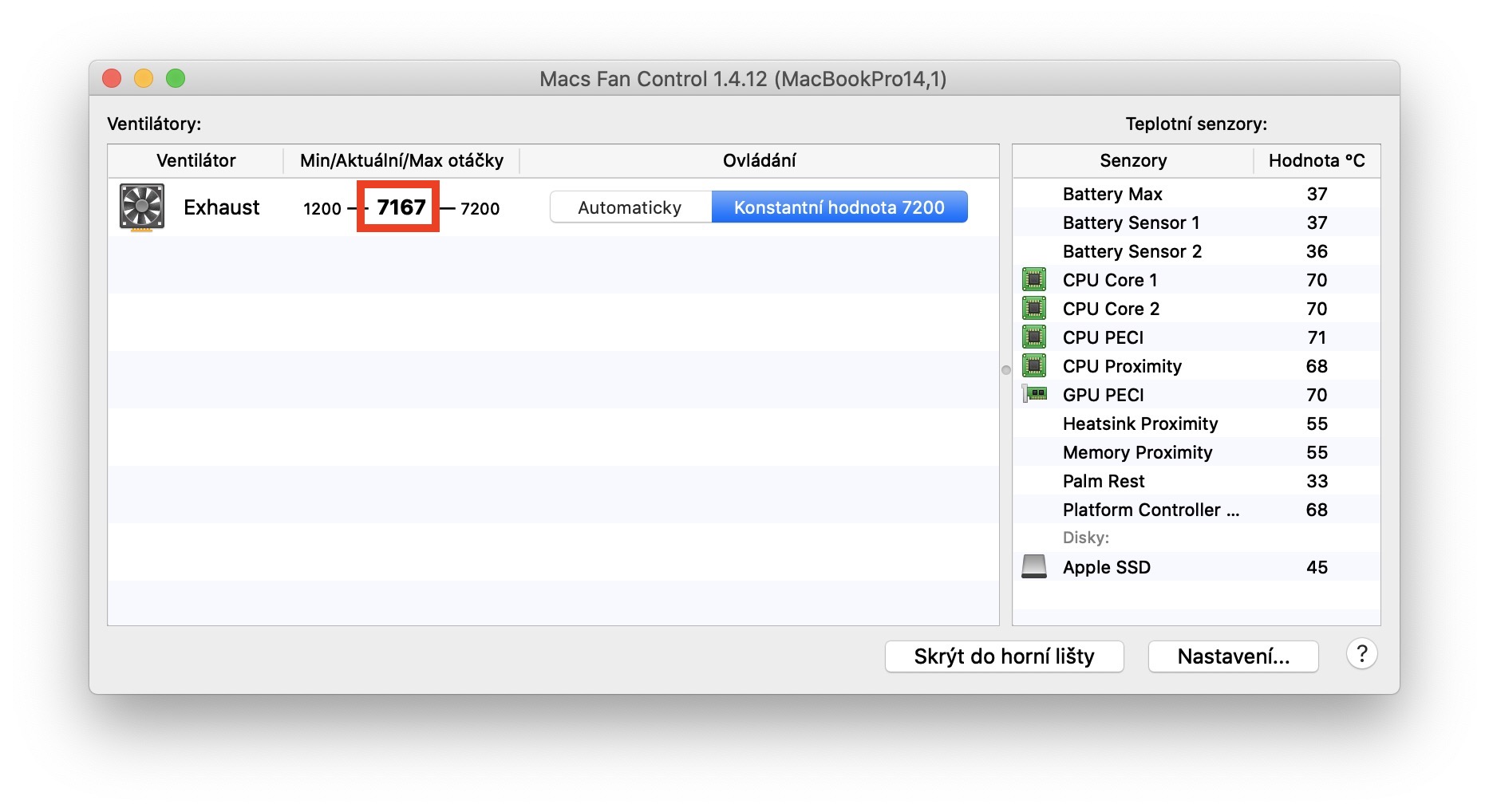
Ejer du en af de ældre Mac-computere eller MacBookHar du et problem med køleeffekten? Vil du manuelt styre blæserhastigheden på din macOS-enhed? Hvis du svarede ja til et af disse spørgsmål, kan du bruge Macs Fan Control-applikation. Udover at være en perfekt og simpel applikation, tilbyder den også et ikon i den øverste bjælke, hvormed du kan justere hastigheden og indstillingerne for Macs blæser eller MacBooku kontrol nemt og hurtigt. Ikonet viser også den aktuelle blæserhastighed sammen med processortemperaturen. Hvis du arbejder om natten og ikke vil være detchat Hvis du ikke vil forstyrres af blæseren, kan du manuelt sænke dens hastighed, og hvis du skal have din Mac til at køle mere ned, kan du øge hastigheden. Hvis du beslutter dig for at reducere hastigheden, skal du passe på ikke at overophede din Mac og beskadige hardwaren.
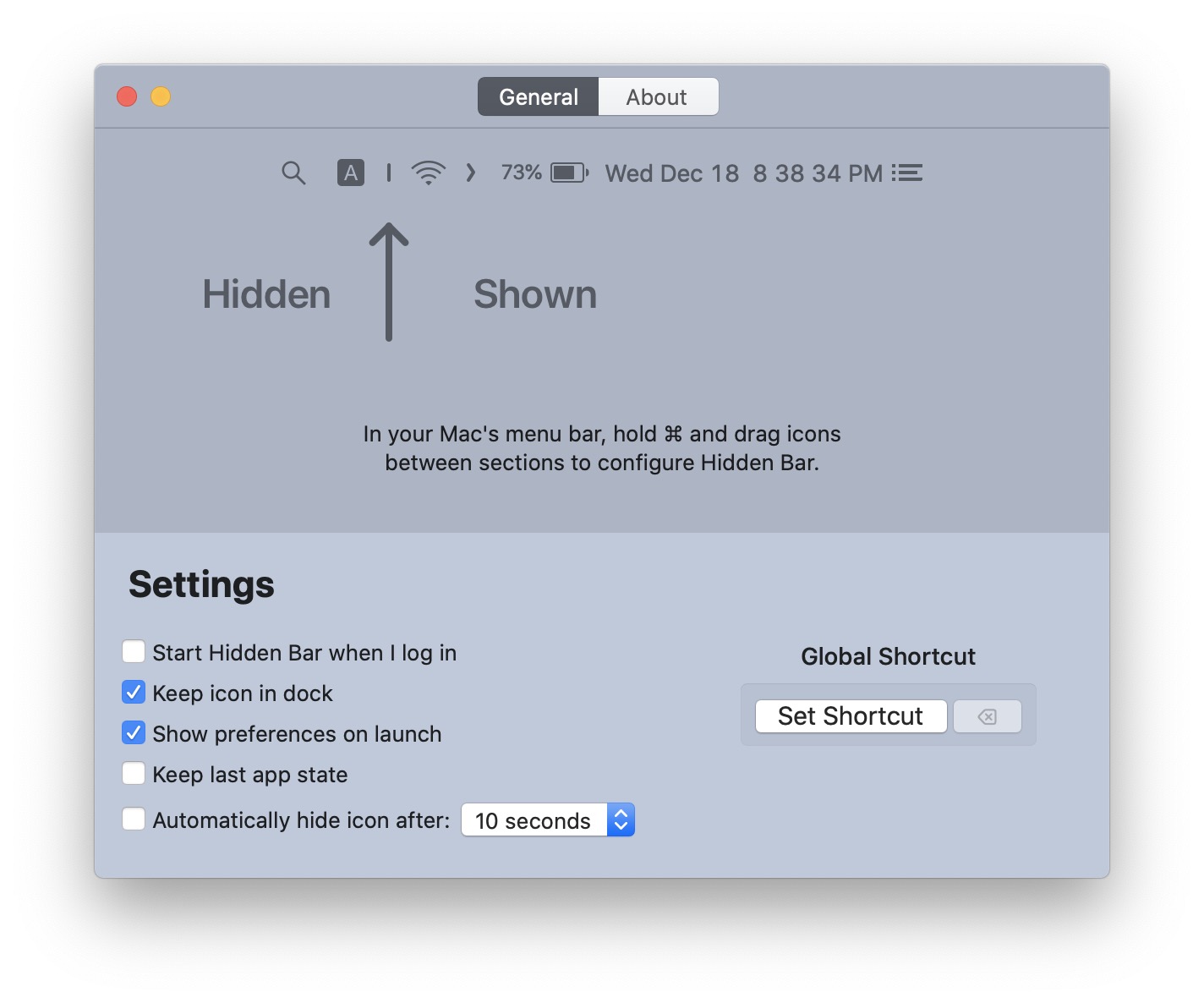
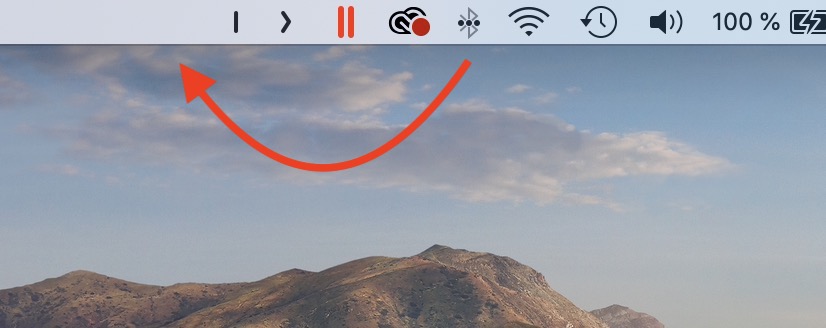
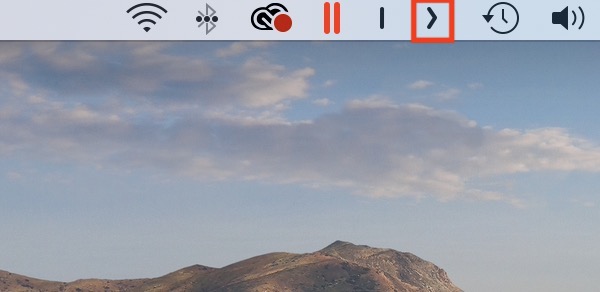
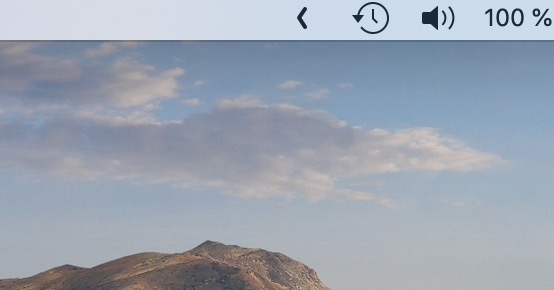
Hvis du beslutter dig for at installere alle ovenstående applikationer for at vise ikoner i den øverste bjælke, kan du opleve, at der er for mange ikoner, og at du måske vil skjule dem. Hidden Bar-applikationen hjælper dig perfekt med dette, hvilket du simpelthen ikke kanchat skjul nogle af ikonerne i den øverste bjælke. Efter installation af Hidden Bar vil to ikoner vises i den øverste bjælke, nemlig | og >. Logikken bag disse ikoner er enkel: Flyt hvad som helst i den øverste bjælke til venstre for ikonet |, og klik derefter på ikonet > for at åbne eller lukke det. Alle de ikoner, du vil "kollapse", flytter du blot til venstre bag ikonet |. Klik derefter på ikonet > eller < for at udvide eller skjule disse ikoner. Ikoner > og | Du kan selvfølgelig blot flytte den til hvorhen du vil i den øverste bjælke. Flytning af ikoner sker derefter blot ved at holde kommandoknappen nede og derefter blot flytte de valgte ikoner med markøren.