এক হাতের জন্য কীবোর্ড
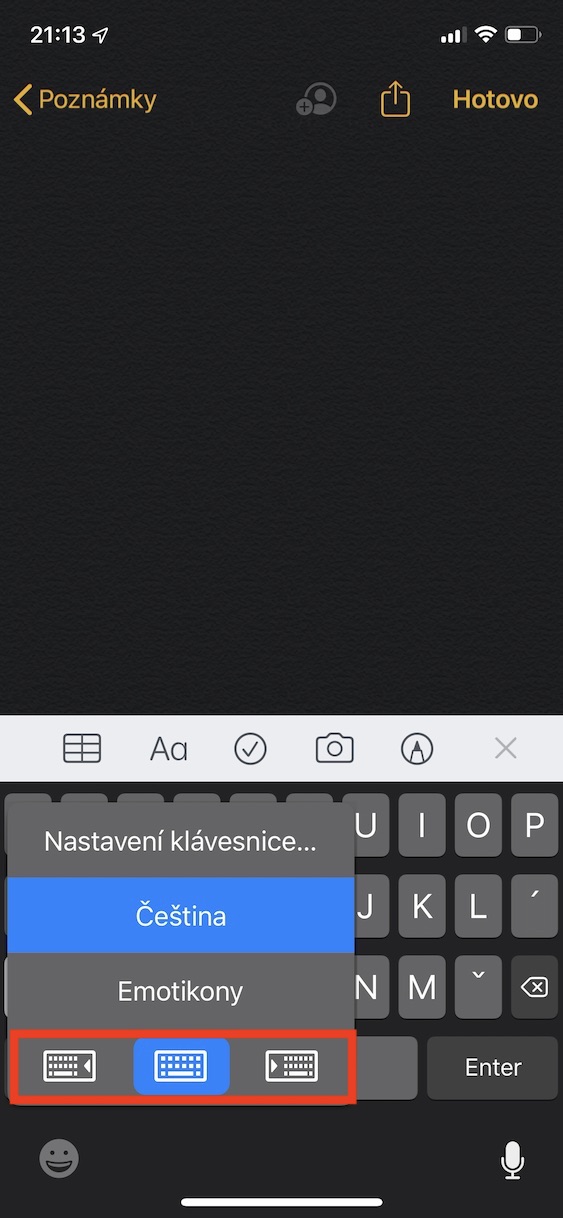
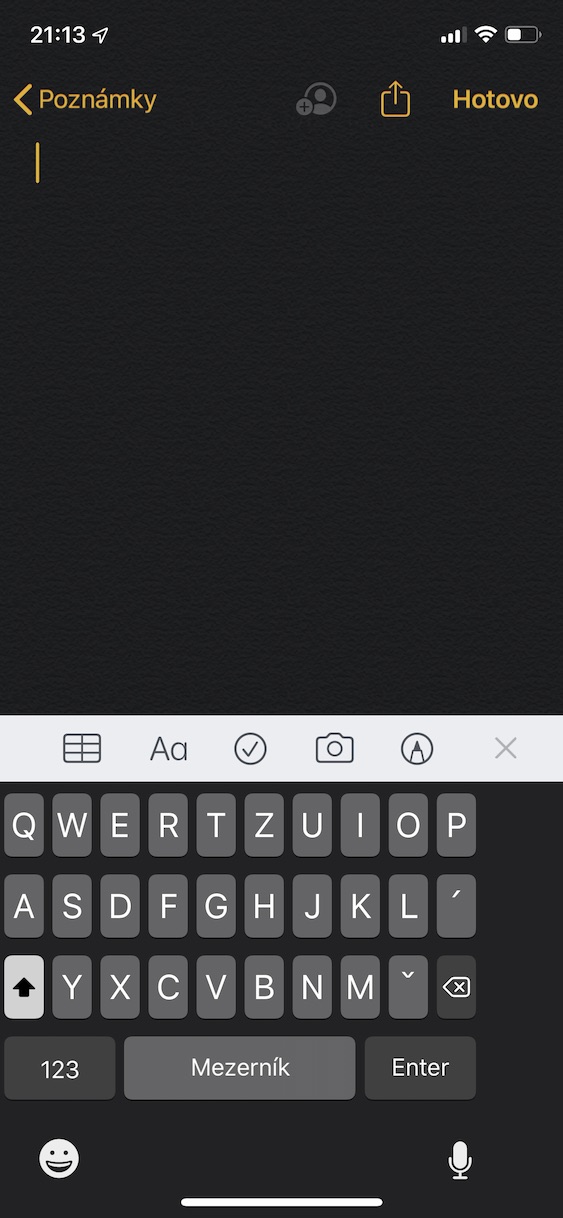
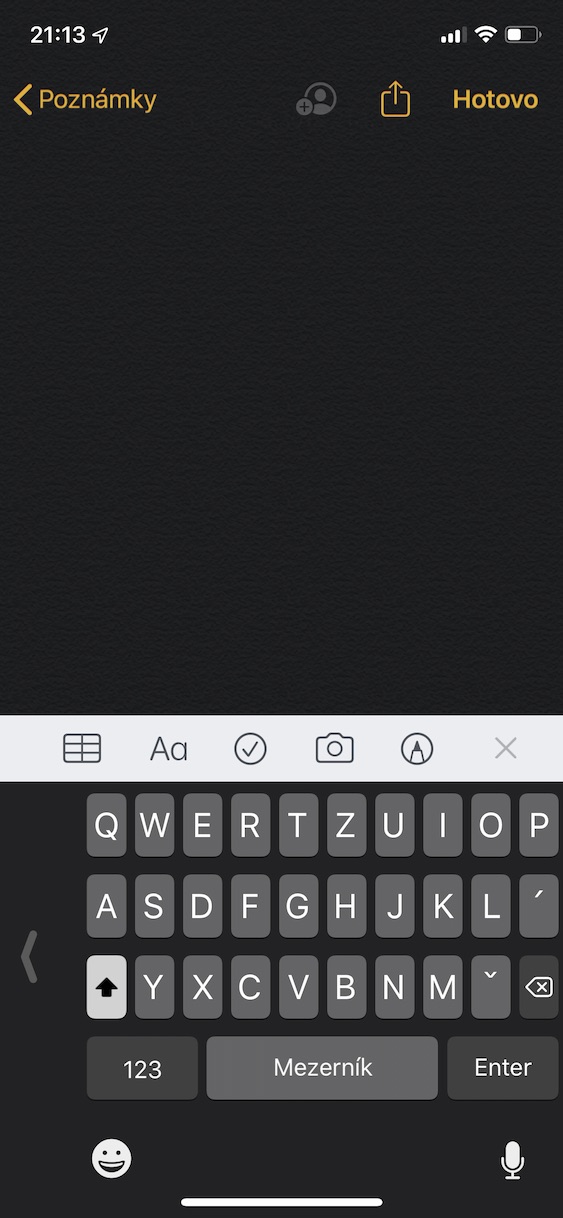
যদি আপনার আরও বড় iPhone, অথবা যদি আপনার হাতের তালু ছোট হয়, তাহলে এক হাতে কীবোর্ড ব্যবহার করতে আপনার অবশ্যই সমস্যা হবে। বড় বডির কারণে, আপনি আপনার আঙুল দিয়ে অন্য দিকে পৌঁছাতে পারবেন না, তাই আপনাকে কেবল অন্য হাত দিয়ে লিখতে হবে। কিন্তু আপনি কি জানেন যে আপনি আপনার কীবোর্ডটি ছোট করে বাম বা ডানে সরাতে পারেন যাতে এটি এক হাতে চালানো যায়? এই এক-হাতে কীবোর্ড মোডটি সক্রিয় করতে, কীবোর্ডের নীচে বাম দিকে ট্যাপ করুন। আপনি ইমোজি আইকনে আপনার আঙুল ধরে রাখুন (বা গ্লোব), এবং তারপরে ট্যাপ করুন তীর কীবোর্ড আইকনগুলির মধ্যে একটি।
ফটো গ্যালারি

মেমোজি প্রদর্শন বন্ধ করুন
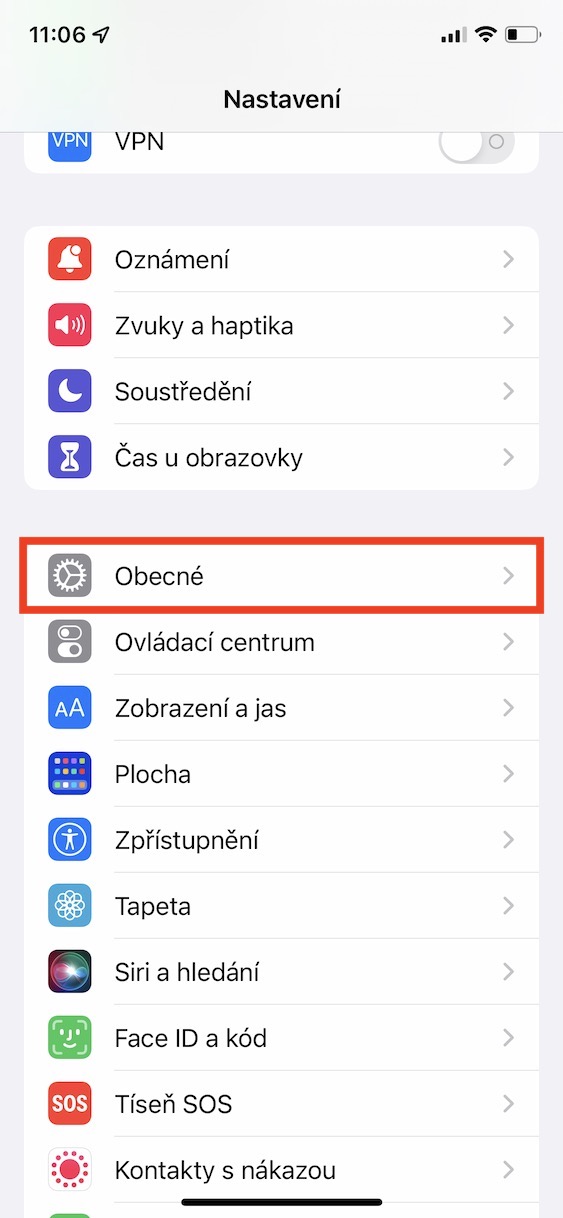
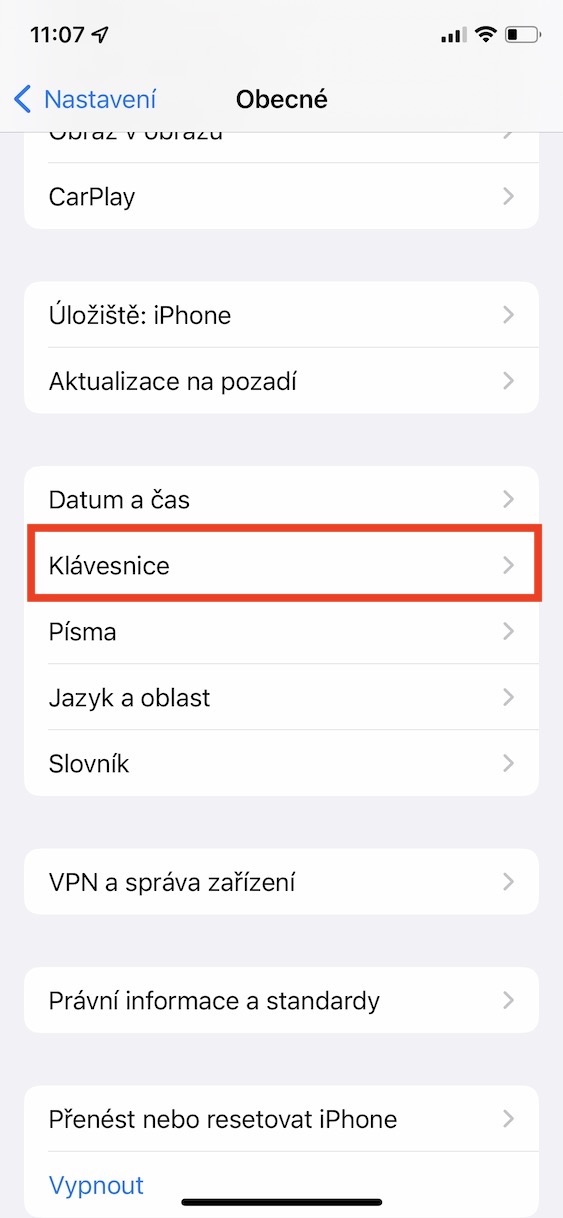
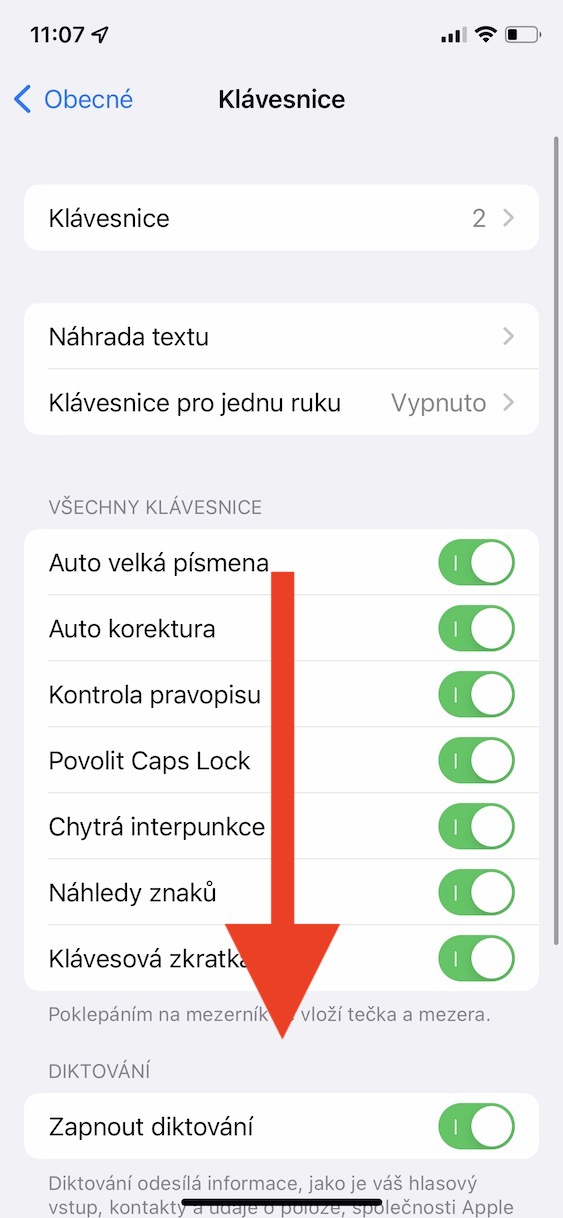
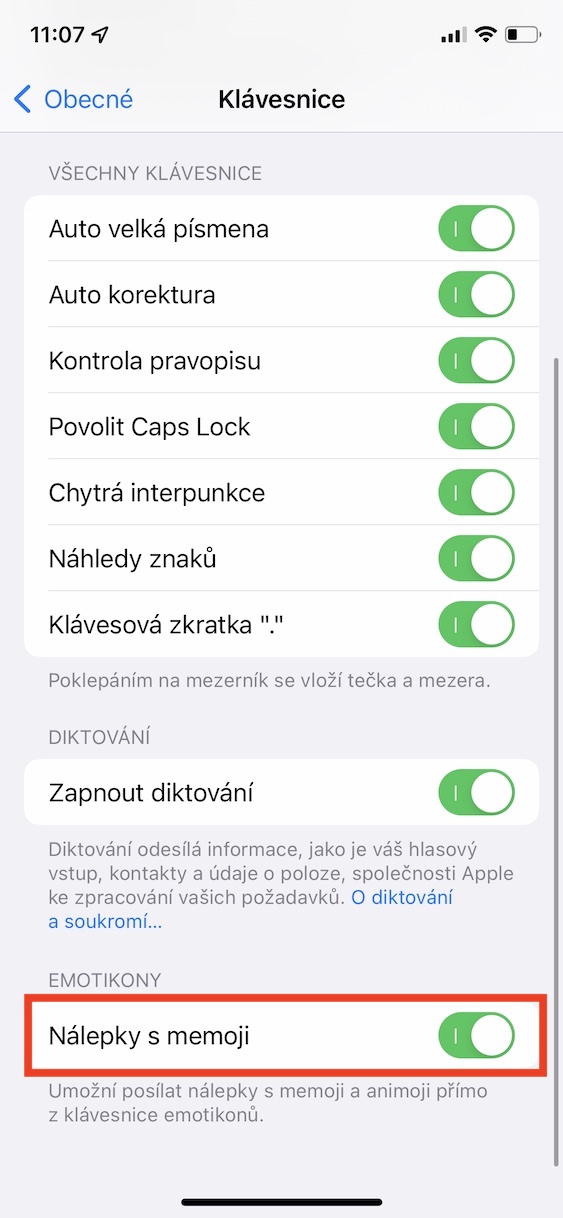
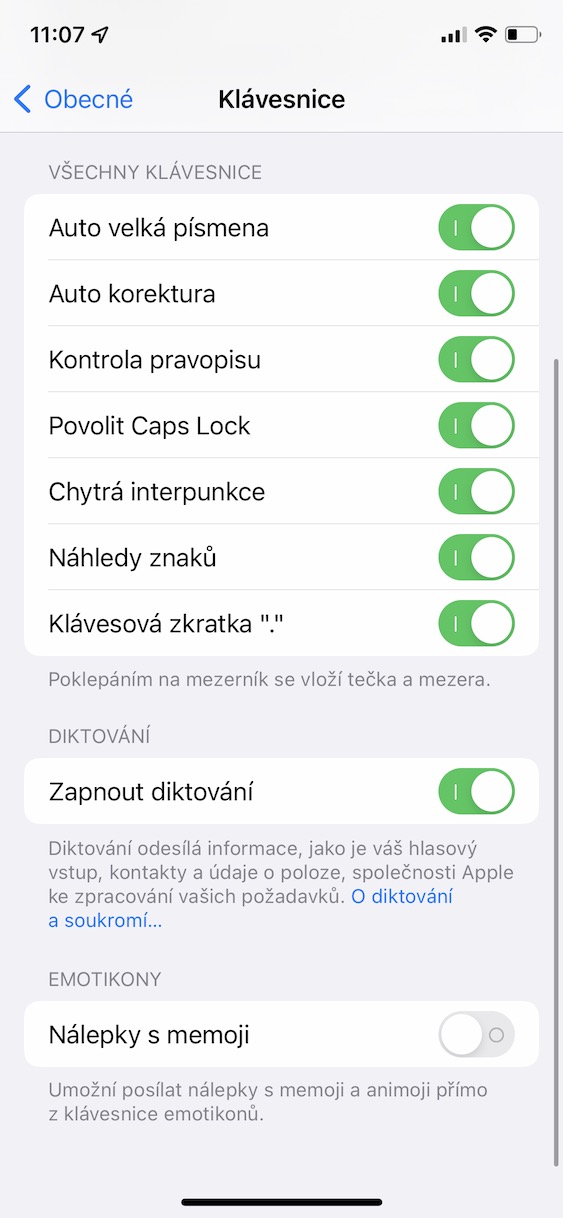
কয়েক বছর আগে পরিচয় করিয়ে দেন Apple তথাকথিত অ্যানিমোজি, পরে মেমোজিও। পরবর্তীকালে, মেমোজি স্টিকারগুলিও চালু করা হয়েছিল, যা কীবোর্ডেও তাদের স্থান খুঁজে পেয়েছিল। Apple তাদের কাছ থেকে অনেক প্রতিশ্রুতি ছিল, কিন্তু বাস্তবে তারা খুব জনপ্রিয় নয় এবং ব্যবহারকারীরা বরং তাদের কীবোর্ড থেকে সরানোর উপায় খুঁজছেন। সৌভাগ্যবশত, এটিও সম্ভব, এবং আপনি যদি কীবোর্ডে মেমোজি স্টিকারের প্রদর্শন অপসারণ করতে চান, তাহলে এখানে যান সেটিংস → সাধারণ → কীবোর্ড৷, যেখানে নিচে নিষ্ক্রিয় করা সুযোগ মেমোজি সহ স্টিকার।
ফটো গ্যালারি
লুকানো ইমোজি দেখান
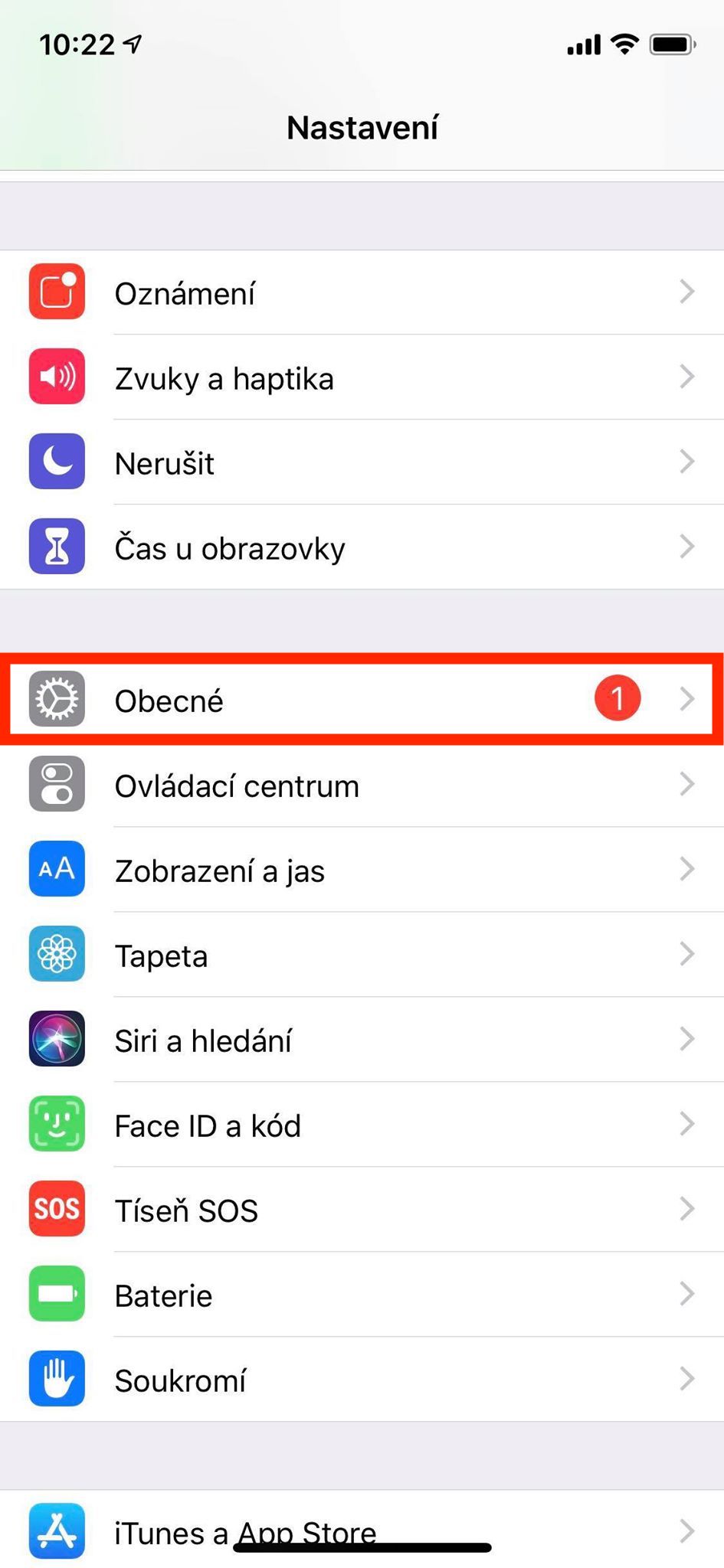
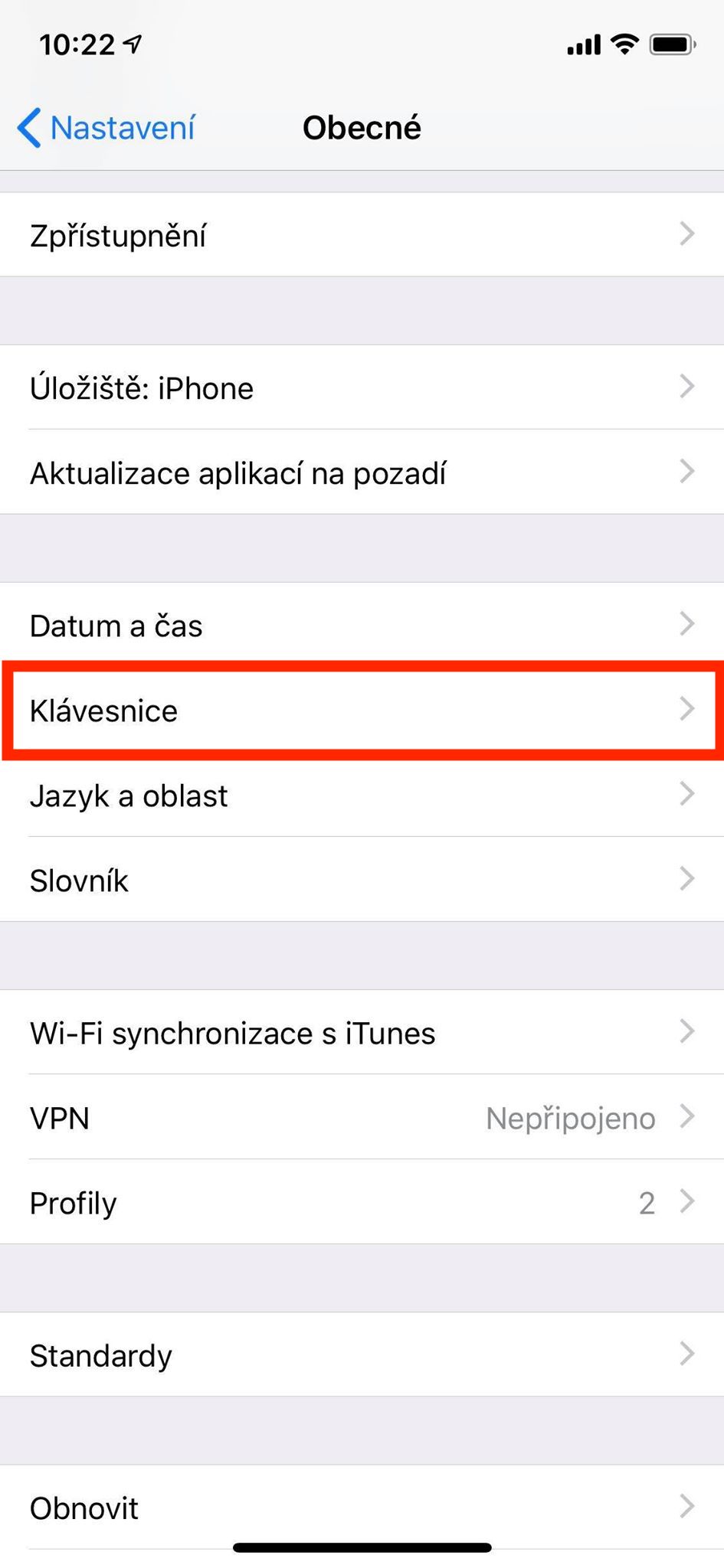
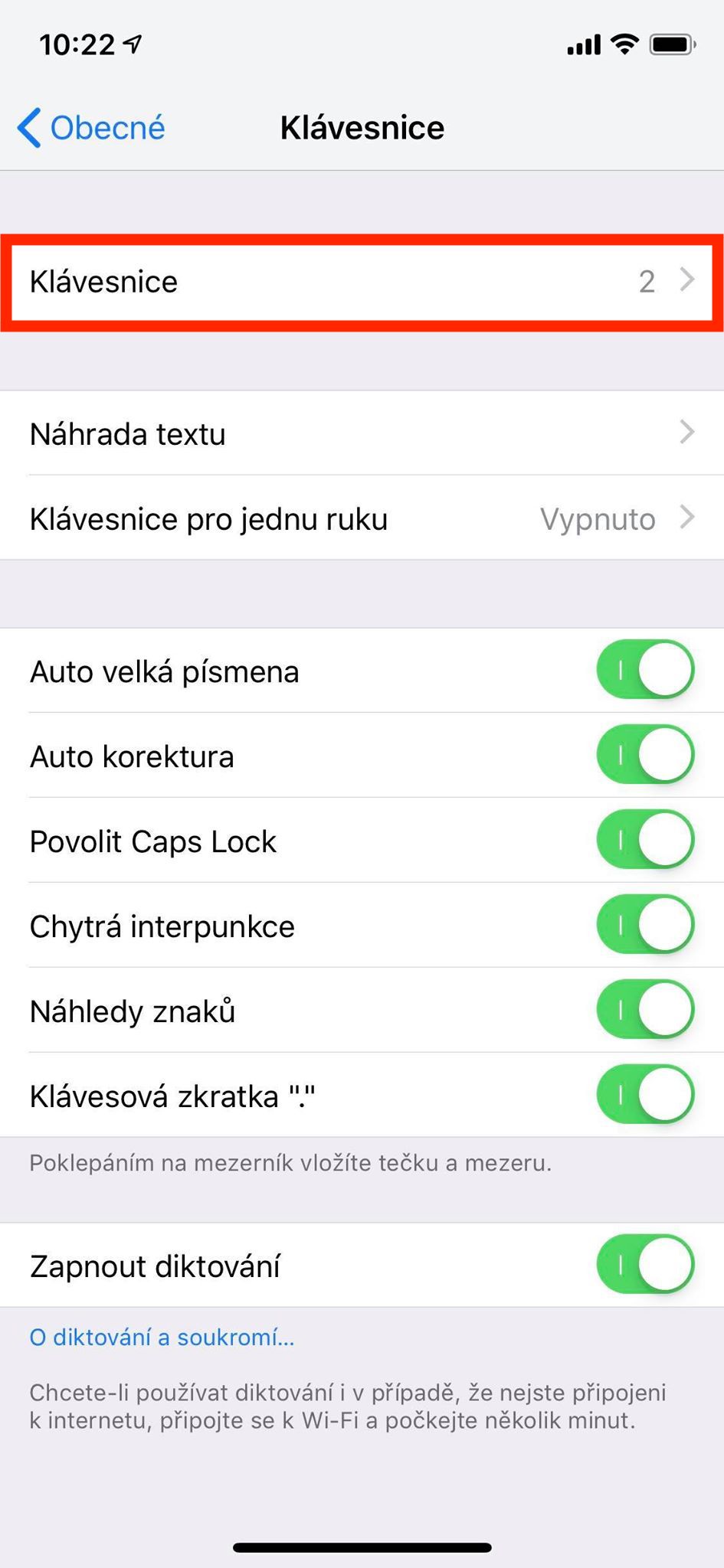
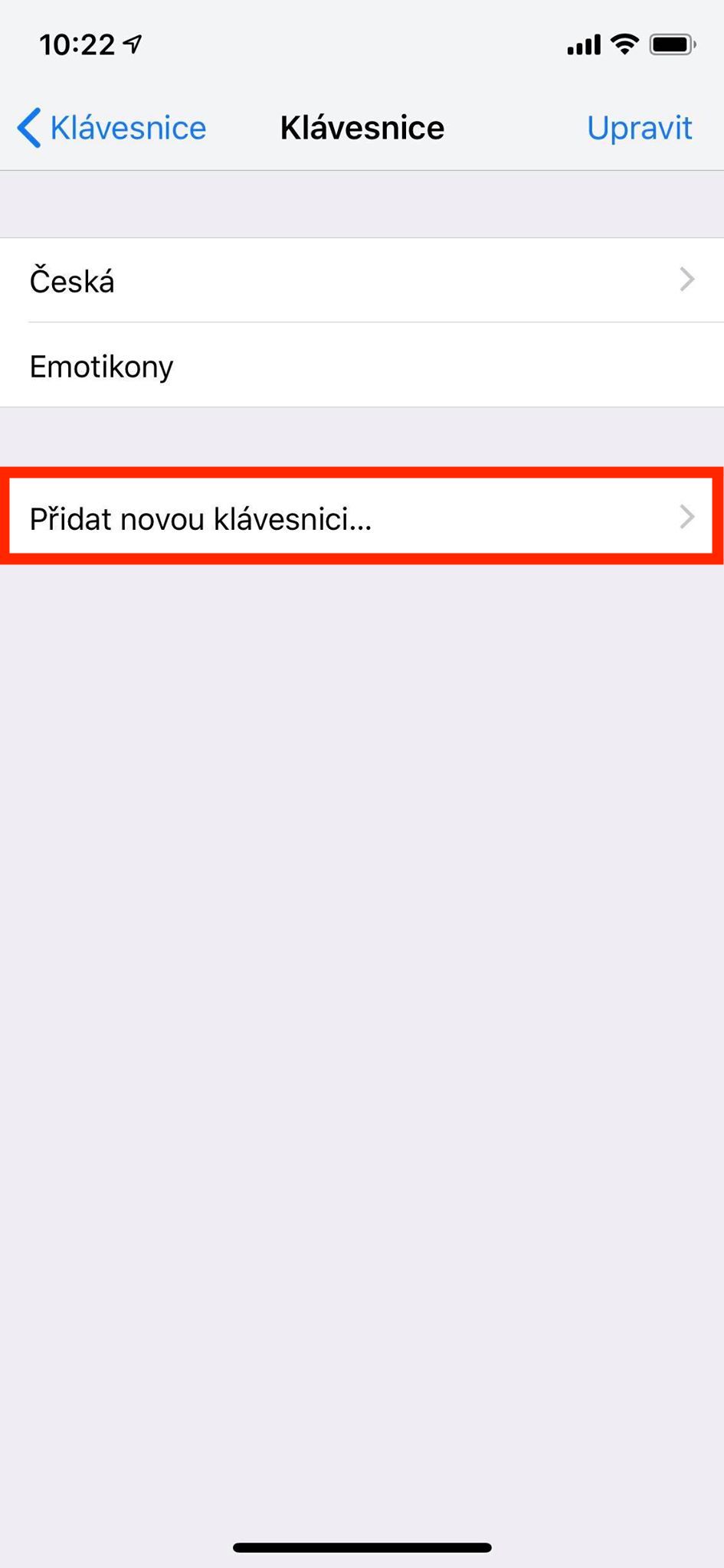
সমস্ত ব্যবহারকারী জানেন যে কীবোর্ডের নীচের বাম কোণে ইমোজি আইকনে (গ্লোব) ট্যাপ করে টাইপ করার সময় তারা ক্লাসিক ইমোজি ব্যবহার করতে পারেন। কিন্তু আপনি কি জানেন যে এমন লুকানো ইমোজিও রয়েছে যা আপনি জাপানি কীবোর্ডের মাধ্যমে অ্যাক্সেস করতে পারেন? আপনি গিয়ে তাদের সক্রিয় করতে পারেন সেটিংস → সাধারণ → কীবোর্ড → কীবোর্ড → নতুন কীবোর্ড যোগ করুন…, যেখানে খুঁজুন এবং ট্যাপ করুন জাপানিজ। তারপর মেনু থেকে একটি বিকল্প নির্বাচন করুন কানা এবং ট্যাপ করুন হোটোভো উপরের ডানদিকে। তারপর আপনাকে যা করতে হবে তা হল কীবোর্ডে টাইপ করার সময় নীচের বাম দিকে আলতো চাপুন গ্লোব আইকন, যা জাপানি কানায় কীবোর্ড স্যুইচ করবে। এখানে, শুধু ট্যাপ করুন ^_^ কী এবং ভিতরে ফিসফিস বার তারপর আপনি ইমোজি নির্বাচন করতে আলতো চাপুন। Pro সমস্ত উপলব্ধ ইমোজি প্রদর্শন করুন তারপর ডানদিকে এই বারে ট্যাপ করুন ˇ বোতাম.
ফটো গ্যালারি
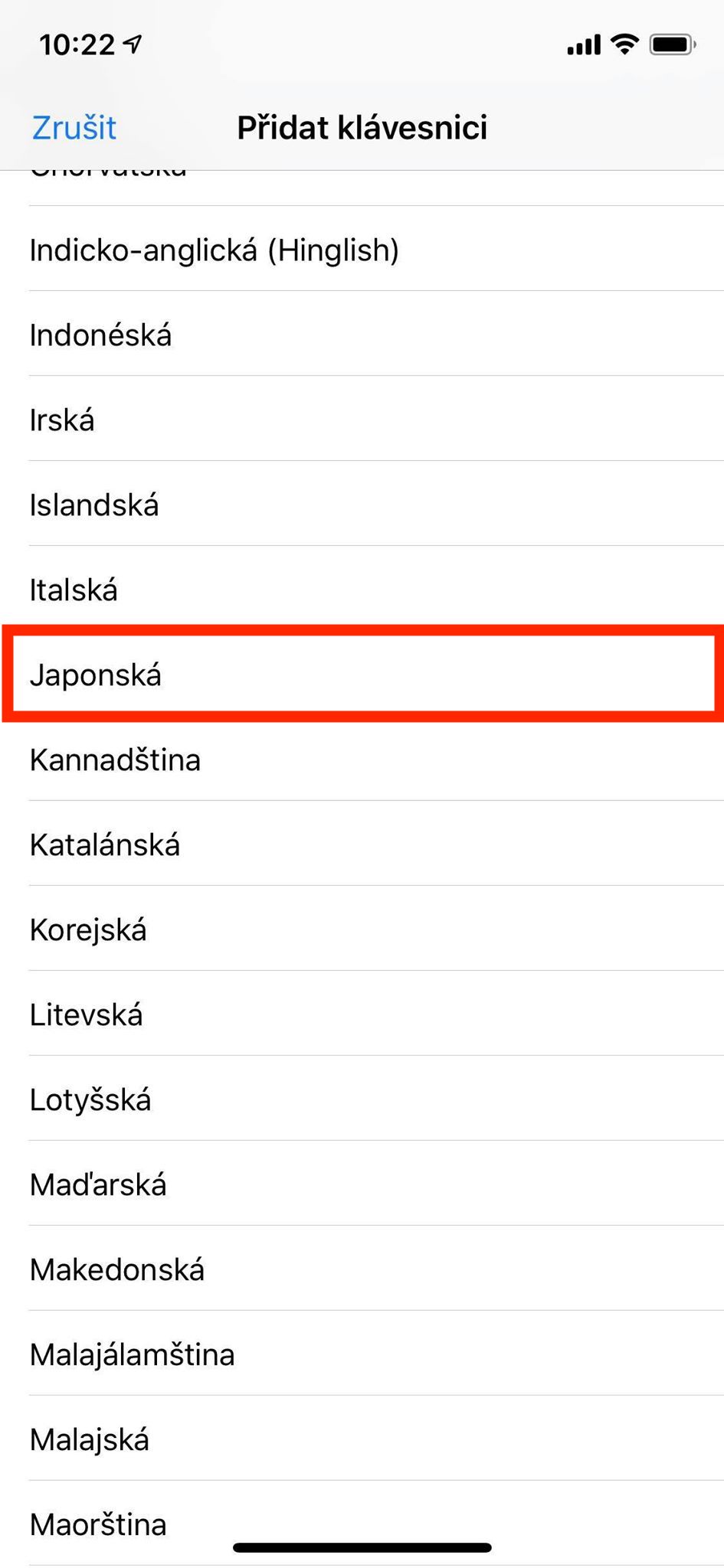
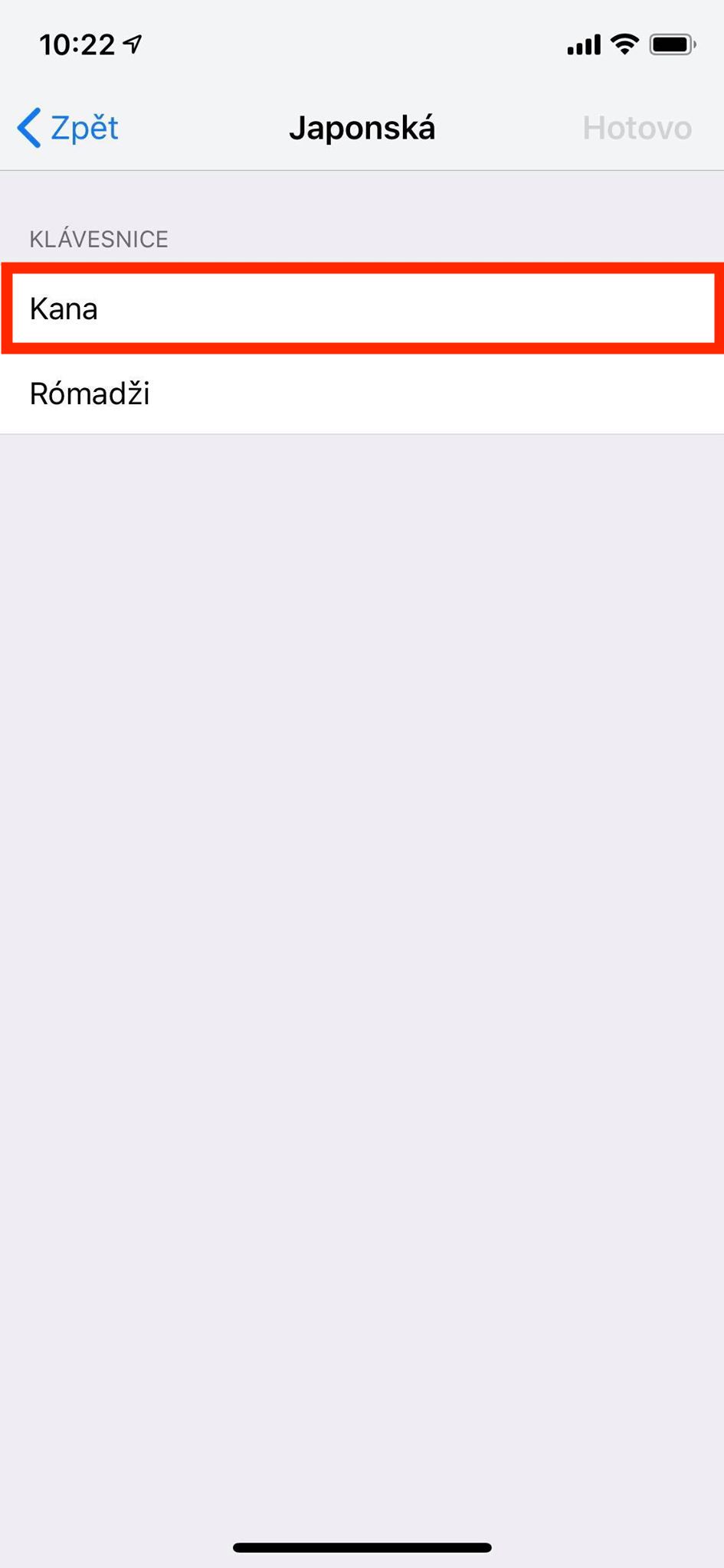
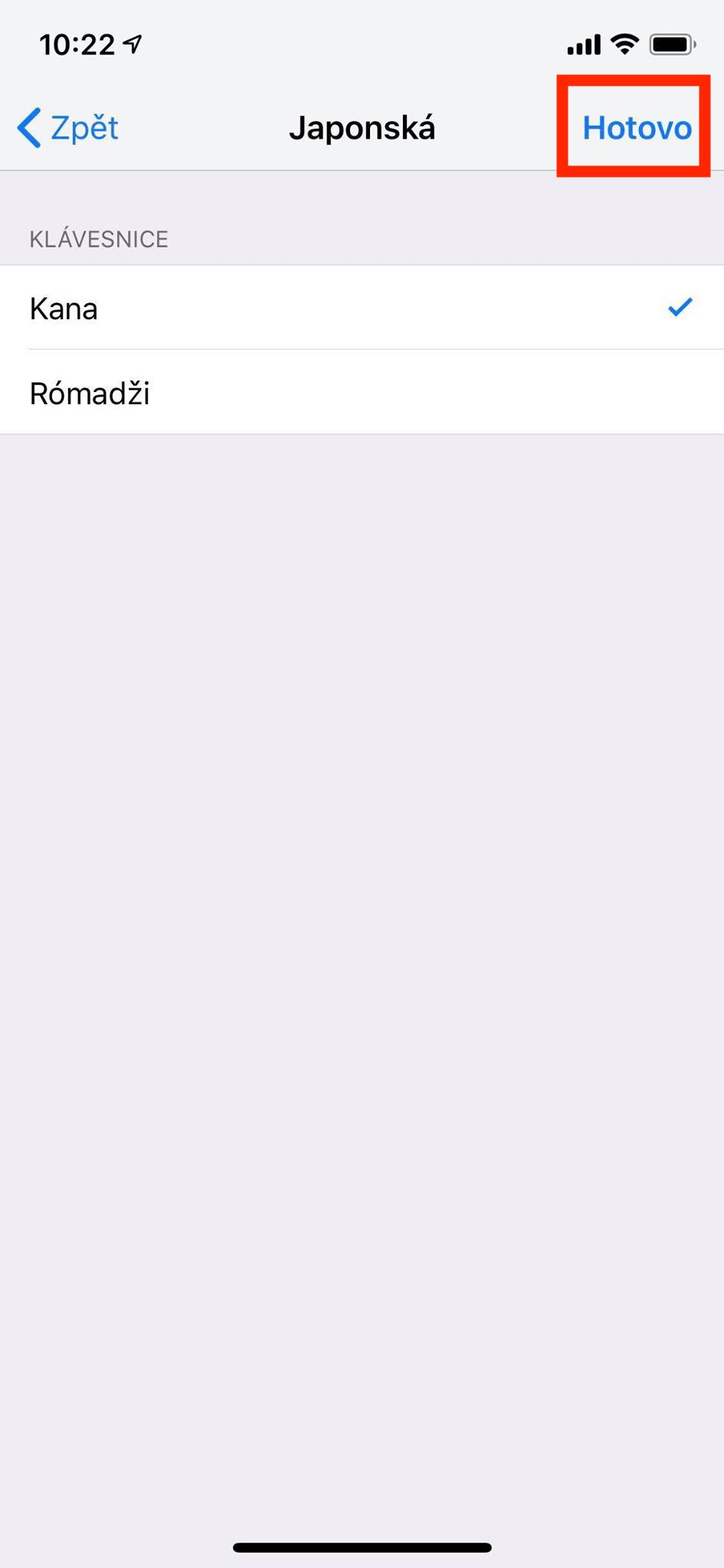
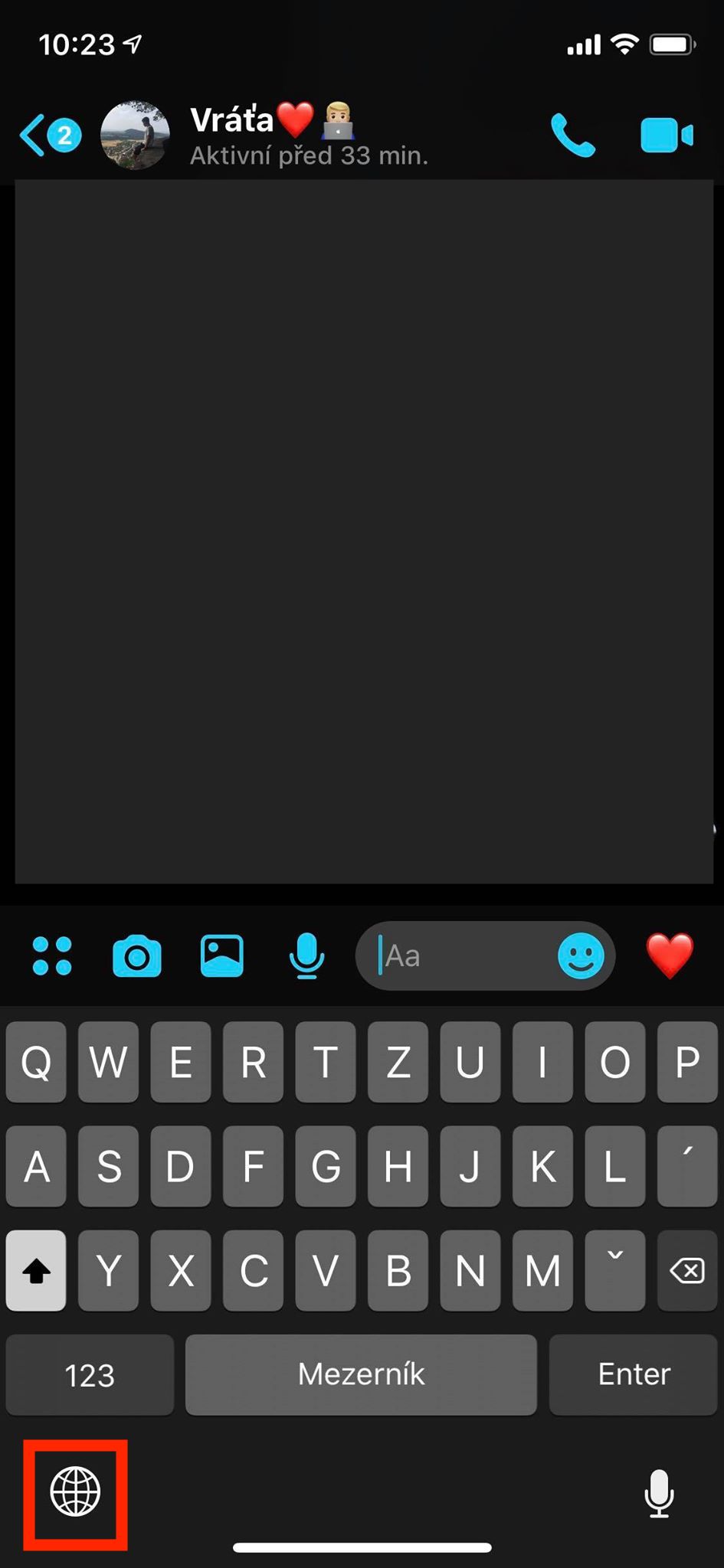
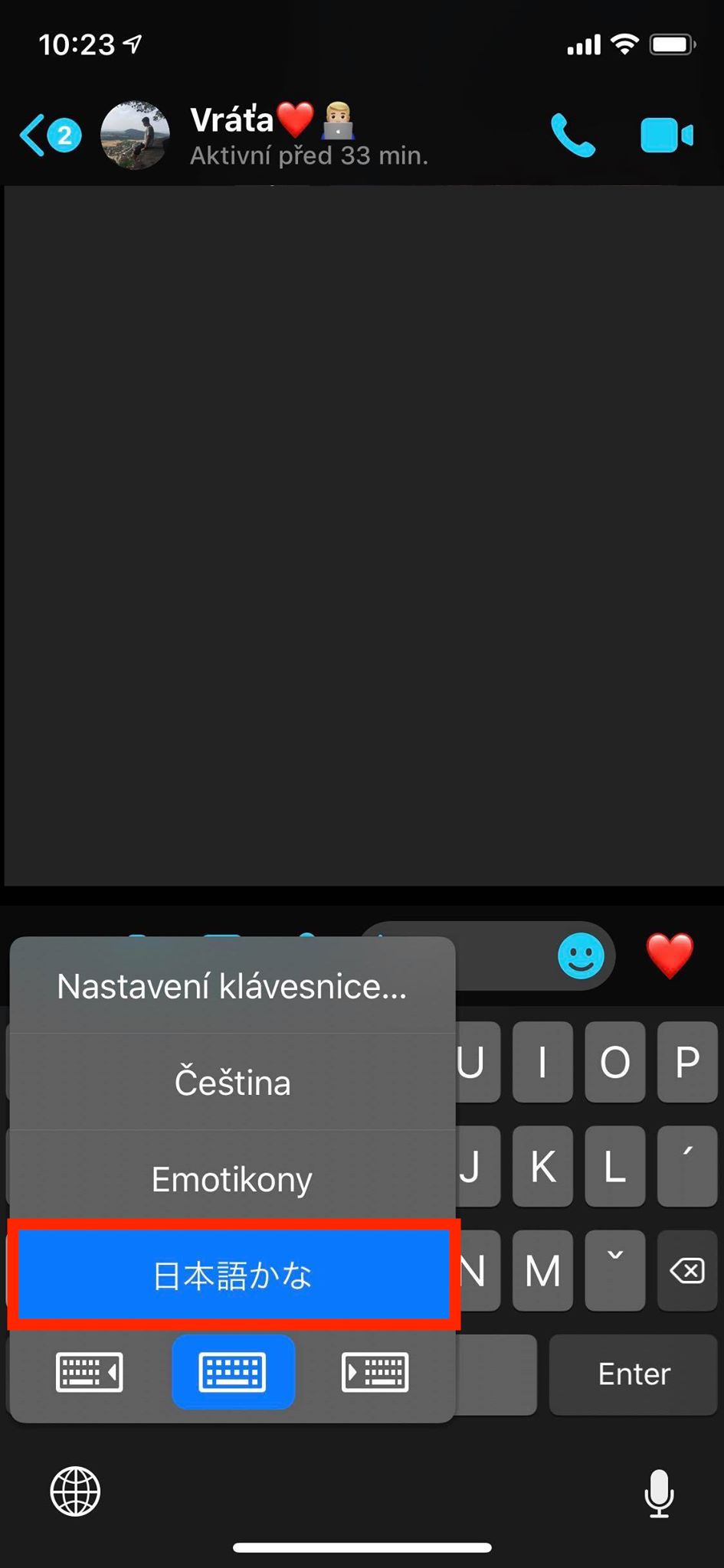
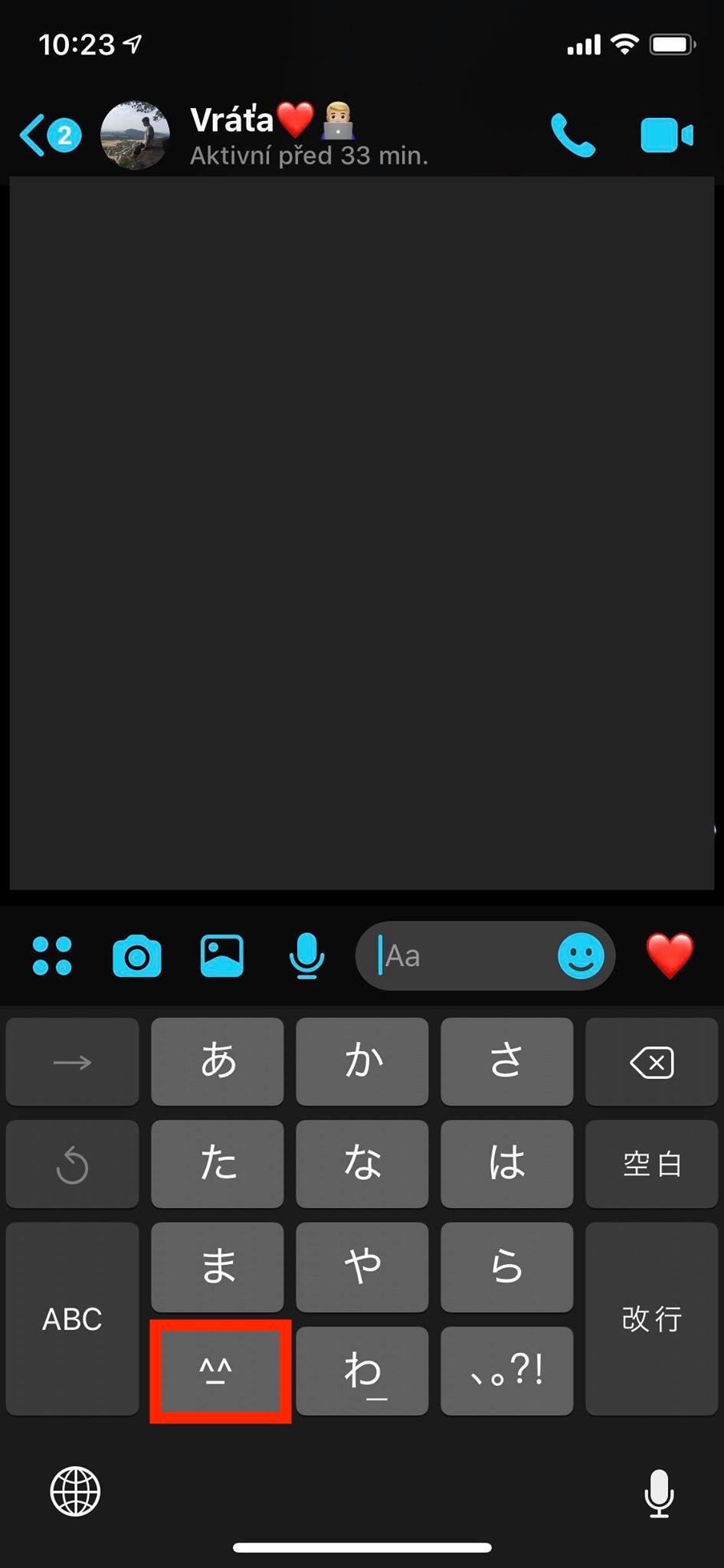
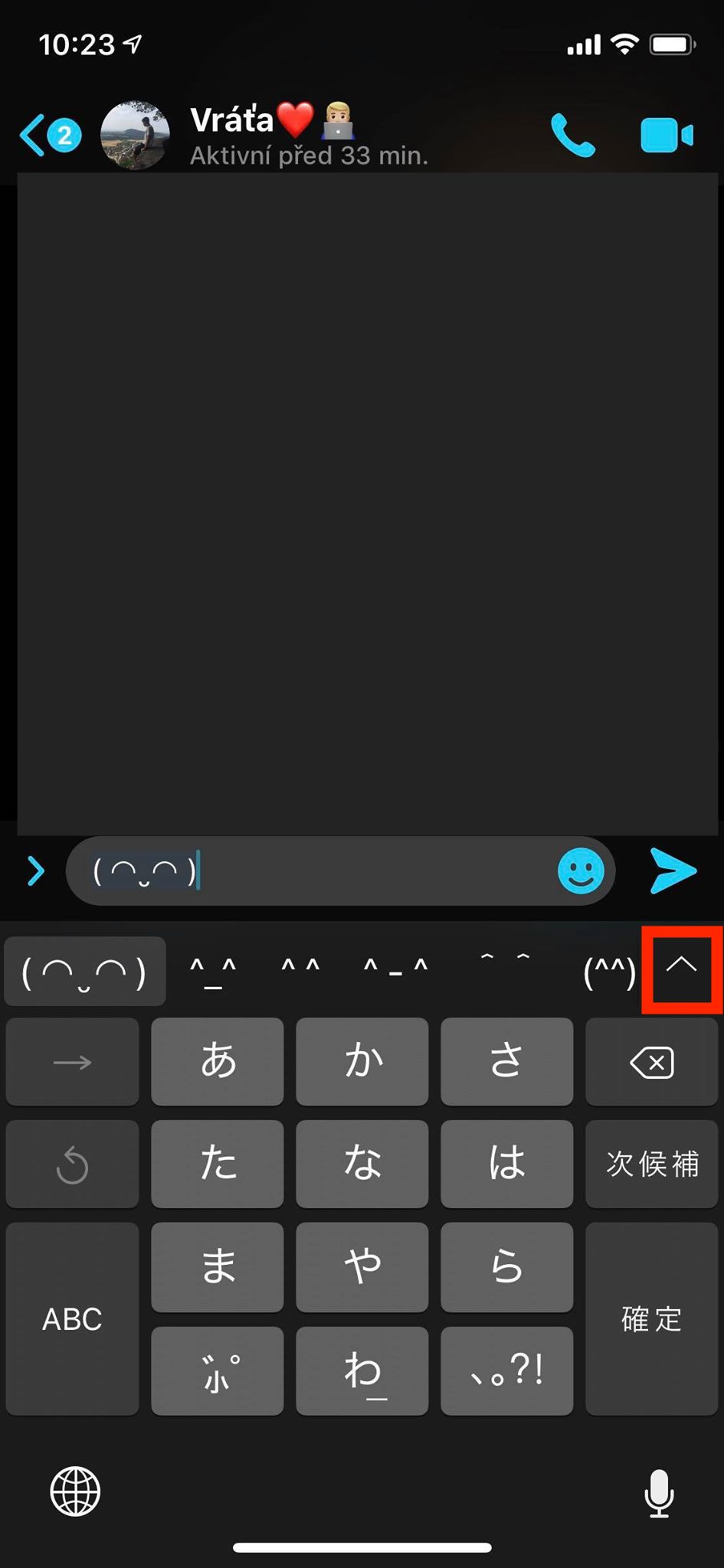
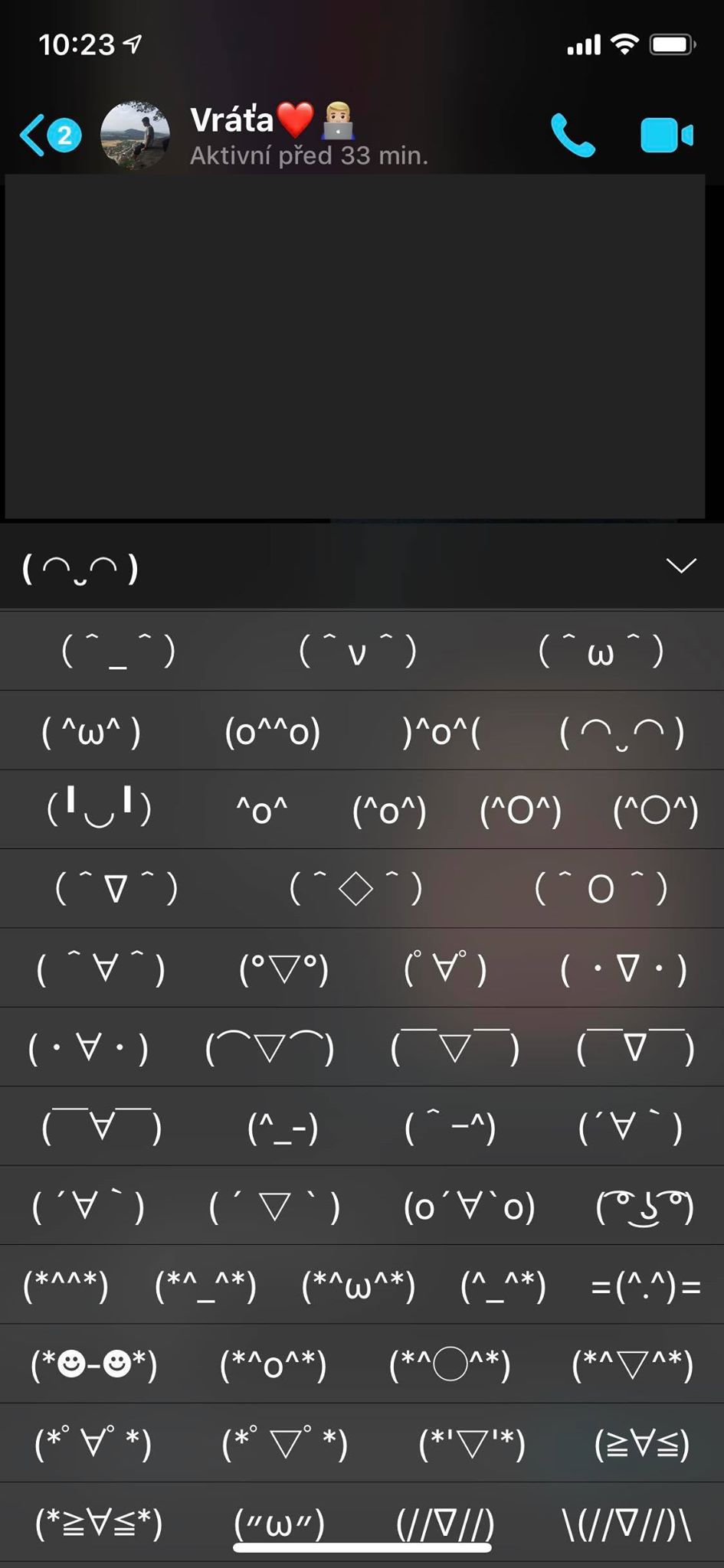
কীবোর্ড শর্টকাট সেট করা হচ্ছে
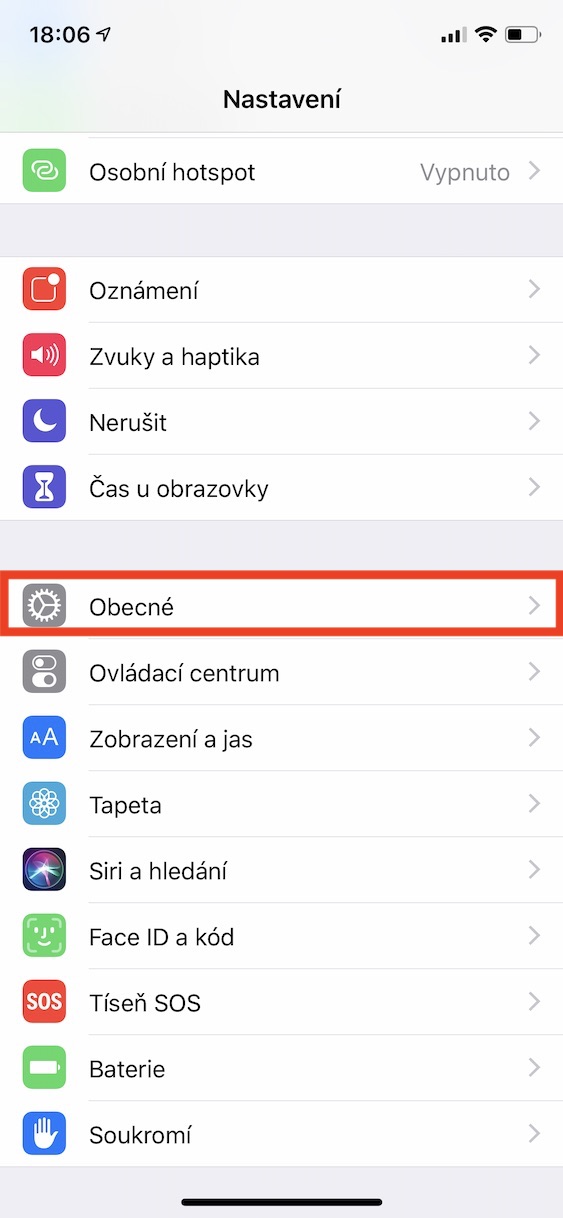
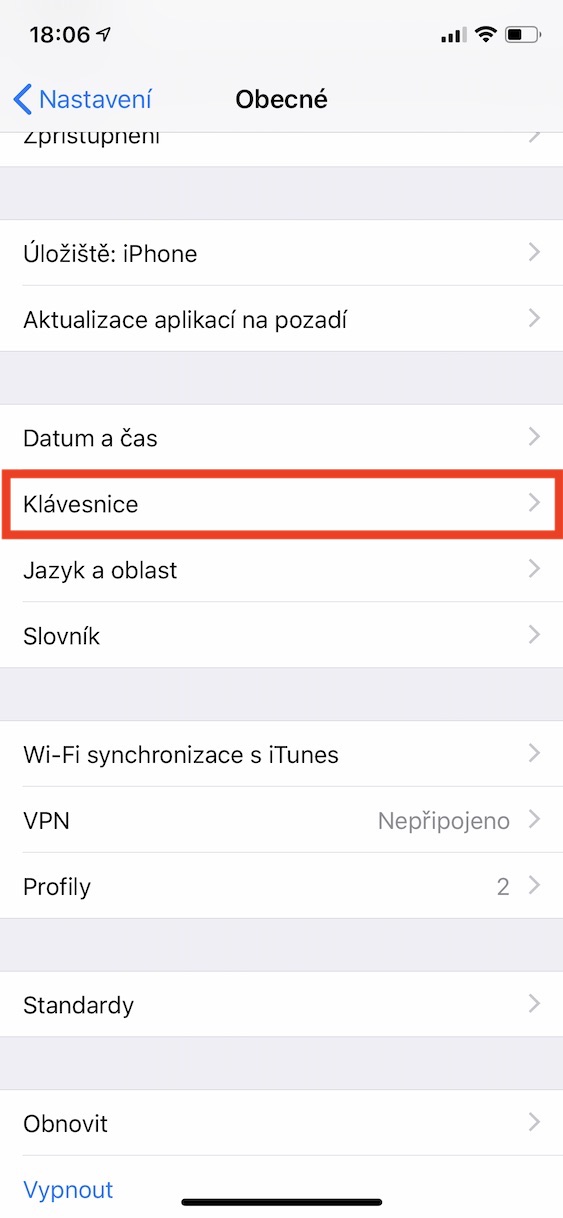
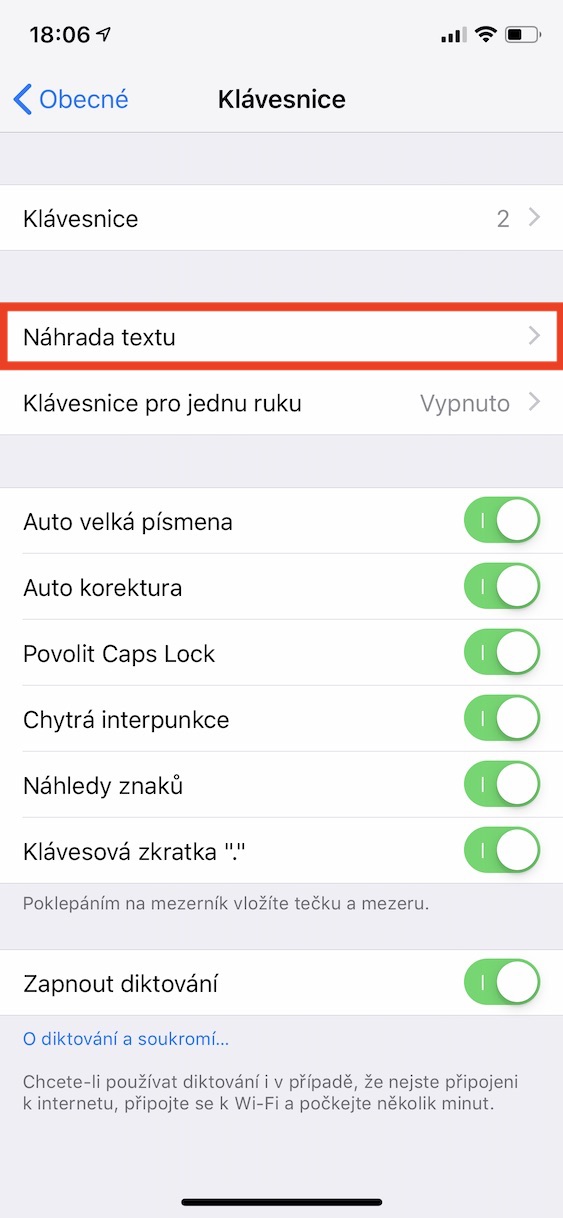
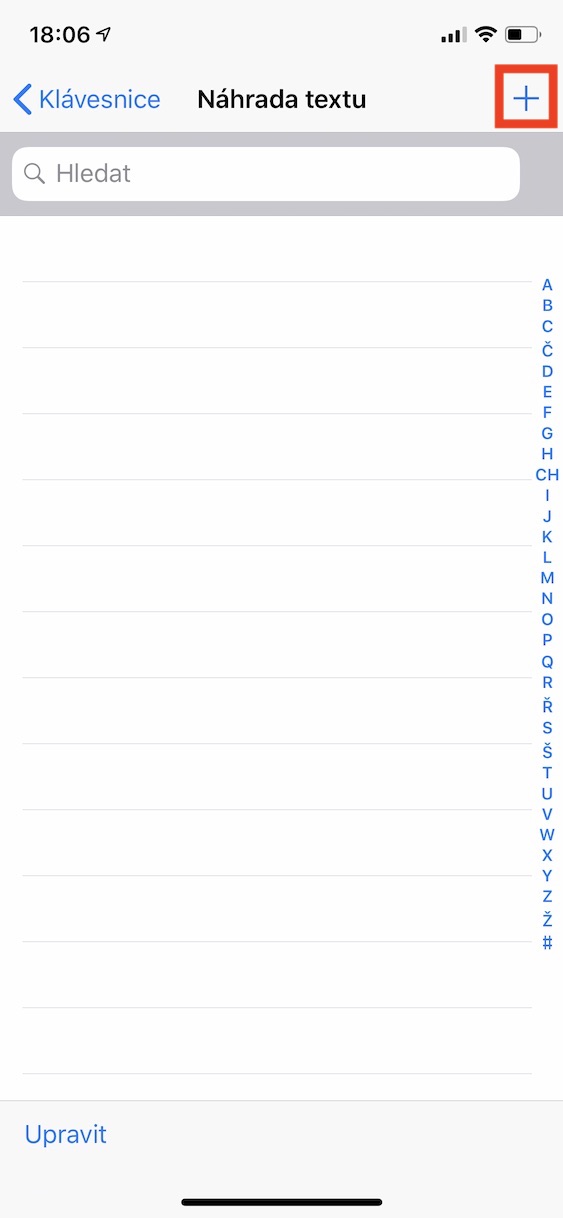
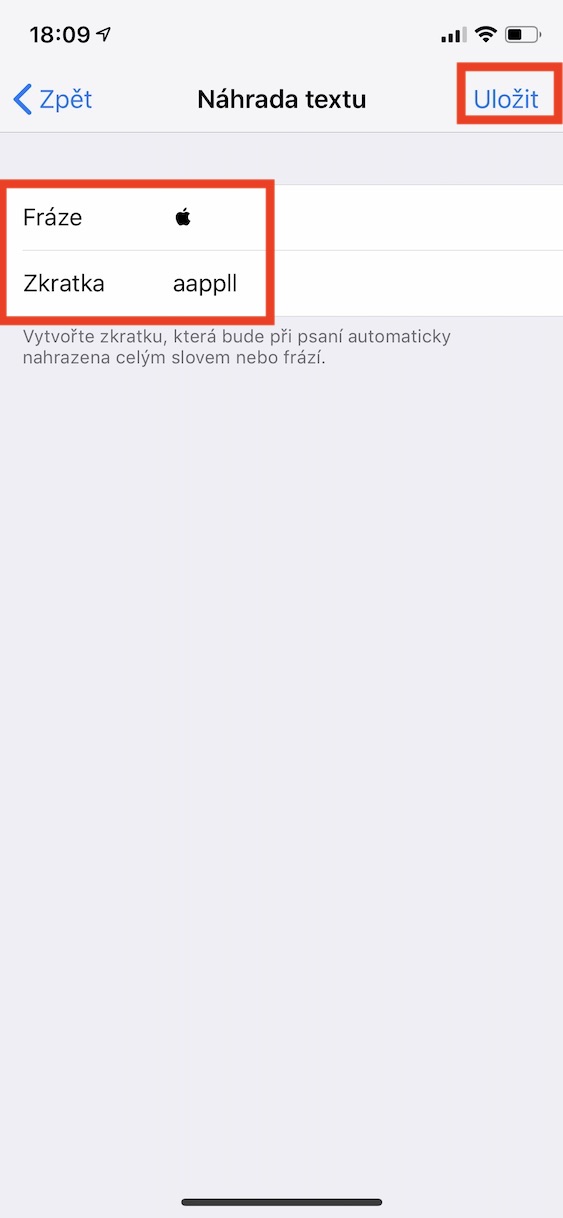
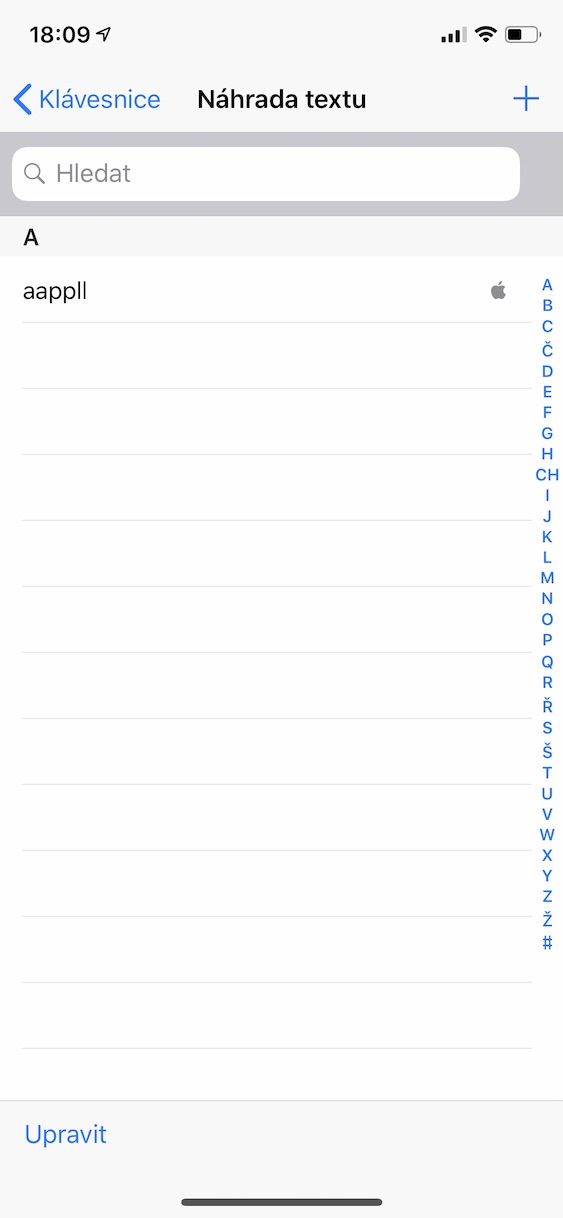
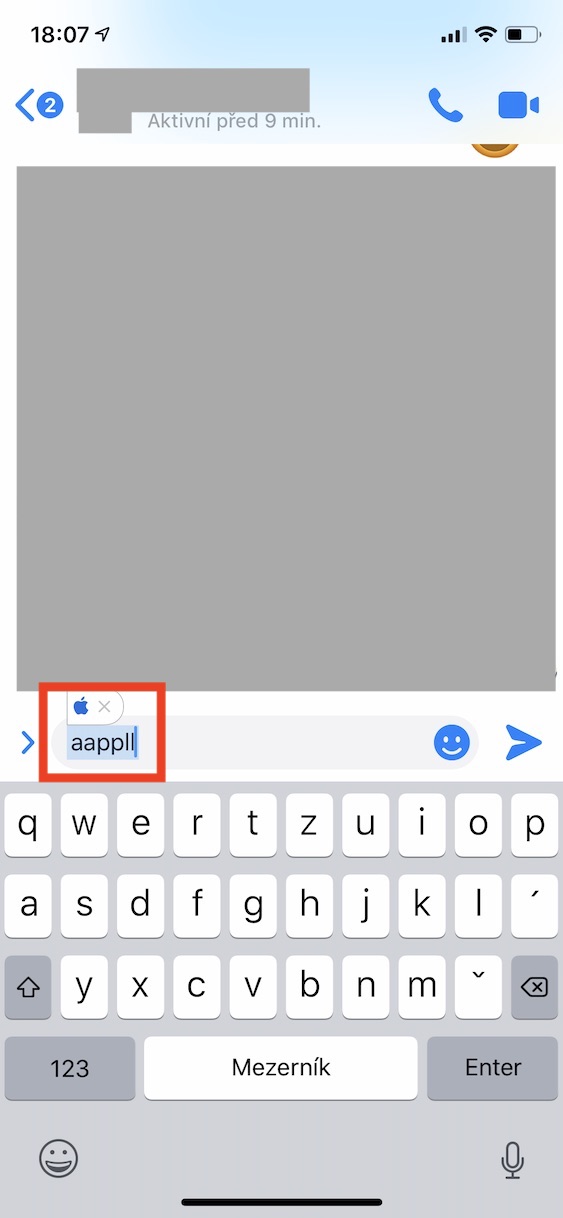
আপনি কি প্রায়ই একই তথ্য টাইপ করেন, যেমন আপনার ফোন নম্বর বা ইমেল? যদি তাই হয়, তাহলে আপনি অবশ্যই আমাকে সত্য বলবেন যখন আমি বলি যে এটি বেশ দীর্ঘ এবং তাই বিরক্তিকর। যাইহোক, আপনি তথাকথিত কীবোর্ড শর্টকাট সেট আপ করতে পারেন, যা টাইপ করার পরে সেগুলি স্বয়ংক্রিয়ভাবে অন্য পাঠ্যে রূপান্তরিত হবে। ব্যক্তিগতভাবে, উদাহরণস্বরূপ, দুটি zavináci লেখার পরে শর্টকাট ব্যবহার করুন, অর্থাৎ @@, আমার ইমেল ঠিকানা স্বয়ংক্রিয়ভাবে প্রবেশ করানো হবে, যেমন pavel.jelic@letemsvetemapplem.eu. Pro এই ফাংশনটি সেট করতে, এখানে যান সেটিংস → সাধারণ → কীবোর্ড → পাঠ্য প্রতিস্থাপন, যেখানে উপরের ডানদিকে ক্লিক করুন + আইকন। মাঠের দিকে বাক্যাংশ টেক্সট লিখুন, ঢোকানো হবে, এবং পাঠ্যের মধ্যে সংক্ষিপ্ত রূপ তারপর টেক্সট যা বাক্যাংশ থেকে পাঠ্য কল করে। NAKonec ক্লিক করুন আরোপ করা উপরের ডানদিকে।
ফটো গ্যালারি
কীবোর্ড অভিধান রিসেট
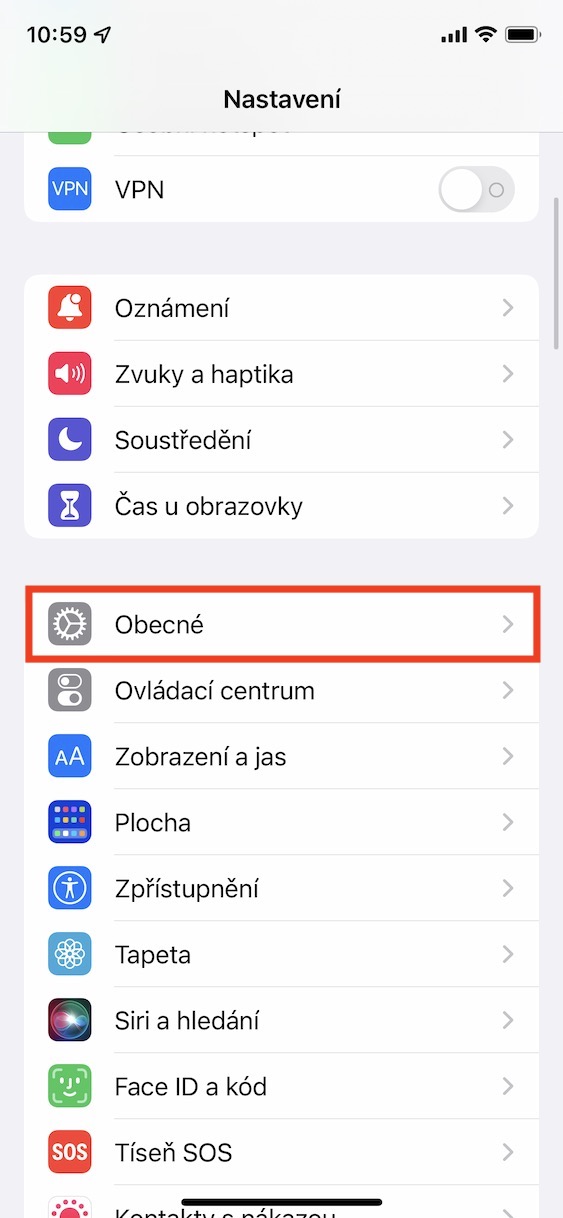
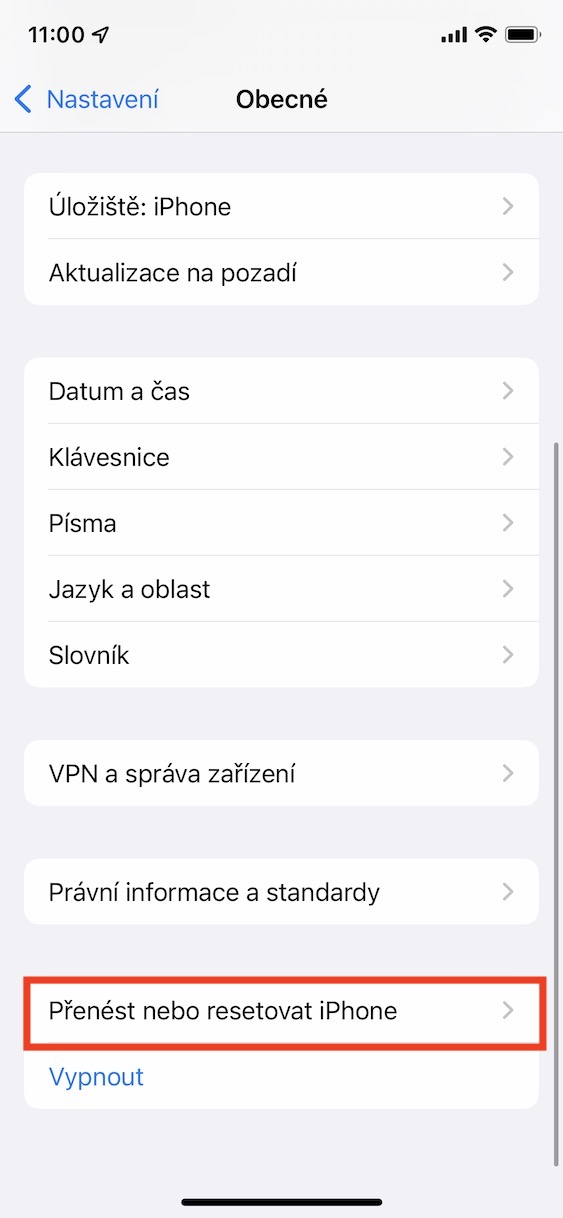
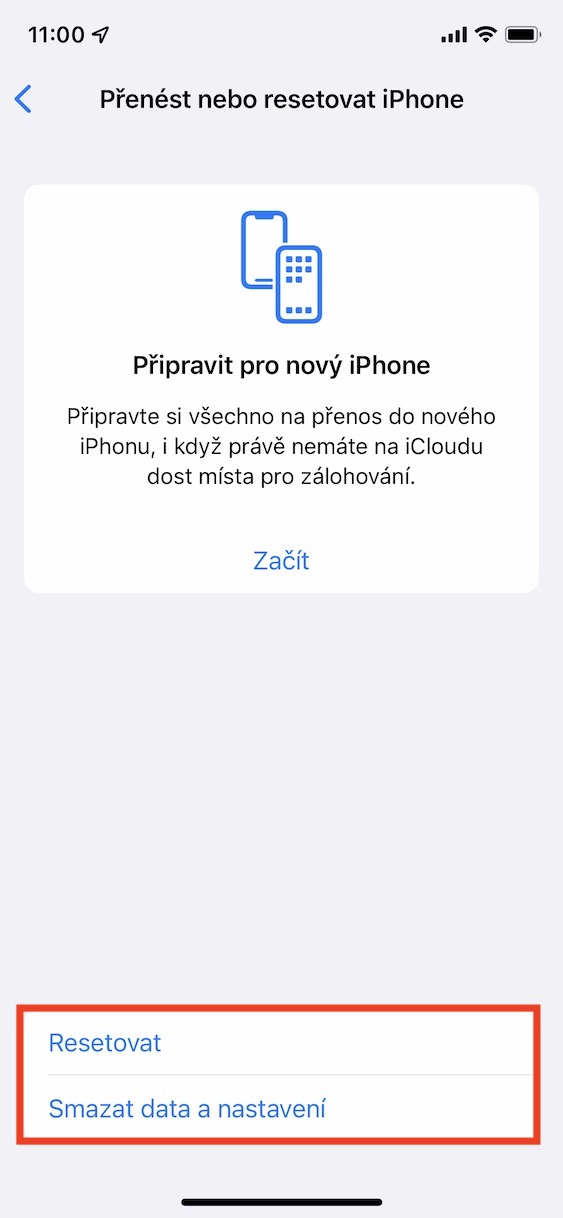
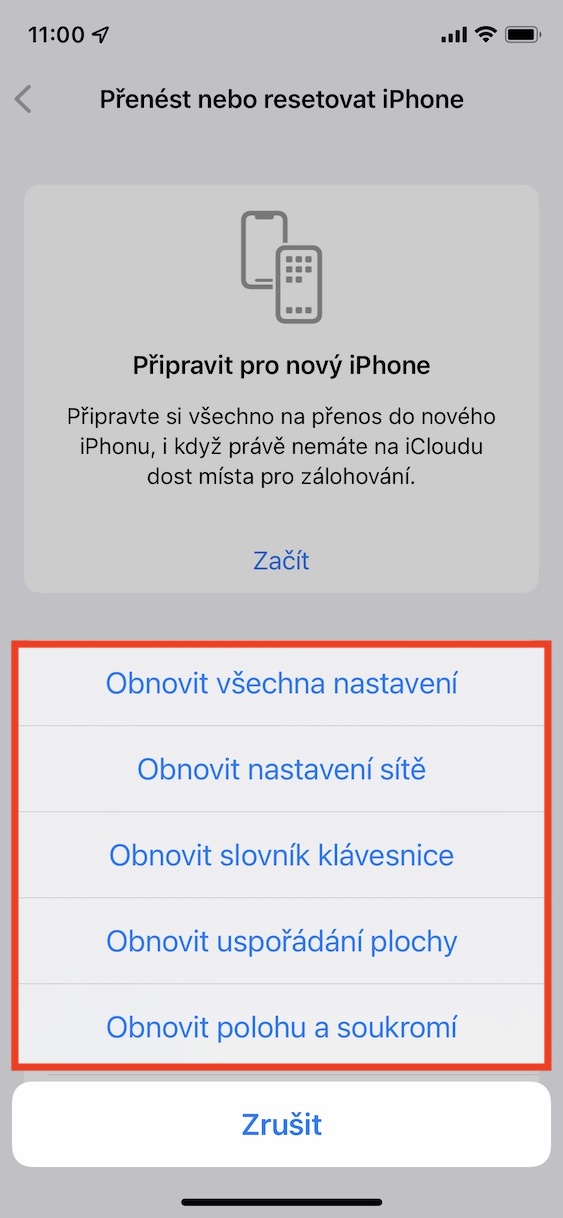
আপনি কি নিজেকে এমন পরিস্থিতিতে পেয়েছেন যেখানে আপনার কীবোর্ড প্রত্যাশিতভাবে কাজ করছে না? প্রায়শই, আপনি একটি সমস্যার সম্মুখীন হতে পারেন যেখানে টাইপ করার সময় কীবোর্ডটি কেবল আটকে যায় এবং পছন্দসই পাঠ্য লিখতে দীর্ঘ সময় নেয়। তাই ঠিক এই এবং অন্যান্য সমস্যা কিবোর্ড অভিধান রিসেট দ্বারা সমাধান করা হবে. আপনি এই কাজ করবেন সেটিংস → সাধারণ → স্থানান্তর বা রিসেট করুন iPhone → রিসেট করুন, যেখানে আপনি ট্যাপ করবেন কীবোর্ড অভিধান রিসেট করুন এবং কর্ম নিশ্চিত করুন যাইহোক, মনে রাখবেন যে এটি সমস্ত শেখা শব্দগুলিকে সরিয়ে দেবে, তাই কীবোর্ডটি আবার আপনার উচ্চারণে অভ্যস্ত হতে কয়েক দিন সময় লাগবে।
ফটো গ্যালারি