
আইফোন ক্যামেরায় দিন দিন আরও বেশি ফিচার যুক্ত হচ্ছে, কিন্তু এর সাথে একটি বেশ যৌক্তিক সমস্যাও দেখা দিচ্ছে। যেখানে কিছু মানুষ অনবরত এক্সপোজার, ইমেজ ফরম্যাট বা ফটোগ্রাফির ধরণ পরিবর্তন করতে থাকে, সেখানে অন্যদের জন্য কার্যত শুধু একটি ফ্ল্যাশ এবং একটি টাইমারই যথেষ্ট। Apple বহু বছর ধরে, এটি নির্ধারণ করেছে যে আপনি অ্যাপ্লিকেশনটিতে কী কী নিয়ন্ত্রণ দেখতে পাবেন এবং কোথায়। iOS ২৭ এটা কিoneক্যামেরাটি আপনার প্রয়োজন অনুযায়ী কিছুটা কাস্টমাইজ করা যেতে পারে।
আপনি আগ্রহী হতে পারে
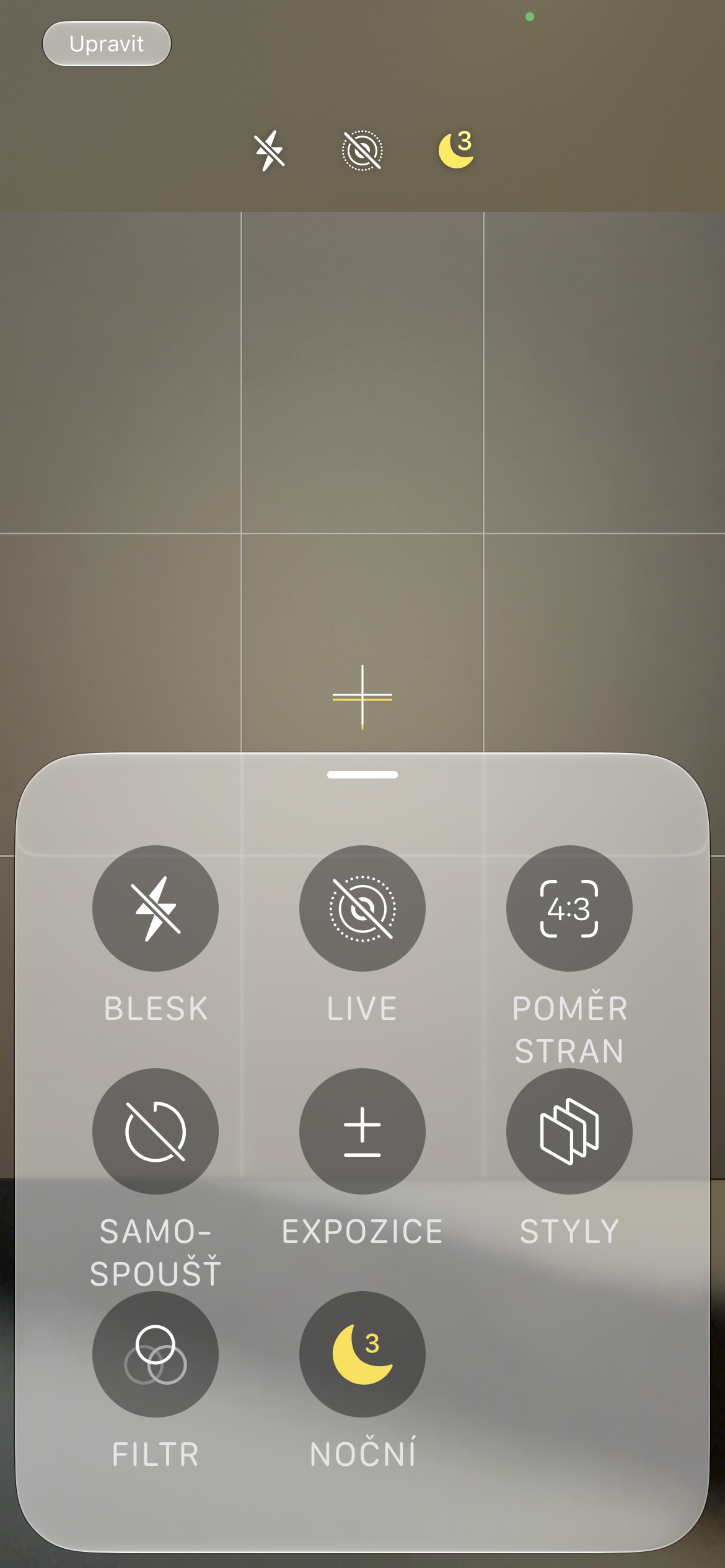
নতুন কাস্টমাইজেশন অপশনগুলো আপনাকে ক্যামেরা ইন্টারফেসের উপরের অংশে বিভিন্ন কন্ট্রোল যোগ ও অপসারণ করার সুযোগ দেয়। আপনার আইফোন মডেলের উপর নির্ভর করে, এতে ফ্ল্যাশ, লাইভ ফটো, অ্যাসপেক্ট রেশিও, টাইমার, এক্সপোজার, ফটো স্টাইল, ফিল্টার, ডেপথ অফ ফিল্ড কন্ট্রোল, নাইট মোড ইত্যাদি থাকতে পারে। Center Stageফাইল ফরম্যাট, অথবা শেয়ার্ড লাইব্রেরি।
ক্যামেরার নিয়ন্ত্রণগুলি কীভাবে সামঞ্জস্য করবেন
আপনার আইফোনে ক্যামেরা চালু করুন এবং নিচের ডান কোণায় থাকা ছয়-বৃত্তের বোতামটিতে ট্যাপ করুন। এরপর, উপরের বাম কোণায় থাকা ‘এডিট’ (Edit) বিকল্পে ট্যাপ করুন। এতে কন্ট্রোল যোগ করার জন্য একটি মেনু আসবে, যেখান থেকে আপনি ক্যামেরা ইন্টারফেসে যে ফিচারগুলো রাখতে চান তা সহজেই বেছে নিতে পারবেন এবং যেগুলো ব্যবহার করেন না সেগুলো সরিয়ে ফেলতে পারবেন। ফলাফল আপনার পছন্দ হলে, উপরের ডানদিকে থাকা ‘ডান’ (Done) বিকল্পে ট্যাপ করুন।
ফটো গ্যালারি
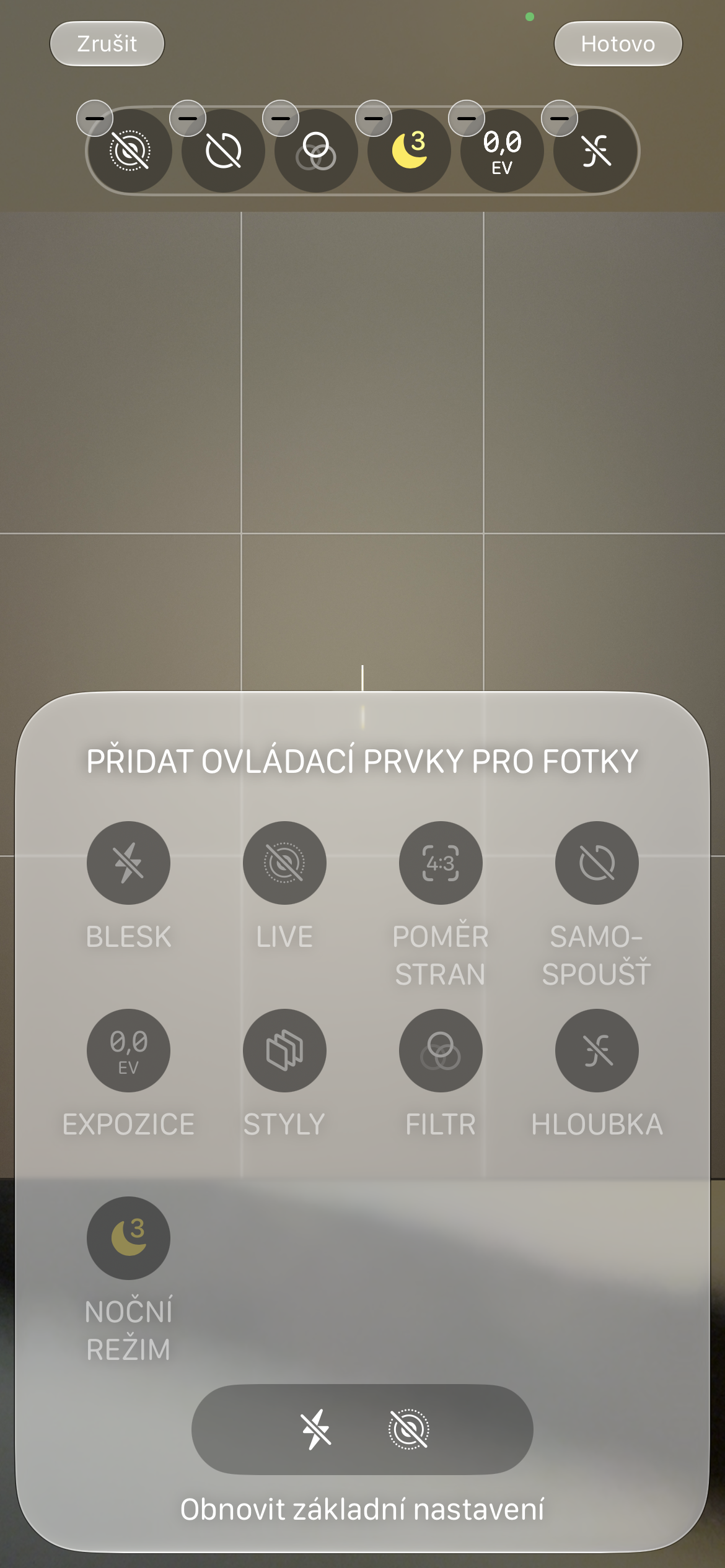
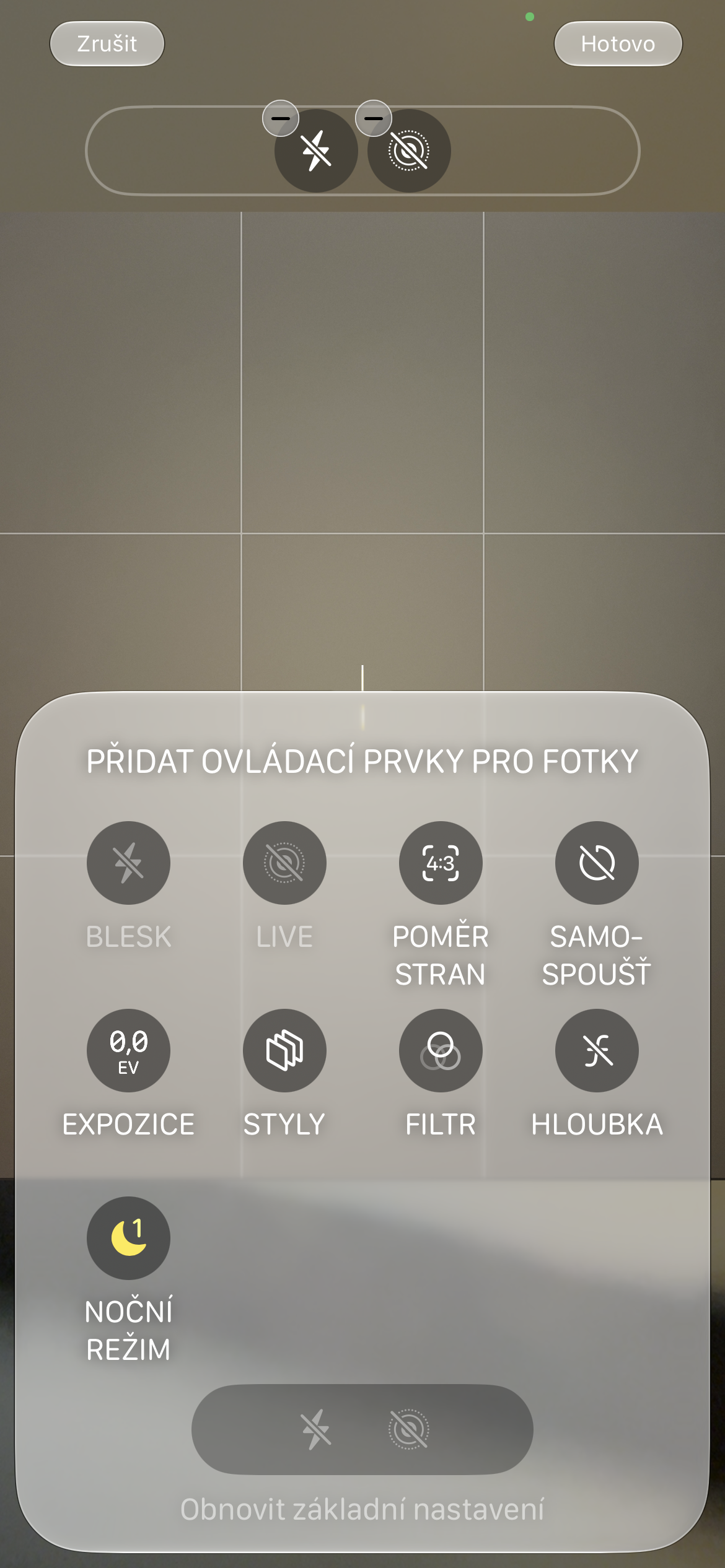
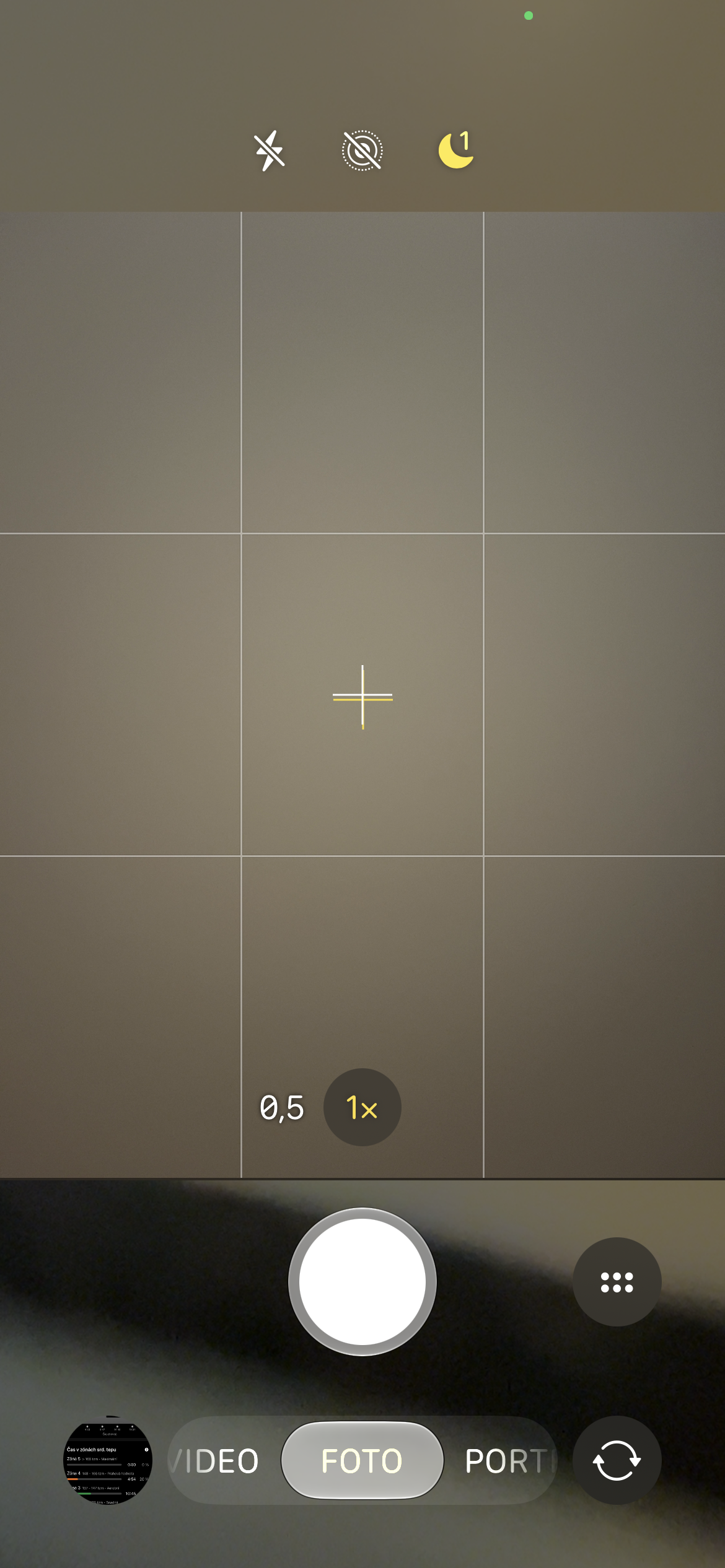
সময়ের সাথে সাথে যদি আপনি লেআউটটি খুব বেশি পরিবর্তন করে ফেলেন এবং শুরুতে ফিরে যেতে চান, তবে আপনাকে কষ্ট করে প্রতিটি আইটেম আগের অবস্থায় ফিরিয়ে আনতে হবে না। কন্ট্রোলগুলোর প্রাথমিক নির্বাচন পুনরুদ্ধার করার জন্য মেনুর নীচে একটি বিকল্প রয়েছে।
পুরো অনুষ্ঠানটির সবচেয়ে ভালো দিকটি হলো যে Apple এটি ব্যবহারকারীদের আরও জটিল ইন্টারফেস ব্যবহারে বাধ্য করে না, বরং তারা হাতের কাছে ঠিক কী চায়, সেই সিদ্ধান্ত নেওয়ার সুযোগ দেয়। তাছাড়া, কাস্টমাইজেশন এর একটি অংশ। iOS সব মিলিয়ে ১৪ iPhoneযেগুলো এই সিস্টেমকে সমর্থন করে, এবং তাই এটি শুধুমাত্র সর্বশেষ মডেলগুলোর জন্য সংরক্ষিত নয়। iPhone 18.



