
যদি আপনি সিস্টেমে থাকেন iOS আপনার আইফোনে ১৫ এবং আপনি দেখেছেন যে এটি আপনার জন্য উপযুক্ত নয় অথবা এটি প্রত্যাশা অনুযায়ী কাজ করছে না, তাহলে আপনি কীভাবে ফিরে আসবেন তা জানতে আগ্রহী হতে পারেন iOS 15 ইঞ্চি iOS ১৭. রোল ব্যাক করার জন্য আপনি দুটি বিকল্প ব্যবহার করতে পারেন - প্রথমটি হল ডেটা ক্ষতি ছাড়াই, যেখানে সিস্টেমে কিছু ত্রুটি দেখা দেওয়ার সম্ভাবনা থাকে। দ্বিতীয় বিকল্পটি হল একটি পরিষ্কার ইনস্টলেশন, যেখানে আপনি আপনার সমস্ত ডেটা হারাবেন, কিন্তু আপনার একটি সম্পূর্ণ পরিষ্কার এবং ত্রুটি-মুক্ত সিস্টেম থাকবে। সরাসরি মূল বিষয়ে আসা যাক।
আপনি আগ্রহী হতে পারে
ব্যাকআপ
কিছু করার আগে, অবশ্যই আপনার ডিভাইসের ব্যাকআপ নেওয়া উচিত। নিম্নলিখিত পদ্ধতিগুলিতে যদি কিছু ভুল হয়ে যায়, তাহলে অন্তত আপনার ডেটা হারাবেন না এই নিশ্চয়তা থাকবে। আপনি যেকোনো একটি ব্যবহার করে ব্যাকআপ নিতে পারেন Finderআপনার Mac এ (iTunes চালু) Windows), অথবা i ব্যবহার করেCloudএ। ব্যাকআপ ব্যবহারের ক্ষেত্রে Finder(অথবা আইটিউনস) প্রথমে তোমার সংযোগ করো iPhone একটি কম্পিউটার বা ম্যাকের কাছে. তারপর চালান Finder এবং ডান মেনুতে ক্লিক করুন আপনার ডিভাইসের নাম (আইটিউনসে, শীর্ষে আলতো চাপুন আপনার ডিভাইস আইকন) এখানে, এর পরে, আপনাকে কেবল বিকল্পটি চাপতে হবে ব্যাক আপ. যদি আপনি i তে ব্যাকআপ নিতে চানCloud, তারপর আপনার ডিভাইসে যান সেটিংস, যেখানে আপনি খুব উপরে ক্লিক করুন তোমার নাম. তারপর বিকল্পে ট্যাপ করুন iCloud, তারপর নামা নিচে এবং বিকল্পে ক্লিক করুন i-তে ব্যাকআপCloudu. তারপর শুধু ট্যাপ করুন ব্যাক আপ. তবে ব্যাকআপের কথা মাথায় রাখবেন iOS 15 জ Finder(অথবা iTunes) সম্ভব হবে না iOS ১৫ পুনরুদ্ধার করুন কারণ সিস্টেমের পুরোনো সংস্করণগুলি নতুন সংস্করণ থেকে ব্যাকআপ সমর্থন করে না। যাই হোক, ব্যাকআপ থেকে iOS ডাউনগ্রেড সফল না হলে ১৫টি কাজে আসবে। পত্রিকা Letem svetem Applem কোনো ক্ষতিগ্রস্ত বা আটকে থাকা সরঞ্জামের জন্য দায়ী নয়, এবং আপনি নিজের ঝুঁকিতে সমস্ত প্রক্রিয়া সম্পাদন করেন।
কিভাবে থেকে ফিরবেন iOS 15 ফিরে iOS ১৭ – কোনও ডেটা ক্ষতি নেই
1. IPSW ডাউনলোড করুন
ফটো গ্যালারি
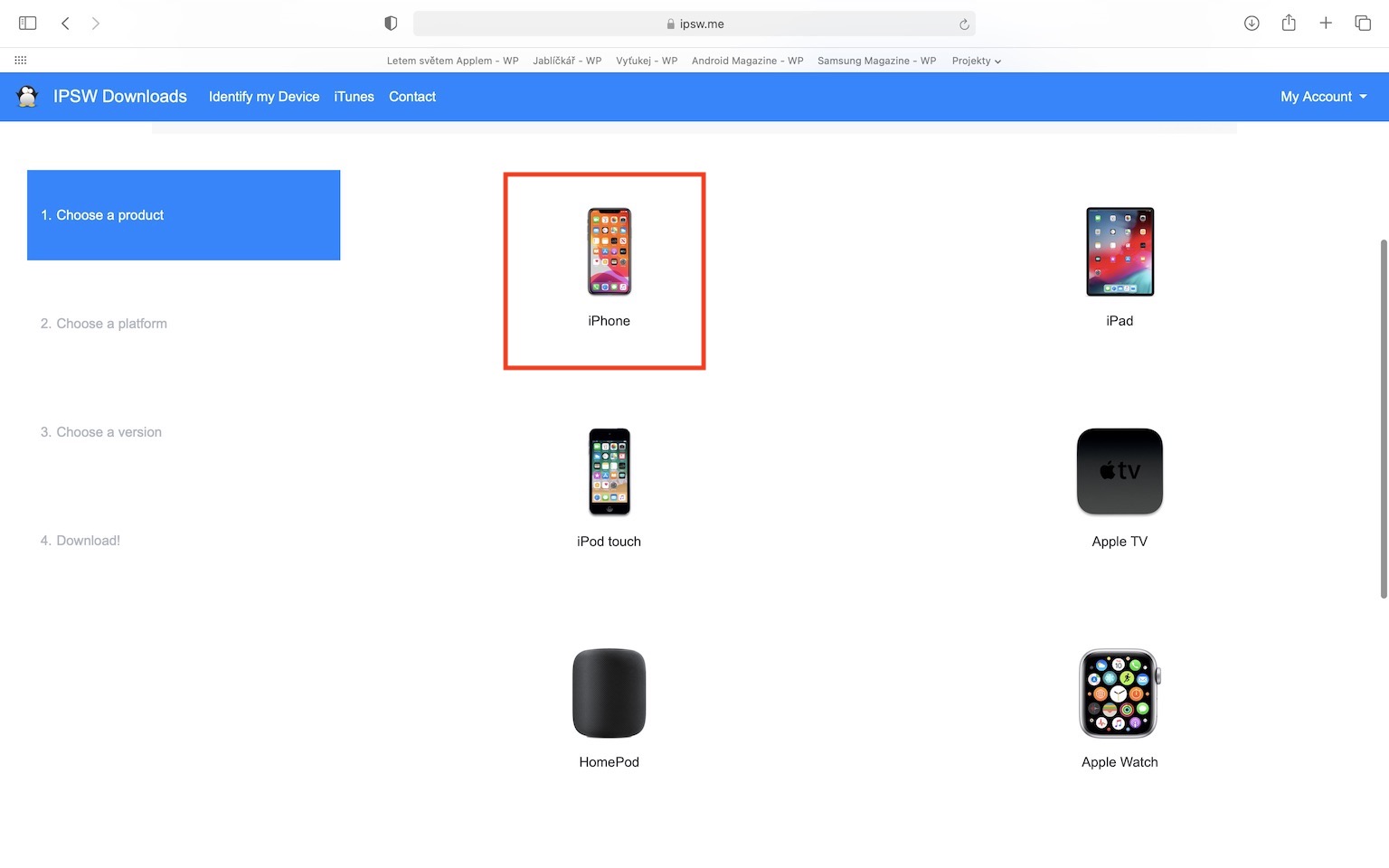
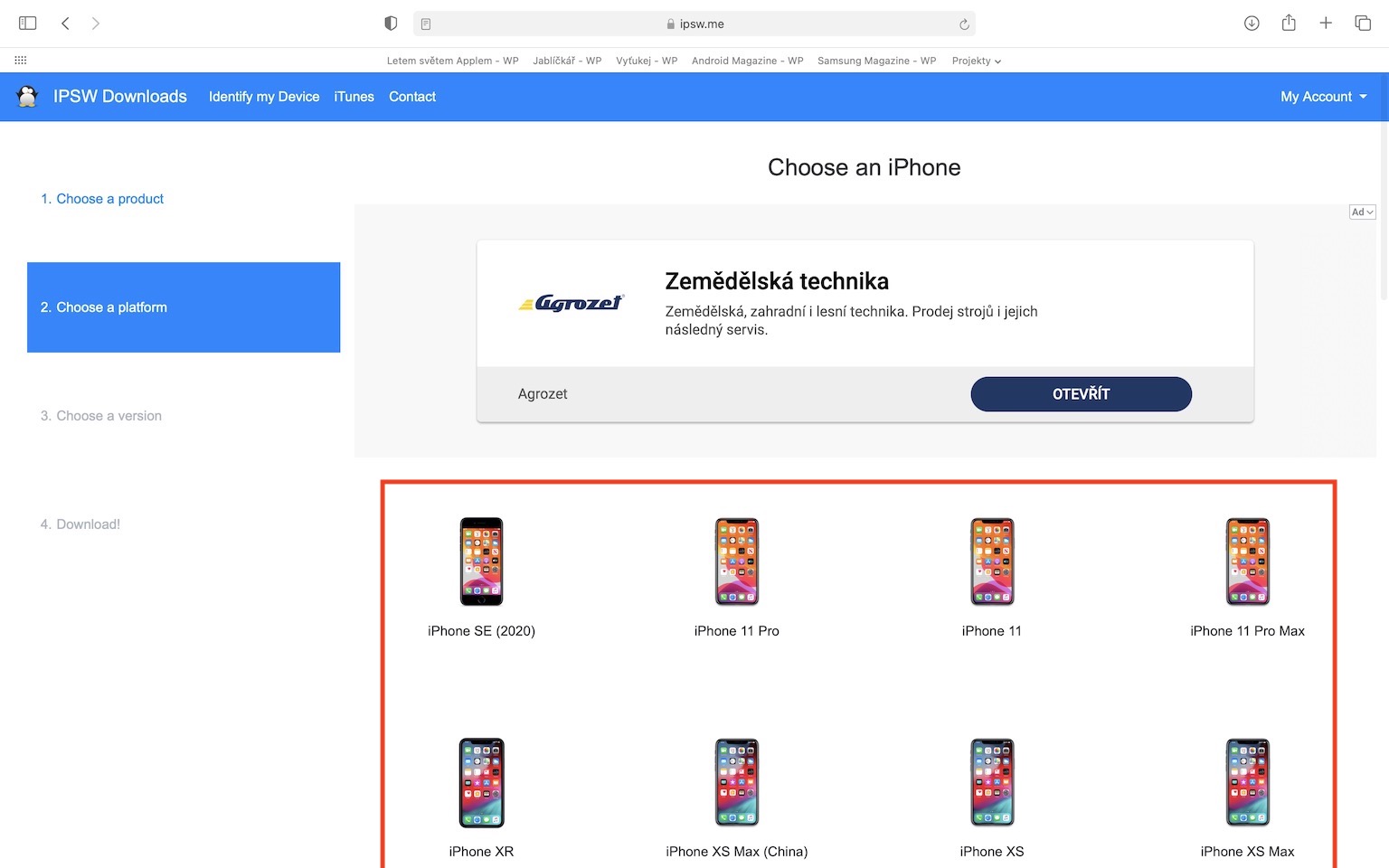
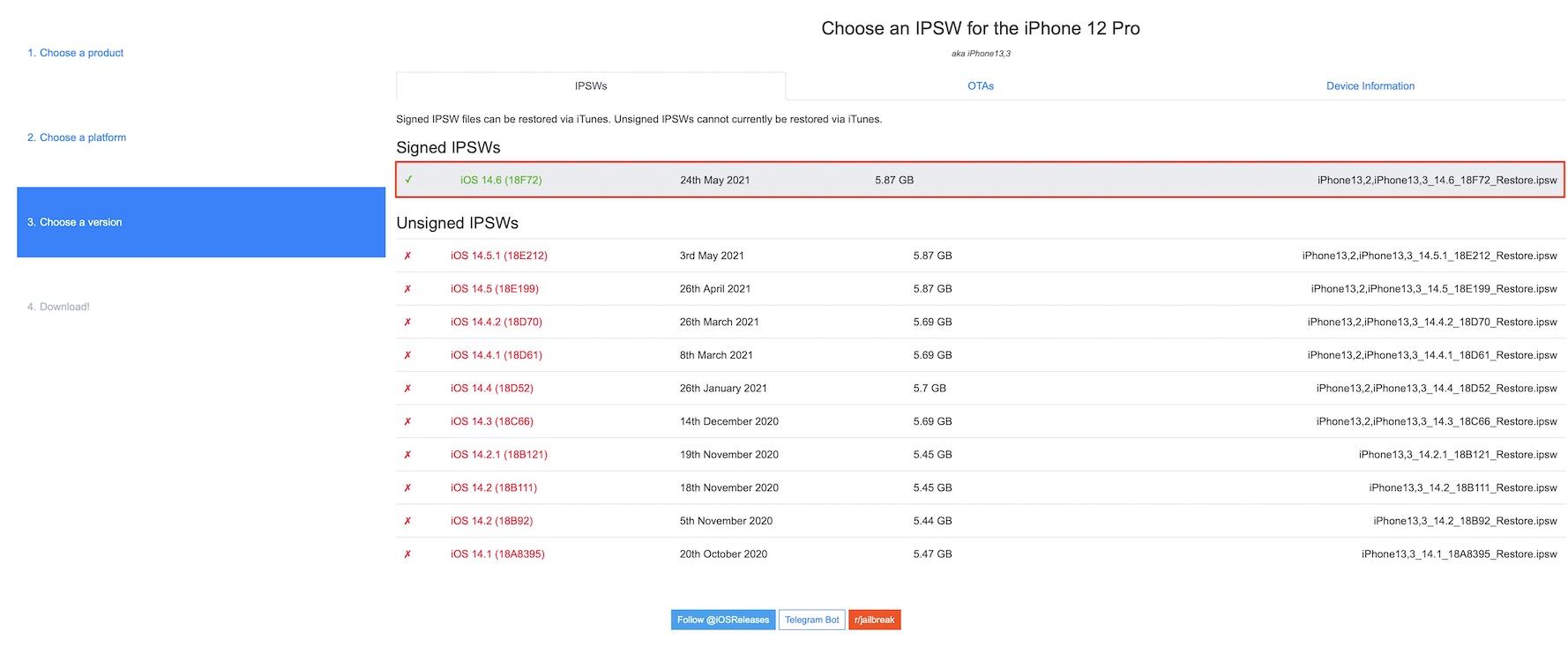
শুরু থেকেই এটা প্রয়োজন যে আপনি এই পৃষ্ঠাগুলি আপনার পিসি বা ম্যাকে ডাউনলোড করা হয়েছে iOS আপনার ডিভাইসের জন্য ১৫.৬.১। এই পৃষ্ঠাগুলিতে ক্লিক করার পর, ঠিক নির্বাচন করুন তোমার যন্ত্রটি, এবং তারপর শেষ এক ক্লিক করুন Appleআমার কাছে একটি স্বাক্ষরিত সংস্করণ আছে। iOS. একবার আপনি এটি করলে, আপনাকে যা করতে হবে তা হল নীল বোতাম টিপুন। ডাউনলোড করুন। ডাউনলোড করার পরে, আপনি একটি IPSW ফাইল দেখতে পাবেন, যা ডিভাইসটিকে ডাউনগ্রেড বা পুনরুদ্ধার করতে ব্যবহৃত হয়। আপনার সংযোগের গতির উপর নির্ভর করে, এই ফাইলটি ডাউনলোড হতে কিছু সময় লাগতে পারে কারণ ফাইলটি কয়েক গিগাবাইটের।
2. পুনরুদ্ধার Finder(আইটিউনস) এ
ফটো গ্যালারি
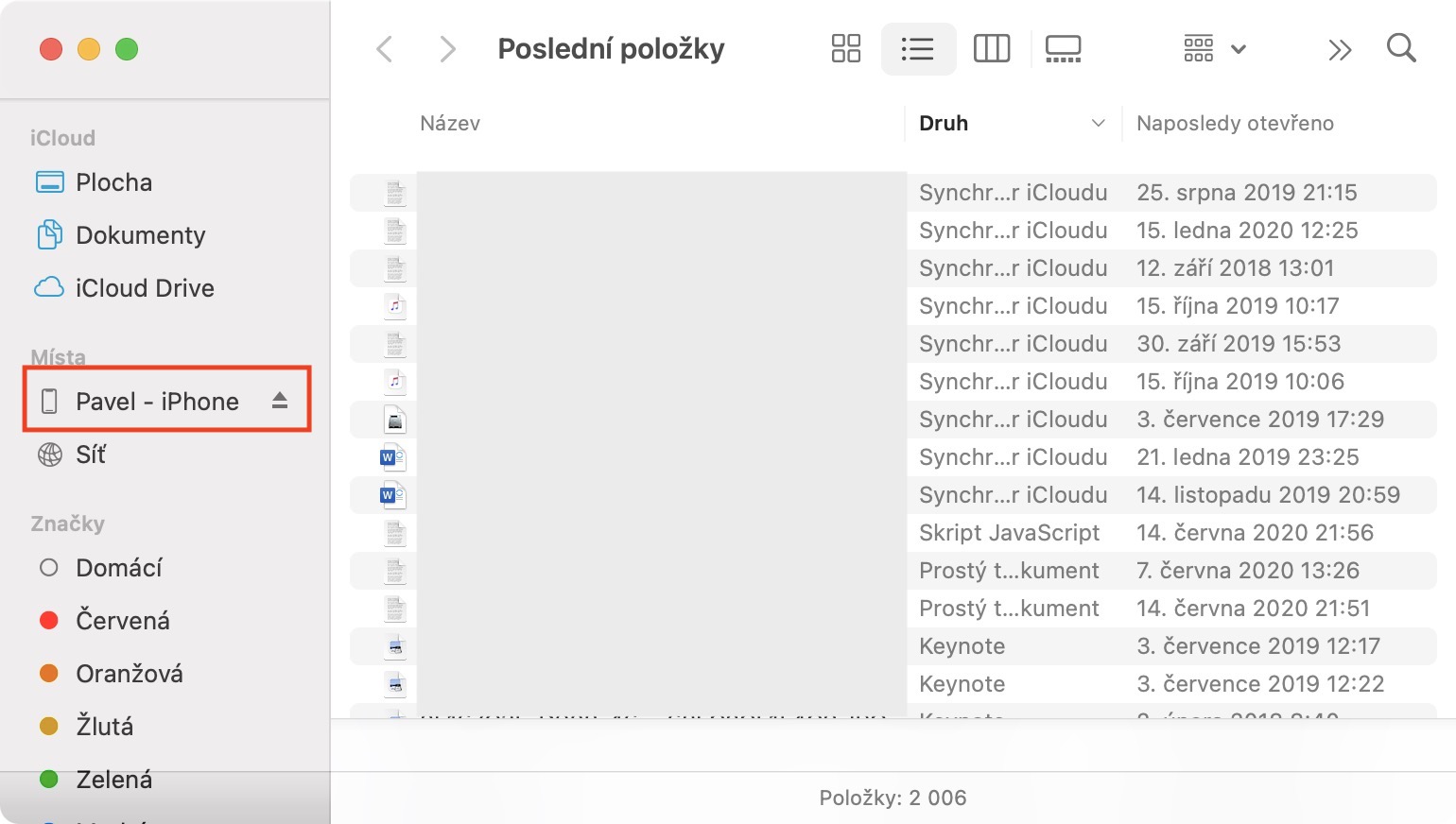
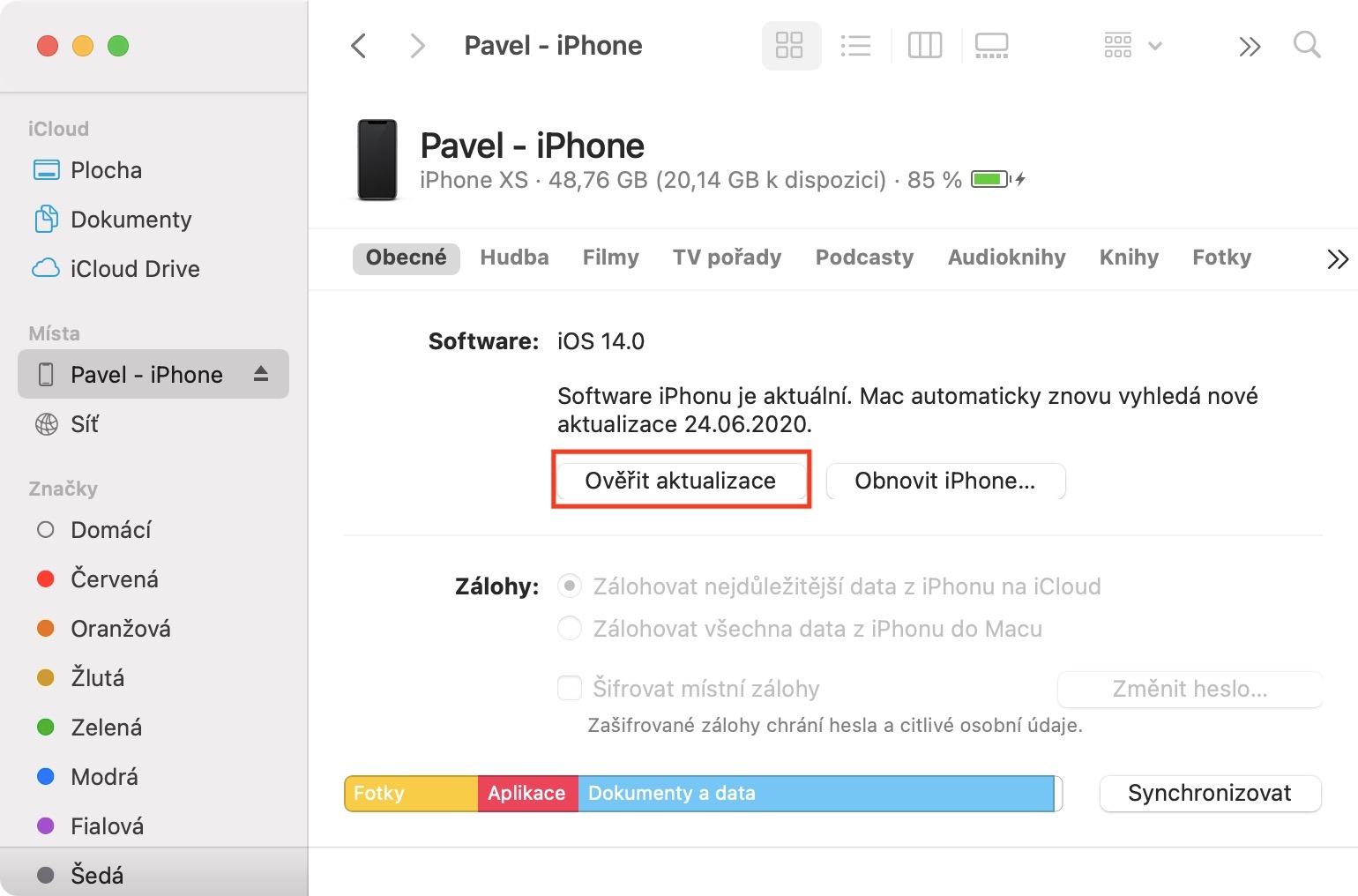
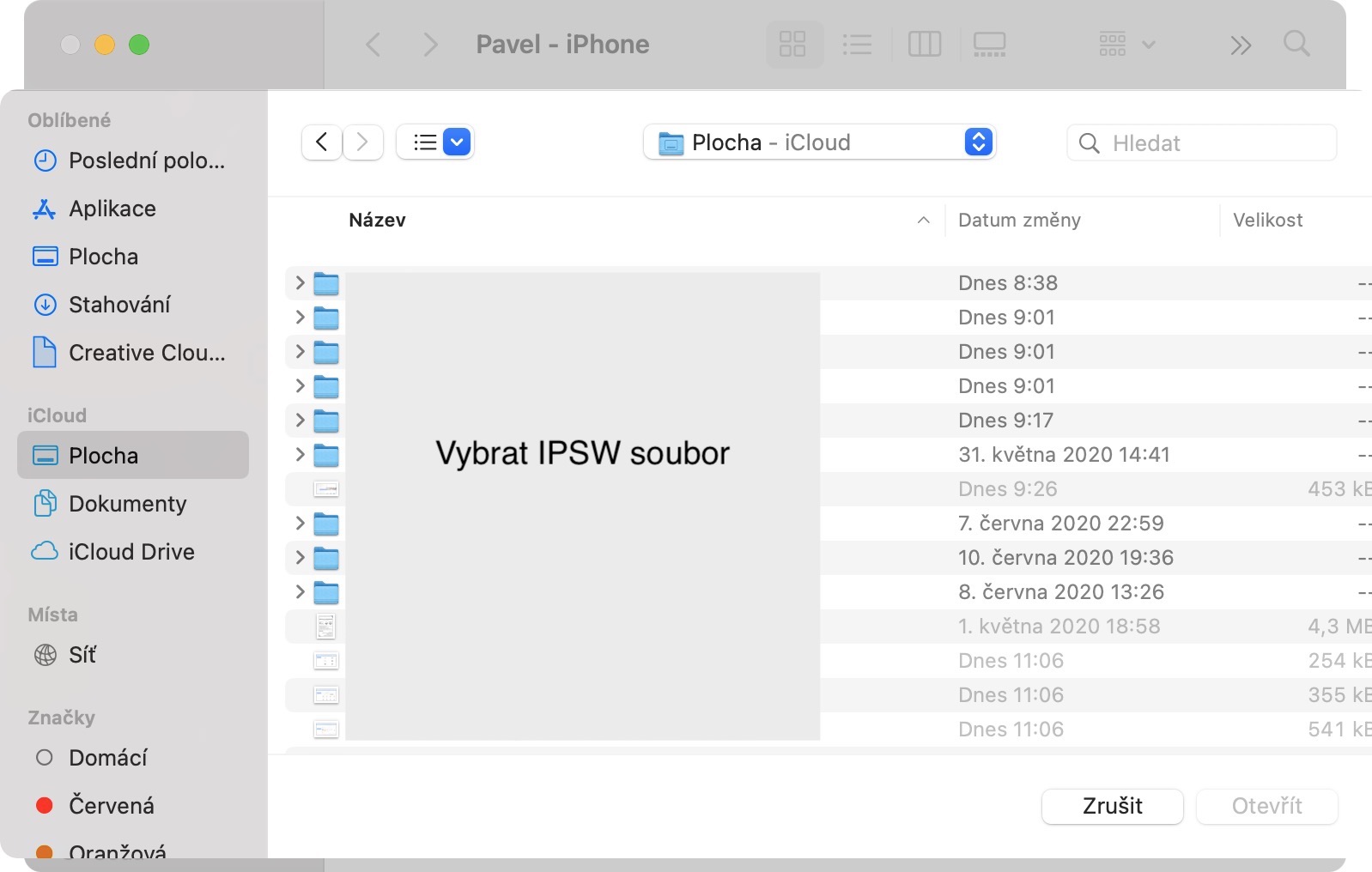
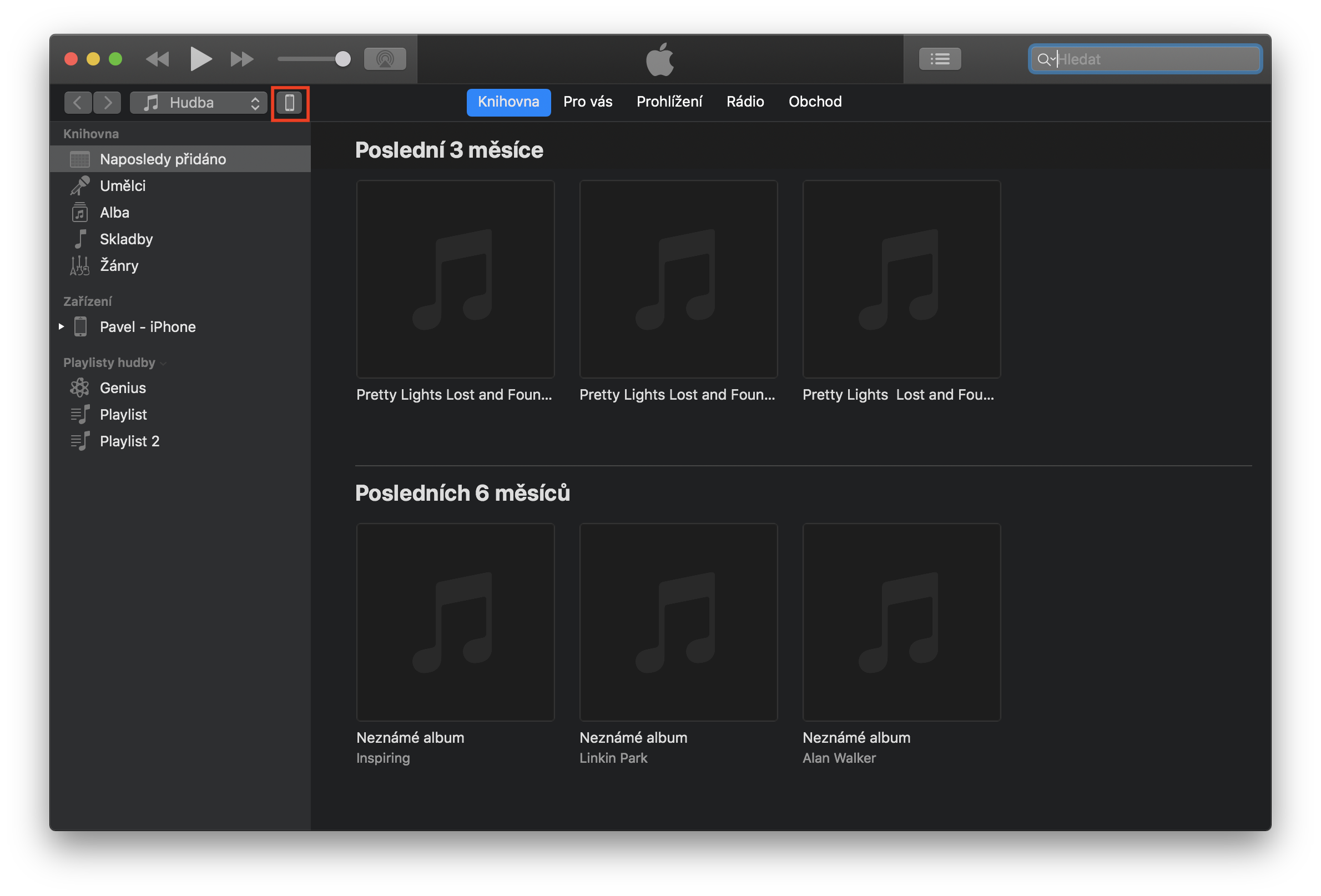
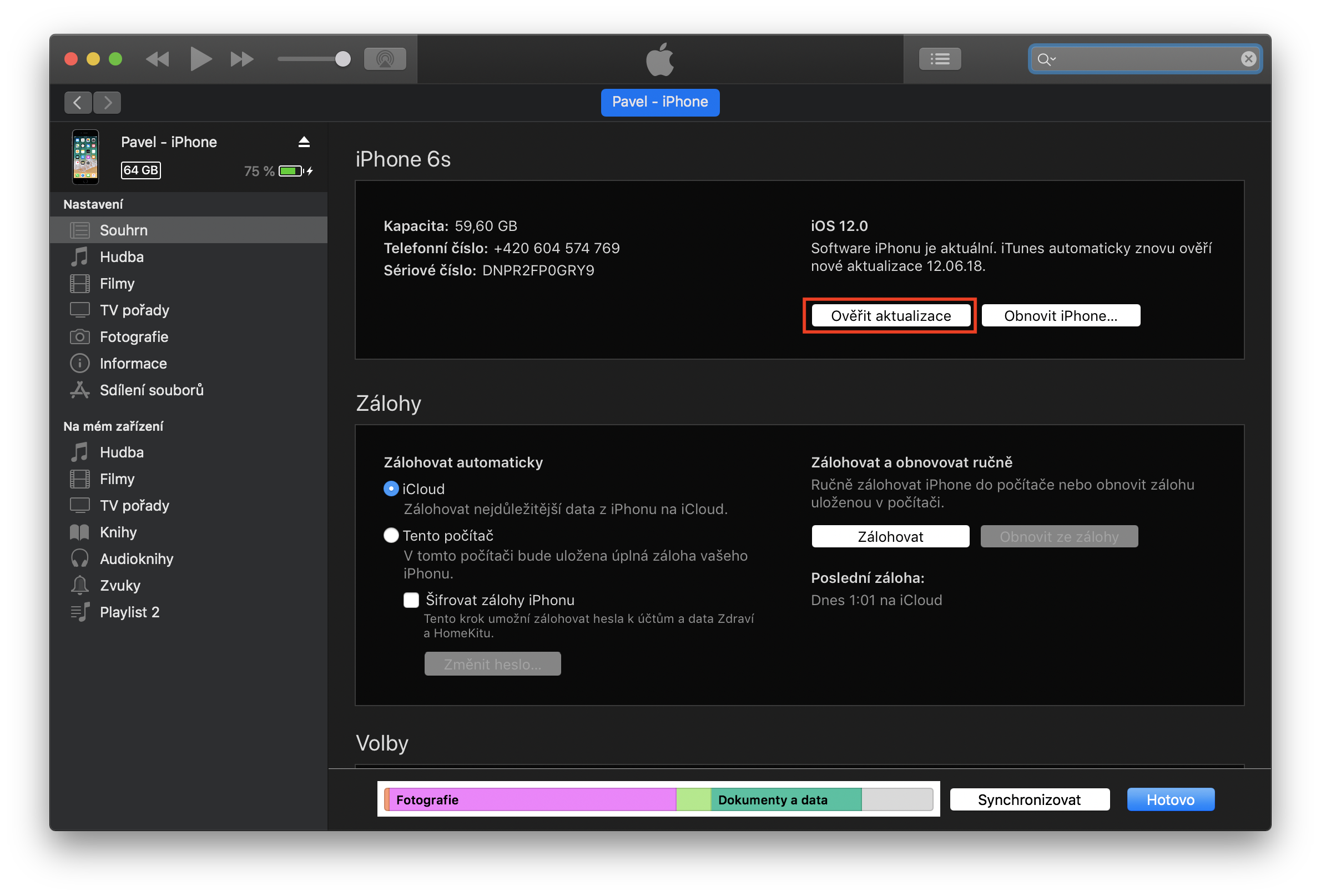
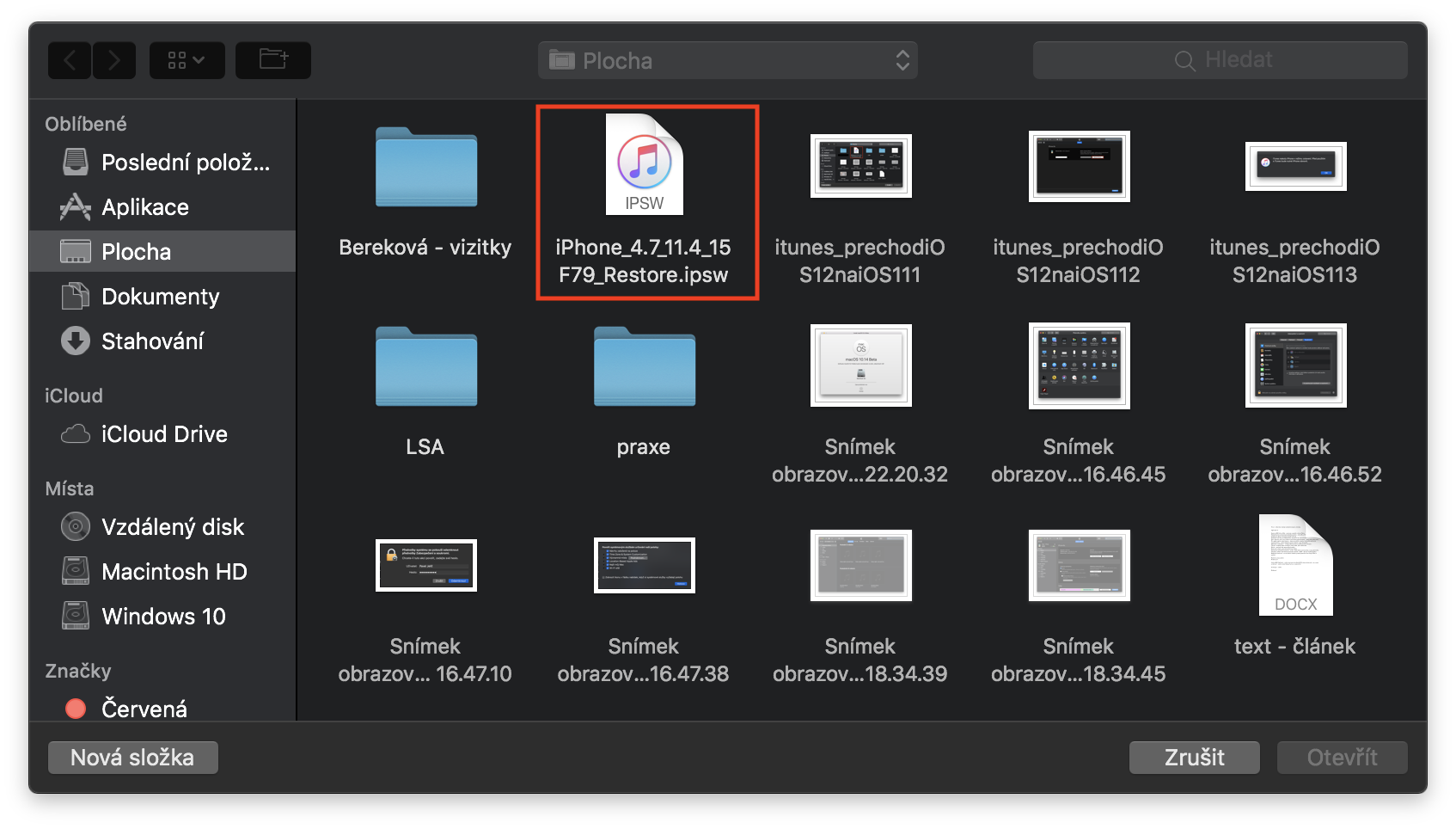
একবার আপনি IPSW ফাইলটি ডাউনলোড করলে, আপনাকে যা করতে হবে তা হল আপনার ডিভাইসটি ব্যবহার করে সংযুক্ত করুন Lightning কম্পিউটারে কেবল। তারপর খুলুন Finder ম্যাকে (আই টিউনস na Windows) এবং একটি সংযুক্ত ডিভাইসের সাথে বিকল্পটি ক্লিক করুন। এখন আপনাকে আপনার ম্যাকের একটি কী ধরে রাখতে হবে পছন্দ (পুরনো কীবোর্ডের জন্য অল্টার এবং ক্ষেত্রে Windows চাবি শিফট) এবং তার সাথে একসাথে বোতামটি ক্লিক করুন হালনাগাদ এর জন্য অনুসন্ধান করুন… এর পরে, একটি উইন্ডো খুলবে যেখানে আপনাকে এটি করতে হবে একটি IPSW ফাইল নির্বাচন করুন, যা আপনি প্রথম অংশে ডাউনলোড করেছেন। তারপর শুধু অপশনে ক্লিক করুন রিফ্রেশ এবং আপডেট. তারপর শুধু অন-স্ক্রীন নির্দেশাবলী অনুসরণ করুন.
লক্ষ্য করুন
এই প্রক্রিয়া চলাকালীন আপনি কোনও গুরুত্বপূর্ণ তথ্য হারাবেন না, তবে এমনও হতে পারে যে পুরো সিস্টেমটি nestসক্ষম। আপনি যে প্রধান ফাইলগুলি হারাবেন তার মধ্যে রয়েছে কল ইতিহাস, সমস্ত এসএমএস এবং iMessage খবর। অন্যদিকে, একবার আপনি ডাউনগ্রেড করলে iOS ১৫.৬.১ সফলভাবে সম্পন্ন হলে, আপনি আবার ব্যাকআপ নিতে পারবেন, এবং তারপর একটি পরিষ্কার সিস্টেম ইনস্টল করতে পারবেন, যা আপনি ব্যাকআপ থেকে পুনরুদ্ধার করবেন। এটি যেকোনো সম্ভাব্য সমস্যা দূর করতে পারে।
কিভাবে থেকে ফিরবেন iOS 15 ফিরে iOS ১৭ – পরিষ্কার ইনস্টলেশন
1. IPSW ডাউনলোড করুন
ফটো গ্যালারি
শুরু থেকেই এটা প্রয়োজন যে আপনি এই পৃষ্ঠাগুলি আপনার পিসি বা ম্যাকে ডাউনলোড করা হয়েছে iOS আপনার ডিভাইসের জন্য ১৫.৬.১। এই পৃষ্ঠাগুলিতে ক্লিক করার পর, ঠিক নির্বাচন করুন তোমার যন্ত্রটি, এবং তারপর শেষ এক ক্লিক করুন Appleআমার কাছে একটি স্বাক্ষরিত সংস্করণ আছে। iOS. একবার আপনি এটি করলে, আপনাকে যা করতে হবে তা হল নীল বোতাম টিপুন। ডাউনলোড করুন। ডাউনলোড করার পরে, আপনি একটি IPSW ফাইল দেখতে পাবেন, যা ডিভাইসটিকে ডাউনগ্রেড বা পুনরুদ্ধার করতে ব্যবহৃত হয়। আপনার সংযোগের গতির উপর নির্ভর করে, এই ফাইলটি ডাউনলোড হতে কিছু সময় লাগতে পারে কারণ ফাইলটি কয়েক গিগাবাইটের।
2. Find ফাংশন বন্ধ করা iPhone
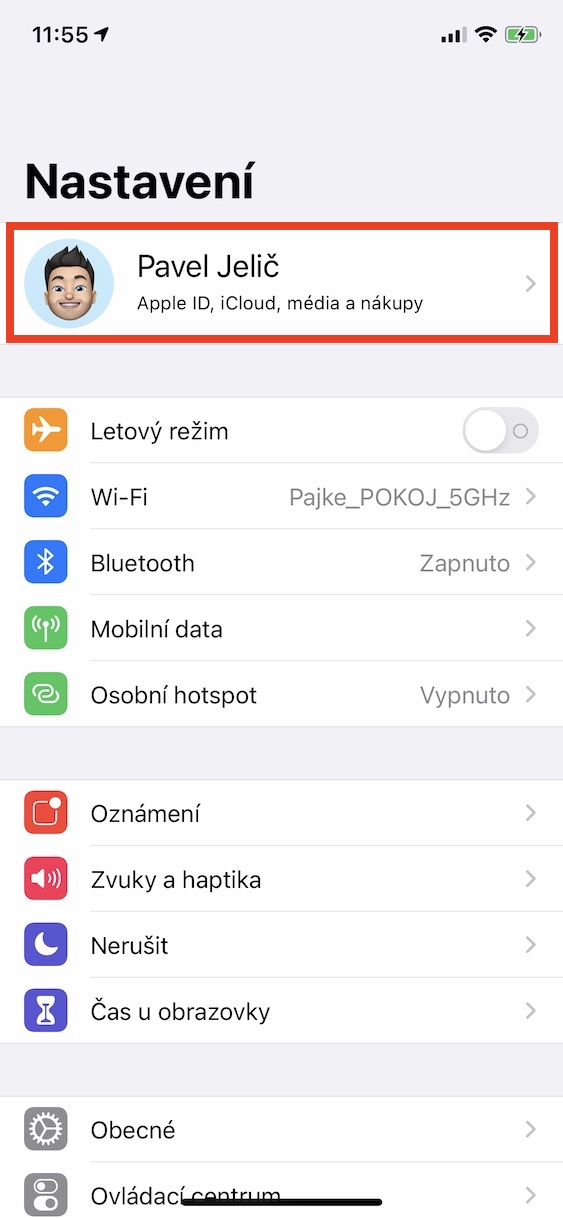
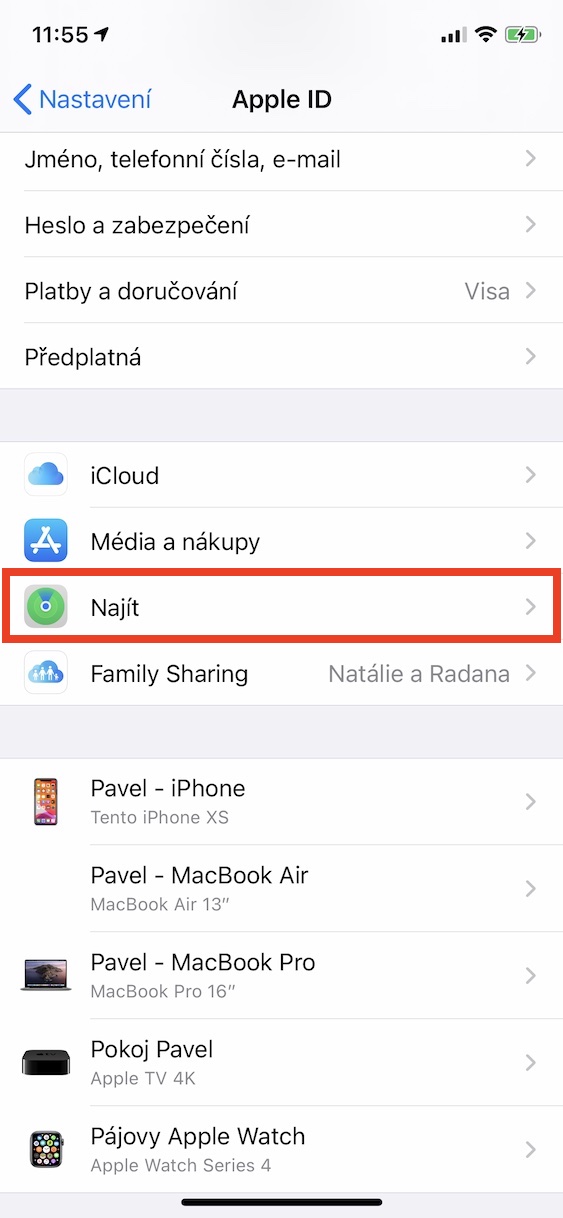
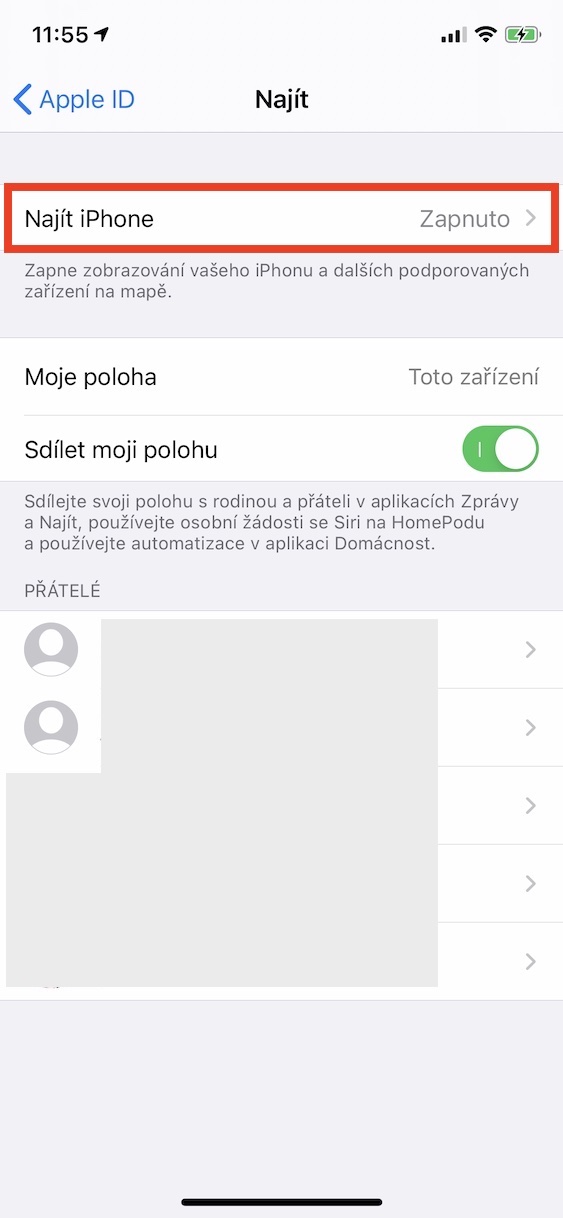
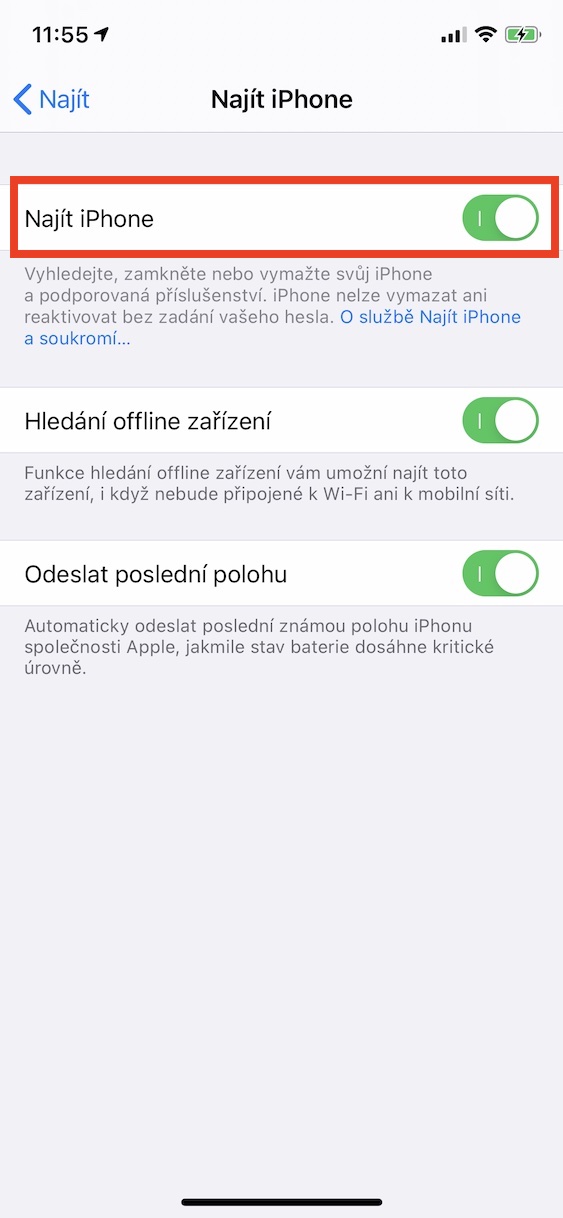
একবার আপনার IPSW ফাইল ডাউনলোড হয়ে গেলে, আপনার আইপ্যাড ধরুন এবং যান সেটিংস, যেখানে শীর্ষে ক্লিক করুন তোমার নাম. তারপর ট্যাপ করুন অনুসন্ধান এবং বিকল্পে ক্লিক করুন অনুসন্ধান iPhone. একবার আপনি এই বৈশিষ্ট্যটি ক্লিক করলে, এটি টগল করুন নিষ্ক্রিয় করা এর পরে, আপনাকে কেবল প্রবেশ করতে হবে পাসওয়ার্ড Apple ID এবং ফাংশন নিষ্ক্রিয়করণ নিশ্চিত করুন।
3. DFU মোডে সরান৷
তারপর তোমার iPhone তথাকথিত রূপান্তর করতে ডিএফইউ মোড। আপনি যে ডিভাইসটি ব্যবহার করছেন তার উপর নির্ভর করে DFU মোডে প্রবেশের ধাপগুলি পরিবর্তিত হয়। নীচে আপনি সমস্ত উপলব্ধ আইফোনের জন্য DFU মোডে কীভাবে প্রবেশ করবেন তার একটি বিবরণ পাবেন:
আপনি যদি ব্যবহার করেন iPhone X এবং তার পরে, আপনি নিম্নরূপ DFU মোডে যেতে পারেন: আপনার ডিভাইসটি আপনার Mac/PC-এর সাথে সংযুক্ত করুন, তারপর ভলিউম আপ বোতাম টিপুন এবং ছেড়ে দিন, তারপর ভলিউম ডাউন বোতাম টিপুন এবং ছেড়ে দিন। তারপর সাইড বোতামটি ১০ সেকেন্ড ধরে ধরে রাখুন যতক্ষণ না আপনার আইফোনের স্ক্রিন কালো হয়ে যায়। সাইড বোতামটি ধরে রেখে, ৫ সেকেন্ড ধরে ভলিউম ডাউন বোতাম টিপুন এবং ধরে রাখুন, তারপর সাইড বোতামটি ছেড়ে দিন এবং আরও ১০ সেকেন্ড ধরে ভলিউম ডাউন বোতামটি ধরে রাখুন (স্ক্রিনটি কালো থাকা উচিত)। iTunes এখন দেখাবে যে আপনার iPhone DFU মোডে আছে।
আপনি যদি ব্যবহার করেন iPhone ৭ অথবা ৮, আপনি নিম্নরূপ DFU মোডে প্রবেশ করতে পারেন: আপনার ম্যাক/পিসির সাথে আপনার ডিভাইসটি সংযুক্ত করুন এবং আপনার ডিভাইসটি বন্ধ করুন। তারপর আপনার iPhone 7 বা 8 এর পাওয়ার বোতামটি 3 সেকেন্ডের জন্য ধরে রাখুন। তিন সেকেন্ড পরে, আপনি পাওয়ার বোতাম এবং ভলিউম ডাউন বোতামটি ধরে রাখতে আসবেন। প্রায় 10 সেকেন্ডের জন্য উভয় বোতাম একসাথে ধরে রাখুন। যদি লোগো দেখা যায় Apple, আপনাকে আবার চেষ্টা করতে হবে। যদি স্ক্রিনে একটি লক প্রদর্শিত হয়, আপনি জিতেছেন এবং আপনি DFU মোডে আছেন।
আপনি যদি ব্যবহার করেন iPhone ৬ এবং তার বেশি বয়সীদের জন্য, আপনি নিম্নলিখিতভাবে DFU মোডে যেতে পারেন: আপনার ডিভাইসটি আপনার Mac/PC-এর সাথে সংযুক্ত করুন এবং ডিভাইসটি বন্ধ করুন। তারপর আপনার ডিভাইসের পাওয়ার বোতামটি 3 সেকেন্ডের জন্য ধরে রাখুন। তিন সেকেন্ড পর আপনাকে পাওয়ার বোতামটি ধরে রাখতে বলা হবে এবং home বোতাম। উভয় বোতাম একসাথে প্রায় ১০ সেকেন্ড ধরে রাখুন। তারপর দশ সেকেন্ড পরে, পাওয়ার বোতামটি ছেড়ে দিন, কিন্তু তবুও ধরে রাখুন। home বোতাম। যদি আইটিউনস একটি বার্তা প্রদর্শন করে যে পুনরুদ্ধার মোডে থাকা একটি ডিভাইস সনাক্ত করা হয়েছে, তাহলে আপনার কাজ শেষ।
4. iTunes এ পুনরুদ্ধার করুন
ফটো গ্যালারি
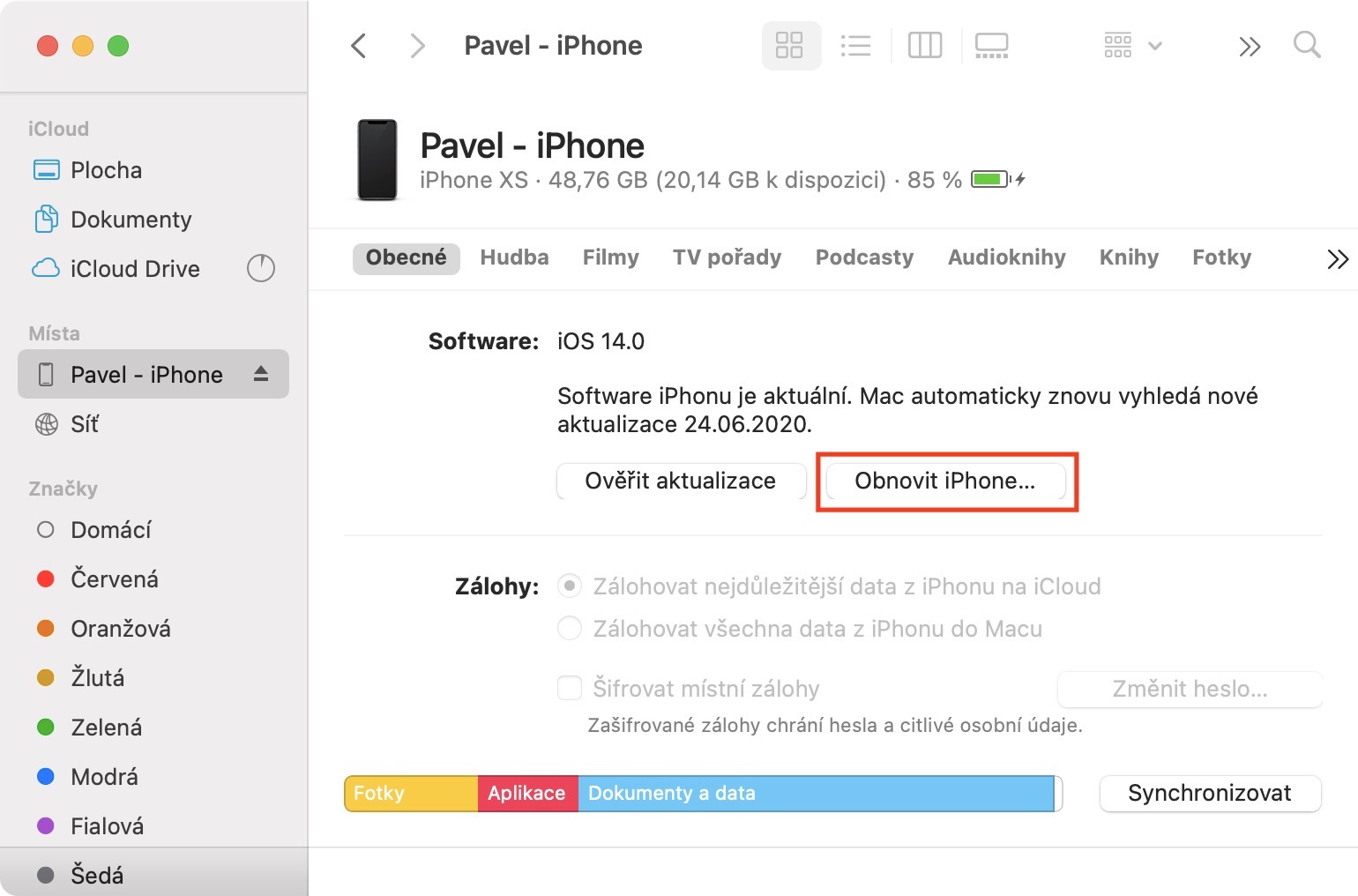
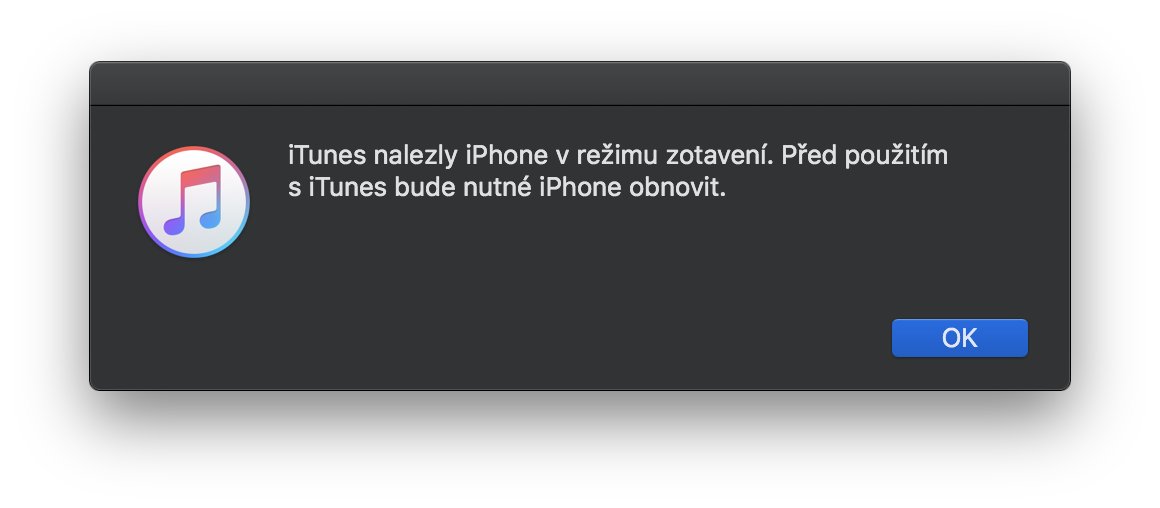
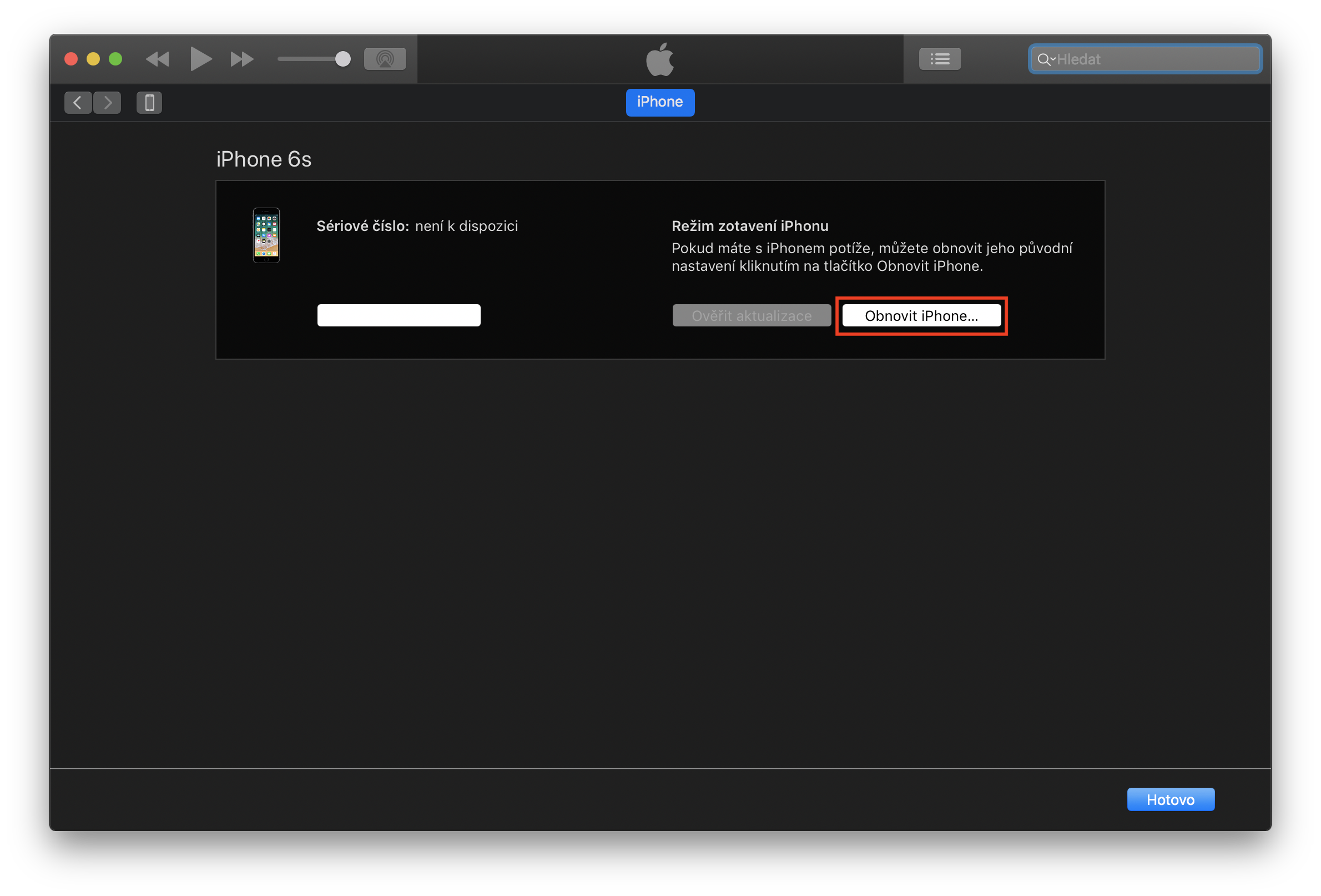
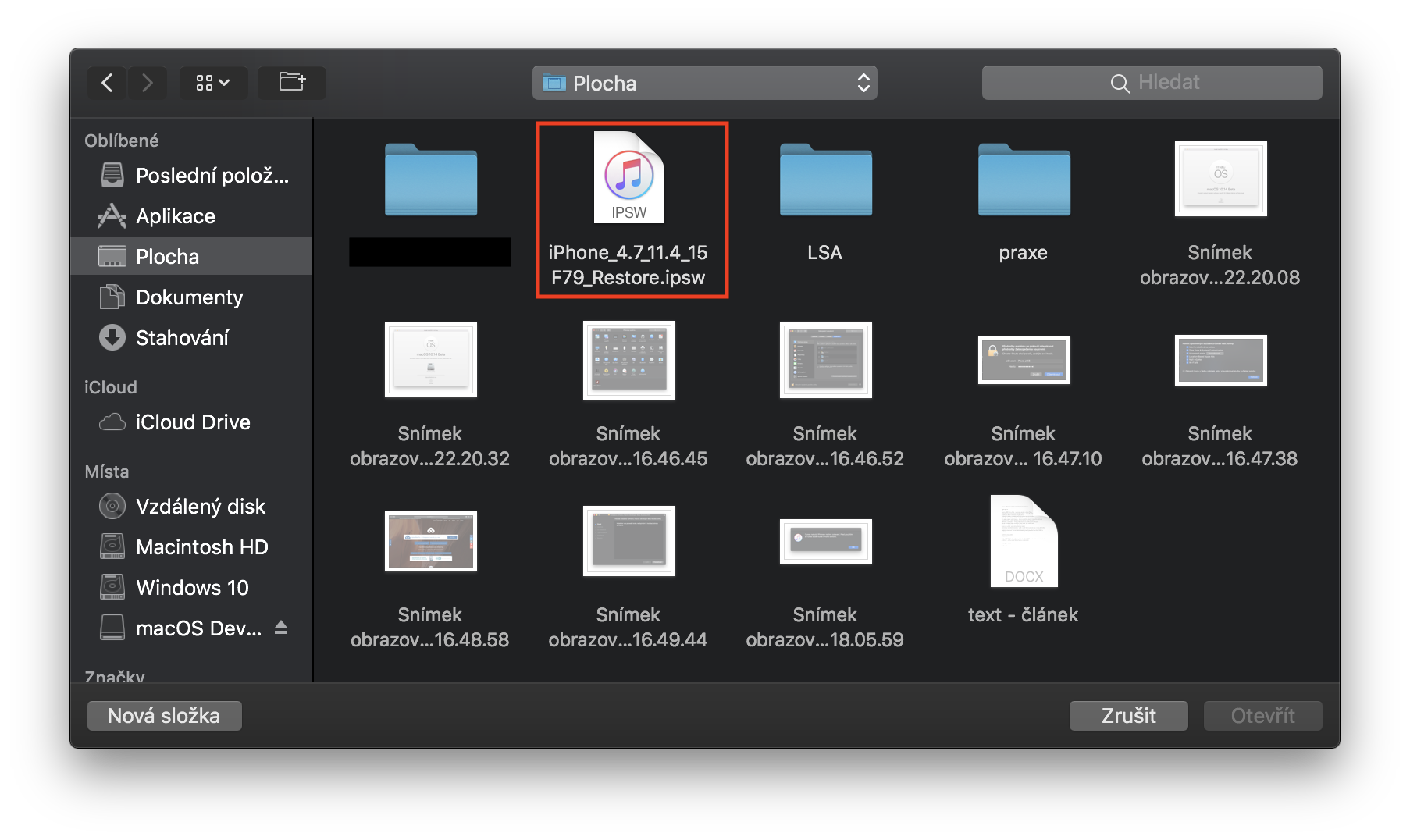
একবার তোমারটা হয়ে গেলে iPhone DFU মোডে থাকুন, তারপর আপনার Mac এ, কীটি ধরে রাখুন পছন্দ (পুরনো কীবোর্ডের জন্য অল্টার এবং ক্ষেত্রে Windows চাবি শিফট) এবং এটির সাথে একসাথে বোতামটি ক্লিক করুন পুনরুদ্ধার করুন iPhone... এর পরে, একটি উইন্ডো খুলবে যেখানে আপনাকে কেবল এটিতে ক্লিক করতে হবে IPSW ফাইল, যা আপনি প্রথম অংশে ডাউনলোড করেছেন। তারপর শুধু অপশনে ক্লিক করুন রিফ্রেশ এবং আপডেট.
আইটিউনস এখন আপনার ডিভাইসটি পুনরুদ্ধার করবে - মনে রাখবেন যে এই প্রক্রিয়াটি কয়েক দশ মিনিট সময় নিতে পারে। আপনার ম্যাক বা কম্পিউটার থেকে আপনার ডিভাইসটি কোনও সময় সংযোগ বিচ্ছিন্ন করবেন না। পুনরুদ্ধার সম্পূর্ণ হওয়ার পরে, আপনি আপনার ডিভাইসটি পুনরুদ্ধার করতে চান কিনা তা বেছে নিতে পারেন। iPhone নতুন হিসেবে সেট করুন অথবা ব্যাকআপ পুনরুদ্ধার করুন iOS 14.
লক্ষ্য করুন
যদি আপনি এই নির্দেশিকাটি ব্যবহার করে ফিরে যান iOS ১৭, আপনার সমস্ত ডেটা হারাবেন। যাই হোক, যদি আপনার ইনস্টলেশনের আগে থাকে iOS ১৭টি ব্যাকআপ নিয়েছে, এখনই এটি ব্যবহারের সেরা সময়। একটি পরিষ্কার ইনস্টলেশনের পরে, আপনার ডিভাইসটি এমন আচরণ করবে যেন আপনি এটি কিনেছেন। আপনাকে লগ ইন করতে হবে Apple ID, ওয়াই-ফাই নেটওয়ার্কগুলিতে এবং অবশ্যই, প্রাথমিক সেটআপের পরে, আপনার কাছে ব্যাকআপ থেকে সিস্টেমটি পুনরুদ্ধার করার বিকল্প থাকবে, যা আপনি যদি ব্যাকআপ থাকে তবে করতে পারেন।




এবং আমি কি ওয়ারেন্টি হারাবো?
ne