আপনি প্রায়ই মন্তব্যে আমাদের জিজ্ঞাসা করেন কিভাবে আপনার স্মার্টফোন নিয়ন্ত্রণ করবেন।one হাতমোজা পরে - বিশেষ করে এখন চেক প্রজাতন্ত্র এবং স্লোভাকিয়ায় তীব্র ঠান্ডা শুরু হয়েছে। এই প্রশ্নের উত্তর তুলনামূলকভাবে কঠিন কারণ এটি বেশ জটিল। যাতে আপনাকে প্রশ্ন জিজ্ঞাসা করে এবং উত্তরের জন্য অপেক্ষা করে সময় নষ্ট করতে না হয়, আমরা আপনার জন্য একটি সম্পূর্ণ নির্দেশিকা প্রস্তুত করার সিদ্ধান্ত নিয়েছি, যেখানে আপনি গ্লাভস পরে আপনার আইফোন চালানোর বিষয়ে আপনার প্রয়োজনীয় সবকিছু শিখবেন। তাই, যদি ভবিষ্যতে কখনও এমন পরিস্থিতিতে পড়েন যেখানে আপনার অ্যাপল ফোনে দ্রুত প্রতিক্রিয়া জানাতে হয়, কিন্তু আপনি গ্লাভস পরে থাকেন, তাহলে এই নিবন্ধটি পড়ার পর আপনি ঠিক কীভাবে আচরণ করবেন তা জানতে পারবেন। তাহলে সরাসরি মূল বিষয়ে আসা যাক।
আপনি আগ্রহী হতে পারে
একটি কল গ্রহণ বা প্রত্যাখ্যান
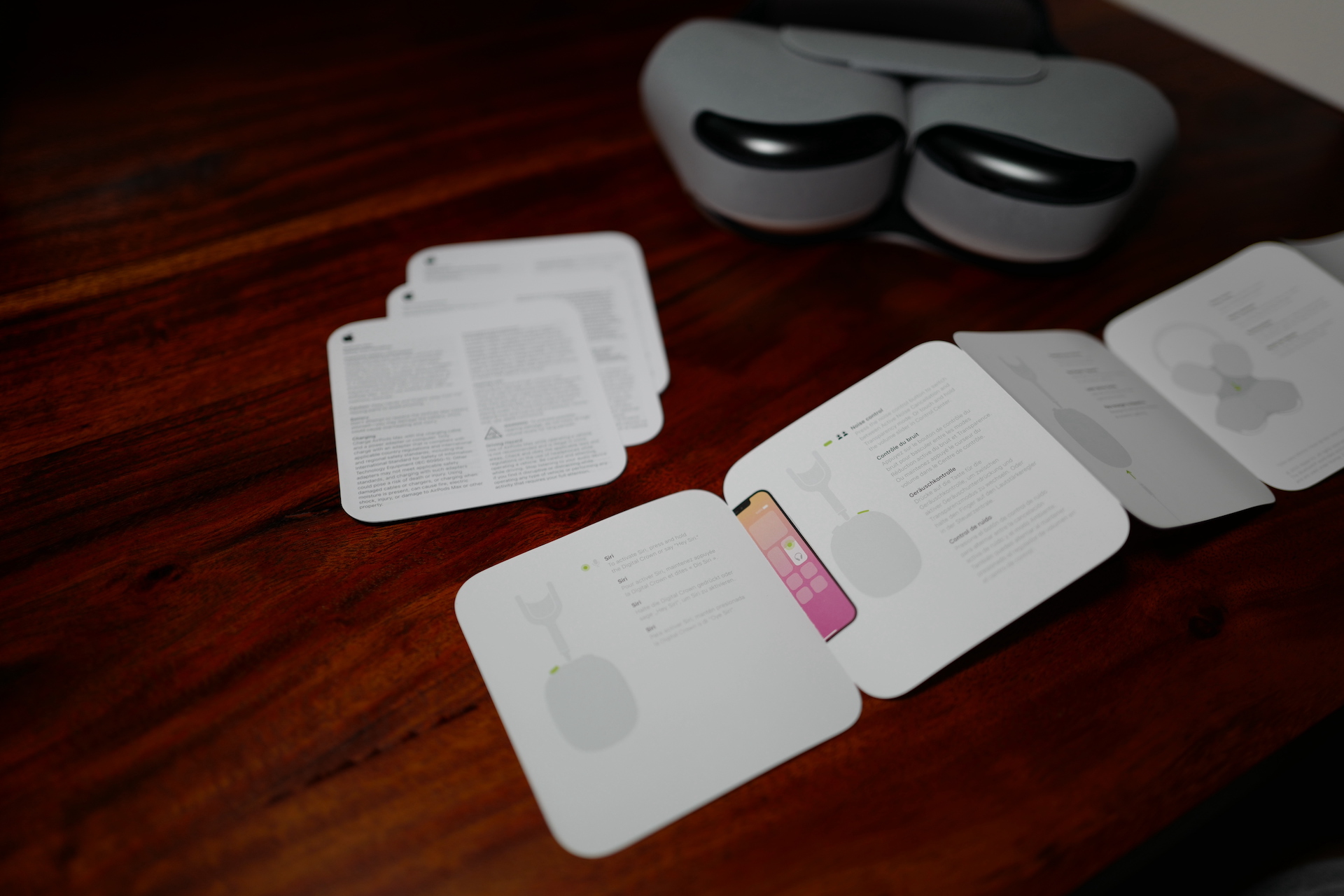
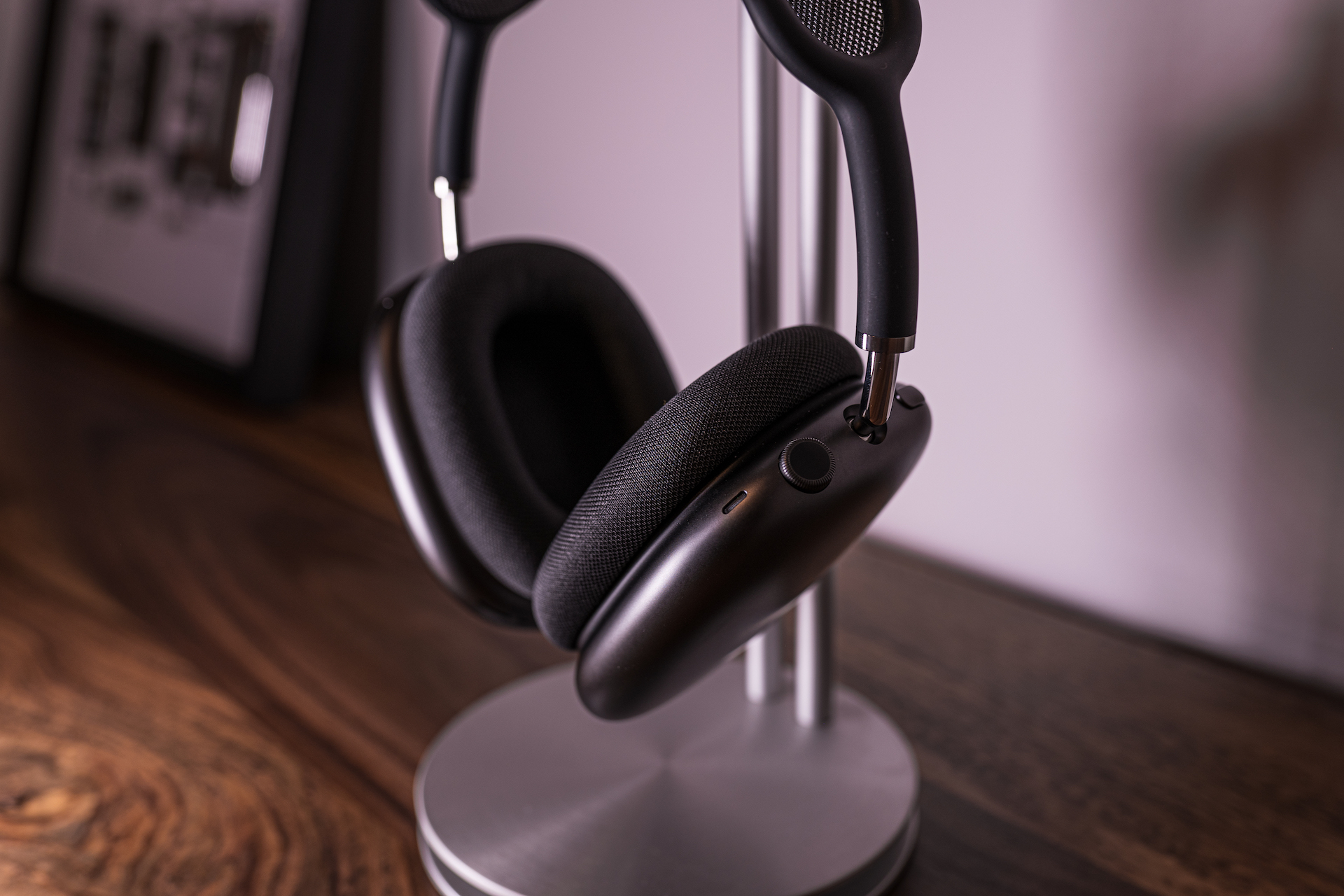
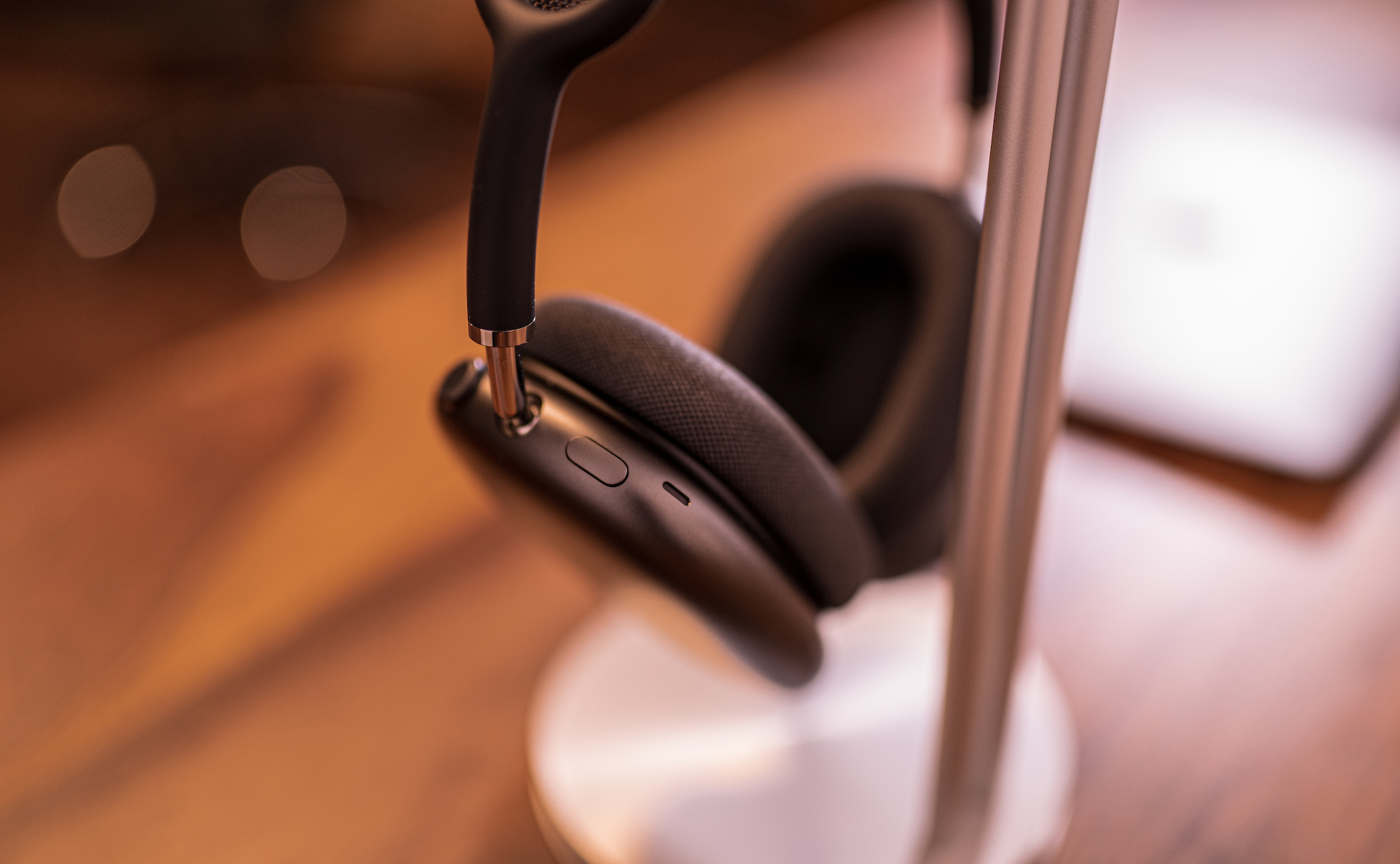
সম্ভবত প্রায়শই, গ্লাভস ব্যবহার করার সময়, আপনি নিজেকে এমন পরিস্থিতিতে খুঁজে পেতে পারেন যেখানে আপনাকে একটি ইনকামিং কলে সাড়া দিতে হবে। কল রিসিভ করার জন্য, আপনার কাছে দুটি বিকল্প রয়েছে। তাদের মধ্যে একটি হল একটি ফাংশন সক্রিয় করা যা করবে স্বয়ংক্রিয়ভাবে কলের উত্তর দিতে পূর্বনির্ধারিত সময়ের পরে। কিন্তু সত্যি কথা বলতে, এই ফাংশনটি সম্পূর্ণ আদর্শ নয় - দুর্ভাগ্যবশত, আপনি ঠিক কোন সংখ্যাগুলি গ্রহণ করা হবে এবং কোনটি গ্রহণ করা হবে না তা বেছে নিতে পারবেন না। তবে, আপনি যদি বর্তমানে অ্যাপল ইয়ারপড ব্যবহার করেন বা Airপড। আপনি সহজেই কলের উত্তর দিতে এগুলি ব্যবহার করতে পারেন, যেমন:
- ইয়ারপডস: কন্ট্রোলারে, মাঝের বোতাম টিপুন;
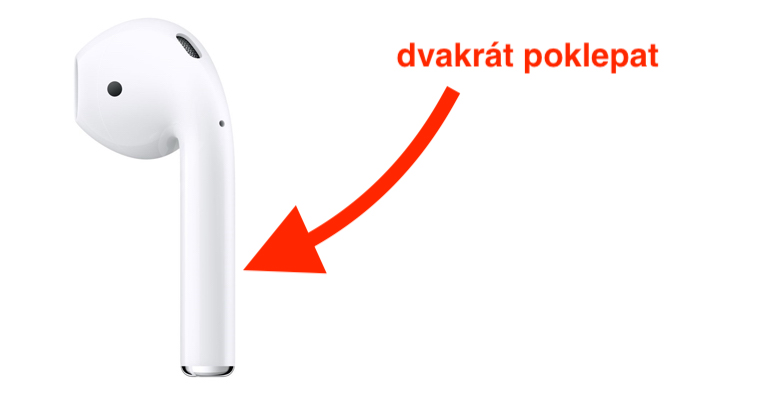
- Airশুঁটি: হেডফোনগুলির একটিতে ডবল-ট্যাপ করুন;
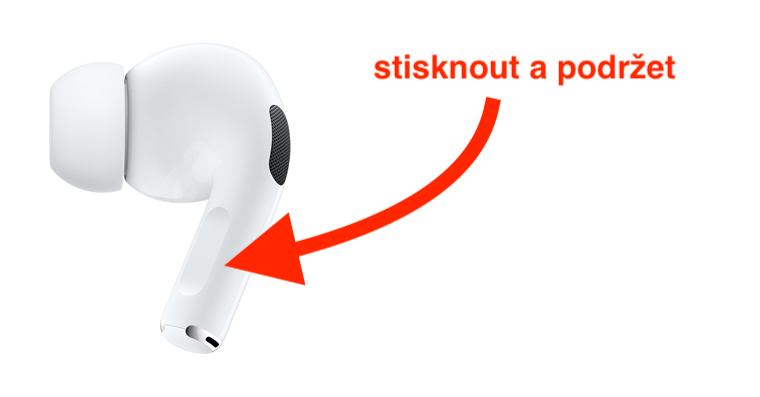
- Airpods Proইয়ারপিসের ডাঁটাগুলোর একটিতে চাপ দিন।
ফটো গ্যালারি

আপনি যদি একটি ইনকামিং কল প্রত্যাখ্যান করতে চান তবে একটি বিকল্প রয়েছে যেখানে আপনি হেডফোন ছাড়াই এটি করতে পারেন - এটি যথেষ্ট আইফোনের পাওয়ার বোতামটি ডবল-টিপুন. প্রথম প্রেস ইনকামিং কল নিঃশব্দ করে, দ্বিতীয় প্রেস কলটি প্রত্যাখ্যান করে। আপনি হয়তো ভাবছেন যে আপনি হেডফোন ব্যবহার করে একটি কল প্রত্যাখ্যান করতে পারেন। যাইহোক, বিপরীতটি সত্য, কারণ আপনি কেবল হেডফোন দিয়ে কলটি গ্রহণ করেন। সৌভাগ্যবশত, একটি সহজ প্রত্যাখ্যানের জন্য একটি বর্ণিত বিকল্প আছে।
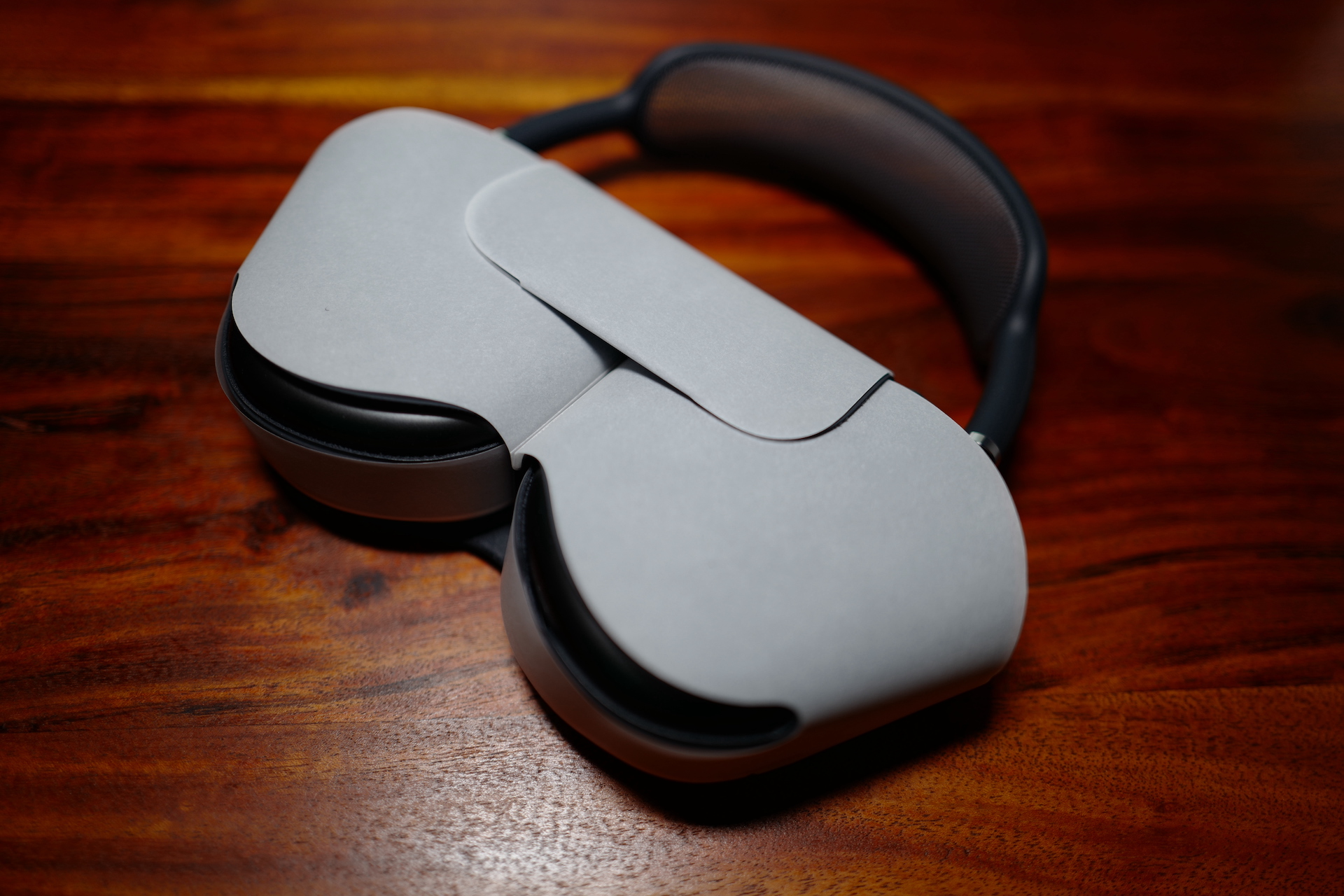
Proসর্বশেষ দেখুন AirPods Max:
ফটো গ্যালারি
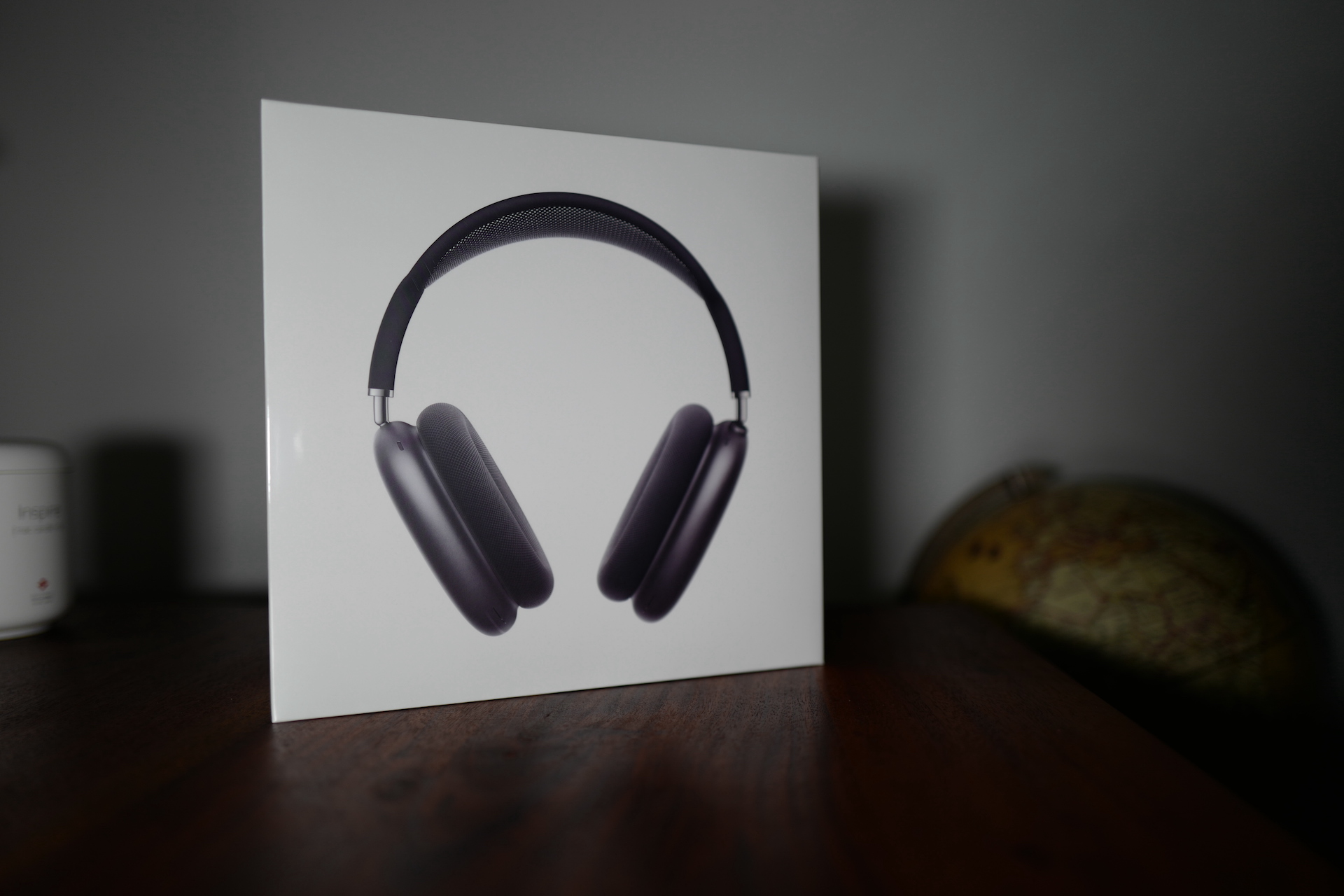
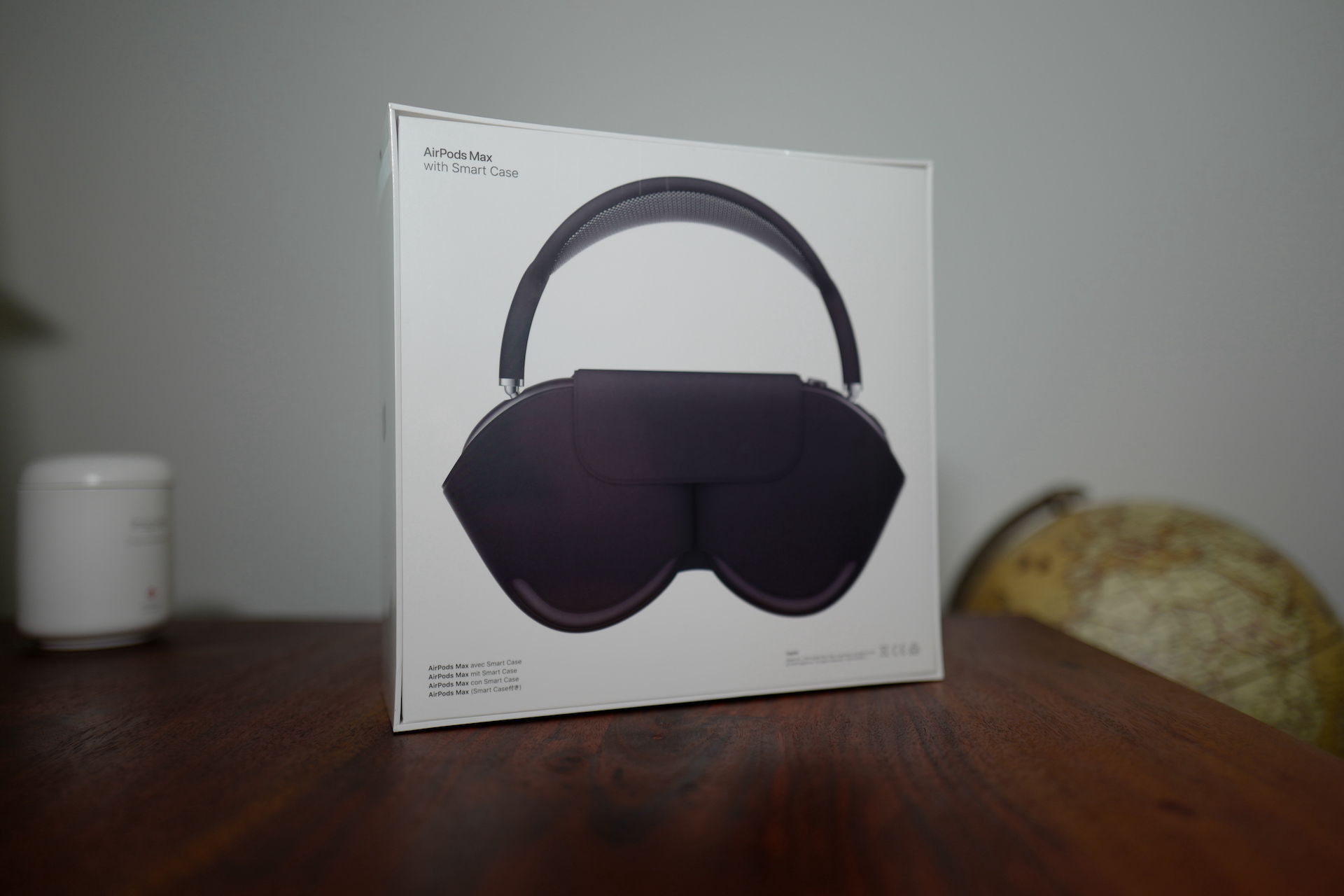
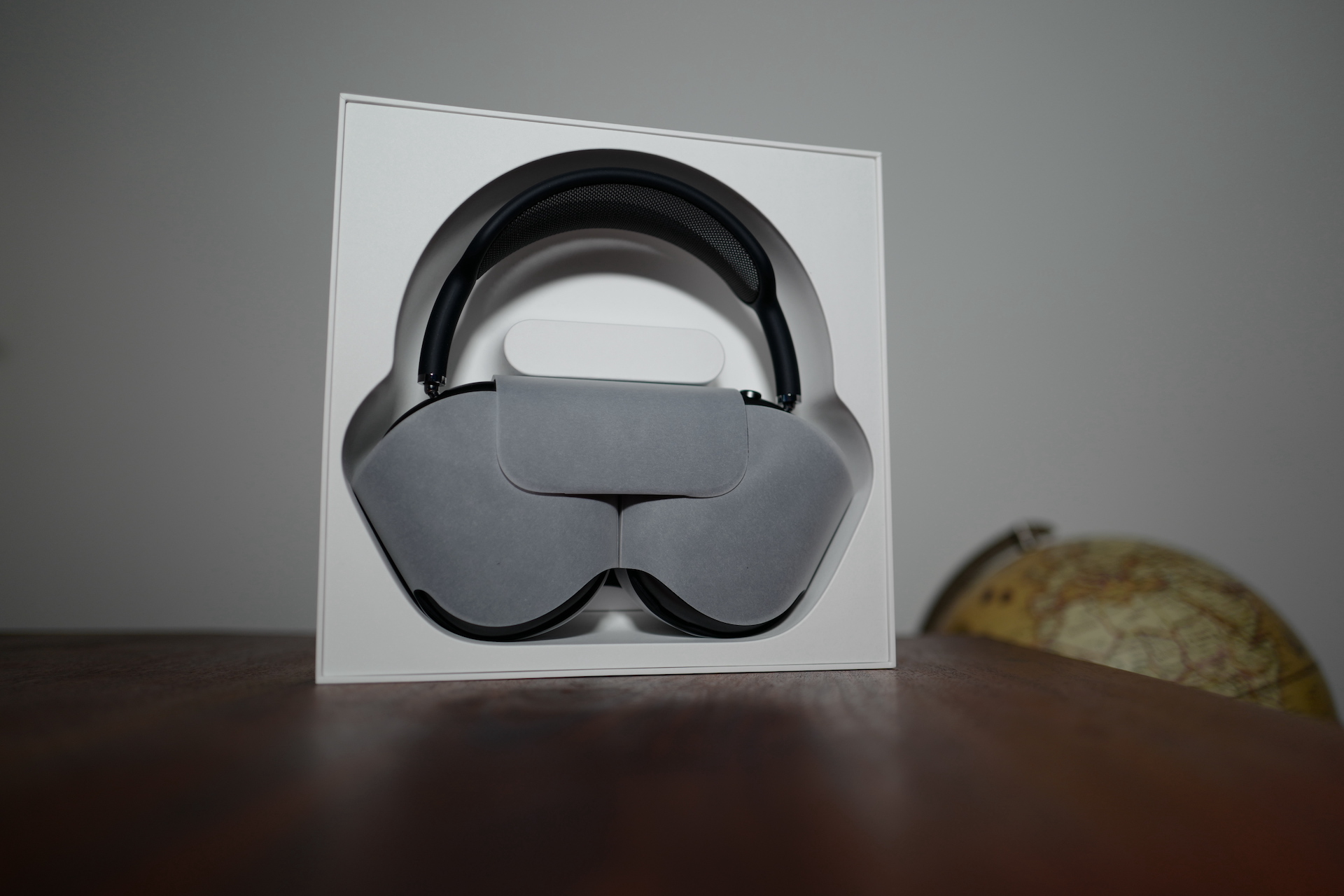

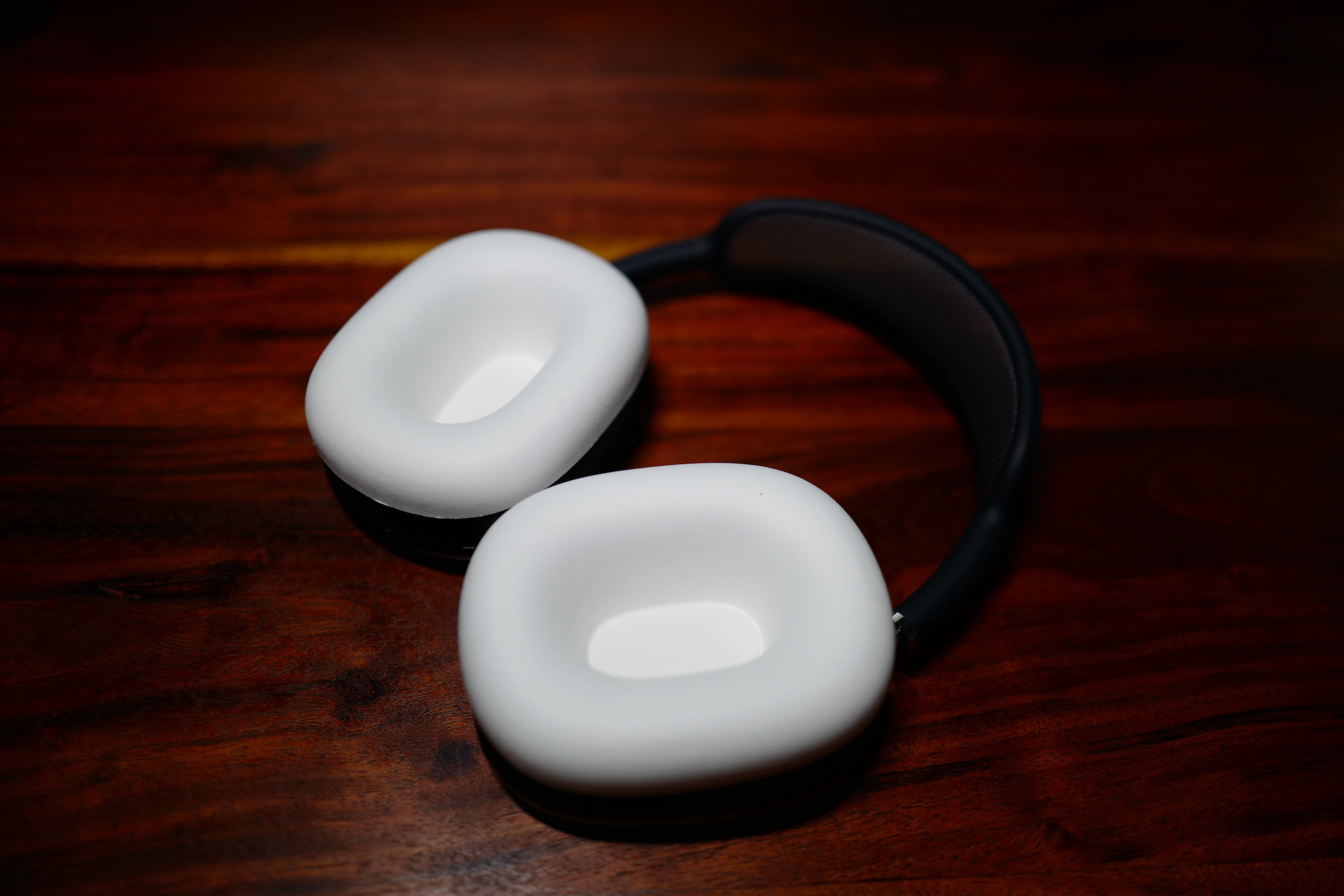
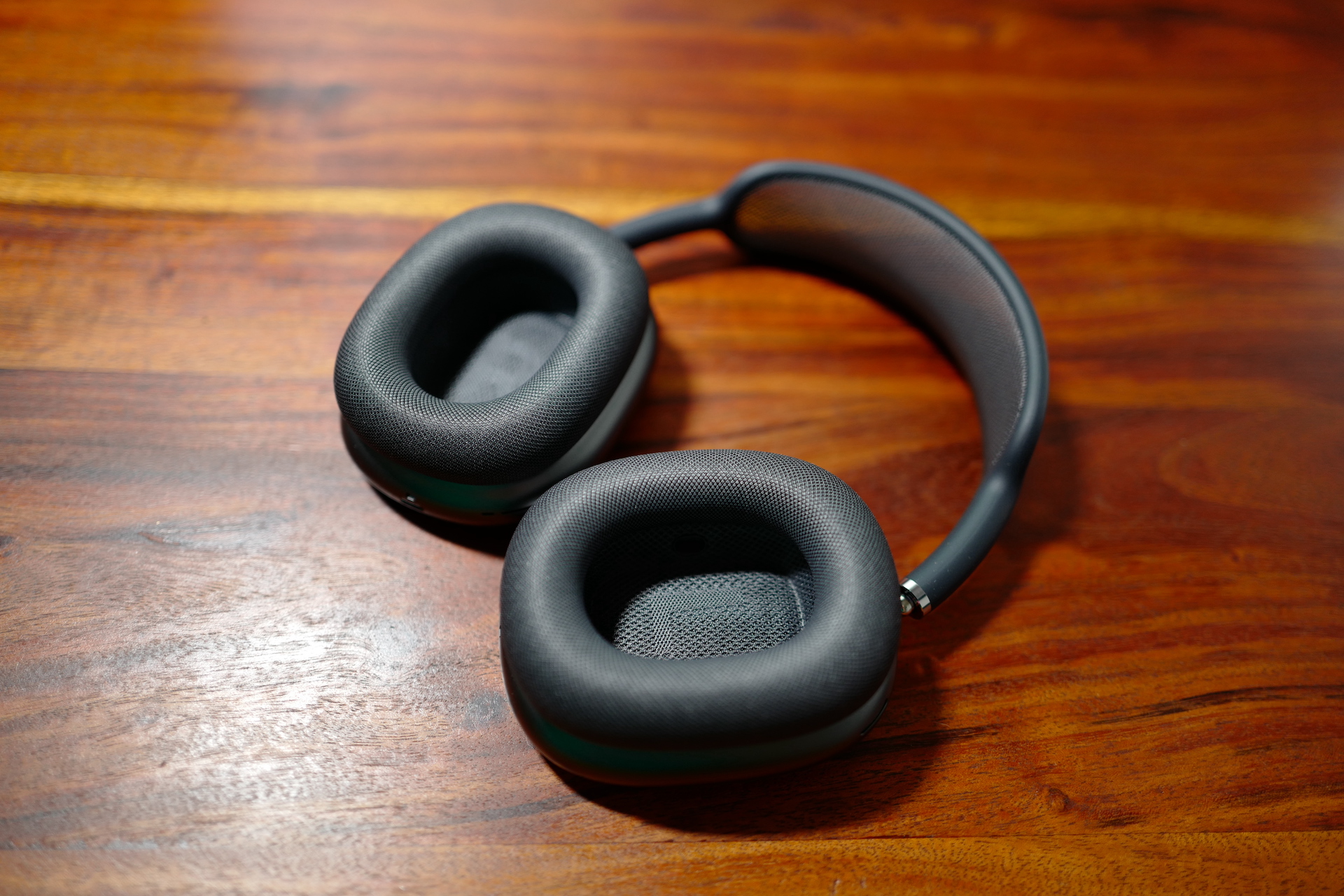
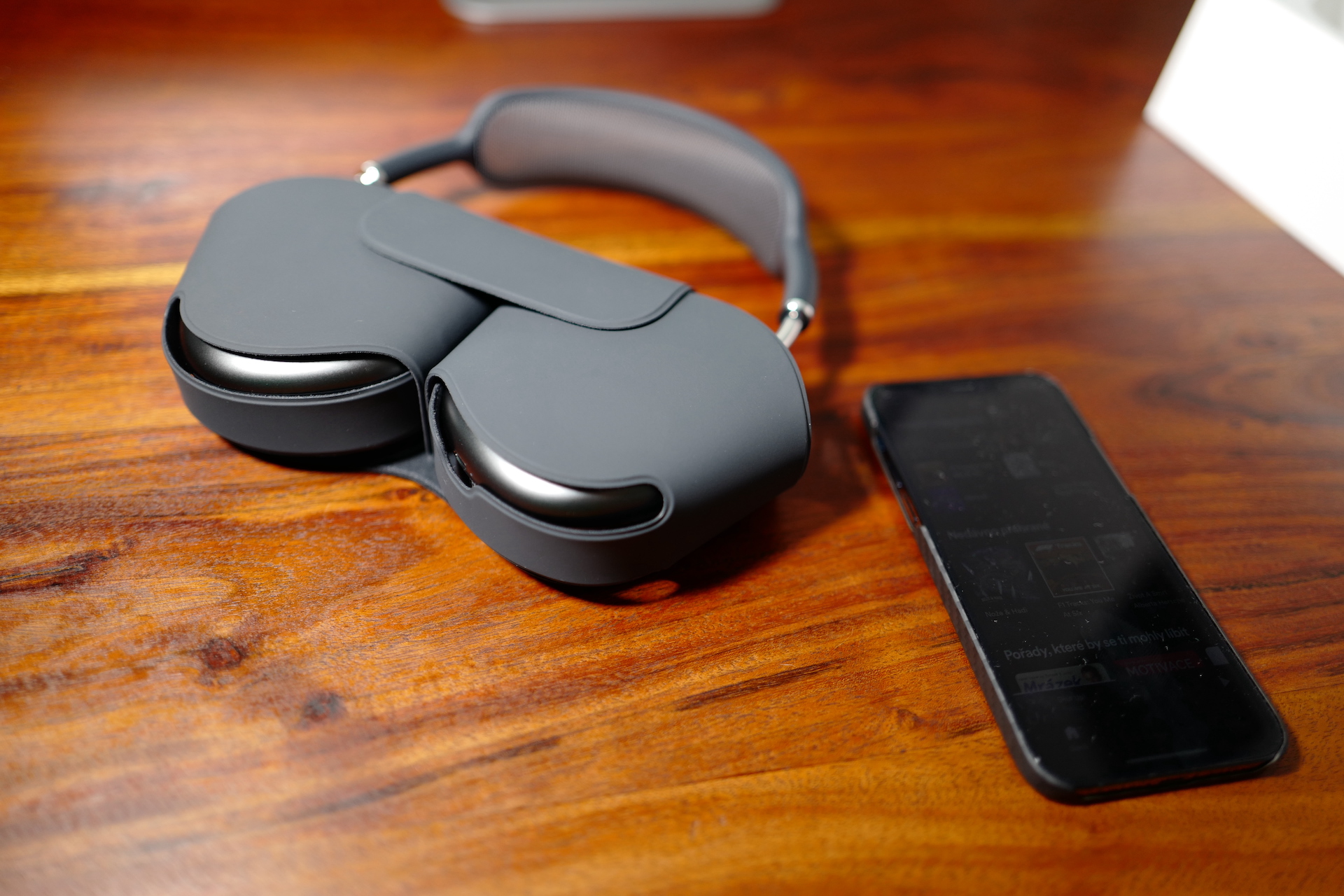
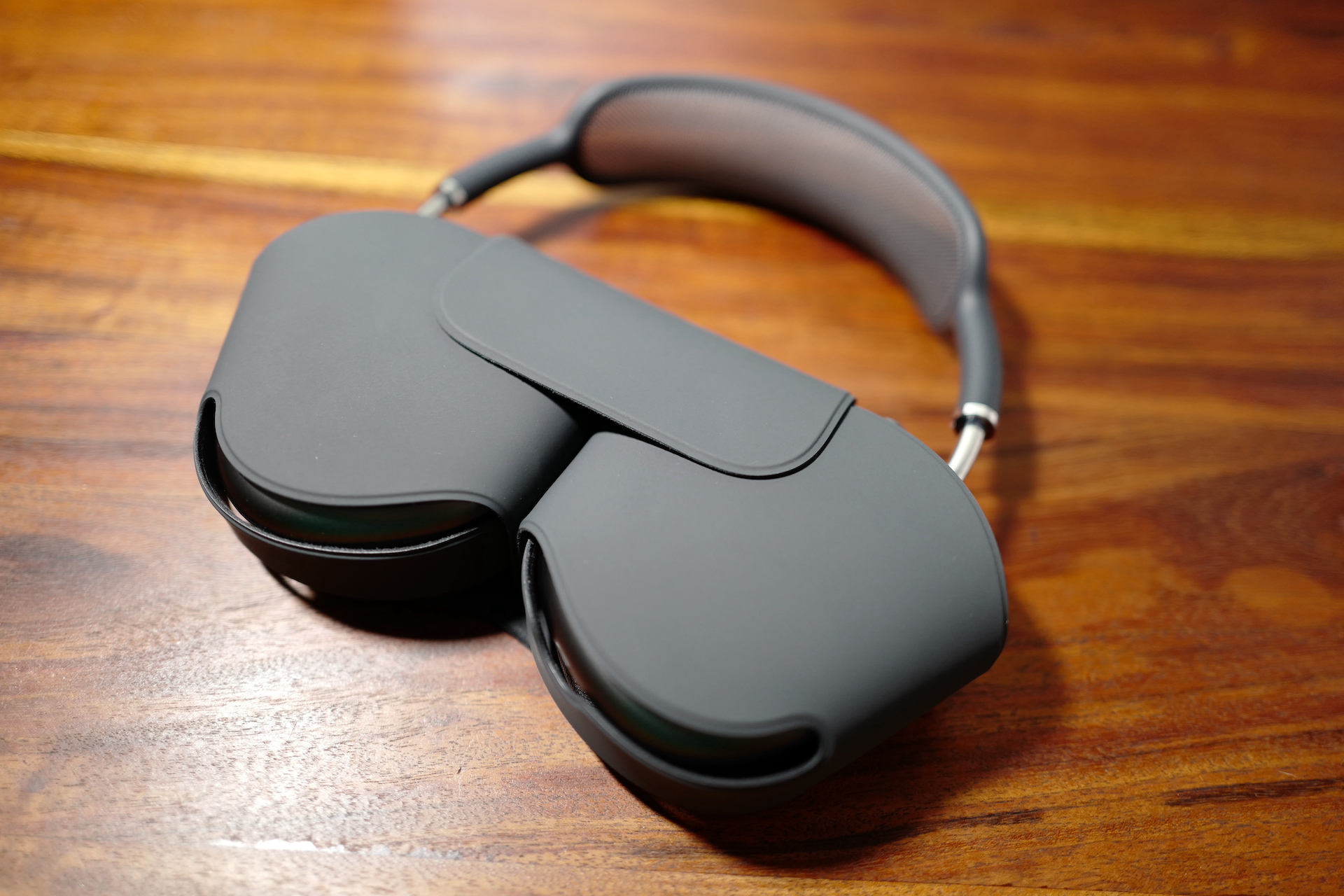
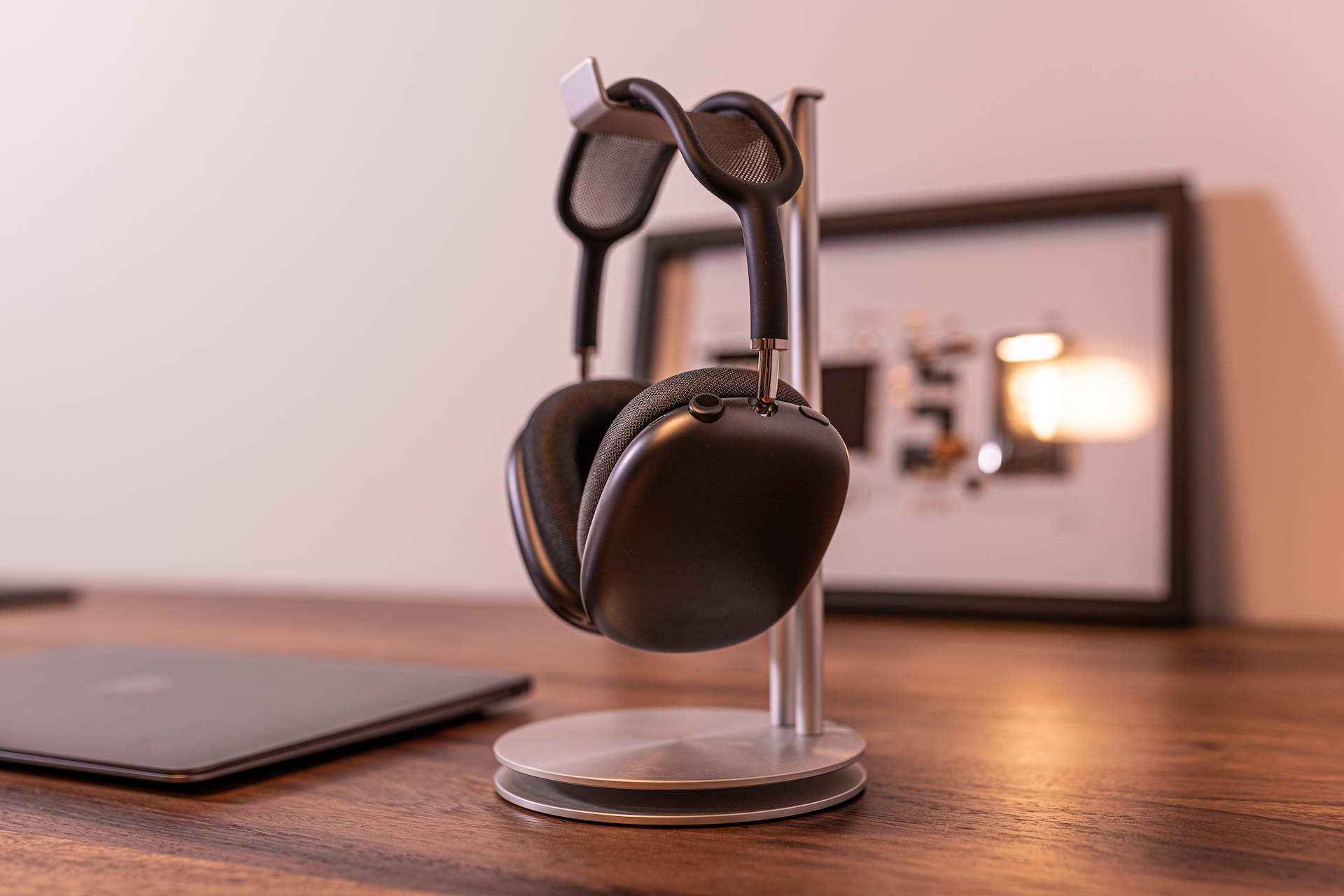
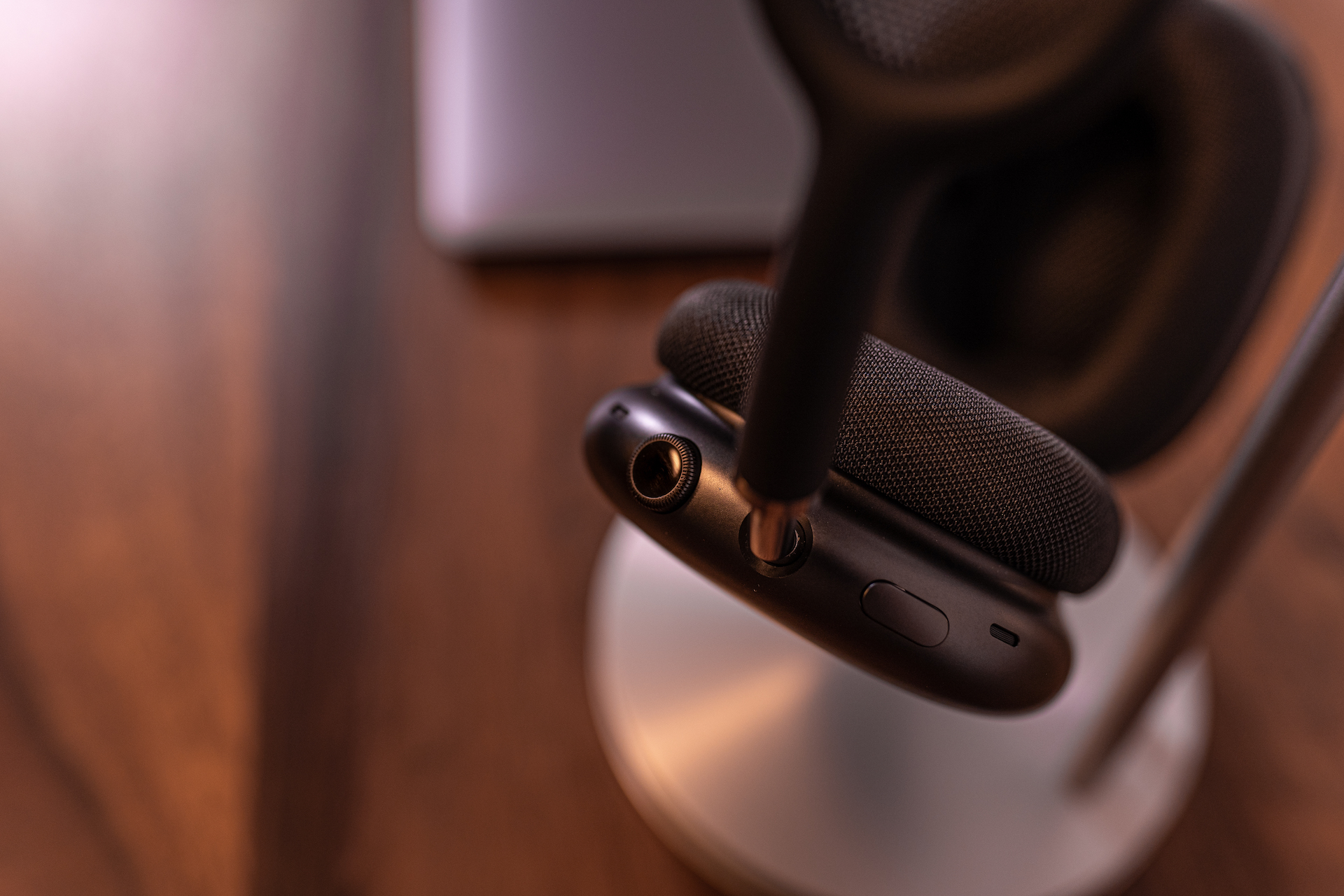
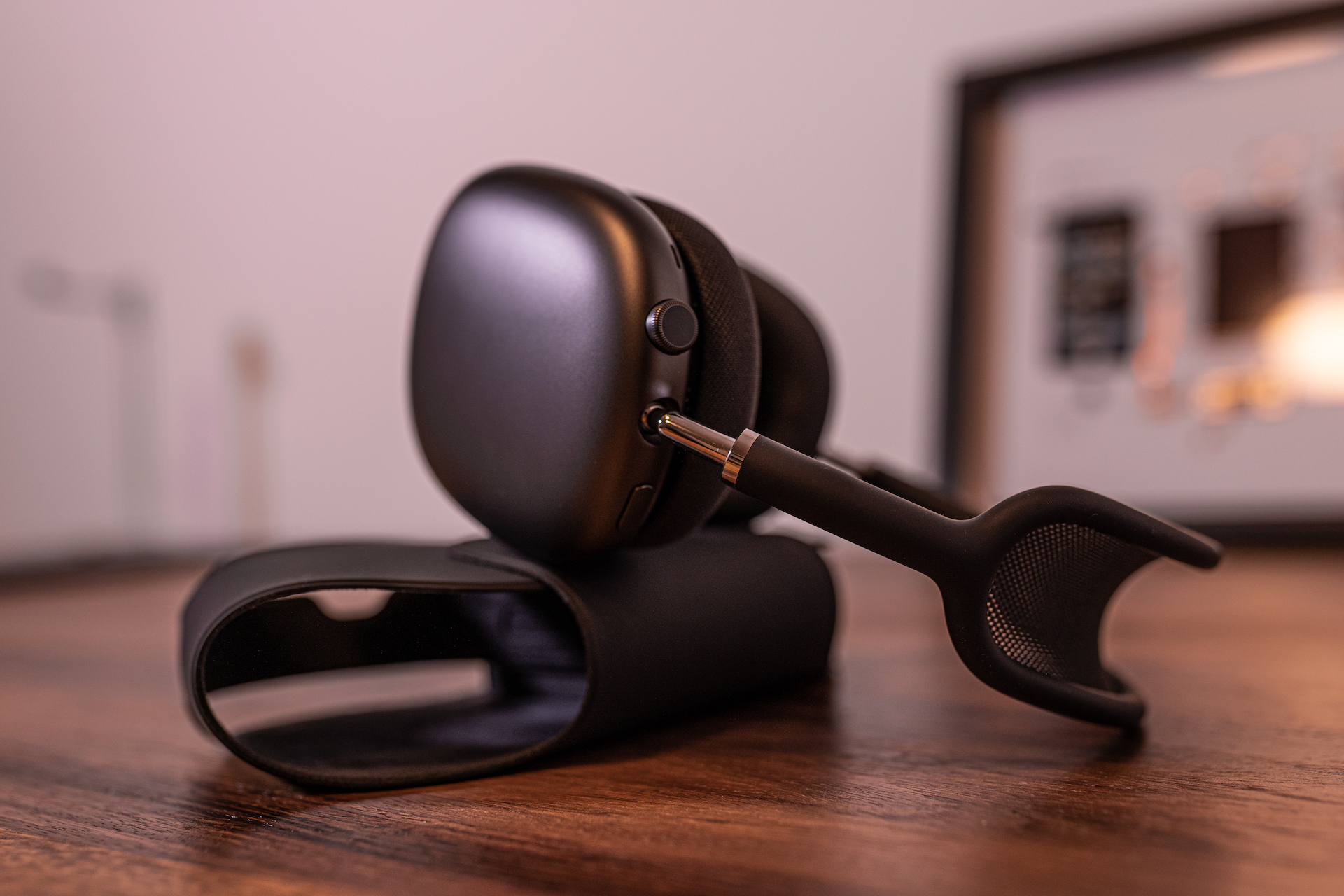
একটি পরিচিতি বা ফোন নম্বর ডায়াল করুন
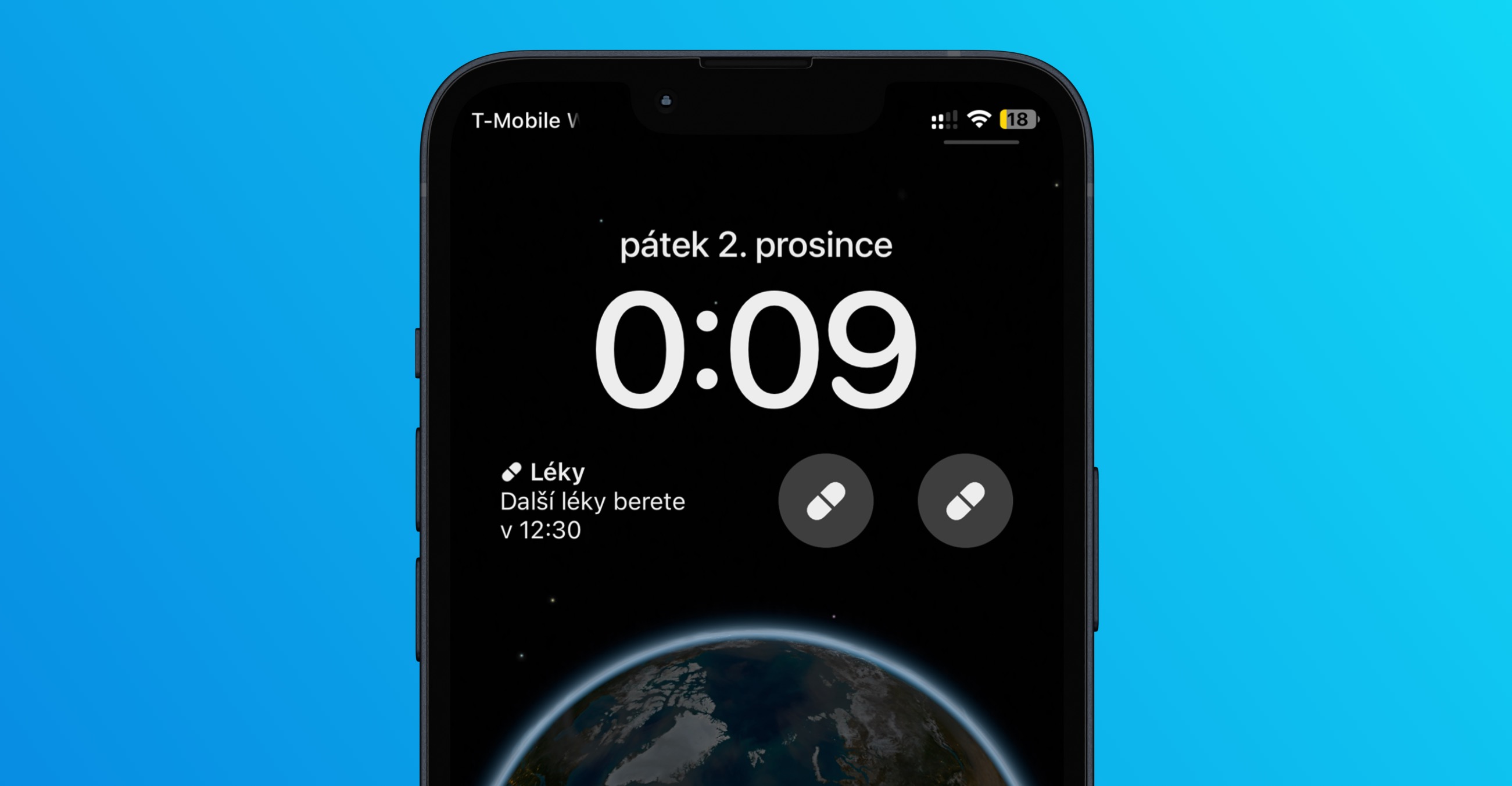
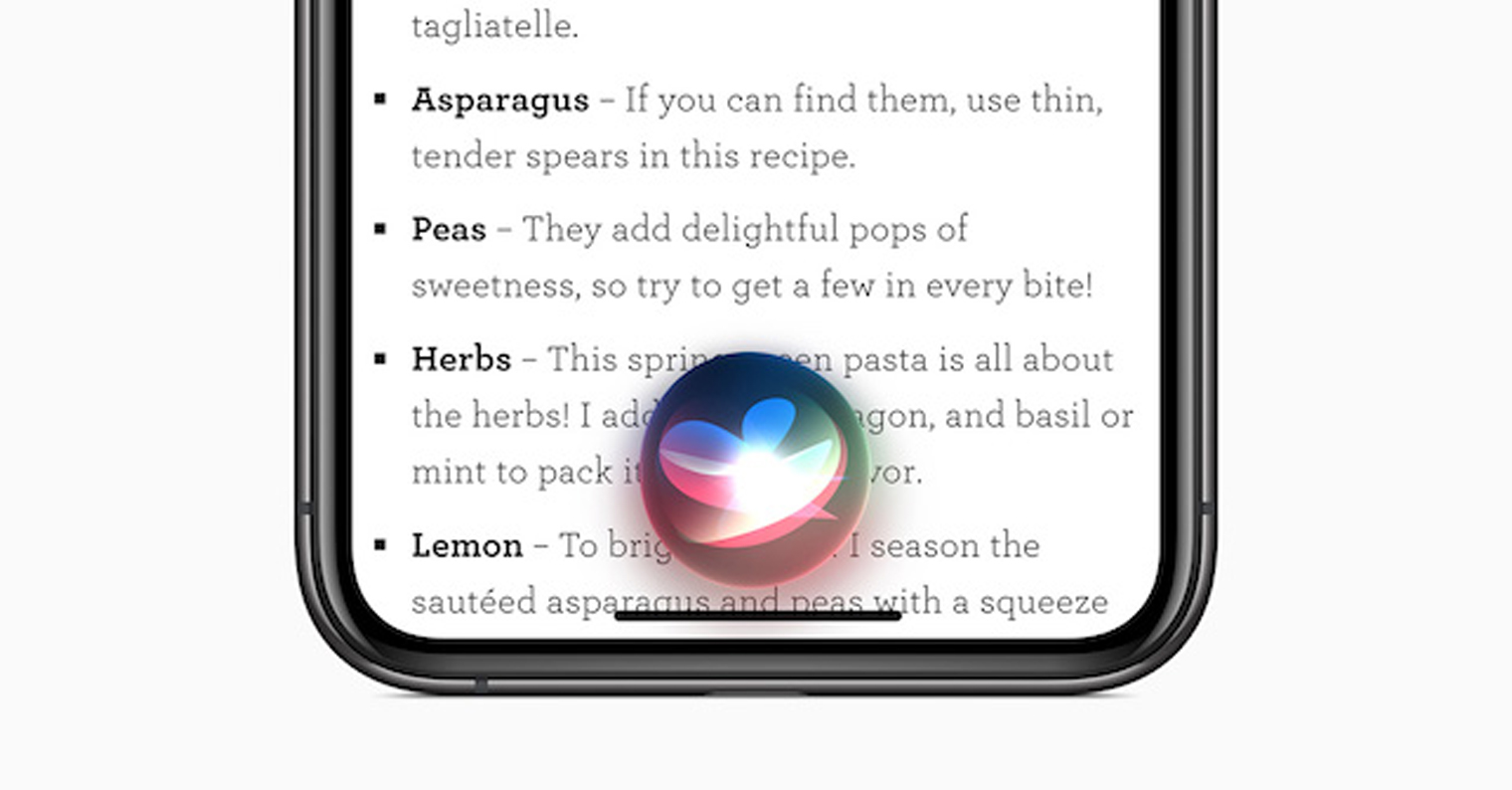
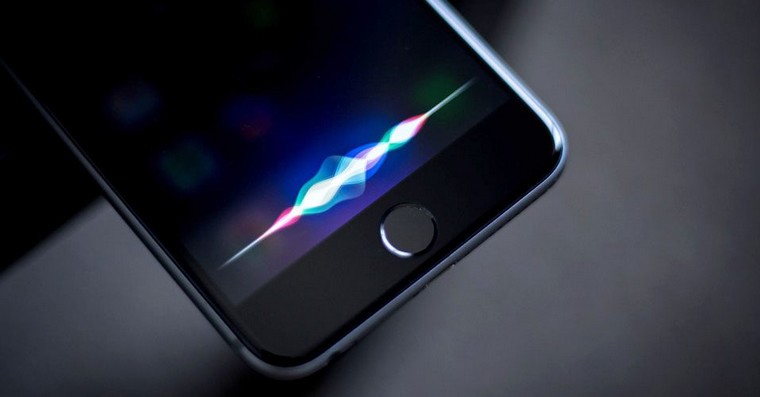
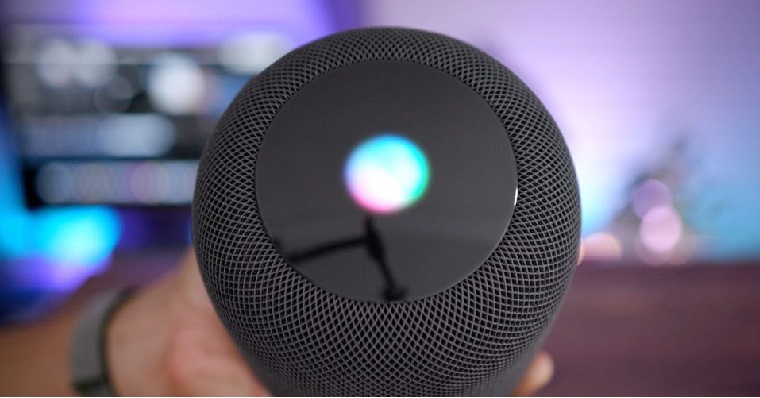
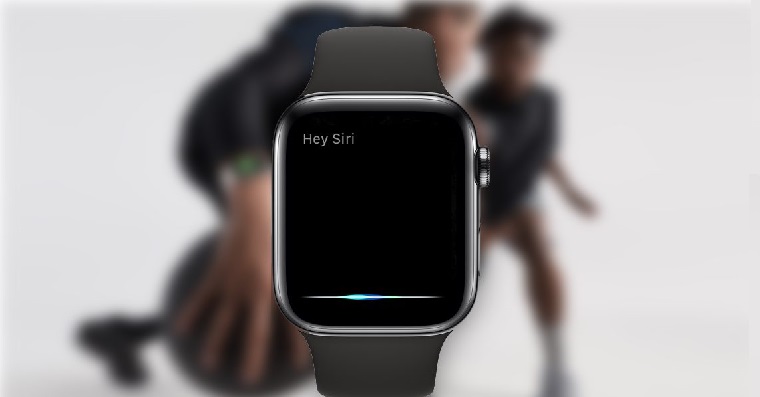
যদি তুমি কাউকে ফোন করতে চাও এবং না পারো, iPhone গ্লাভস পরে নিয়ন্ত্রণ করুন, তাই ভুলে যাবেন না যে আপনি ভয়েস সহকারী ব্যবহার করতে পারেন Siriযিনি সর্বদা আপনার জন্য এখানে আছেন। প্রথমত, এটা প্রয়োজন যে আপনি Siri সক্রিয়। তুমিও এটি অর্জন করতে পারো পাশের বোতাম চেপে ধরে, অথবা ধারণ করে ডেস্কটপ বোতাম, ঐচ্ছিকভাবে আপনি একটি বাক্যাংশ বলতে পারেন অঁ্যা Siri, যার দ্বারা Siri সক্রিয় করে। তাহলে তোমাকে শুধু এই কথাটা বলতে হবে কল এবং পরিচিতির নামের সাথে এটি প্রতিস্থাপন করুন, উদাহরণস্বরূপ নাটলি. তাই চূড়ান্ত হবে পুরো বাক্যাংশ অঁ্যা Siri, নাতালিয়াকে ফোন করো. Siri তারপর কল শুরু হওয়ার বিষয়টি নিশ্চিত করবে। ফেসটাইমের মাধ্যমে কাউকে কল করতে audio-ফোন করো, শুধু বাক্যাংশটি বলো অঁ্যা Siri, একটি করা audio নাটালিয়াকে ফেসটাইম কল. Pro একটি ফোন নম্বর ডায়াল করুন বলুন কল, এবং তারপর ধারাবাহিকভাবে পৃথক সংখ্যা, অবশ্যই ইংরেজিতে।
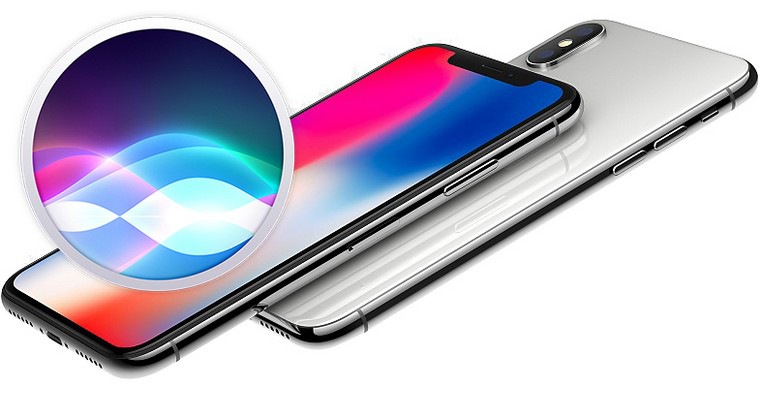
এর জন্য সবচেয়ে দরকারী কমান্ডগুলি Siri
উপরের অনুচ্ছেদে আমরা ইতিমধ্যেই ভয়েস অ্যাসিস্ট্যান্ট ব্যবহারের সম্ভাবনা নিয়ে আলোচনা করেছি। Siri pro কল শুরু করা হচ্ছে। কিন্তু আরও অনেক কমান্ড রয়েছে যা আপনার কাজে লাগতে পারে। Pro শেষ অডিও বার্তাটি পড়ার জন্য, আপনি কমান্ডটি বলতে পারেন। অঁ্যা Siri, শেষ পড়া audio [যোগাযোগ] থেকে বার্তা, যখন, অবশ্যই, পছন্দসইটির সাথে পরিচিতির নাম প্রতিস্থাপন করুন। আপনি সঙ্গীত প্লেব্যাক ভলিউম পরিবর্তন করতে চান, আপনি একটি শব্দগুচ্ছ বলতে পারেন অঁ্যা Siri, ভলিউম [শতাংশ] এ কম/বৃদ্ধি করুন, শব্দ সম্পূর্ণরূপে নিঃশব্দ করতে, আপনি তারপর বলতে পারেন অঁ্যা Siri, আমার ফোন মিউট করোone.
ফটো গ্যালারি
অন্যান্য বিষয়ের মধ্যে, আবহাওয়া দেখে নিতে ভুলবেন না, বিশেষ করে আগামীকাল আপনার দস্তানা পরার প্রয়োজন হবে কি না। Pro আগামীকালের আবহাওয়া জেনে নিন, বলুন অঁ্যা Siri, আগামীকাল আবহাওয়া কেমন থাকবে?, অথবা আপনি একটি প্রশ্ন সহ তুষারপাত হবে কিনা জিজ্ঞাসা করতে পারেন অঁ্যা Siri, তুষারপাত হবে?. উদাহরণস্বরূপ, যদি আপনার জানতে হয় যে এখন কোন সময় বা বর্তমান তারিখটি কী, তাহলে এই ক্ষেত্রেও আপনি Siri সাহায্য করবে। প্রথম ক্ষেত্রে, বলুন অঁ্যা Siri, কয়টা বাজে?, দ্বিতীয় ক্ষেত্রে তারপর অঁ্যা Siriআজকের তারিখ কত?. আপনি যদি ইংরেজি জানেন, আপনি সম্ভবত অন্যান্য মহান কমান্ডের কথা ভাববেন, এগুলি হল মৌলিক।
আপনি আগ্রহী হতে পারে
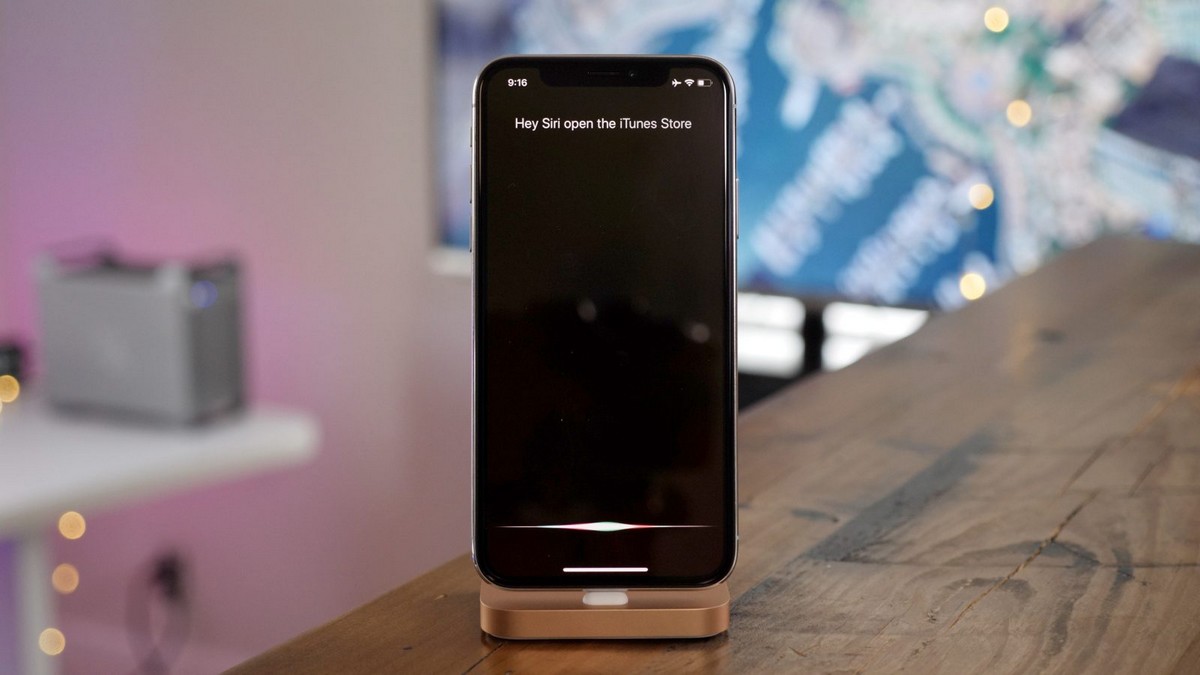
বোতাম দিয়ে ক্যামেরা নিয়ন্ত্রণ করা
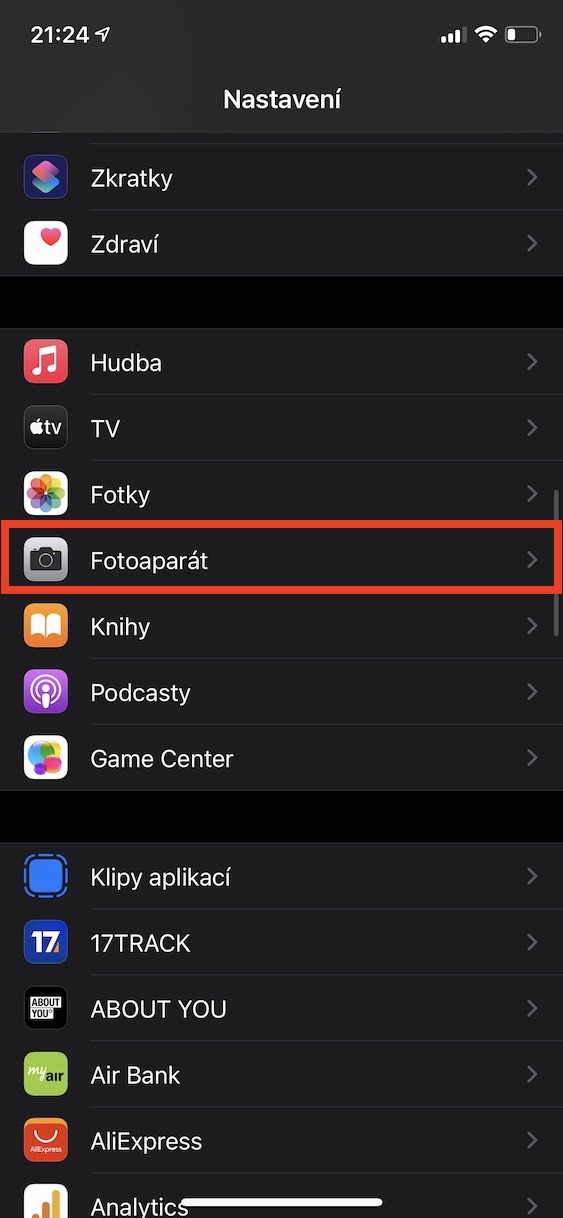
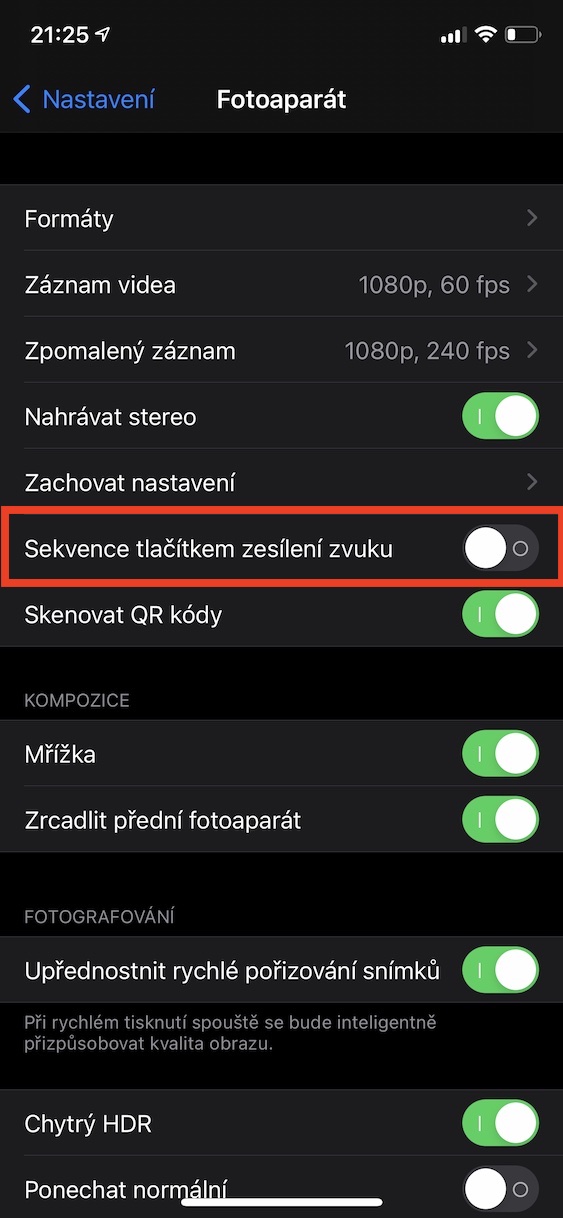
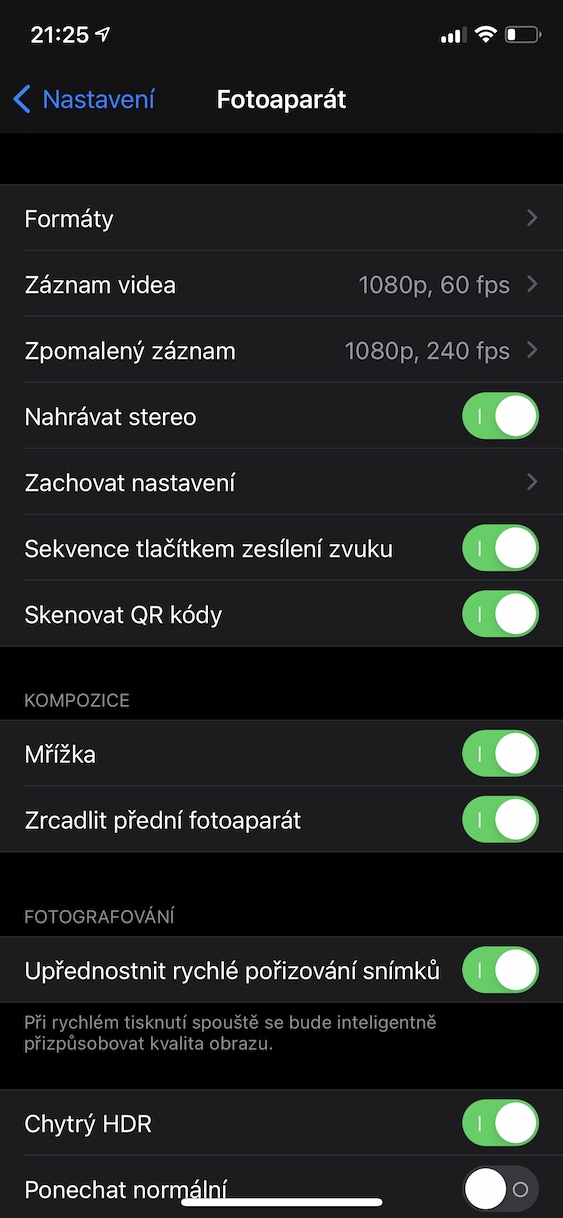
আইফোন ১১ আসার সাথে সাথে দ্রুত ভিডিও ধারণের জন্য কুইকটেক ফিচারের সূচনা হয়। কুইকটেক ফিচারের সাহায্যে, আপনি ভলিউম বাটনগুলোর যেকোনো একটি চেপে ধরে সহজেই ও দ্রুত ভিডিও রেকর্ডিং শুরু করতে পারেন। তবে, আপনি যদি ভলিউম বাটন ব্যবহার করে একটি সিকোয়েন্স রেকর্ড করার বিকল্পও পেতে চান, তাহলে যান... সেটিংস -> ক্যামেরা, যেখানে আপনি বিকল্পটি সক্রিয় করবেন ক্রম ভলিউম আপ বোতাম. এই ক্ষেত্রে, একটি সিকোয়েন্স নিতে ভলিউম আপ বোতাম এবং ভিডিও রেকর্ডিং সক্রিয় করতে ভলিউম ডাউন বোতামটি ব্যবহার করুন৷ আপনি যদি ভলিউম বোতামগুলির একটি চাপেন তবে একটি ছবি তোলা হবে।
পিঠে টোকা দিচ্ছে
মধ্যে iOS ১৪ তারিখে, আইফোন ৮ এবং তার পরবর্তী সংস্করণগুলির জন্য একটি বৈশিষ্ট্য যুক্ত করা হয়েছিল যা আপনাকে ডিভাইসটির পিছনে ট্যাপ করে নিয়ন্ত্রণ করতে দেয়। বিশেষ করে, আপনি ডবল বা ট্রিপল ট্যাপিংয়ের পরে সম্পাদিত ক্রিয়াগুলি সেট করতে পারেন। এই ফাংশনগুলির মধ্যে অসংখ্য উপলব্ধ রয়েছে, সহজ থেকে শুরু করে জটিল - অন্যান্য জিনিসের মধ্যে, আপনি ডবল-ট্যাপ করে একটি নির্বাচিত শর্টকাটও চালু করতে পারেন। যদি তুমি চাও তোমার iPhone আপনি পিছনে ট্যাপ করেও এটি নিয়ন্ত্রণ করতে পারেন, তাই এখানে যান সেটিংস -> অ্যাক্সেসিবিলিটি -> টাচ -> ব্যাক ট্যাপ৷, যেখানে আপনাকে শুধু বেছে নিতে হবে ট্যাপ টাইপ, এবং তারপর নিজেকে কর্ম. আমি নীচে যে নিবন্ধটি সংযুক্ত করছি তাতে আপনি এই বৈশিষ্ট্যটির সম্পূর্ণ বিচ্ছেদ পড়তে পারেন।
আপনি আগ্রহী হতে পারে
কঠিন জন্য একটি বিশেষ কৌশল
তোমাদের মধ্যে যারা আরও অভিজ্ঞ তারা হয়তো জানেন যে জরুরি পরিস্থিতিতে এমন একটি বিকল্প আছে যা তুমি ব্যবহার করতে পারো iPhone গ্লাভস পরেও কাজ করুন। যদি আপনি এমন পরিস্থিতিতে পড়েন যেখানে আপনার অ্যাপল ফোনে আঙুল দিয়ে প্রতিক্রিয়া দেখানোর প্রয়োজন হয়, তাহলে আপনাকে যা করতে হবে তা হল স্পর্শের জায়গায় আপনার গ্লাভসটি লালা দিয়ে হালকা করে ভিজিয়ে নিন। লালার জন্য ধন্যবাদ, আপনি তখন অল্প সময়ের জন্য সক্ষম হবেন iPhone আপনি গ্লাভস পরেও এটি পরিচালনা করতে পারেন, তবে কোনও নির্ভুলতার উপর নির্ভর করবেন না। একই সাথে, গ্লাভস পরে দিনের বেলায় আপনি যা কিছু স্পর্শ করেছেন সে সম্পর্কে সচেতন থাকুন। তুমি অসংখ্য দরজার হাতল, গণপরিবহনের হাতল, তোমার ফোন স্পর্শ করেছ, আর সম্ভবত তোমার হাতেও তুষার পড়েছে। যদি আপনি গ্লাভসটি চেটে দেন, তাহলে সমস্ত ব্যাকটেরিয়া আপনার মুখে ঢুকে যেতে পারে এবং গলা ব্যথার কারণ হতে পারে, যা অবশ্যই nestএর জন্য ধন্যবাদ। তাছাড়া, তুমি তোমার লালা পুরো পর্দায় ছড়িয়ে দেবে, যা শুকিয়ে যাওয়ার পর সুন্দর থাকে না।
আপনার ফোন গ্লাভস পান
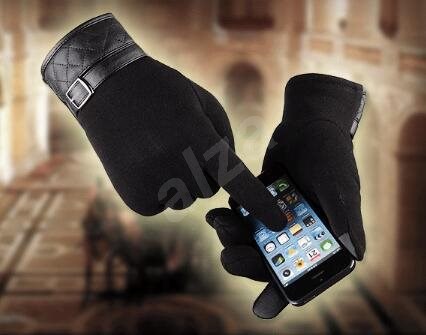
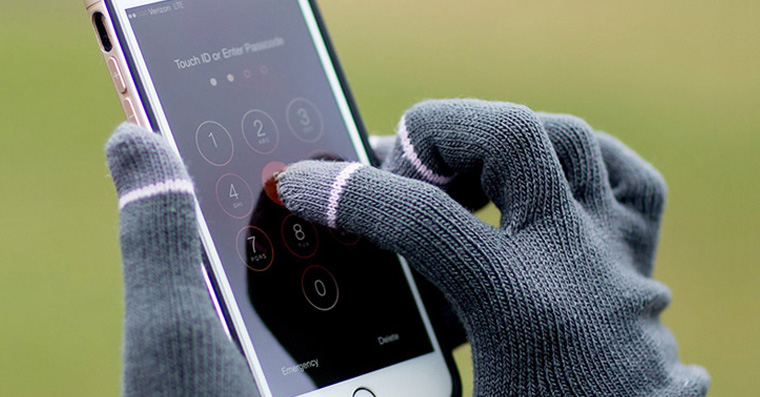
গ্লাভস পরার সময় আইফোন নিয়ন্ত্রণ করার জন্য একটি একেবারে দুর্দান্ত সমাধান হল ফোনের জন্য বিশেষ গ্লাভস কেনা। বর্তমানে, প্রায় প্রতিটি ব্র্যান্ড এই গ্লাভস অফার করে। আপনি কার্যত যে কোনও সুপারমার্কেটে কয়েক দশ মুকুটের জন্য "টাচ আঙ্গুলের" সহ সস্তার গ্লাভস পেতে পারেন। যাইহোক, আমি আরও ভাল মানের গ্লাভস খোঁজার পরামর্শ দিই, কারণ সস্তাগুলি প্রায়শই শুধুমাত্র একটি ব্যবহারের জন্য। এই ক্ষেত্রে, শুধু অনুসন্ধান ফোন গ্লাভস, অথবা এই তারিখের জন্য আপনার পছন্দের ব্র্যান্ডটি লিখুন, এবং আপনি হয়তো একটি পছন্দ করতে পারেন। আপনি যদি ফোনের গ্লাভস কিনেন, তাহলে আপনি পারবেন iPhone নিয়ন্ত্রণ, কিন্তু এই ক্ষেত্রেও, সম্পূর্ণ সুনির্দিষ্ট প্রেসের উপর নির্ভর করবেন না। অবশ্যই, গ্লাভস যত ঘন হবে, আপনি তত কম নির্ভুল হবেন। সঠিকতার খাতিরে, ফোন গ্লাভস কেনার পরেও উপরে উল্লিখিত কৌশলগুলি জানা মূল্যবান - এগুলি আপনার জীবনকে সহজ করে তুলবে এবং প্রায়শই আপনার অনেক স্নায়ুতন্ত্র বাঁচাবে।
ফটো গ্যালারি