
মেসির এবং MacBooky হল দামি ডিভাইস যা মূলত ডেভেলপার এবং অন্যান্য ব্যবহারকারীদের জন্য তৈরি যারা এটি সম্পূর্ণরূপে ব্যবহার করতে সক্ষম হবেন। macOS-এ দুর্দান্ত নেটিভ অ্যাপ্লিকেশন রয়েছে যা প্রায়শই বেশিরভাগ ব্যবহারকারীর জন্য উপযুক্ত। তবে, আপনি যদি একজন বৈধ ডেভেলপার হন এবং কেবল একজন সাধারণ ব্যবহারকারী না হন, তাহলে কিছু নেটিভ অ্যাপ্লিকেশনের ক্ষেত্রে আপনার সীমাবদ্ধতার সম্মুখীন হতে পারে। এই নিবন্ধে, আসুন Mac-এর জন্য 10টি দুর্দান্ত সরঞ্জাম দেখে নেওয়া যাক যা কেবল প্রতিটি বিকাশকারীরই ইনস্টল করা উচিত নয়। আমি বিশ্বাস করি যে আপনি উল্লেখিত সরঞ্জামগুলির অনেকগুলি পছন্দ করবেন এবং তারা আপনার দক্ষতাকে আরও কয়েক স্তর বাড়িয়ে দিতে পারে।
আপনি আগ্রহী হতে পারে
Homeফন্দি আঁটা
Pro ডেভেলপার হলেন Homeপরম মৌলিক বিষয়গুলো তৈরি করুন। সাধারণ ব্যবহারকারীরা এটিকে এভাবে বুঝতে পারেন App Store, যা কমান্ড লাইনে কাজ করে। সাহায্য Homebrew-এর মাধ্যমে, আপনি টার্মিনাল থেকে অসংখ্য বিভিন্ন অ্যাপ্লিকেশন প্যাকেজ ইনস্টল করতে পারেন। Pro অ্যাপ্লিকেশনটি ইনস্টল করার জন্য, আপনাকে শুধু অ্যাপ্লিকেশনটির নামসহ একটি সাধারণ কমান্ড লিখতে হবে, যা সাথে সাথেই ইনস্টল হয়ে যাবে। তাই এটি চালু করার কোনো প্রয়োজন নেই। Safari, গুগলে অ্যাপটি অনুসন্ধান করুন, তারপর পৃষ্ঠায় যান, ডাউনলোড এবং ইনস্টল করুন। আসলে, একটি কমান্ড তৈরি করতে আপনাকে কেবল কয়েকটি অক্ষর টাইপ করতে হবে এবং এন্টার টিপতে হবে। Homeঅবশ্যই, ব্রু এবং এর কমান্ডগুলি ব্যবহার করার আগে অবশ্যই অধ্যয়ন করা উচিত।

iTerm 2
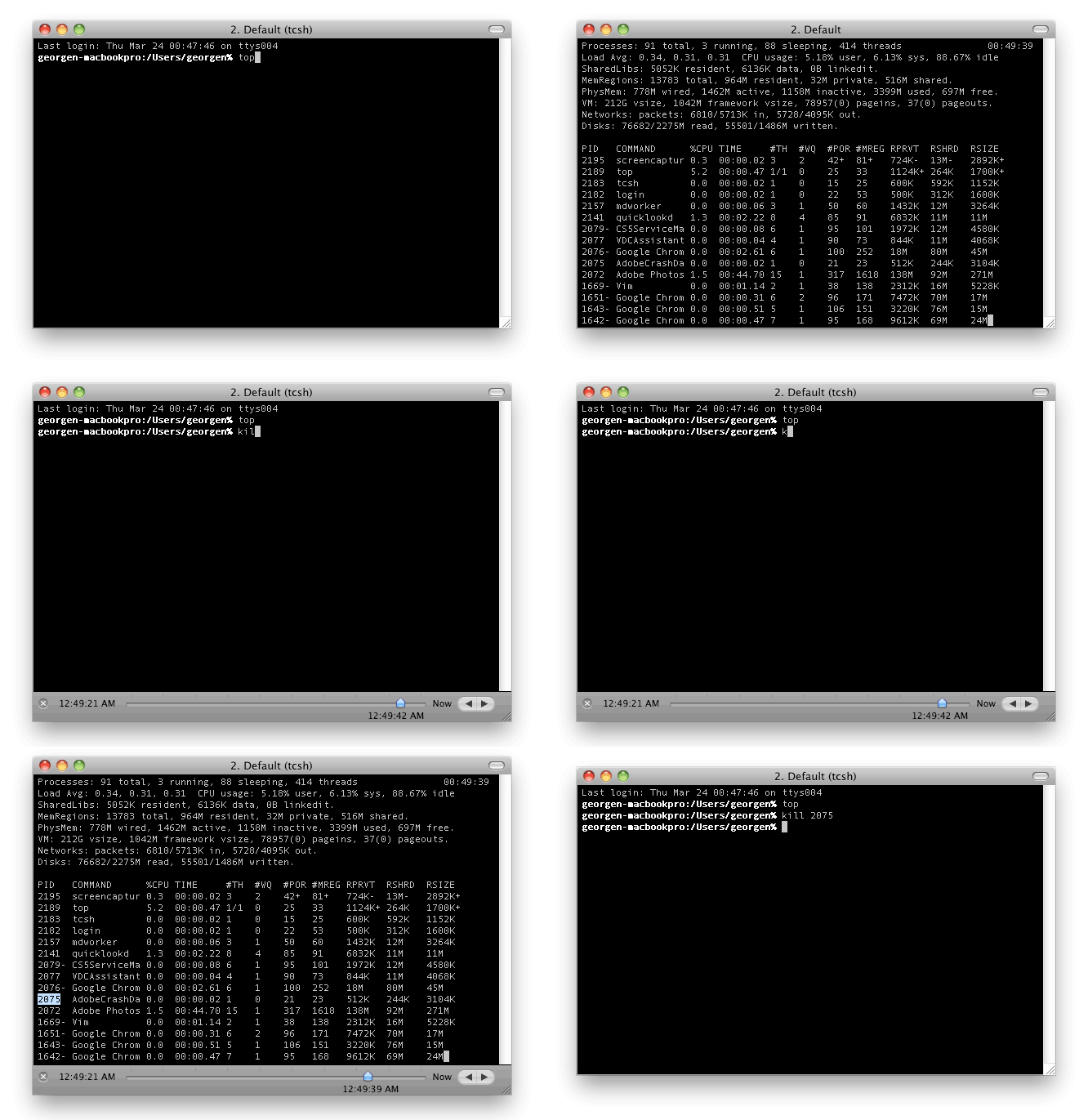
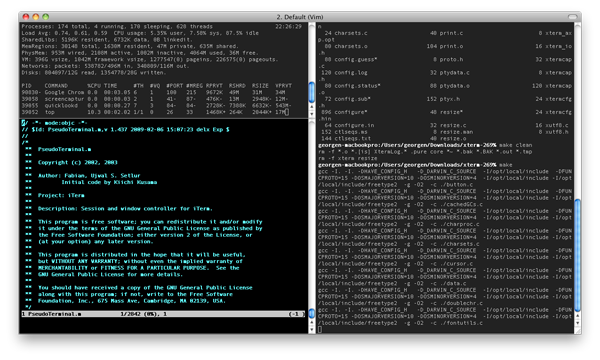
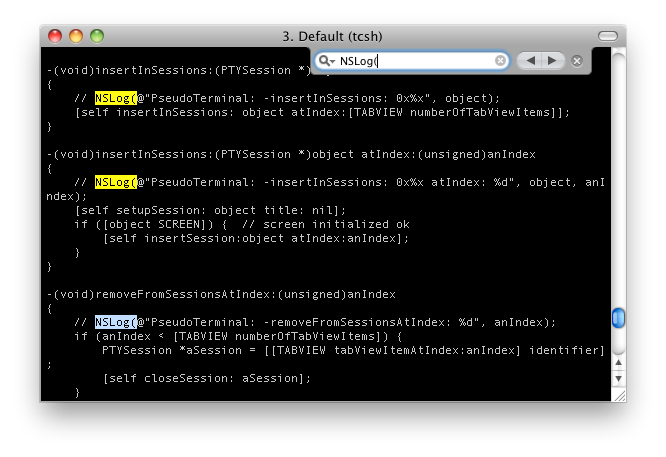
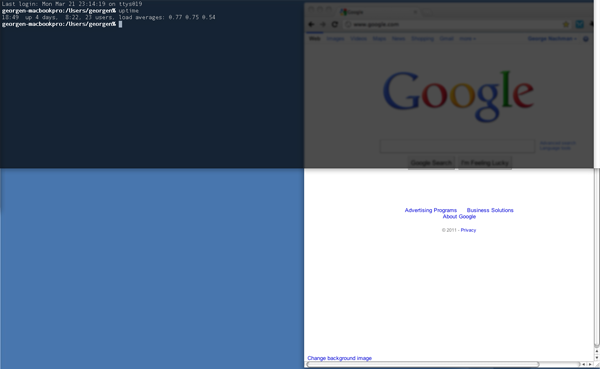
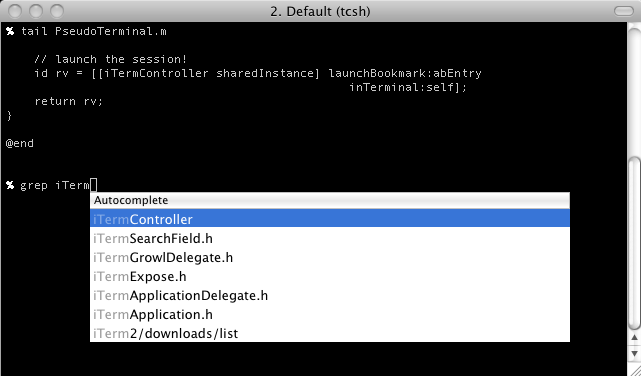
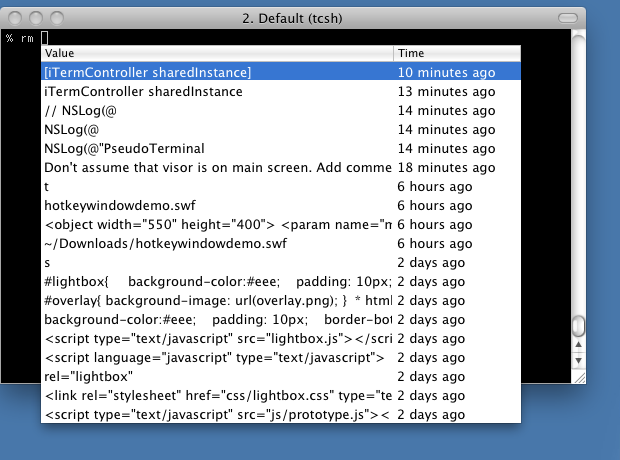
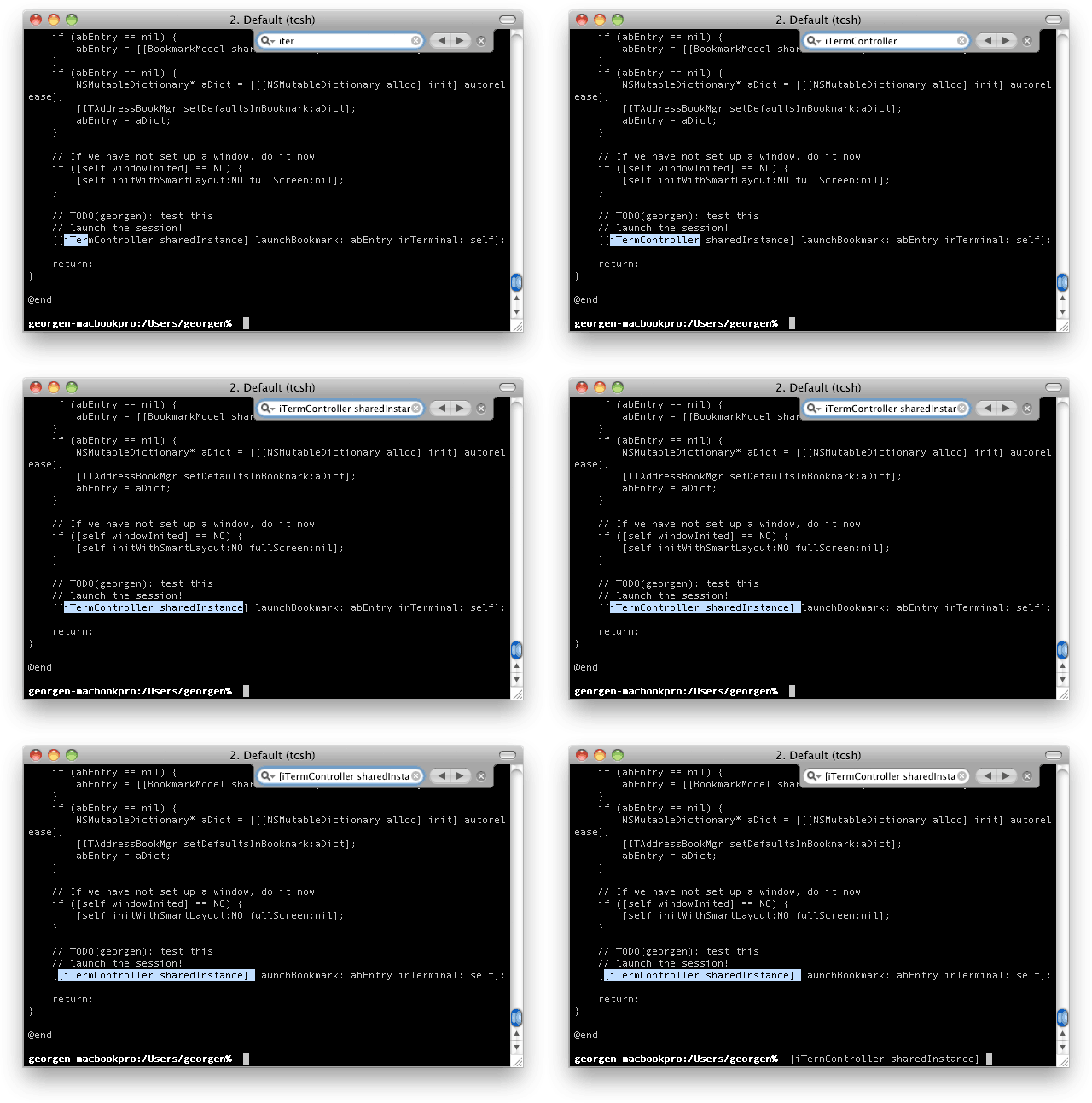
iTerm 2 কেবল একটি ভাল টার্মিনাল। এটি একটি অ্যাপ্লিকেশন যা সম্পূর্ণ বিনামূল্যে পাওয়া যায় এবং এটি ওপেন সোর্স। আপনি যদি দৈনিক ভিত্তিতে নেটিভ টার্মিনালের সাথে কাজ করেন, তাহলে iTerm 2 আপনার অবশ্যই প্রয়োজন, কারণ টার্মিনালের সাথে আপনার বর্তমান কাজ অবিলম্বে পরিবর্তিত হবে, অবশ্যই ভালোর জন্য। iTerm 2 টন দুর্দান্ত বৈশিষ্ট্যগুলি অফার করে, যেমন সহজ পাঠ্য নির্বাচন, অনুসন্ধান, একাধিক উইন্ডো তৈরি করা, কমান্ড ইতিহাস ব্যবহার করে এবং আরও অনেক কিছু।
CopyClip
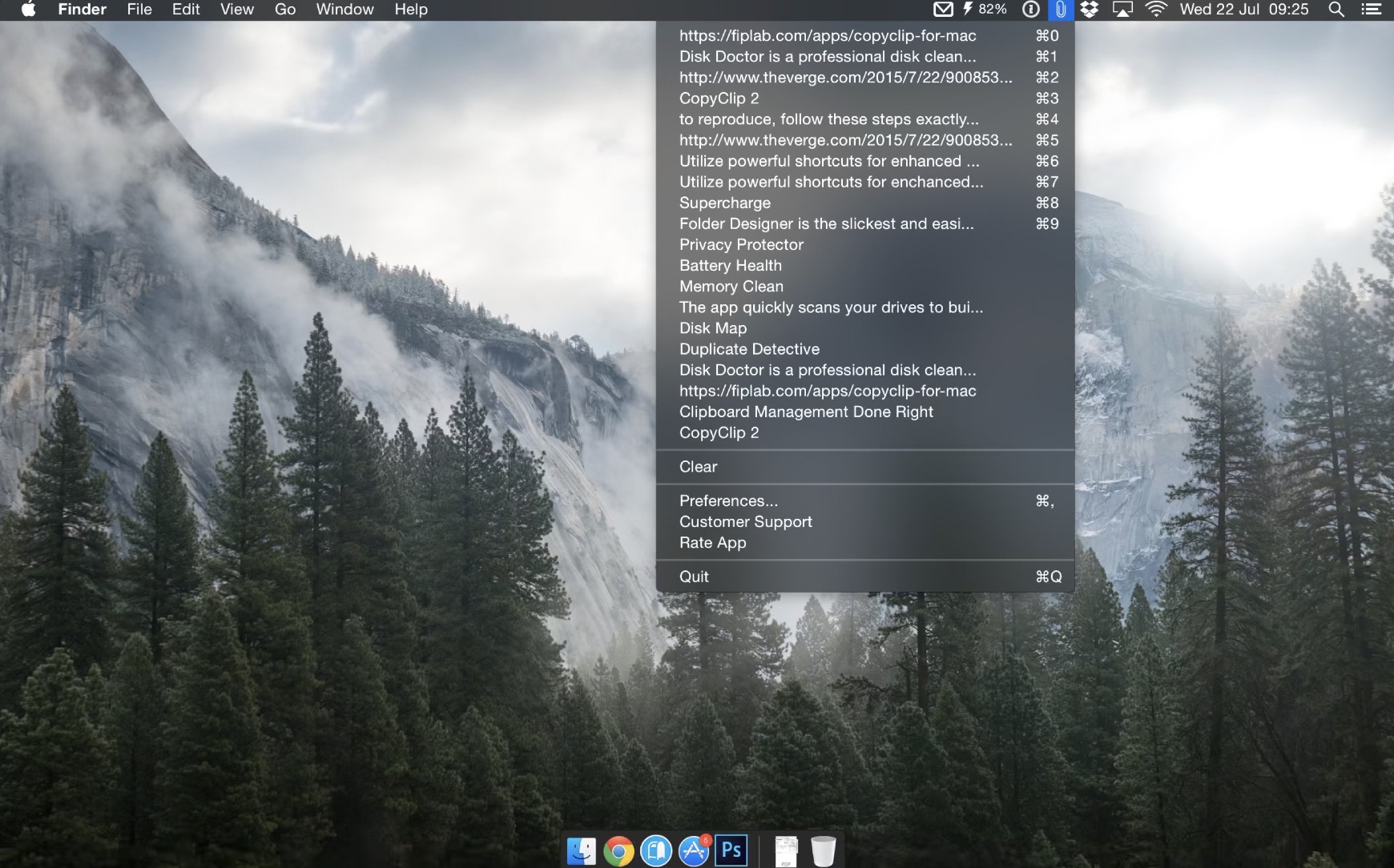
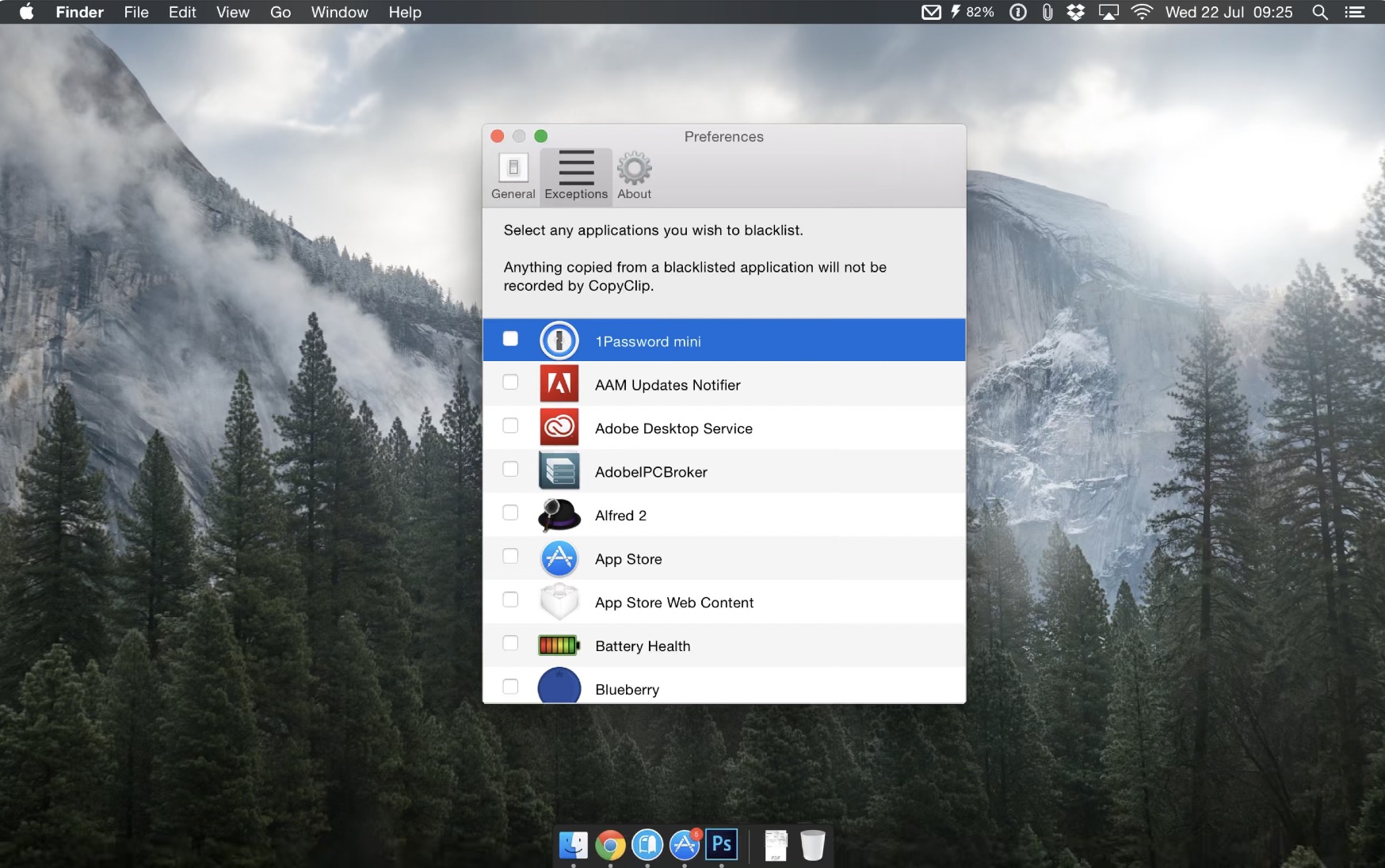
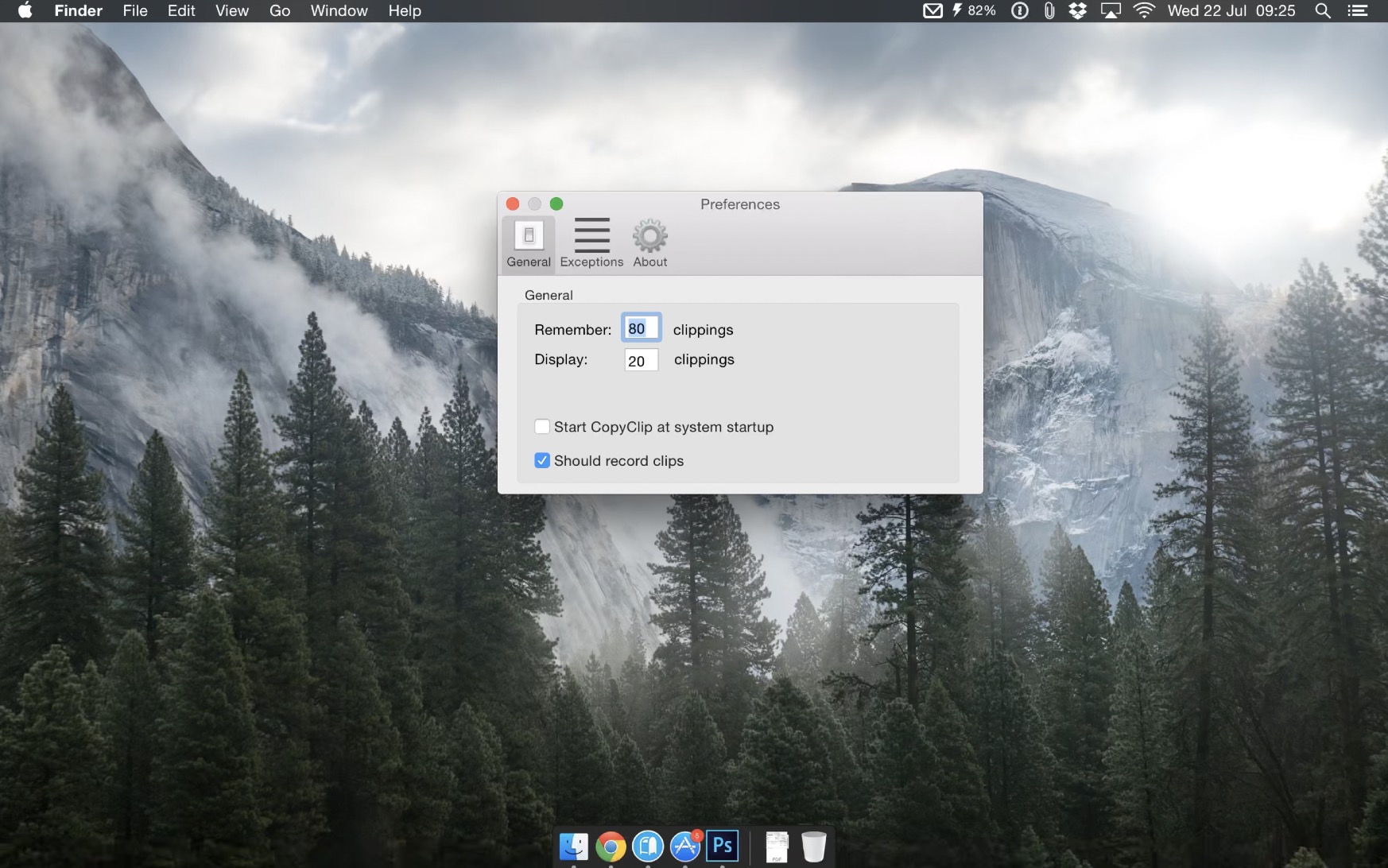
আপনি সম্ভবত এমন পরিস্থিতিতে পড়েছেন যেখানে আপনি আপনার Mac ব্যবহার করেছেন অথবা MacBookআপনি কিছু কপি করেছেন, তারপর আপনি কোথাও কিছু টেক্সট বা অন্যান্য ডেটা পেস্ট করতে চেয়েছিলেন, কিন্তু ইতিমধ্যে আপনি অন্য ডেটা কপি করেছেন, যার ফলে আপনি আসলটি হারিয়ে ফেলেছেন। দুর্ভাগ্যবশত, macOS অপারেটিং সিস্টেমে এমন কোনও অ্যাপ্লিকেশন নেই যা কোনওভাবে ক্লিপবোর্ড পরিচালনা করতে পারে। সৌভাগ্যবশত, CopyClip নামে একটি অ্যাপ্লিকেশন রয়েছে যা macOS-এ ক্লিপবোর্ড পরিচালনা করার ক্ষমতা যোগ করে। ইনস্টলেশনের পরে, CopyClip উপরের বারে "লুকিয়ে" যায়, যেখানে আপনি সেটিংস সামঞ্জস্য করতে এবং ক্লিপবোর্ড পরিচালনা করতে পারেন।
আলফ্রেড
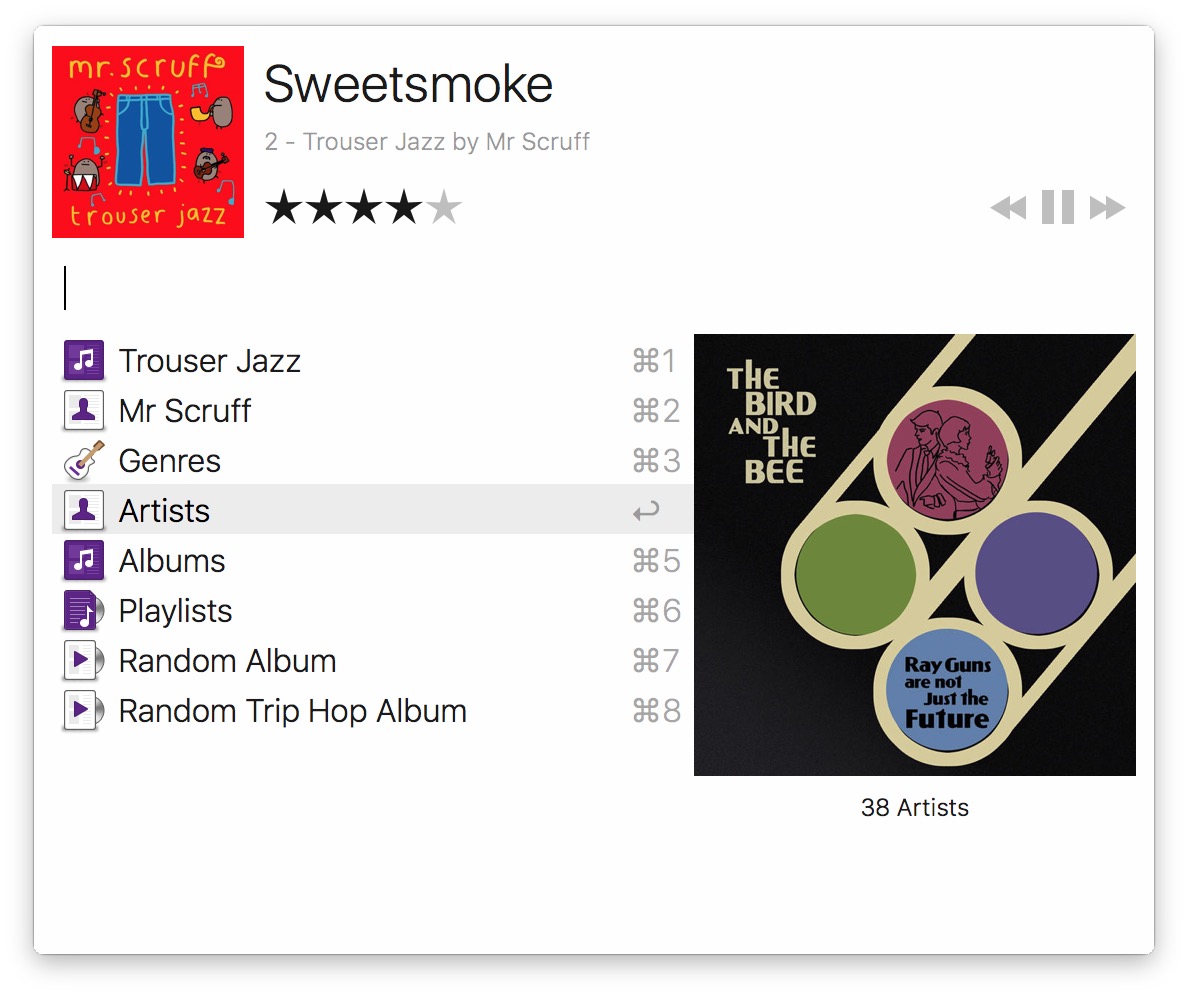
স্পটলাইট অনেক ব্যবহারকারীর জন্য একেবারে নিখুঁত সাহায্যকারী, যা অনেক কাজ এবং বিশেষ করে সময় বাঁচাতে পারে। আপনি যেকোনো ডেটা অনুসন্ধান করতে, অ্যাপ্লিকেশন চালু করতে বা ফোল্ডার এবং ফাইল খুলতে এটি ব্যবহার করতে পারেন। যাইহোক, আলফ্রেড স্টেরয়েডের উপর স্পটলাইট হিসাবে বিবেচিত হতে পারে। আলফ্রেড আপনাকে কার্যত যেকোন কিছুতে সাহায্য করতে পারে - আপনাকে একটি প্রক্রিয়া বন্ধ করতে হবে, একটি অস্থায়ী 10-মিনিটের মেলবক্স তৈরি করতে হবে, সর্বশেষ ডাউনলোড করা ফাইলগুলি দেখুন বা অন্যান্য অ্যাপ্লিকেশনগুলির সাথে কাজ করুন৷ যদি আমরা এখানে আলফ্রেড অ্যাপ্লিকেশনের সমস্ত ফাংশন বর্ণনা করি, তাহলে আমরা এখানে সত্যিই দীর্ঘ সময়ের জন্য আছি - আপনাকে অন্তত এটি চেষ্টা করতে হবে।
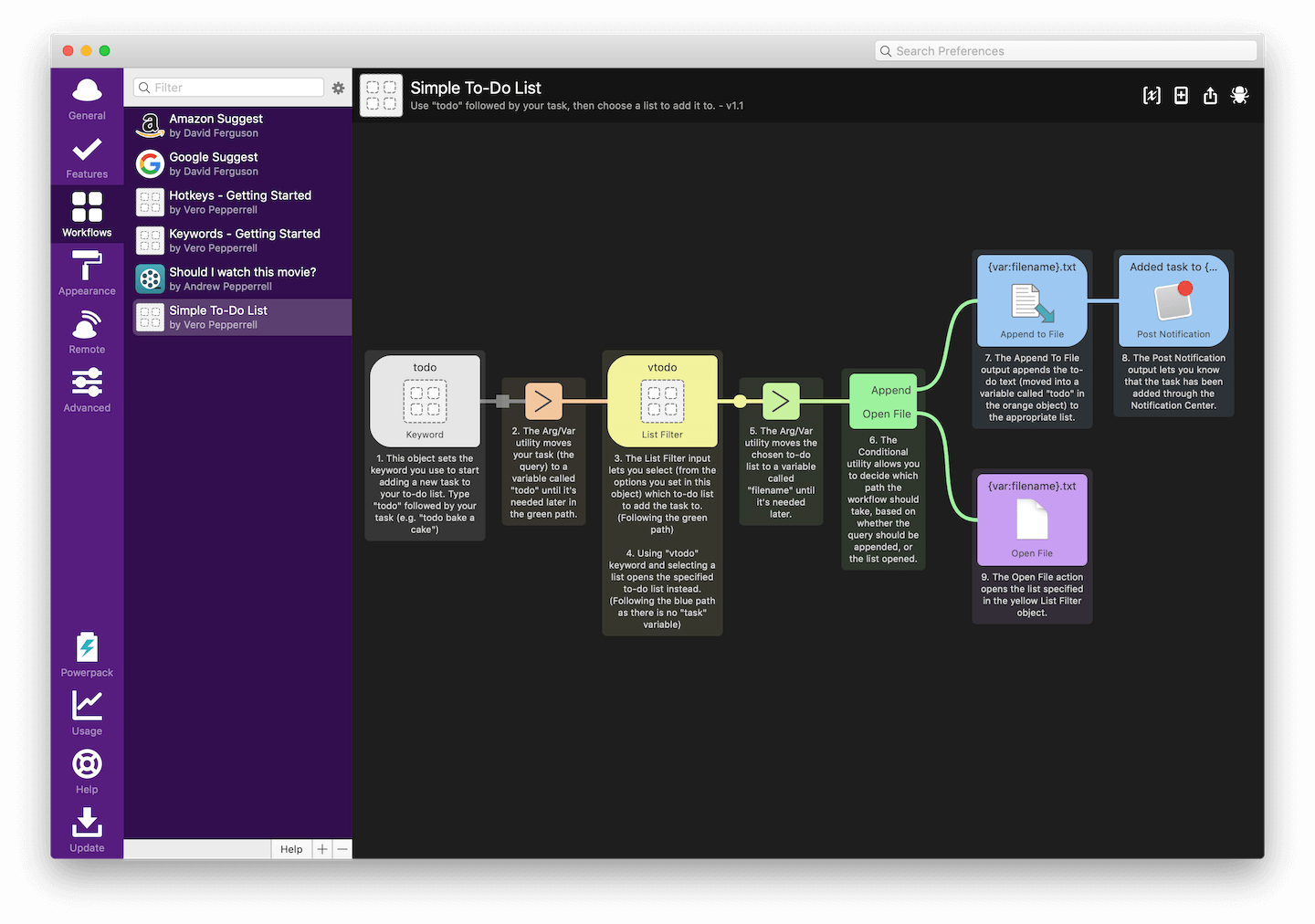
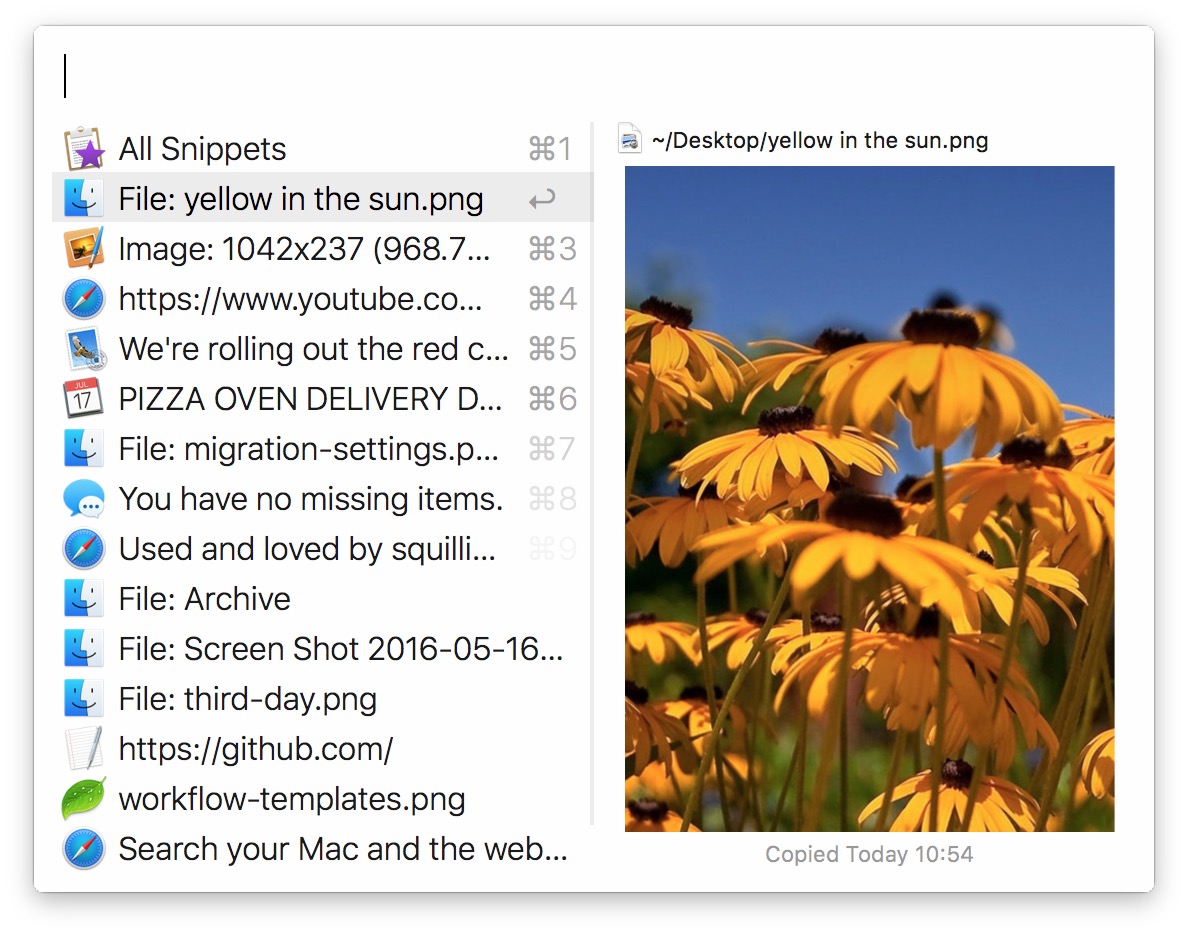
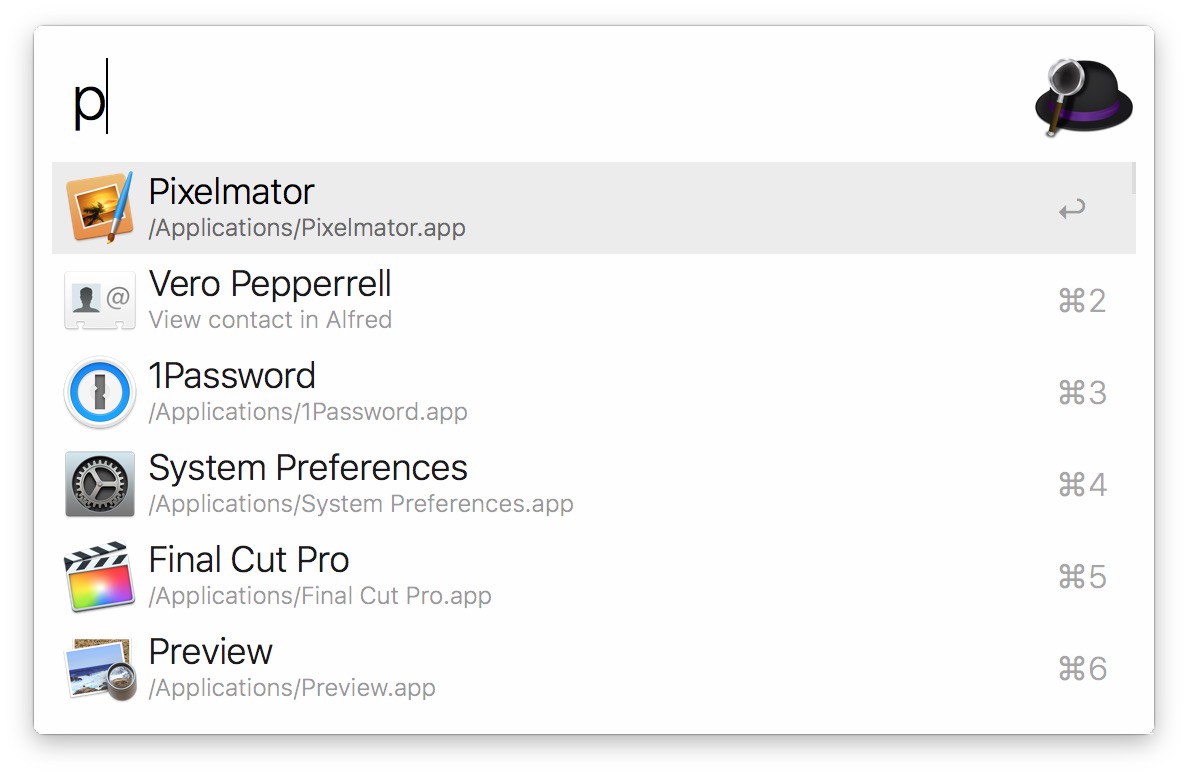
অ্যান্ড্রয়েড টুল
আপনি সম্ভবত জানেন, সেরা অভিজ্ঞতার জন্য, আপনার macOS ব্যবহার করা উচিত iOS অথবা iPadOS। যদি আপনার একটি অ্যান্ড্রয়েড ডিভাইস থাকে, তাহলে Mac-এ এটি পরিচালনা করা একটু বেশি জটিল। তবে, যদি আপনি AndroidTool অ্যাপটি ডাউনলোড করেন, তাহলে আপনি একই সাথে আপনার ডিভাইসটি নিয়ন্ত্রণ এবং পরিচালনা করার জন্য নিখুঁত বিকল্প পাবেন। ফাইল শেয়ার করার, অ্যাপ ইনস্টল করার, এমনকি স্ক্রিনশট নেওয়ার বা ক্যামেরা চালু করার বিকল্প রয়েছে।
ফটো গ্যালারি
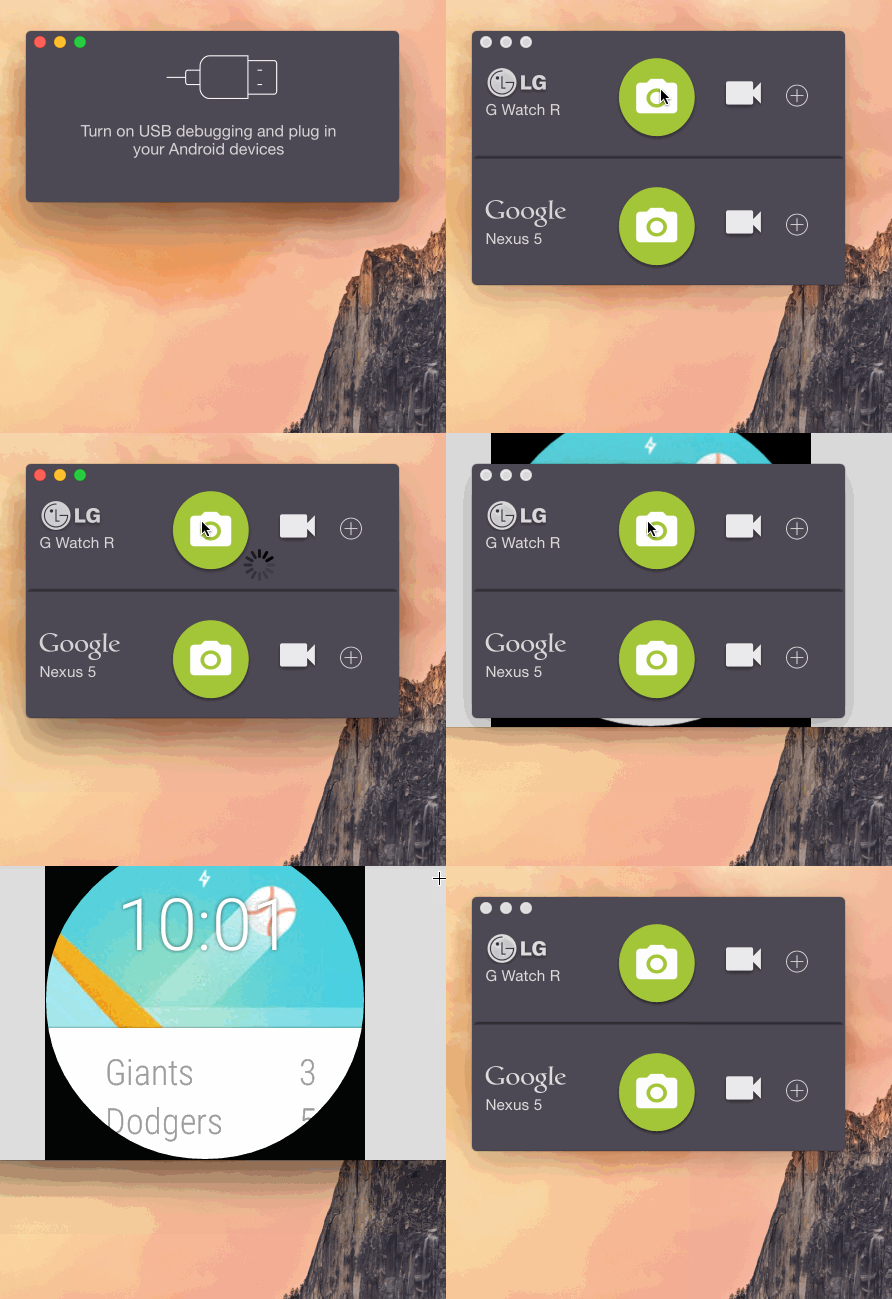
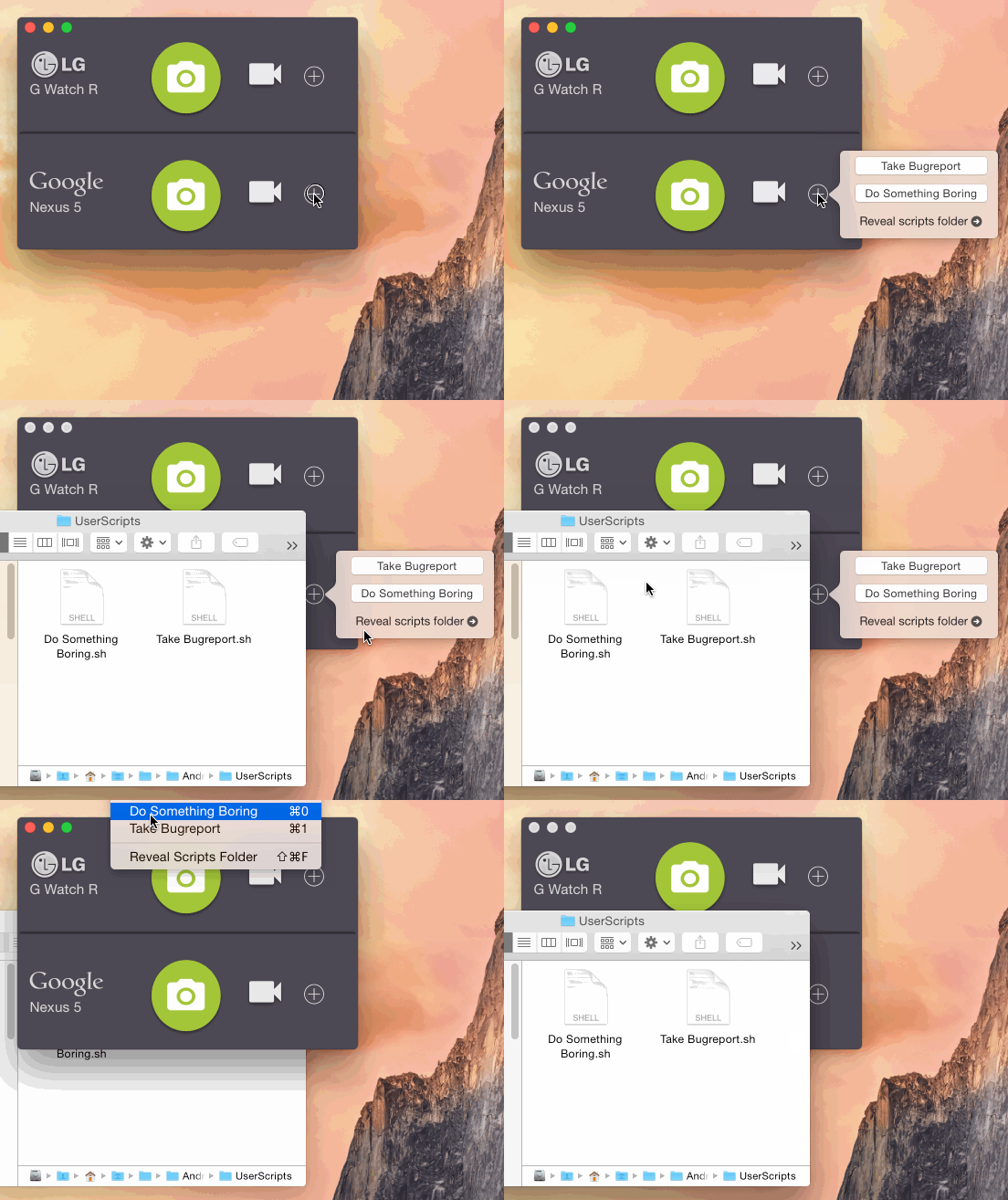
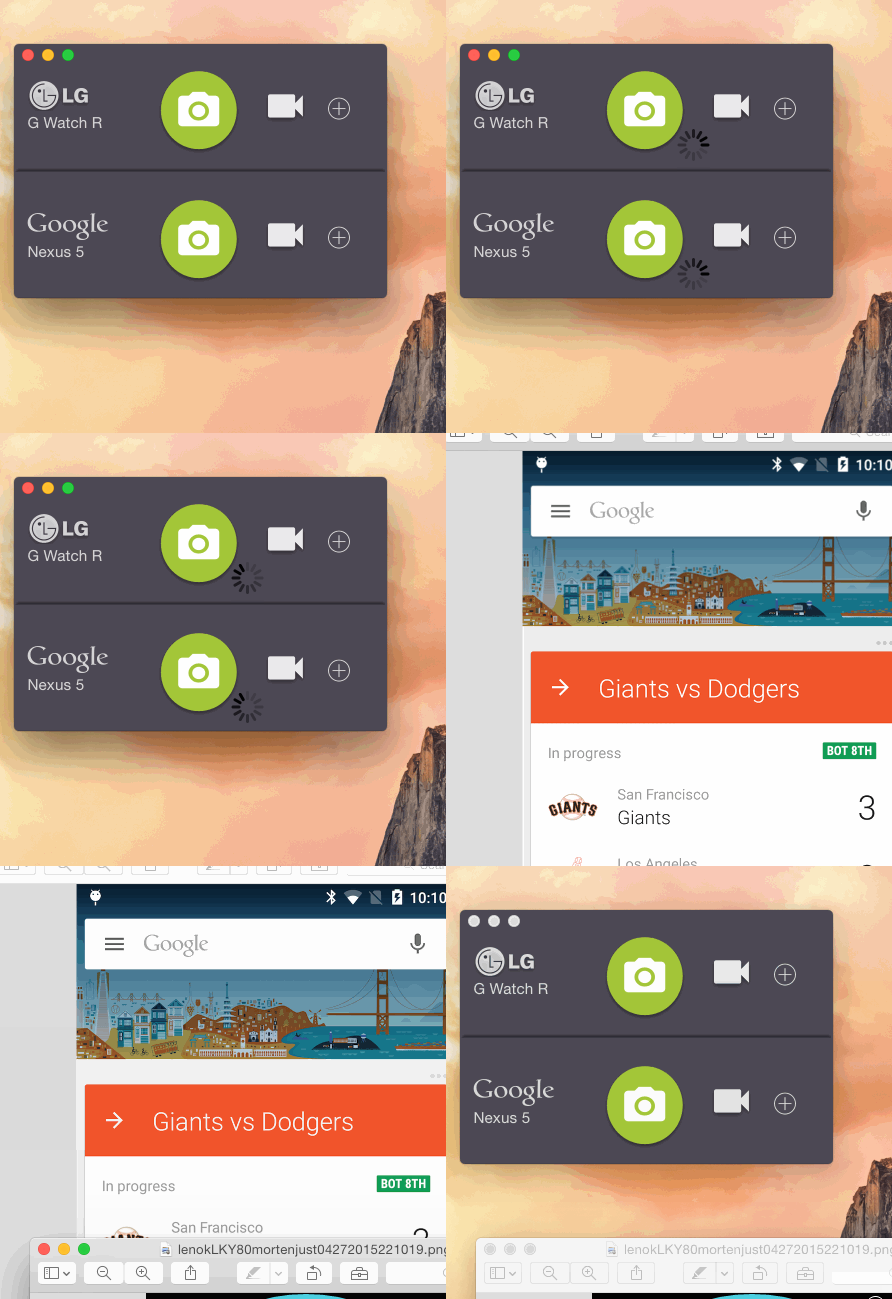
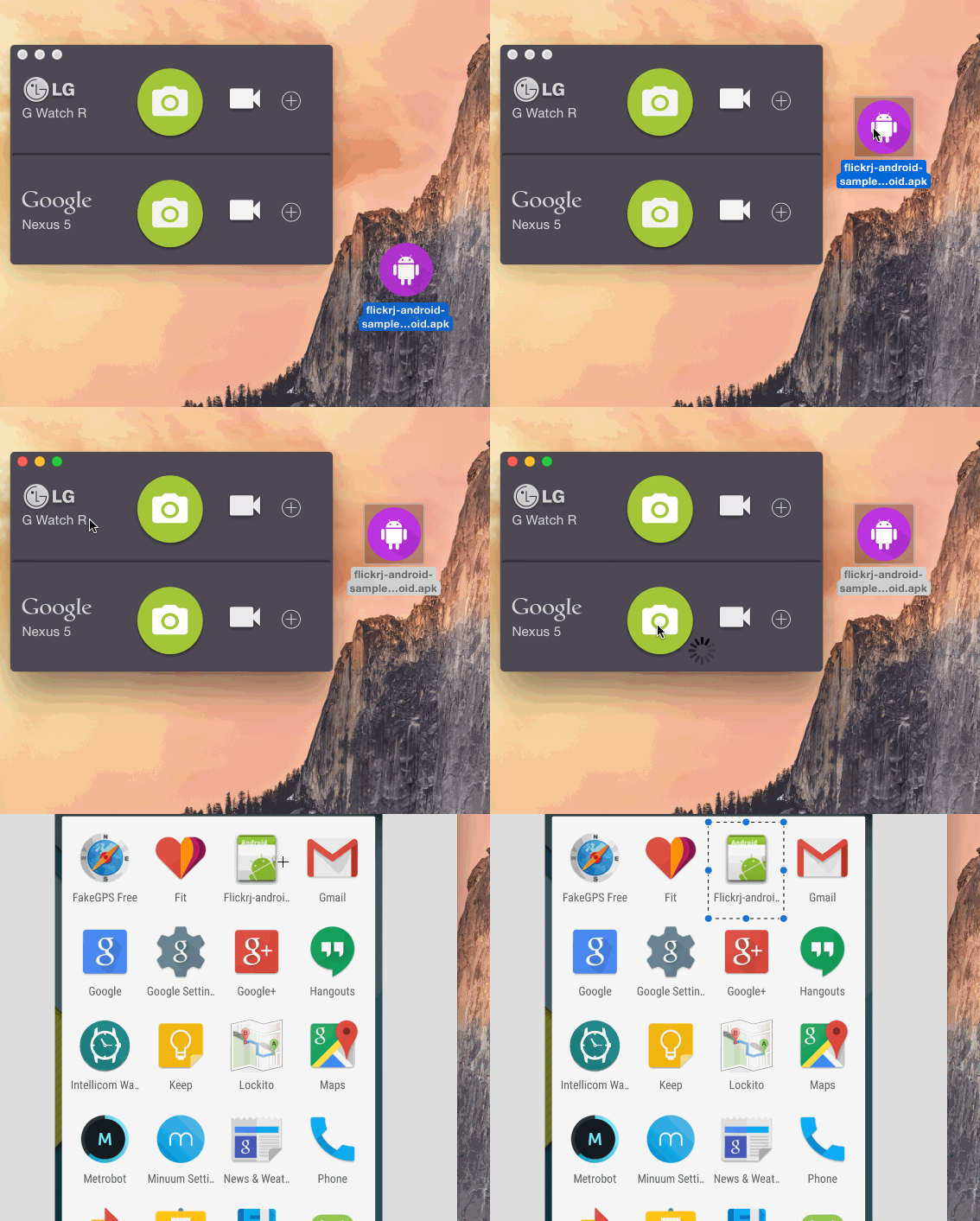
প্রদর্শনী
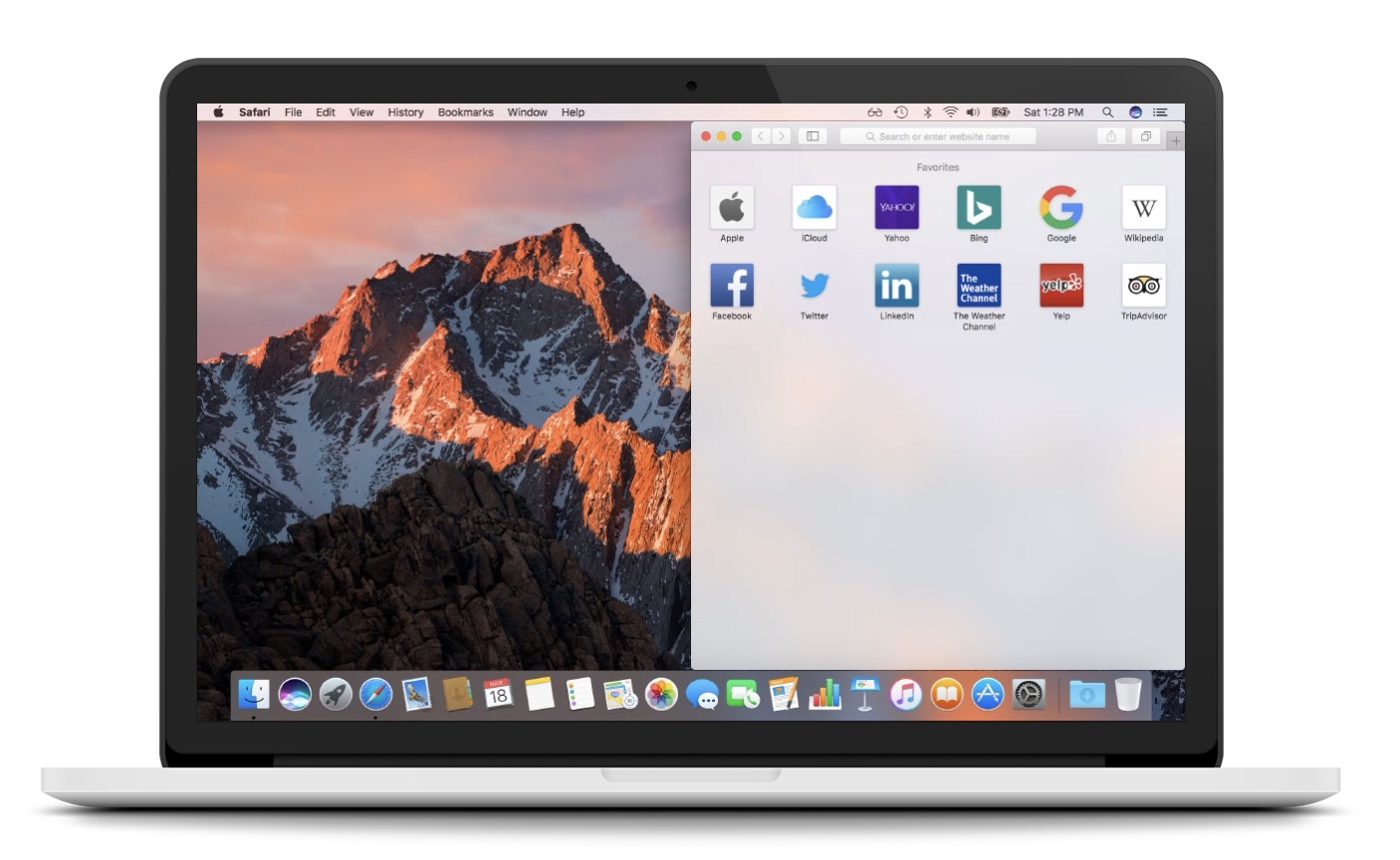
আপনার ডিভাইসে আপনি যত কম মাউস বা কীবোর্ড ব্যবহার করবেন, ততই trackpad, আপনার কাজ তত বেশি দক্ষ হবে। macOS ব্যবহার মূলত কীবোর্ড শর্টকাটের উপর ভিত্তি করে তৈরি, যা আপনার ব্যবহারকে আরও উপভোগ্য করে তুলতে পারে। কাজ করার সময় উইন্ডো প্লেসমেন্টও গুরুত্বপূর্ণ - সম্ভবত আমরা কেউই ডেস্কটপের কোন কোণে উইন্ডোগুলিকে ম্যানুয়ালি সঙ্কুচিত করতে এবং টেনে আনতে চাই না। Magnet নামে একটি পেইড অ্যাপ্লিকেশন রয়েছে, যা উইন্ডো পরিচালনাকে অনেক সহজ করে তোলে, তবে আপনি যদি একটি বিনামূল্যের বিকল্প চান, তাহলে Spectacle একটি নিখুঁত পছন্দ। এই অ্যাপ্লিকেশনটি ব্যবহার করে, আপনি সহজেই বিভিন্ন অ্যাপ্লিকেশনের উইন্ডোর প্লেসমেন্ট এবং আকার পরিচালনা করতে পারেন।
ফটো গ্যালারি
কাঁটাচামচ
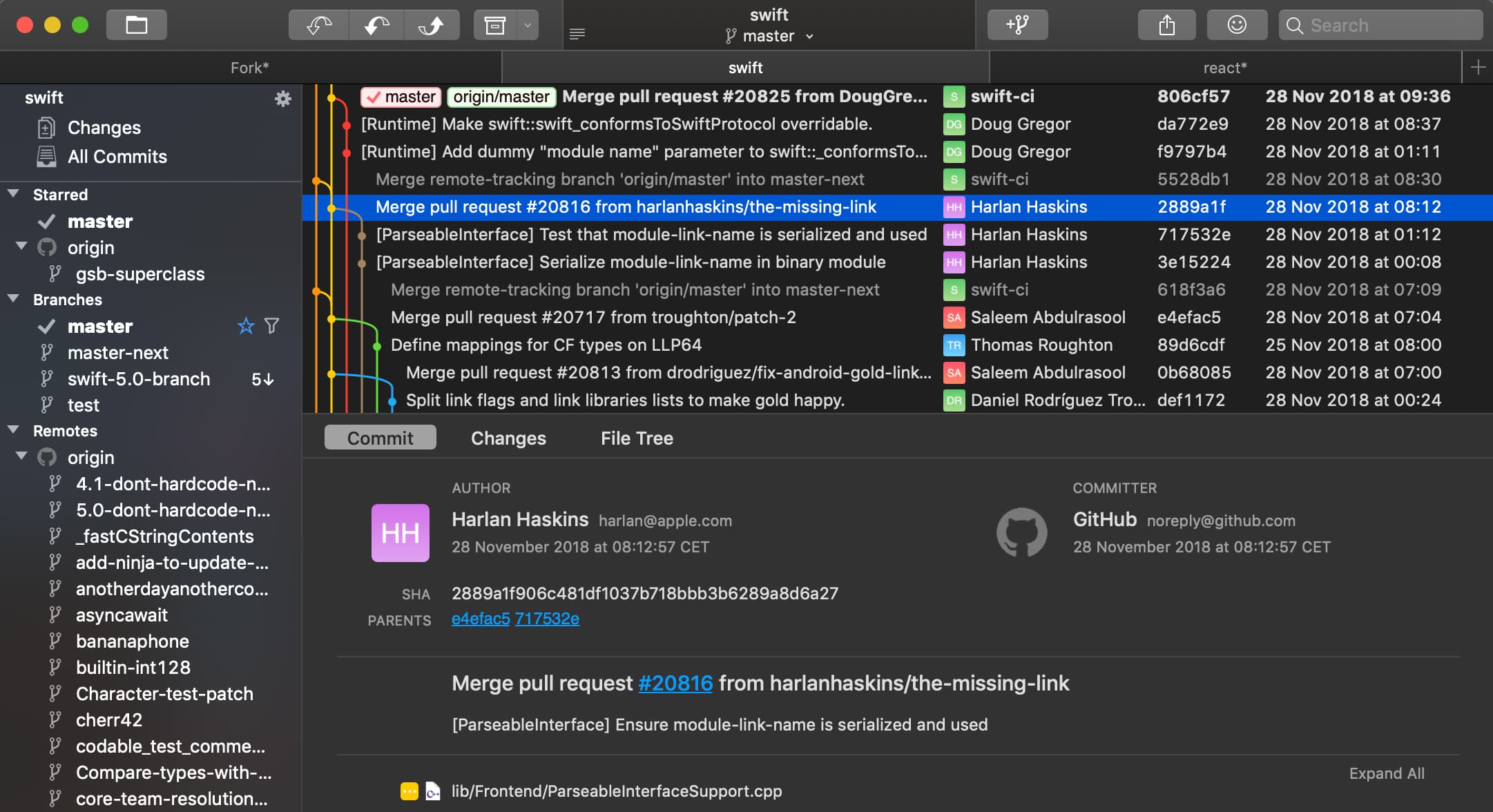
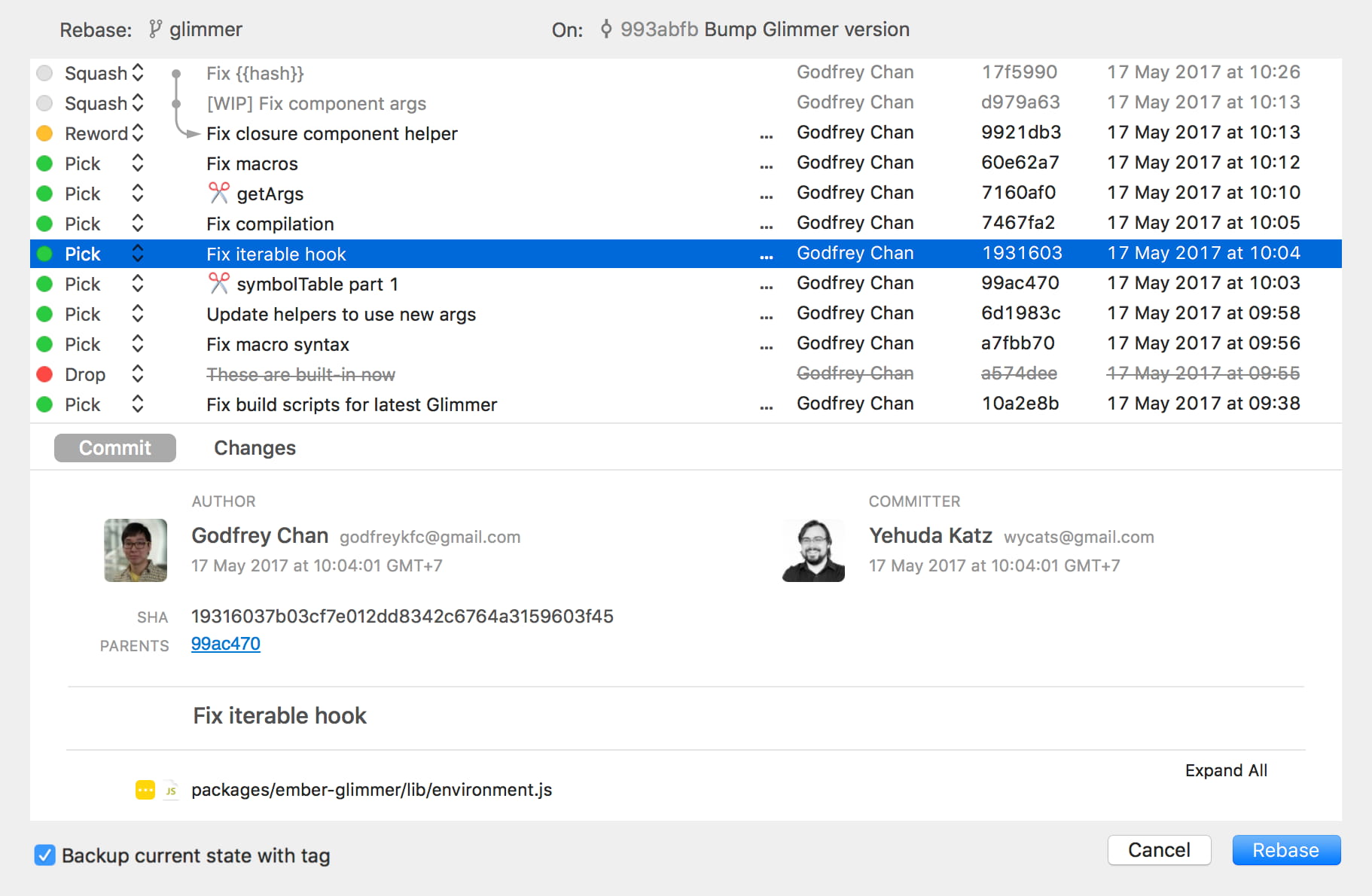
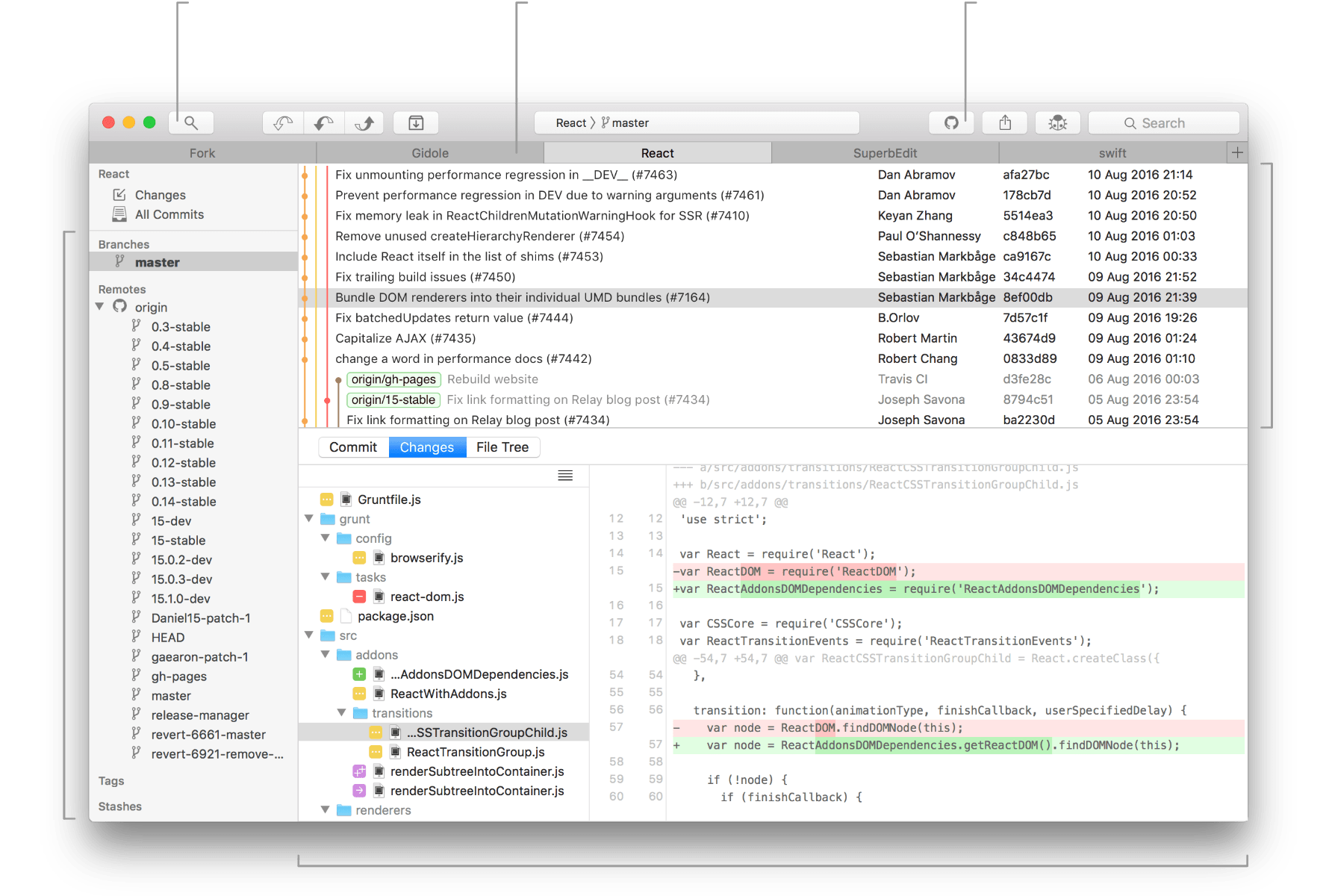
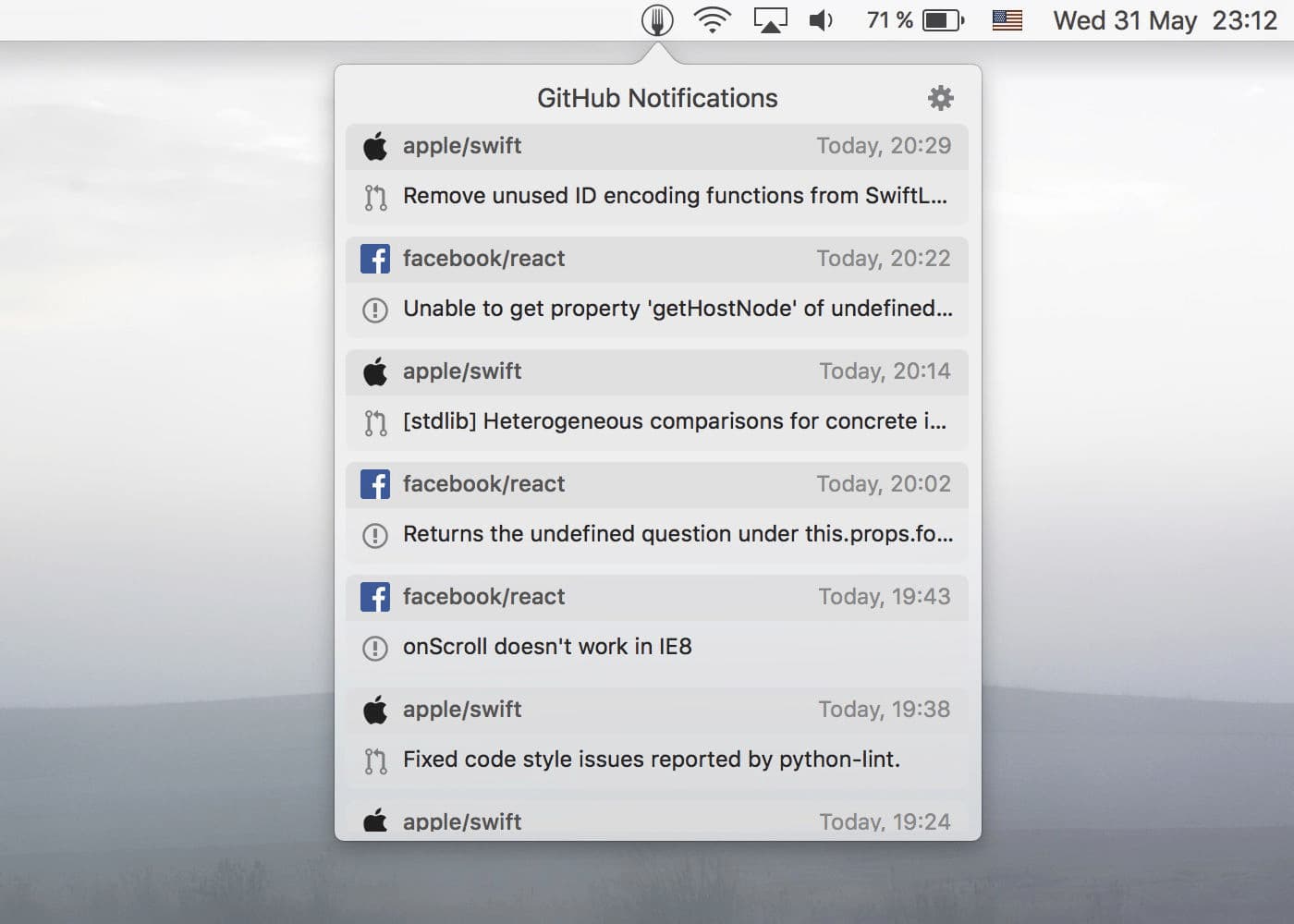
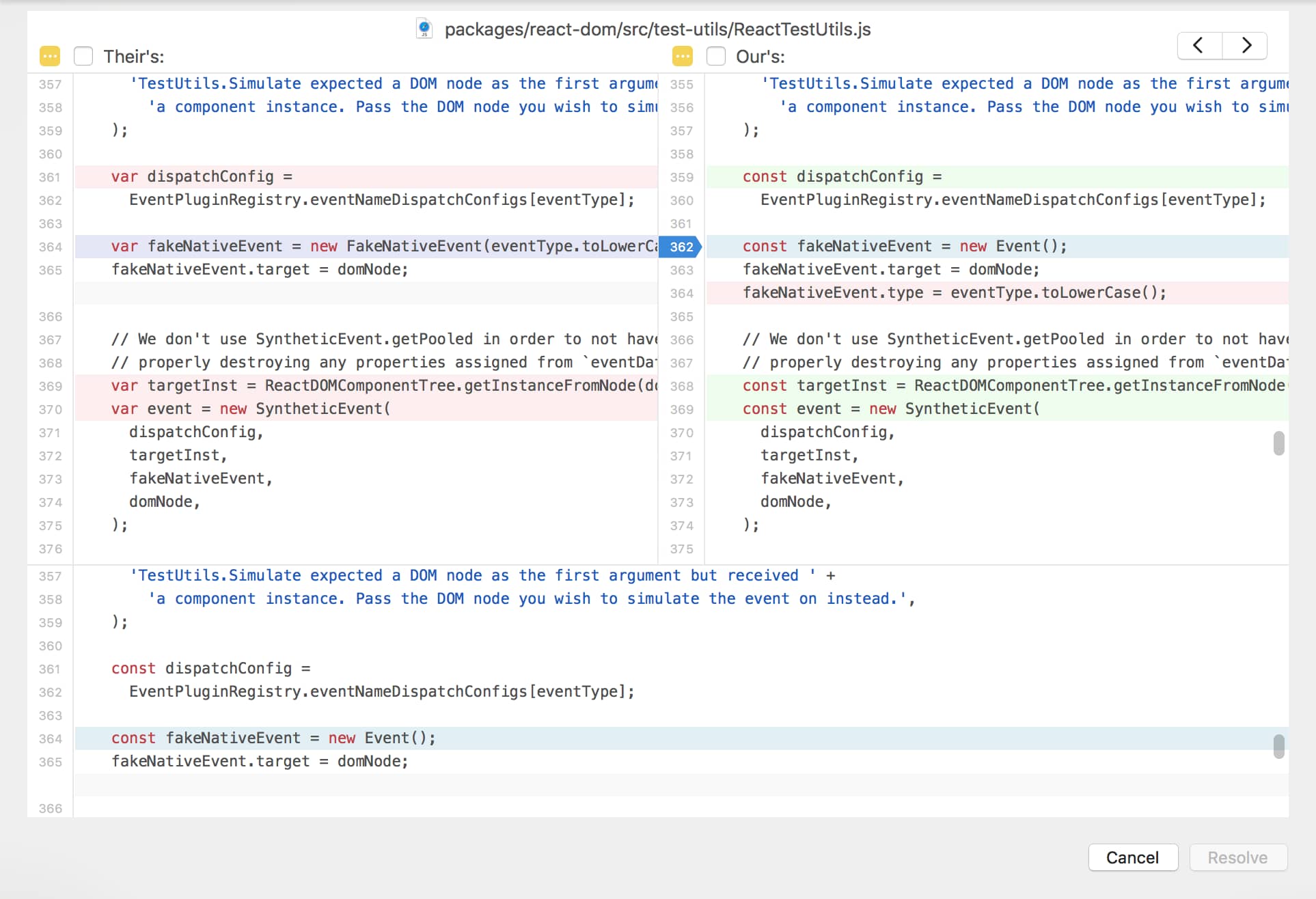
ডেভেলপারদের বেছে নেওয়ার জন্য macOS-এর জন্য বিভিন্ন GIT GUI ক্লায়েন্ট উপলব্ধ। GUI ক্লায়েন্টকে ধন্যবাদ, বিকাশকারী দ্রুত কিছু জটিল ক্রিয়াকলাপ চালাতে পারে, এবং এইভাবে মার্জ দ্বন্দ্ব ইত্যাদি সমাধান করতে পারে। এই GIT GUI ক্লায়েন্টগুলির বেশিরভাগই একটি সাবস্ক্রিপশন আকারে macOS-এ উপলব্ধ, অথবা আপনাকে একটি-একটি অর্থ প্রদান করতে হবে। সময় ফি। এই ক্ষেত্রে, আপনি ফর্ক অ্যাপটি পছন্দ করতে পারেন, যা ডেভেলপারদের মধ্যে খুব জনপ্রিয় এবং সবচেয়ে গুরুত্বপূর্ণ, এটি বিনামূল্যে।
চুমুক
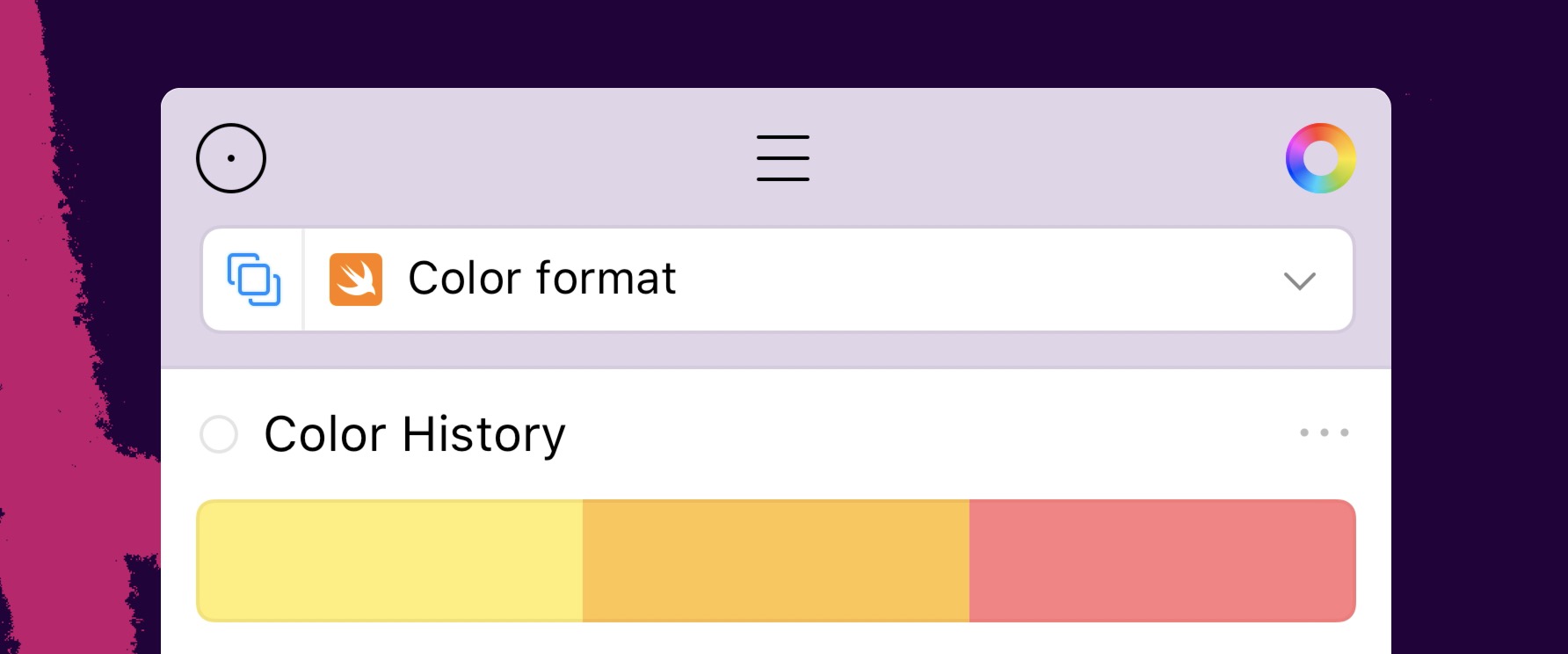
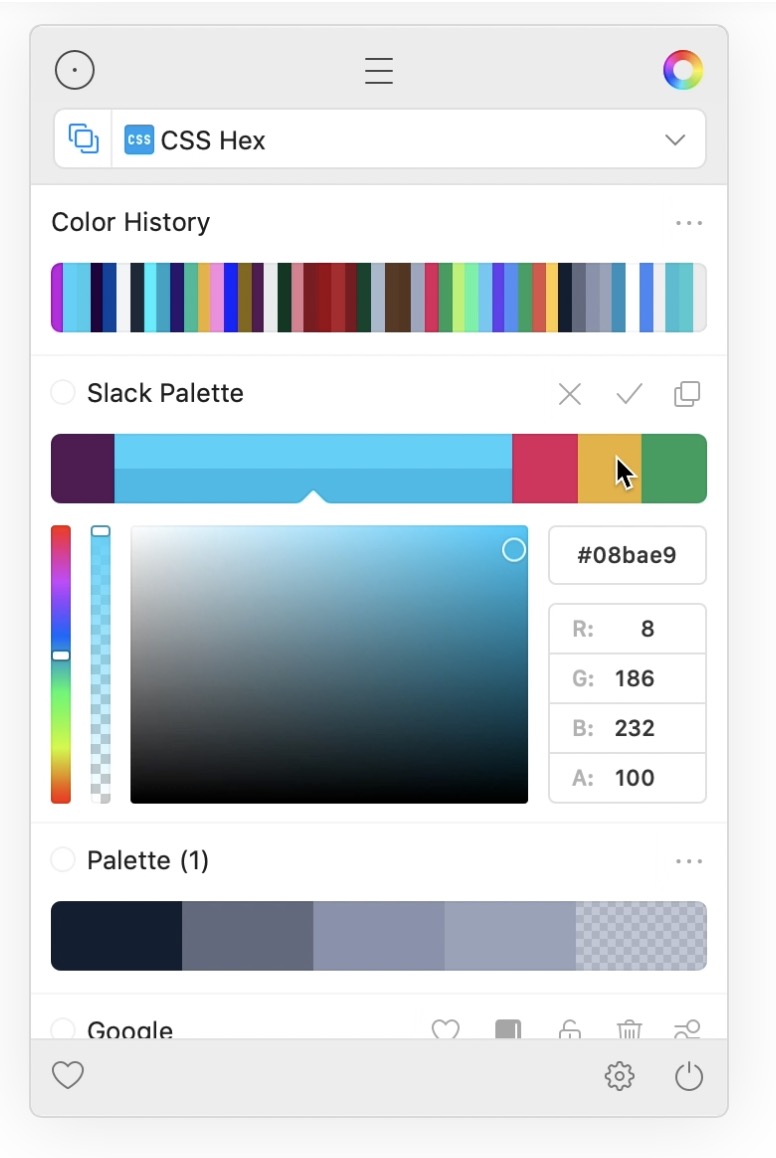
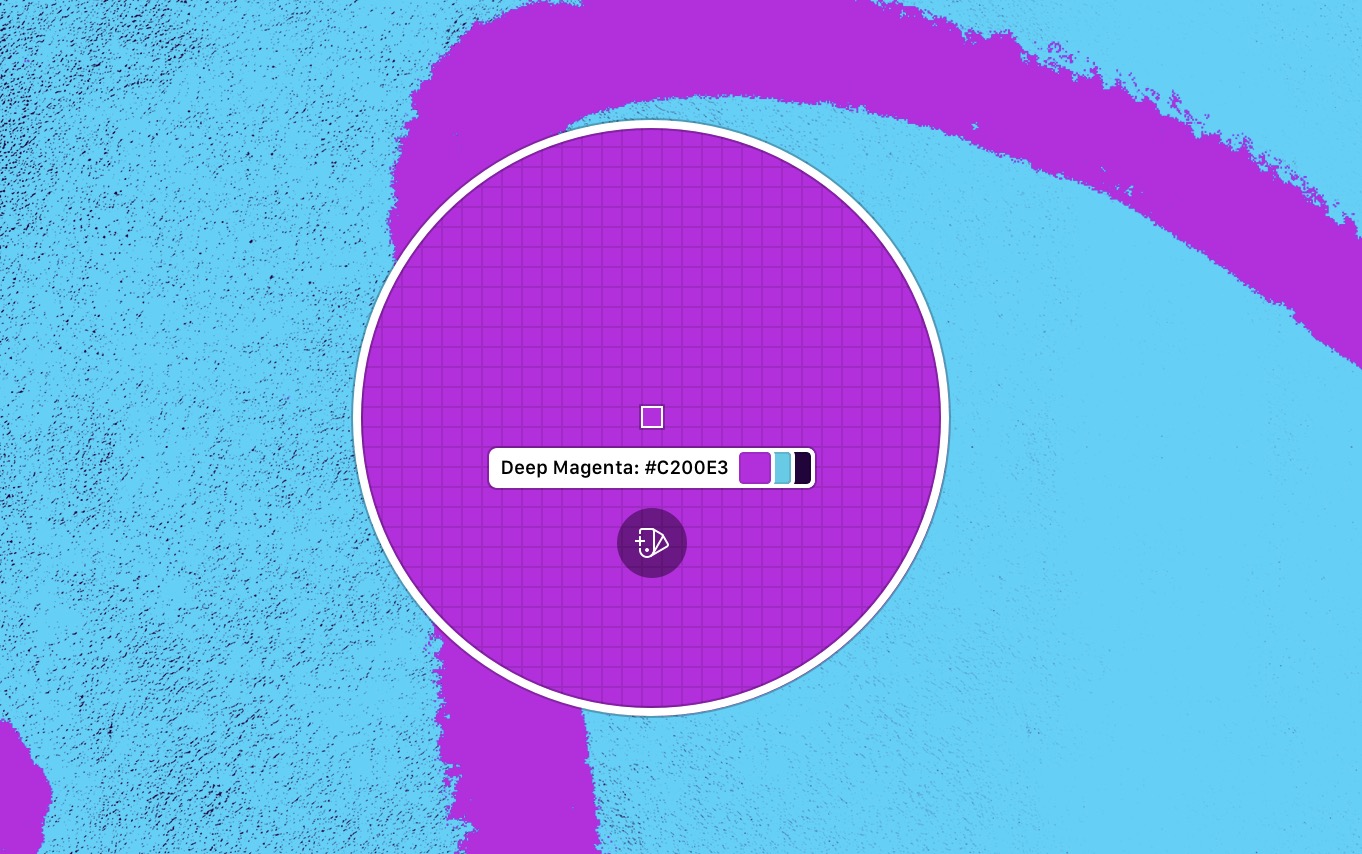
আপনি যদি গ্রাফিক্স নিয়ে কাজ করেন বা, উদাহরণস্বরূপ, ওয়েবসাইট তৈরি করেন, তাহলে আপনাকে প্রায়শই একটি রঙের প্যালেট প্রদর্শন করতে হবে যাতে আপনি সঠিক রঙটি বেছে নিতে পারেন।chat যেটা তোমার জন্য পুরোপুরি উপযুক্ত হবে। এই ক্ষেত্রে, আপনি সম্ভবত প্রায়শই গুগলে যান এবং একটি রঙের প্যালেট অনুসন্ধান করেন, যা অবশ্যই সবচেয়ে সহজ বা সবচেয়ে মনোরম সমাধান নয়। আবার, অসংখ্য বিভিন্ন রঙের ব্যবস্থাপক পাওয়া যায়, কিন্তু তাদের অনেকেরই অর্থ প্রদান করা হয়। আপনি যদি একটি বিনামূল্যের বিকল্প খুঁজছেন, তাহলে আপনার Sip অ্যাপটি পছন্দ হতে পারে, যা উপরের বারের একটি আইকনে এর সমস্ত সরঞ্জাম লুকিয়ে রাখে। সিপ দিয়ে আপনি সহজেই এবং দ্রুত করতে পারবেনchat এবং তোমার সব রঙ পরিচালনা করো।
ফটো গ্যালারি
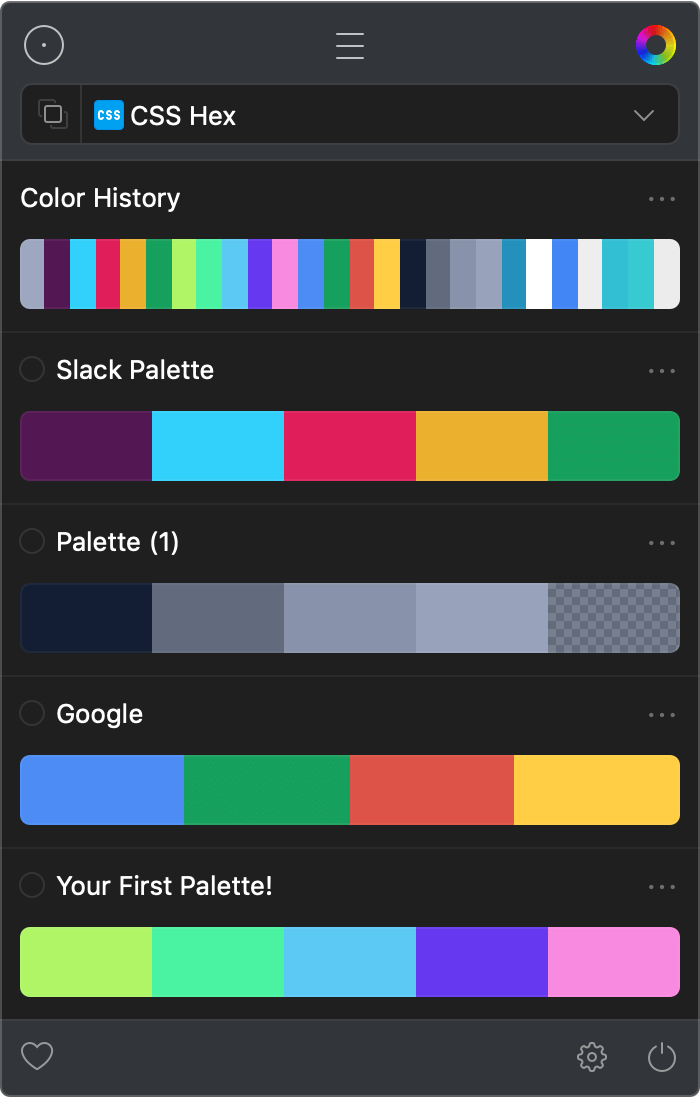
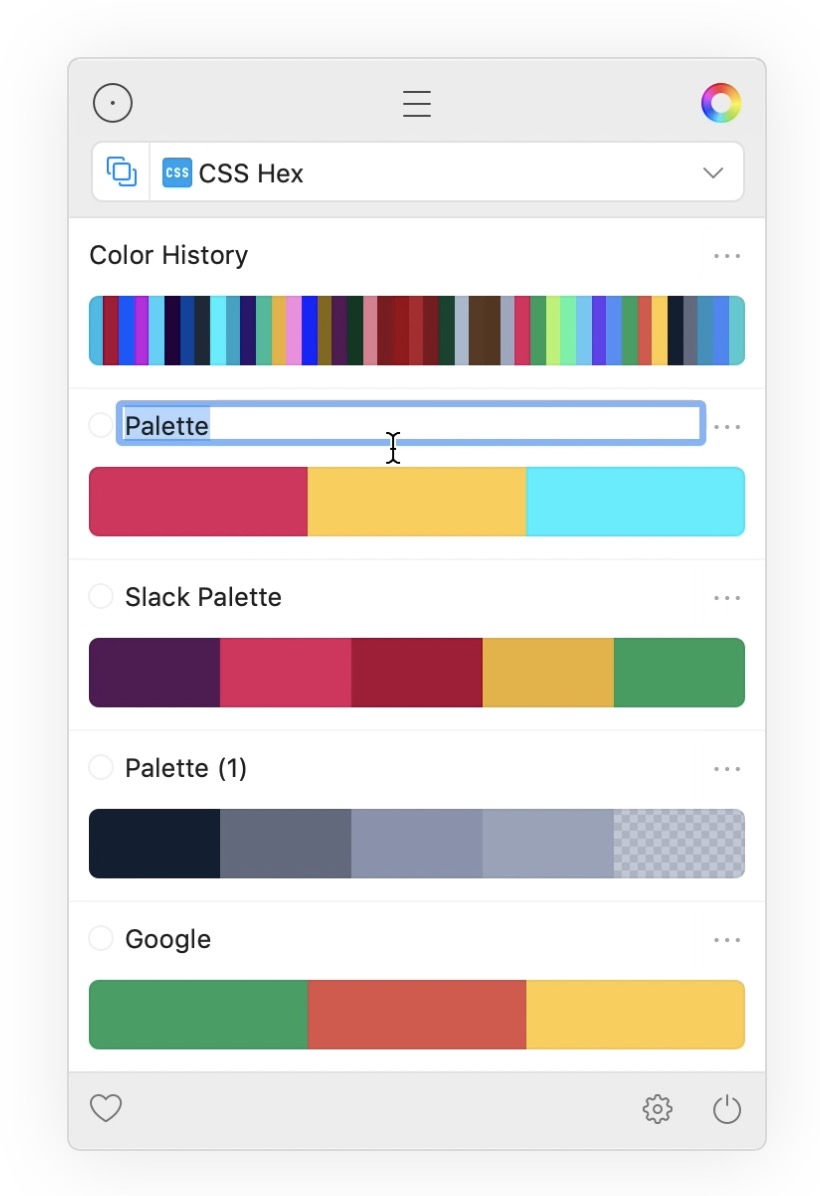
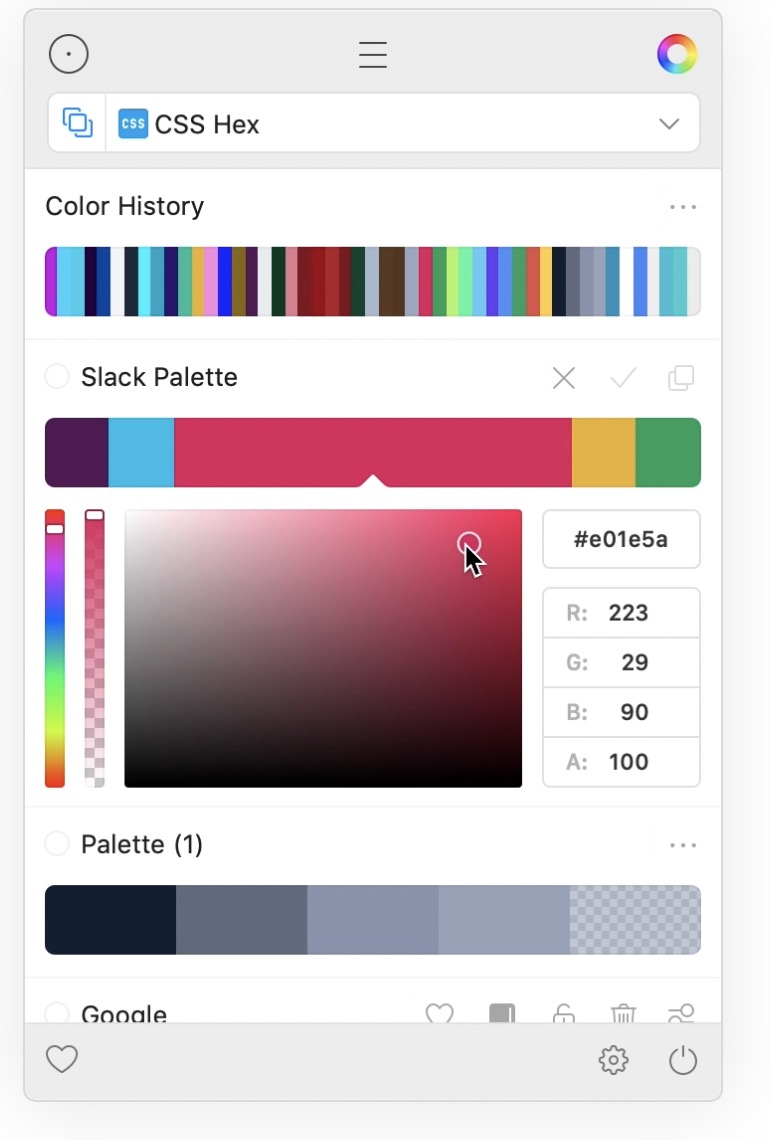
জিআইএফ ব্রুওয়ারি
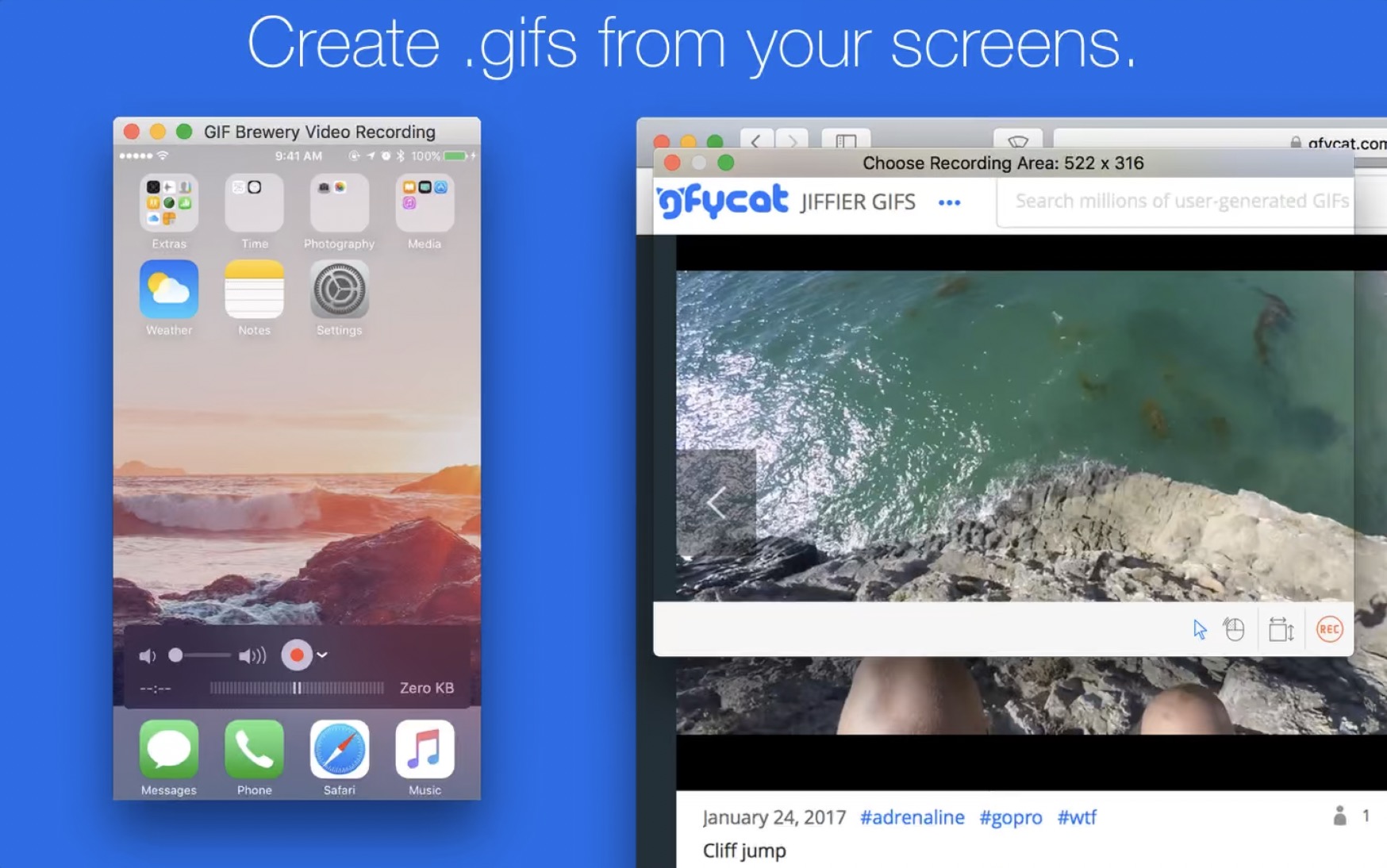
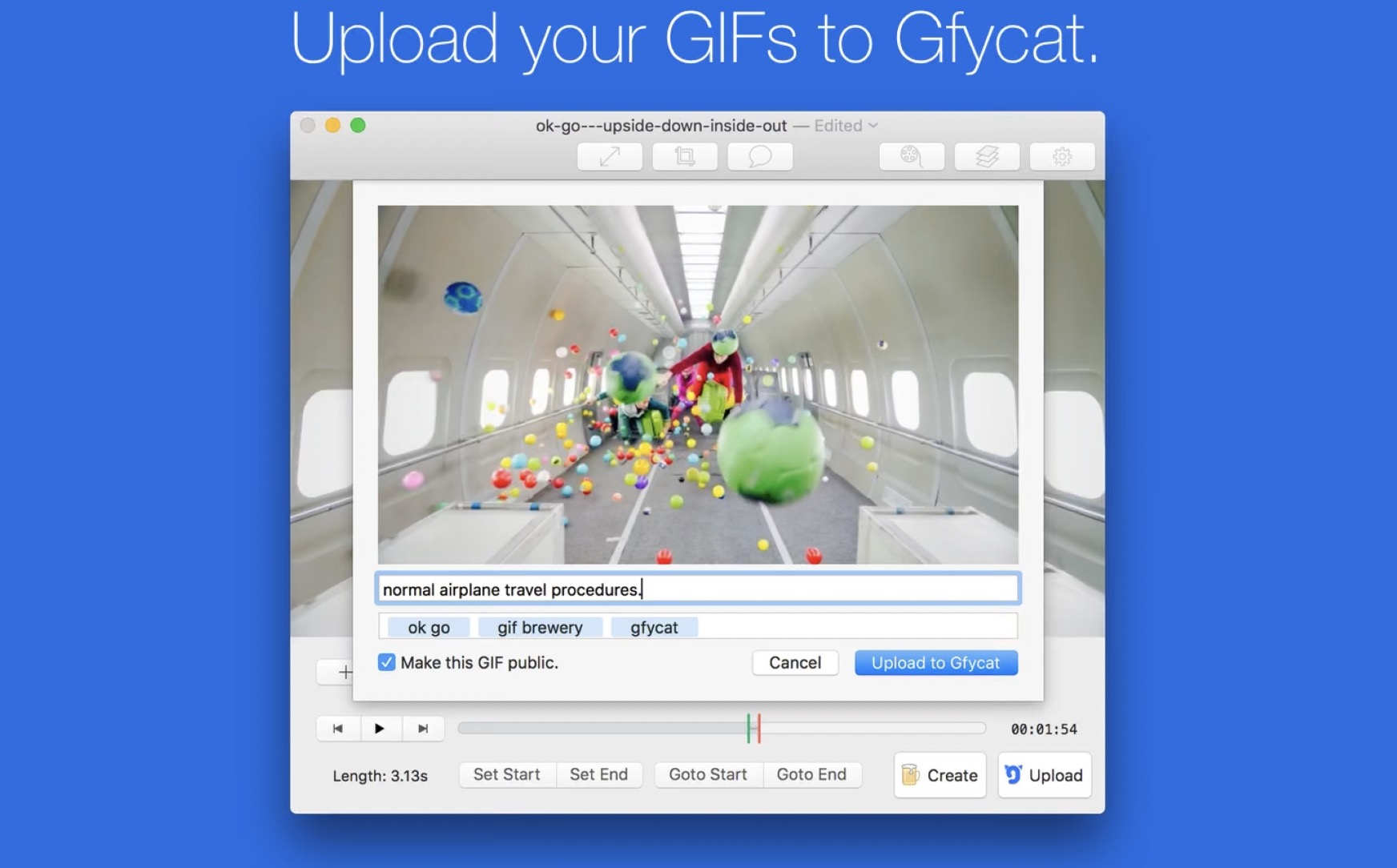
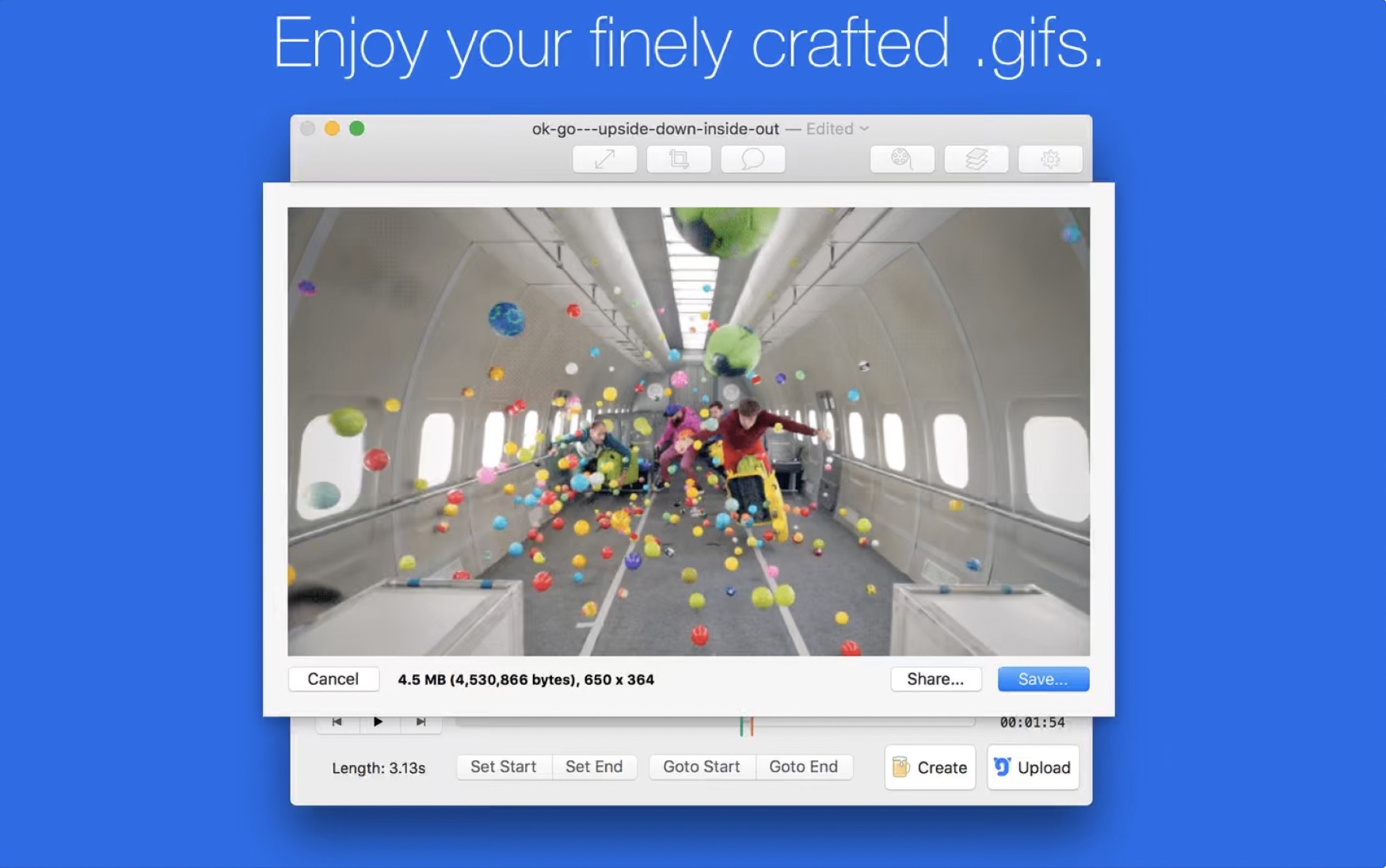
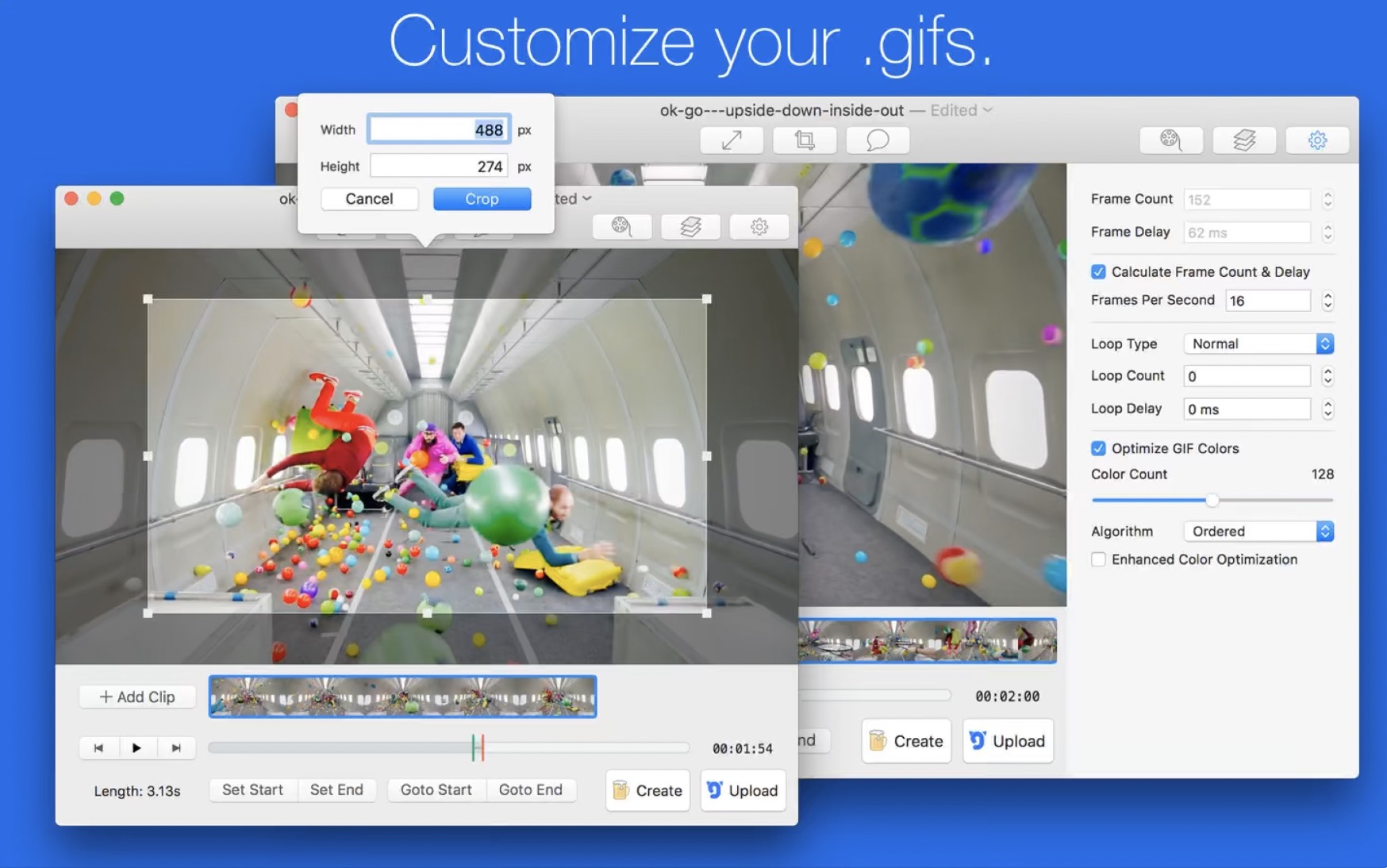
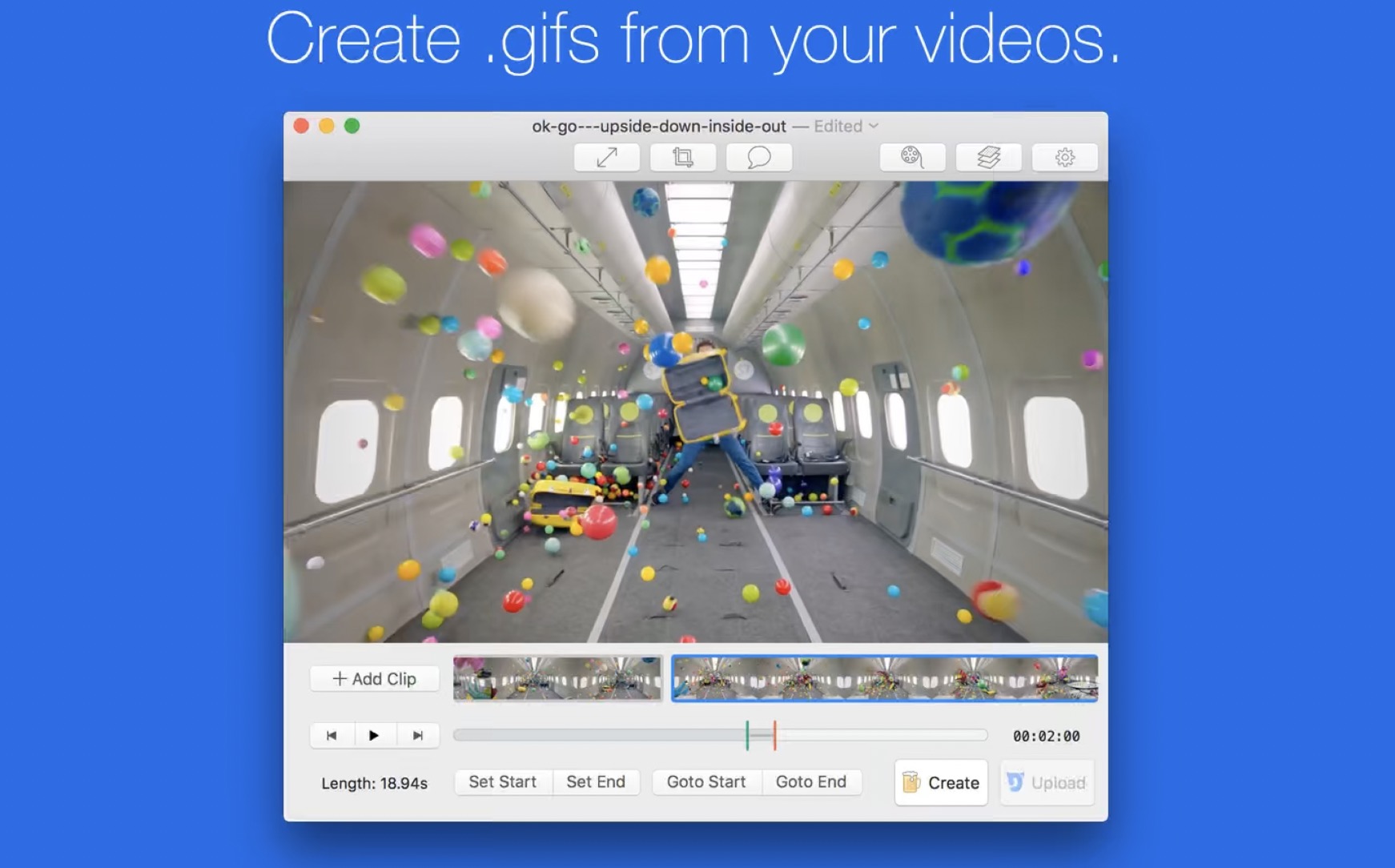
অ্যানিমেটেড ছবি, তথাকথিত GIF, আজকাল খুব জনপ্রিয়। আপনি ব্যবহারিকভাবে আপনার সমস্ত আবেগ সহজেই প্রকাশ করতে এগুলি ব্যবহার করতে পারেন, কেবল ইমোজি ব্যবহার করার চেয়ে অনেক ভাল। কখনও কখনও আপনি নিজেকে এমন পরিস্থিতিতে খুঁজে পেতে পারেন যেখানে আপনাকে একটি ভিডিও থেকে একটি GIF তৈরি করতে হবে৷ আপনি যদি GIF তৈরি করতে সাহায্য করার জন্য নিখুঁত বিনামূল্যের অ্যাপ খুঁজছেন, তাহলে আপনি GIF ব্রুয়ারি পছন্দ করতে পারেন। এই অ্যাপ্লিকেশনের মধ্যে, আপনি সহজেই ভিডিওগুলি থেকে অ্যানিমেটেড ছবি তৈরি করতে পারেন, অবশ্যই, বিভিন্ন আউটপুট সেটিংসের একটি পরিসীমা রয়েছে, যেমন প্রতি সেকেন্ডে ফ্রেমের সংখ্যা এবং আরও অনেক কিছু।
ফটো গ্যালারি
OnyX এবং DaisyDisk
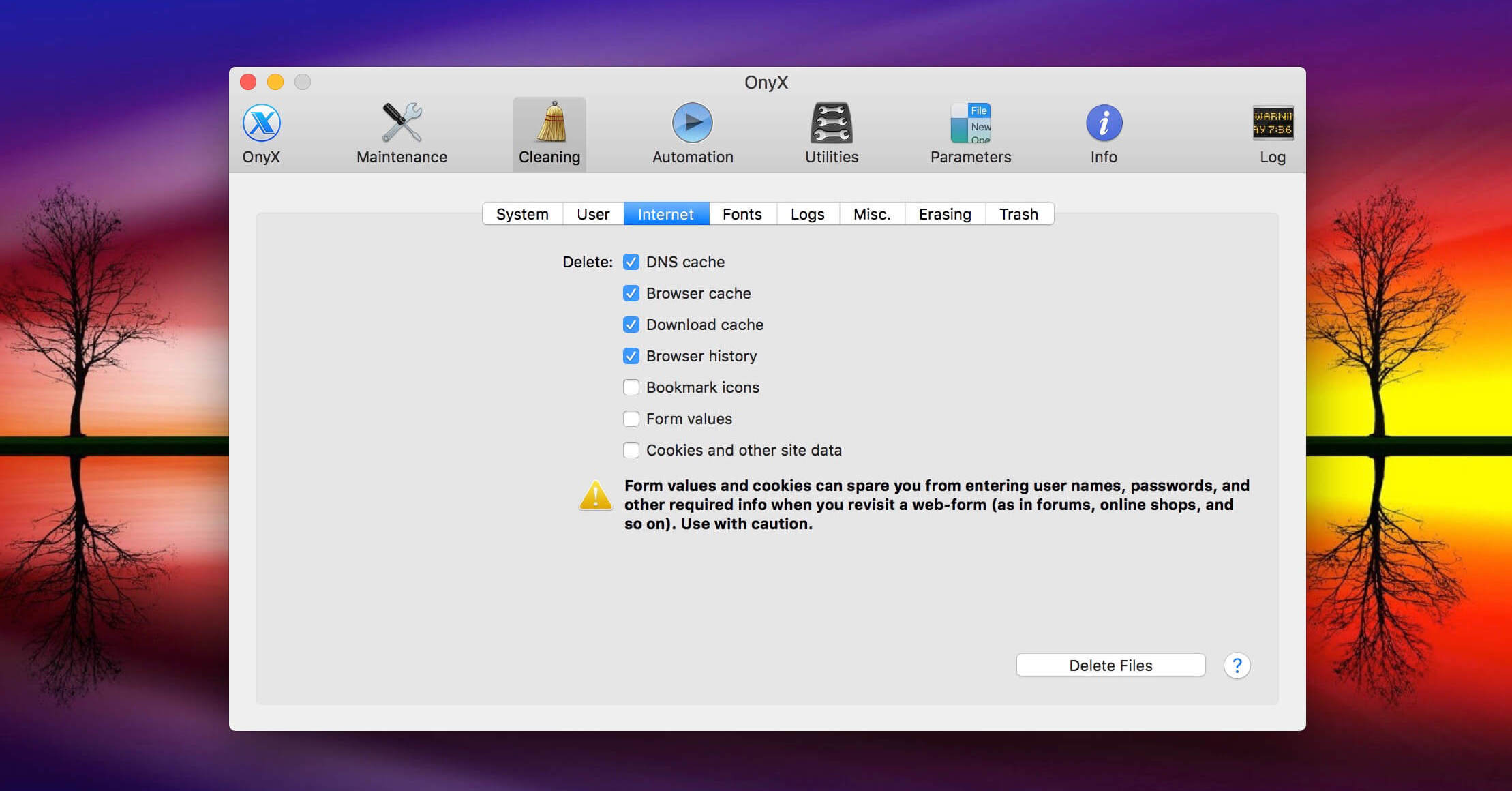
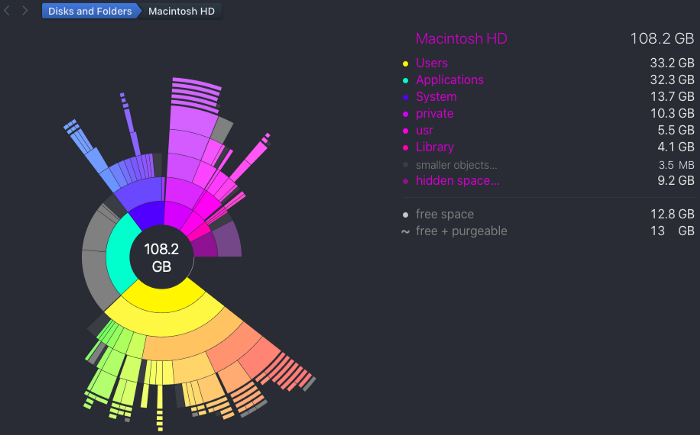
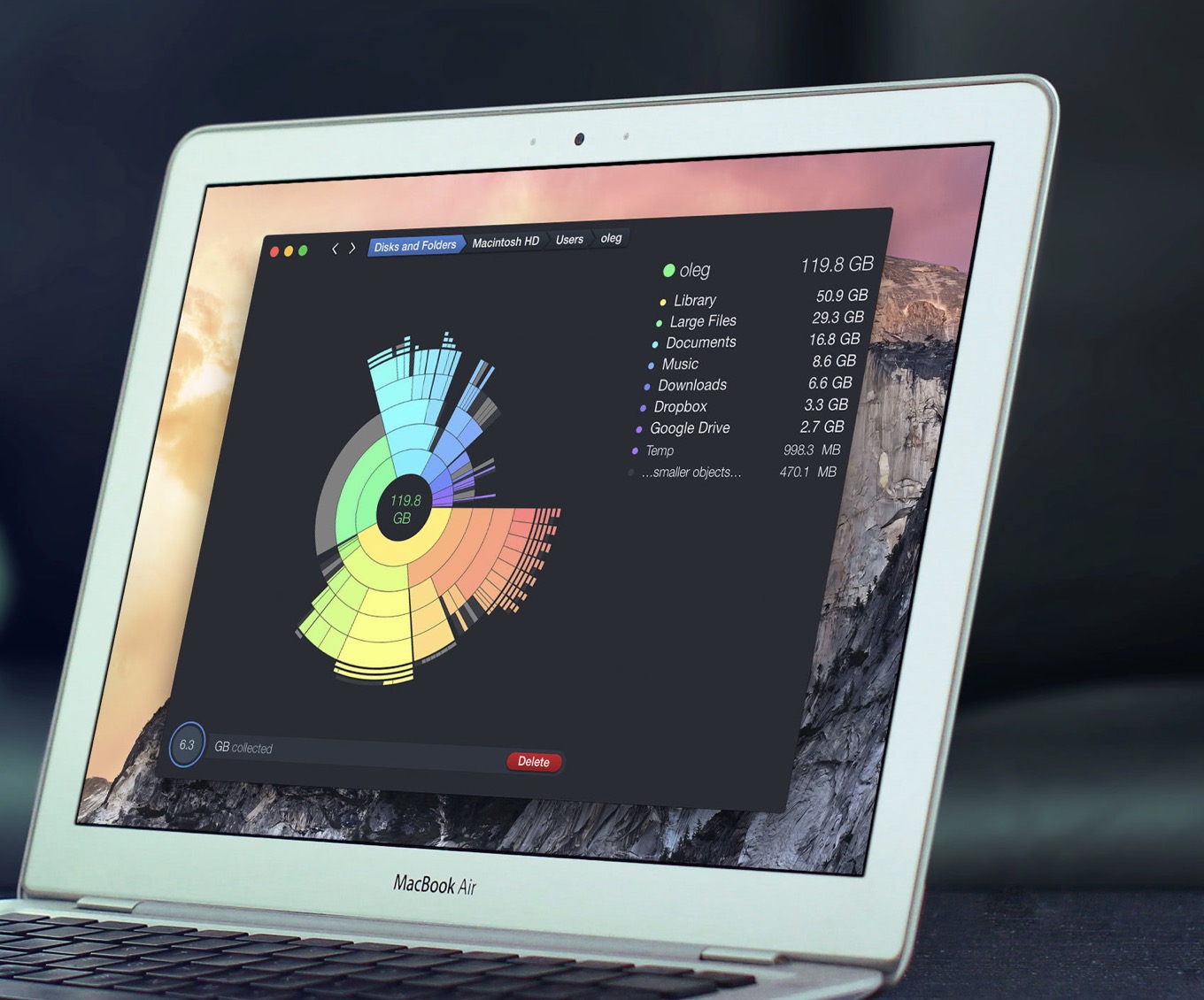
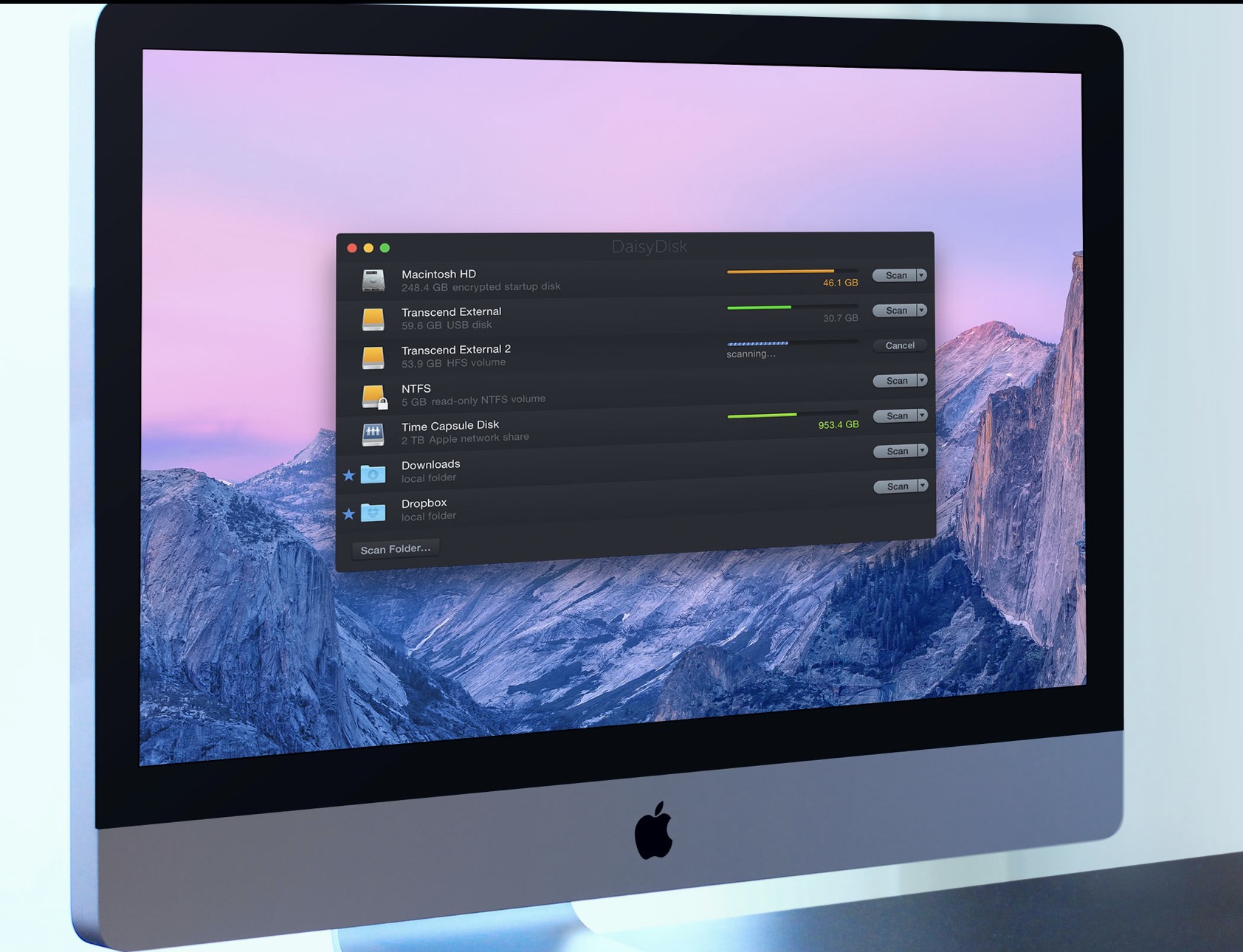
আজকের অ্যাপল কম্পিউটারগুলিতে অন্তর্নির্মিত এসএসডি ড্রাইভ রয়েছে, যা ক্লাসিকগুলির চেয়ে বেশি ব্যয়বহুল এবং একটি ছোট ক্ষমতা রয়েছে, তবে অন্যদিকে, সেগুলি অনেক দ্রুত। Apple এখন পর্যন্ত, এটি এখনও iMacs-এ Fusion ব্যবহার করত। Drive SSD এবং HDD একত্রিত ড্রাইভ, কিন্তু সেগুলি আর পাওয়া যায় নাoneসম্পূর্ণ মুক্ত। আমি যেমন বলেছি, এই ড্রাইভগুলি ছোট, তাই ব্যবহারকারীদের স্থান বাঁচাতে হবে অথবা কিনতে হবে cloudইলেকট্রনিক স্টোরেজ। আপনি যদি স্টোরেজ স্পেস বাঁচাতে চান, তাহলে অনিক্স বা ডেইজিডিস্ক সাহায্য করতে পারে। OnyX একটি নিখুঁত টুল যা বিভিন্নভাবে CleanMyMac X কে প্রতিস্থাপন করতে পারে, অন্যদিকে DaisyDisk এমন একটি অ্যাপ্লিকেশন যা আপনাকে সহজেই এবং দ্রুত আপনার ডিস্কের ব্যবহার দেখাতে পারে, বিশেষ করে কোন ডিস্কটি সবচেয়ে বেশি স্টোরেজ স্পেস ব্যবহার করছে।







GUI সম্পাদক... 🥴 হয়ত সেই প্রোগ্রামগুলি সম্পর্কে কিছু পড়া, অধ্যয়ন করা এবং বিশেষ করে আপনি এটিকে জনসাধারণের কাছে প্রকাশ করার আগে তারা কী করে তা বোঝার মূল্য হবে৷
লেখক একটি GUI ক্লায়েন্ট লিখেছেন, সম্পাদক নয়। আমি স্বীকার করি যে GIT কীওয়ার্ড বাদ দেওয়া প্রথম নজরে কিছুটা বিভ্রান্তিকর।
এখানে আপনি দেখতে পাচ্ছেন যে এটি পরিমাণ সম্পর্কে, গুণমানের নয়। যদি আমি বিষয়টি বুঝতে না পারি, তাহলে হয়তো আপনি এটি সম্পর্কে লিখছেন না, তাই না?
আপনি কি জানেন GUI এর আদ্যক্ষর মানে কি? স্পষ্টতই না, আপনি বাজে কথা বলছেন। এবং "জটিল ক্রিয়া চালানোর জন্য" আমার আসলেই একটি GIT ক্লায়েন্টের প্রয়োজন নেই, কিন্তু কোড সংস্করণের জন্য। এবং "ভিন্ন" দ্বন্দ্বগুলি সমাধান করা হয় না, তবে দ্বন্দ্বগুলিকে একত্রিত করে।