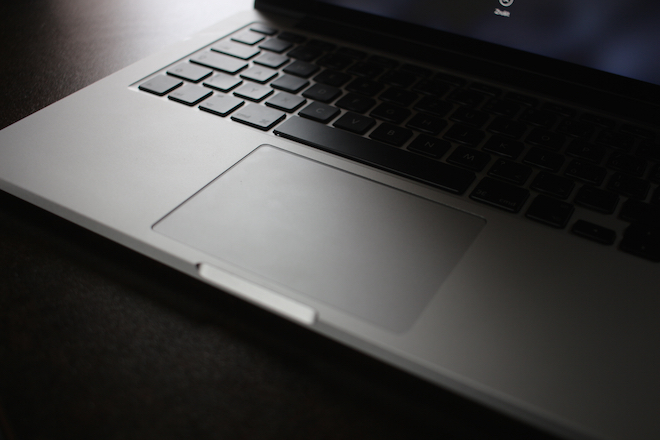
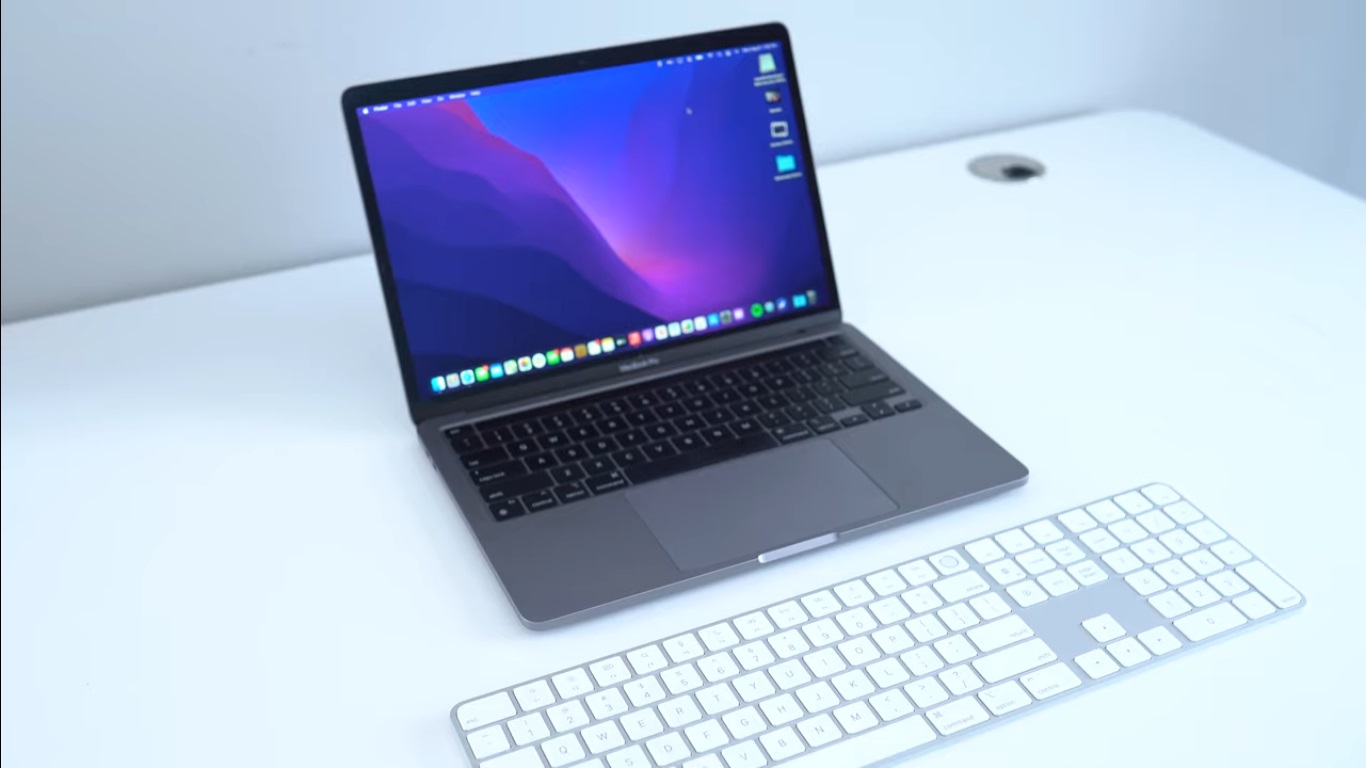
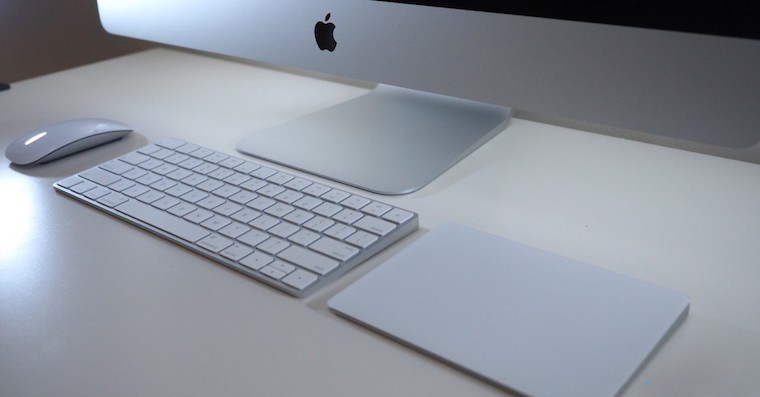
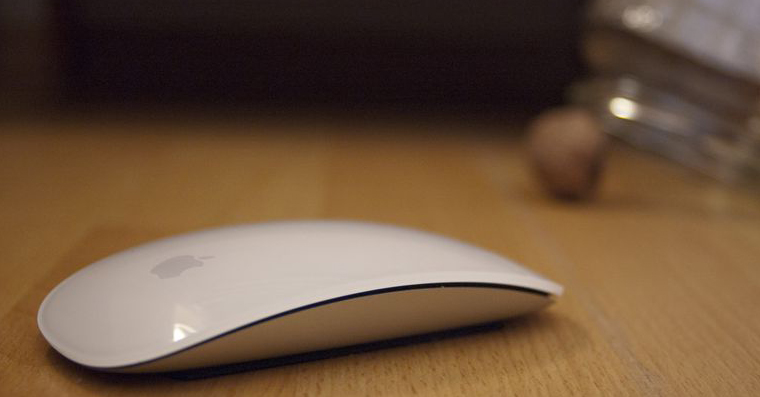
যদি আপনার একটি macOS ডিভাইস থাকে, তাহলে আপনি কীবোর্ড দিয়ে এটি নিয়ন্ত্রণ করতে পারবেন, trackpadঅথবা ইঁদুর। যখন MacBookú হল কীবোর্ড i trackpad ইন্টিগ্রেটেড, তাই ম্যাকগুলিতে আপনাকে ব্যবহার করতে হবে Magic Keyboard, Trackpad অথবা মাউস। আপনি যদি এই আনুষাঙ্গিকগুলির যেকোনো একটি ব্যবহার করেন, আপনার সমস্ত কীবোর্ড শর্টকাট বা অঙ্গভঙ্গি জানা উচিত। তবে, এই শর্টকাট এবং অঙ্গভঙ্গিগুলির অনেকগুলি macOS-এ "স্থির" থাকে, যার অর্থ আপনি সেগুলি পরিবর্তন করতে পারবেন না। সৌভাগ্যবশত, macOS ডিভাইসের নিয়ন্ত্রণ কাস্টমাইজ করার জন্য বিভিন্ন প্রোগ্রাম ব্যবহার করা যেতে পারে। এই নিবন্ধে, আমরা তাদের মধ্যে 5টি দেখব।
আপনি আগ্রহী হতে পারে

BetterTouchTool
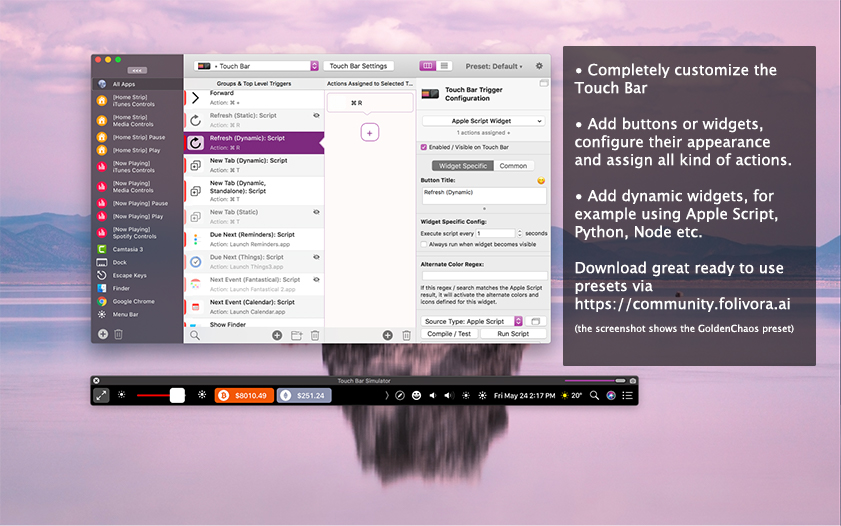
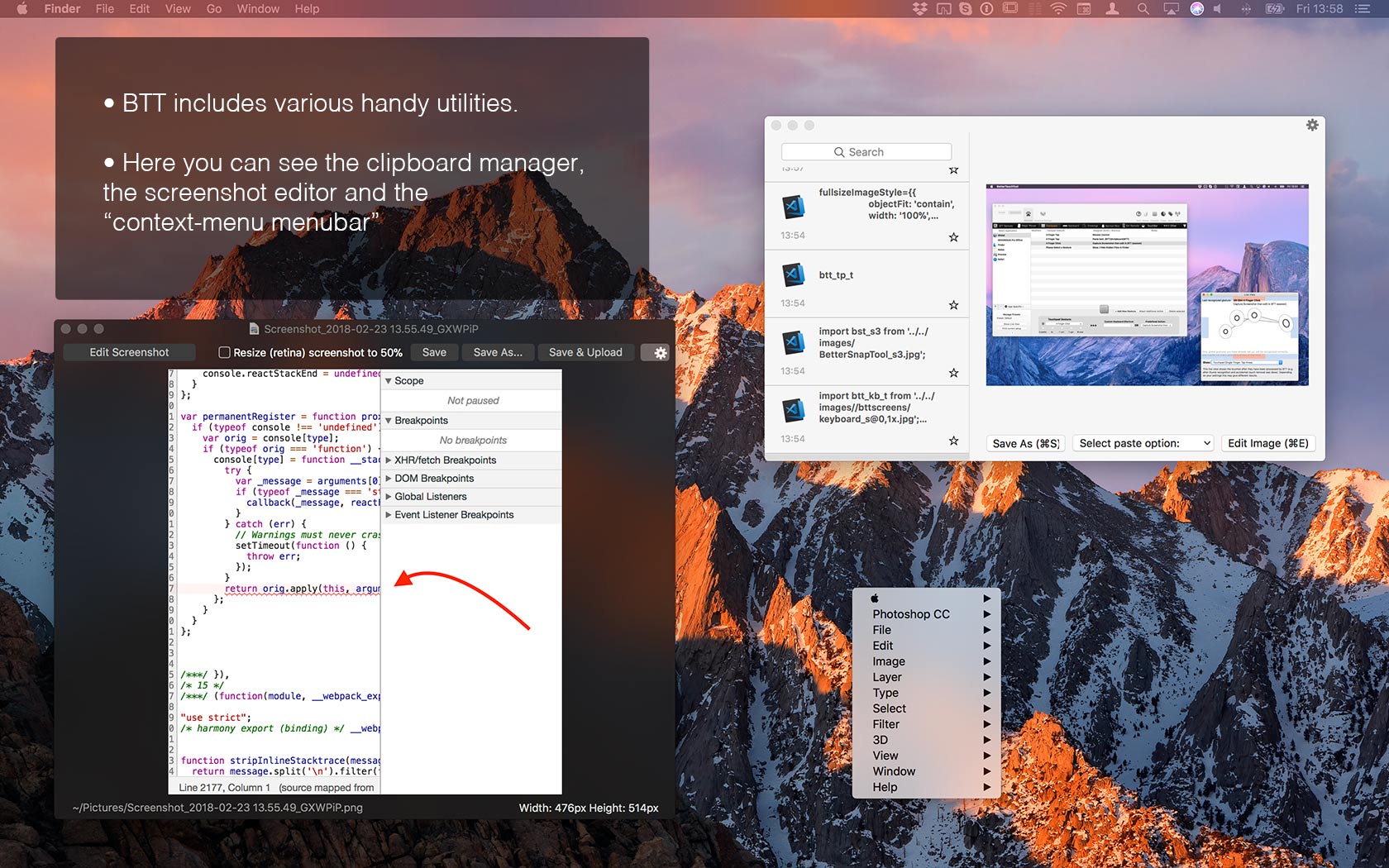
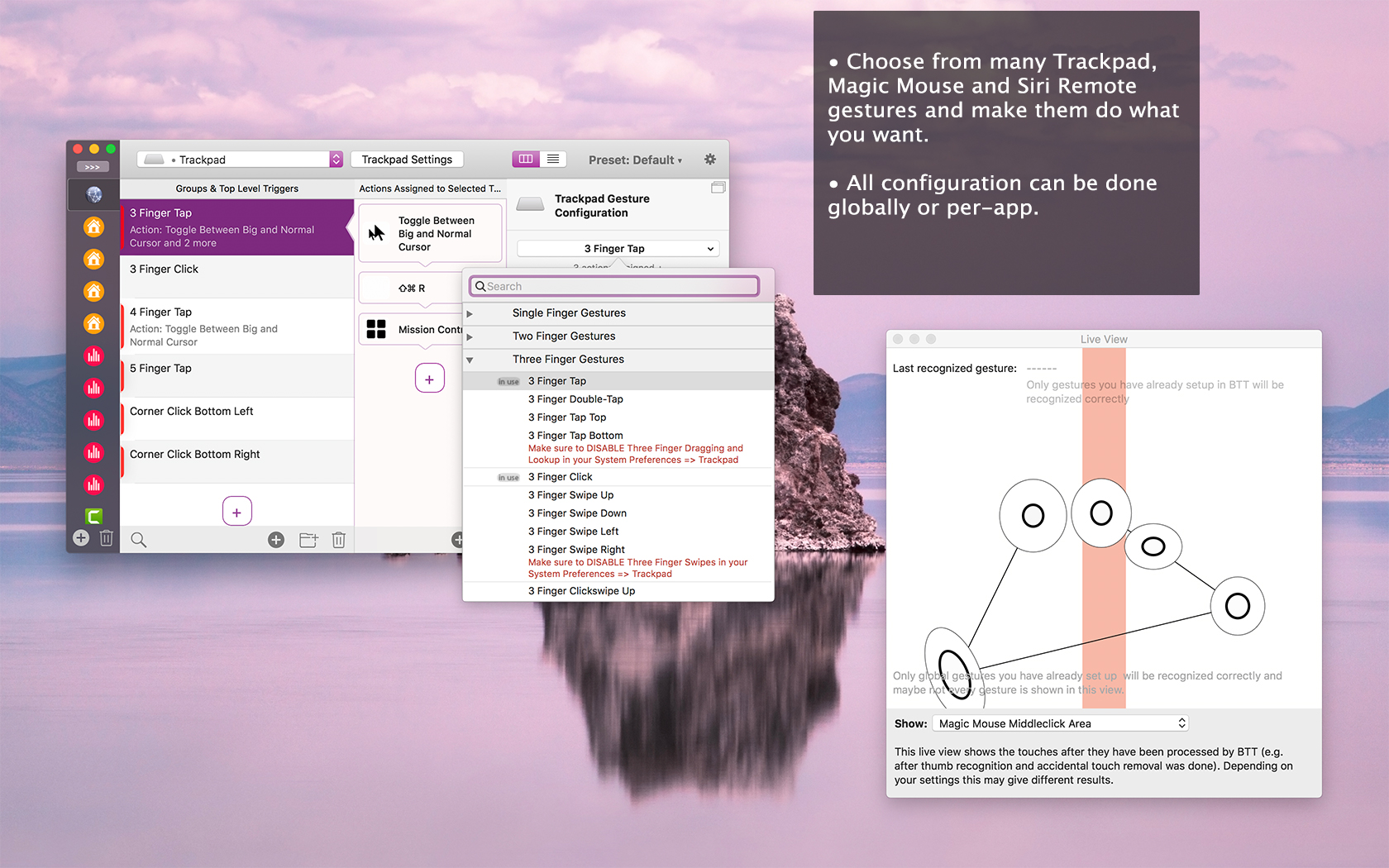
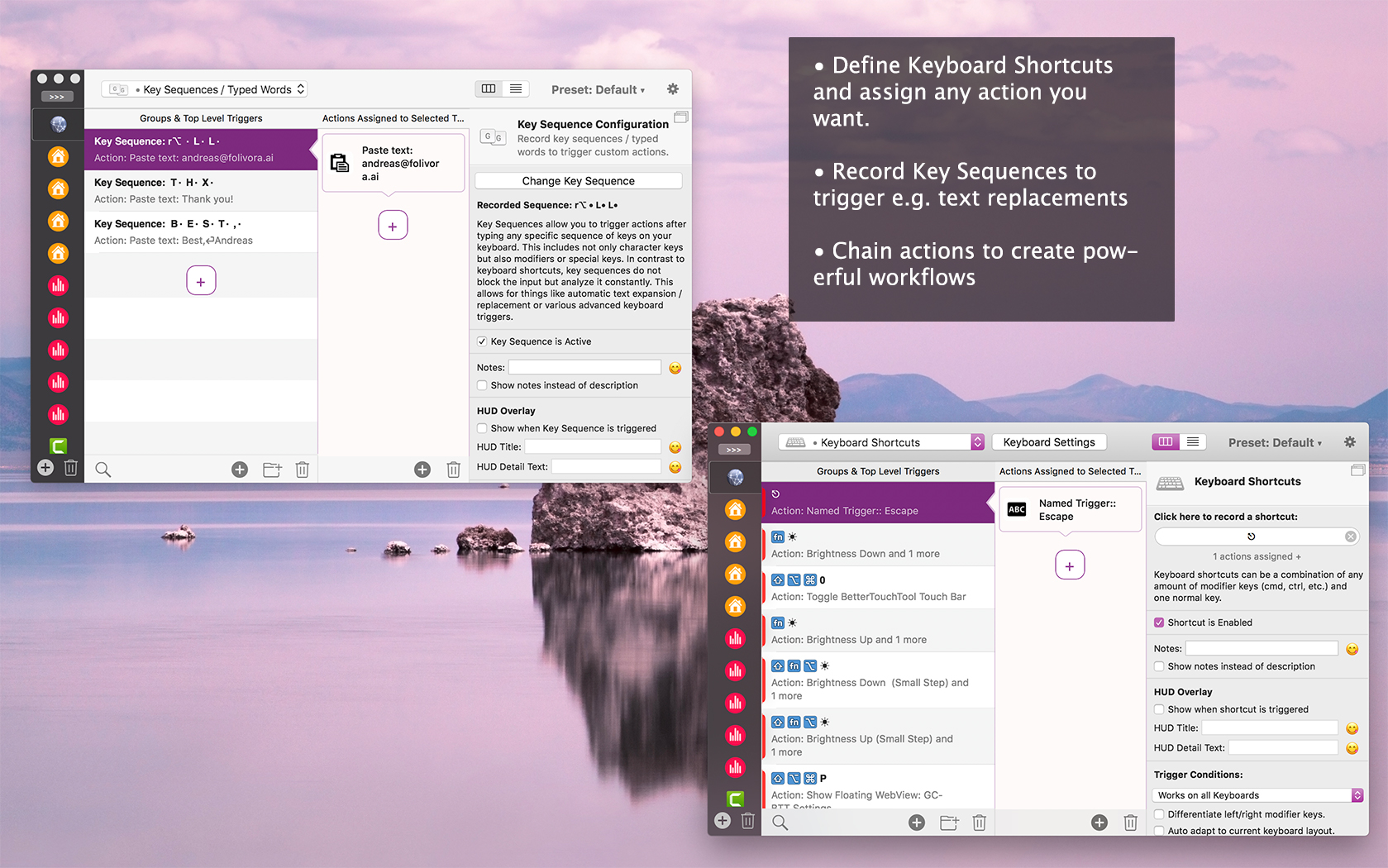
যদি আপনি কখনও ভেবে থাকেন যে macOS-এ কোন কোন জিনিস কাস্টমাইজ করার জন্য আপনি কী কী বিকল্প ব্যবহার করতে পারেন, তাহলে সম্ভবত আপনি BetterTouchTool-এর সাথে পরিচিত হয়েছেন। এই প্রোগ্রামটির নাম দেখেই বোঝা যাচ্ছে যে এটি আপনাকে সমস্ত টাচ কন্ট্রোলকে আরও ভালোভাবে কাস্টমাইজ করতে সাহায্য করবে। এটা সত্য, কিন্তু BetterTouchTool প্রথম নজরে যা মনে হতে পারে তার চেয়ে অনেক বেশি কিছু অফার করে। উদাহরণস্বরূপ, আপনি এর আচরণ সম্পূর্ণরূপে কাস্টমাইজ করতে পারেন। Magic Mouse, আপনি ট্যাপিং, সোয়াইপিং ইত্যাদির সময়ও আচরণ পরিবর্তন করতে পারেন। আপনি আপনার নিজস্ব কীবোর্ড শর্টকাট তৈরি করতে পারেন এবং বিভিন্ন কী অ্যাকশন রেকর্ড করতে পারেন যা আপনি পুনরায় চালাতে পারেন। আপনি যদি এমন একটি বিস্তৃত প্রোগ্রাম খুঁজছেন যা উপরে উল্লিখিত সমস্ত ক্রিয়া কাস্টমাইজ করার জন্য ব্যবহার করা যেতে পারে, তাহলে BetterTouchTool আপনার জন্য উপযুক্ত। এর দাম দুই বছরের জন্য $8.5, আপনি $20.5 দিয়ে আজীবন লাইসেন্স কিনতে পারবেন। অন্যথায়, আপনি সাবস্ক্রাইব করতে পারেন সেটapp, যেখানে এই অ্যাপ্লিকেশনটি অবস্থিত। এছাড়াও একটি 45 দিনের ট্রায়াল সংস্করণ আছে।
ফটো গ্যালারি
স্টিয়ারমাউস
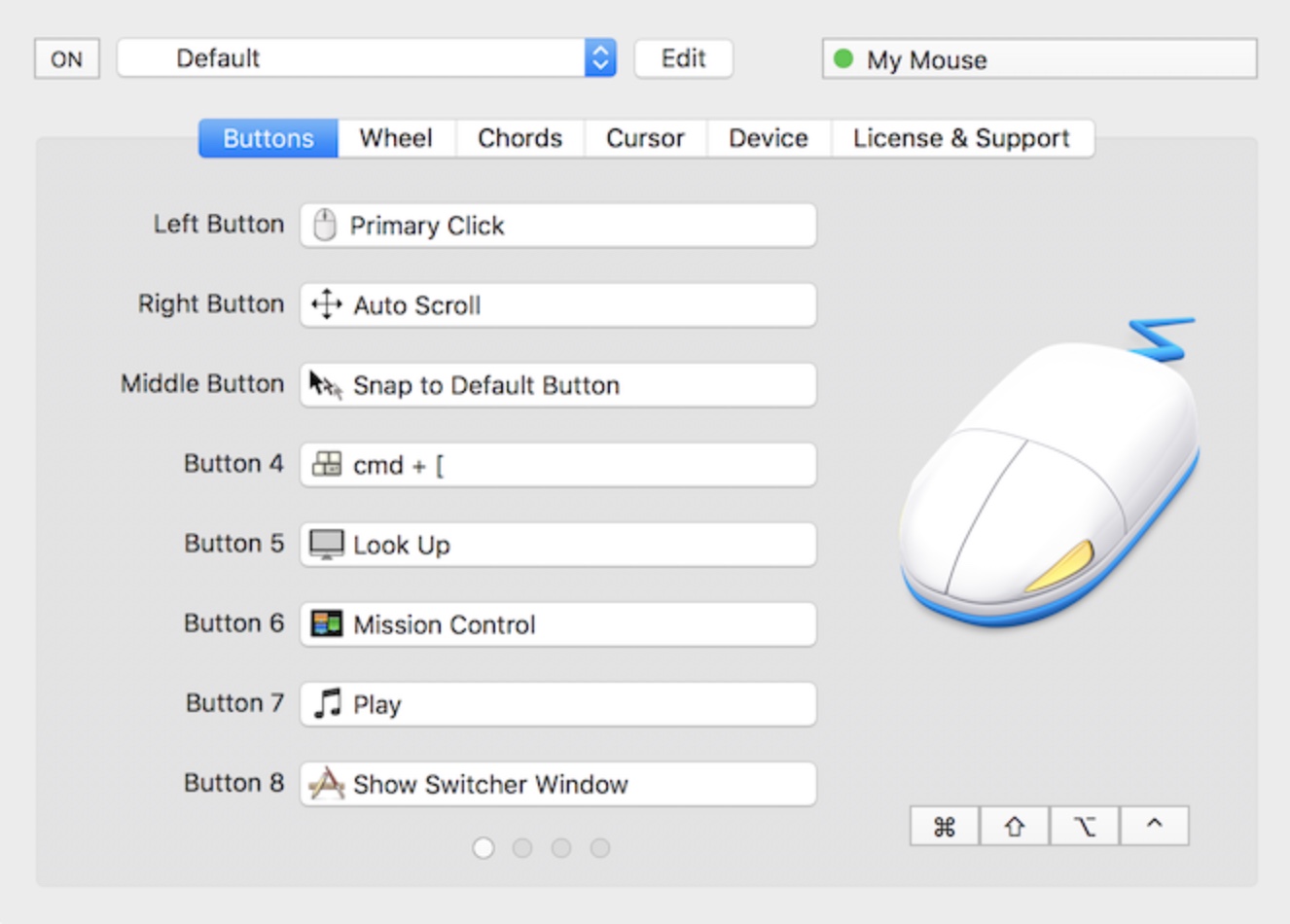
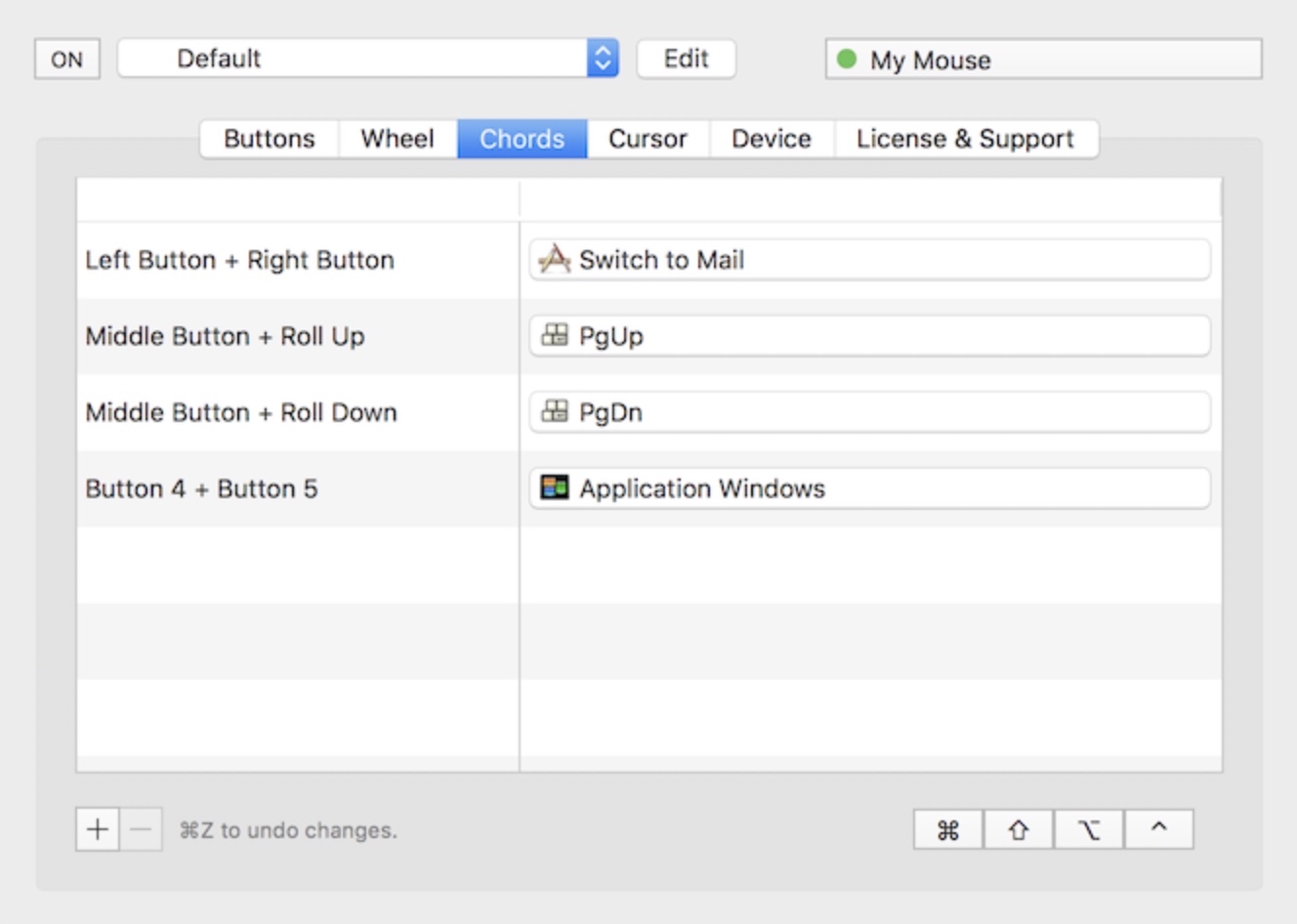
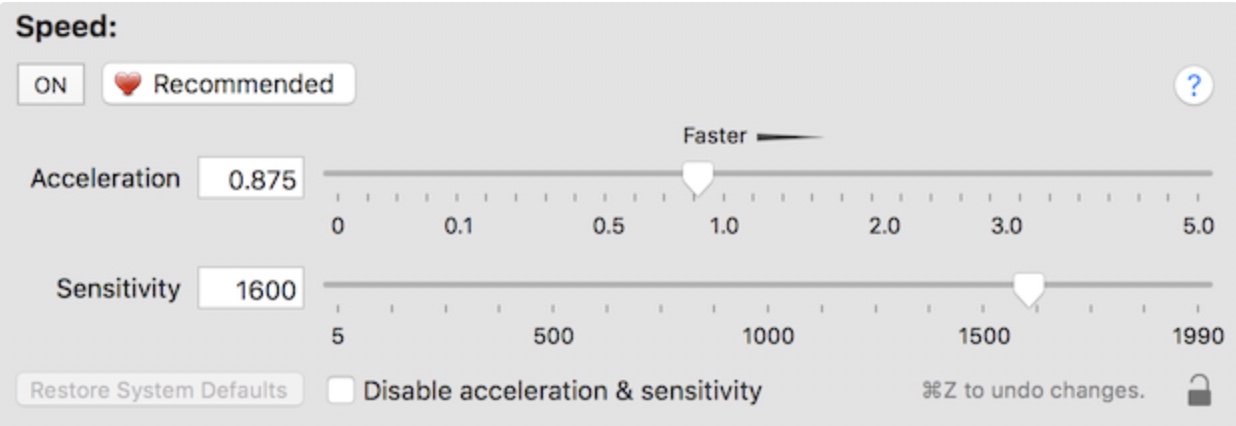
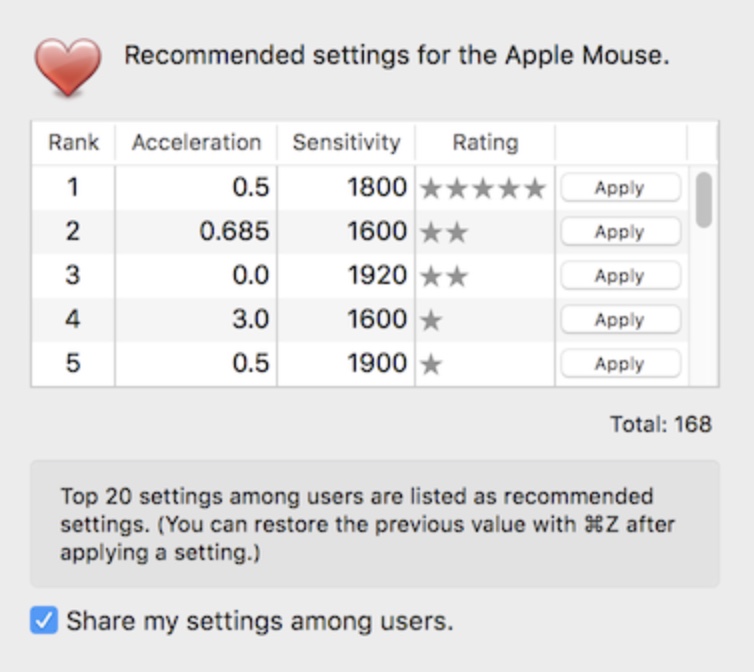
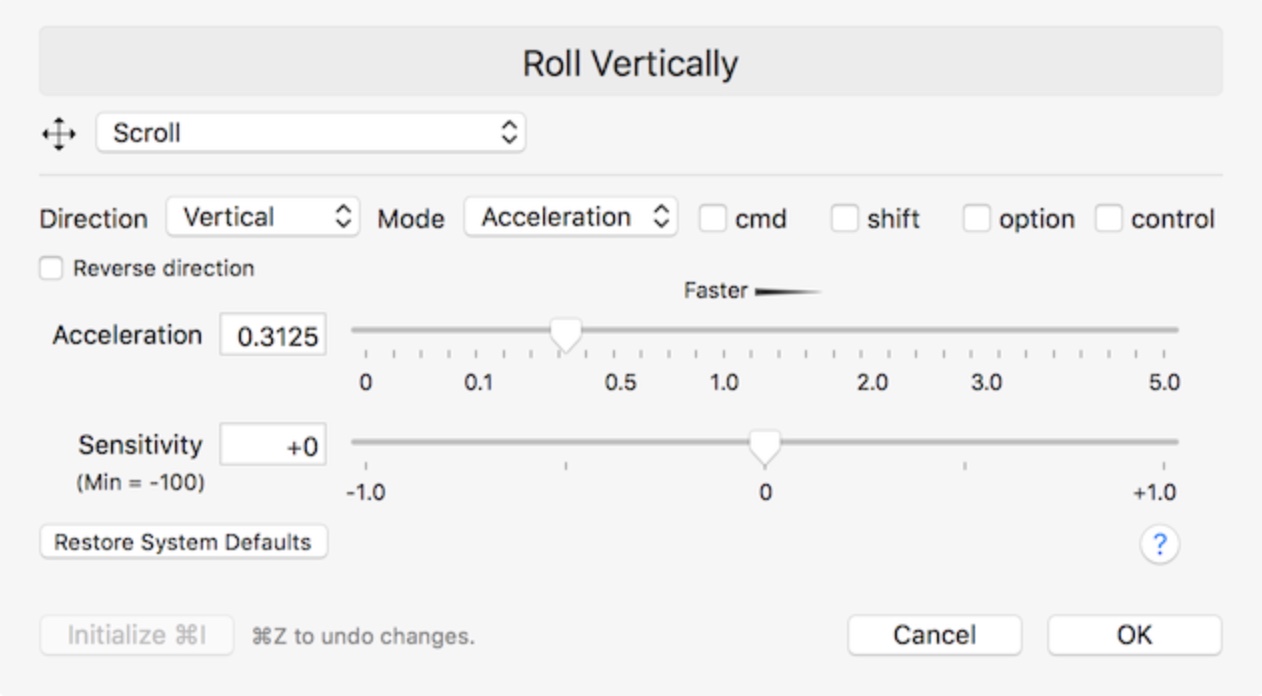
স্টিয়ারমাউস একটি সহজ ইউটিলিটি যার পছন্দগুলি সিস্টেম পছন্দ উইন্ডোতে পাওয়া যাবে। এই অ্যাপ্লিকেশনটি যাইহোক সমর্থন করে না Magic Mouse কিনা Magic Trackpadবিপরীতে, এটি এমন একটি ইউটিলিটি যা সবচেয়ে প্রতিক্রিয়াহীন ইঁদুরের আচরণ পরিবর্তন করে এবং trackpadউদাহরণস্বরূপ, যদি আপনি আপনার Mac এর সাথে সংযুক্ত থাকেন অথবা MacBookতুমি কি পুরনো কোন প্রিয় মাউস কানেক্ট করেছো নাকি? trackpad এবং আপনি জানতে পেরেছেন যে এটি প্রত্যাশা অনুযায়ী কাজ করছে না। সবচেয়ে সাধারণ সমস্যা হল সাইড বোতাম বা মাউসে থাকা অন্যান্য বোতামগুলির। উদাহরণস্বরূপ, এই সাইড বোতামগুলি ওয়েব পৃষ্ঠাগুলির মধ্যে নেভিগেট করার জন্য ব্যবহার করা যেতে পারে। SteerMouse এর সাহায্যে, আপনি সহজেই আপনার নিজস্ব অঙ্গভঙ্গি অনুসারে এই সমস্ত বোতাম সেট করতে পারেন। আপনি চাকার আচরণ বা কার্সারের গতিও পরিবর্তন করতে পারেন। তাই আপনার পছন্দের মাউসটিকে আপনার Mac-এ সংযুক্ত করার পরে যদি সমস্যা হয়, তাহলে SteerMouse অবশ্যই ব্যবহার করা উচিত। এর জন্য আপনাকে $19.99 দিতে হবে।
ফটো গ্যালারি
জিটাচ 2
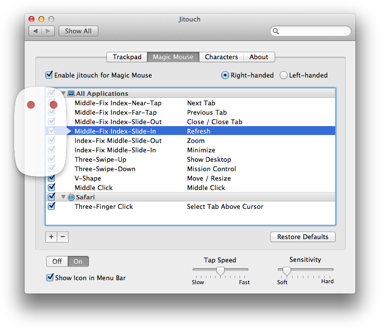
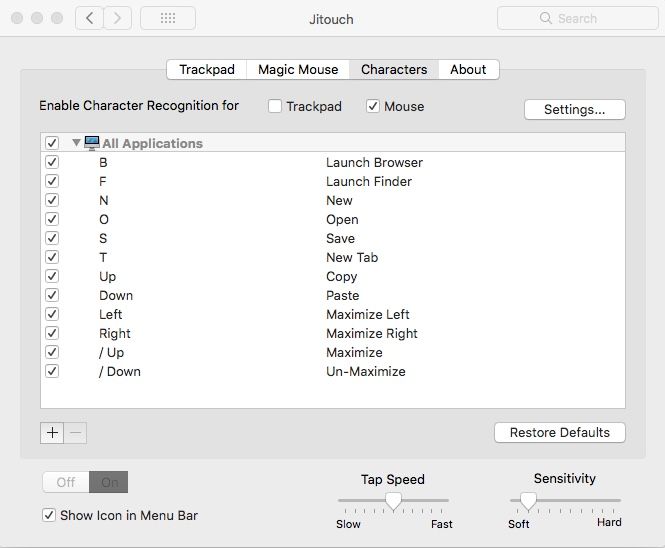
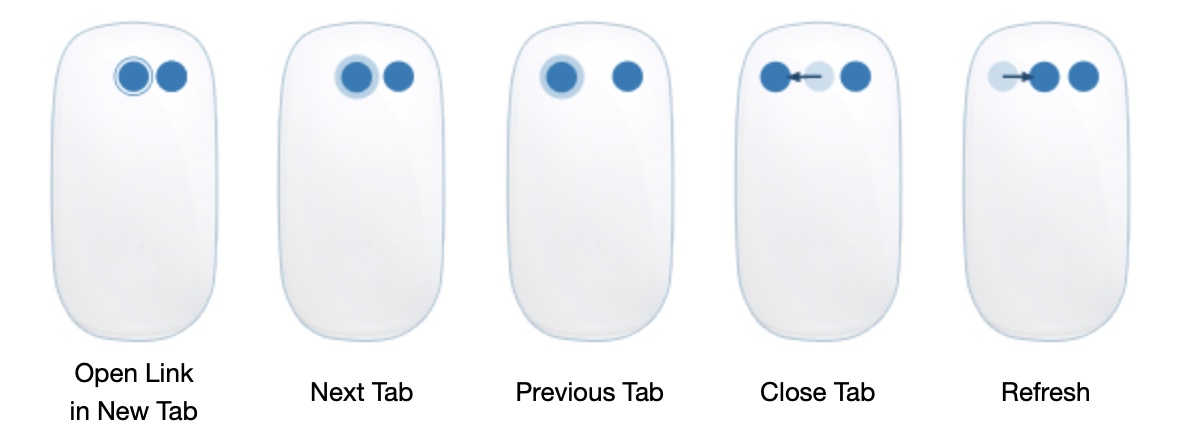
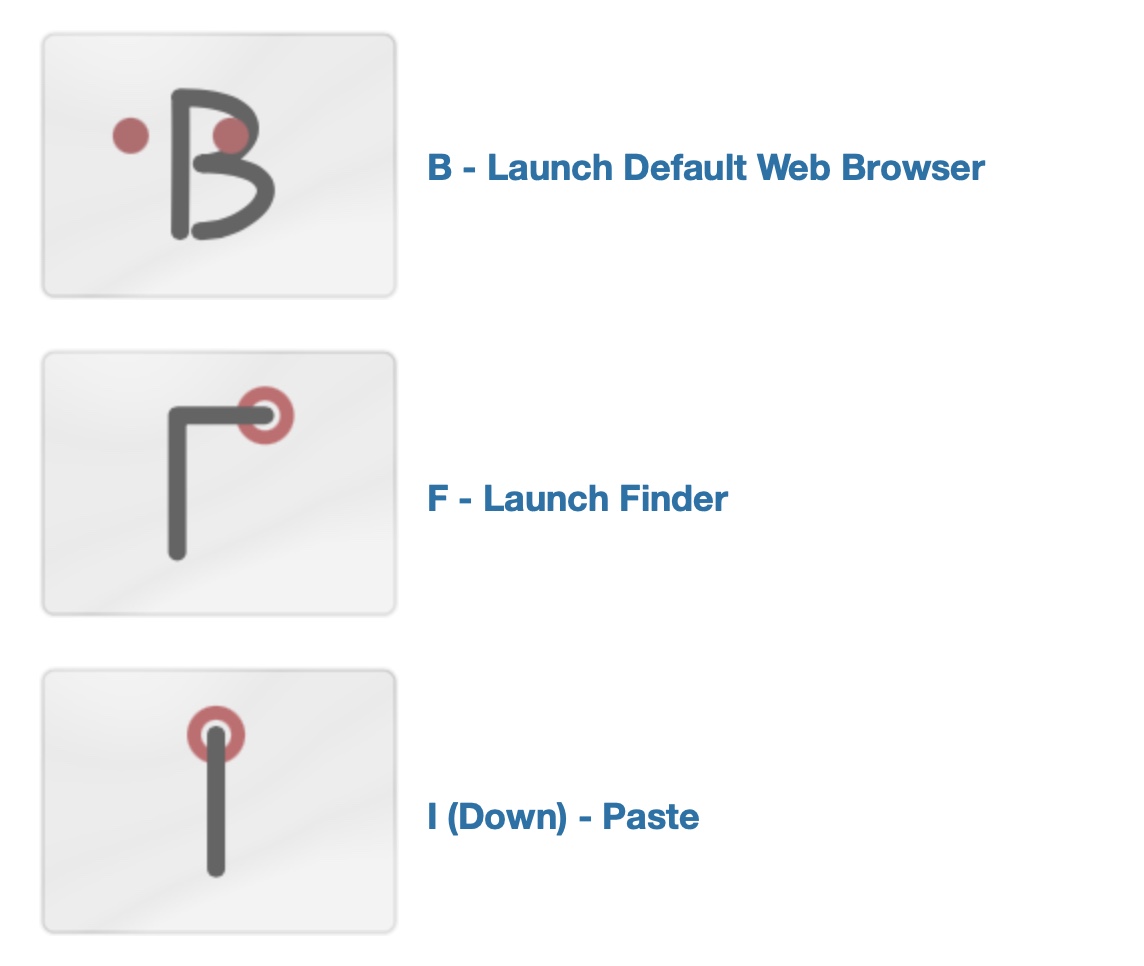
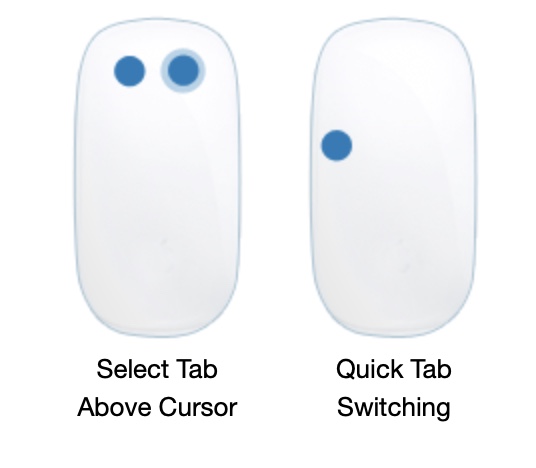
এই অ্যাপটি একটু পুরনো, এর সর্বশেষ সংস্করণটি macOS Mojave-এর জন্য প্রকাশিত হয়েছে, কিন্তু এটা জেনে ভালো লাগছে যে এটি বিনামূল্যে। উপরে উল্লিখিত দুটি অ্যাপই কেনার জন্য উপলব্ধ, এবং আপনি যদি বিনামূল্যের বিকল্প খুঁজছেন, তাহলে অন্তত Jitouch 2 চেষ্টা করে দেখতে পারেন। এটি একটি সহজ অ্যাপ, এবং আপনি সিস্টেম পছন্দগুলিতে এর পছন্দগুলি খুঁজে পেতে পারেন... Jitouch 2 এর সাহায্যে, আপনি সহজেই আপনার আচরণ পরিবর্তন করতে পারেন trackpads এবং ইঁদুর, আপেলের মতো এবং আপেলের মতো নয় এমন উভয় ধরণের। উদাহরণস্বরূপ, পৃথক বোতাম বা অঙ্গভঙ্গি পুনরায় কনফিগার করার বিকল্প রয়েছে। Jitouch 2 এর সাহায্যে, আপনি এটিকে এমনভাবে সেট করতে পারেন যাতে স্ক্রিনে একটি নির্দিষ্ট অক্ষর বা প্রতীক আঁকার পরে স্বয়ংক্রিয়ভাবে এটি প্রদর্শিত হয়। Magic Mouse কিনা Trackpad একটি আবেদনপত্র খুললেন। ডিফল্টরূপে, যদি উদাহরণস্বরূপ Magic Mouse ডান বোতামটি ধরে রাখুন এবং ডিফল্ট ওয়েব ব্রাউজারটি খুলতে আপনার আঙুল দিয়ে একটি B আঁকুন।
Trackpad++
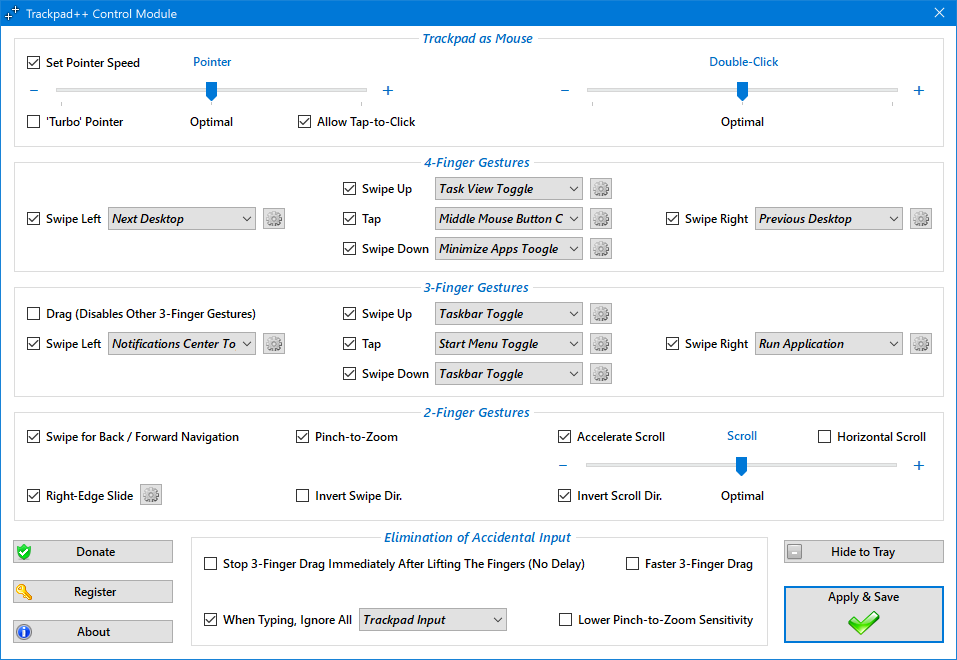
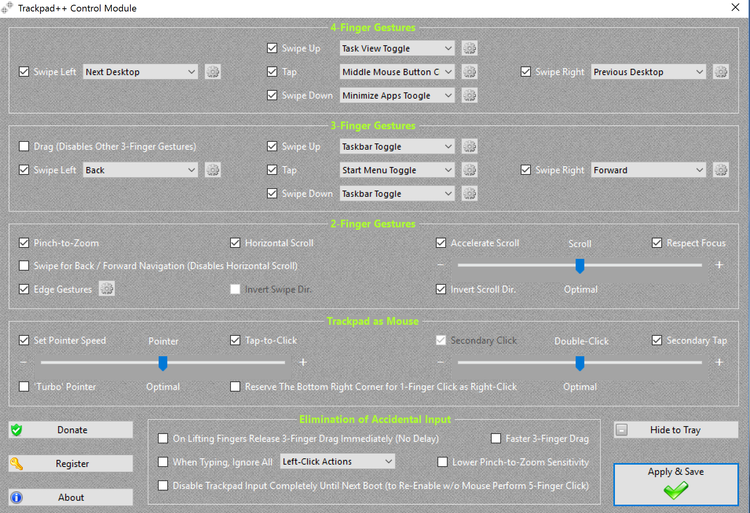
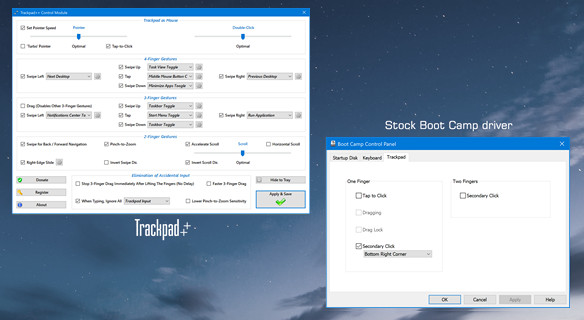
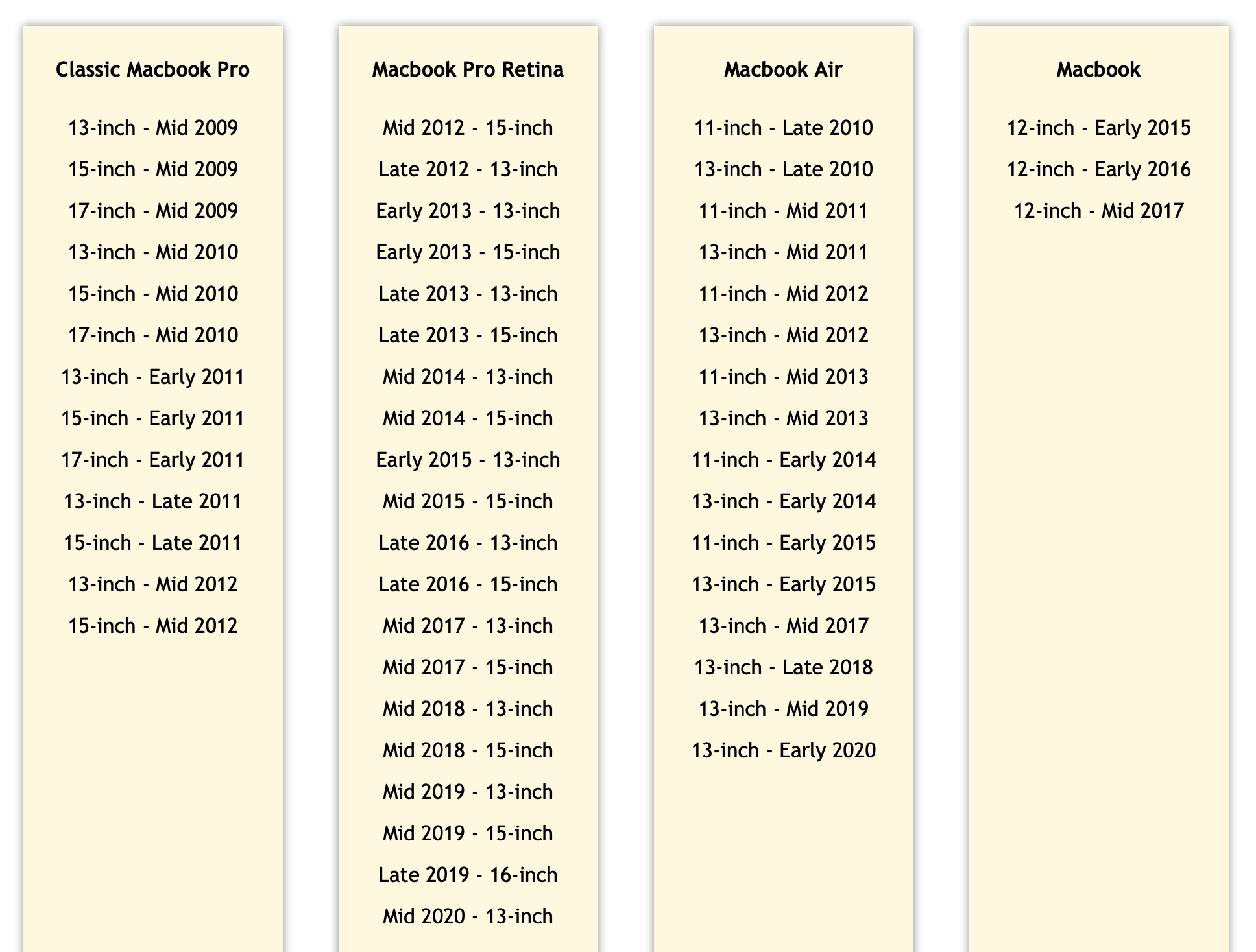
অ্যাপলিকেস Trackpad++ ম্যাকের জন্য ডিজাইন করা হয়েছে, কিন্তু ম্যাকওএসের জন্য নয়। বিশেষ করে, এটি এমন একটি অ্যাপ্লিকেশন যা এর জন্য ডিজাইন করা হয়েছে Windows, যা আপনার Mac এ আছে অথবা MacBook আপনি বুট ক্যাম্পের মাধ্যমে ইনস্টল করবেন। Apple অবশ্যই প্রো অফার Windows পৃথক নিয়ন্ত্রক, যার জন্য ধন্যবাদ trackpadইঁদুরগুলি সমস্যা ছাড়াই কাজ করে, তবে কিছু ব্যবহারকারী এটি কীভাবে কাজ করে তা পছন্দ নাও করতে পারে Windows তারা বংশবৃদ্ধি করে উদাহরণস্বরূপ, আপনি বিভিন্ন অঙ্গভঙ্গি সেট করতে পারেন, পৃষ্ঠাগুলিতে স্ক্রোল করতে পারেন বা কার্সারটি আরও ভালভাবে সরাতে পারেন। যদি বুট ক্যাম্প এস Windows তুমি মাউস ব্যবহার করো এবং রাখো অথবা trackpadসমস্যা, এটা এমনই Trackpad++ শুধু তোমার জন্য। এটাও আনন্দের যে সম্পূর্ণ অ্যাপ্লিকেশনটি বিনামূল্যে পাওয়া যাচ্ছে, এবং সকলের জন্য সমর্থন রয়েছে MacBook২০০৯ সালের মাঝামাঝি থেকে ২০২০ সালের মাঝামাঝি পর্যন্ত মডেল। Trackpad++ সমর্থন করে না Magic Mouse কিনা Magic Trackpad - এই ক্ষেত্রে অ্যাপ্লিকেশনটি ডাউনলোড করা প্রয়োজন অতিরিক্তMagic, যা বিনামূল্যেও
- আবেদন Trackpad++ এই লিঙ্কটি ব্যবহার করে ডাউনলোড করুন
ফটো গ্যালারি
গ্যালারিতে প্রবেশ করুন
কারাবিনার উপাদান
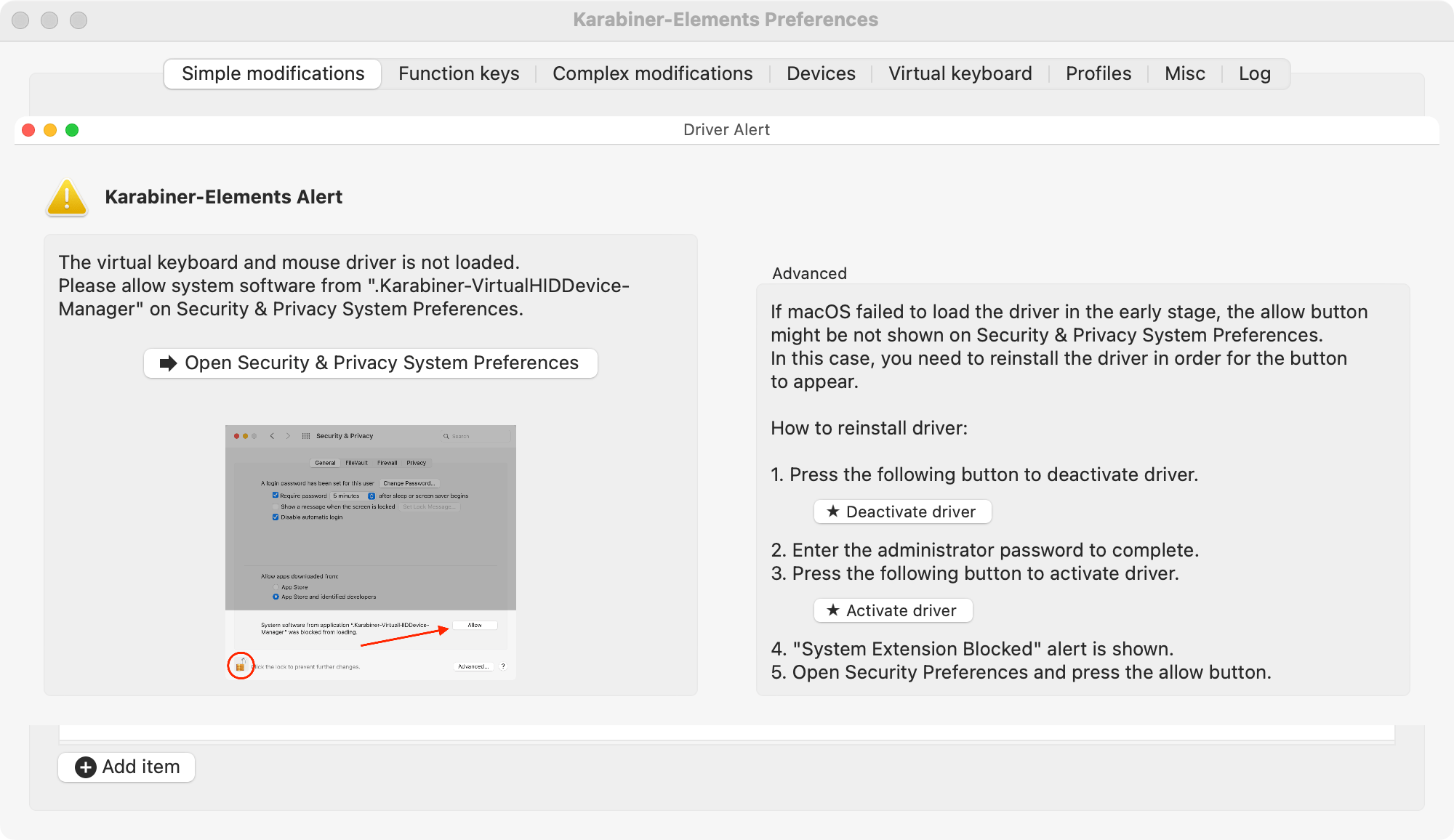
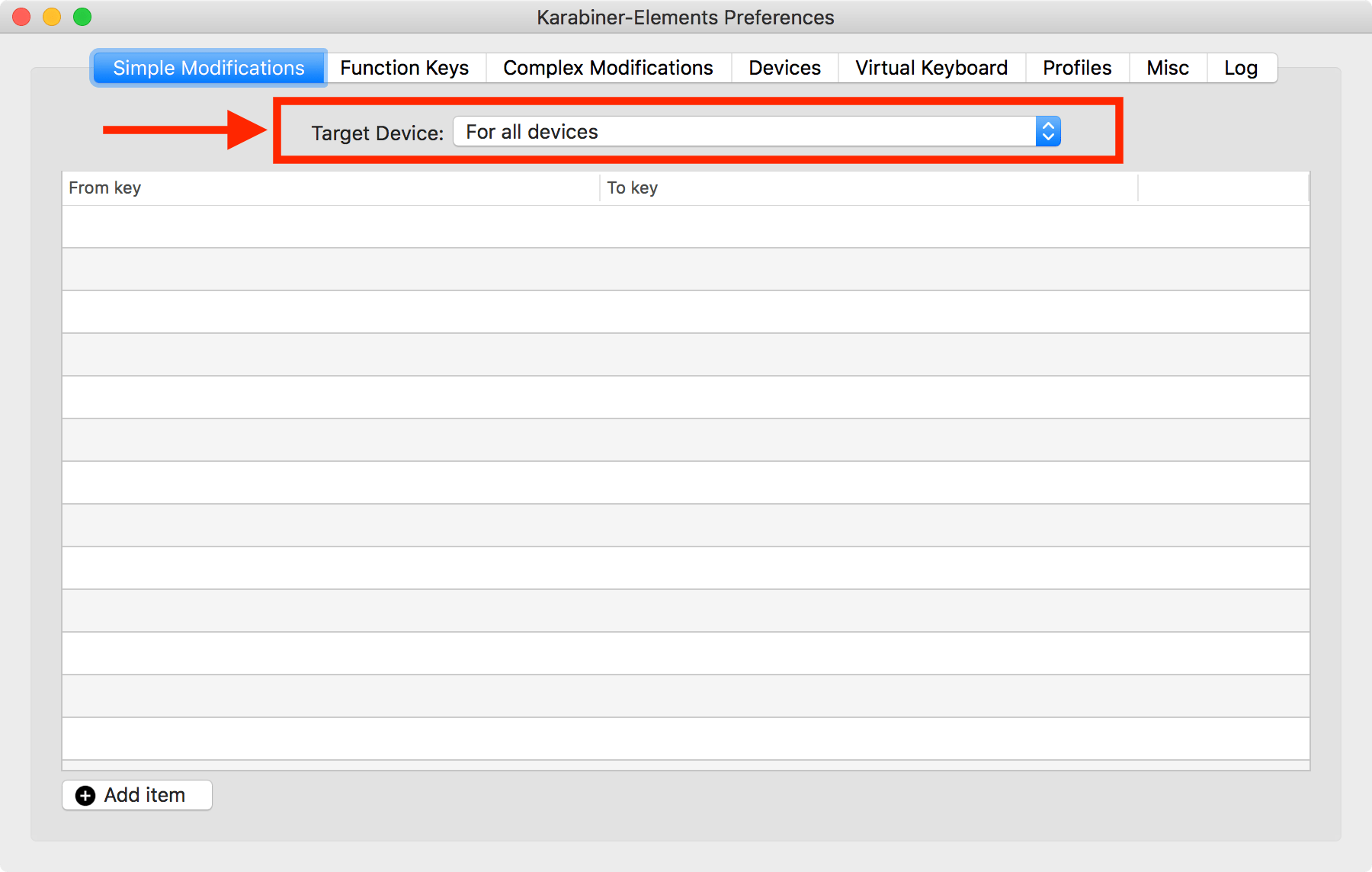
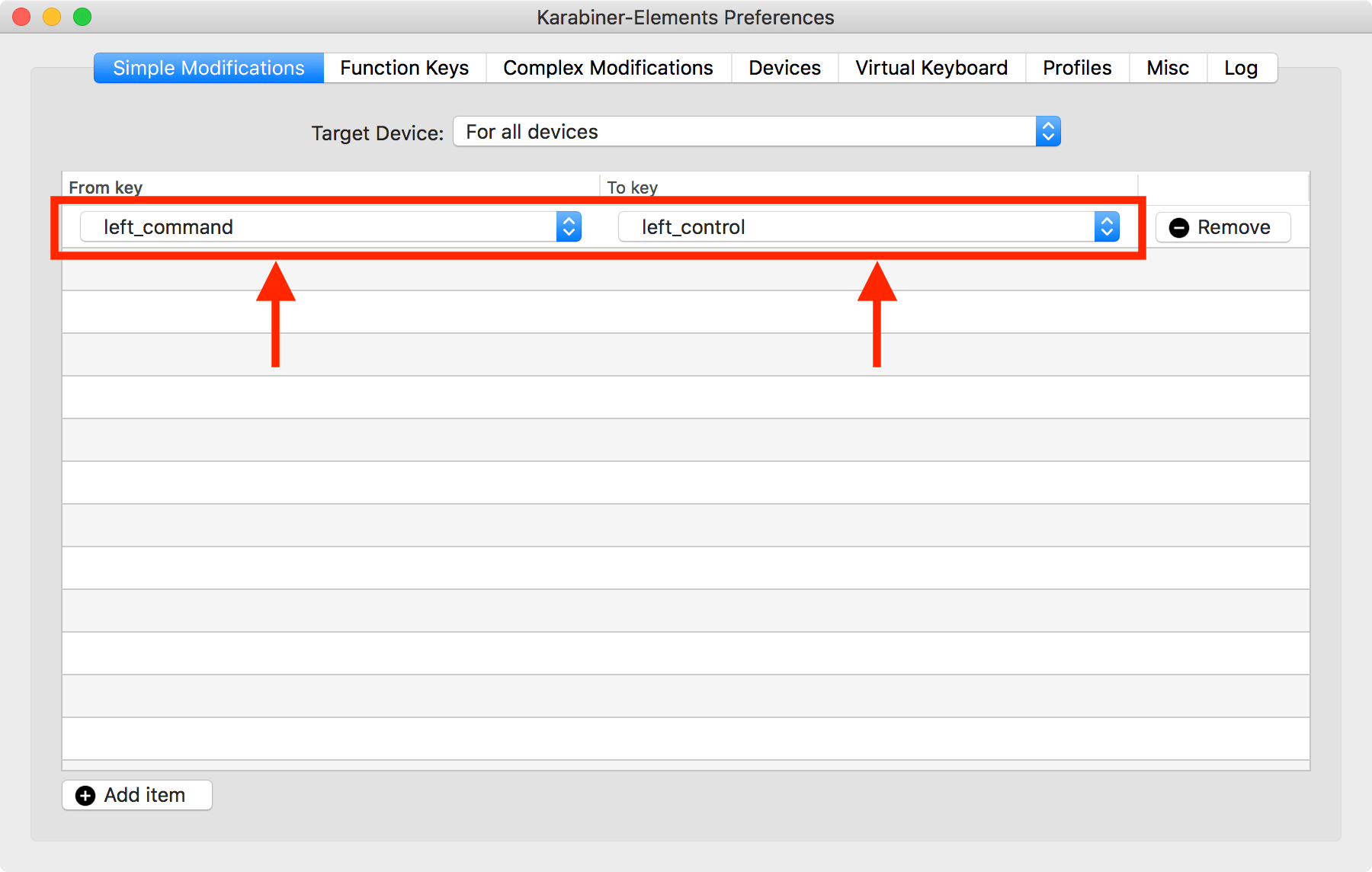
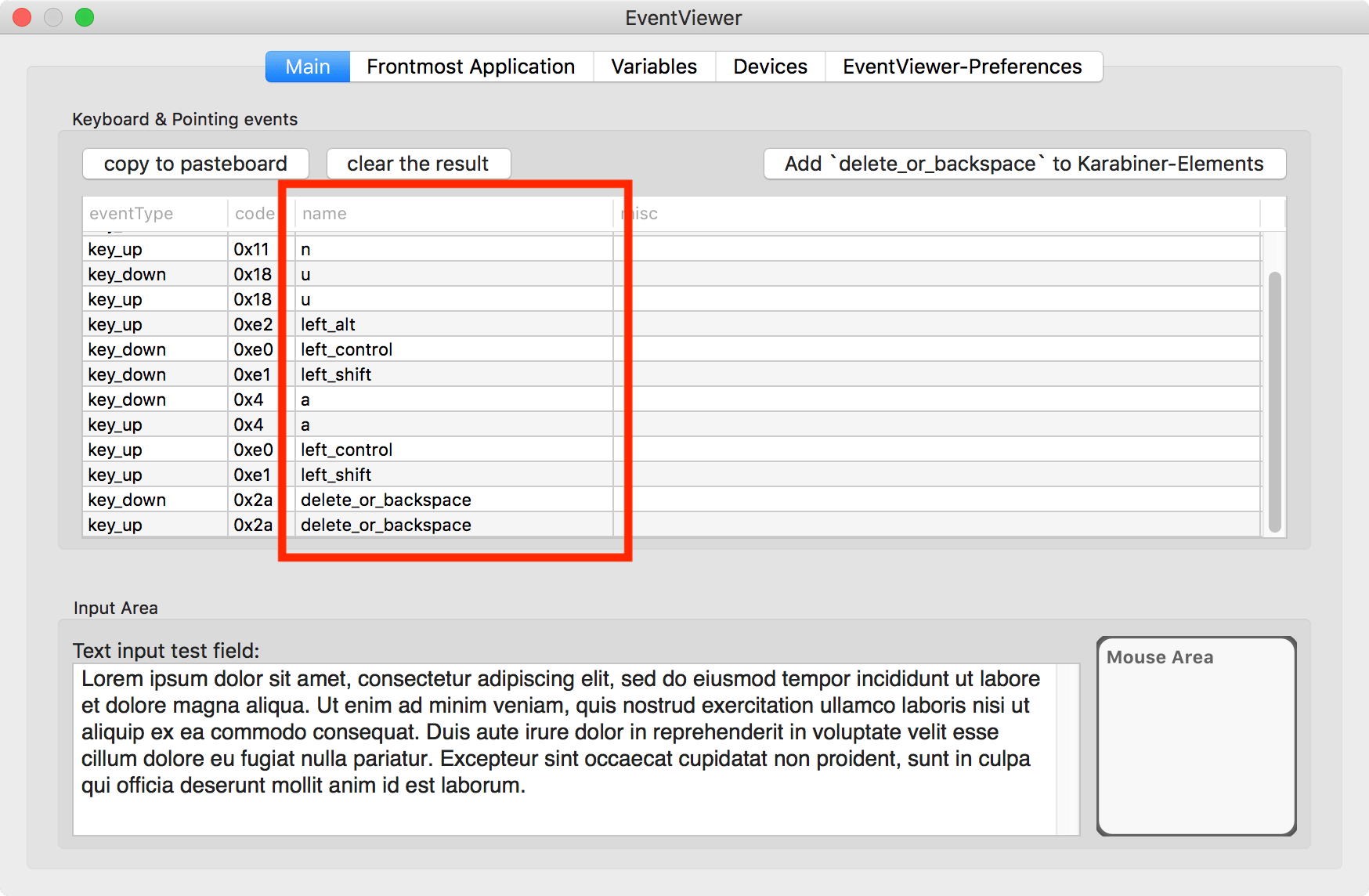
আপনি কি কখনও এমন পরিস্থিতিতে পড়েছেন যেখানে আপনি আপনার ম্যাক ব্যবহার করছেন অথবা MacBookআপনার কি এমন একটি কী সেট করার প্রয়োজন ছিল যা স্বাভাবিকের চেয়ে ভিন্ন আচরণ করে? যদি তাই হয়, তাহলে সম্ভবত আপনি এমন কোনও সফ্টওয়্যার খুঁজে পাননি যা এটি পরিচালনা করতে পারে। কিন্তু সত্য হলো এই ধরণের একটি অ্যাপ্লিকেশন বিদ্যমান - এর নাম কারাবিনার এলিমেন্টস। এই অ্যাপ্লিকেশনটির সাহায্যে, আপনি আপনার কীবোর্ডের আচরণ সম্পূর্ণরূপে কাস্টমাইজ করতে পারেন। আপনি ফাংশন কী এবং ক্লাসিক অক্ষর এবং প্রতীক উভয়ের আচরণ পরিবর্তন করতে পারেন। আপনি সহজেই এটি সেট করতে পারেন যাতে N অক্ষর টিপে দেওয়ার পরে, উদাহরণস্বরূপ, P লেখা হয়, ইত্যাদি। সত্য কথা হলো, কারাবিনার এলিমেন্টস অ্যাপ্লিকেশনটি বেশ জটিল - কিন্তু আমরা ইতিমধ্যেই আপনাকে অতীতে এনেছি নির্দেশাবলী, যেখানে আপনি বিস্তারিতভাবে শিখবেন কিভাবে এটি করতে হয়। Karabiner Elements অ্যাপটি বিনামূল্যে পাওয়া যায়।
ফটো গ্যালারি