
Има много оплаквания относно iPhone 7 и дори някои потребители на iPhone X, които съобщават, че микрофоните им не работят правилно или че не чуват другата страна по време на разговор. Известно е, че някои модели всъщност са имали хардуерен проблем с микрофона и горната слушалка. Повечето потребители обаче са се обвинявали за лошото качество, например като са деактивирали някои функции в настройките или са държали устройството неправилно по време на разговор. Ако имате подобни проблеми, може да ви е полезна тази статия, в която ще разгледаме 11 съвета, които могат да ви помогнат да подобрите качеството на разговорите на вашия iPhone.
Може да се интересувате от

1. Активирайте VoLTE
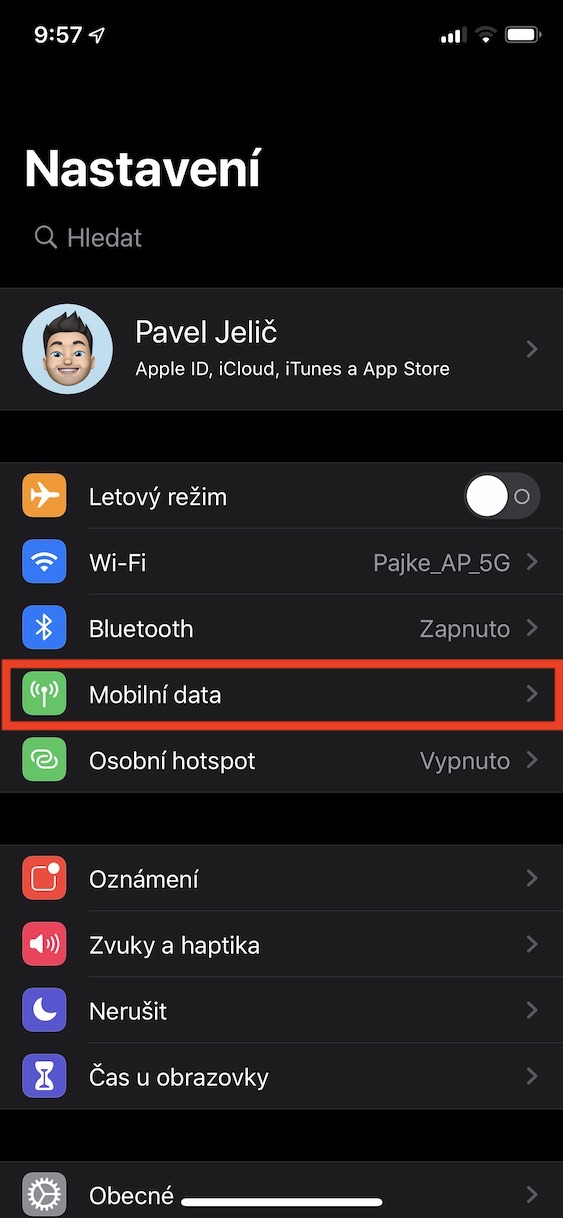
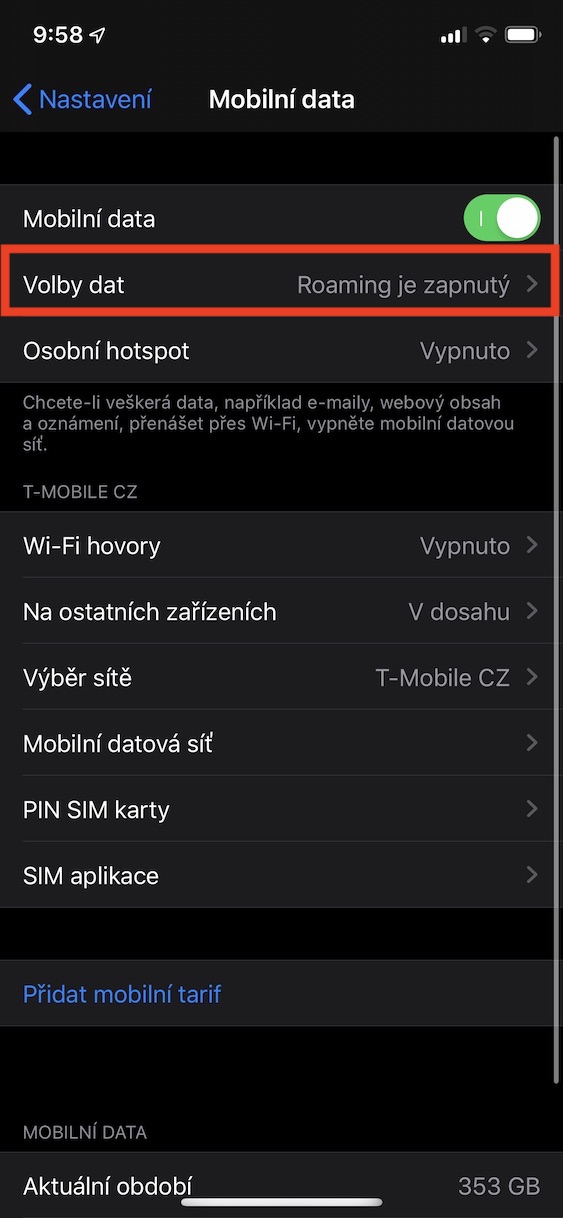
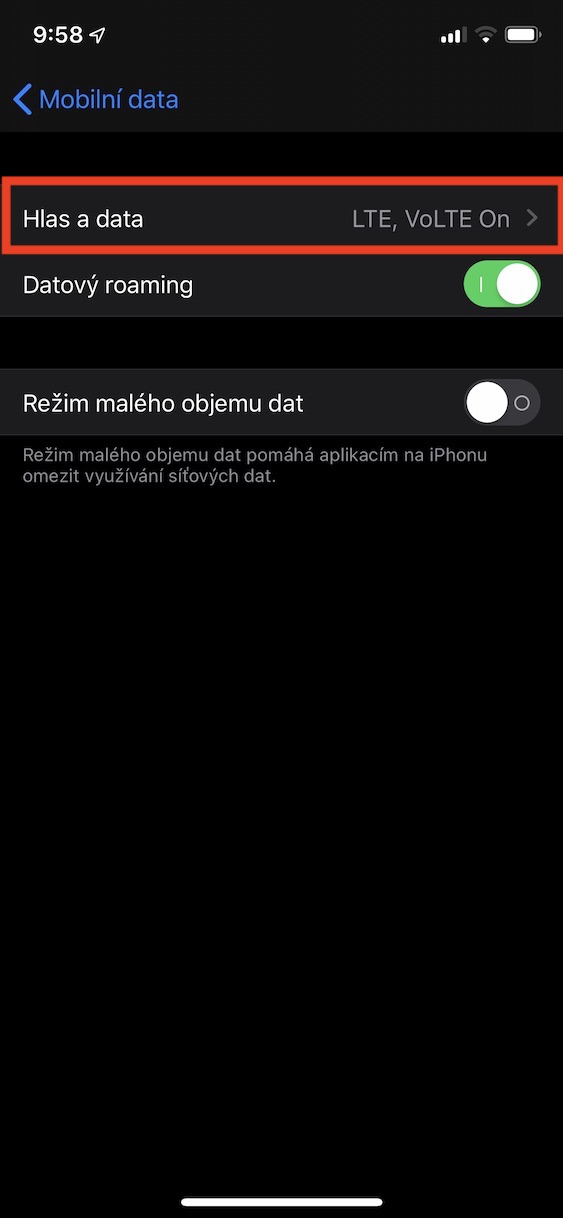
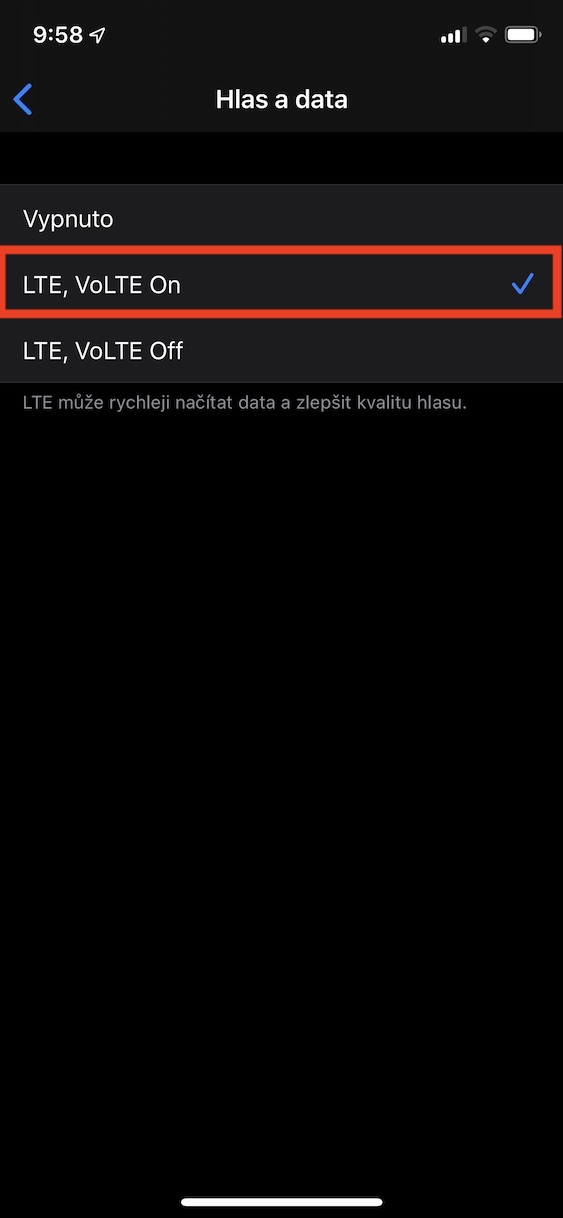
4G мрежата или LTE мрежата предлага функция, наречена VoLTE. Това определено не е реклама да отидете да гласувате. VoLTE означава Voлед над LTE, на чешки, говорейки през LTE. Ако искате да сте сигурни, че разговорите ви ще бъдат с възможно най-добро качество, трябва да се уверите, че VoLTE е активиран на устройството ви. LTE мрежата е по-достъпна от 3G мрежата на много места - така че защо да не се възползвате от нея. Pro активиране отидете на регулиране, за да преминете към раздел Мобилни данни. Кликнете върху опцията тук Опции за данни, а след това кутията Глас и данни. Проверете опцията тук LTE, VoLTE Вкл.
2. Деактивирайте Noise Removal
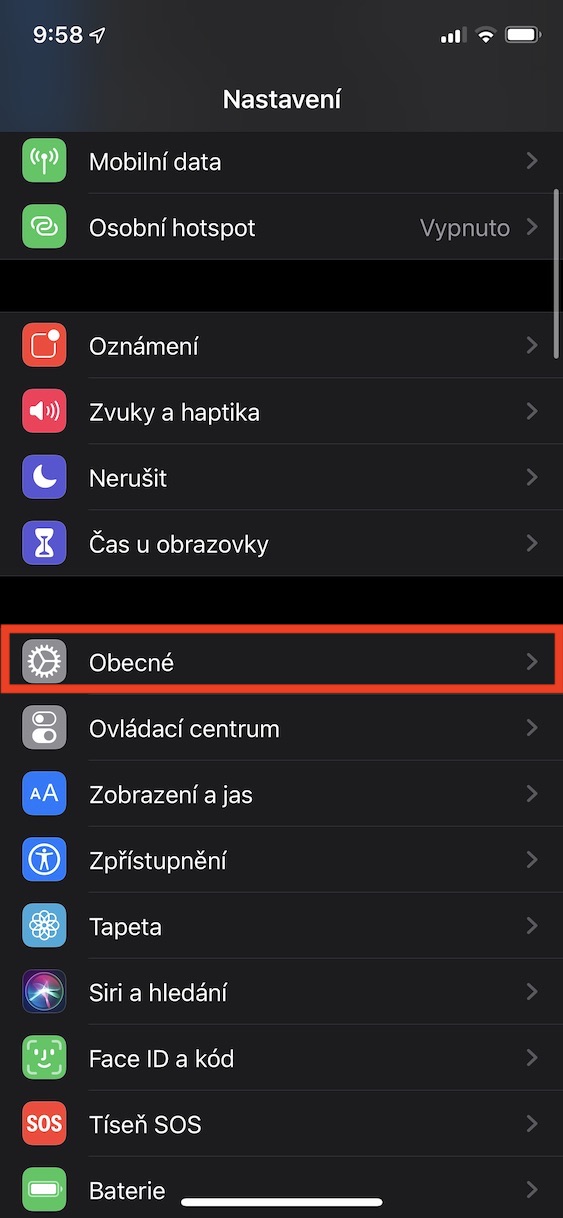
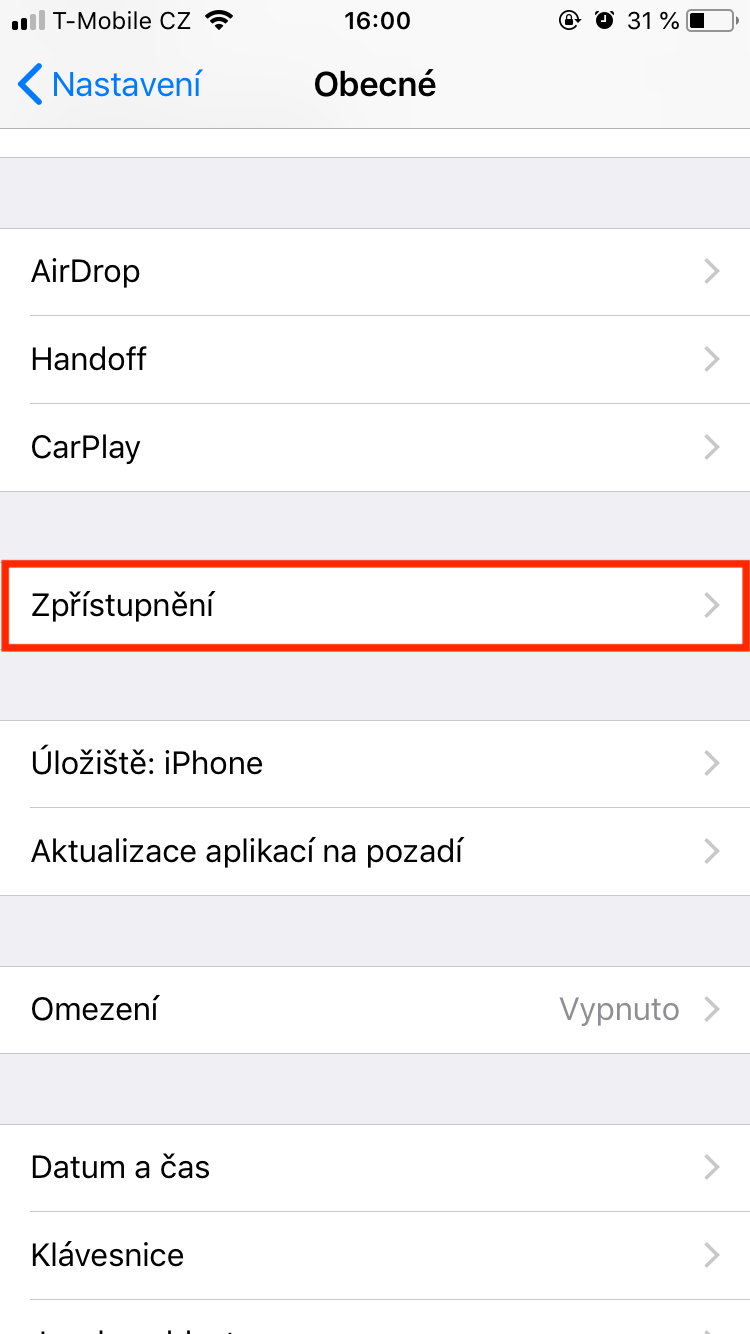
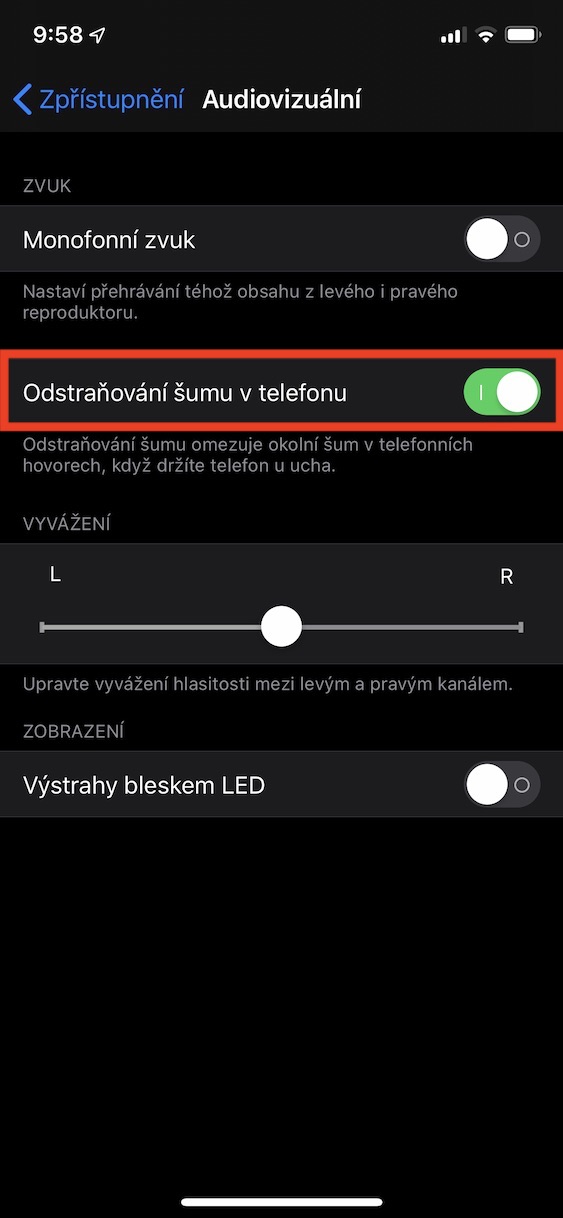
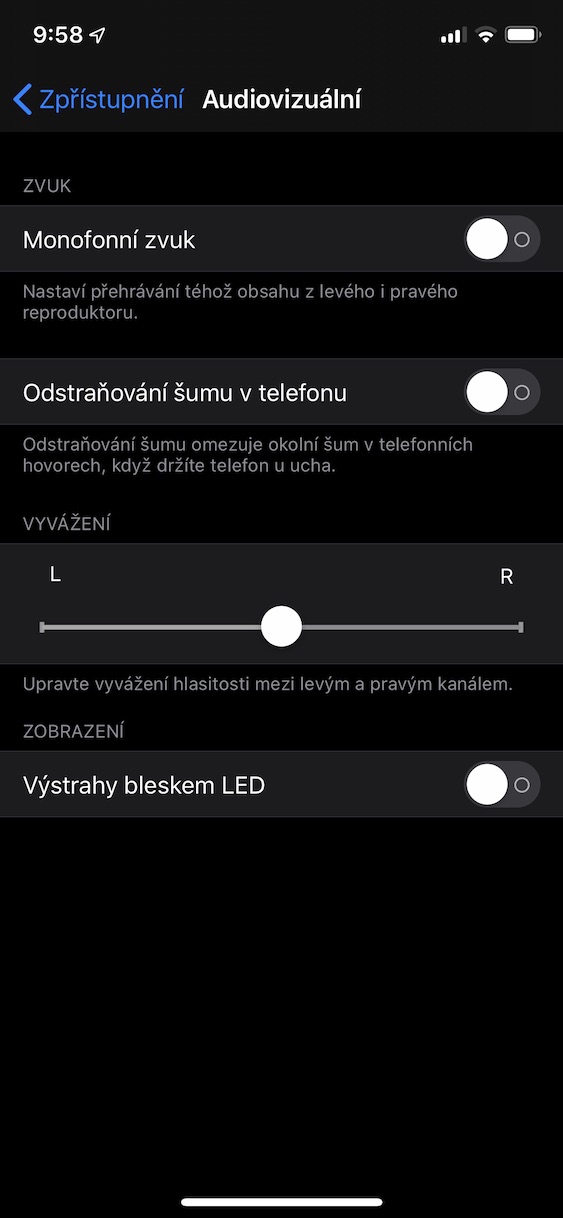
Компания Apple се стреми към възможно най-доброто намаляване на околния шум в своите iPhone. Понякога обаче може да възникне погрешно изчисление и една привидно страхотна функция може да се превърне в функция, която прави другата страна трудно да ви чуе. Така че, ако имате проблеми с провеждането на повиквания, когато ви е трудно да се чуете, отидете на регулиране, където щракнете върху опцията Разкриване. След това намерете функцията, посочена тук Премахване на шума на телефона, който използвате превключвател деактивирайте.
3. Използвайте Wi-Fi разговори
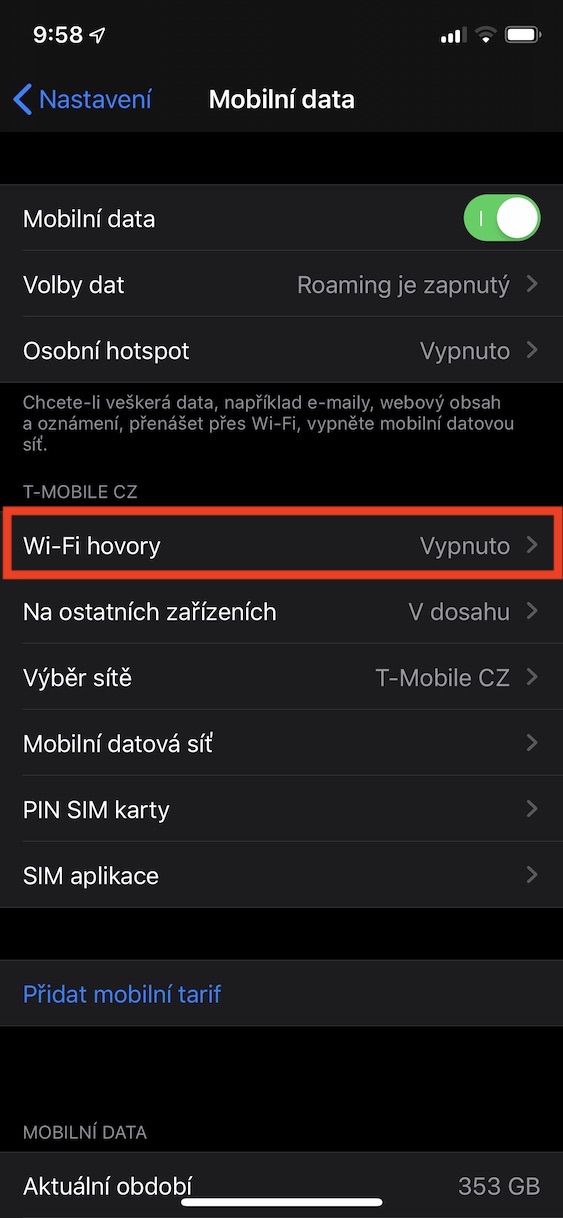
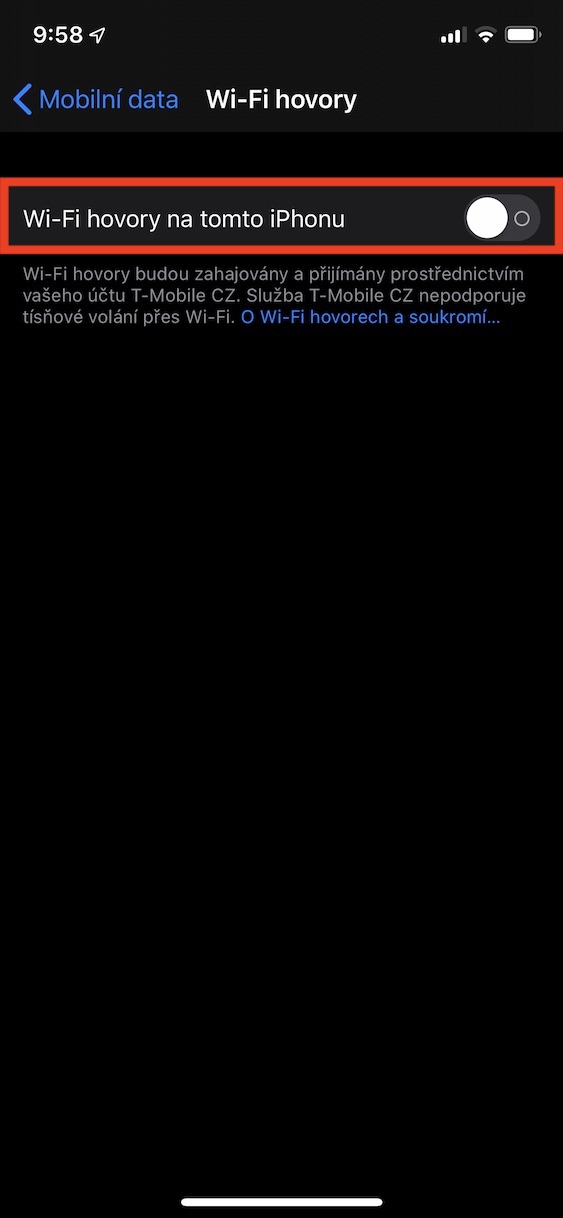
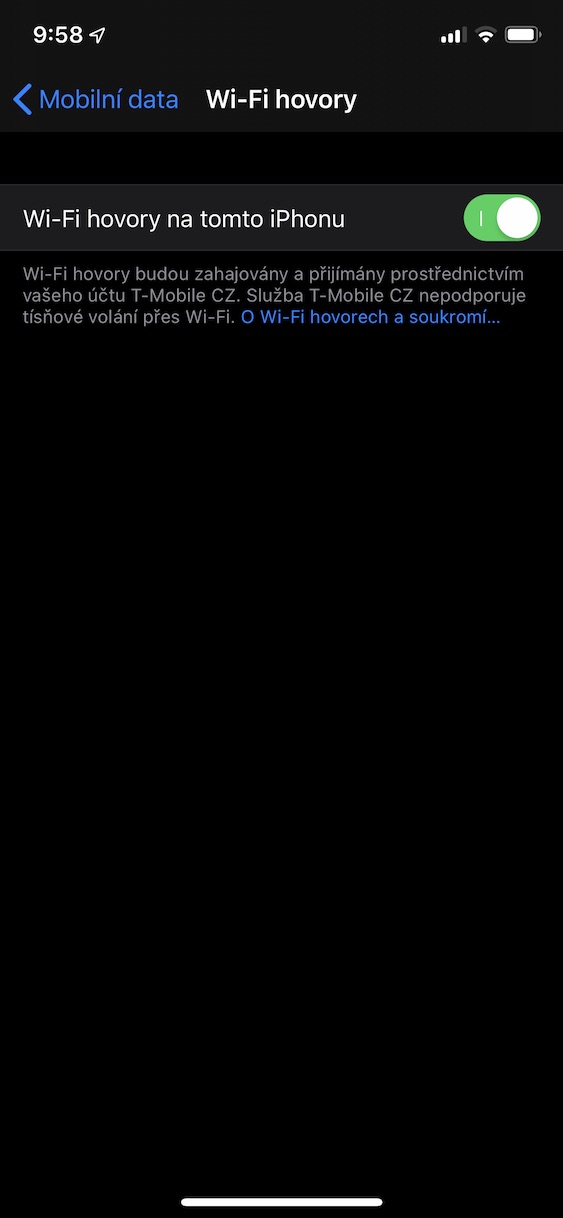
Ако често осъществявате повиквания при наличие на Wi-Fi мрежа, можете да я използвате във ваша полза. Повечето от нас са у дома, където Wi-Fi е даденост, а също и на работа, където Wi-Fi също често е наличен. Знаете ли, че можете лесно да предавате гласа си с помощта на Wi-Fi? Така че не сте обвързани с качеството на сигнала - можете дори да осъществявате повиквания без никакви проблеми, дори когато практически няма сигнал. Pro За да активирате Wi-Fi обаждания, преместете се на регулиране, където щракнете върху опцията Мобилни данни. След това щракнете върху опцията тук Wi-Fi разговори, а след това с помощта на превключвателя активирате възможност Wi-Fi разговори на този iPhone.
4. Регулирайте как държите своя iPhone
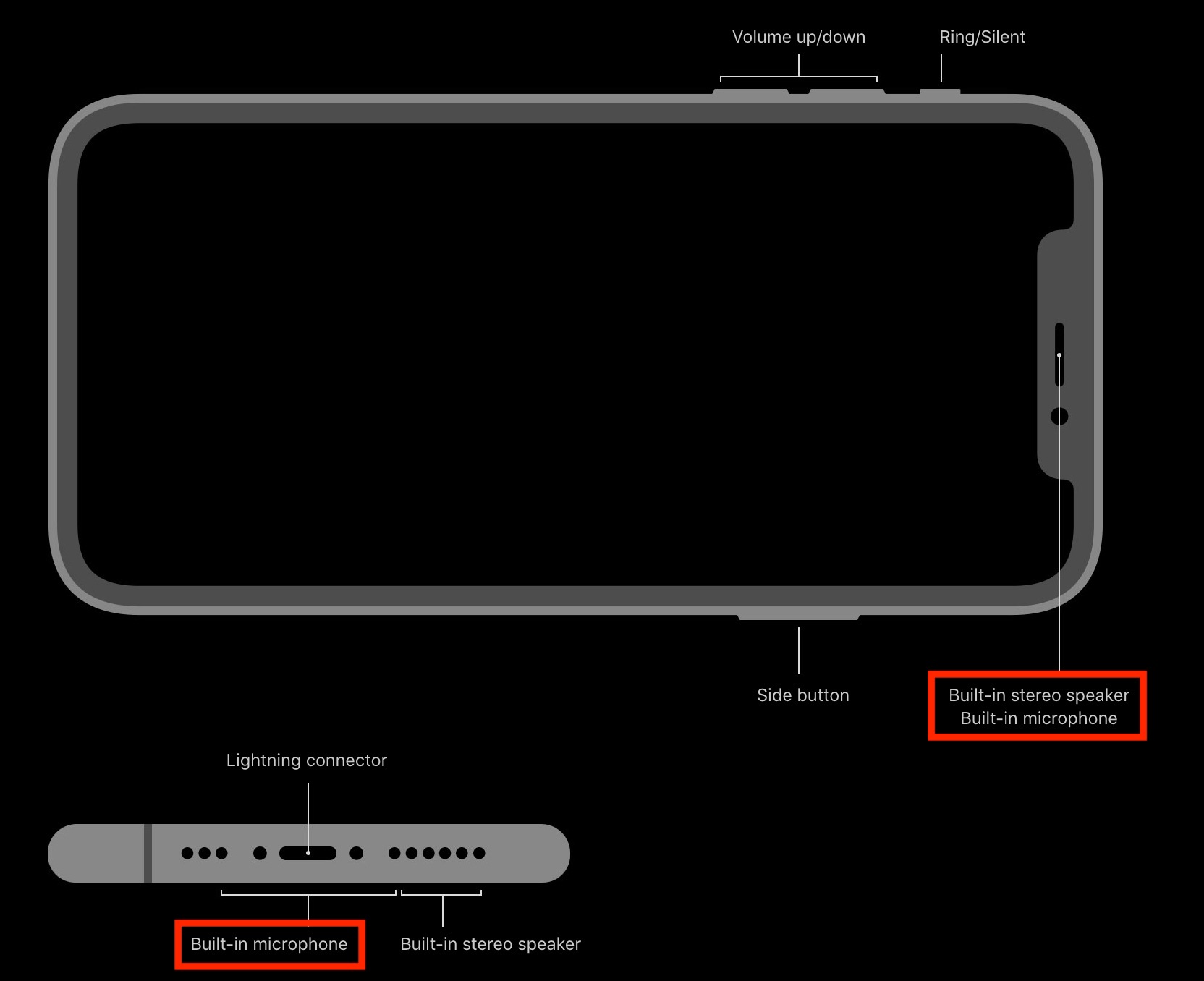
Някои от нас държат телефона iPhone зад долната част на корпуса му. Тъй като в долната част на iPhone има отвор за микрофон (не само), много лесно можем да го „блокираме“ с ръка или пръст. ProОпитай се да държиш това, когато говориш по телефона. iPhone от страничните ръбове и в същото време се уверете, че никой от пръстите ви не държи устройството за долния ръб – най-често това е малкият пръст. Държането на iPhone често е един от най-големите проблеми, които карат другата страна да ви чува трудно.
5. Обърнете внимание на корицата
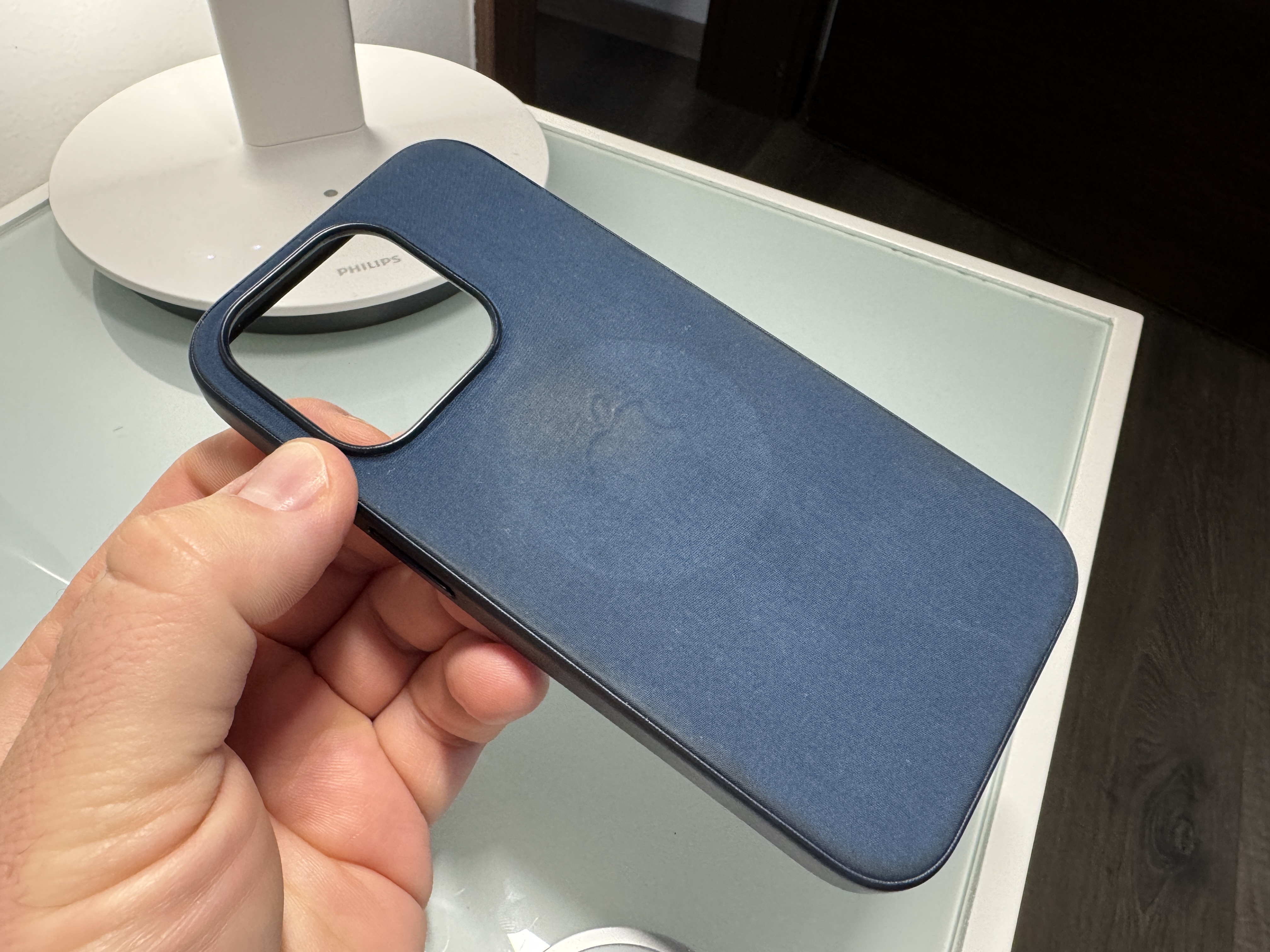
Друг проблем може да бъде и покритието, което защитава нашия любител на ябълки. Дори кориците могат да направят хубава пакост. Тъй като някои може да са неточно произведени, микрофонът може просто да е заслепен. Наистина са необходими само няколко милиметра, за да може капакът да има лошо изрязани долни вентилационни отвори и веднага може да възникне проблем. Така че опитайте да премахнете капака, когато се обаждате, или използвайте друг. Може да останете приятно изненадани.
6. Нулирайте мрежовите настройки
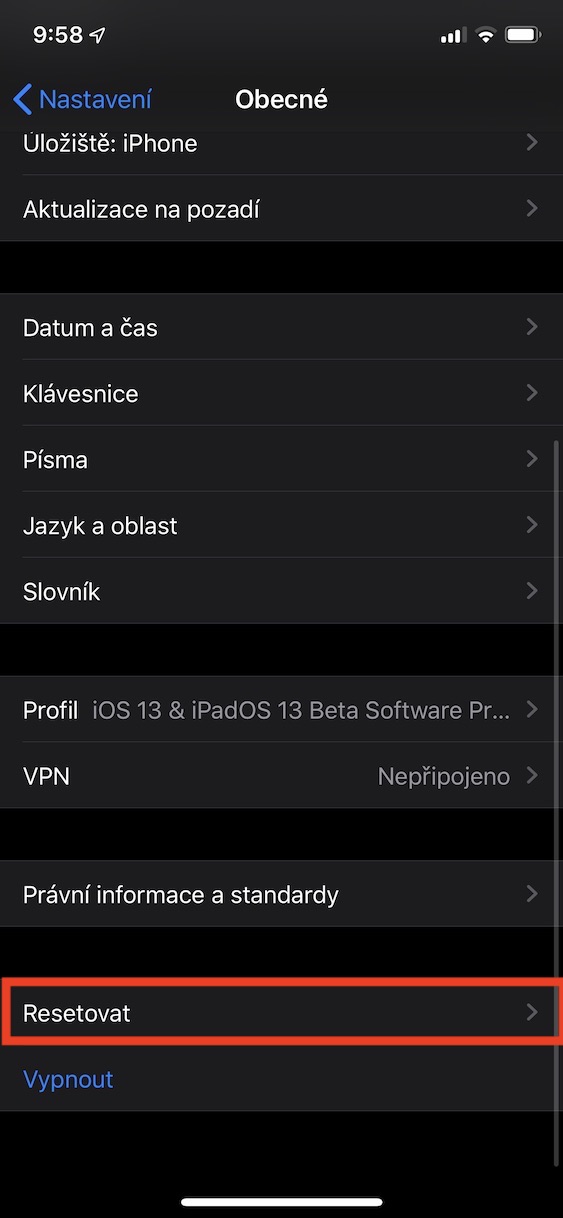
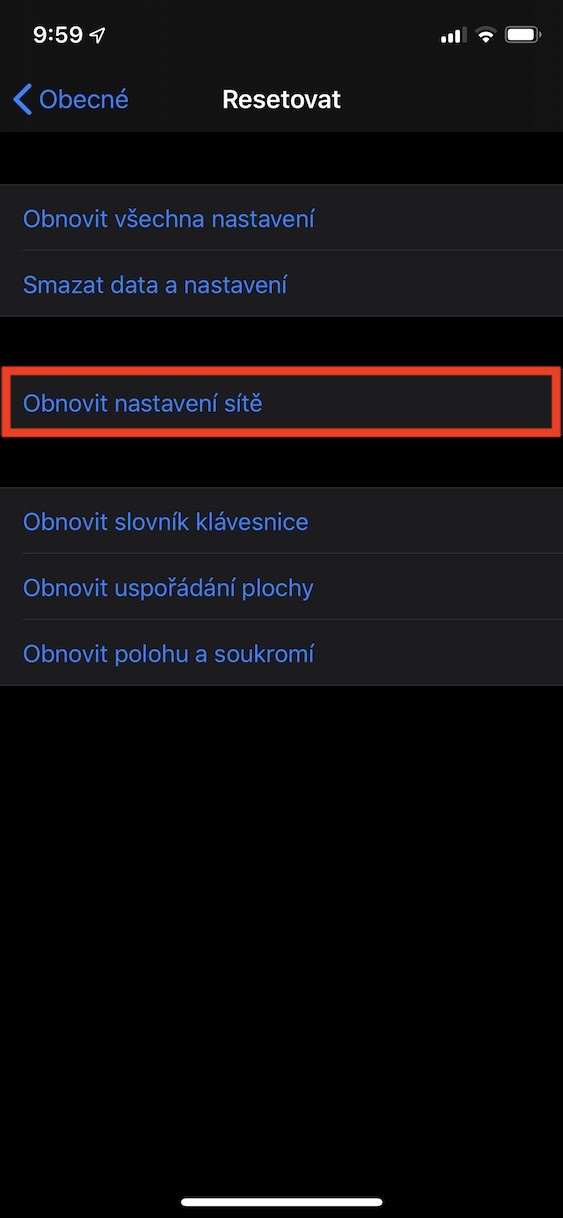
Ако имате общи проблеми с мрежата, нулирането на мрежовите настройки може да помогне. Тази опция ми помогна лично преди около две години, когато нямах сигнал на стария си iPhone 6s и не можех да осъществявам повиквания. След като направих нулиране на мрежата, всичко се оправи. Pro възстановяване на мрежата отидете на регулиране, където щракнете върху квадратчето общ. След това слезте докрай надолу, където се намира колоната Нулиране (v iOS 12 и повече години Обновит). Тук просто трябва да натиснете опцията Нулирайте мрежовите настройки и избор потвърди. Имайте предвид обаче, че след извършване на тази процедура всички пароли за Wi-Fi мрежа ще бъдат изтрити от паметта на вашия iPhone.
7. Преместете се на друго място
Ако сте сигурни, че правите всичко правилно, най-лесният вариант е да се преместите на друго място. От собствен опит знам, че в по-отдалечени части на градове или села, където има сгради на различни фирми, сигналът наистина може да е много слаб. Така че, когато стоях в средата на голяма сграда в компания в покрайнините на града, индикаторът на сигнала често беше в точката на замръзване. В този случай единственото нещо, което наистина ще ви помогне, е поне да излезете от сградата. В бъдеще може да успеем да се отървем от тези проблеми с 5G мрежа, но за съжаление сега все още нямаме тази опция.
8. Променете силата на звука
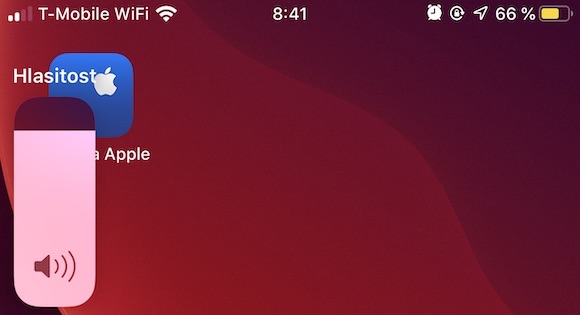
Със сигурност някога сте изпадали в ситуацията, когато възрастен член на семейството ви се обади, за да каже, че телефонът му не работи. След като попитате какво точно не работи, ви се казва, че никой не може да бъде чут. В повечето случаи човекът само намалява звука на телефона. Ето защо, преди да се впуснете в сложни експерименти с различни настройки, първо се опитайте да увеличите силата на звука.
9. Преместете повикването „към високоговорител“
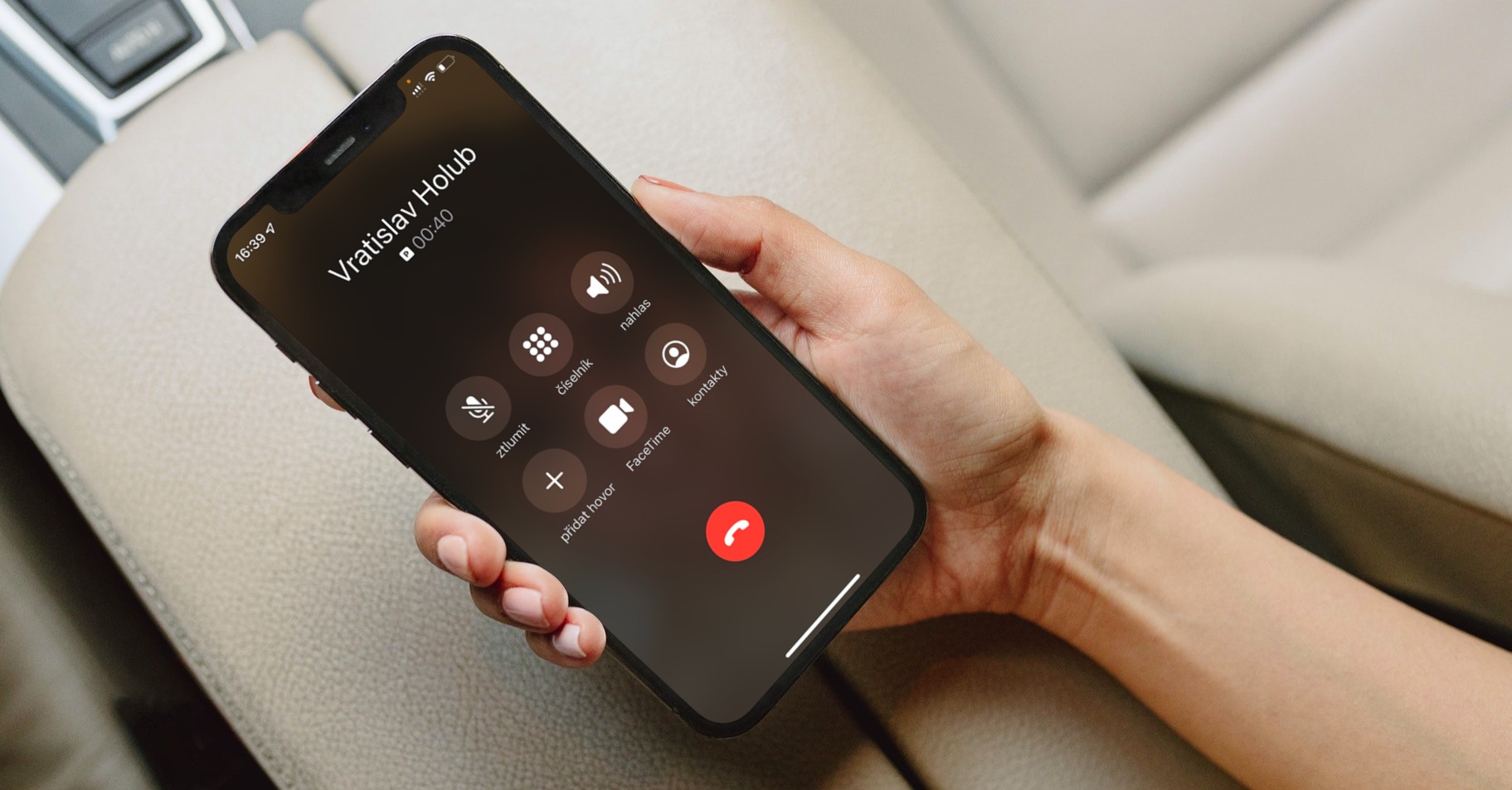
Когато аз лично се сблъскам с лошо качество на разговора, веднага го превключвам на така нареченото "качество на разговора" по навик. на високоговорителя, за да мога да чувам човека по-силно. Това определено не е решение на проблема, но ако трябва спешно да се обадите по телефона и чувате трудно, този вариант определено е най-лесният. Само твоя iPhone намалете мащаба от ухото си, погледнете го и натиснете иконата на високоговорителя. Можете да прехвърлите повикването обратно към слушалката по същия начин.
10. Уверете се, че високоговорителите и микрофоните са чисти
За да може звукът да преминава през микрофона, е абсолютно ясно, че отворите му трябва да са абсолютно чисти. Затова проверете визуално състоянието на долните отвори. Ако са мръсни, опитайте се да почистите мръсотията от тях. Apple компанията съветва да използвате кърпа за почистване, но лично аз не се страхувам да използвам четка за зъби например. Можете да използвате и клечка за зъби, но разбира се, трябва да сте много внимателни в този случай.
11. Актуализирайте вашето устройство и го рестартирайте
Някои потребители се страхуват от актуализации по някаква причина. За съжаление все още се чудя защо го правят. Повечето актуализации коригират много неща в операционните системи. Така че, когато в една версия iOS Ако установите, че микрофонът не работи правилно, решението на този проблем обикновено ще се появи в следващата версия. И така работи с повечето от грешките, които възникват в iOS те ще намерят. Така че, ако все още нямате своя iPhone актуализиран до най-новата версия iOS, така че го направете незабавно. Качеството на разговорите най-вероятно ще се подобри.
Може да се интересувате от
Ако сте опитали всички опции по-горе и все още имате лош микрофон,onem или слушалки, тогава е възможно, разбира се, един от тези компютри да е такъвoneповреден. ProТрябва незабавно да посетите оторизиран дилър или оторизиран сервизен център, с които със сигурност ще можете да разрешите този проблем.








Точки 1 и 3 - това изобщо го нямам в настройките, за някой различно ли е? O2 оператор
Да, това е за съжаление отговорът - О2 е най-скъпият оператор, а в същото време, колкото и да е парадоксално, е най-лошият технологично.
И какво бихте искали от Келнер 😎
Имам O2 и имам опция за активиране/деактивиране на VoLTE iOS 13. Това ме интересуваше най-много, също си мислех, че O2 все още не може да го направи.
Включвам VoLTE iPhone X Аз съм на O2, но съм съгласен, че кислородът е катастрофа. Когато нашата компания премина от TM към O2 тази година, аз nestБеше учудващо как може да няма сигнал навсякъде, въпреки че преди нямаше проблем. Благодарение на O2 отново започнах да използвам SMS, защото винаги работят, за разлика от разни комуникатори, които Edge те не го разпознават като интернет връзка, което за съжаление често се случва с O2 🙁
Освен VoLTE имам и другите точки. Или KAKTUS не поддържа VoLTE, или не знам :D iP 8+.
Тъй като нямам проблем с качеството на разговора, но след като прочетох статията, трябваше да погледна. И не намерих VoLTE там :/
Така че трябва да кажа това на моя iPhone 8 обемът на входящите обаждания е наистина лош. Дори обмислям да подам жалба, докато на други сървъри дори го насърчават. Приятелката ми има iPhone Xr и изобщо не регистрира проблема. Някой има ли опит с рекламацията на този проблем?
благодаря
Вероятно имате дефектна част. Ако сте опитали всички точки, които са тук в „ИНСТРУКЦИИ“, тогава ще опитам да върна фабричните настройки на телефона и след това да видя дали ви е помогнало. И в най-лошия случай опитайте с оплакване. Имам iP 8+ и не мога да се оплача от качеството на сигнала и каквото и да е качество на мобилния си телефон. Мобилният работи като часовник :)
Благодаря за отговора Опитах фабрично нулиране и не е същото. Не мисля, че ще намерят нещо за жалбата - все пак обемът на репрака е много субективно мнение :-/
може да помогне на други. ProБеше срамота.onec в самия говорител, който се беше задръстил с годините – почистих го с четка, но без резултат. За това е необходим специален почистващ препарат и след почистване обемът се връща към нормалното. Почистването ще се извършва в оторизирани сервизи :-)
Имам проблем с iPhone 11, че когато получа обаждане, свързването отнема много време, просто получавам обаждането и има само забавяне. Не знам какво може да е.